 ITワクワク塾
【Claude】ファイルをアップロードして読ませる方法

<パソコン> 機種:MacBook Air(13インチ、M3、2024) OS:macOS 26.6.2<ソフトウェア> Claude for Mac(版は今回の録画では未確認) プラン:Pro 表示言語:日本語
手元の資料についてClaudeに質問したいときは、チャットにファイルを添える方法が便利です。この記事では架空の喫茶店のPDF、画像、CSV、Excelファイルを使い、内容を読み取ってもらうまでを紹介します。画像左側の撮影用ではない会話名とアカウント名は、マスキングしました。
チャットを始める操作はチャットを始めて使う方法、入力欄の位置はデスクトップアプリの画面構成を見るで紹介しています。
ファイルの添付とは
ファイルの添付は、手元のファイルをチャットの入力欄に付けて、Claudeに内容を読んでもらう方法です。文章のPDFや画像のほか、CSVやExcelのような表のファイルも扱えます。1度の依頼に、複数のファイルを添えることも可能です。
資料がたくさんある場合は作業用フォルダーを追加する方法、Googleドライブにある資料ならコネクタでつなぐ方法も選べます。
PDFを添付してお知らせの要約を頼む
まず、喫茶店のお知らせをPDFで添付します。ファイルを付けた後、要約の長さと、書かれていない内容を足さない条件を伝えました。
1: 入力欄の左下にある「+」をクリックします。
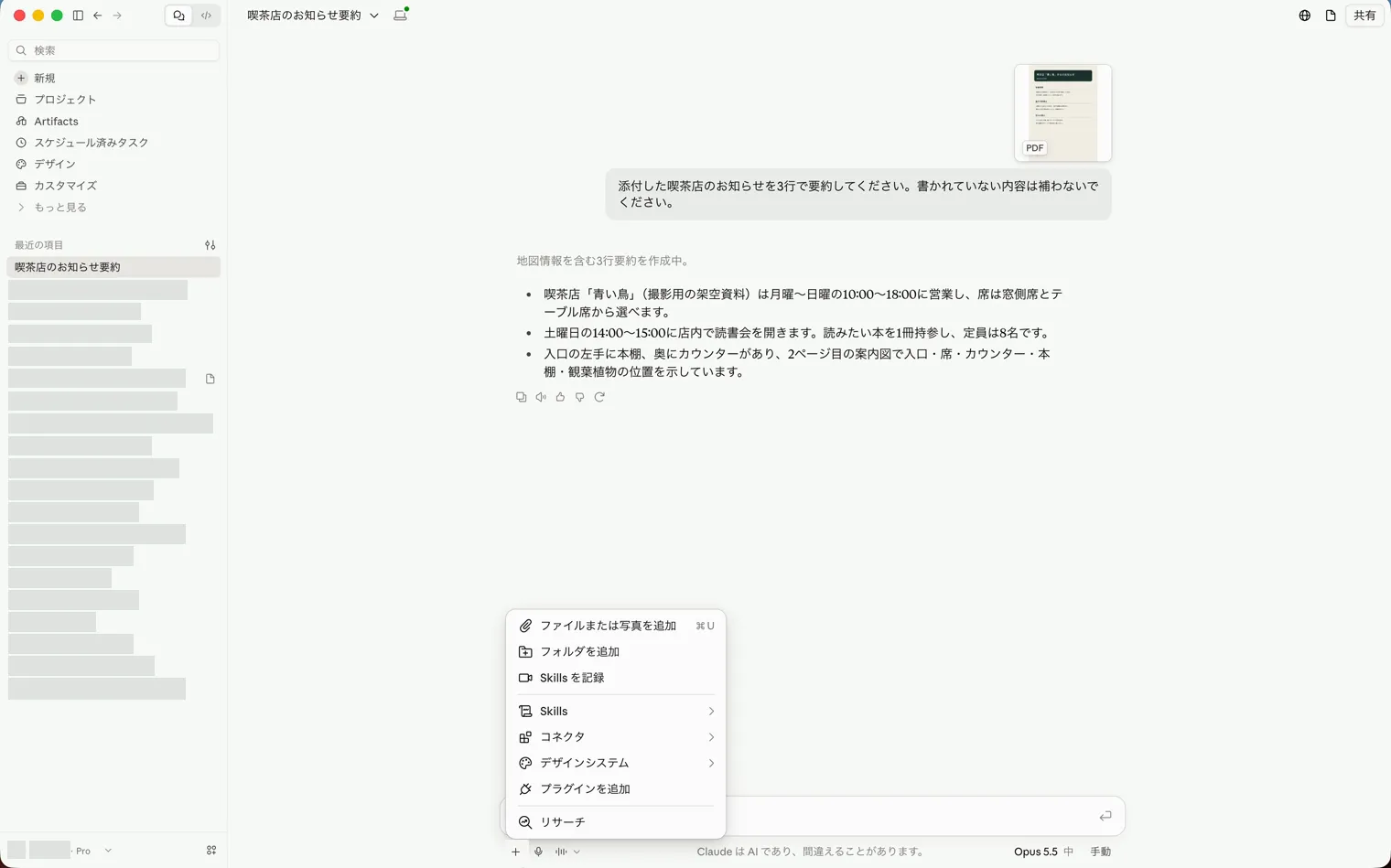
2: 開いたメニューの「ファイルまたは写真を追加」をクリックします。
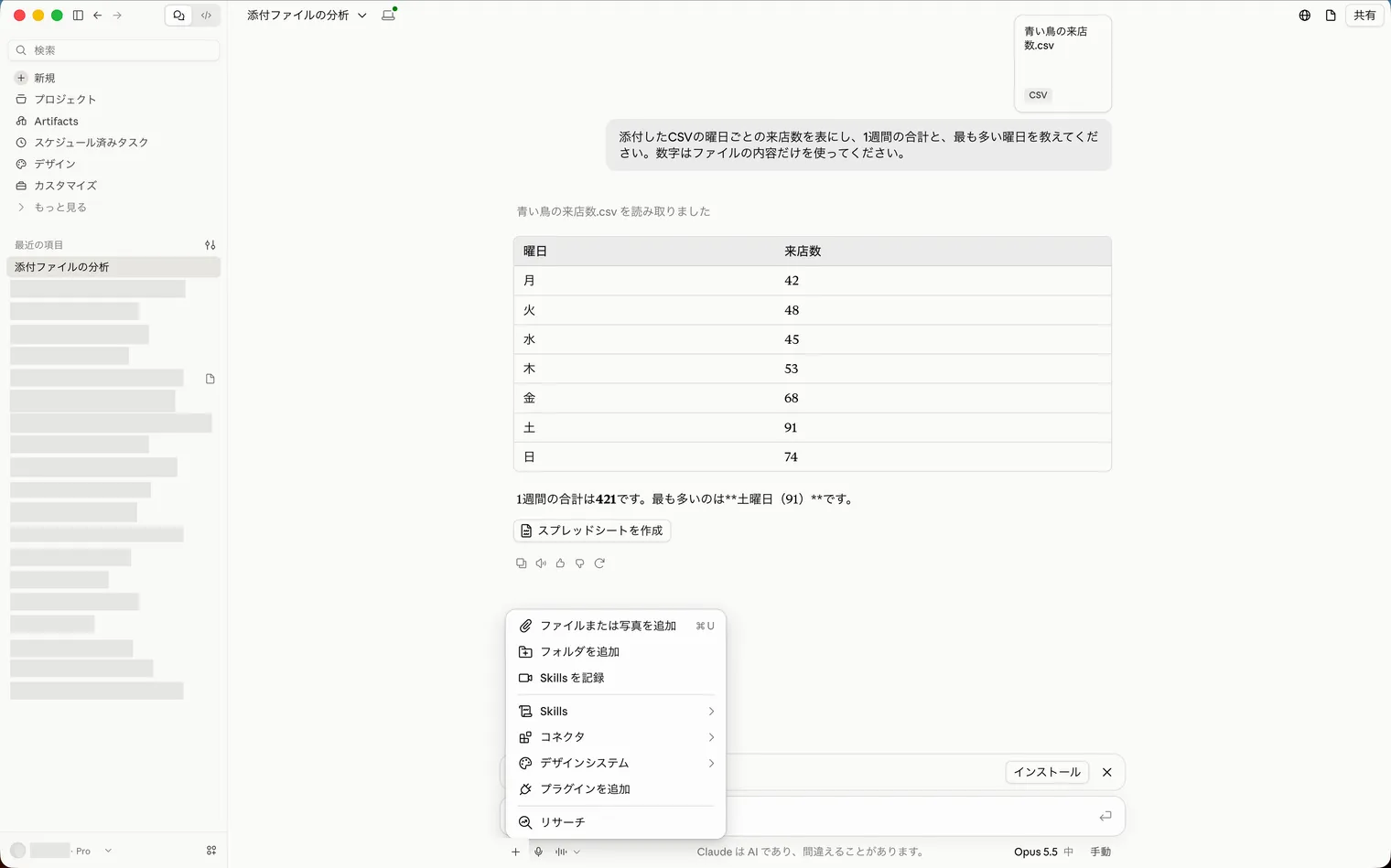
3: ファイルを選ぶ画面で、添付するPDFをクリックします。撮影では「青い鳥のお知らせ.pdf」を選びました。
4: 右下の「開く」をクリックします。
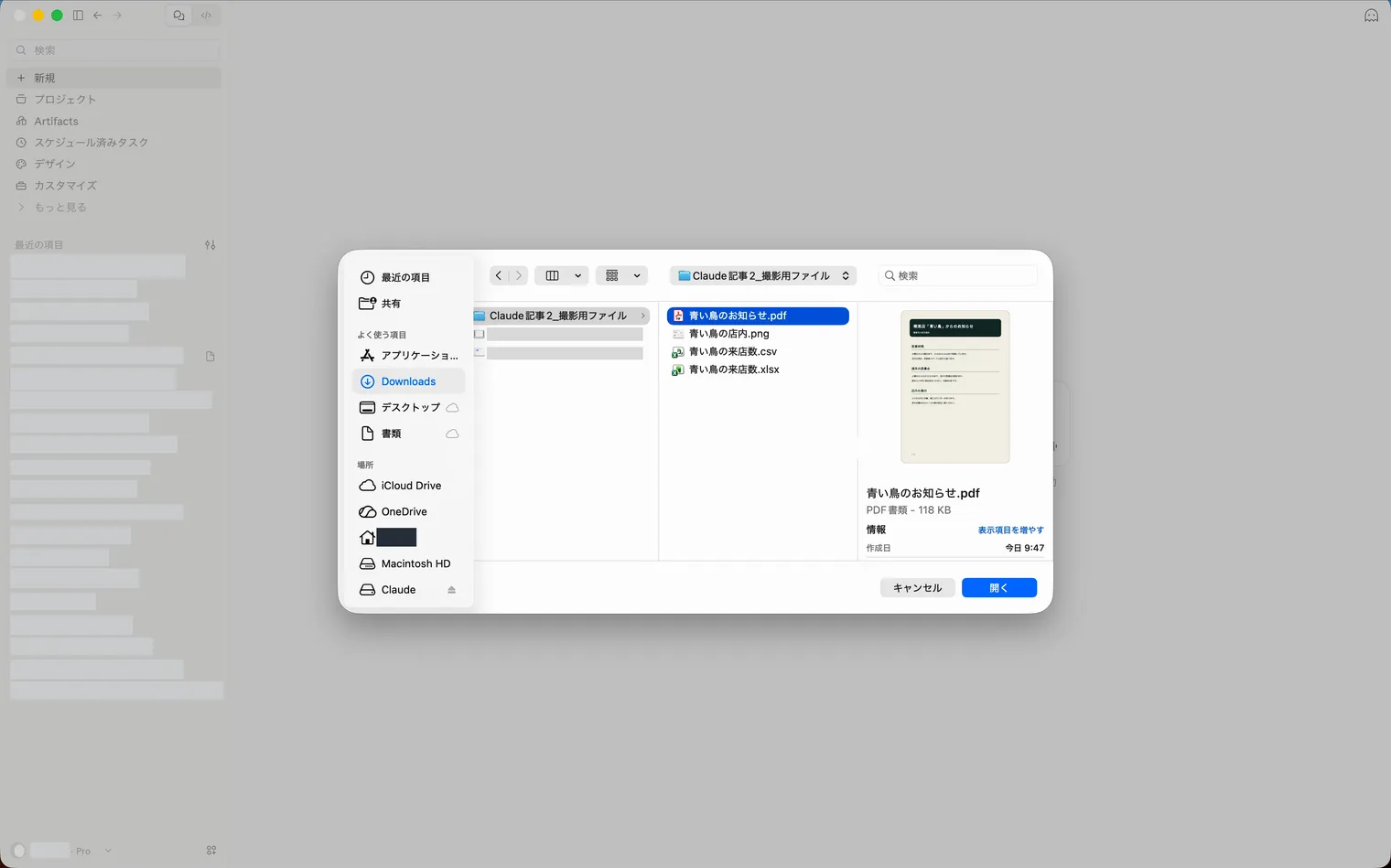
5: 入力欄にPDFが付いたことを確かめます。
6: 「添付した喫茶店のお知らせを3行で要約してください。書かれていない内容は補わないでください。」と入力します。
7: 入力欄の右下にある「送信」をクリックします。
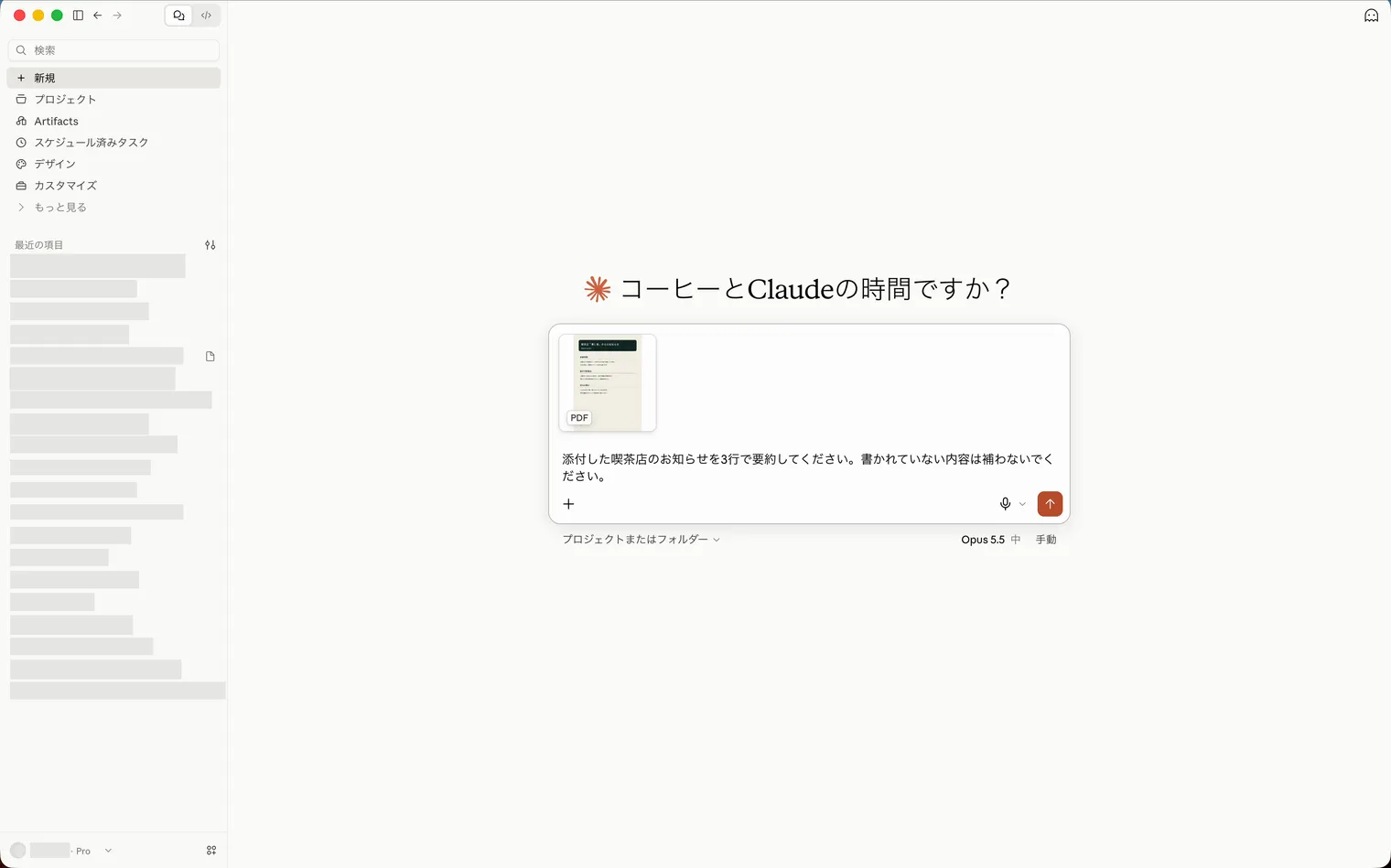
8: 回答を確認します。撮影した画面では、お知らせの日時や場所、店内図について3項目で要約されました。
【ポイント】
ファイルを付けるだけでなく、「何を」「どの長さで」答えてほしいかも書きます。回答に使った箇所が重要なら、元のPDFも開いて内容を確かめてください。
画像を添付して店内図の説明を頼む
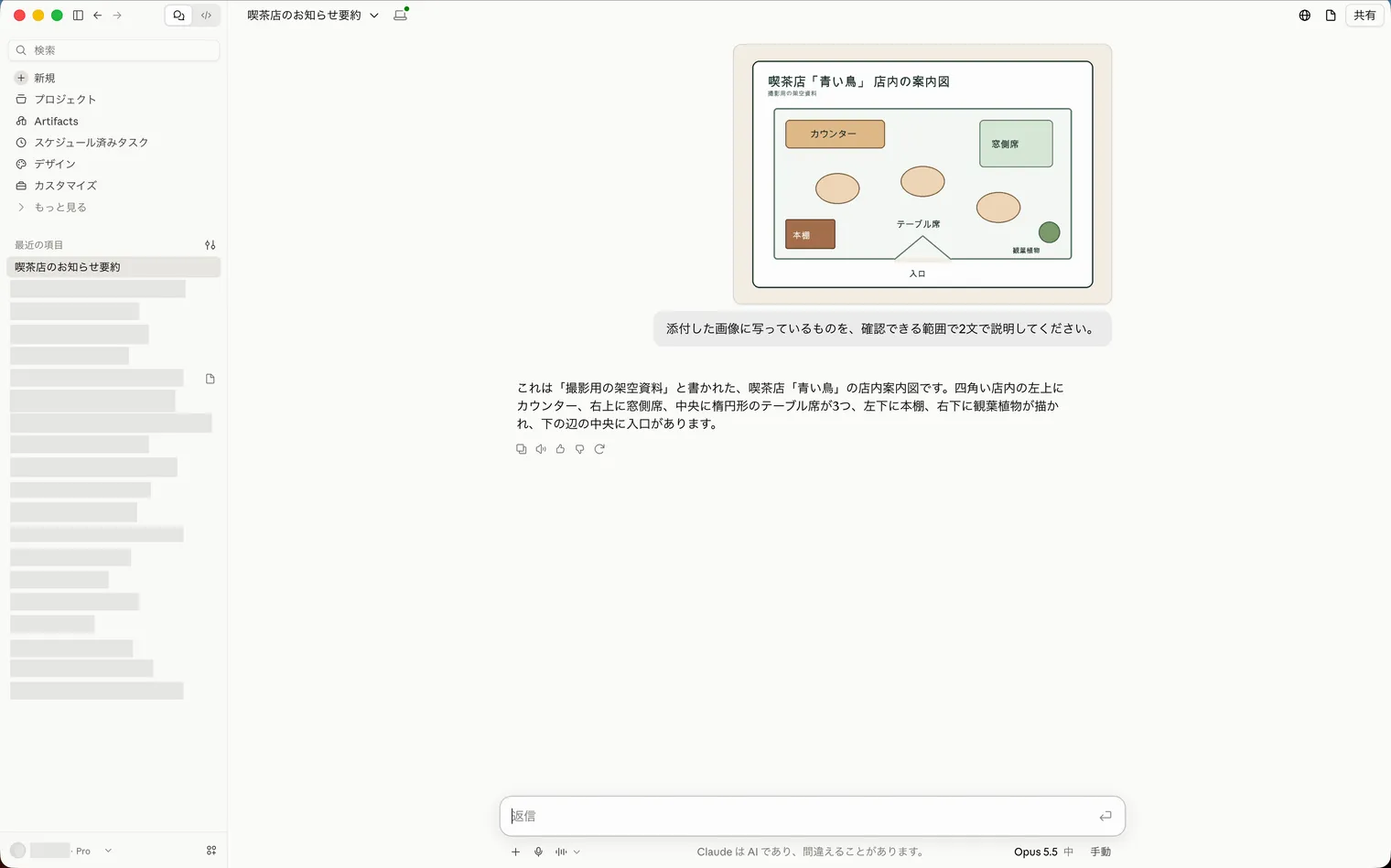
架空の喫茶店の店内図を画像で添付しました。画像のどこまで読み取れたかを確かめられるよう、確認できる範囲で答えるよう頼みます。
1: 入力欄の左下にある「+」をクリックします。
2: 「ファイルまたは写真を追加」をクリックします。
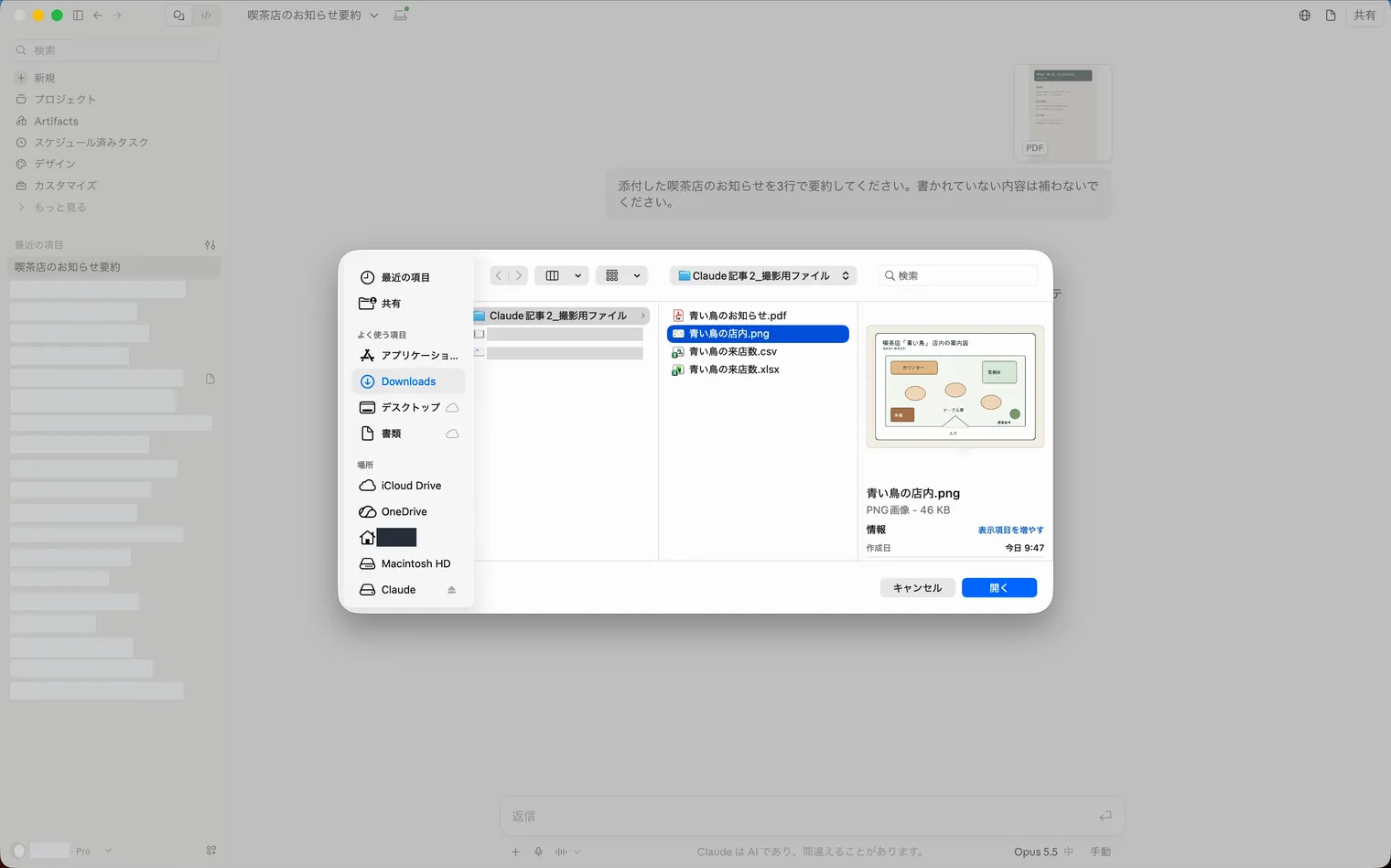
3: 「青い鳥の店内.png」を選びます。
4: 「開く」をクリックします。
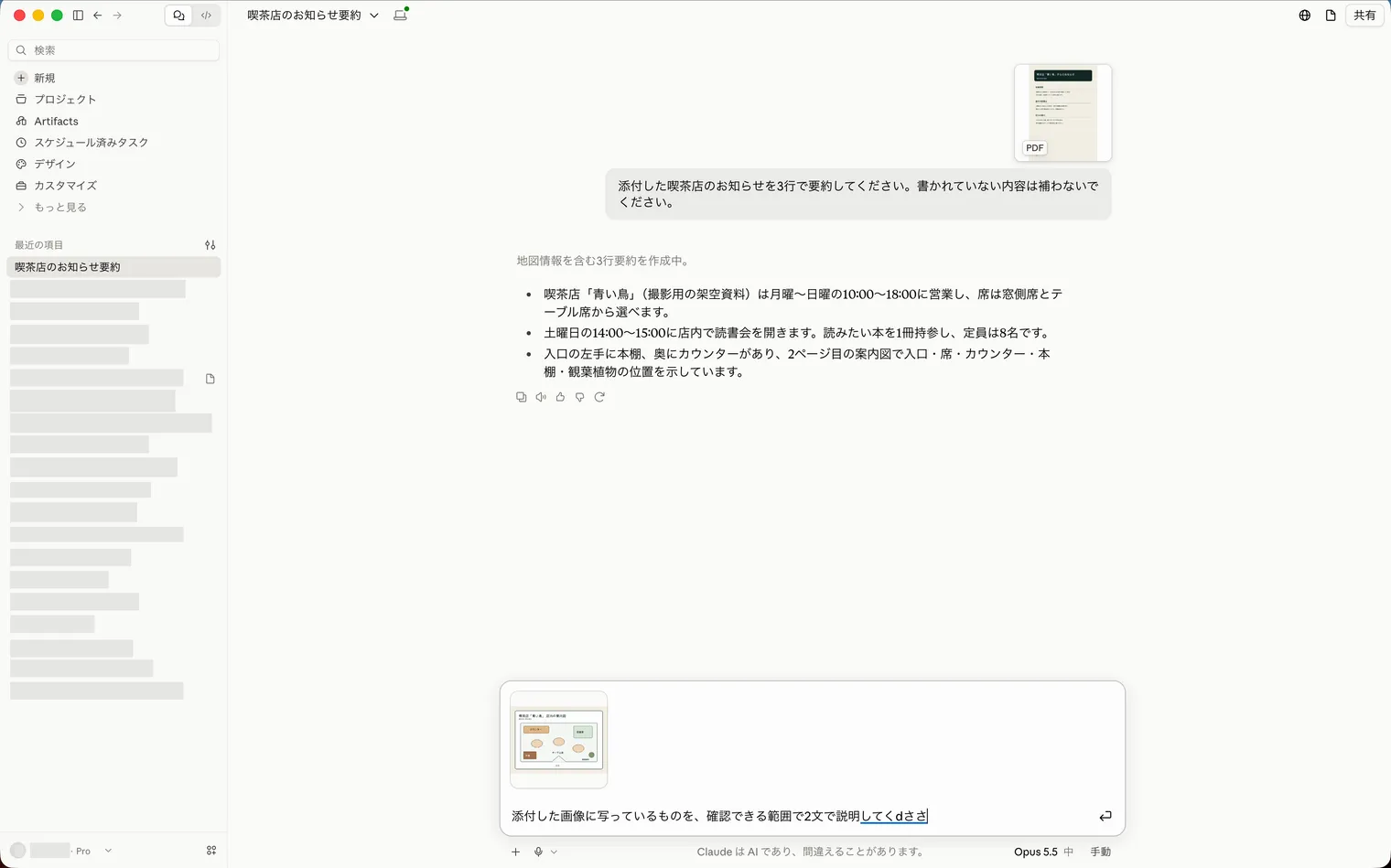
5: 入力欄に画像のサムネイルが表示されたことを確かめます。
6: 「添付した画像に写っているものを、確認できる範囲で2文で説明してください。」と入力します。
7: 「送信」をクリックします。
8: 回答を確認します。店内図のカウンター、窓側席、テーブル席などが説明されました。
【メモ】
画像をAIが扱う仕組みと注意点は、マルチモーダルとは?で説明しています。
CSVを添付して来店数の集計を頼む
表のファイルも同じ操作で添付できます。撮影では、店内図の説明と同じチャットに、曜日ごとの架空の来店数を記録したCSVを添付しました。
1: 入力欄の左下にある「+」をクリックします。
2: 「ファイルまたは写真を追加」をクリックします。
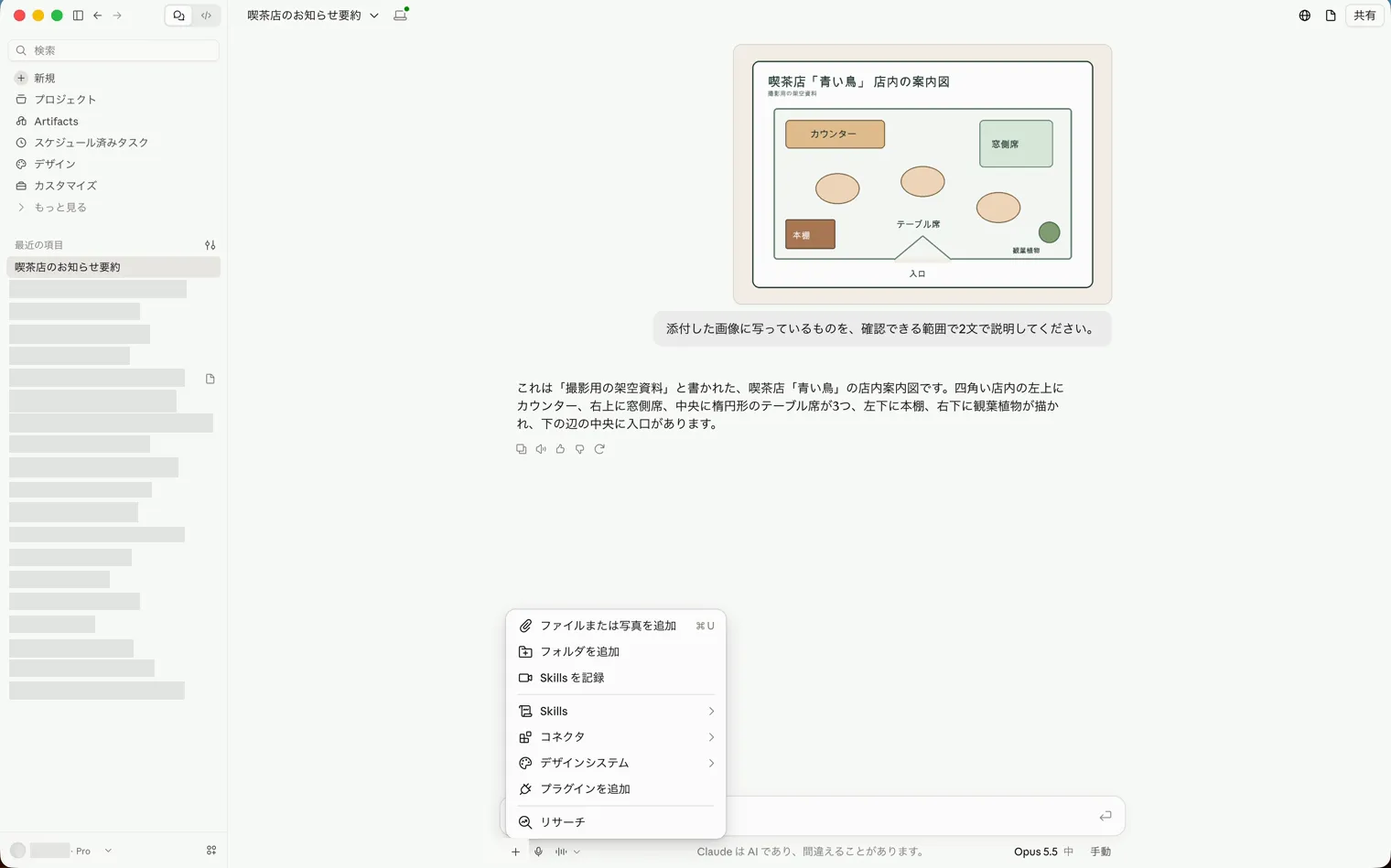
3: 「青い鳥の来店数.csv」を選びます。
4: 「開く」をクリックします。
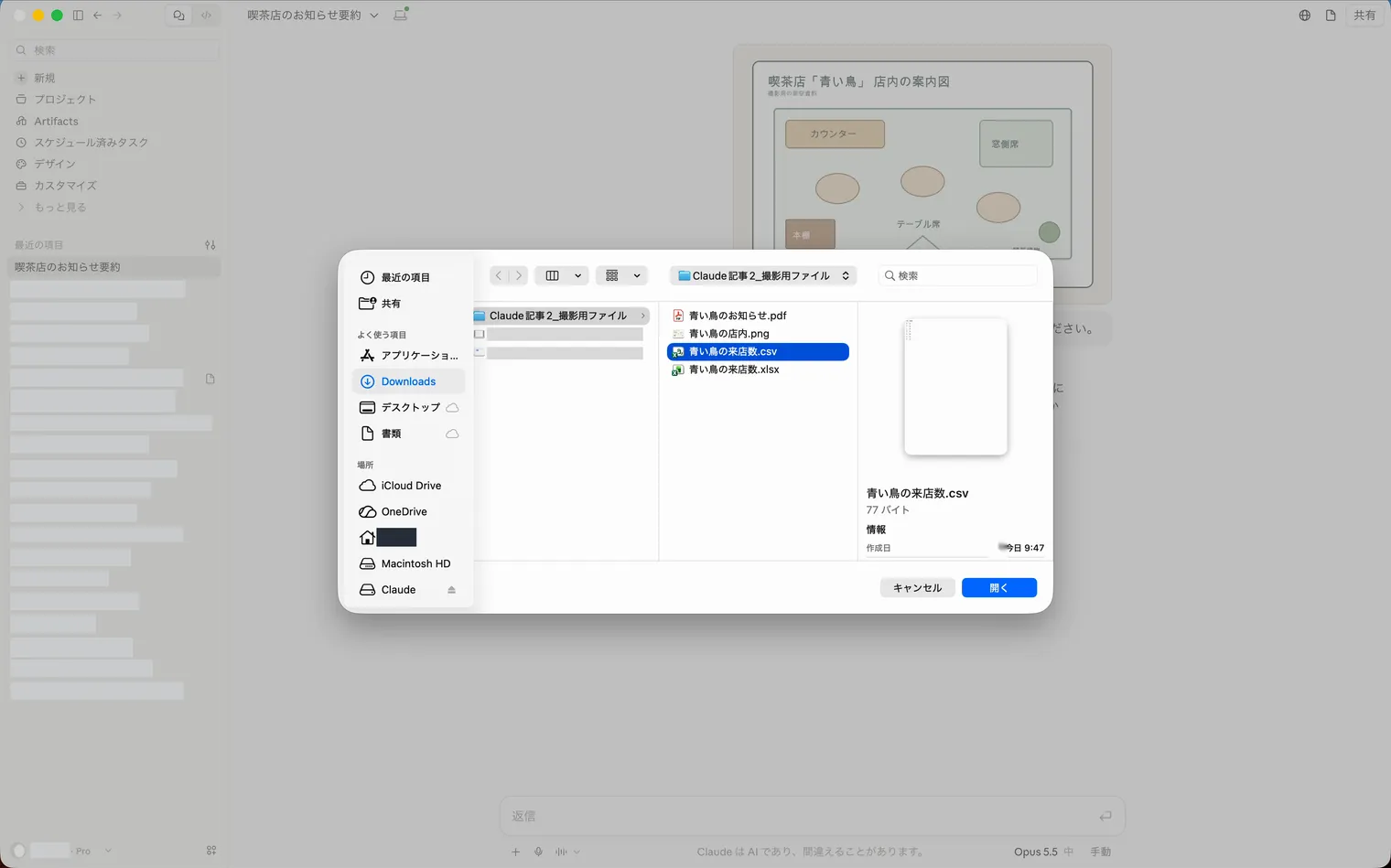
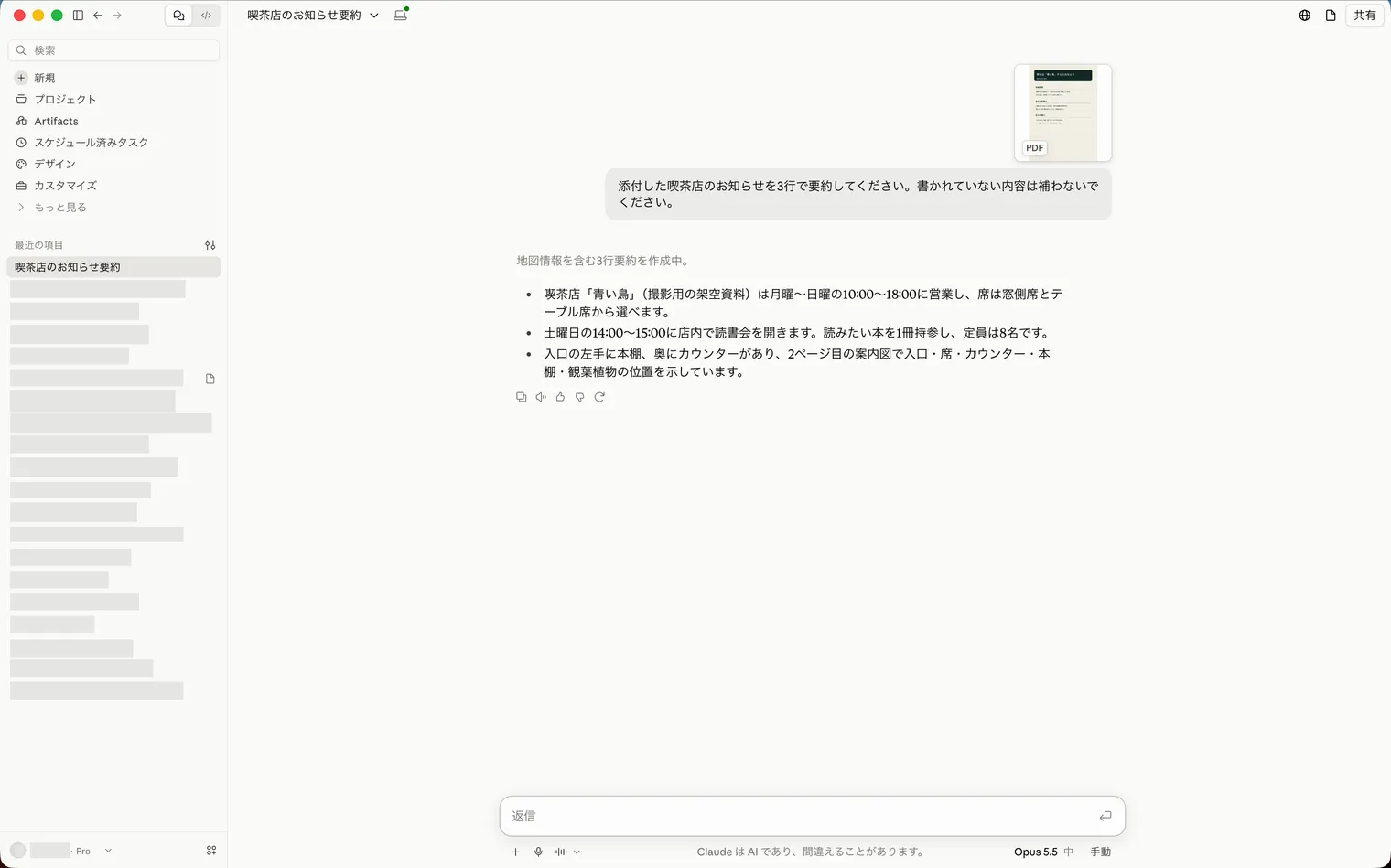
5: 「添付したCSVの曜日ごとの来店数を表にし、1週間の合計と、最も多い曜日を教えてください。数字はファイルの内容だけを使ってください。」と入力します。
6: 「送信」をクリックします。
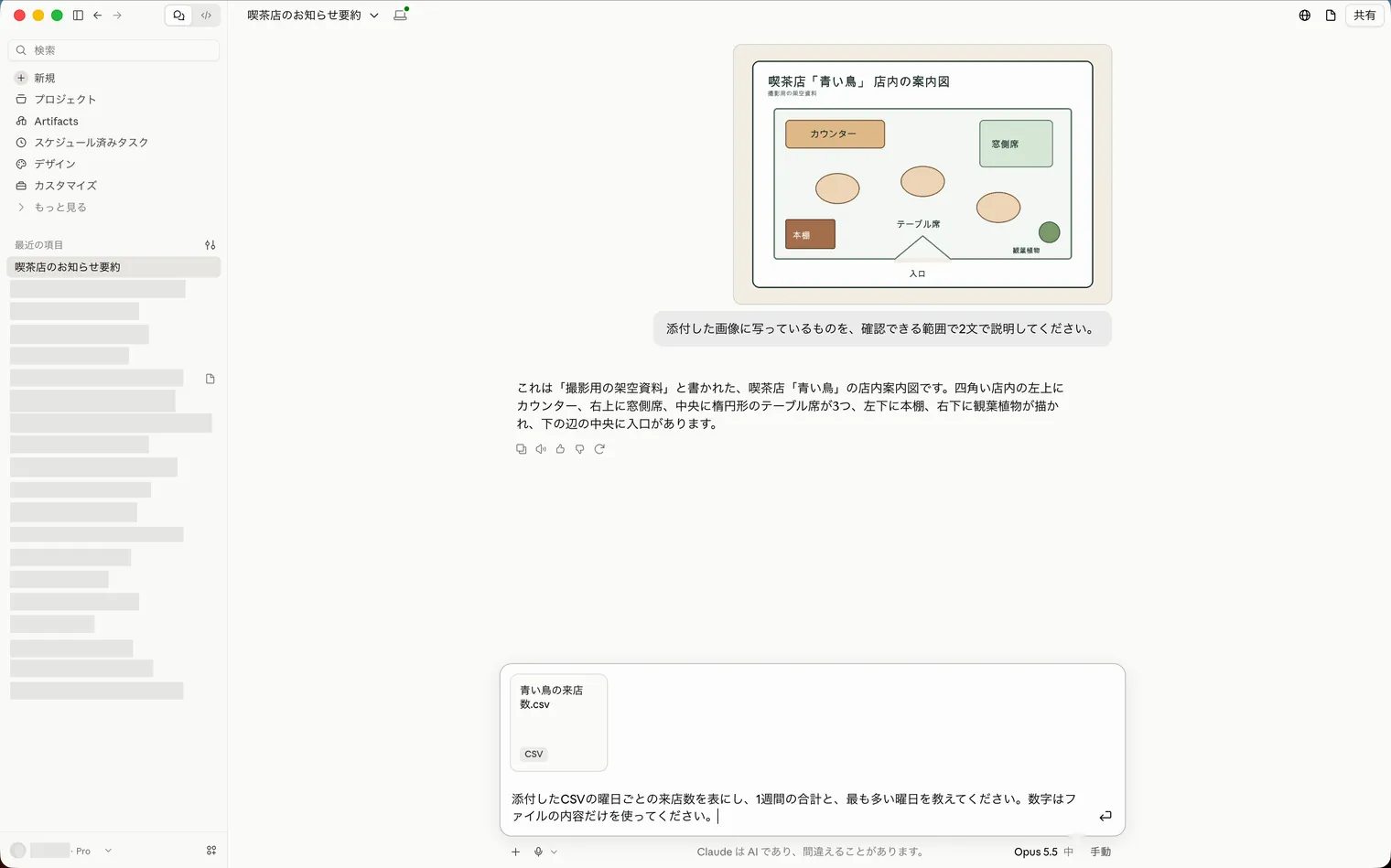
7: 回答を確認します。撮影した画面には曜日ごとの表、合計421、最も多い土曜日の91が表示されました。
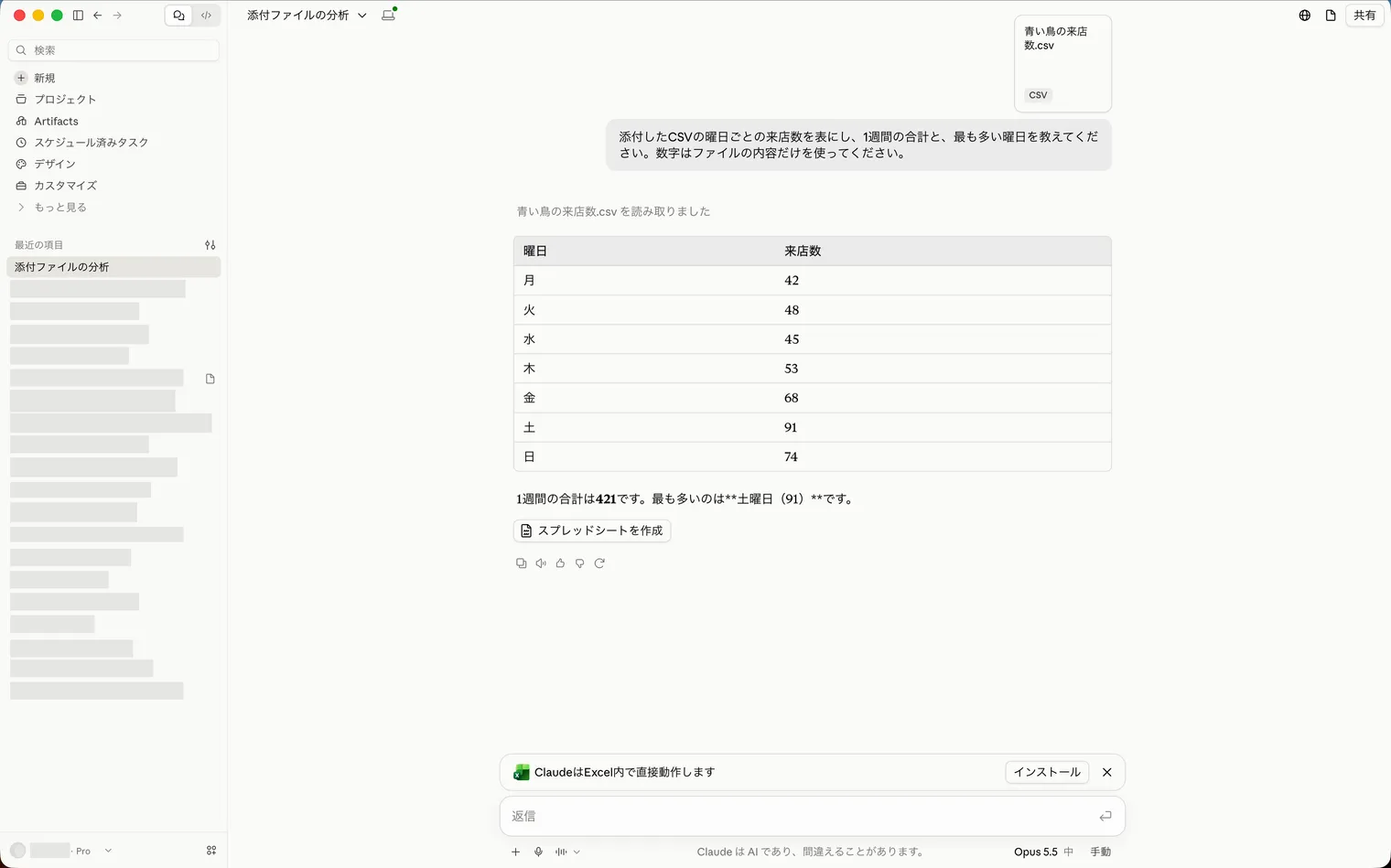
元の架空データの7日分を足しても、合計は421でした。自分の表を使うときも、元のファイルと回答の数字を見比べてください。
Excelファイルを添付して来店数の集計を頼む
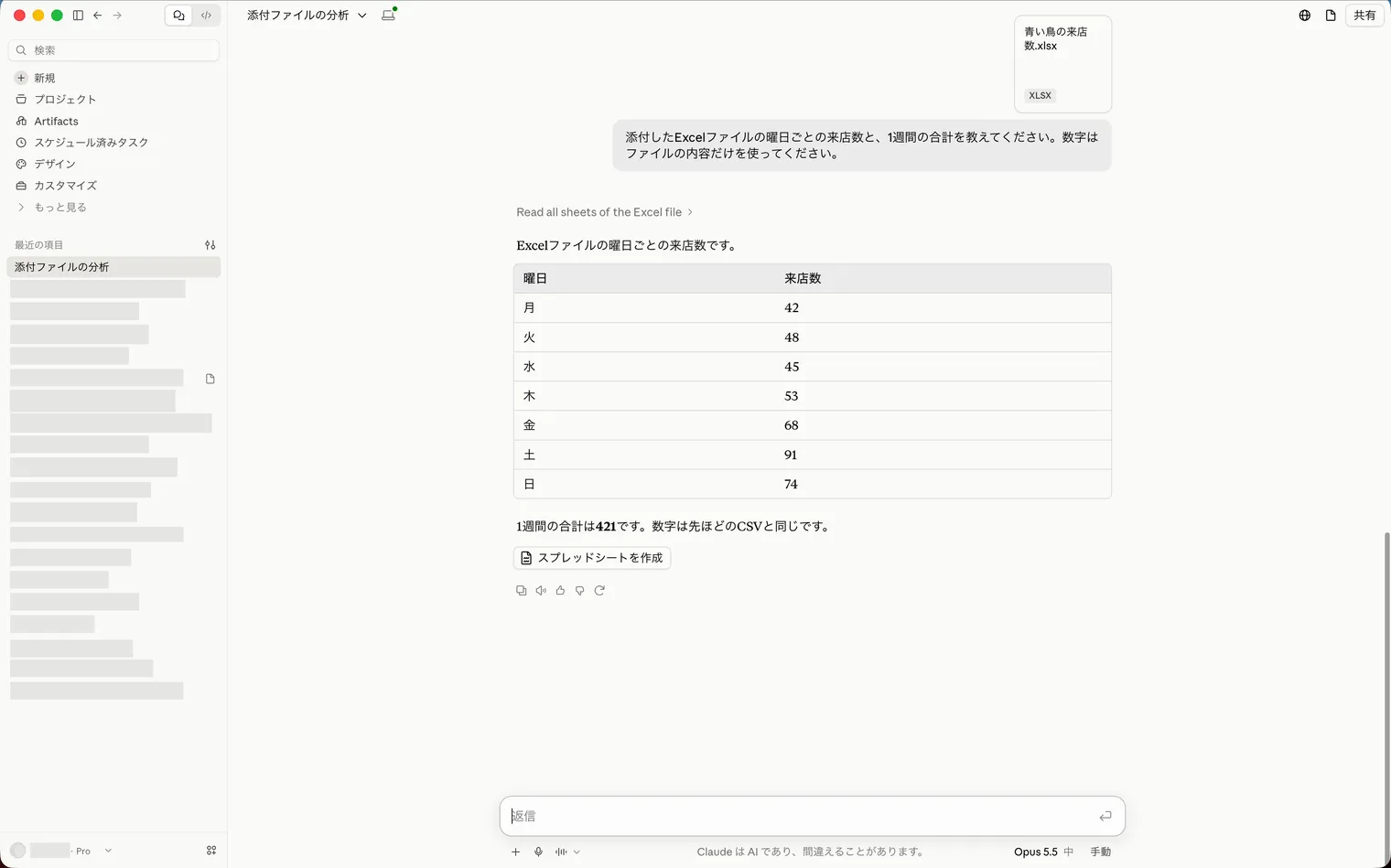
Excelのファイルも、CSVと同じチャットに添付して質問しました。ここではCSVと同じ数字を入れたXLSXを使います。
1: 入力欄の左下にある「+」をクリックします。
2: 「ファイルまたは写真を追加」をクリックします。
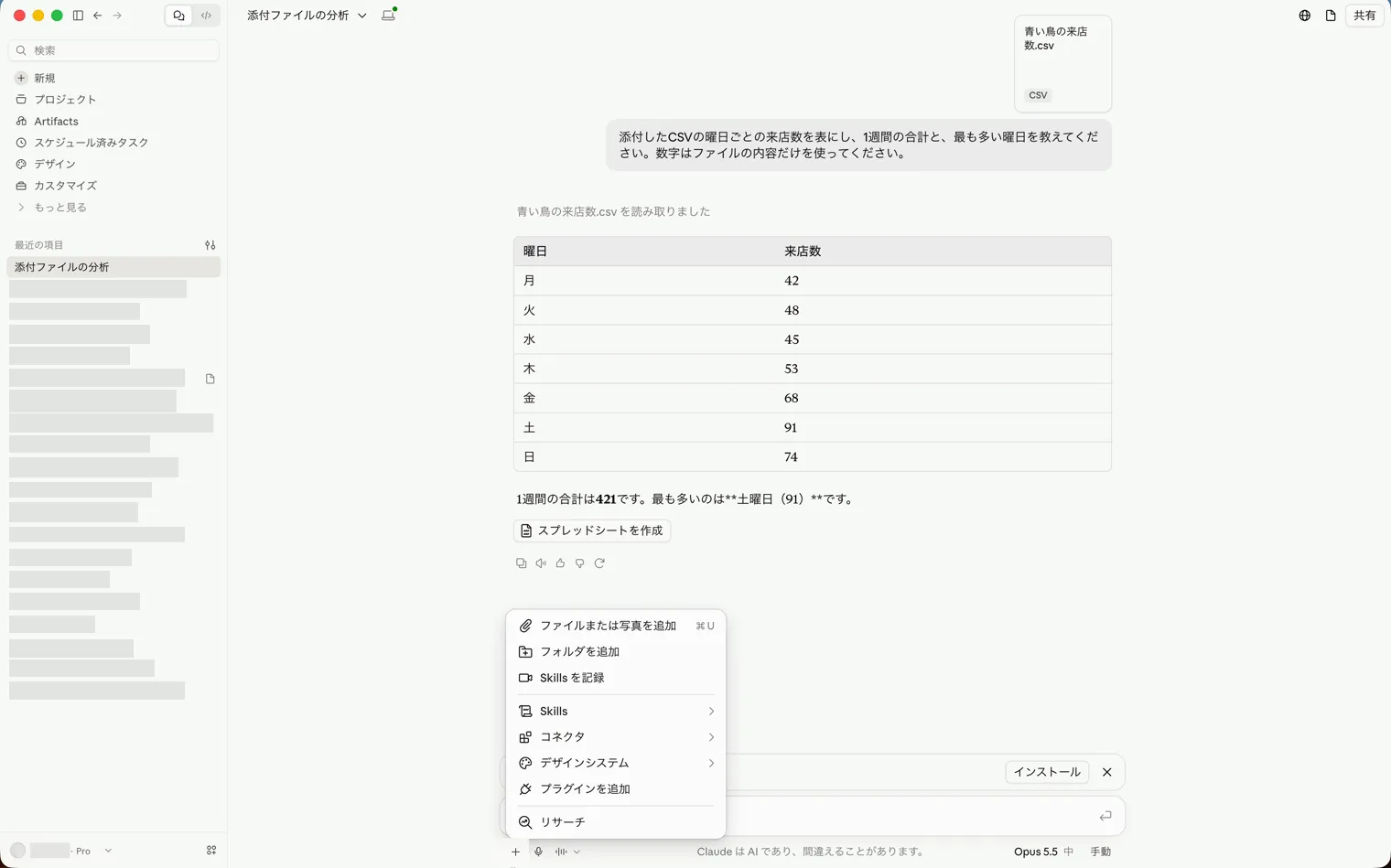
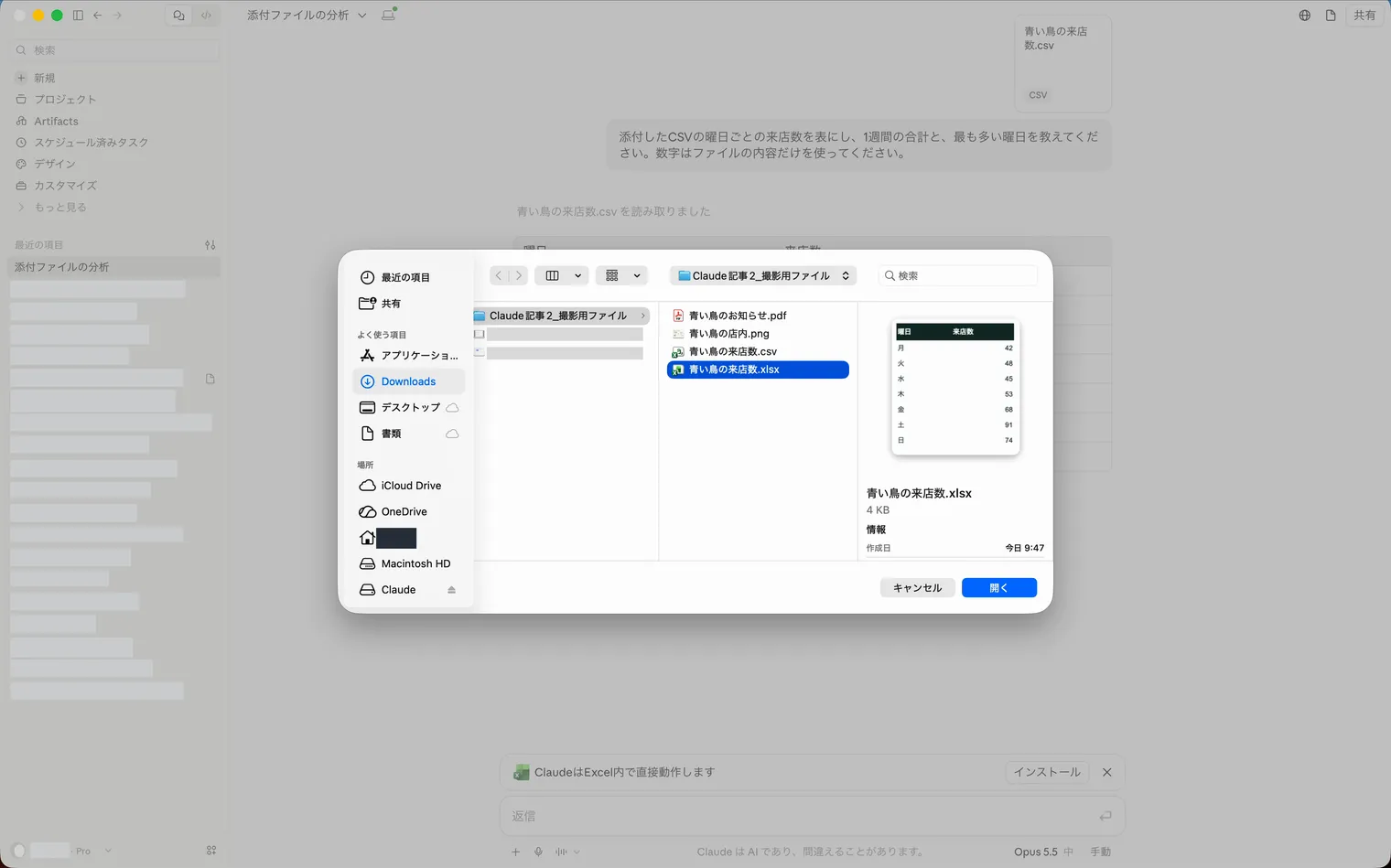
3: 「青い鳥の来店数.xlsx」を選びます。
4: 「開く」をクリックします。
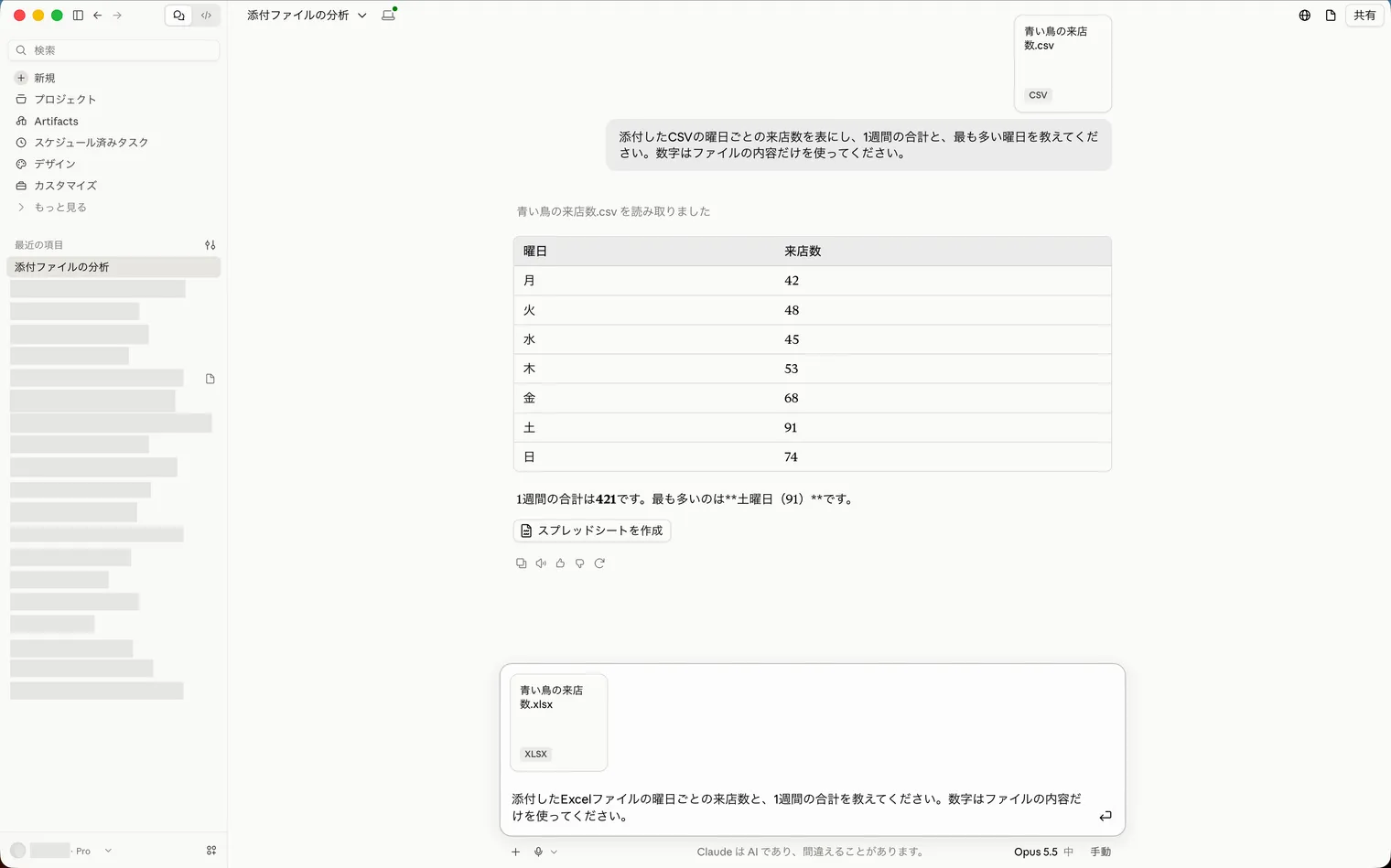
5: 「添付したExcelファイルの曜日ごとの来店数と、1週間の合計を教えてください。数字はファイルの内容だけを使ってください。」と入力します。
6: 「送信」をクリックします。
7: 回答を確認します。撮影した画面では曜日ごとの表と合計421が表示され、先ほどのCSVと同じ結果になりました。
【注意】
Claudeの公式ヘルプでは、XLSXを扱うには「コードの実行とファイルの作成」を有効にする必要があると案内しています。今回の録画ではXLSXを読めましたが、その設定画面や切り替え操作は撮影していません。XLSXを読めない場合は、アカウントの設定を確認してください。
添付できるファイルの種類と上限
2026年10月18日に確認した公式ヘルプでは、PDF、DOCX、CSV、TXT、HTML、ODT、RTF、EPUB、JSON、XLSXを文書として挙げています。画像の対応形式はJPEG、PNG、GIF、WebPです。
チャットへの添付は、1ファイルあたり500MB、1つのチャットに20ファイルまでとされています。画像の大きさは8000×8000ピクセルまで、PDFは1000ページまでです。大きなファイルは、上限内でも内容を一度に読み取れるとは限りません。会話で扱える情報量はコンテキストウィンドウとは?をご覧ください。
公式ヘルプには、入力欄へのドラッグ&ドロップや、コピーした画像の貼り付けも載っています。今回の録画で操作を確認したのは、「+」からファイルを選ぶ方法です。
読み取りに困ったとき
PDFの図を読ませたい場合は、ページ数に注意してください。公式ヘルプによると、100ページ以下のPDFでは文章と画像を扱えますが、101~1000ページのPDFでは文章だけが対象です。図が必要なら、対象のページを分けたPDFを添付します。
WordなどPDF以外の文書に入った画像は読み取れません。その画像を別の画像ファイルとして添付するか、文書をPDFに変換してから添付してください。画像の内容が読み取りにくいときは、公式ヘルプが勧める1000×1000ピクセル以上を目安にしてください。ページを指定して質問するときは、紙面に印刷された番号ではなく、PDFを開くアプリが示すページ番号を使います。
どのファイルでも、回答の数字や説明は元の資料と見比べましょう。今回のCSVとXLSXは同じ架空の数字を入れたため、合計がともに421であることを確認できました。