 ITワクワク塾
【Claude】Googleドライブをコネクタでつなぐ方法
<パソコン> 機種:MacBook Air(13インチ、M3、2024) OS:macOS(版は今回の録画では未確認)<ソフトウェア> Claude for Mac(版は今回の録画では未確認) プラン:Pro 表示言語:日本語
Googleドライブにある資料についてClaudeに質問したいとき、毎回ファイルを探して添付する方法のほかに、コネクタでアカウントをつなぐ方法があります。この記事では撮影用のGoogleアカウントを接続し、架空の試食会メモをClaudeに探してもらいました。画像に写った会話名やアカウント名、URLの識別子はマスキングしています。
コネクタとは
コネクタは、GoogleドライブやSlackのような外部のサービスとClaudeをつなぎ、そのサービスのデータをチャットから使えるようにする機能です。手元の資料を1つずつ渡すファイルのアップロードと違い、接続先のアカウントでアクセスできる資料を、Claudeが自分で探して読みます。
コネクタが外部のサービスとつながる仕組みは、MCPとは?で解説しました。
Googleドライブを接続する
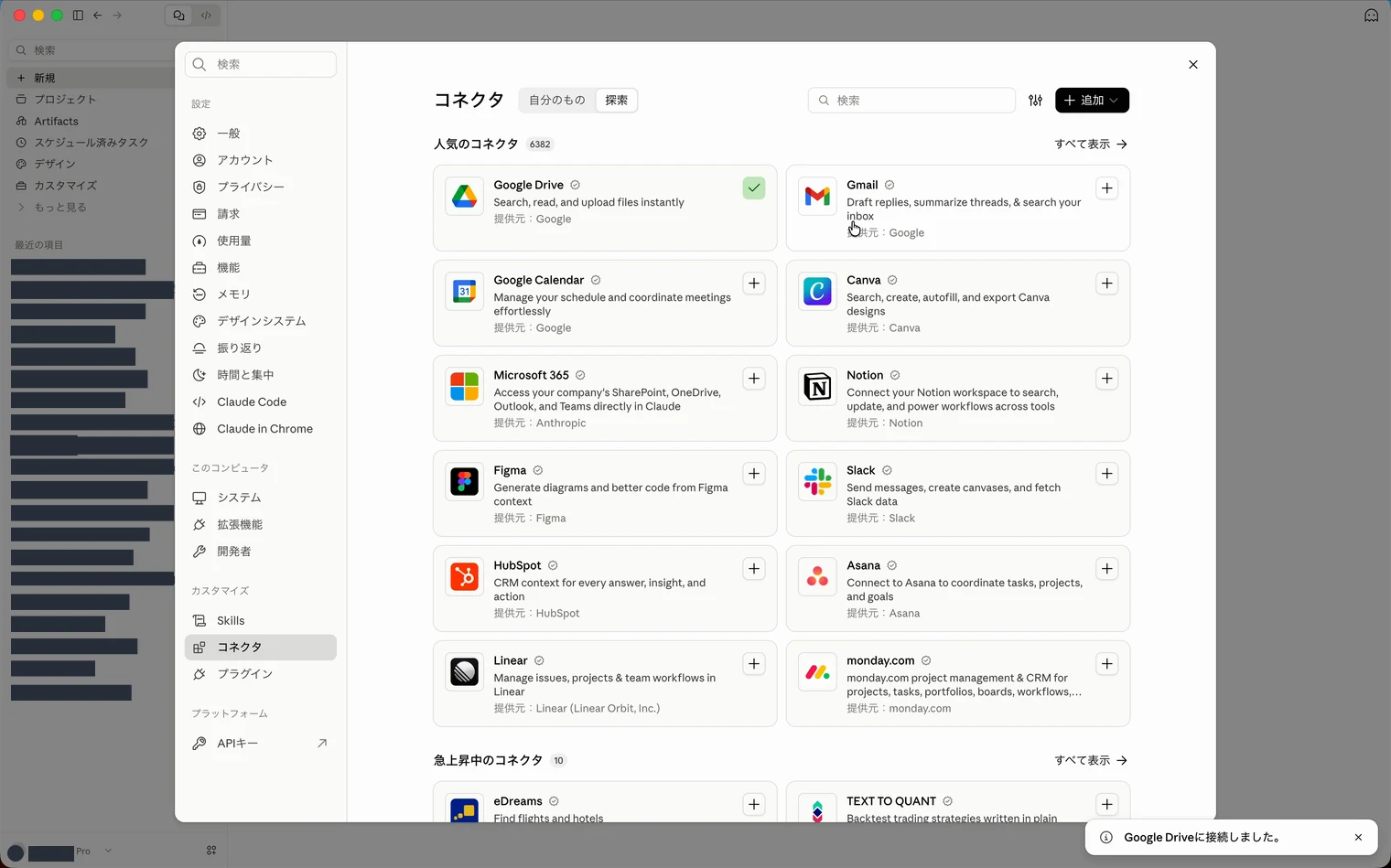
新しいチャットからコネクタの一覧を開きます。撮影時は、Google Driveが一覧の上部に表示されていました。
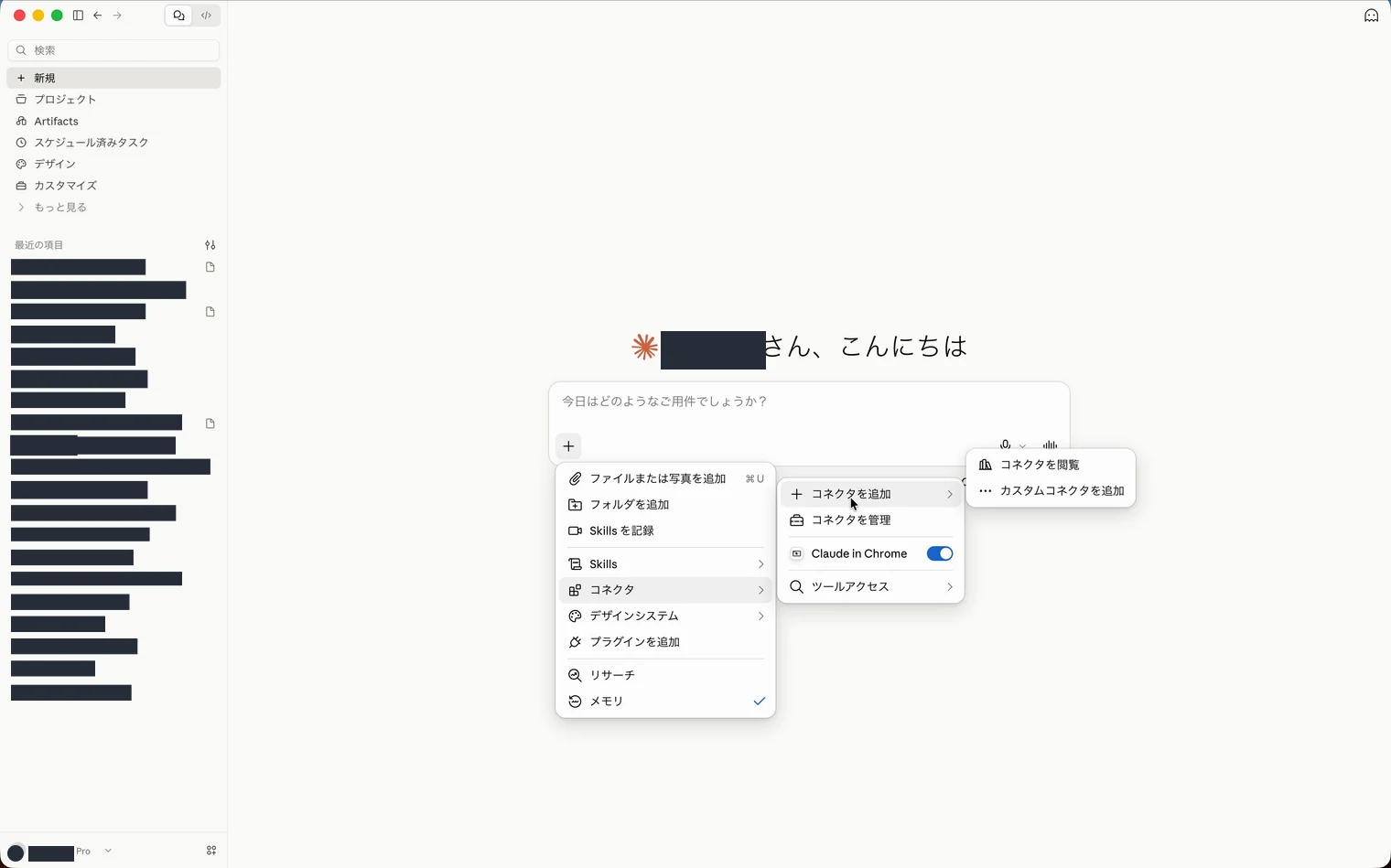
1: 入力欄の「+」をクリックします。
2: 「コネクタ」にカーソルを合わせます。
3: 「コネクタを追加」にカーソルを合わせます。
4: 「コネクタを閲覧」をクリックします。
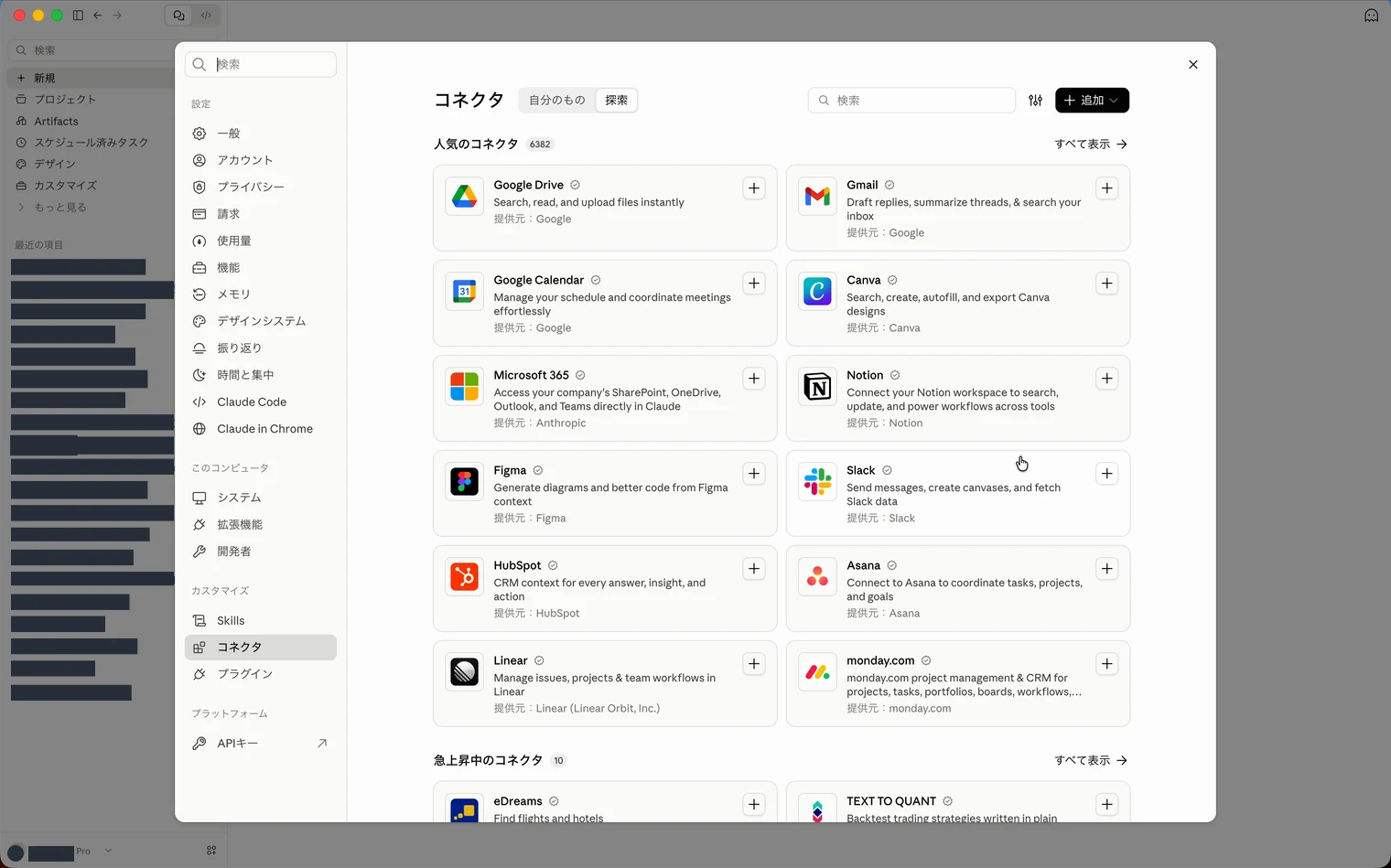
5: 「探索」の一覧にあるGoogle Driveの「+」をクリックします。
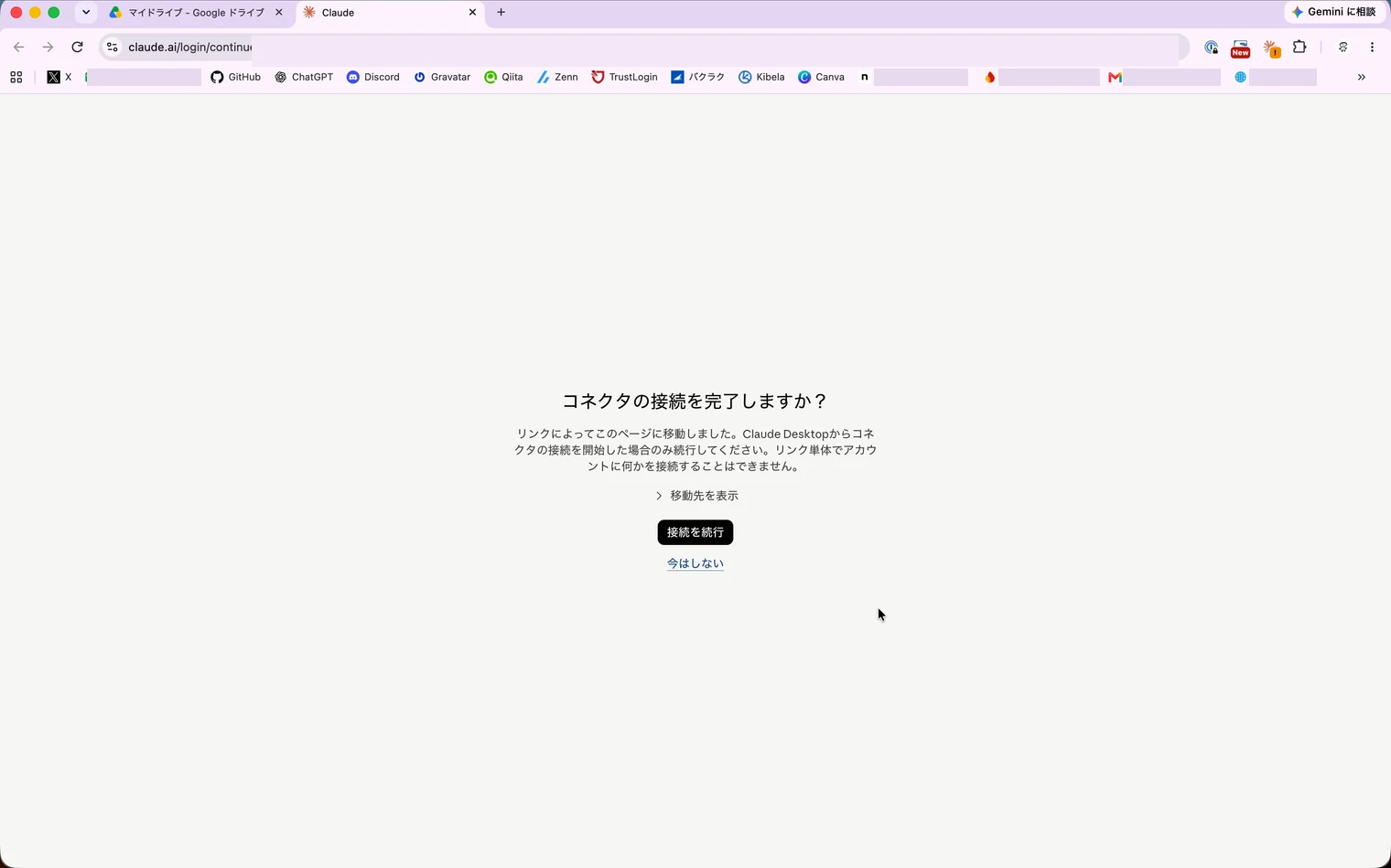
6: ブラウザーで「コネクタの接続を完了しますか?」と表示されたら、「接続を続行」をクリックします。
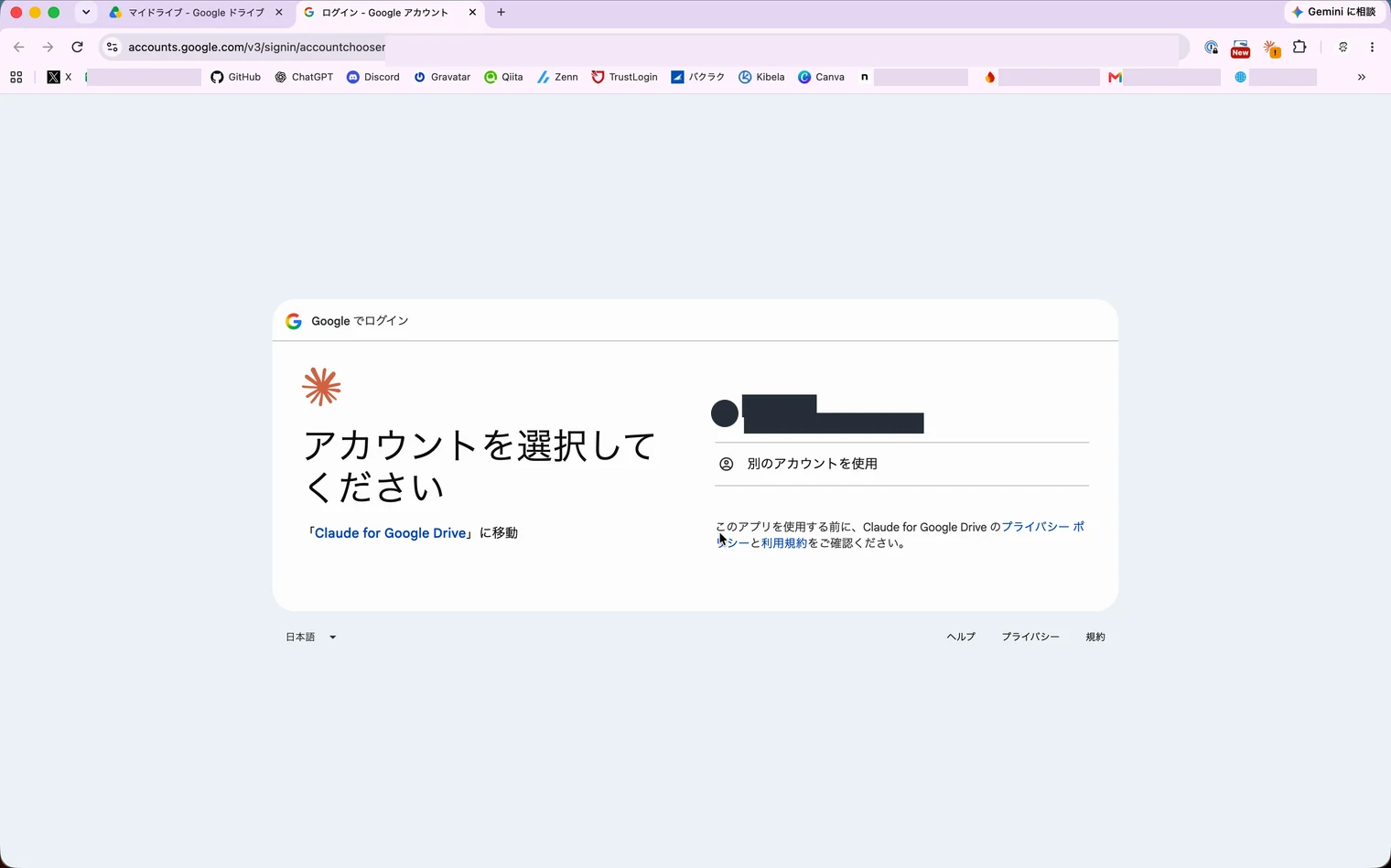
7: Googleの画面で、使用するアカウントをクリックします。
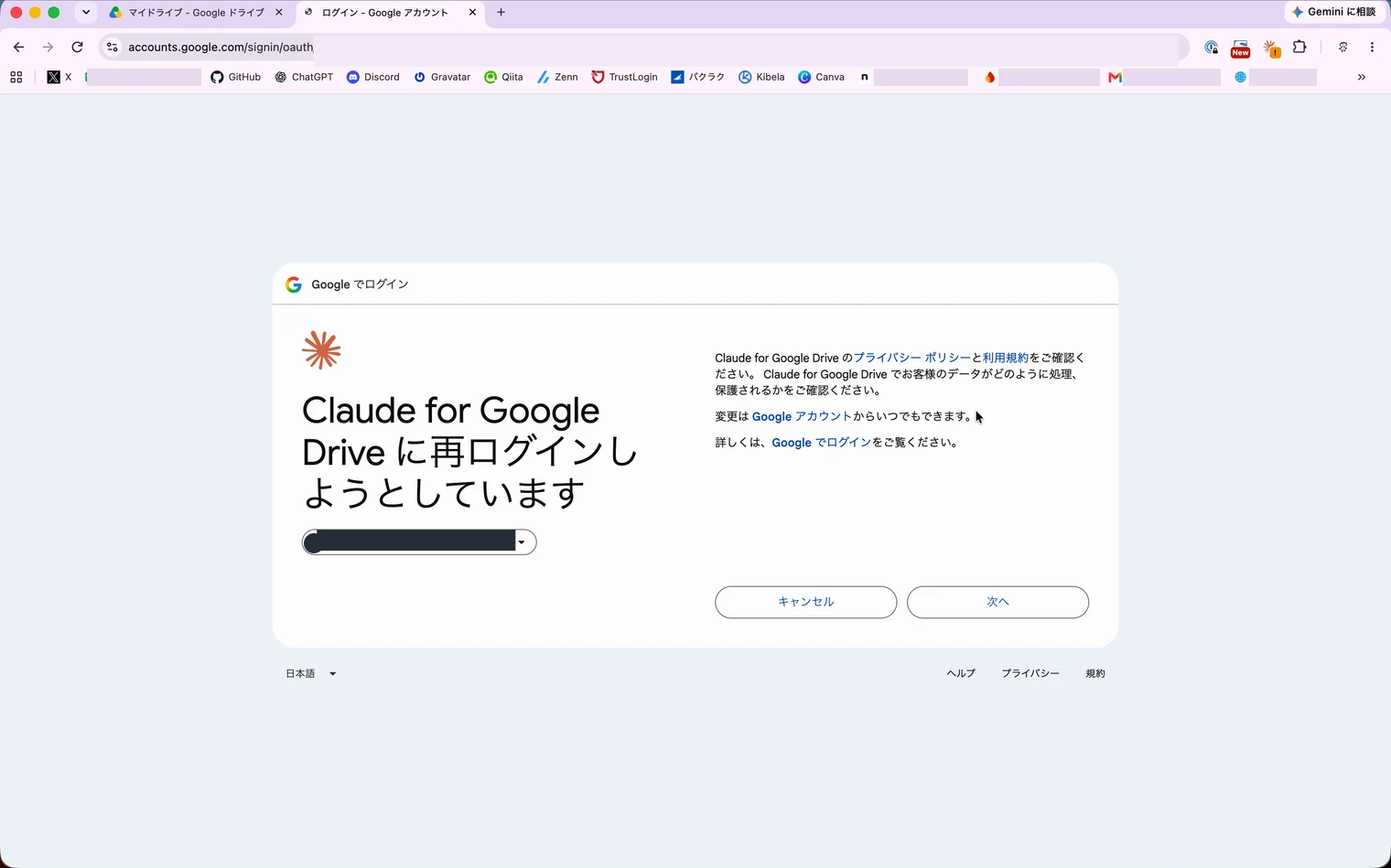
8: 「Claude for Google Drive に再ログインしようとしています」と表示されたら、「次へ」をクリックします。
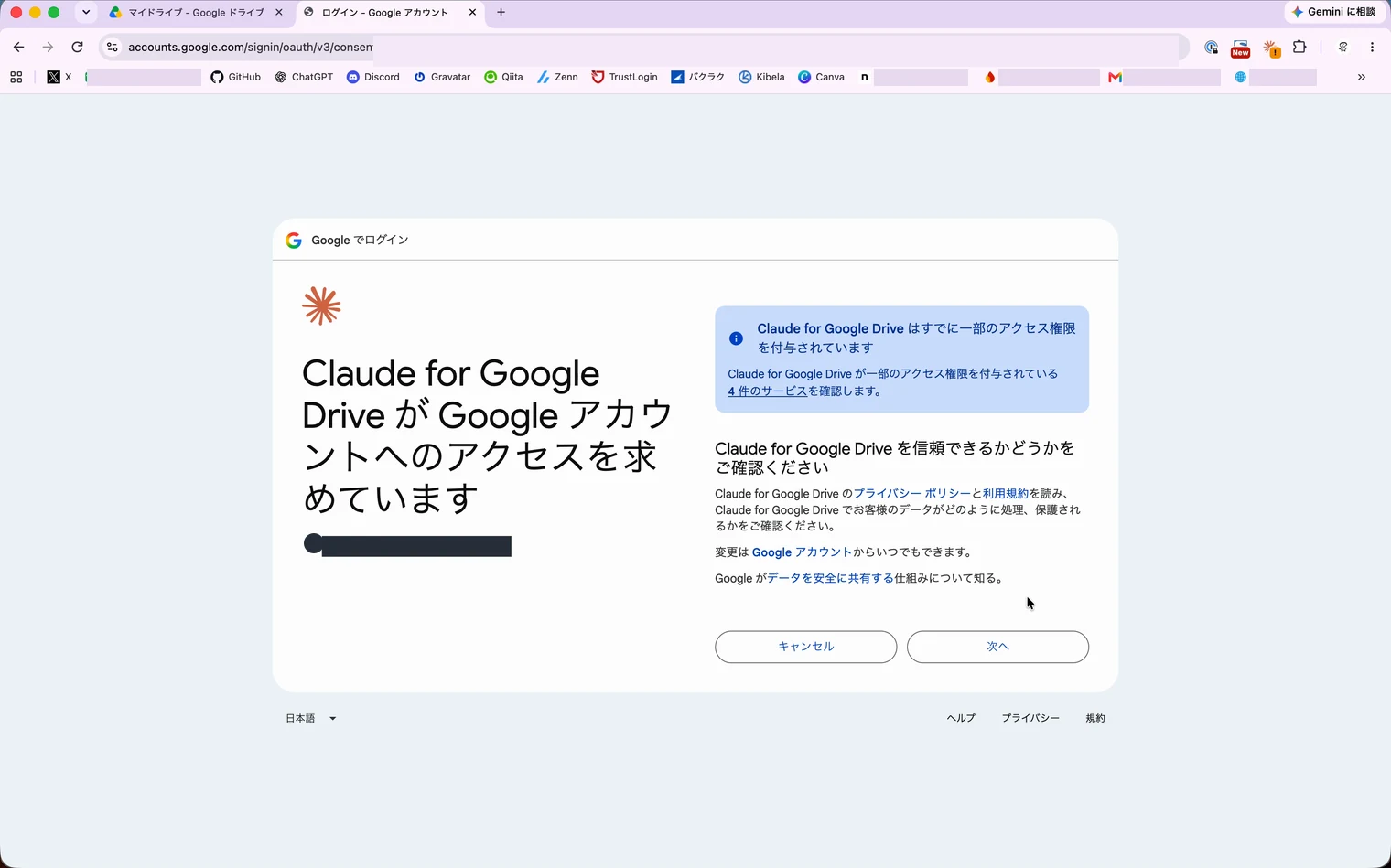
9: Claude for Google Driveに求められるアクセス内容を読み、「次へ」をクリックします。
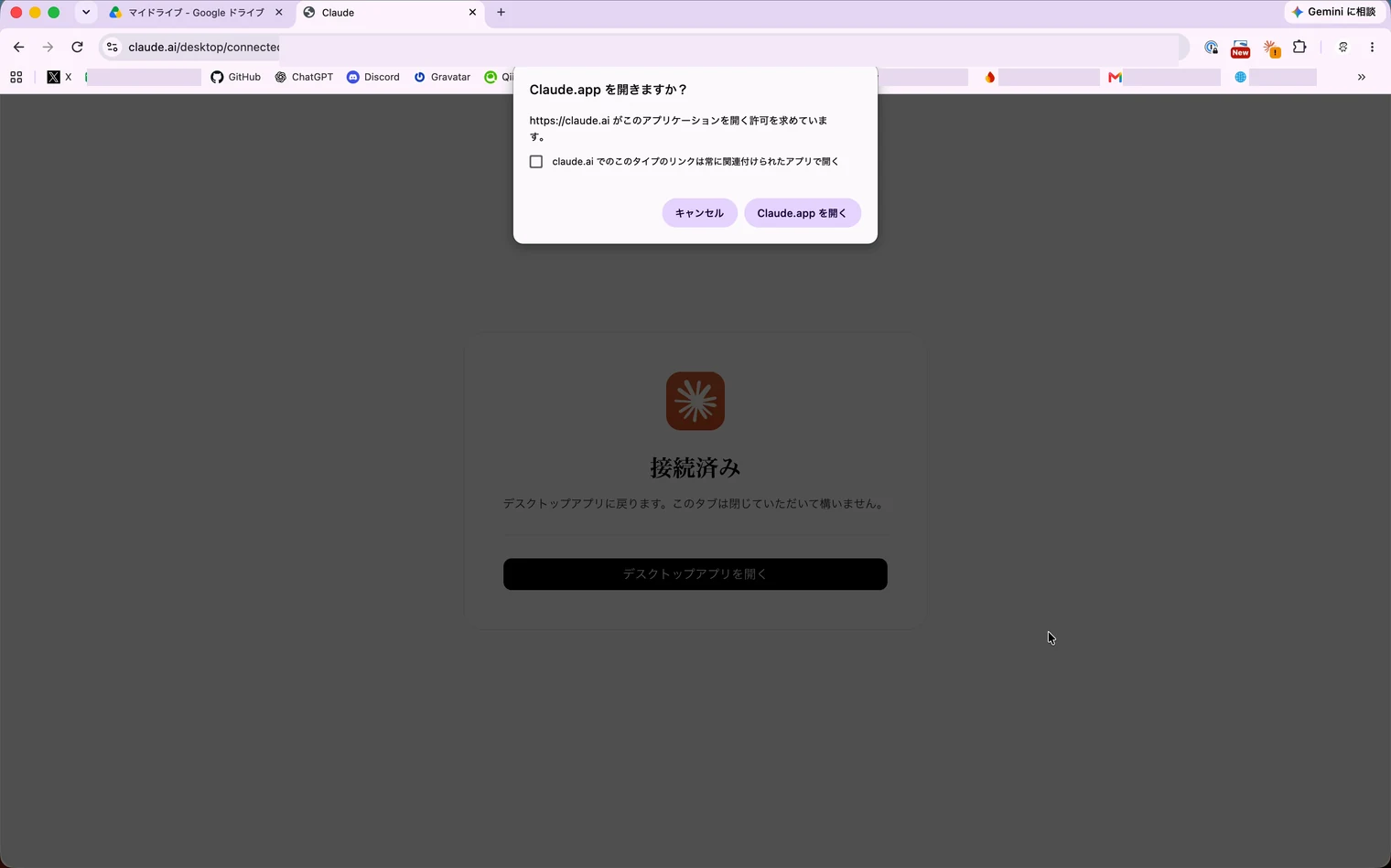
10: ブラウザーに「Claude.app を開きますか?」と表示されたら、「Claude.appを開く」をクリックします。
11: Claudeへ戻り、一覧のGoogle Driveに緑色のチェックが付いたことを確かめます。
チャットでGoogleドライブを使う
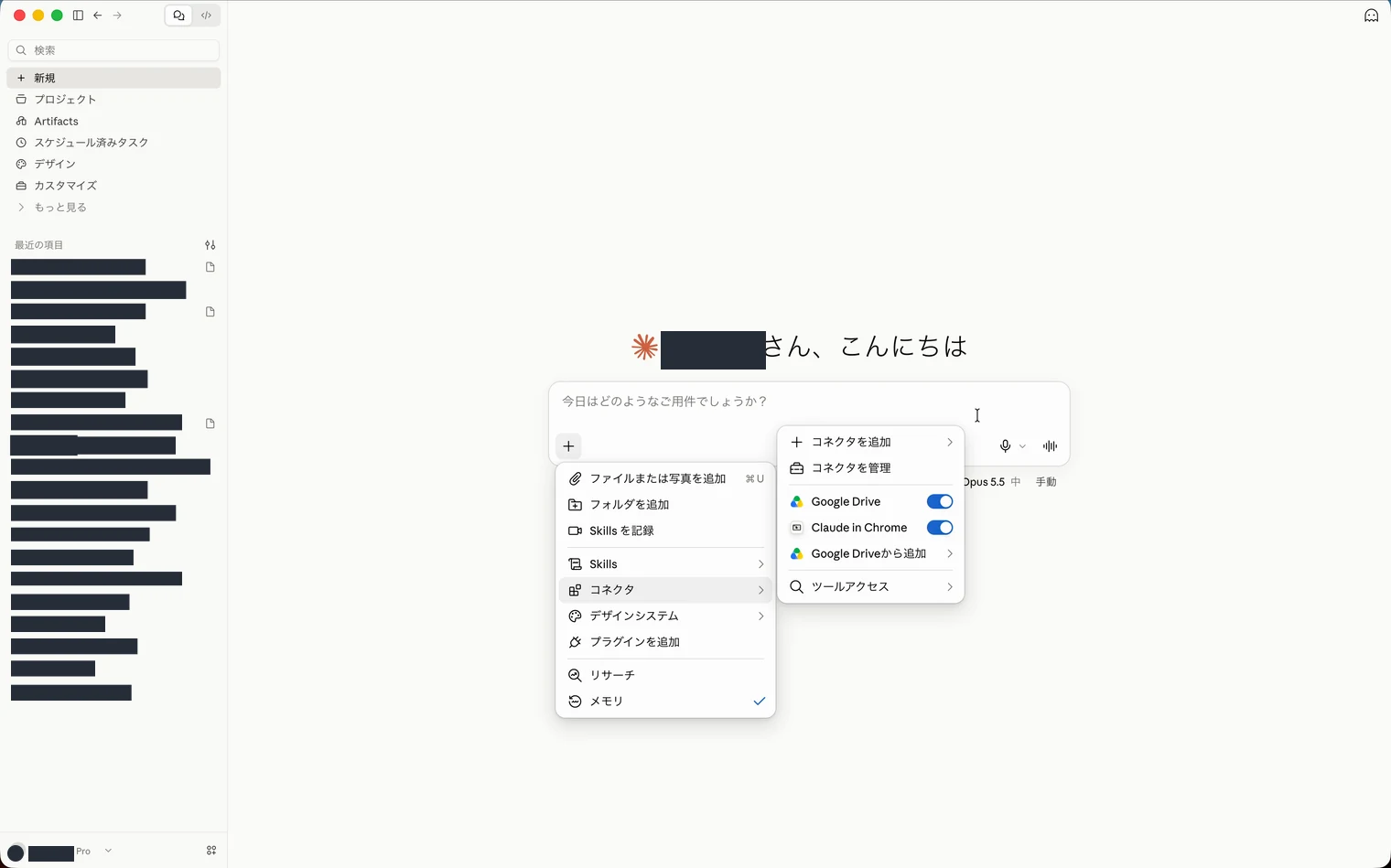
接続が済んでも、撮影したチャットではGoogle Driveのスイッチが最初はオフでした。資料を読ませる前にオンへ切り替えます。
1: 新しいチャットで入力欄の「+」をクリックします。
2: 「コネクタ」にカーソルを合わせます。
3: Google Driveのスイッチをオンにします。
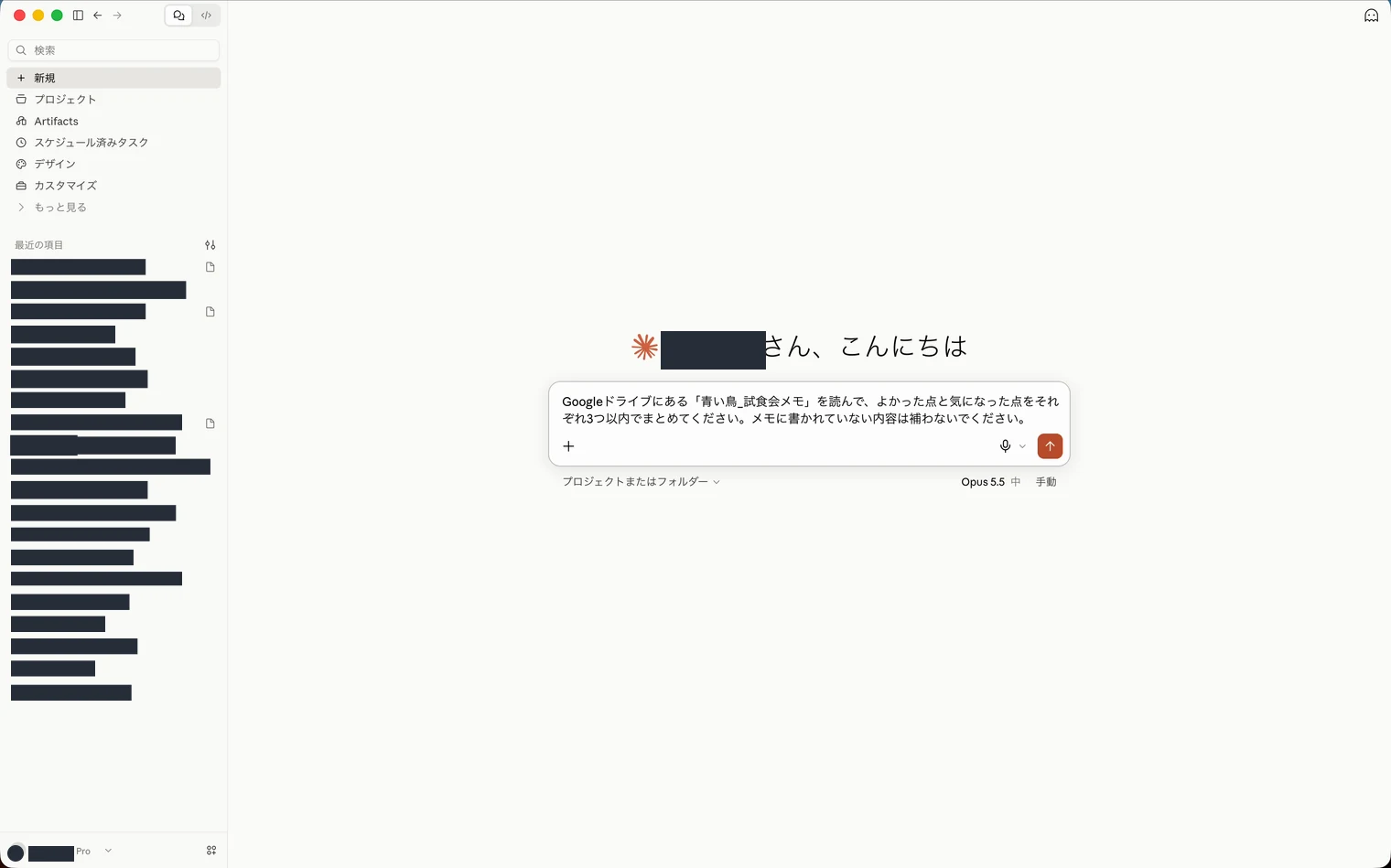
4: 次のプロンプトを入力欄に入力します。
Googleドライブにある「青い鳥_試食会メモ」を読んで、よかった点と気になった点をそれぞれ3つ以内でまとめてください。メモに書かれていない内容は補わないでください。
5: 入力欄の右側にある「↑」をクリックします。
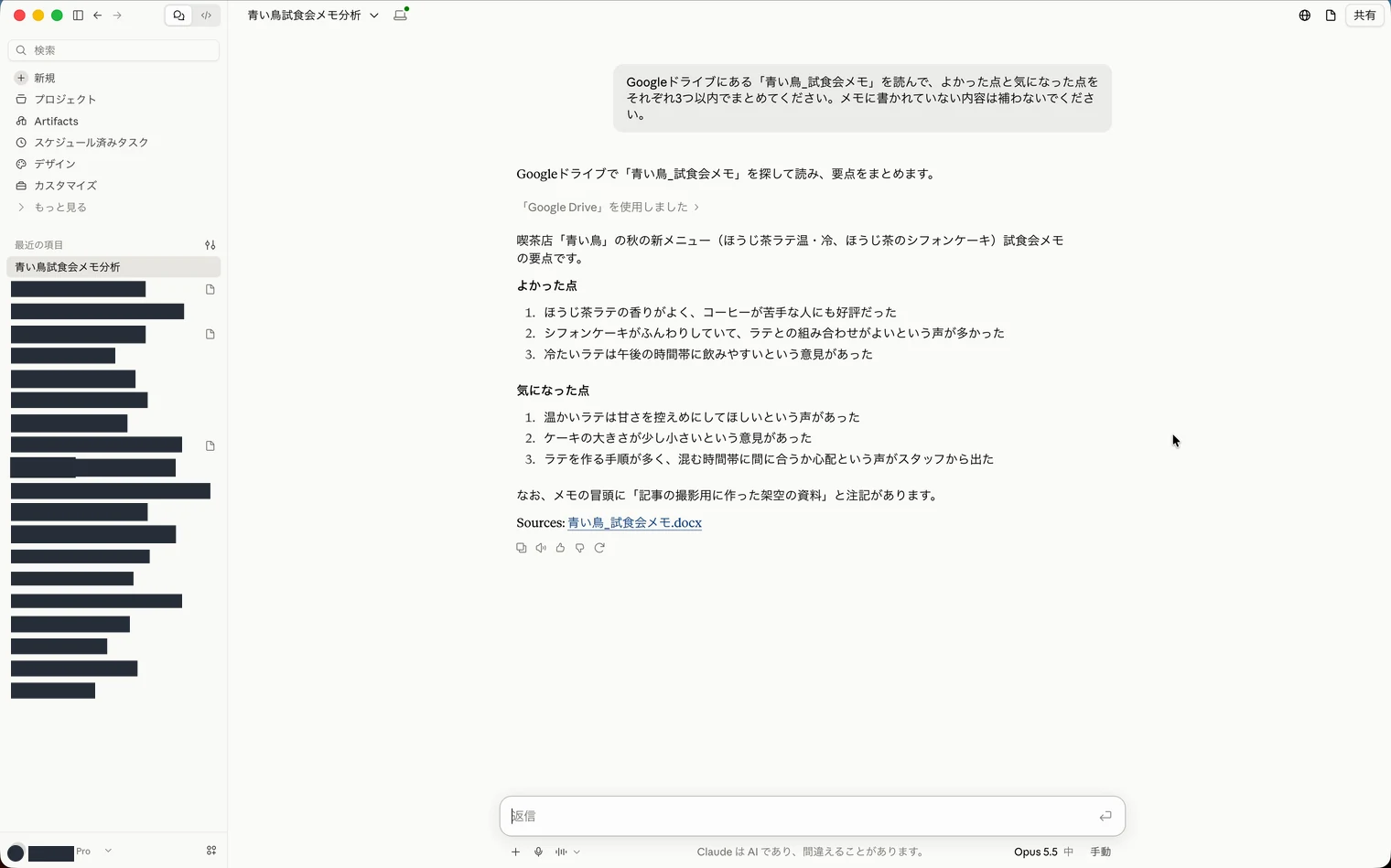
6: 回答に「Google Drive」を使用した表示と、参照した資料へのリンクがあることを確かめます。
接続したサービスを見直す
チャットのスイッチをオフにする操作と、Googleアカウントとの接続を解除する操作は別です。「カスタマイズ」→「コネクタ」では接続内容の確認と解除ができると、Claudeの公式ヘルプに書かれています。今回の録画には解除画面がないため、ボタン名を指定した手順は載せていません。
コネクタからClaudeが扱える範囲は、接続したサービスのアカウントの権限にも左右されます。仕事用のアカウントをつなぐ前には、読ませてよい資料と、許可する操作を確認してください。外部資料の中にClaudeへの指示が含まれる場合にも注意が必要です。権限とプロンプトインジェクションの記事で、その考え方を説明しています。