 ITワクワク塾
【Claude】フォルダーを追加してパソコンのファイルを扱う方法

<パソコン> 機種:MacBook Air(13インチ、M3、2024) OS:macOS(版は今回の録画では未確認)<ソフトウェア> Claude for Mac(版は今回の録画では未確認) プラン:Pro 表示言語:日本語 権限モード:手動
複数の資料を使って作業したいとき、ファイルを1つずつチャットに添付するのは手間です。ClaudeのMacアプリに作業用フォルダーを追加すると、中の資料を読んで、作ったファイルも同じ場所へ保存するよう頼めます。この記事では架空の喫茶店の3週分のCSVからExcelファイルを作る流れを見ていきましょう。撮影用ではない会話名とアカウント名は、画像でマスキングしています。
作業用フォルダーとは
作業用フォルダーは、Claudeに読み書きを許可した、Macの中のフォルダーです。追加すると、Claudeはそのフォルダーの中のファイルを開いて内容を確かめたり、新しいファイルを作って保存したりできます。撮影では、ファイルを読む前や変更する前に、許可を求める画面が表示されました。
ファイルをアップロードする方法ではチャットに資料を1つずつ添付しましたが、フォルダーを追加すれば、ファイル名を指定しなくても中の資料をまとめて扱えます。クラウド上の資料を扱う手順は、コネクタでGoogleドライブをつなぐ方法をご覧ください。
作業用フォルダーを追加する
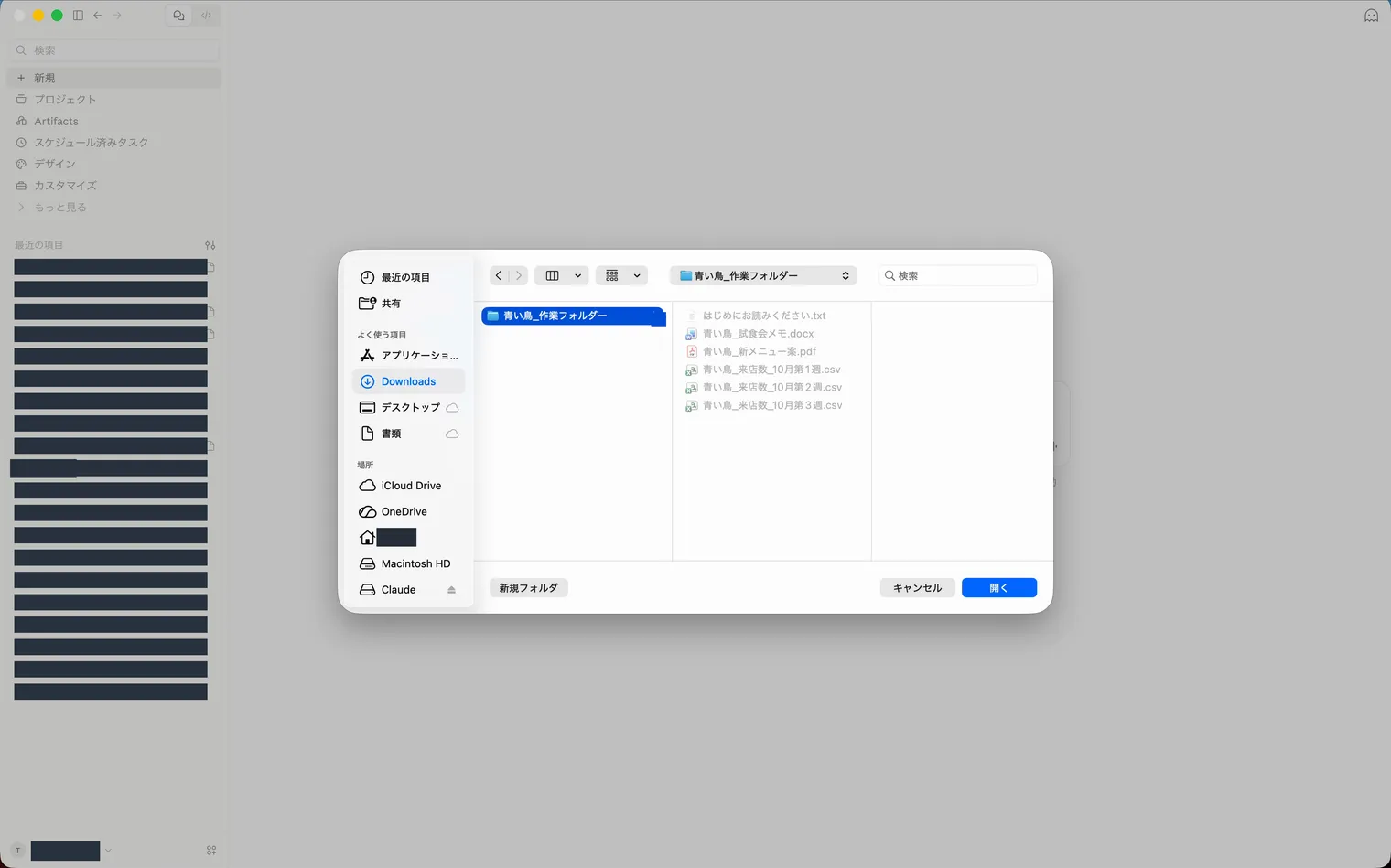
撮影では、ダウンロードフォルダに架空の資料6点をまとめた「青い鳥_作業フォルダー」を用意しました。Claudeが扱う場所を選び、表示された許可内容を確認します。
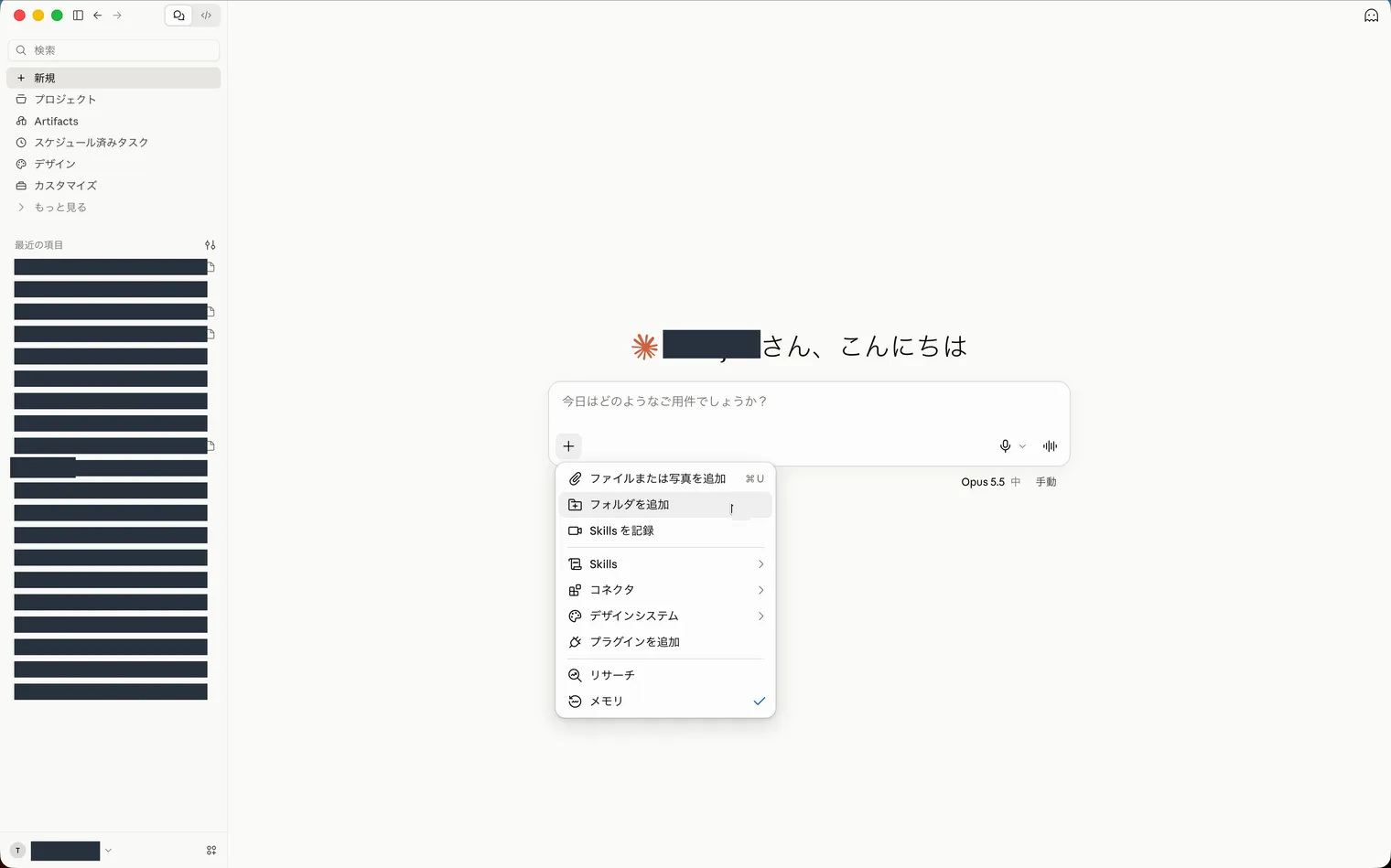
1: 新しいチャットの入力欄にある「+」をクリックします。
2: 「フォルダを追加」をクリックします。
3: Macの画面で、追加する「青い鳥_作業フォルダー」を選びます。
4: 「開く」をクリックします。
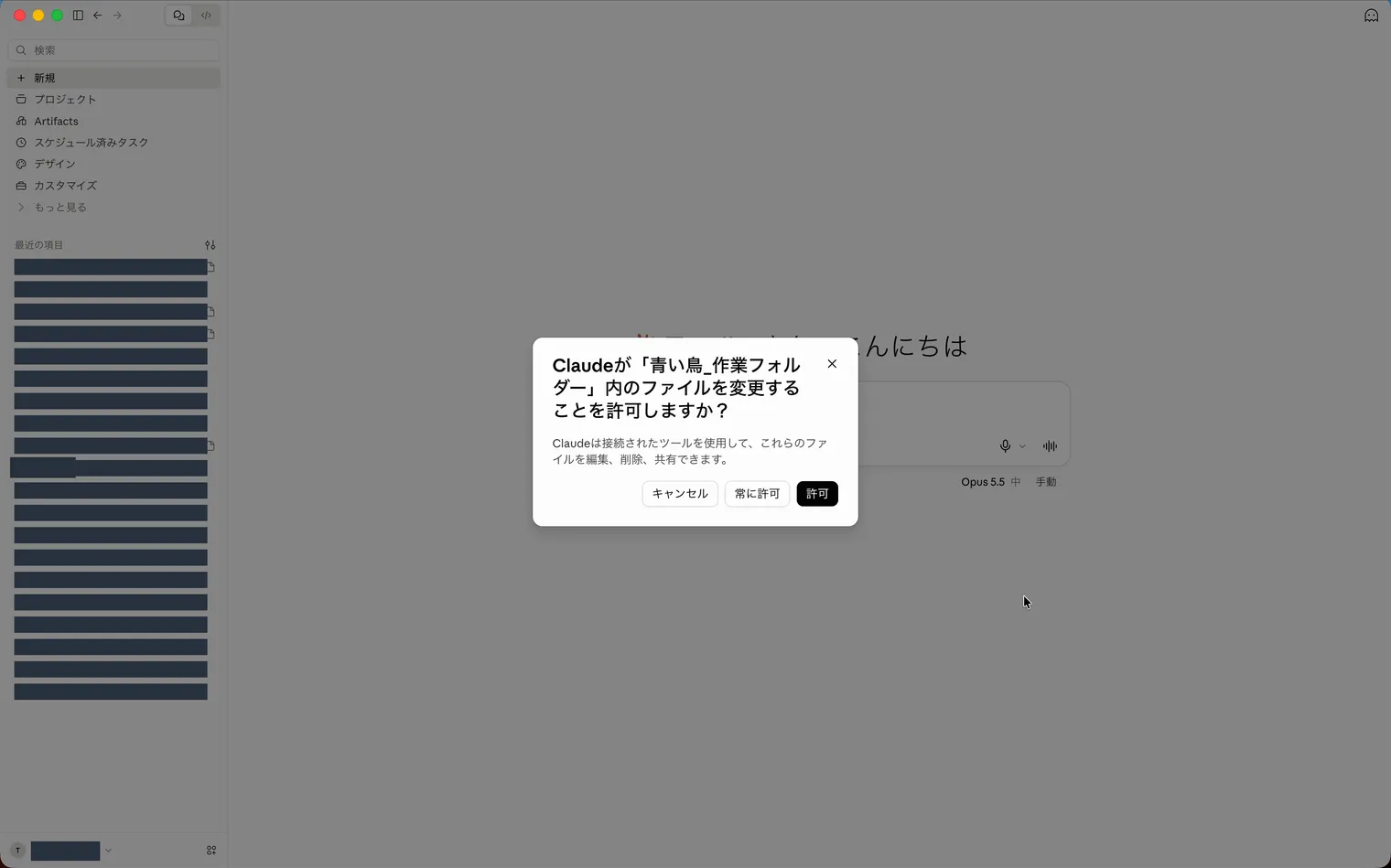
5: ファイルの変更を許可する画面が出たら、対象のフォルダー名を確かめて「許可」をクリックします。撮影では「常に許可」も表示されましたが、今回は選んでいません。
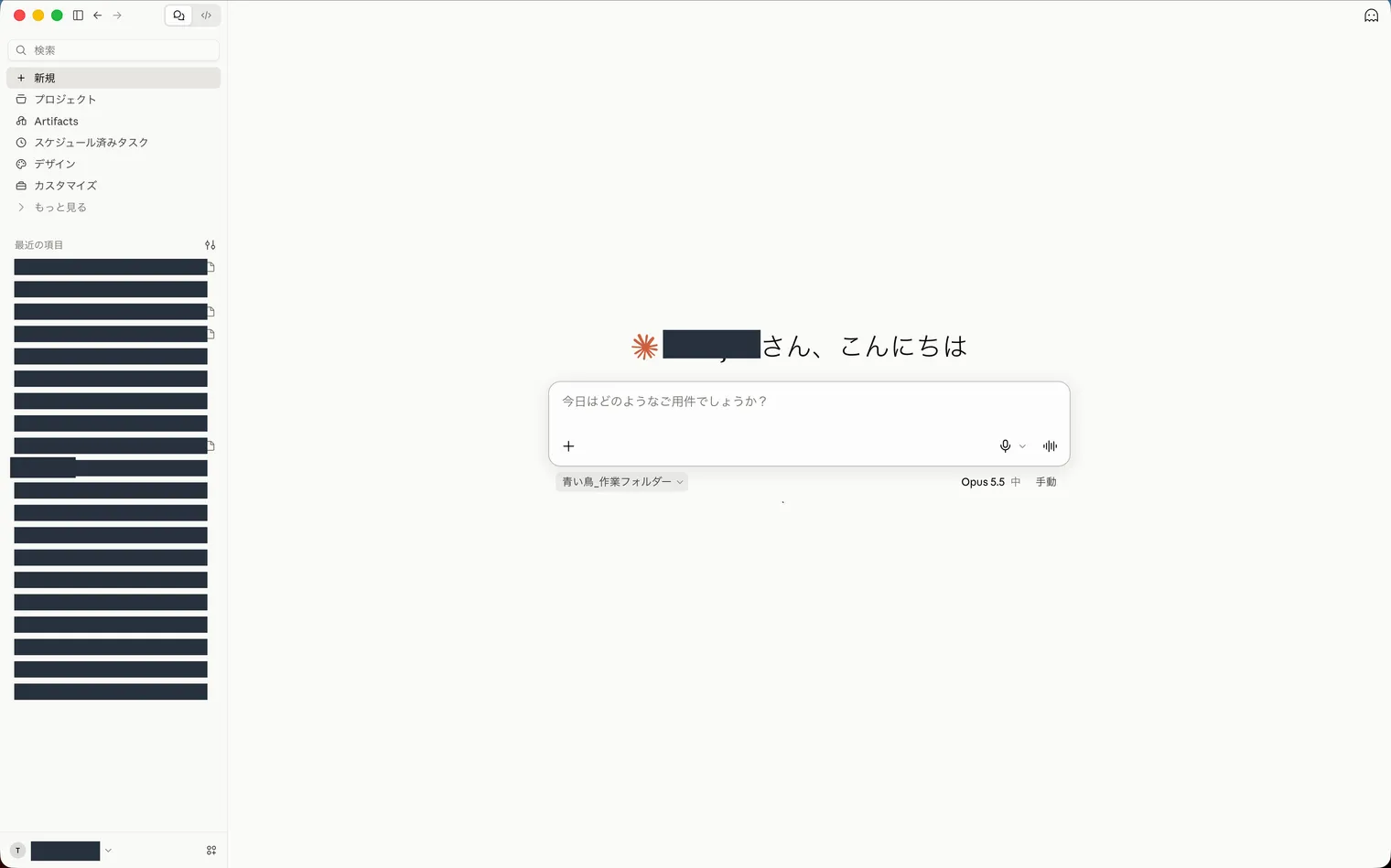
6: 入力欄の下に「青い鳥_作業フォルダー」が表示されたことを確かめます。
フォルダーの資料を確認する
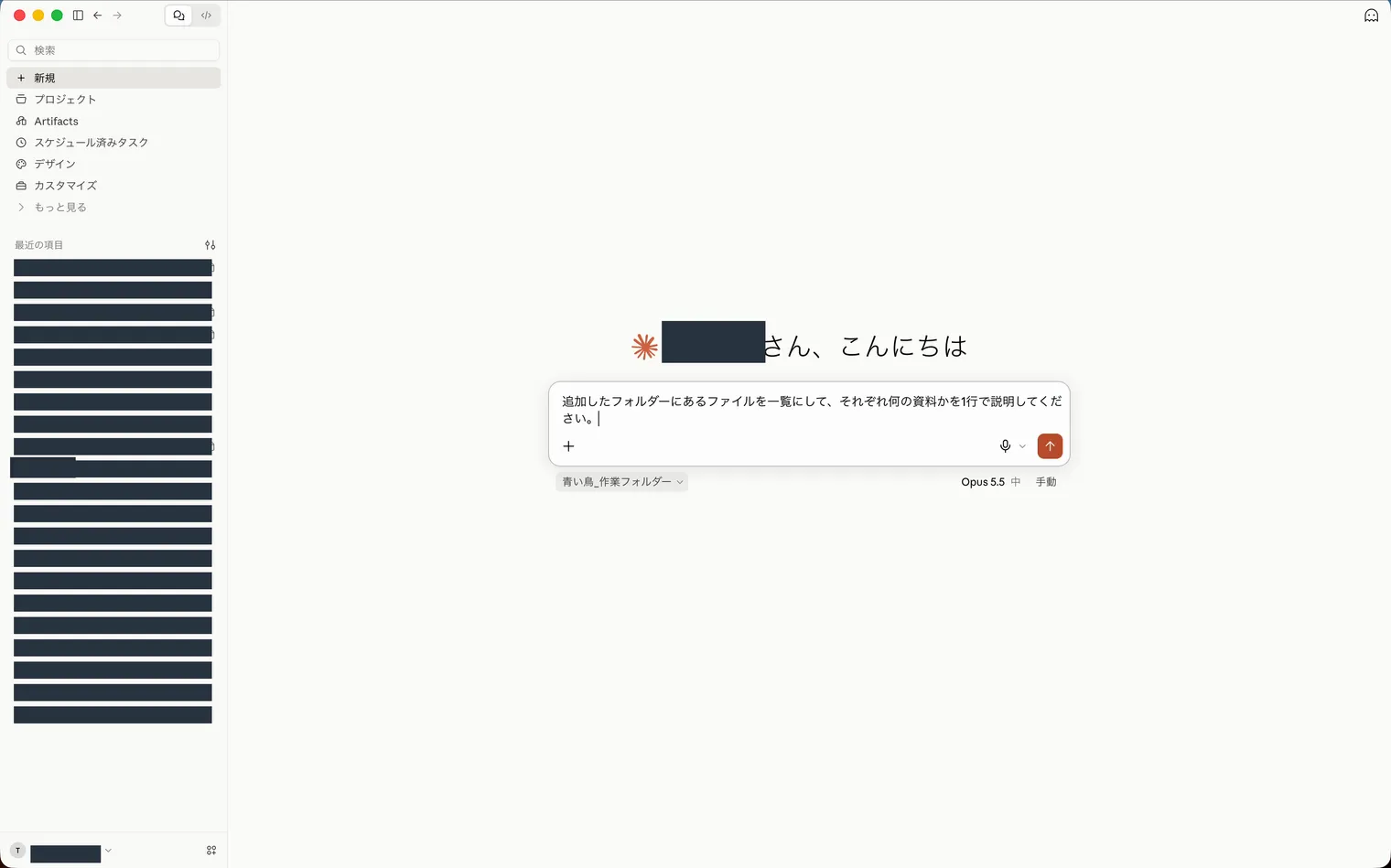
ファイル名を1つずつ指定せず、追加したフォルダーの中身を一覧にするよう頼みます。
1: 次の文を入力欄に入れます。
追加したフォルダーにあるファイルを一覧にして、それぞれ何の資料かを1行で説明してください。
2: 依頼文を送信します。
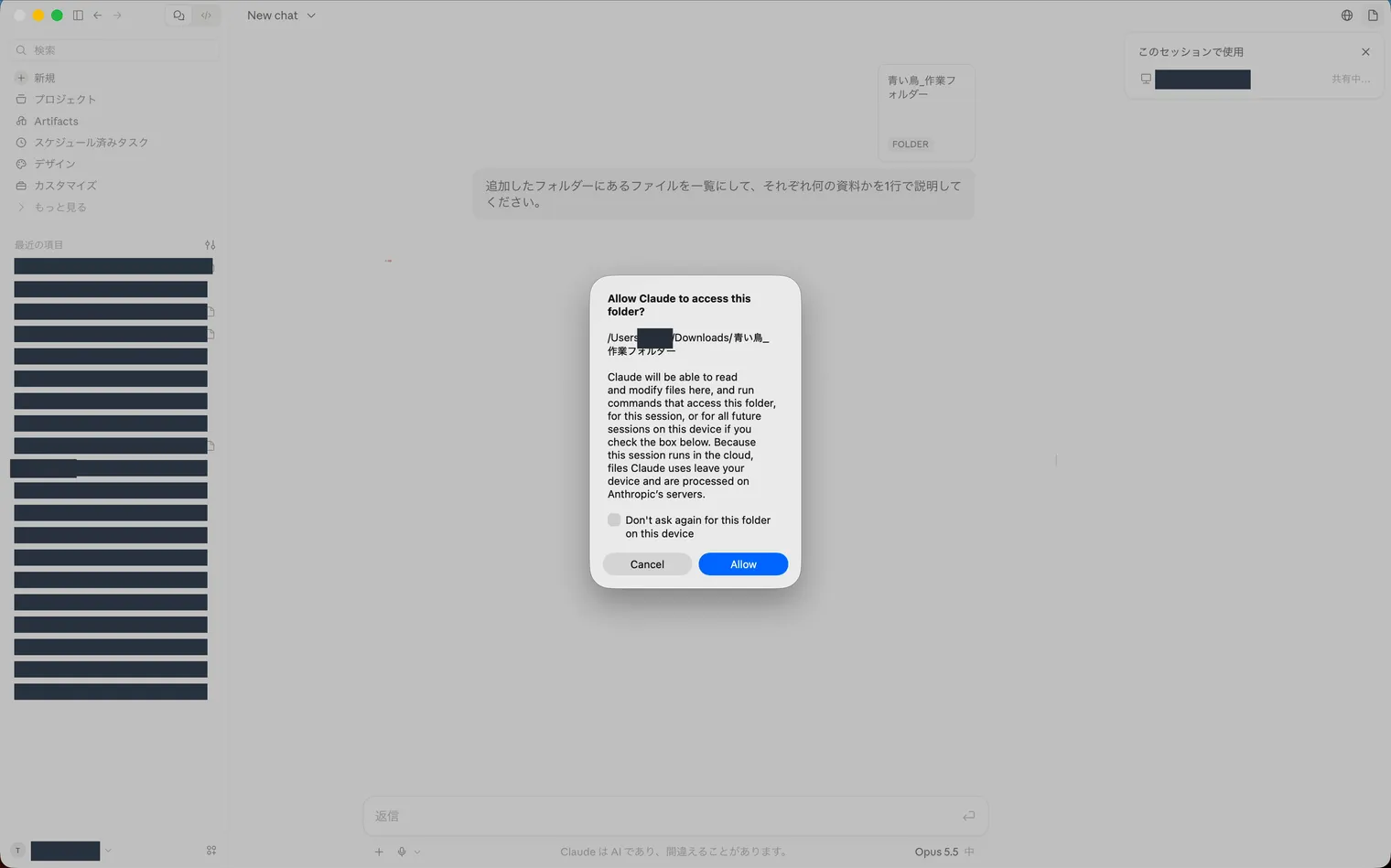
3: 「Allow Claude to access this folder?」と表示されたら、場所と説明を読んで「Allow」をクリックします。撮影では、ファイルの読み取りと変更、クラウドでの処理について案内されました。
【メモ】
同じ端末でこのフォルダーを繰り返し使う場合は、「Don’t ask again for this folder on this device」にチェックを入れておくとよいでしょう。次回以降は、このフォルダーへのアクセス確認を省けます。撮影ではチェックを入れずに進めました。
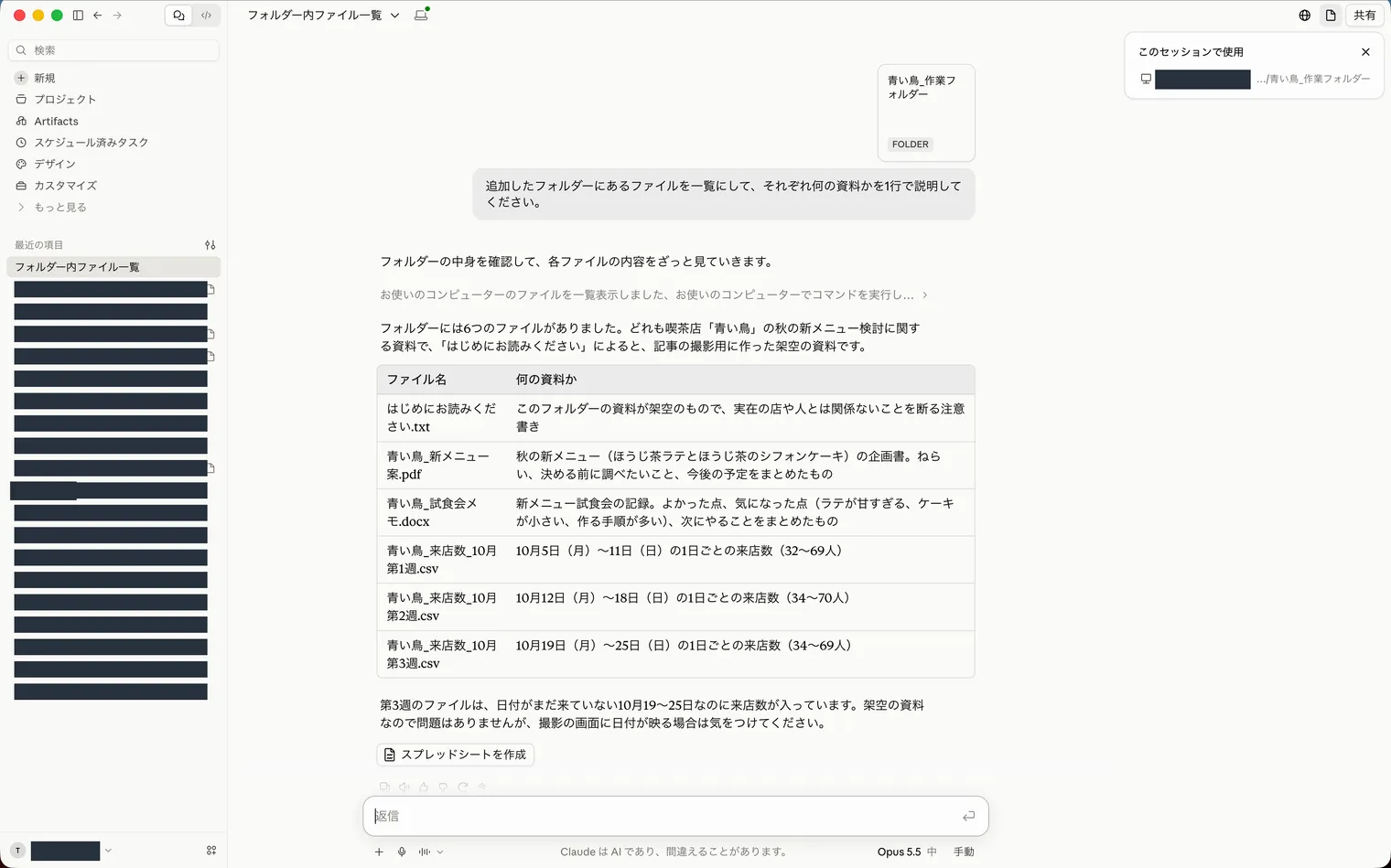
4: 回答のファイル名と説明を確認します。撮影では、PDF、Word、3つのCSV、案内文の計6点が表になりました。
集計ファイルをフォルダーに保存する
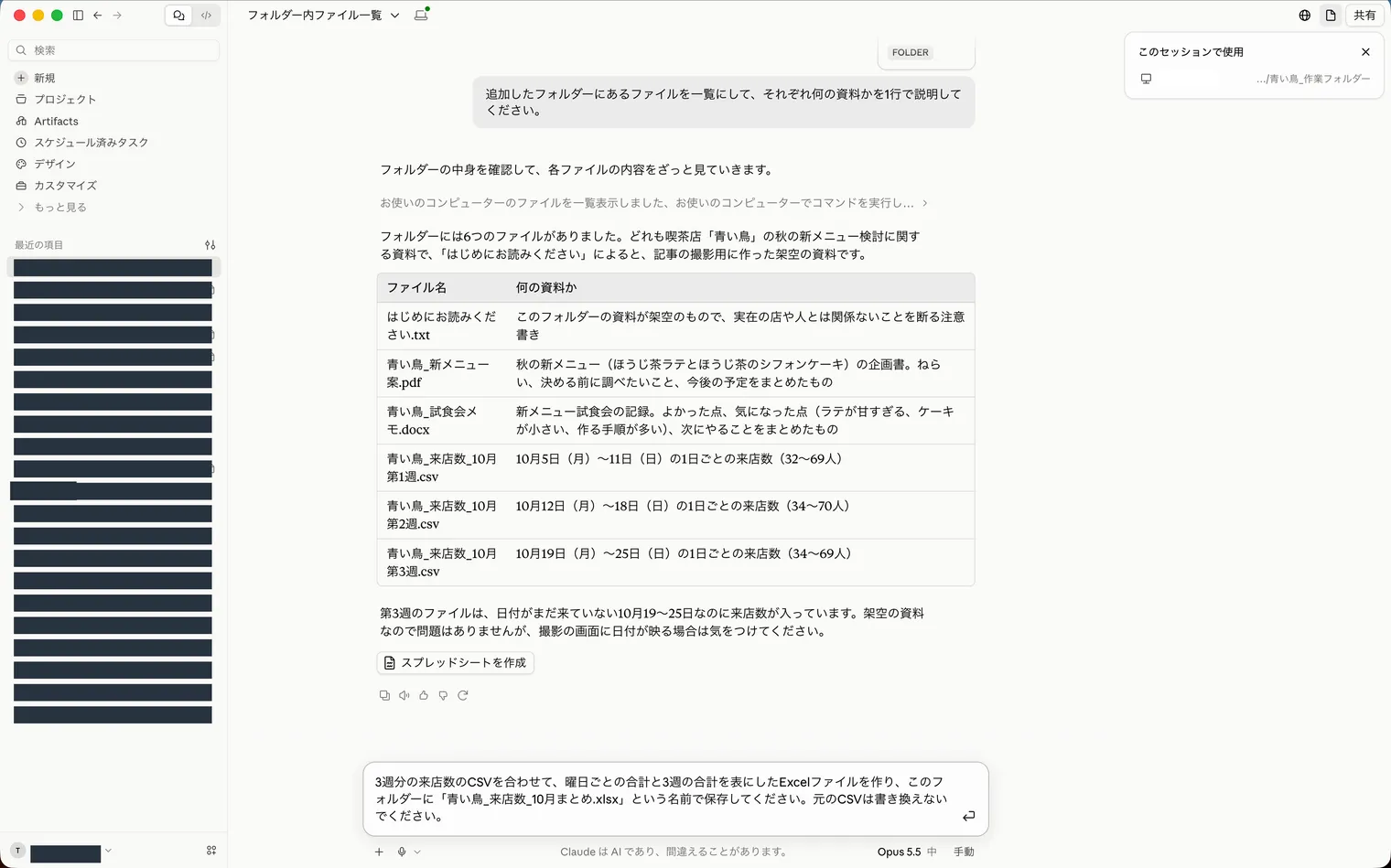
同じチャットで、3週分の来店数を集計してExcelファイルへ保存するよう頼みました。元のCSVを変えない条件も依頼文に入れます。
1: 次の文を入力欄に入れます。
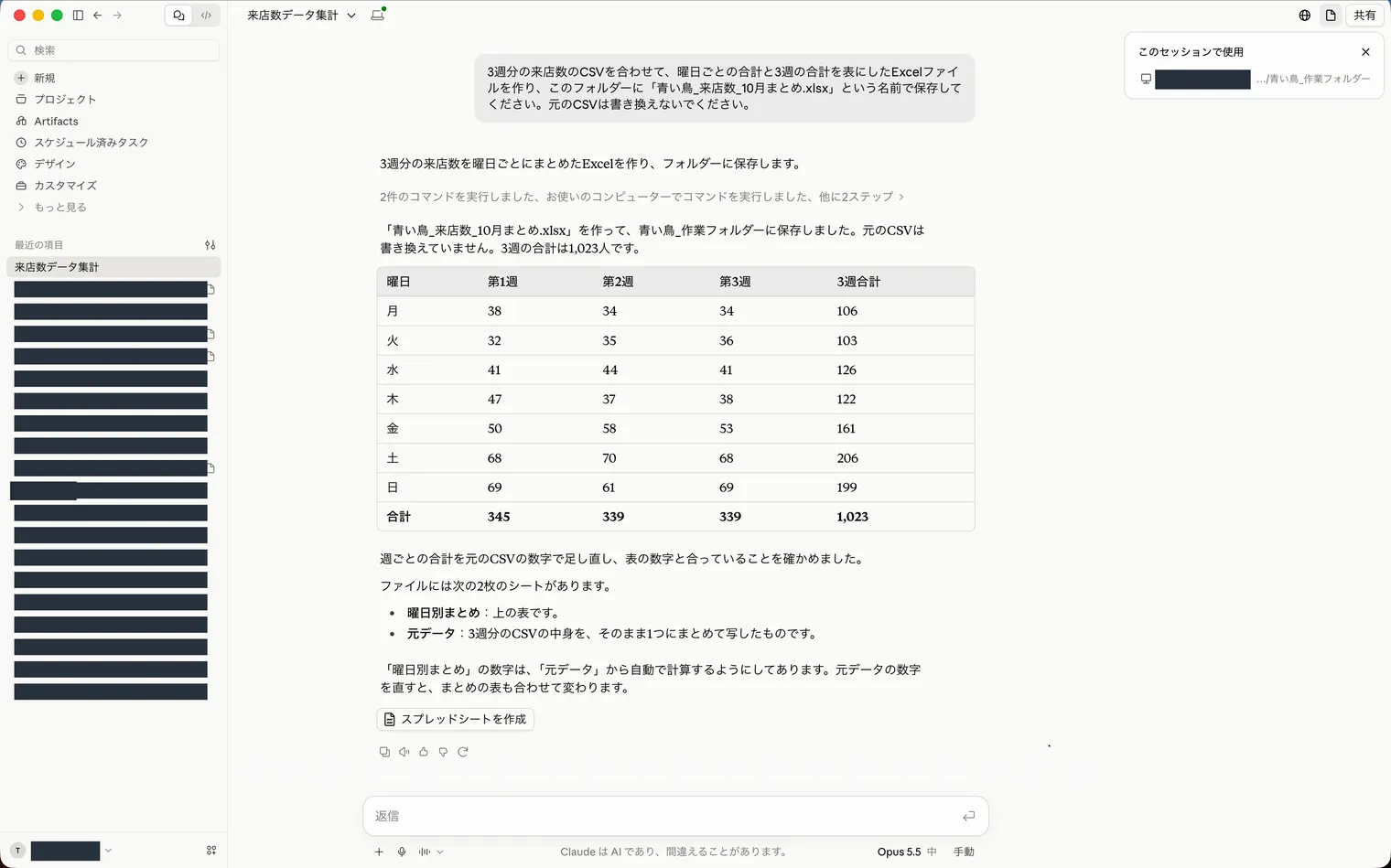
3週分の来店数のCSVを合わせて、曜日ごとの合計と3週の合計を表にしたExcelファイルを作り、このフォルダーに「青い鳥_来店数_10月まとめ.xlsx」という名前で保存してください。元のCSVは書き換えないでください。
2: 依頼文を送信します。
3: Claudeの完了報告で、保存先のファイル名と集計表を確認します。撮影用データの3週合計は1,023で、元のCSVから計算した値と一致しました。3週目の10月19日から25日は撮影日より後の日付で、架空の例です。
4: Finderで作業用フォルダーを開き、「青い鳥_来店数_10月まとめ.xlsx」が増えたことを確かめます。
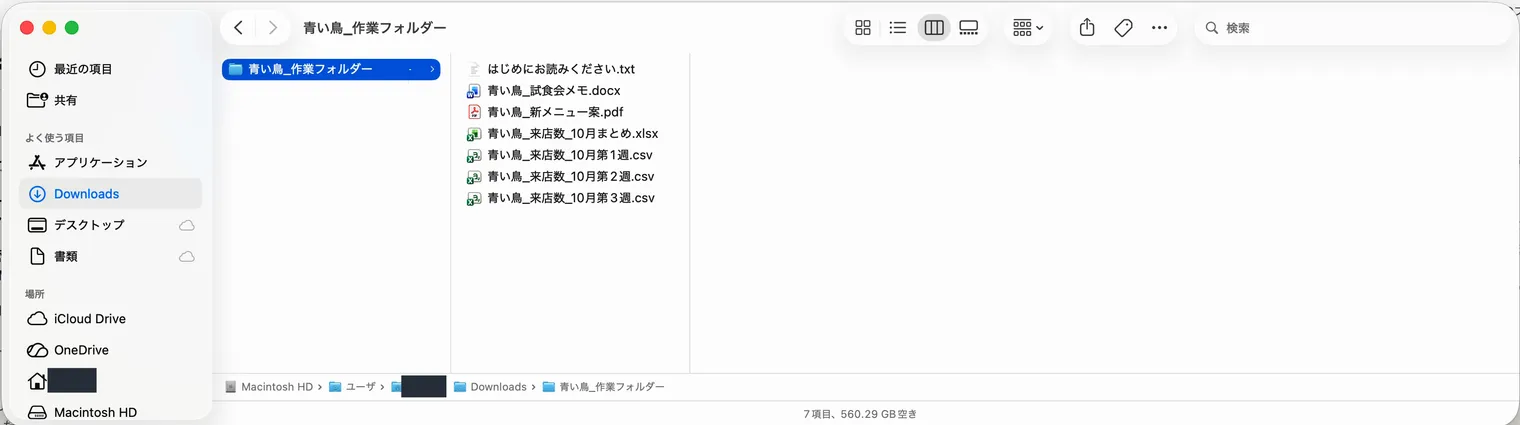
撮影では、Finderに保存されたファイル名まで確認しました。保存されたXLSXの値は別に確かめていますが、Excelを開いた画面は撮っていません。
フォルダーを渡す前に確認すること
追加時と最初の依頼時には、フォルダー内のファイルへのアクセスや変更を許可する画面が出ました。必要な資料だけを作業用フォルダーに入れ、許可画面の場所と内容を読んでから進めてください。元の資料を残したい場合は、別の場所にコピーを取っておきます。
今回の録画では、フォルダーを外してアクセスを解除する操作を確認できませんでした。解除の方法は、画面で確かめてから案内します。AIに許可する操作の判断には、権限の記事を参照してください。