 ITワクワク塾
【Claude】デスクトップアプリの画面構成を見る

<パソコン> 機種:MacBook Air(13インチ、M3、2024) OS:macOS 26.6.2<ソフトウェア> Claude for Mac 2.42304.0 プラン:Pro 表示言語:日本語
ClaudeのMacアプリを開いても、会話の始め方や設定の場所がすぐには分からないかもしれません。画面の各部分が何に使えるか、画像の番号に沿って見ていきましょう。
画面上部と左側のメニュー
画面上部ではチャットとコードの表示を切り替えられ、左側には会話を探す項目と目的別のメニューが並びます。赤枠の番号を上から順に見てください(会話名とアカウント名はマスキング済み)。
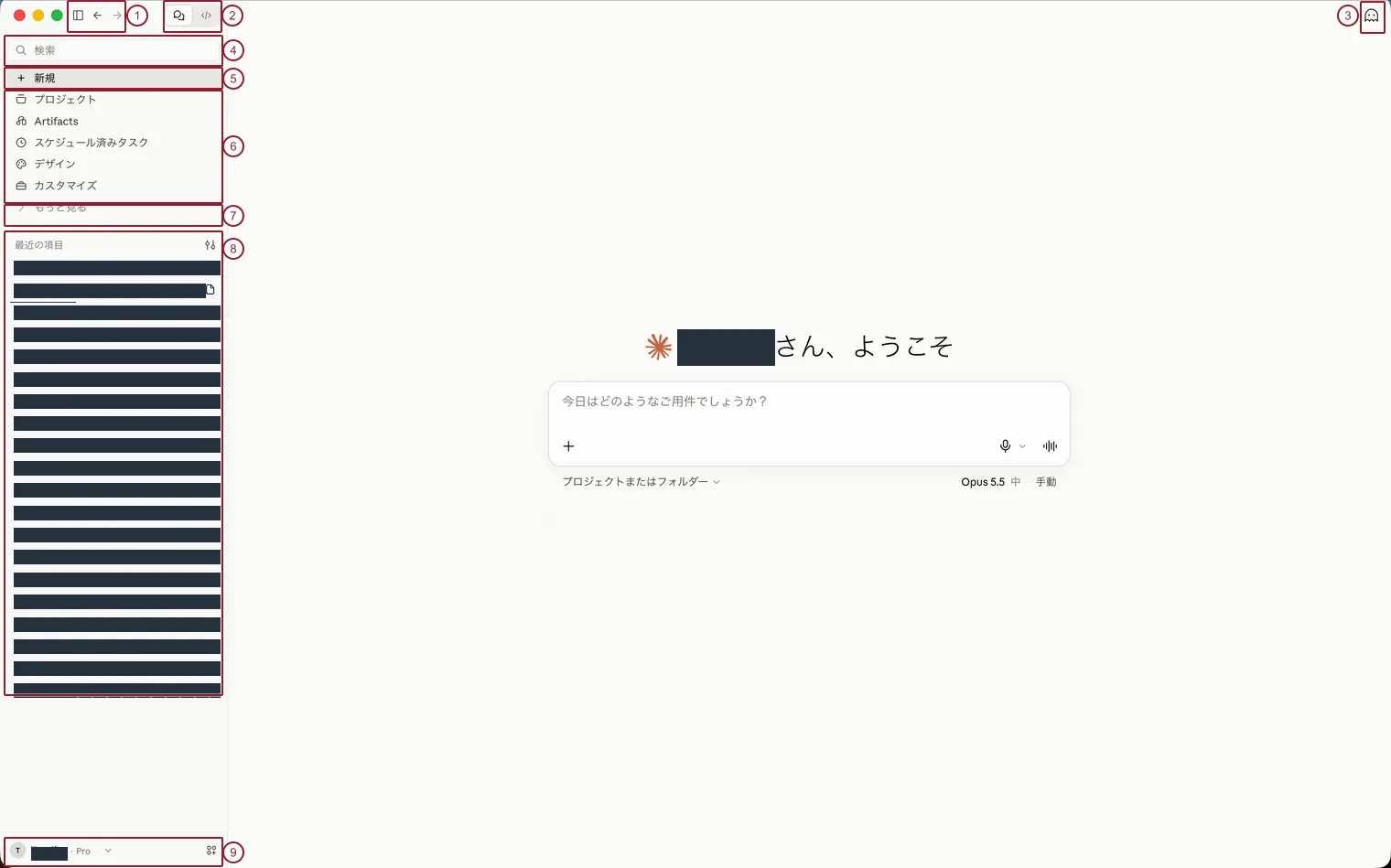
① サイドバーと移動のボタン
左端の印でサイドバーを開閉します。隣の左右の矢印は、アプリ内で表示した画面を前後に移動するためのものです。
② チャットとコードの切り替え
吹き出しの印が通常のチャット、「</>」がClaude Codeです。文章の相談などを始めるときと、コードを扱う作業を始めるときの表示を切り替えます。
③ シークレットチャット
右上のゴーストの印から、シークレットチャットを始められます。この会話には、通常の会話で使うメモリーが引き継がれません。
④ 検索
過去の会話を探す場所です。会話が増えたとき、名前や内容から目的のものを見つけられます。
⑤ 新規
新しい会話を始める項目です。以前の会話の続きを開きたいときは、下の「最近の項目」から選びます。
⑥ 目的別のメニュー
「プロジェクト」には、同じテーマの会話や資料をまとめられます。「Artifacts」はClaudeと作った文書や表などの成果物を探す場所です。「スケジュール済みタスク」では、決めた時刻に実行する作業を確認できます。
「デザイン」は画面の試作品を作る場所です。「カスタマイズ」ではSkillや外部サービスとの接続を管理します。
⑦ もっと見る
左側に表示しきれていない項目を開きます。探している機能が見当たらないときに確認してください。
⑧ 最近の項目
最近開いた会話の一覧です。右側の調整用の印から、表示する項目を絞り込めます。画像では会話名を隠しました。
⑨ アカウントメニュー
左下のアカウント欄は、設定やヘルプなどのメニューを開く場所です。画像では名前を隠し、メニューを開くための矢印は残しました。
アカウントメニュー
左下のアカウント欄を開くと、設定や使用量、契約に関する項目が表示されます。
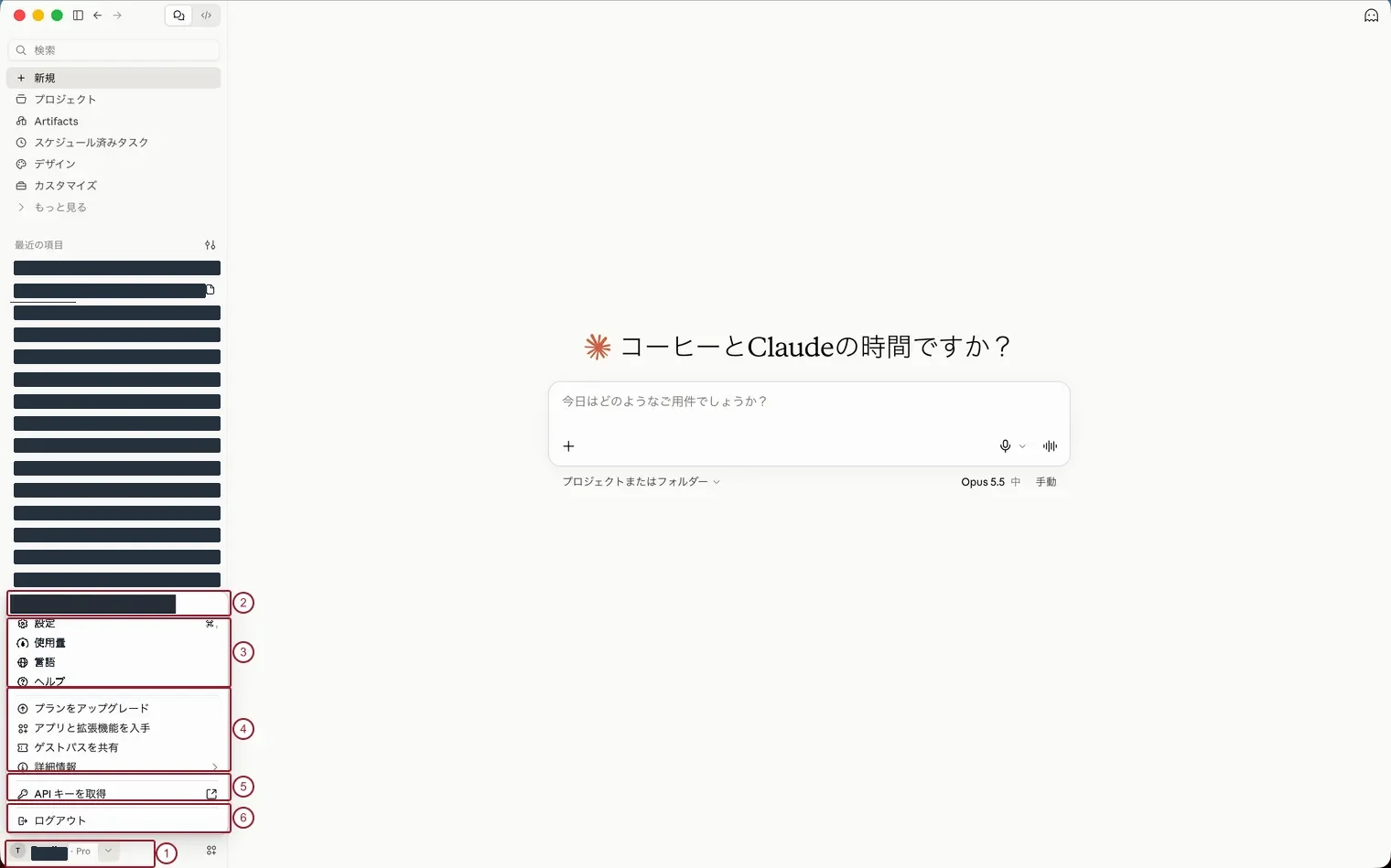
① アカウント欄
左下に現在のアカウントとプランが表示されます。下向きの矢印が付いた、メニューを開く欄です。
② アカウント情報
メニューの先頭にはアカウント情報が表示されます。画像では個人情報だけをマスキングし、メニューの行は残しました。
③ 設定、使用量、言語、ヘルプ
「設定」ではアプリの設定、「使用量」では利用状況を確認できます。「言語」は表示言語、「ヘルプ」は使い方やサポートを探す項目です。
④ プランと追加機能
「プランをアップグレード」、「アプリと拡張機能を入手」、「ゲストパスを共有」、「詳細情報」が並びます。「詳細情報」には右向きの印があり、さらに選択肢を開ける形です。
⑤ APIキーを取得
APIを使うためのキーを取得するページへの項目です。右端の印は、別のページが開くことを示しています。
⑥ ログアウト
現在のアカウントからログアウトする項目です。
中央の入力欄
画面中央には、依頼文を書く欄と、入力方法や作業場所を選ぶボタンがあります。小さな印にも別々の役割があるので、画像で位置を確認しましょう。
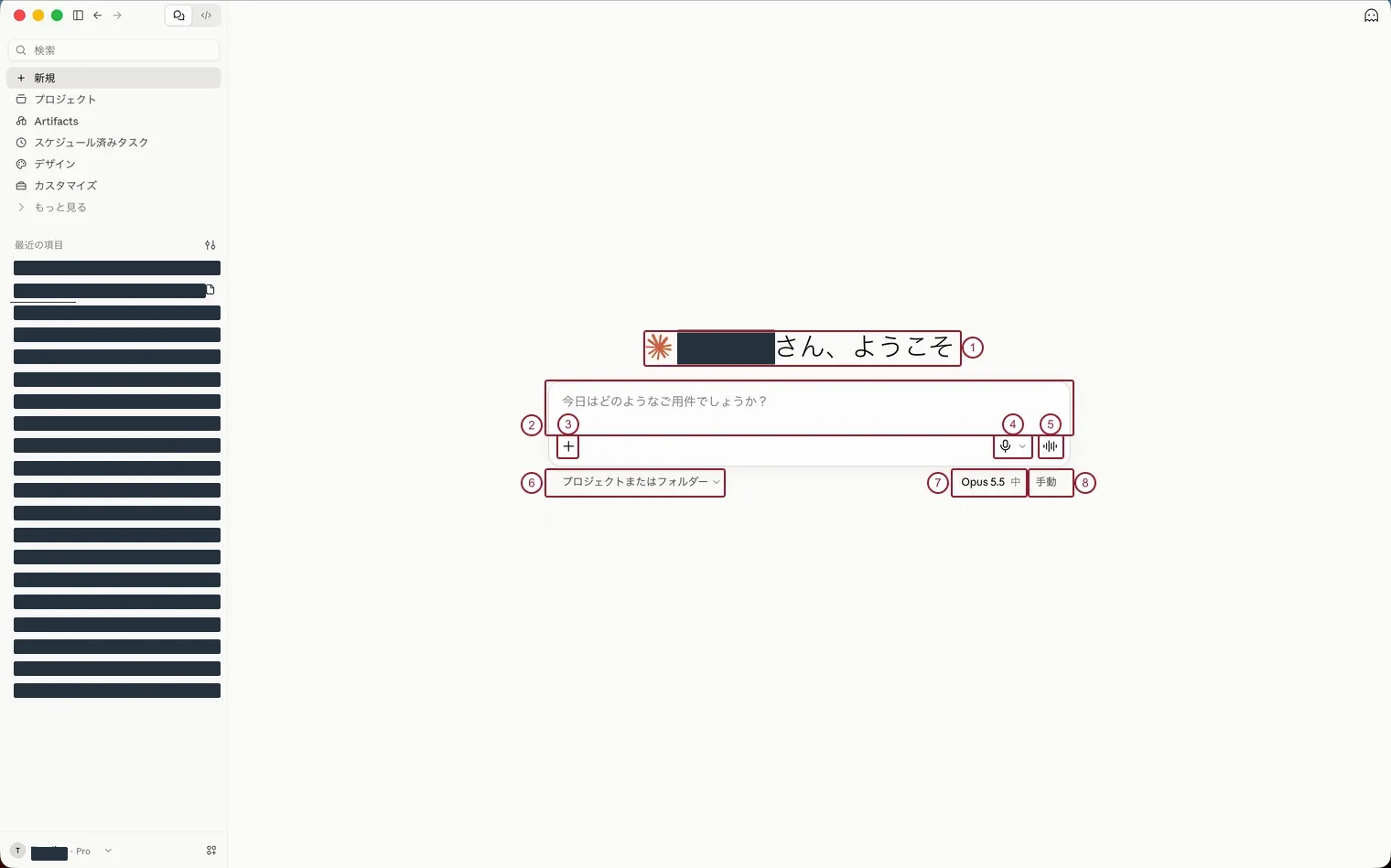
① 挨拶
Claudeの印の横に挨拶が表示されます。画像では個人名だけを隠し、挨拶文は残しました。
② 依頼文の入力場所
Claudeに頼みたい内容を書く場所です。文章を入力するほか、下のボタンからファイルや音声も使えます。
③ 「+」
ファイルの追加や、会話で使う機能を選ぶメニューです。開いた画面を次の画像で紹介します。
④ マイクと下向きの矢印
マイクは話した内容を文字にする音声入力です。隣の下向きの矢印から、音声入力の選択肢を開けます。
⑤ 音声会話
波形の印は、Claudeと声で会話するモードです。④の音声入力は話した内容を文字にする機能で、こちらはClaudeの返答も音声で聞けます。
⑥ プロジェクトまたはフォルダー
会話で使うプロジェクトや、Mac内のフォルダーを選ぶ場所です。画面左側の「プロジェクト」一覧とは異なり、これから始める作業の場所を指定します。展開した画面も後の画像に載せました。
⑦ モデル
現在選んでいるモデル名とエフォートが表示されます。画像では「Opus 5.5 中」です。開いたときの選択肢は、後の画像で見ます。
⑧ 権限モード
撮影時は「手動」です。Claudeが作業するときの確認方法を選ぶメニューで、この記事の最後の画像で説明します。
「+」のメニュー
入力欄の「+」を開いた画面です。ファイルの追加に加え、Skillや外部サービスなど、会話で使う機能を選べます。
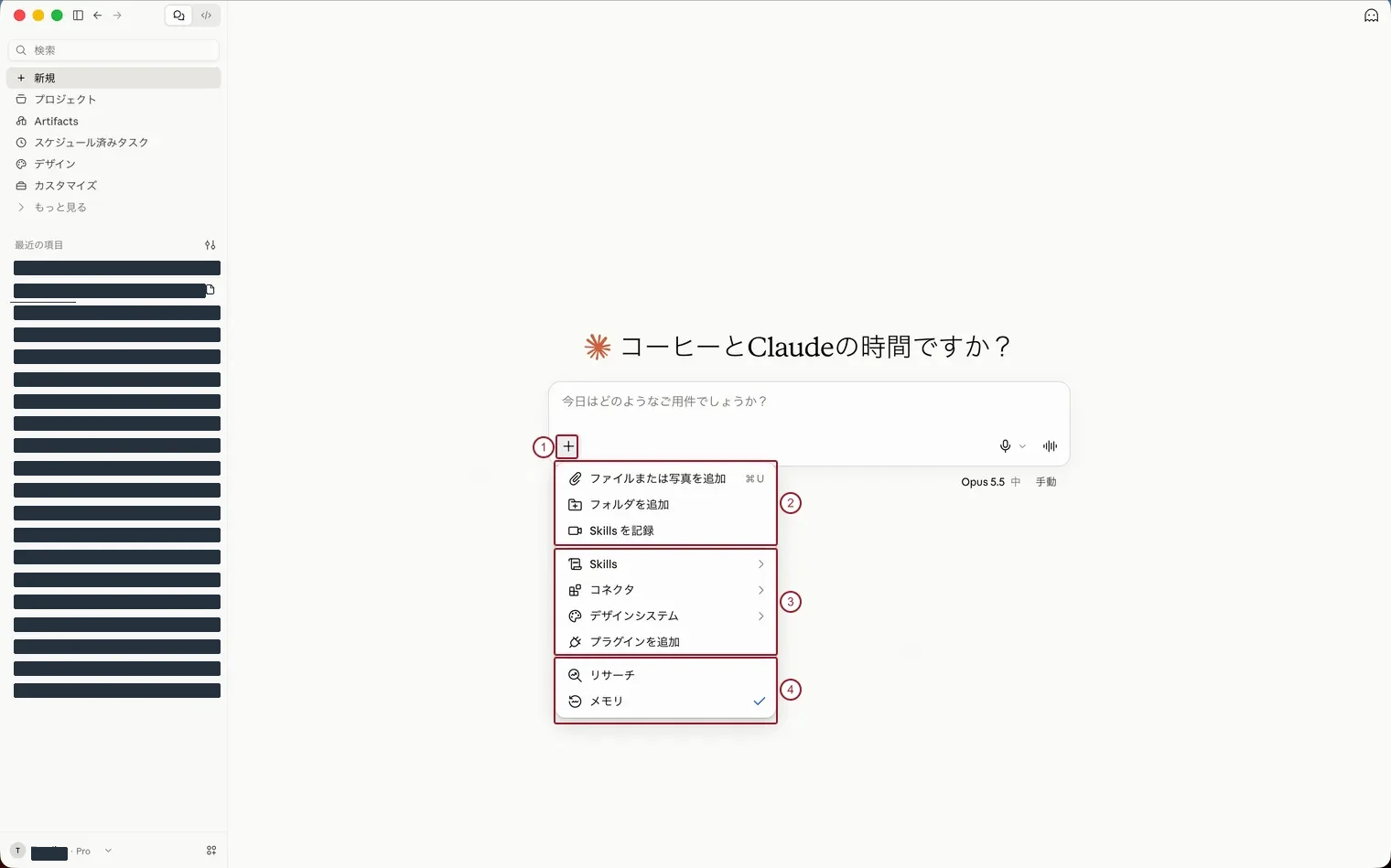
① 「+」
入力欄の左下にある追加メニューの印です。開くと、その下に選択肢が表示されます。
② ファイル、フォルダー、Skillの記録
「ファイルまたは写真を追加」は資料や画像を会話に添付し、「フォルダを追加」はMac内のフォルダーを選ぶ項目です。「Skillsを記録」では、操作を記録してSkillを作れます。
③ Skills、コネクタ、デザインシステム、プラグイン
「Skills」はClaudeに使わせるSkill、「コネクタ」は外部サービスとの接続を選ぶ場所です。「デザインシステム」ではデザインのルールを選び、「プラグインを追加」から機能を追加できます。右向きの印は、さらに選択肢を開くためのものです。
④ リサーチとメモリ
「リサーチ」は調査機能、「メモリ」は過去の会話から覚えた情報を使う機能です。画像では「メモリ」にチェックが付いています。
プロジェクトまたはフォルダーのメニュー
入力欄の下にある「プロジェクトまたはフォルダー」を開いた画面です。既存の作業場所を選ぶほか、新しく作る項目もあります。
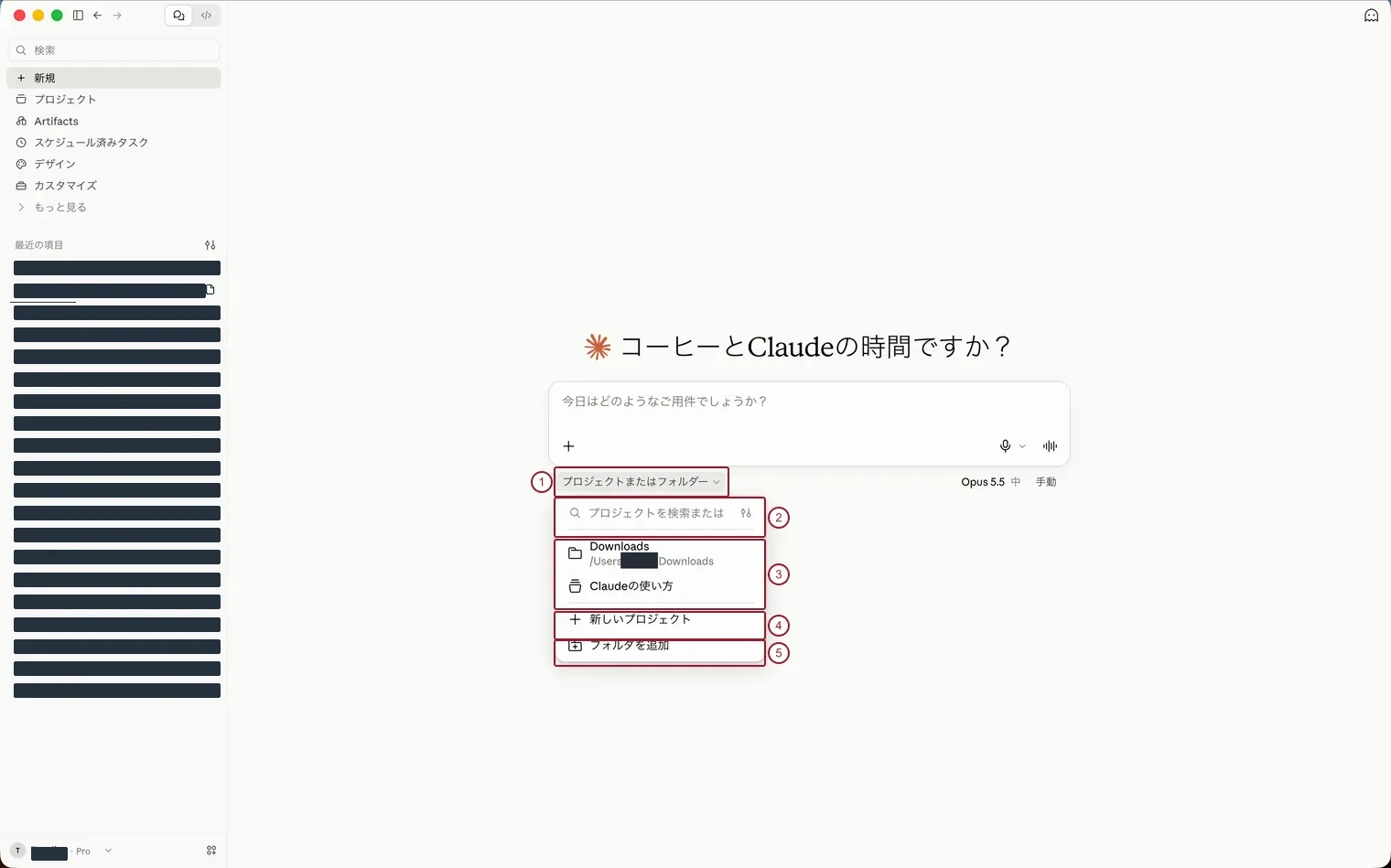
① 作業場所の選択欄
ここに、現在選んでいるプロジェクトやフォルダーが表示されます。画像では選択前の「プロジェクトまたはフォルダー」です。
② 検索欄
プロジェクト名などを入力して、一覧から作業場所を探せます。
③ 既存の作業場所
画像にはMac内の「Downloads」と、既存の「Claudeの使い方」プロジェクトが並んでいます。「Downloads」の下に表示されたユーザー名だけを隠し、フォルダーの印と場所の表示は残しました。
④ 新しいプロジェクト
新規のプロジェクトを作る項目です。
⑤ フォルダを追加
Mac内のフォルダーを作業場所として追加する項目です。
モデルとエフォートのメニュー
入力欄の右下にあるモデル名を開き、「エフォート」にカーソルを合わせた画面です。モデルの候補とエフォートの段階が、それぞれ別のメニューに表示されます。
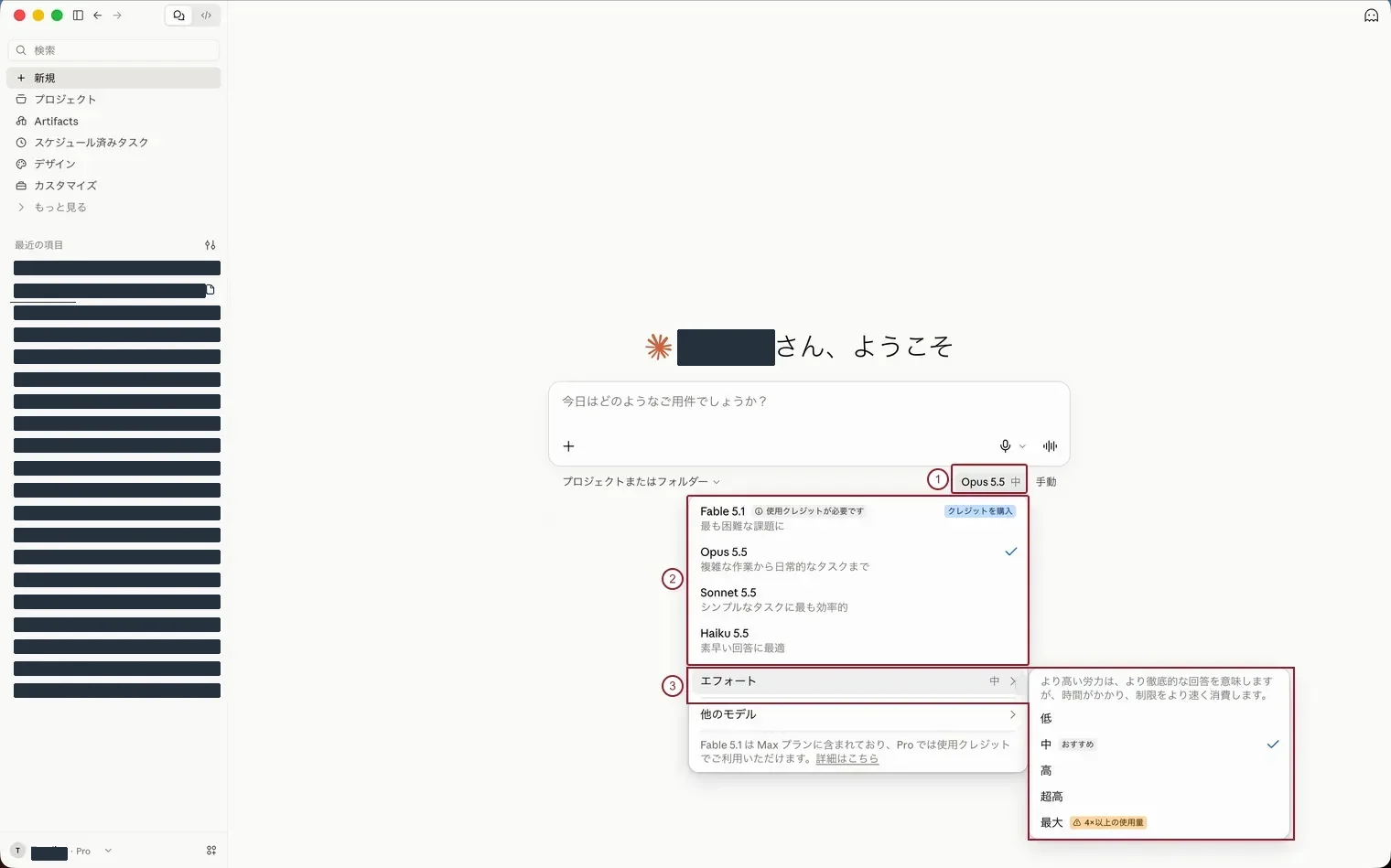
① 選択中のモデルとエフォート
撮影時は「Opus 5.5 中」と表示されていました。モデル名とエフォートの現在の設定を、入力欄の右下で確認できます。
② モデルの候補
この画面には、Fable 5.1、Opus 5.5、Sonnet 5.5、Haiku 5.5が並んでいます。青いチェックは、撮影時に選ばれていたOpus 5.5の印です。
③ エフォートと段階
エフォートは、Claudeが応答にかける思考の量を調整する項目です。右側に段階の一覧が開き、撮影時は「中」が選ばれていました。段階を高くすると応答に時間がかかり、利用量も増えます。表示されるモデルや選べる段階は、利用中のプランや時期次第です。
権限モードのメニュー
モデル名の右にある「手動」を開いた画面です。権限モードには「手動」と「自動」があり、それぞれClaudeが操作前にどう確認するかが書かれています。
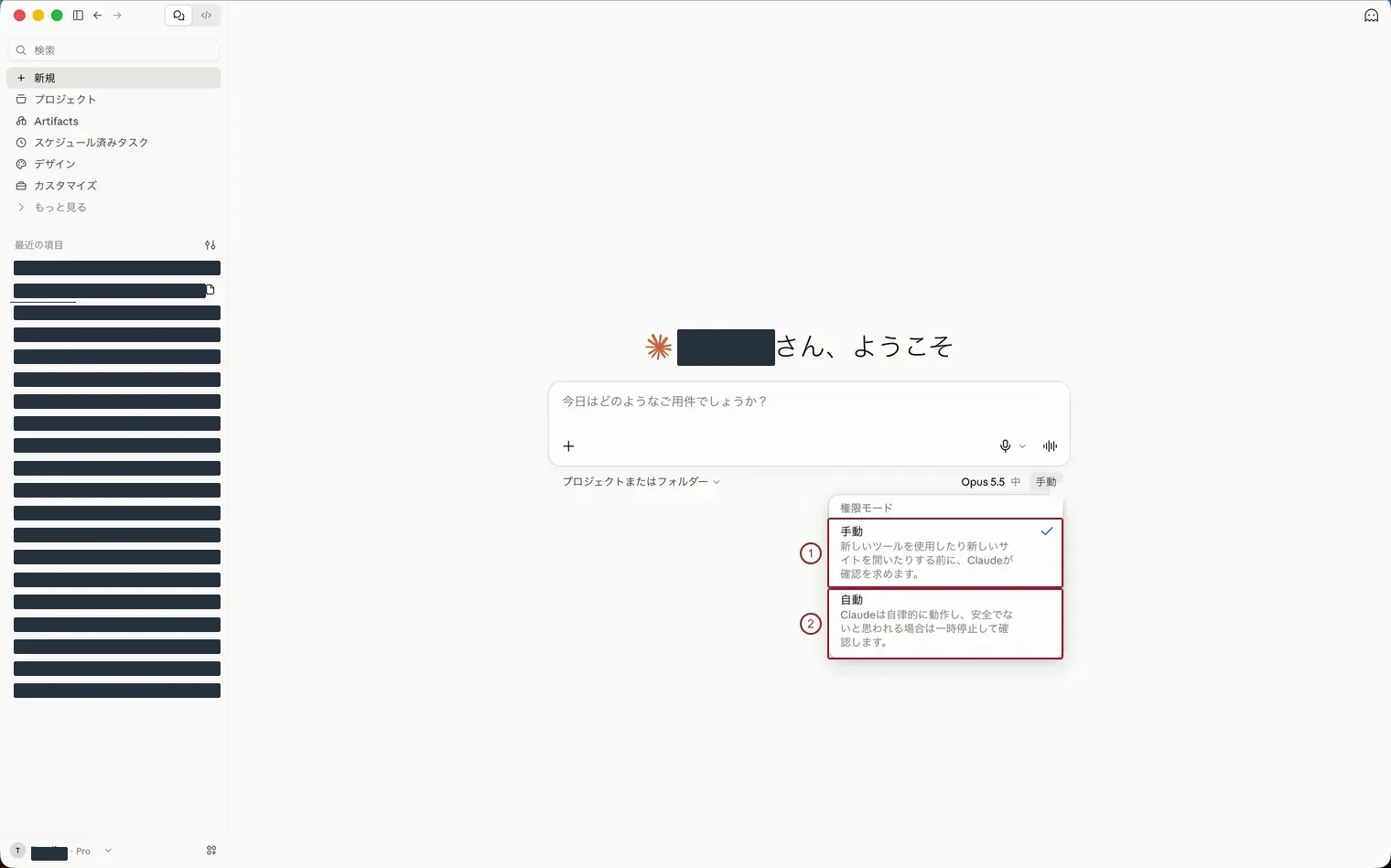
① 手動
新しいツールを使うなど、操作を始める前にClaudeが確認を求めます。撮影時は、こちらに青いチェックが付いていました。
② 自動
Claudeが作業を続けながら安全性を確認し、必要な場面では一時停止して確認する方式です。
参考にした一次情報
画面や選択肢は更新されることがあります。利用時はアプリ内の表示も確認してください。
- Claude「モデル、努力レベル、思考設定を変更する」
- Claude「Claude Cowork and chat are one Claude」
- Claude「What are artifacts and how do I use them?」
- Claude「Get started with Claude Design」
- Claude「Browse skills, connectors, and plugins in one directory」
- Claude「Use voice mode」
- Claude「Use incognito chats」
- Claude「Get started with Claude Cowork」
- Claude「Organize your tasks with projects in Claude Cowork」
- Claude「How to create custom skills」