 ITワクワク塾
【Claude】リサーチで調べ物をレポートにする方法

<パソコン> 機種:MacBook Air(13インチ、M3、2024) OS:macOS 26.6.2<ソフトウェア> Claude for Mac(版は今回の録画では未確認) プラン:Pro 表示言語:日本語
Claudeのリサーチを使うと、調べ物を出典付きのレポートにまとめてもらえます。今回は架空の喫茶店「青い鳥」の新メニュー案を添えて、日本のカフェについて調べてもらった画面を使い、撮影用ではない会話名とアカウント名をマスキングしました。
リサーチとは
リサーチは、Claudeが調べた内容から次に必要な検索を決めて調査を重ね、複数の情報源を出典付きのレポートにまとめる機能です。通常のWeb検索は質問への回答を得たいとき、リサーチは比較や企画の下調べなど、複数の資料を集めたいときに使えます。
通常のチャットより時間がかかり、利用量も多い機能です。公式ヘルプによると、Pro、Max、Team、Enterpriseの各プランで利用でき、無料プランでは使えません。複数の情報源を調べて報告にまとめる仕組みは、ディープリサーチとは?をご覧ください。
リサーチをオンにして依頼する
新しいチャットを開き、調査を依頼する前にリサーチをオンにします。画面の項目名は、撮影時のClaude for Macで確認したものです。
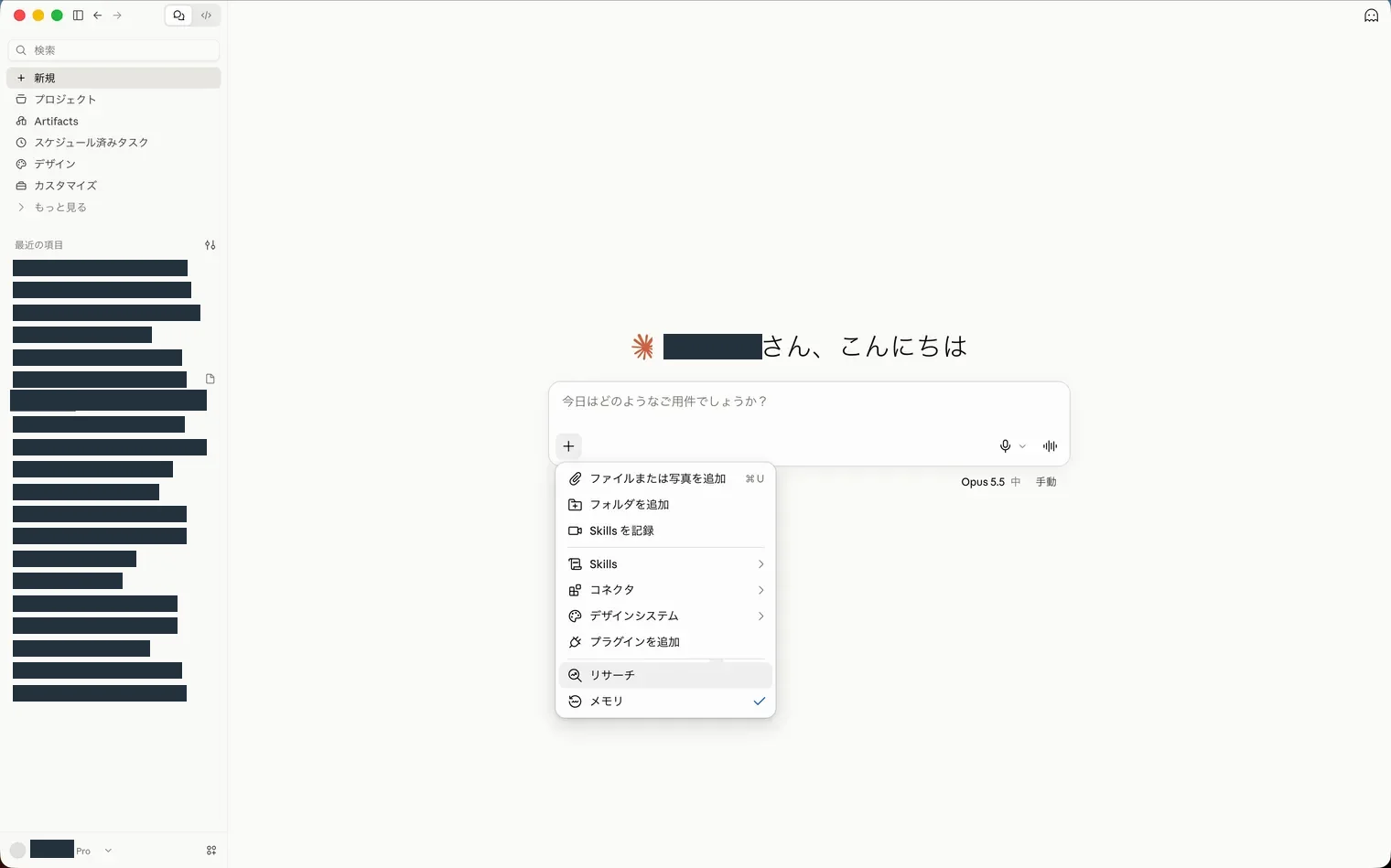
1: 入力欄の左下にある「+」をクリックします。
2: 開いたメニューの「リサーチ」をクリックします。
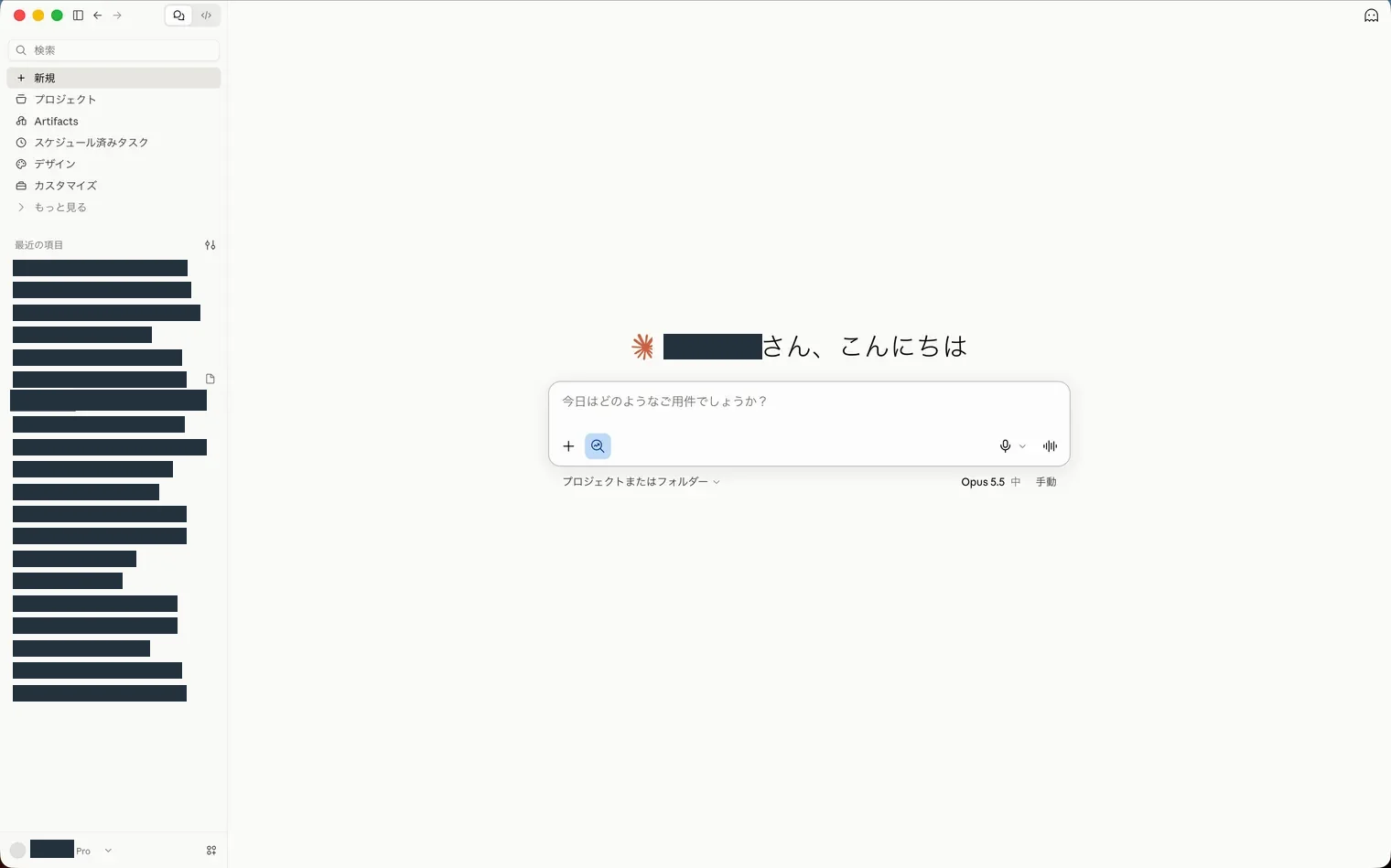
3: 入力欄の下に青いリサーチの印が出たことを確かめます。
【メモ】
リサーチをオンにした後、通常のチャットに戻したいときは、青い印をもう一度クリックします。
手元の資料を添えて調べてもらう
撮影では、新メニューを決める前に調べたいことを書いたPDFを添えました。ファイルを選ぶ操作はファイルをアップロードする方法で説明しています。
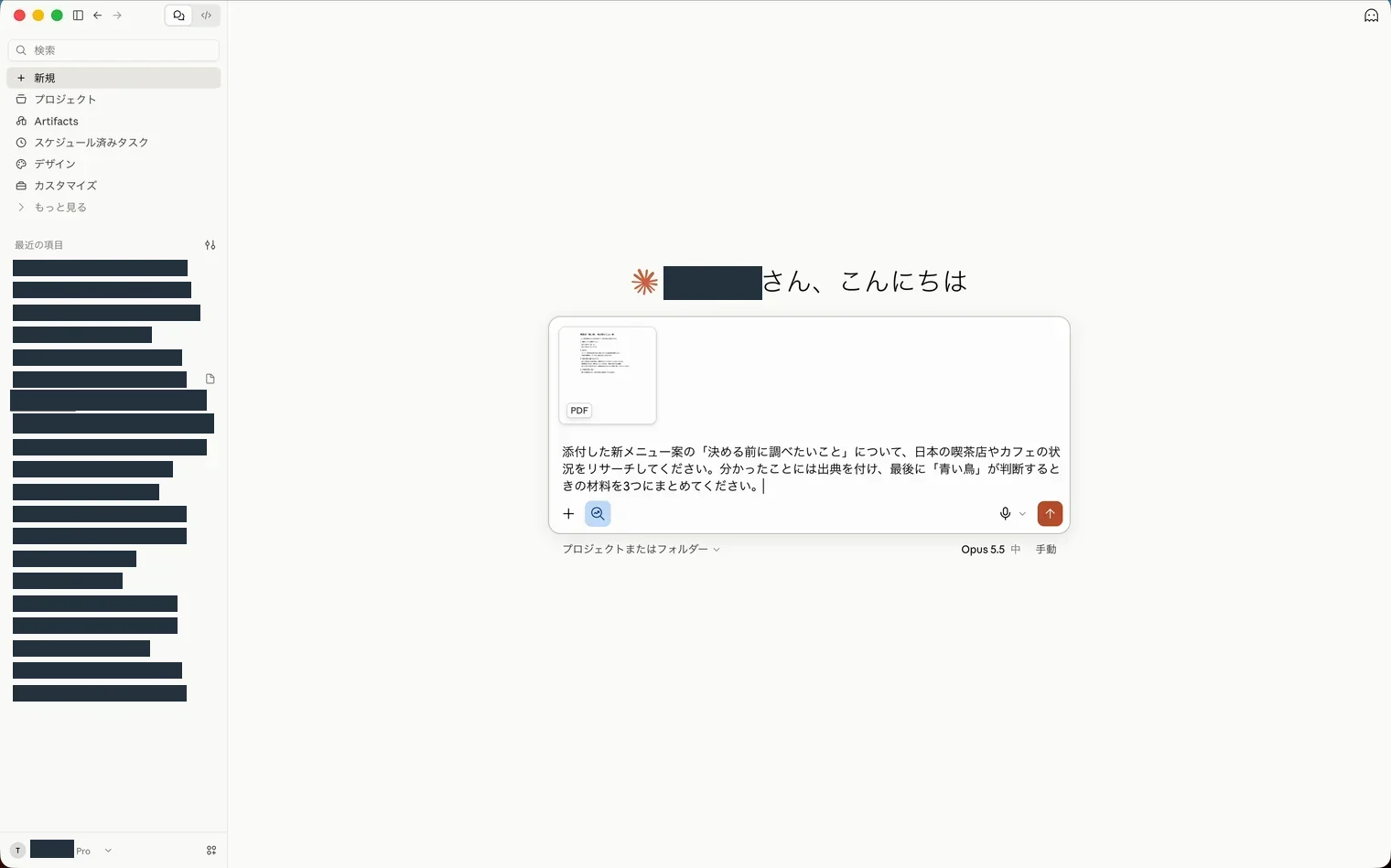
1: 新メニュー案のPDFを入力欄に添付します。
2: 次のプロンプトを入力欄に入力します。
添付した新メニュー案の「決める前に調べたいこと」について、日本の喫茶店やカフェの状況をリサーチしてください。分かったことには出典を付け、最後に「青い鳥」が判断するときの材料を3つにまとめてください。
3: リサーチの印が青いことを確かめてから、「送信」をクリックします。
【メモ】
撮影した最初の回答は、添付した新メニュー案に言及していました。今回は追加の確認質問は返らず、そのまま調査が始まっています。
進み具合とレポートを確かめる
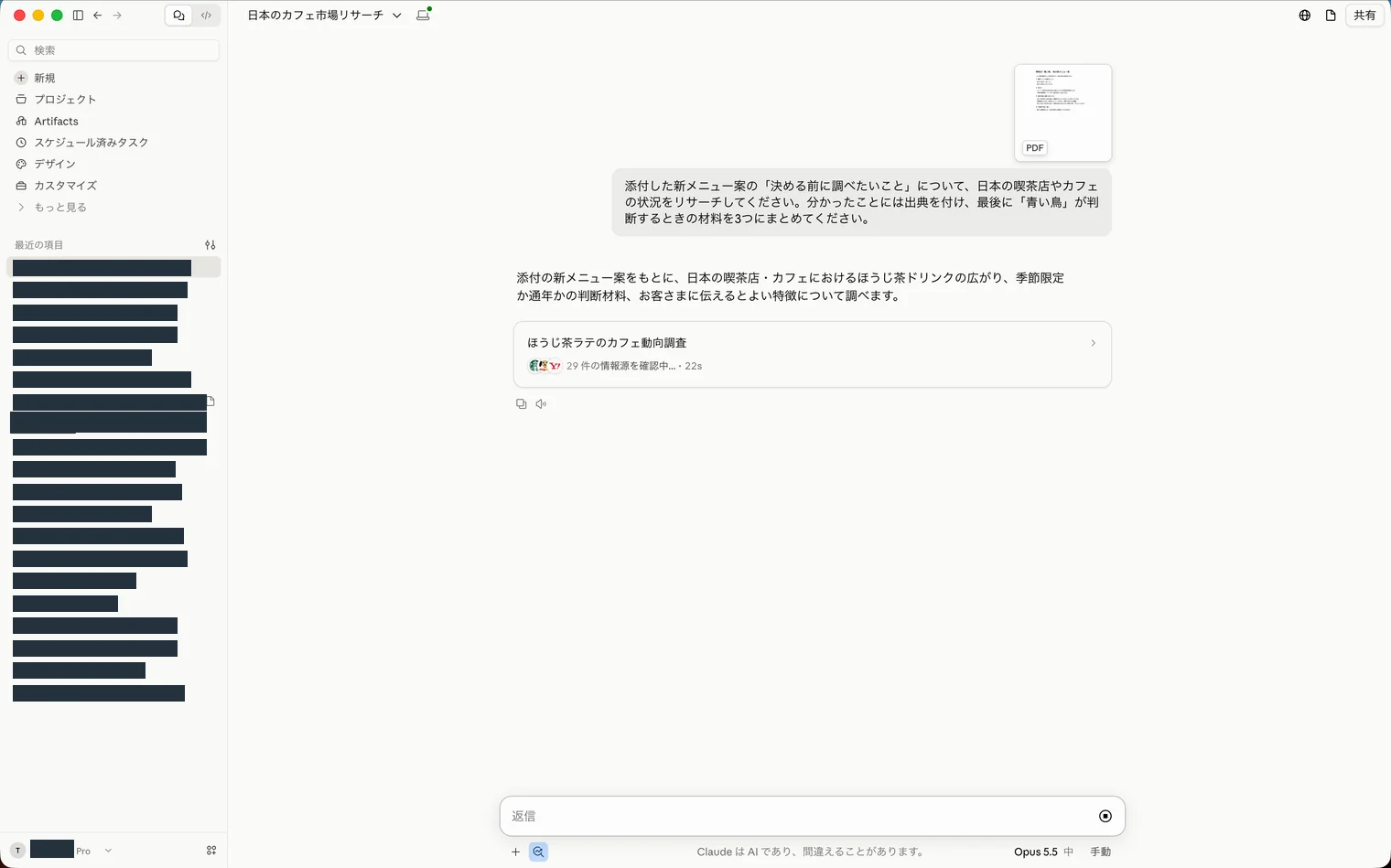
調査が始まると、回答欄に進行状況のカードが表示されます。カードを開いて進み具合を見た後、完成したレポートを読みましょう。
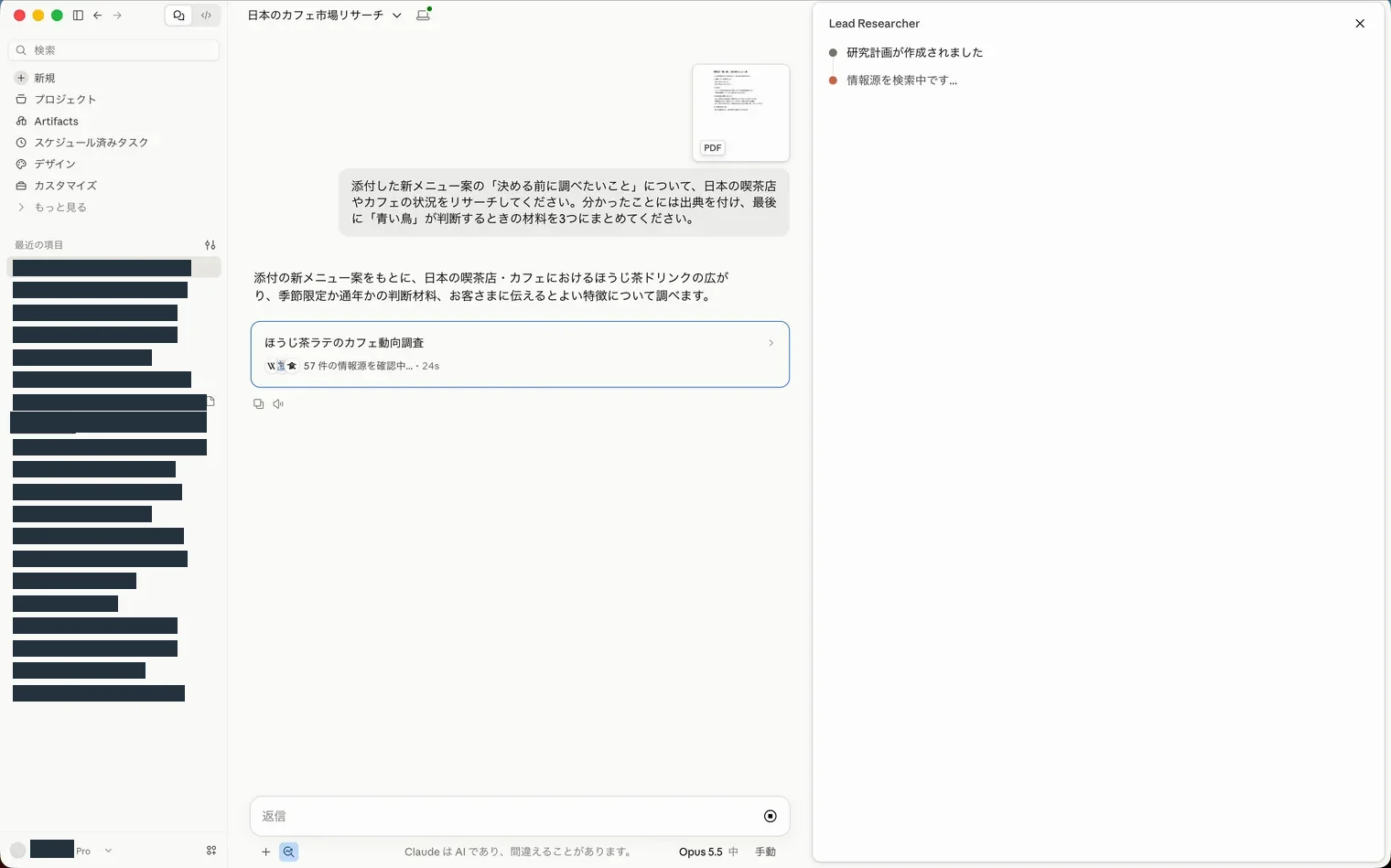
1: 回答欄にある「ほうじ茶ラテのカフェ動向調査」のカードをクリックします。
2: 右側に開いた「Lead Researcher」で、調査計画と検索中の表示を確認します。
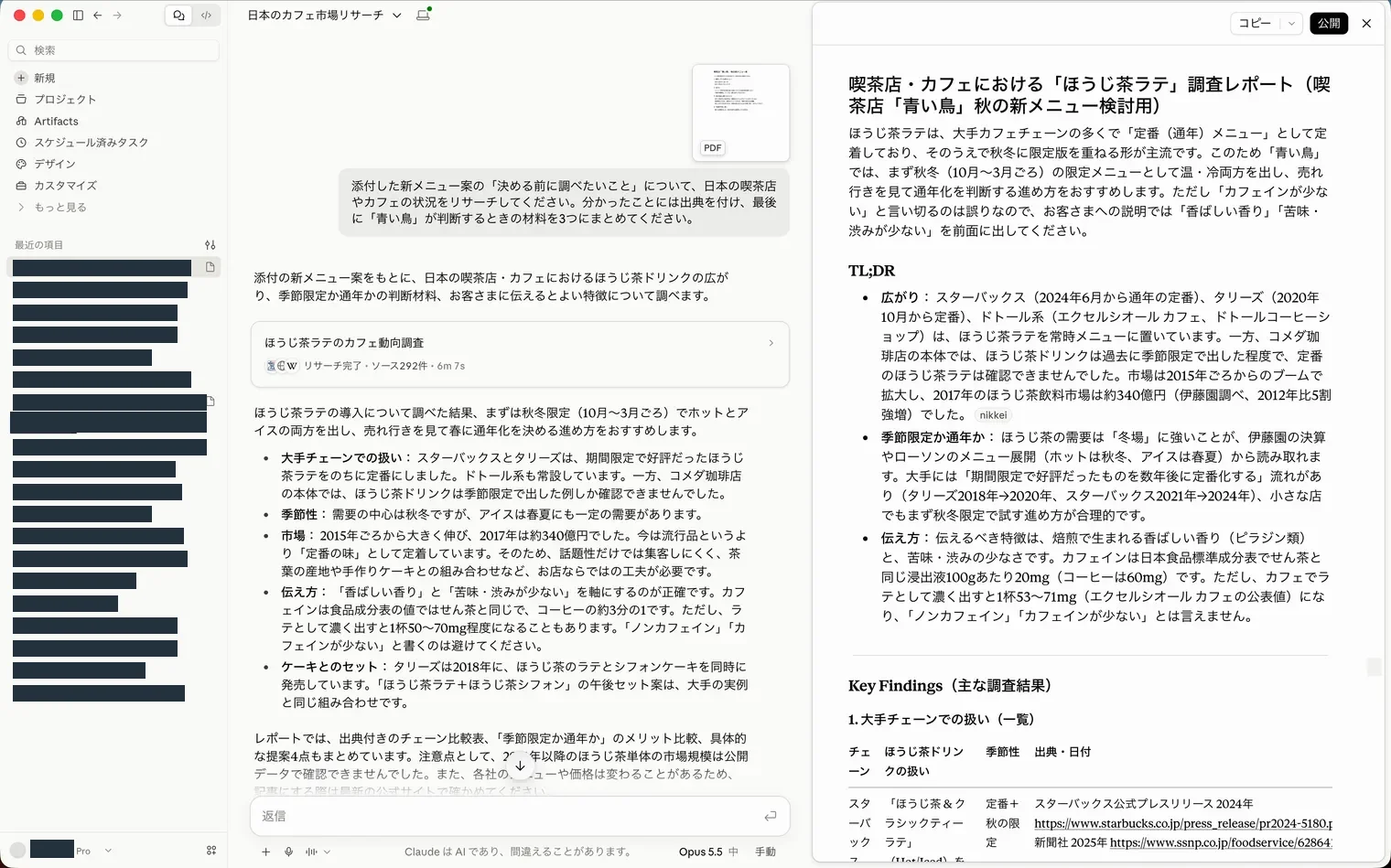
3: 調査が完了したら、右側に表示されたレポートの冒頭を確認します。
【メモ】
今回の画面には「ソース292件・6m 7s」と表示されました。件数と時間は依頼によって変わります。
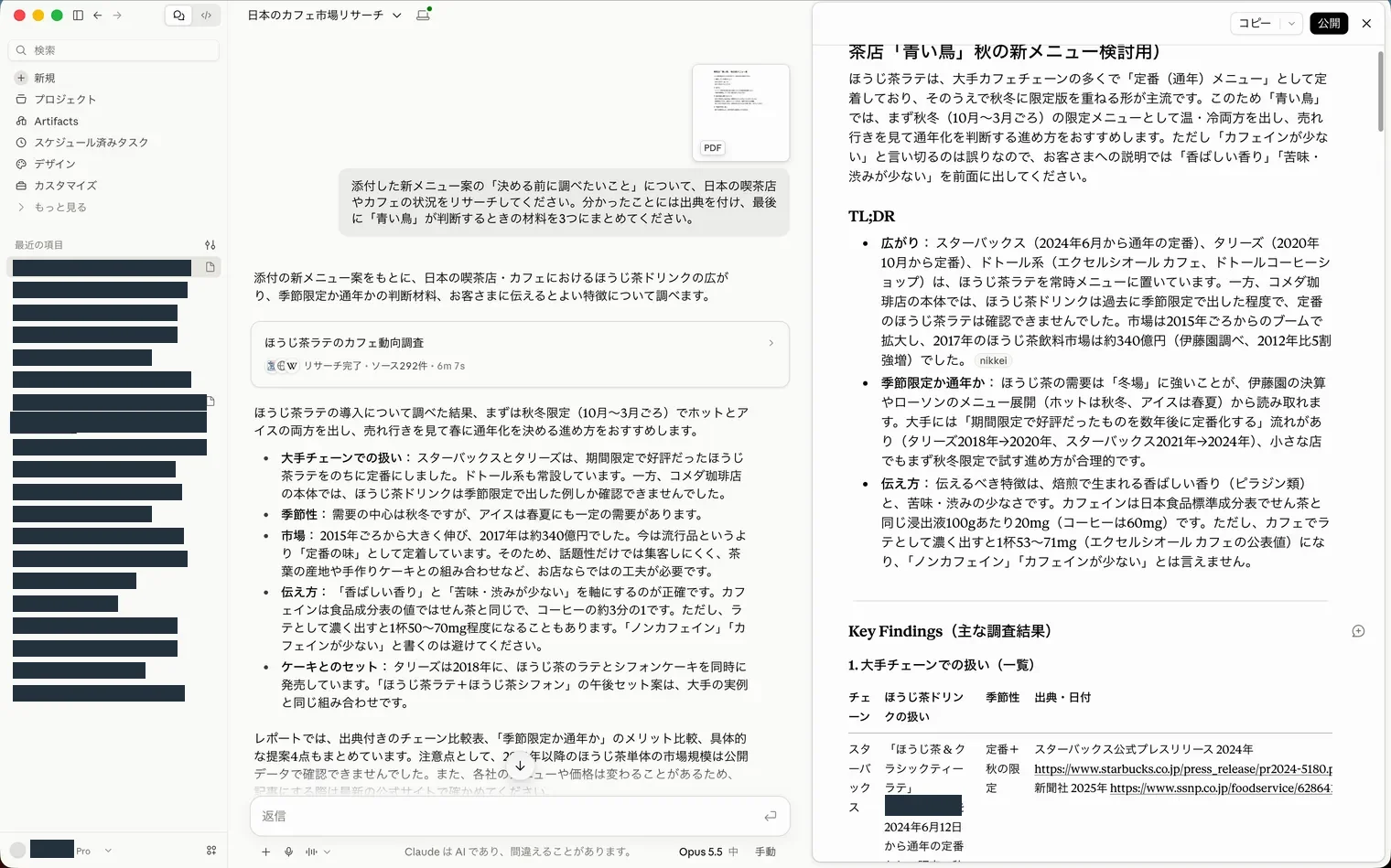
4: 右側のレポートをスクロールし、根拠として挙げられた出典を確認します。
【注意】
出典が付いていても、内容が正しいとは限りません。企画の判断に使う情報は、リンク先を開いて元の資料と見比べてください。
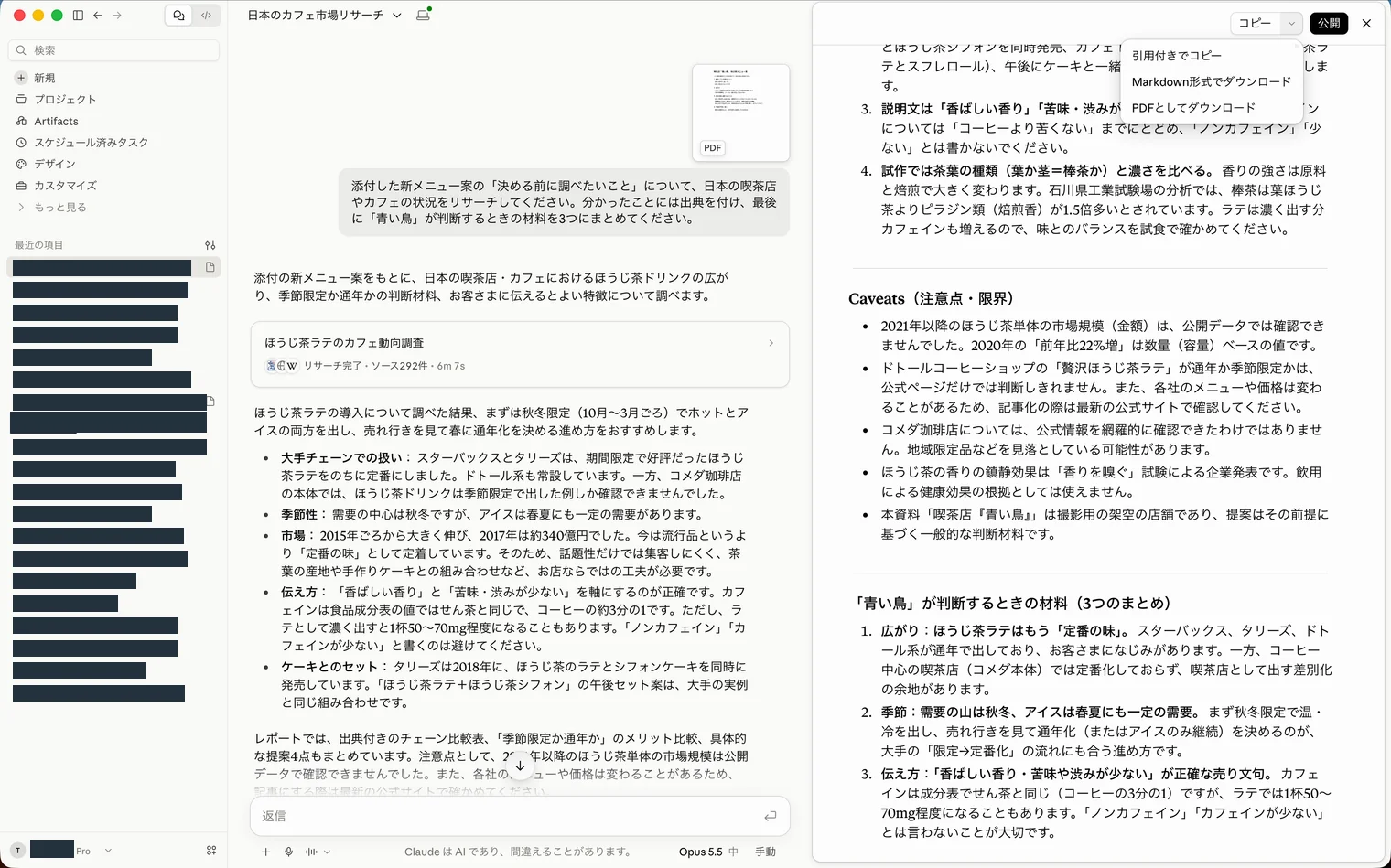
5: レポート右上の「コピー」の隣にある下向き矢印をクリックします。
6: 「引用付きでコピー」「Markdown形式でダウンロード」「PDFとしてダウンロード」の選択肢が表示されたことを確認します。
【メモ】
撮影では、メニューの選択肢が表示されるところまで確認しました。
レポートの要点を3つにまとめてもらう
完成後も、同じチャットでレポートについて質問できます。撮影では右側のパネルを閉じ、要点を短くまとめ直してもらいました。
1: レポートの右上にある「×」をクリックして、パネルを閉じます。
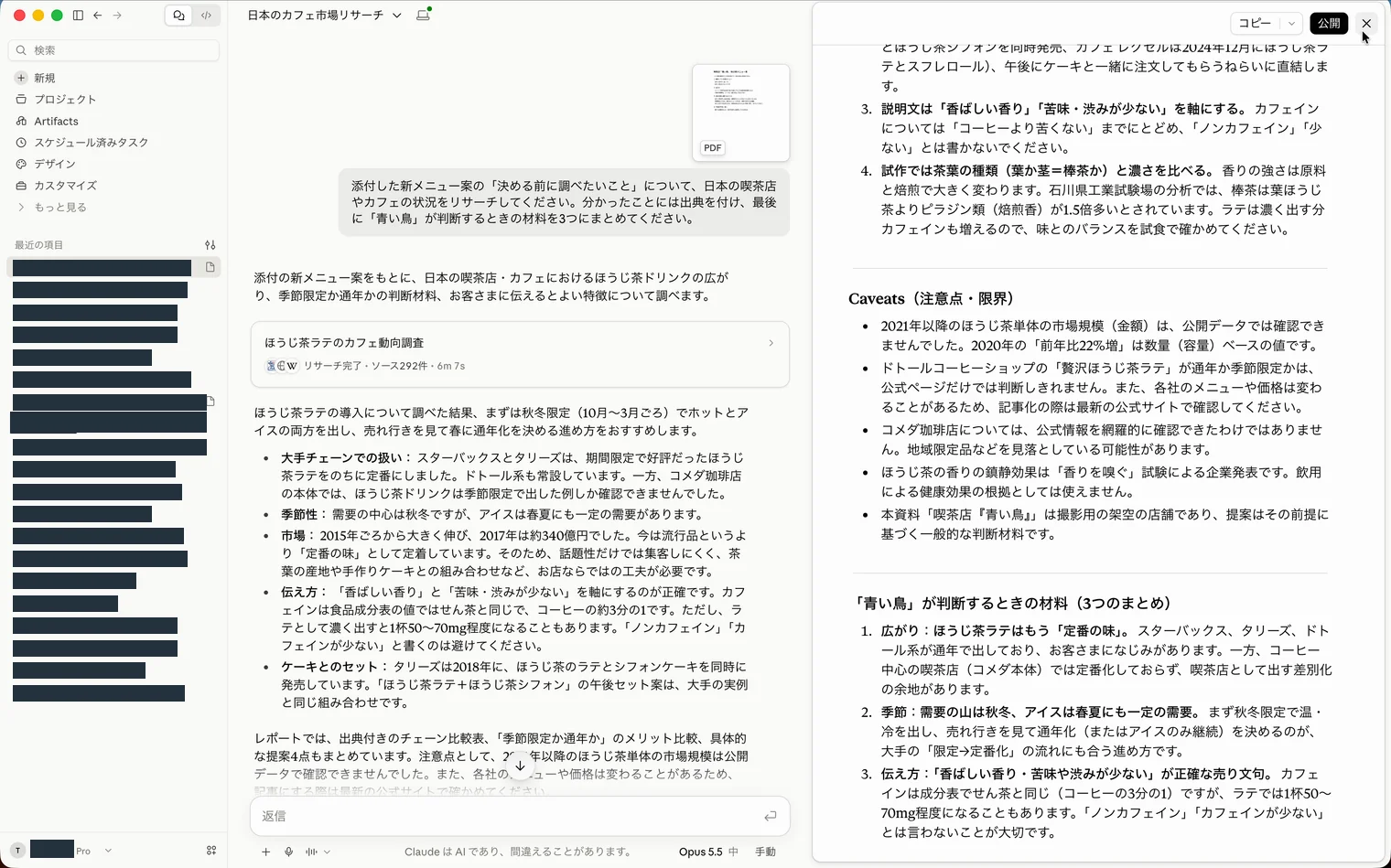
2: 右側のパネルが閉じ、レポートの文書カードが残ったことを確認します。
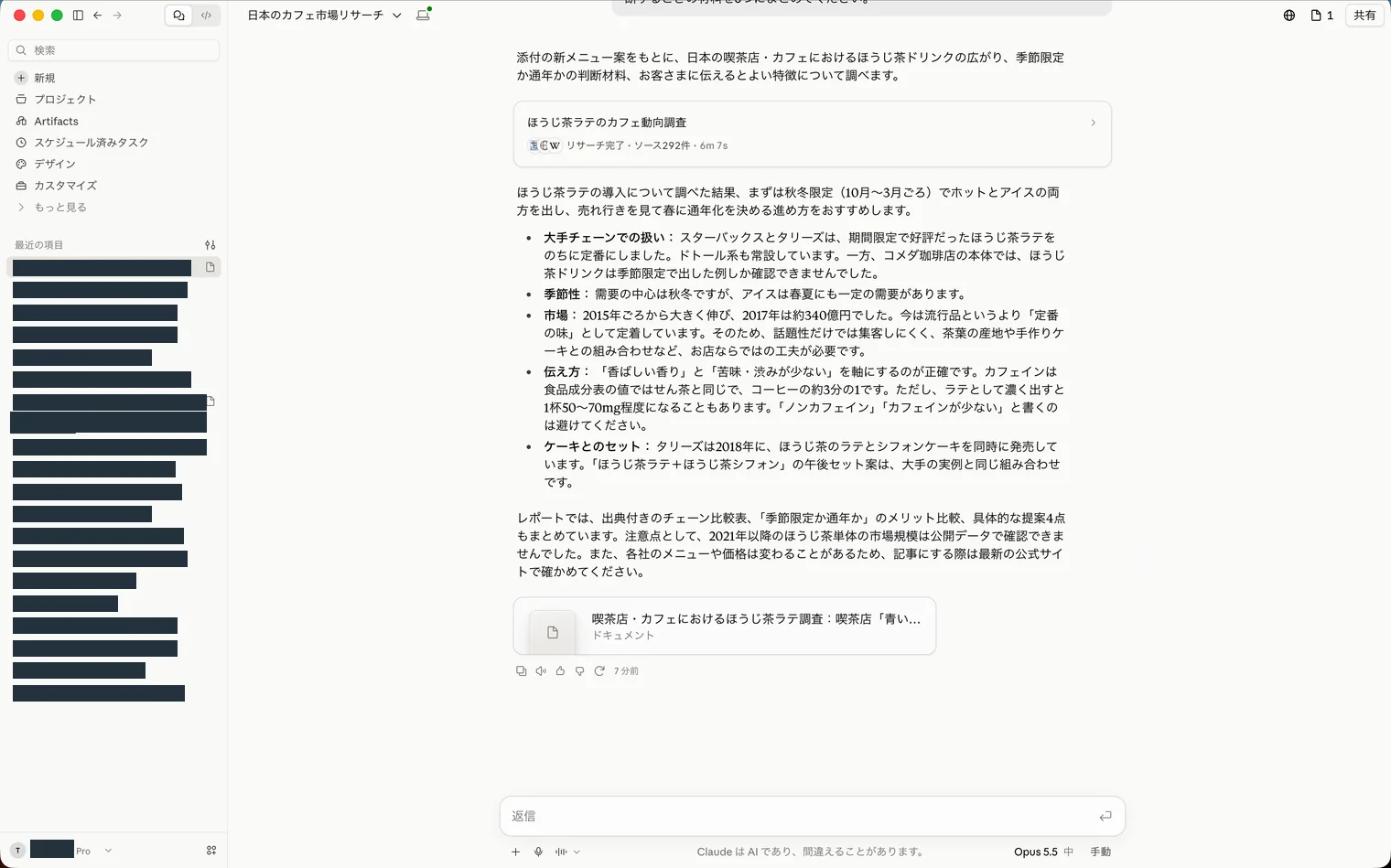
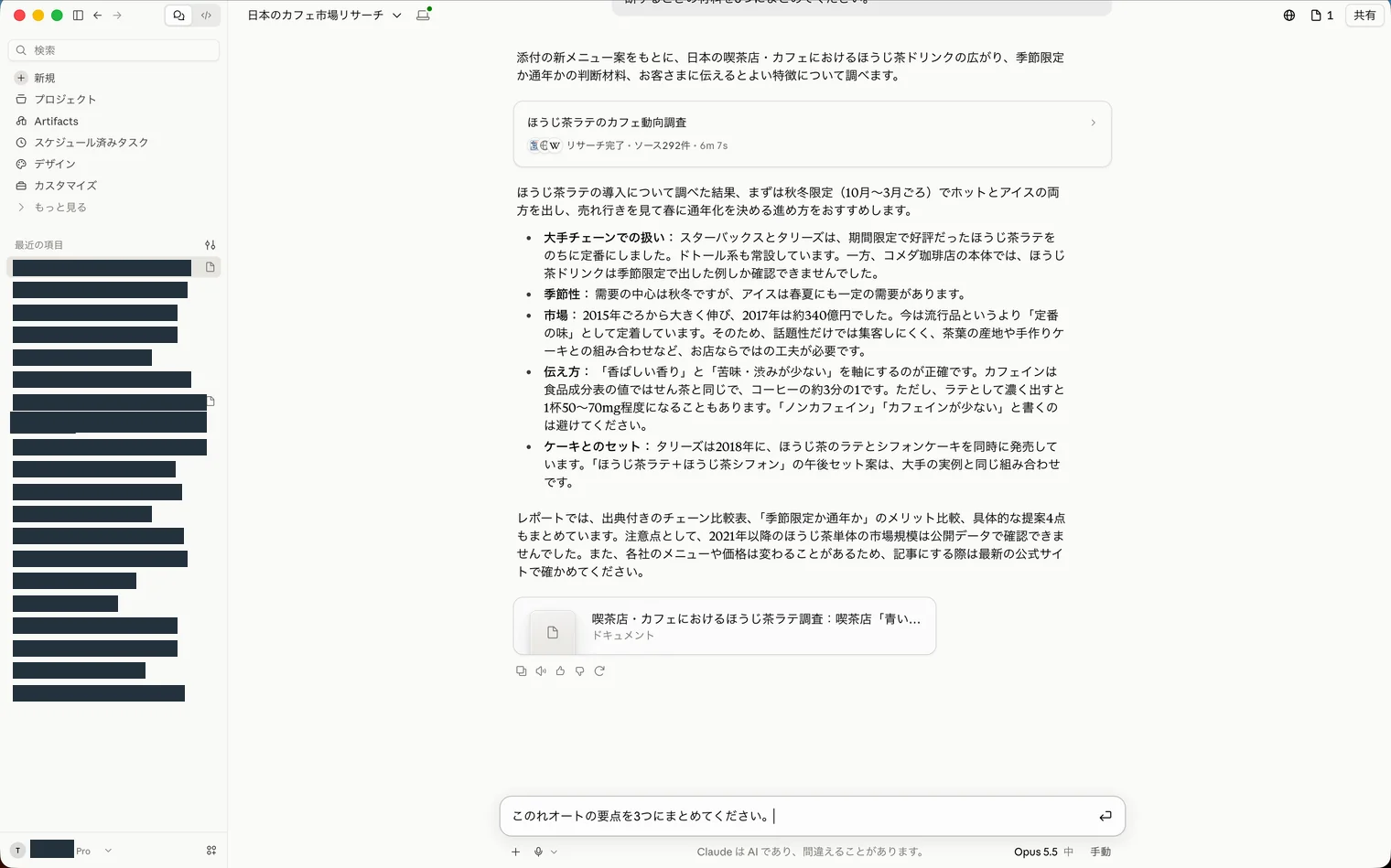
3: 次のプロンプトを入力欄に入力します。
このレポートの要点を3つにまとめてください。
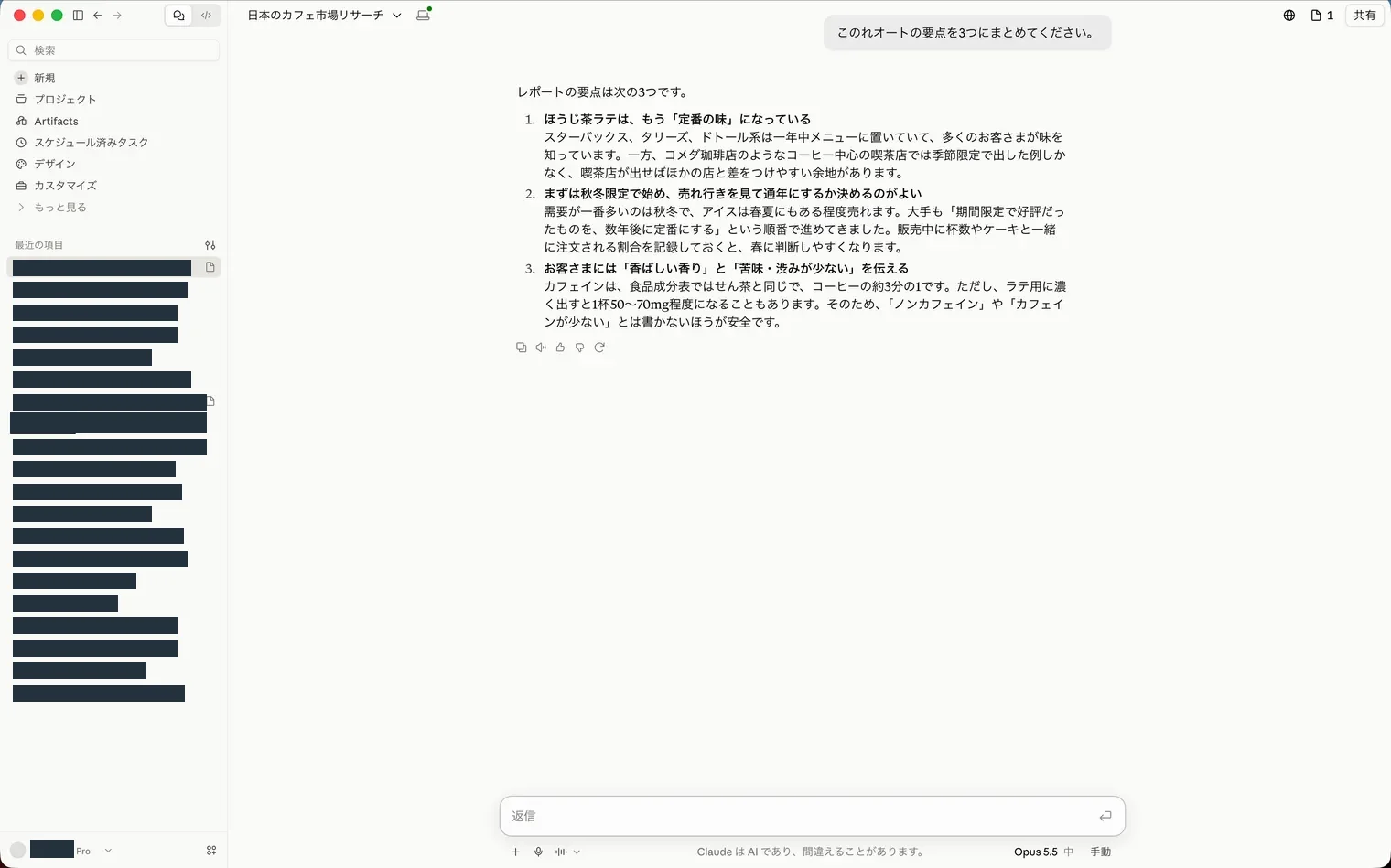
4: 「送信」をクリックします。
5: 返ってきた3つの要点を、必要に応じて元のレポートと見比べます。
【注意】
AIの回答には、もっともらしい誤りが含まれる場合もあります。詳しくはハルシネーションとは?をご覧ください。
うまく調べてもらえないとき
まず、送信前にリサーチの印が青くなっているかを確かめてください。公式ヘルプの案内は、うまく始まらない場合に「リサーチ機能を使って」と明示する方法です。
【メモ】
リサーチを使うには、Web検索をオンにしておく必要があります。TeamとEnterpriseでは、管理者がリサーチに使うモデルを無効にしていると利用できません。調査は通常のチャットより利用量を多く消費するため、使える量の表示も確認しましょう。
次の記事
次の記事では、ClaudeにGoogleドライブを接続し、チャットで使う方法を説明します。