 ITワクワク塾
【Claude】チャットを初めて使う方法

<パソコン> 機種:MacBook Air(13インチ、M3、2024) OS:macOS 26.6.2<ソフトウェア> Claude for Mac 2.42304.0 プラン:Pro 表示言語:日本語
Claudeを開いたものの、まず何を入力し、返ってきた答えをどう直せばよいか迷うかもしれません。この記事では、最初のチャットから、回答の中断と指示の修正、Web検索、前の会話の再開までを画面で紹介します。画像の赤枠は本文の手順番号です。左側の会話名とアカウント名はマスキングしました。
アカウントの作成は新規アカウントを作成する方法、画面に並ぶ項目はデスクトップアプリの画面構成を見るで説明しています。
チャットとは
チャットは、Claudeに文章で依頼し、返ってきた答えを見ながらやりとりを続ける画面です。1つの話題についての一連のやりとりを1つのチャットと呼び、左側の一覧に保存されます。同じチャットの中では前に伝えた条件を踏まえて答えてもらえるので、「もっと短く」のような追加の指示だけで直せる仕組みです。
新しいチャットを始める
Claudeに何かを頼むときは、左側の「新規」から会話を始めます。今回は架空の喫茶店のメニューを考えてもらいました。
1: 左側の「新規」をクリックします。
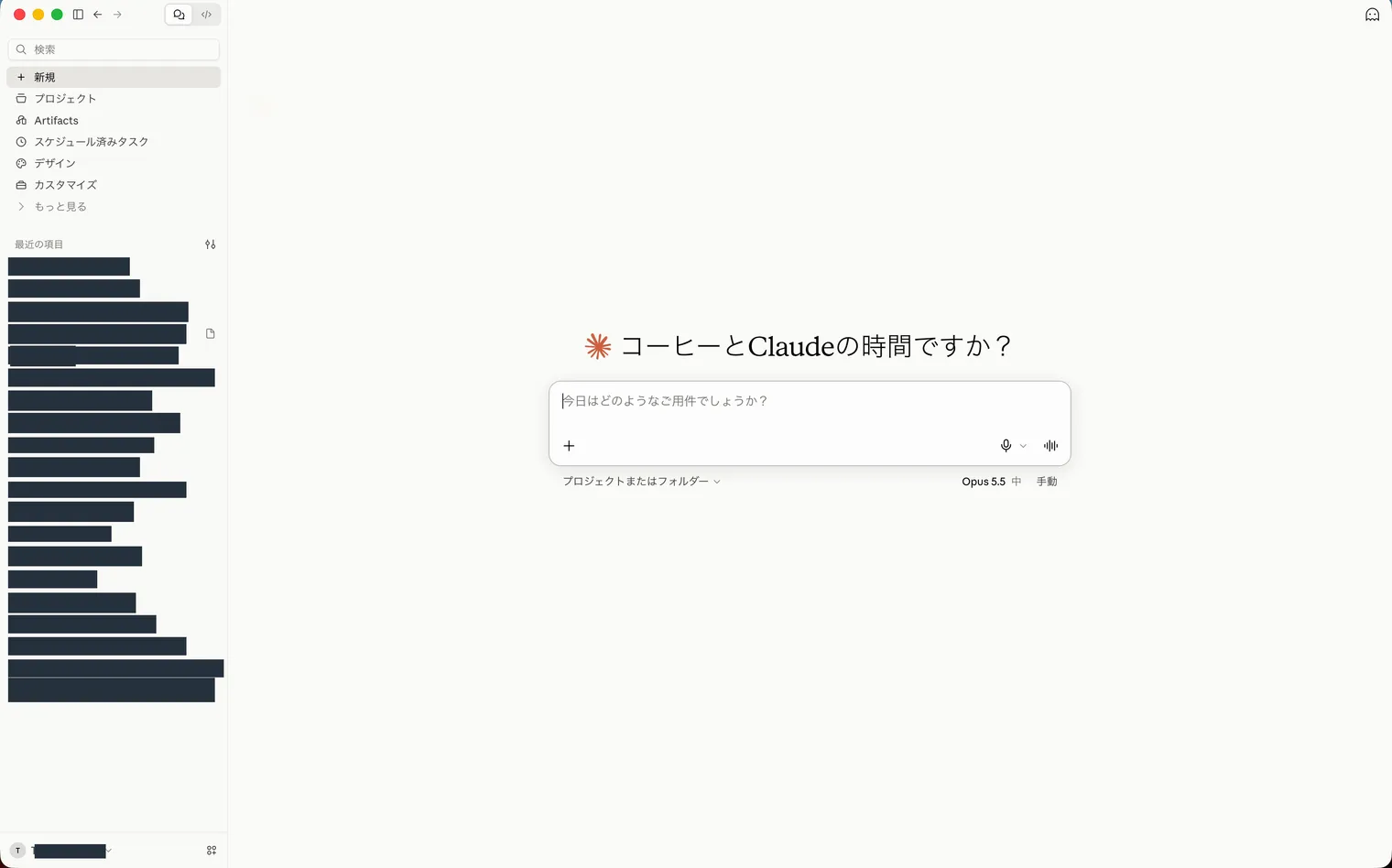
2: 次のプロンプトを入力欄に入力します。
架空の喫茶店「青い鳥」の春限定メニューを3つ考えてください。各メニュー名と短い説明を付けてください。
3: 入力欄の右下にある上向き矢印をクリックします。
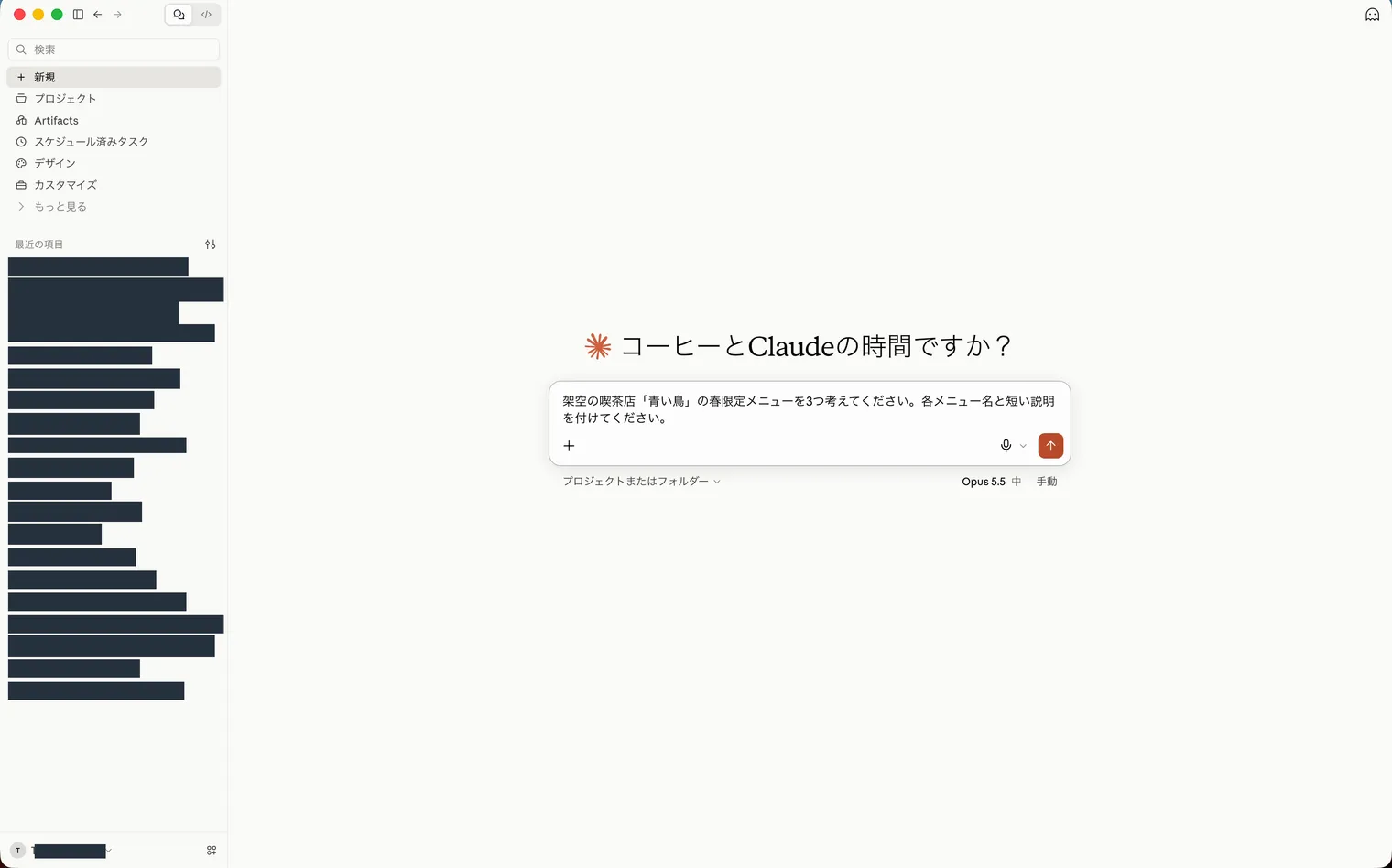
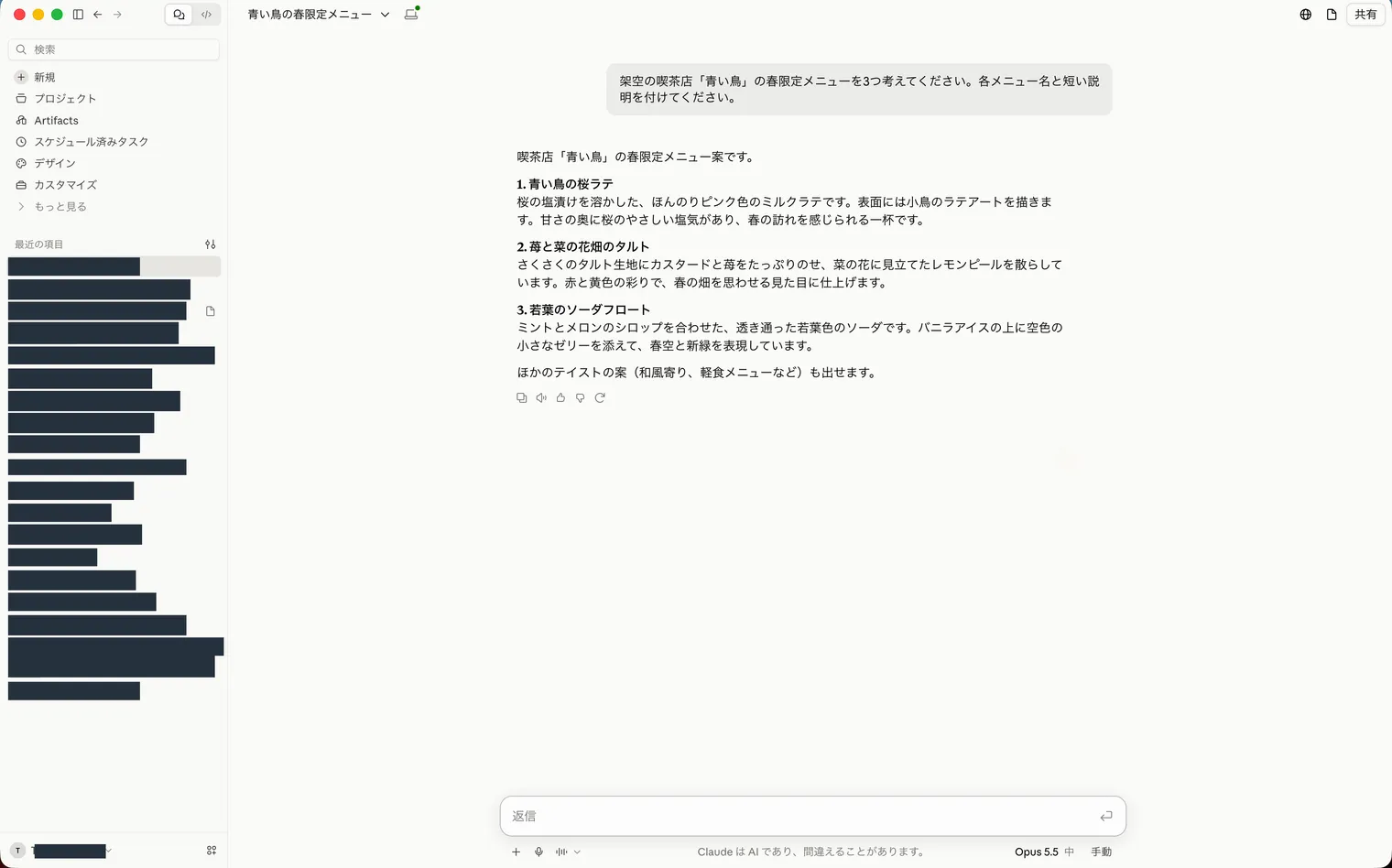
4: 回答に3つのメニュー案が表示されたことを確認します。
【メモ】
頼みたいことと回答の形を一緒に書くと、欲しい案を伝えやすくなります。例を使った頼み方や指示の組み立て方は、プロンプトエンジニアリングとは?をご覧ください。
回答を止めて指示を直す
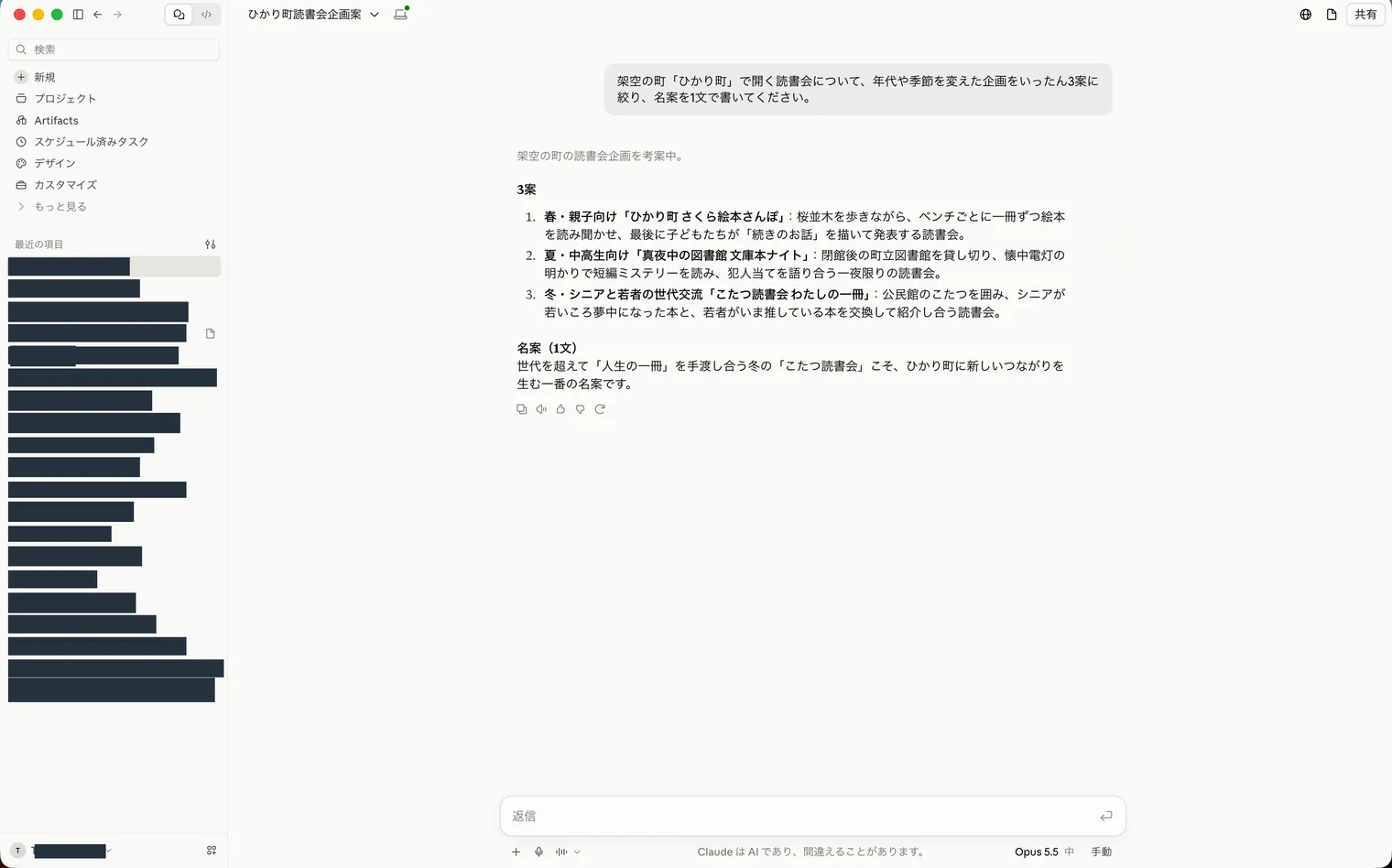
長い回答が続いている途中でも、いったん止められます。撮影では読書会の企画を20案頼みましたが、途中で3案に変えました。
1: 「新規」をクリックします。
2: 次のプロンプトを入力欄に入力します。
架空の町「ひかり町」で開く読書会について、年代や季節を変えた企画を20案、各案2文で提案してください。
3: 右下の「送信」をクリックします。
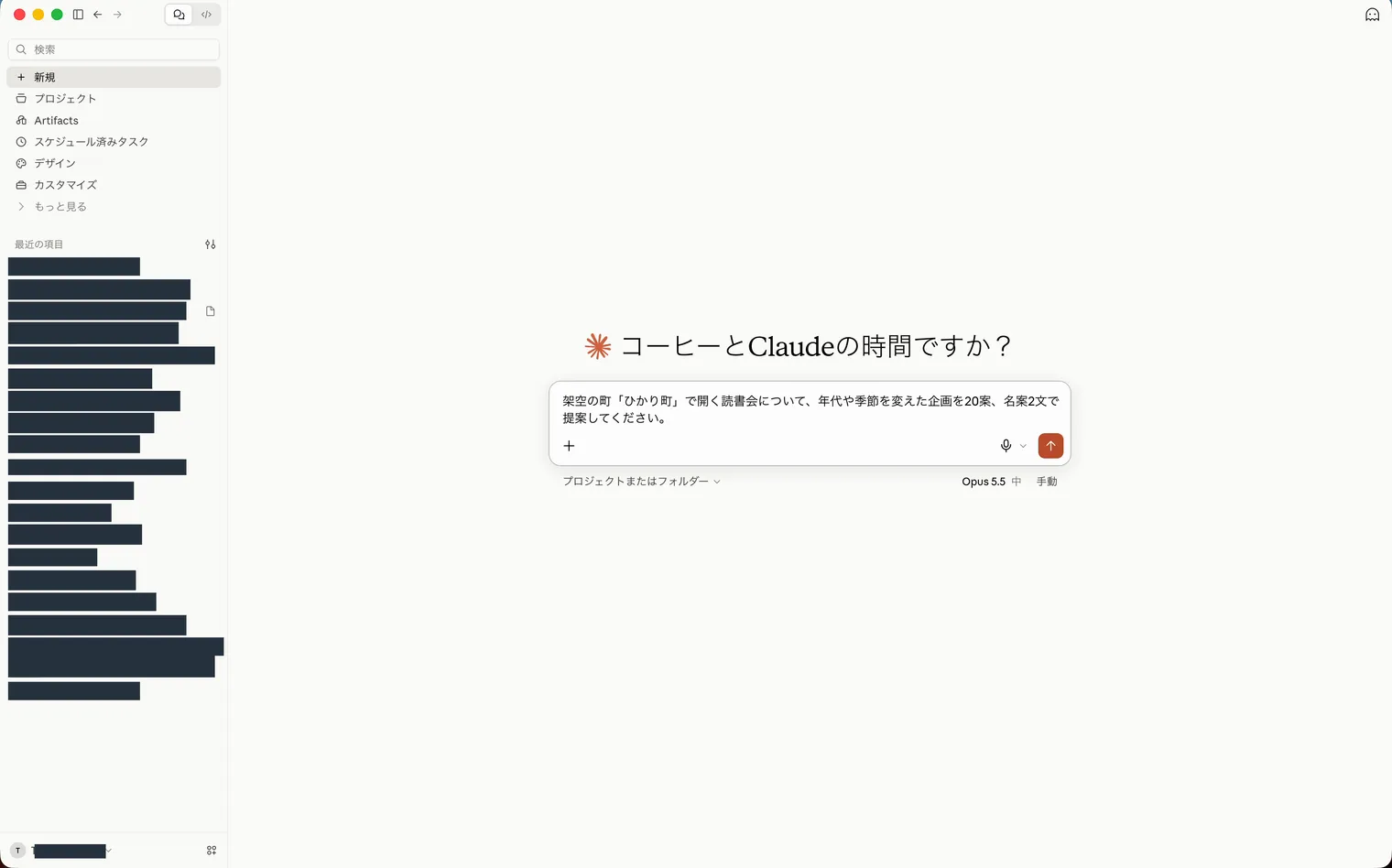
4: 回答中に、入力欄の右端にある四角い「停止」をクリックします。
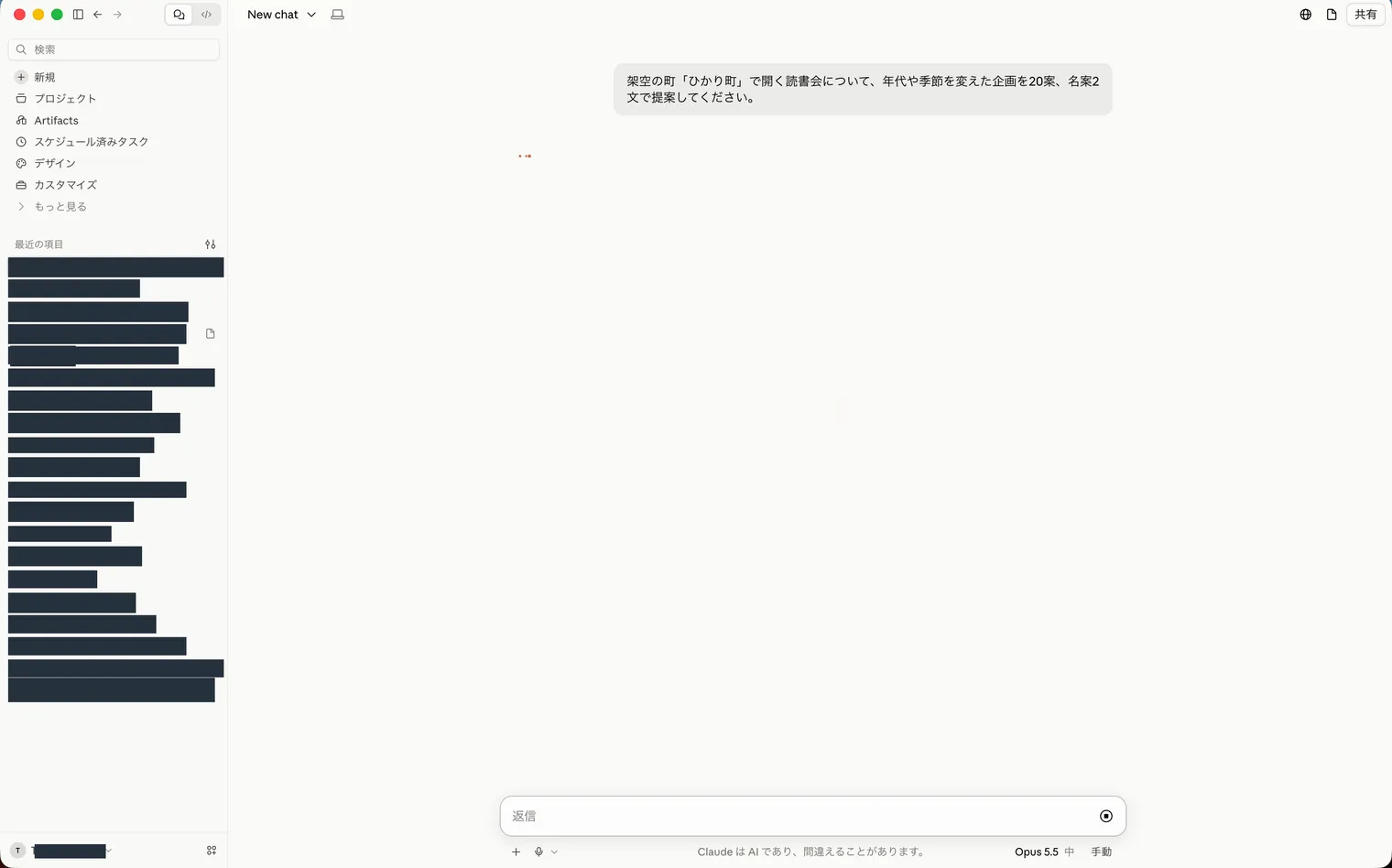
5: 「プロンプトを編集」をクリックします。
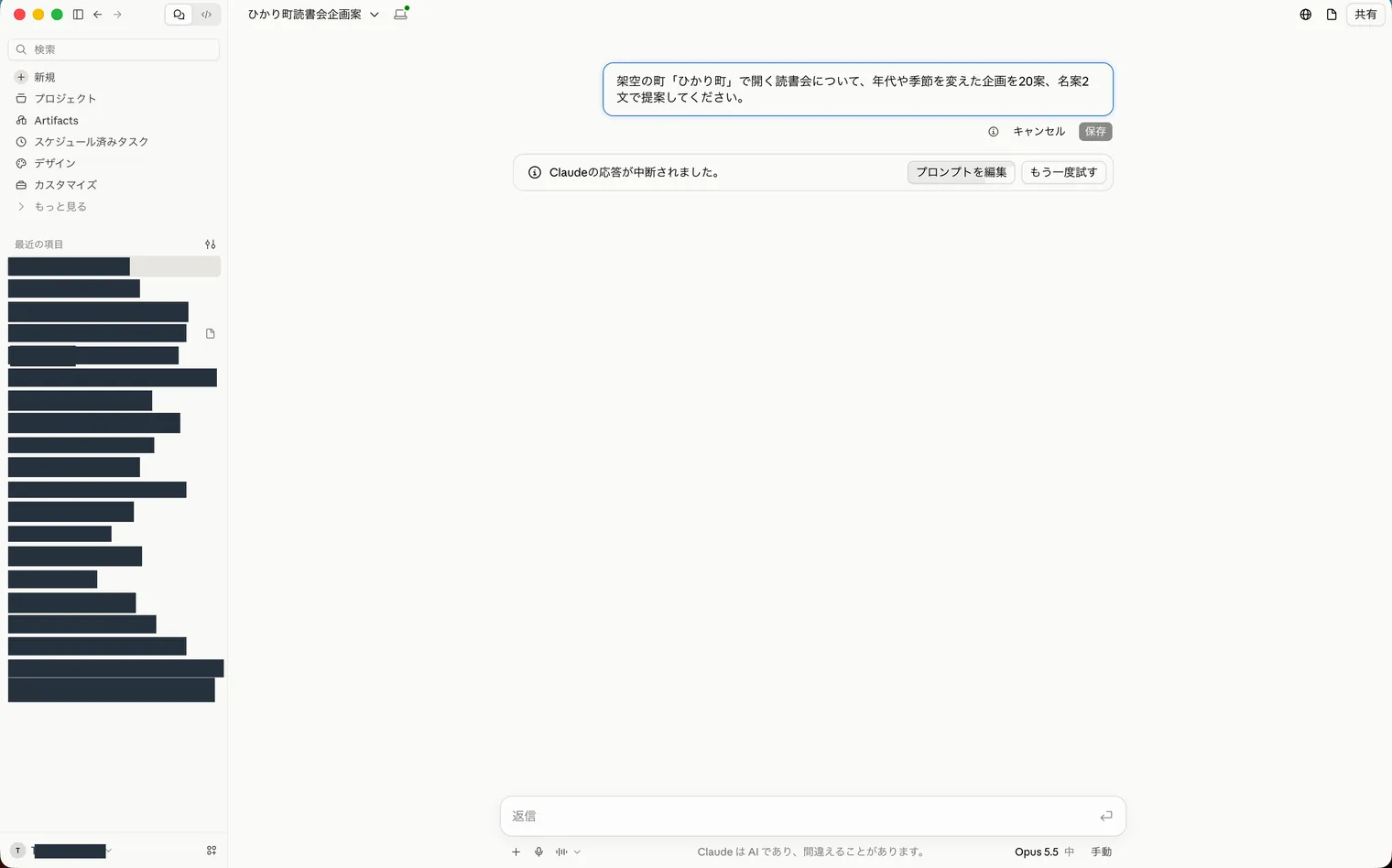
6: 次のプロンプトを元の依頼文の末尾に追加します。
いったん3案に絞り、各案を1文で書いてください。
7: 「保存」をクリックします。
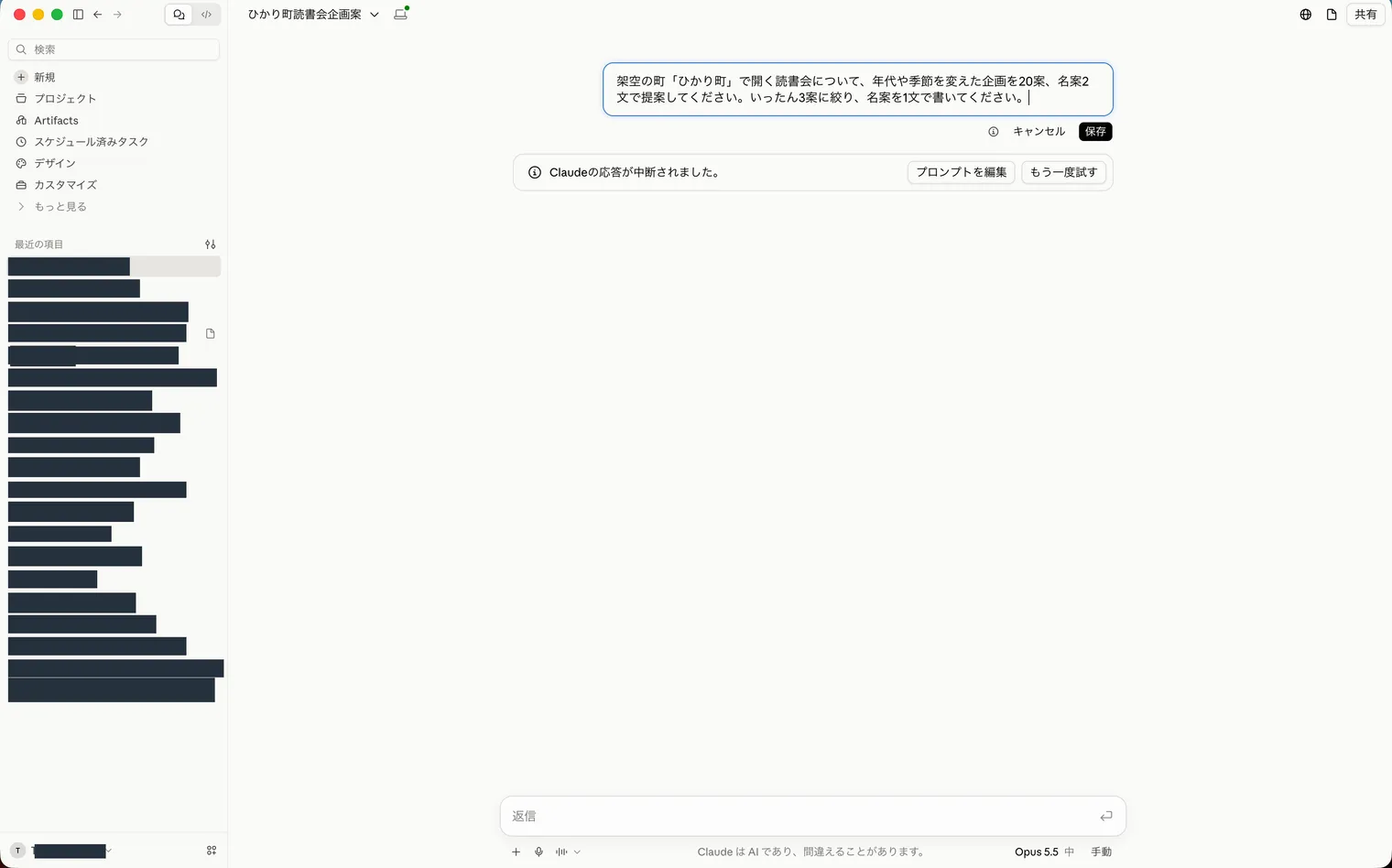
8: 回答に3案が表示されたことを確認します。
【メモ】
今回操作したのは「プロンプトを編集」です。「もう一度試す」は画面に表示されたことだけを確認しました。
Webで調べる
天気のように日によって変わる情報は、Webで調べるよう明記して頼めます。回答に付いた出典を開き、元のページでも確かめてください。
1: 「新規」をクリックします。
2: 次のプロンプトを入力欄に入力します。
今日の東京都千代田区の天気予報をWebで調べ、出典と確認日時を示してください。
3: 「送信」をクリックします。
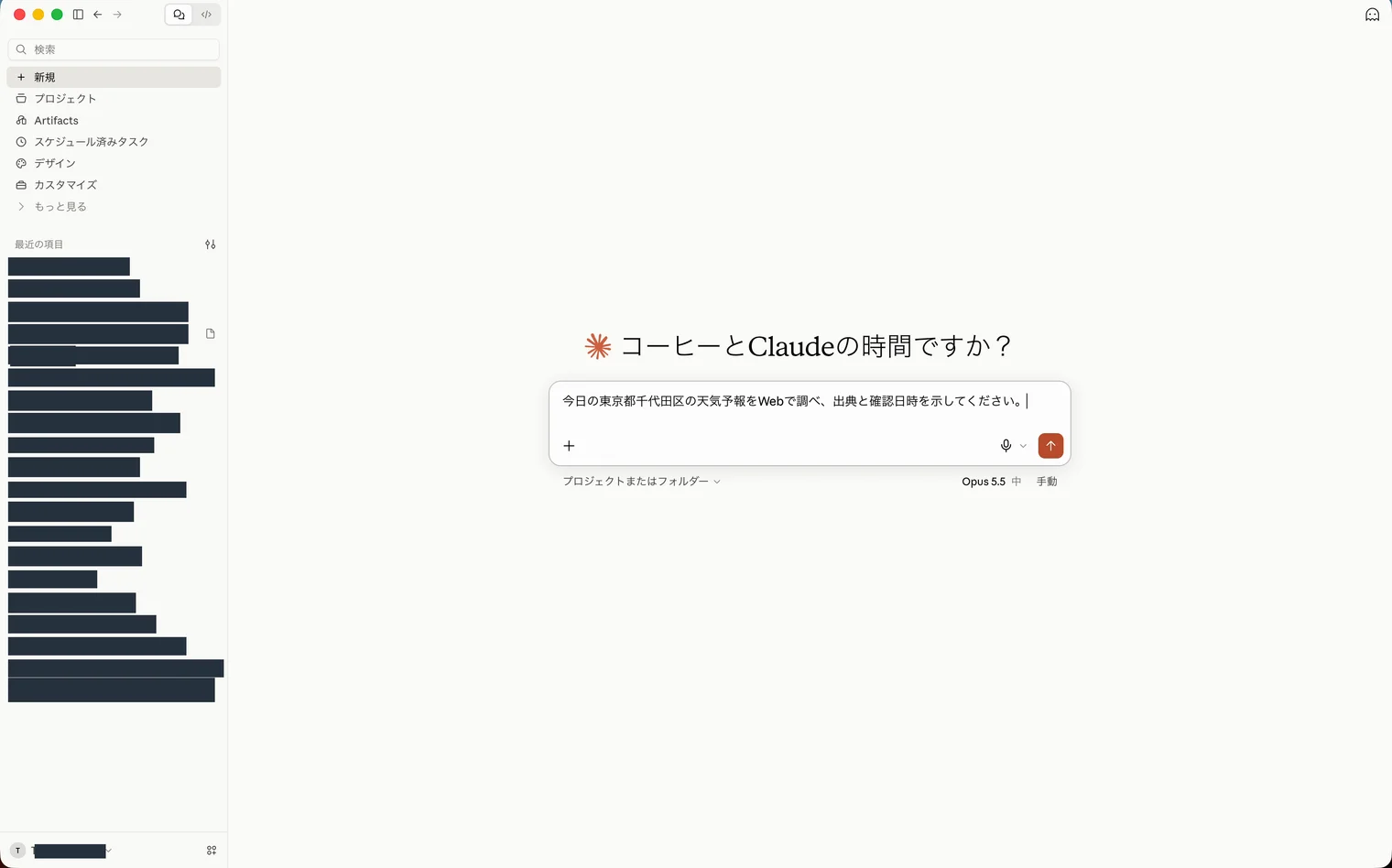
4: 回答にWeb検索の表示と出典リンクがあることを確認します。
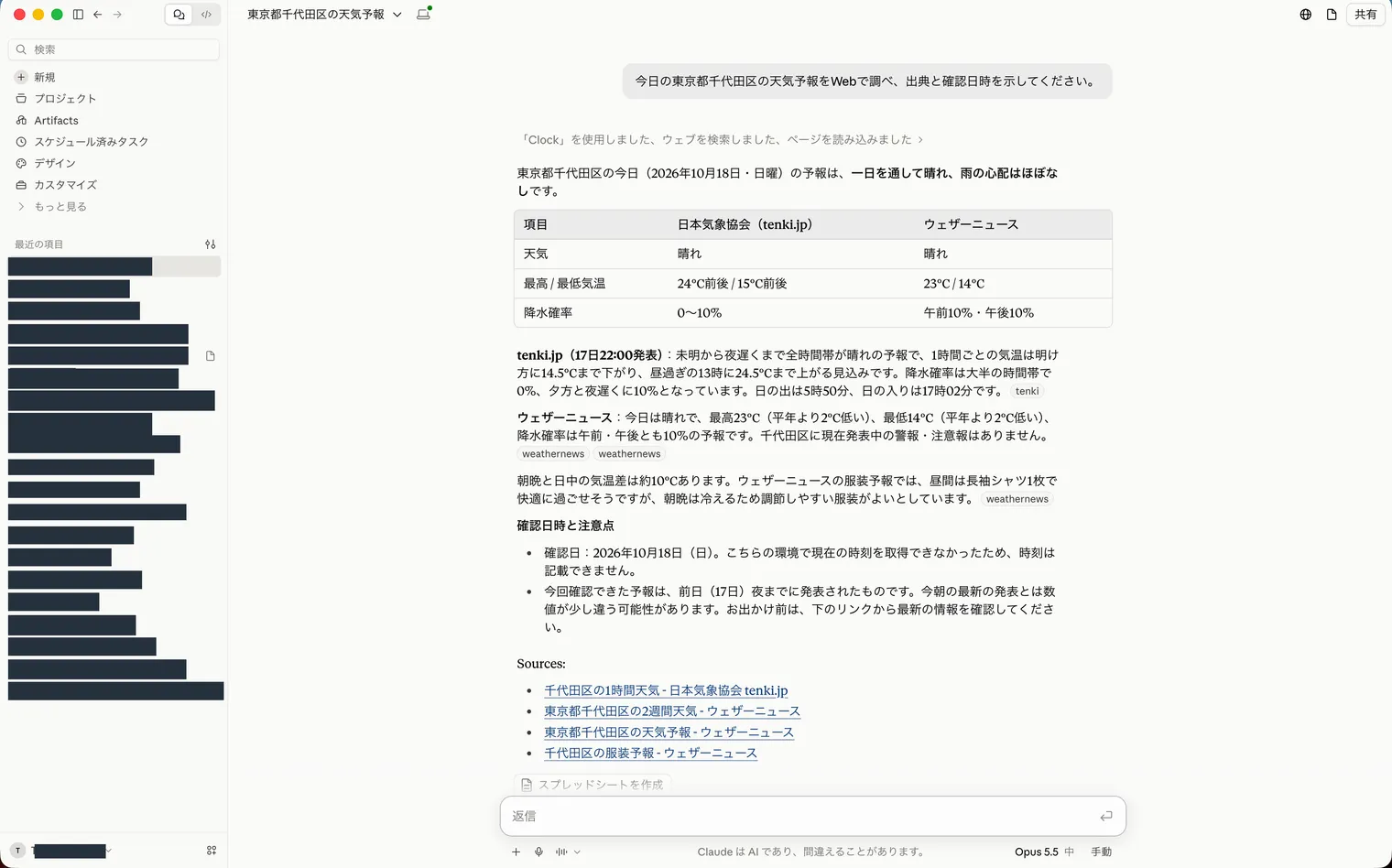
【注意】
画像の天気や気温は、撮影時にClaudeが返した例です。現在の予報として使う前に、出典のページで発表時刻と内容を確認してください。Claudeは確認日時の「日付」は書きましたが、「時刻」は取得できないと答えていました。
【メモ】
検索の使い方はWeb検索の公式ヘルプ、AIが覚えている情報と新しい情報の違いはナレッジカットオフとは?を参照してください。
過去のチャットを探して続ける
前に作った会話の続きなら、新しいチャットを作らず、以前の会話を開きます。ここでは最初に作った喫茶店の会話を探しました。
1: 左側の「検索」をクリックします。
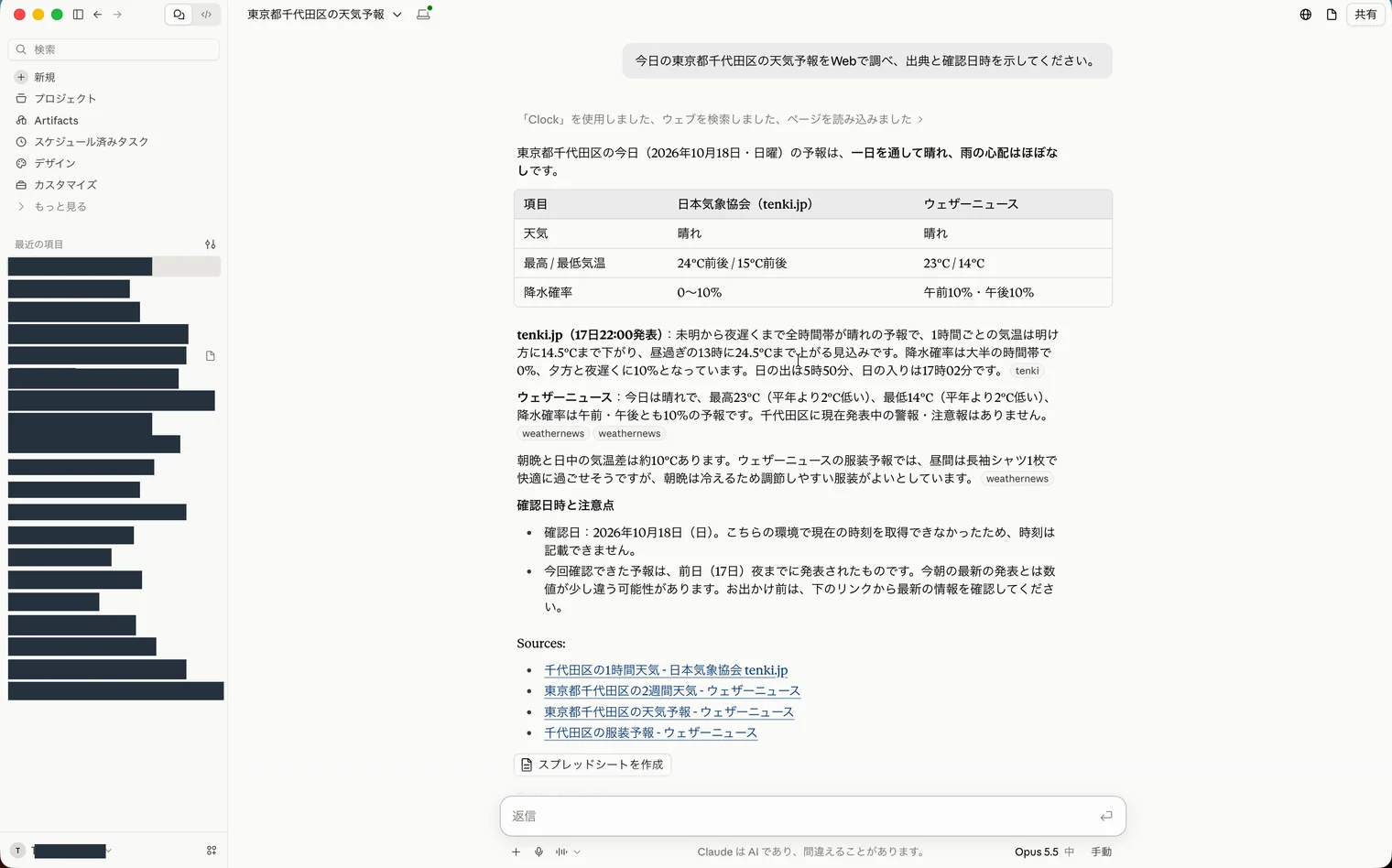
2: 開いた検索画面の入力欄に「青い鳥」と入力します。
3: 結果に表示された「青い鳥の春限定メニュー」をクリックします。
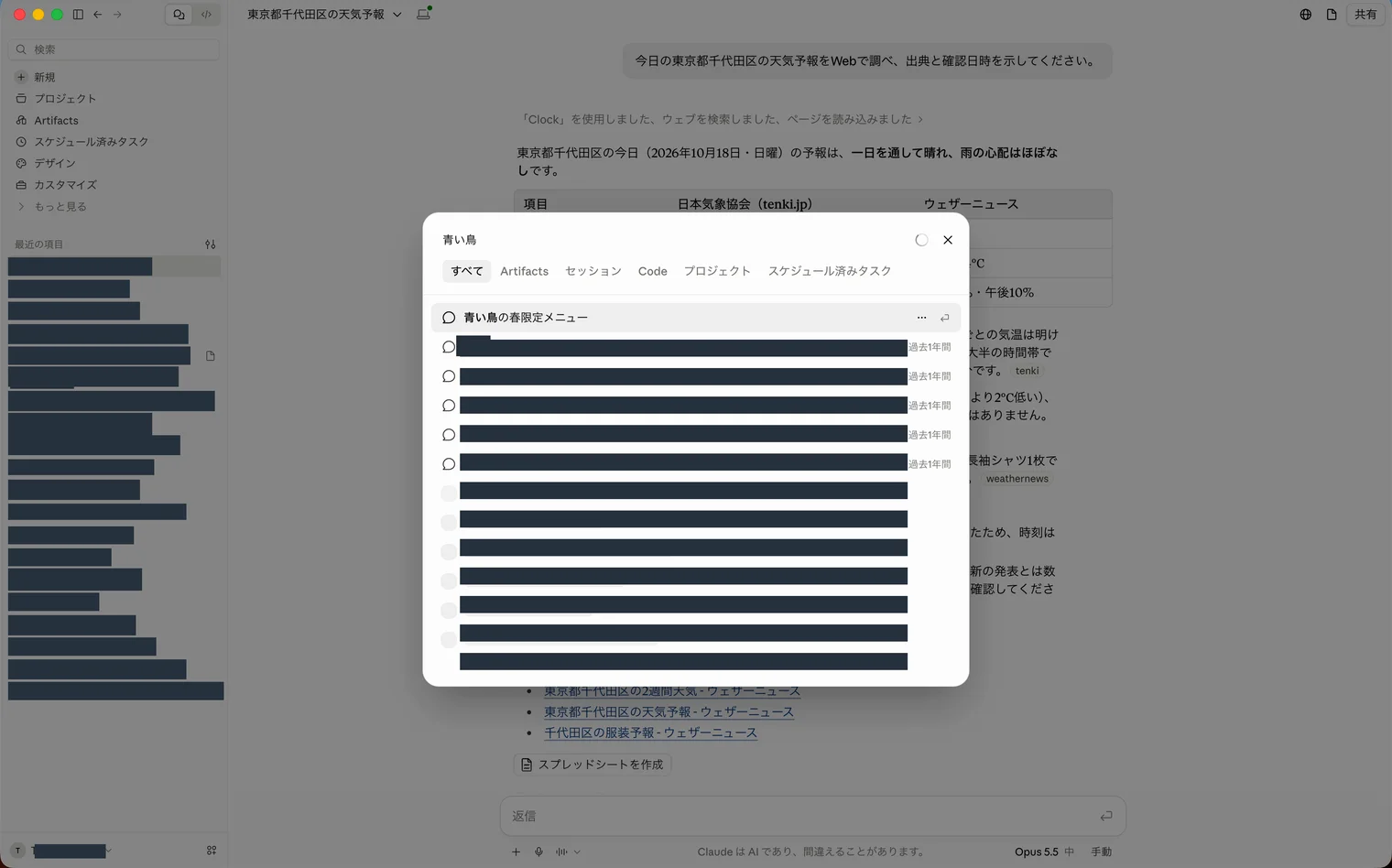
4: 前に頼んだメニュー案が表示されたことを確認します。
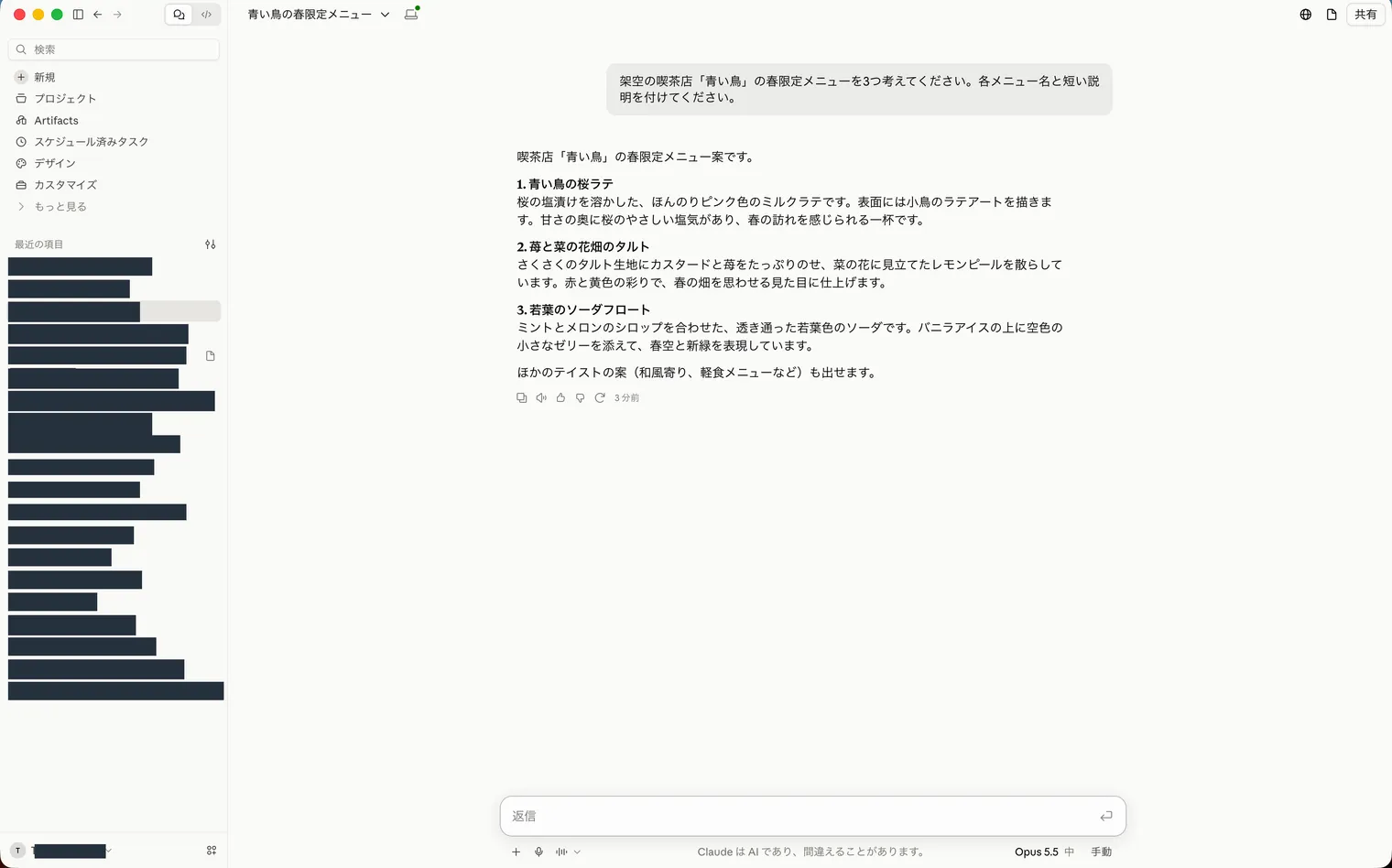
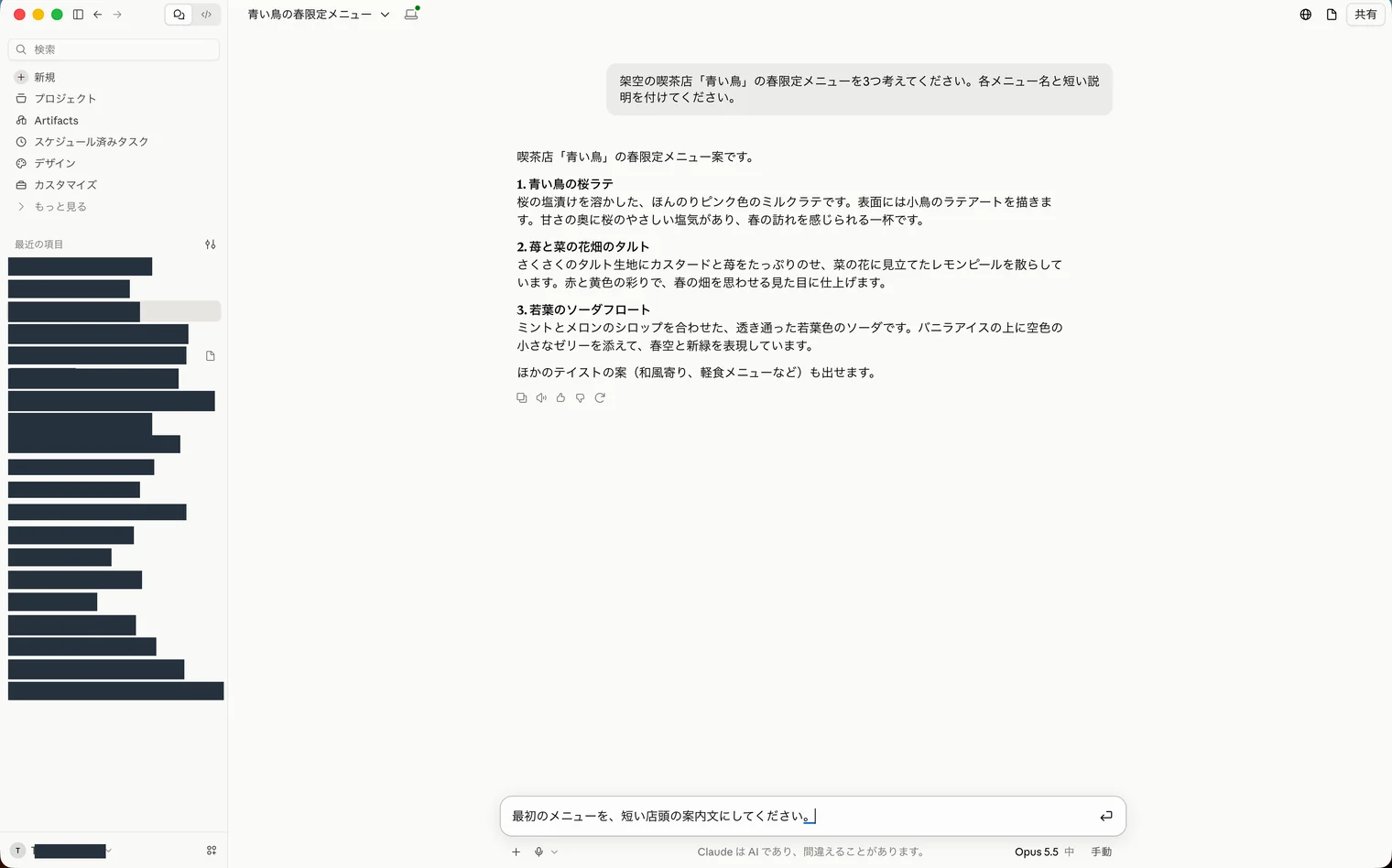
5: 次のプロンプトを下の入力欄に入力します。
最初のメニューを、短い店頭の案内文にしてください。
6: 入力欄の右端にある「送信」をクリックします。
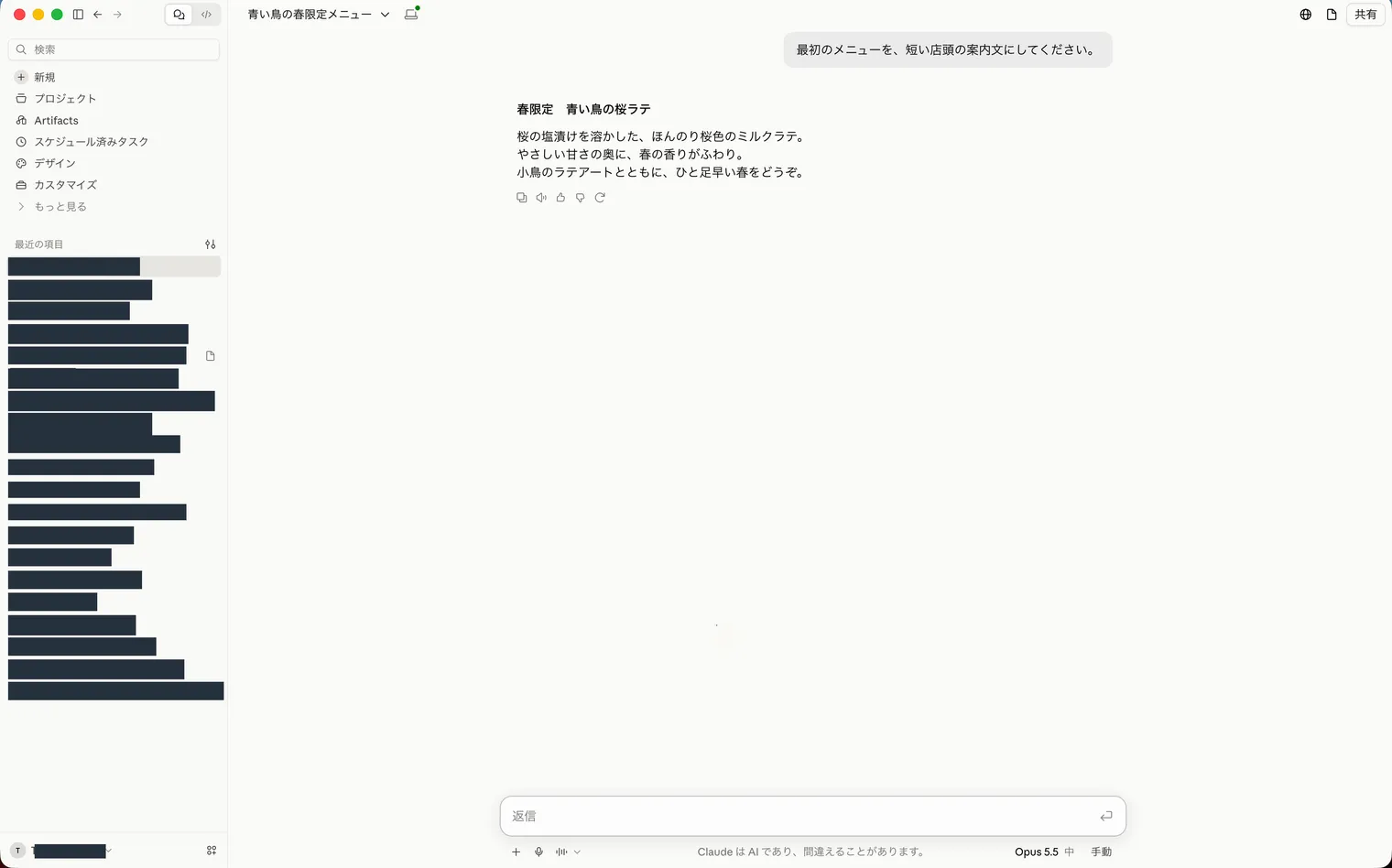
7: 前のメニュー案を踏まえた案内文が、同じ会話に追加されたことを確認します。
新しいチャットに切り替える目安
同じ話題を深めたいときは、前のチャットを続けると、すでに伝えた条件を使って頼めます。喫茶店の案内文を作った場面がその例です。
別の話題を始めるときは、「新規」から会話を分けると探しやすくなります。長いやり取りで必要な条件が伝わりにくくなったら、要点を整理して新しいチャットへ書き直してください。会話で扱える情報量はコンテキストウィンドウとは?、会話を続ける単位はセッションとは?で紹介しています。