ITワクワク塾
【YouTube】動画をアップロードして公開する方法

<パソコン>
機種:Mac(機種名は未確認)
OS:macOS(版は未確認)
Google Chrome(版は未確認)
YouTube/YouTube Studio(Web版)
YouTube Studioで動画をアップロードし、タイトルや説明、視聴者、公開範囲を設定する手順です。
動画のアップロードとは
アップロードは、パソコンにある動画ファイルをYouTubeへ送る操作です。送った動画は非公開で保存でき、公開する時期と範囲は別に設定します。
投稿の管理にはYouTube Studioを使うため、先にチャンネルを作成してください。今回はClaudeのアカウント作成を説明する動画を投稿した例です。
動画をアップロードする
YouTubeのプロフィールメニューからYouTube Studioを開き、完成した動画ファイルを送ります。初回は案内画面が表示されました。
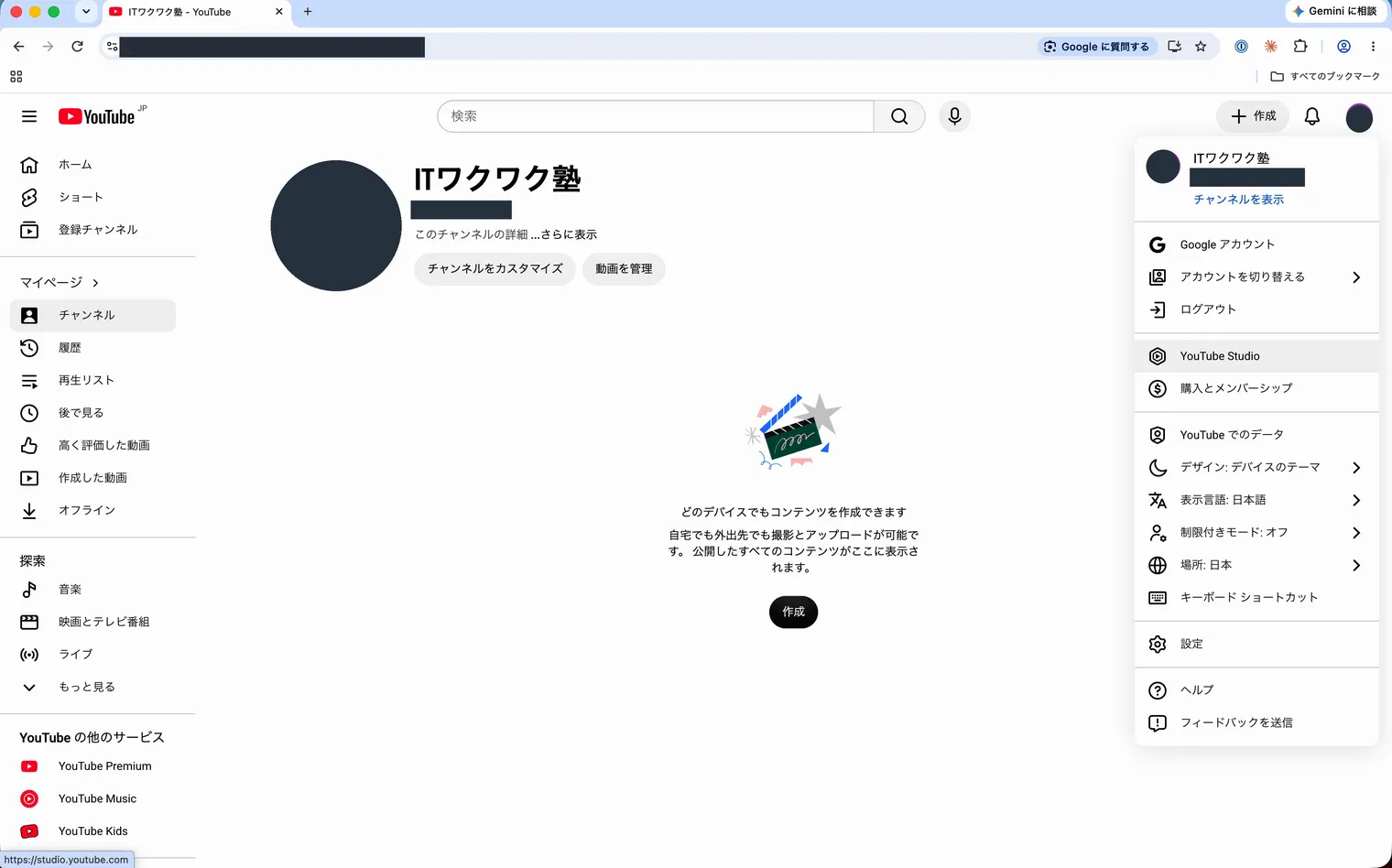
1: YouTubeの右上のプロフィール画像をクリックします。
2: 「YouTube Studio」をクリックします。
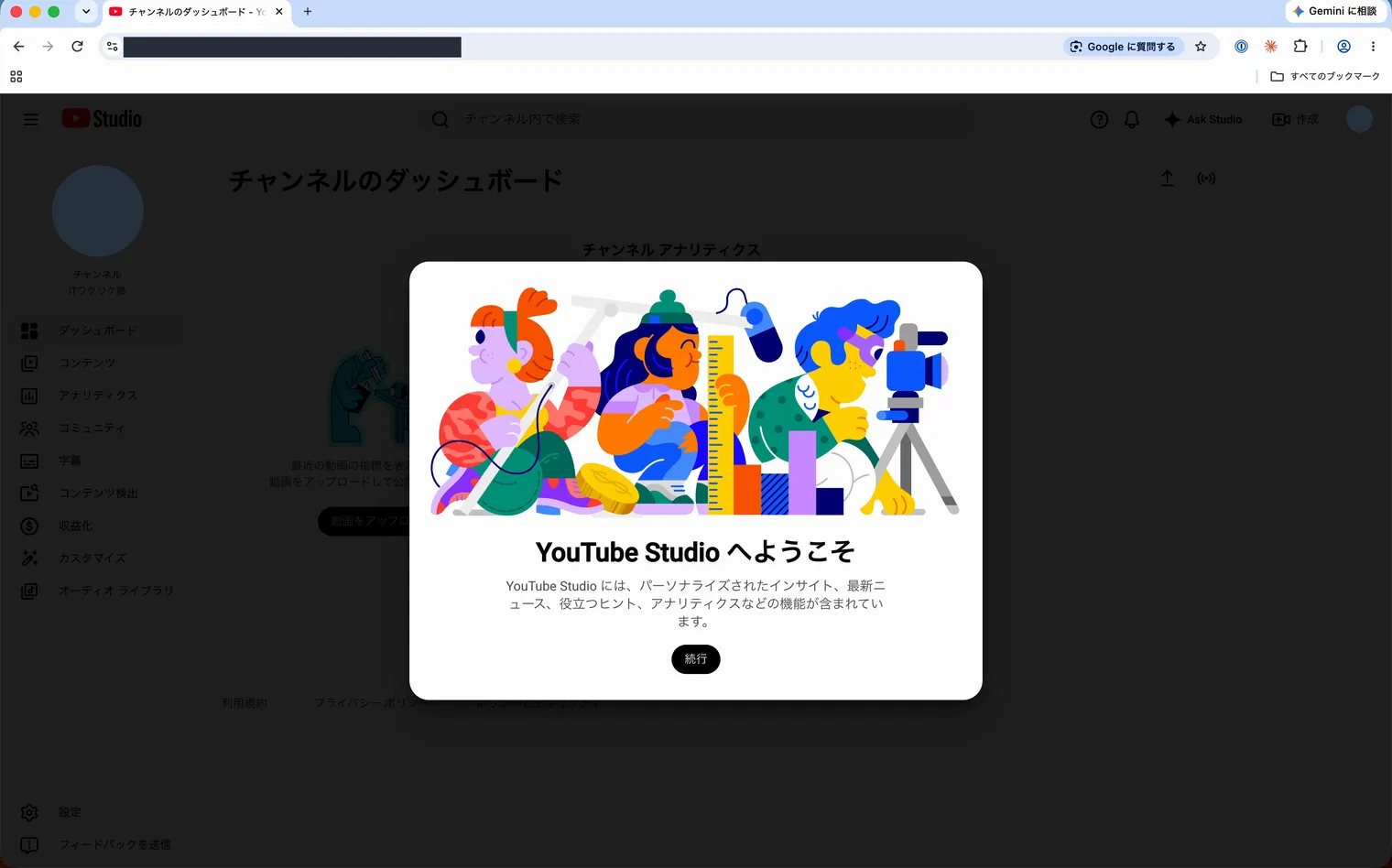
3: 初回の案内で「続行」をクリックします。
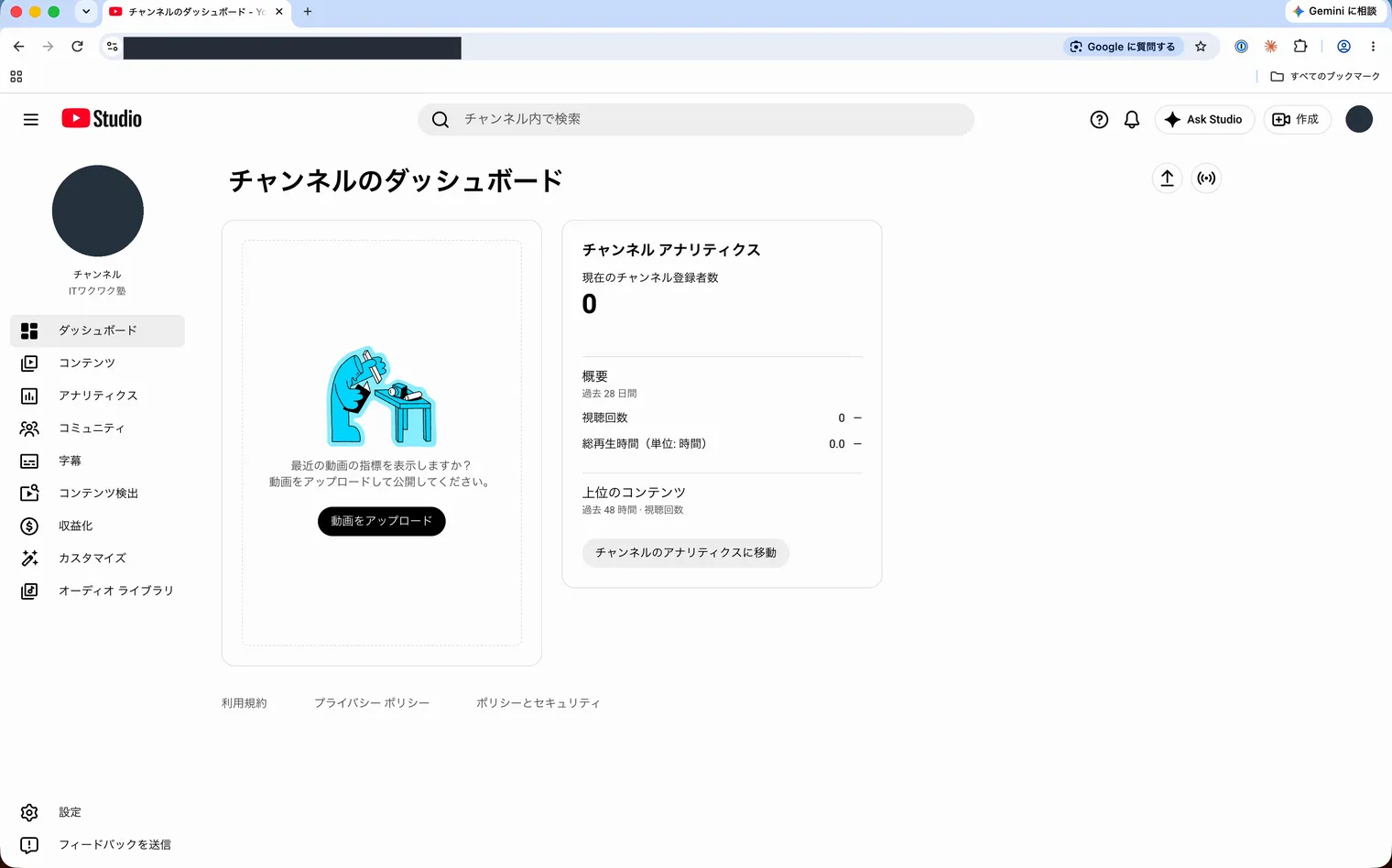
4: 「動画をアップロード」をクリックします。
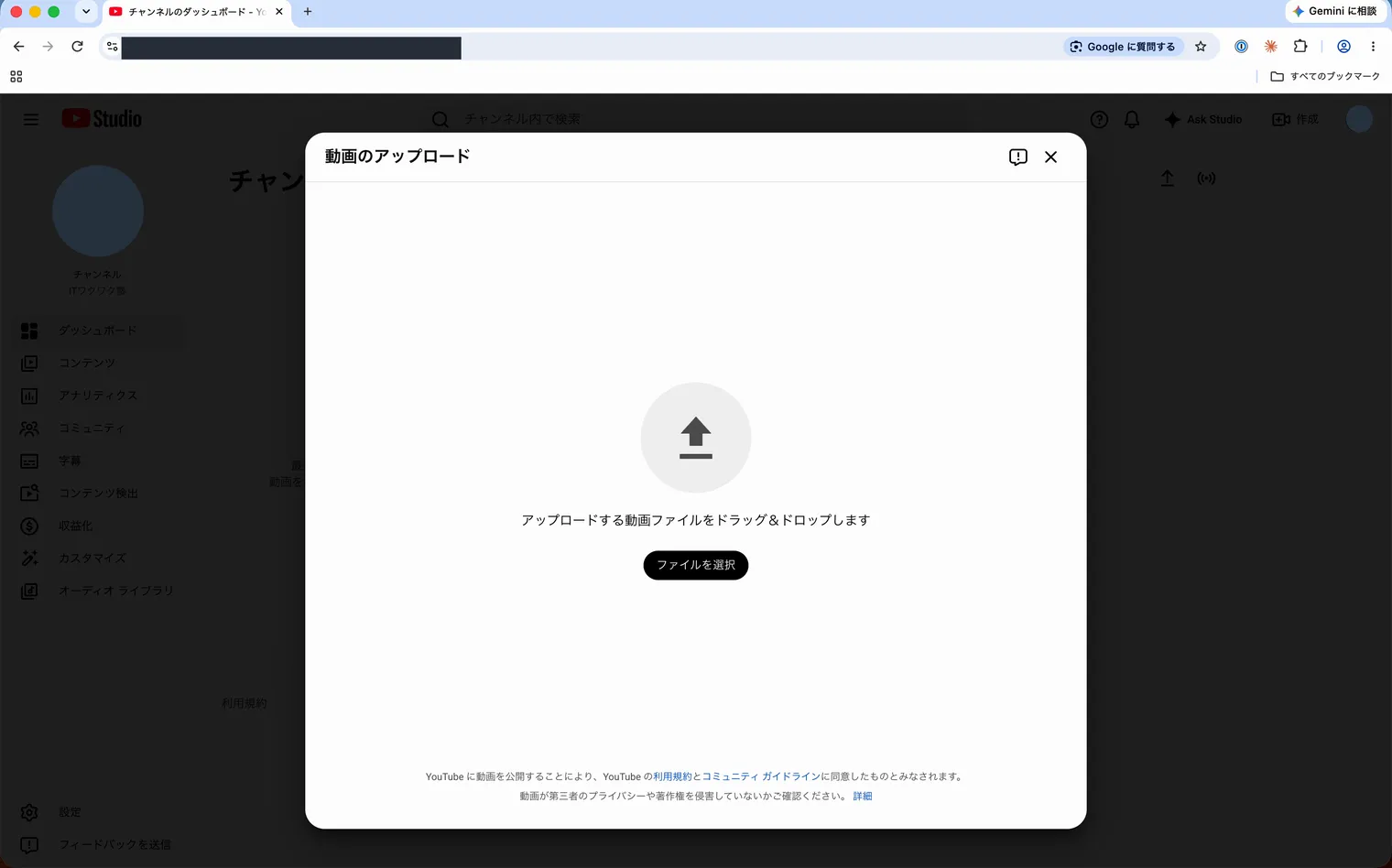
5: 「ファイルを選択」をクリックします。
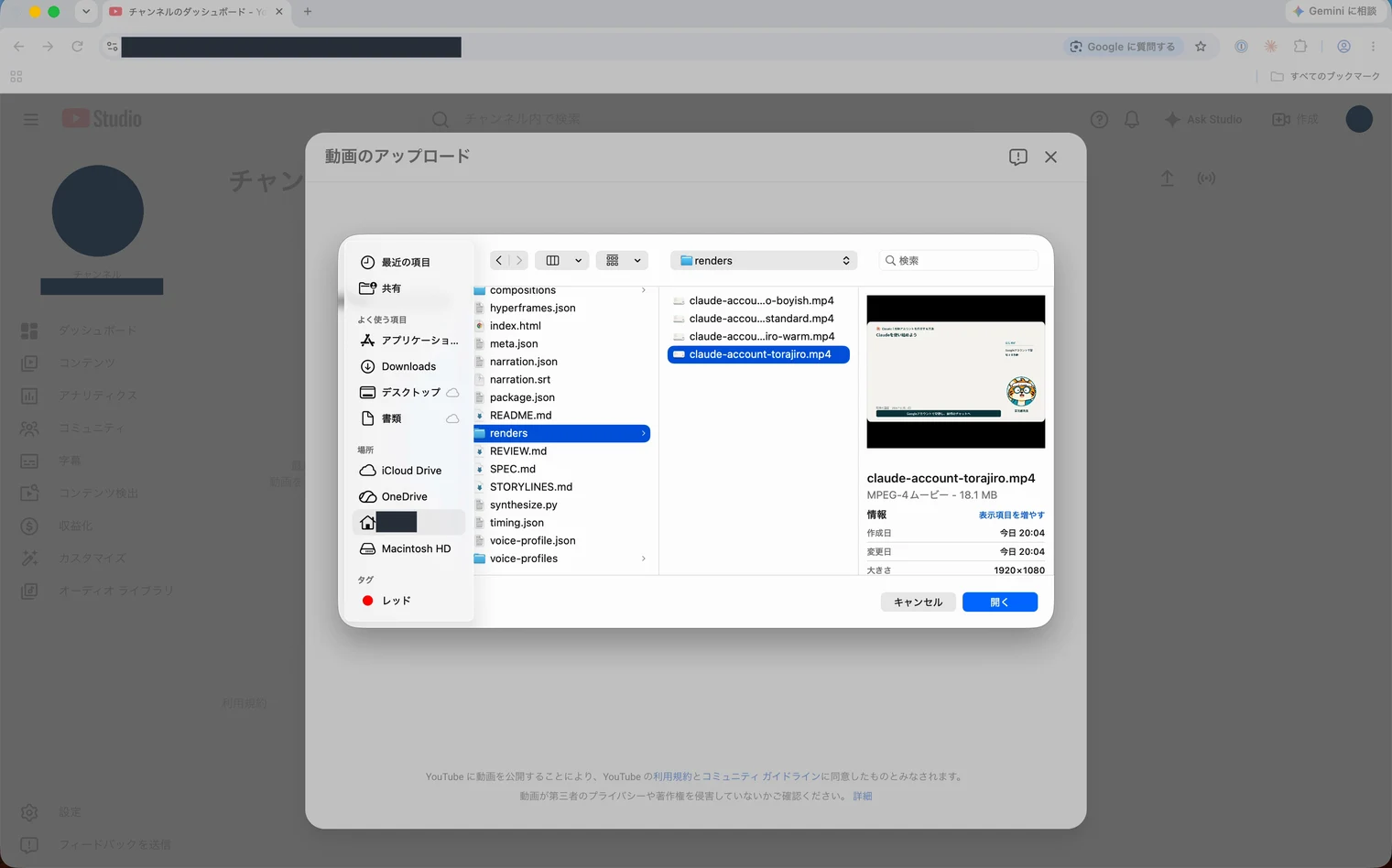
6: アップロードする動画ファイルをクリックします。
7: ファイル選択画面の「開く」をクリックします。
動画の詳細を設定する
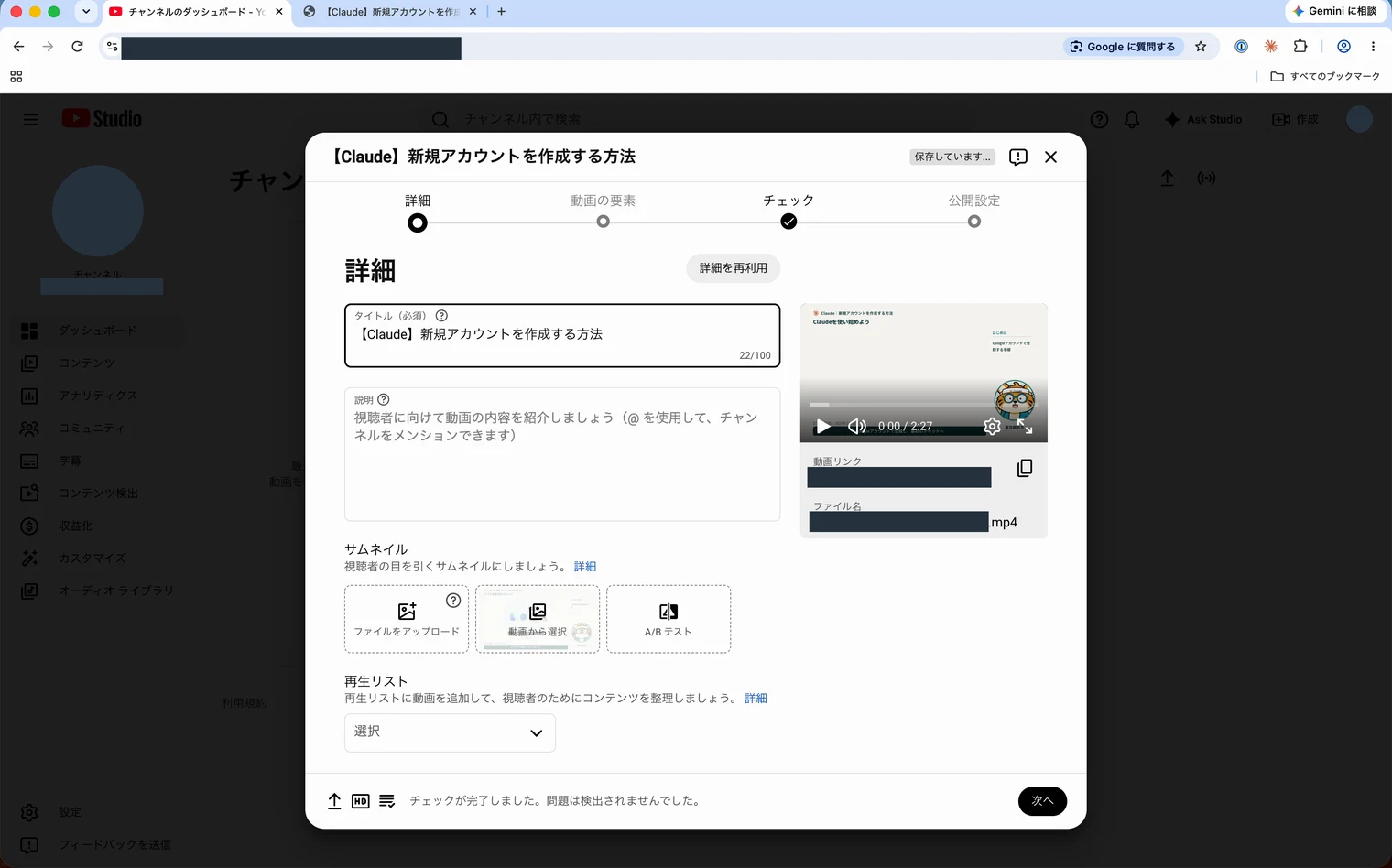
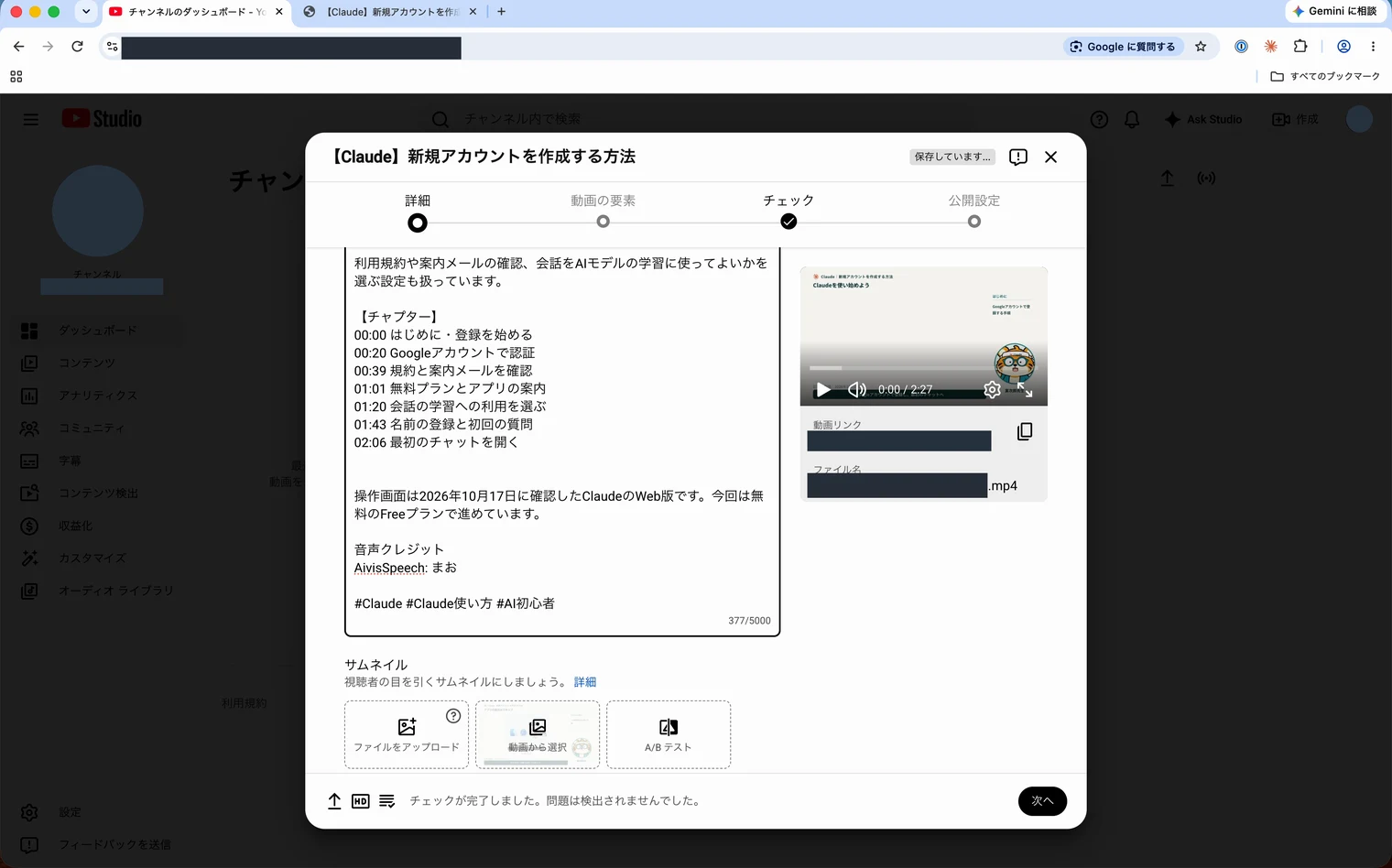
「詳細」の画面で、動画の題名と内容の説明を入力します。ここでは、Claudeのアカウント作成を説明する動画の入力例を示しました。
1: 「タイトル」に動画の題名を入力します。
2: 「説明」に動画の内容を入力します。
【メモ】
説明欄の外部リンクをクリックできるようにするには、上級者向け機能の利用資格が必要です。リンクを案内したい場合は動画認証の記事も参照してください。
視聴者と年齢制限を設定する
「視聴者」は、子ども向けに制作した動画かどうかを申告する項目です。画面を下へスクロールして、自分の動画に合う内容を設定しましょう。
1: 「視聴者」が見えるまで、画面の下へスクロールします。
2: 「視聴者」で、自分の動画に合う選択肢をクリックします。
3: 「年齢制限」をクリックして展開します。
4: 年齢制限の項目で、自分の動画に合う選択肢をクリックします。
5: 「すべて表示」をクリックします。
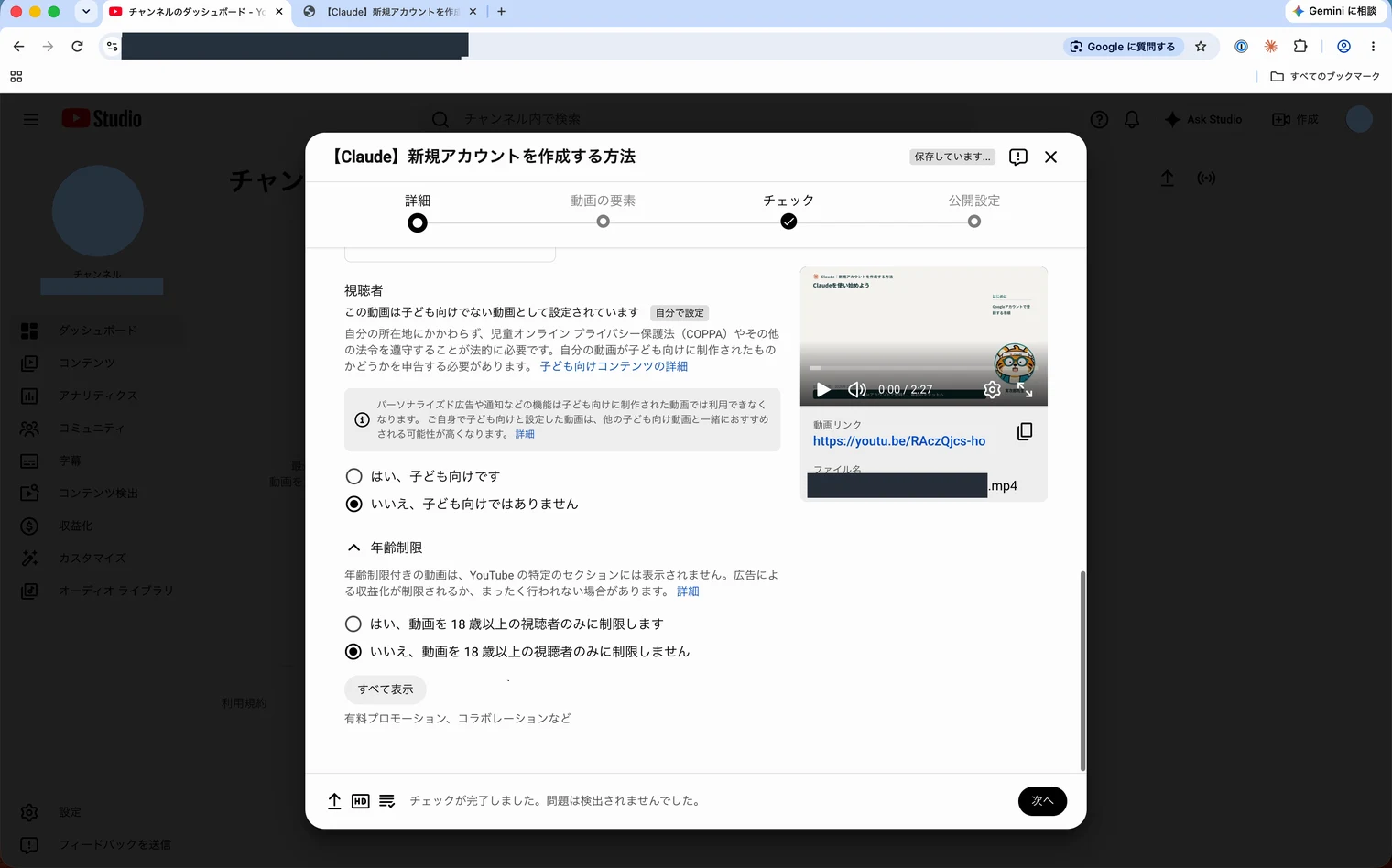
【メモ】
画像では「子ども向けではありません」と、18歳以上に制限しない選択肢を指定しています。動画の対象や内容に合わせて判断してください。
追加の詳細項目を設定する
「すべて表示」を開くと、有料プロモーションや「AIの使用」、タグなどが並びます。今回はタグ、動画の言語、撮影日、カテゴリも設定しました。
1: 「有料プロモーション」で、自分の動画に合う選択肢をクリックします。
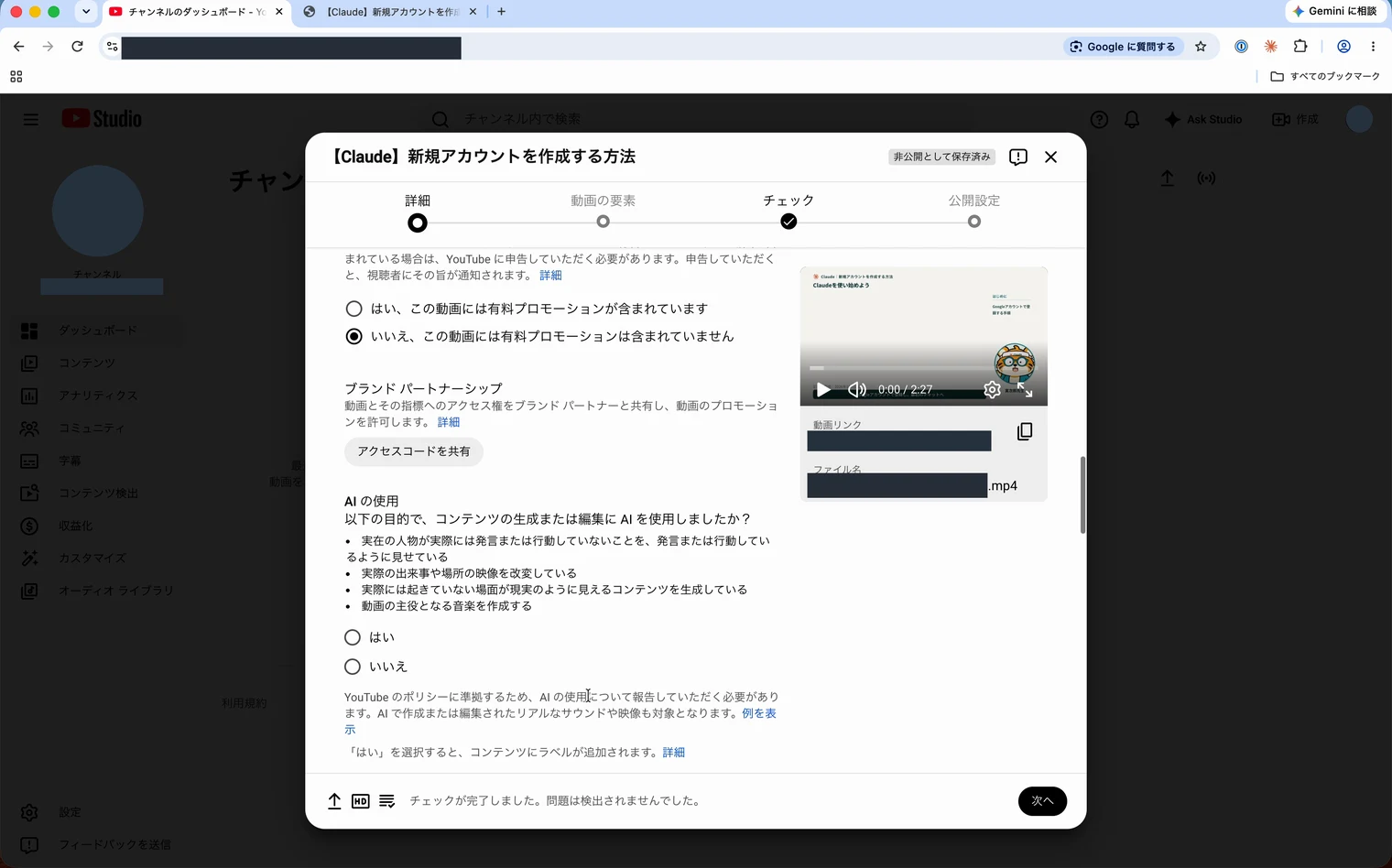
2: 「AIの使用」が見えるまで、画面の下へスクロールします。
3: 「AIの使用」で、自分の動画に合う選択肢をクリックします。
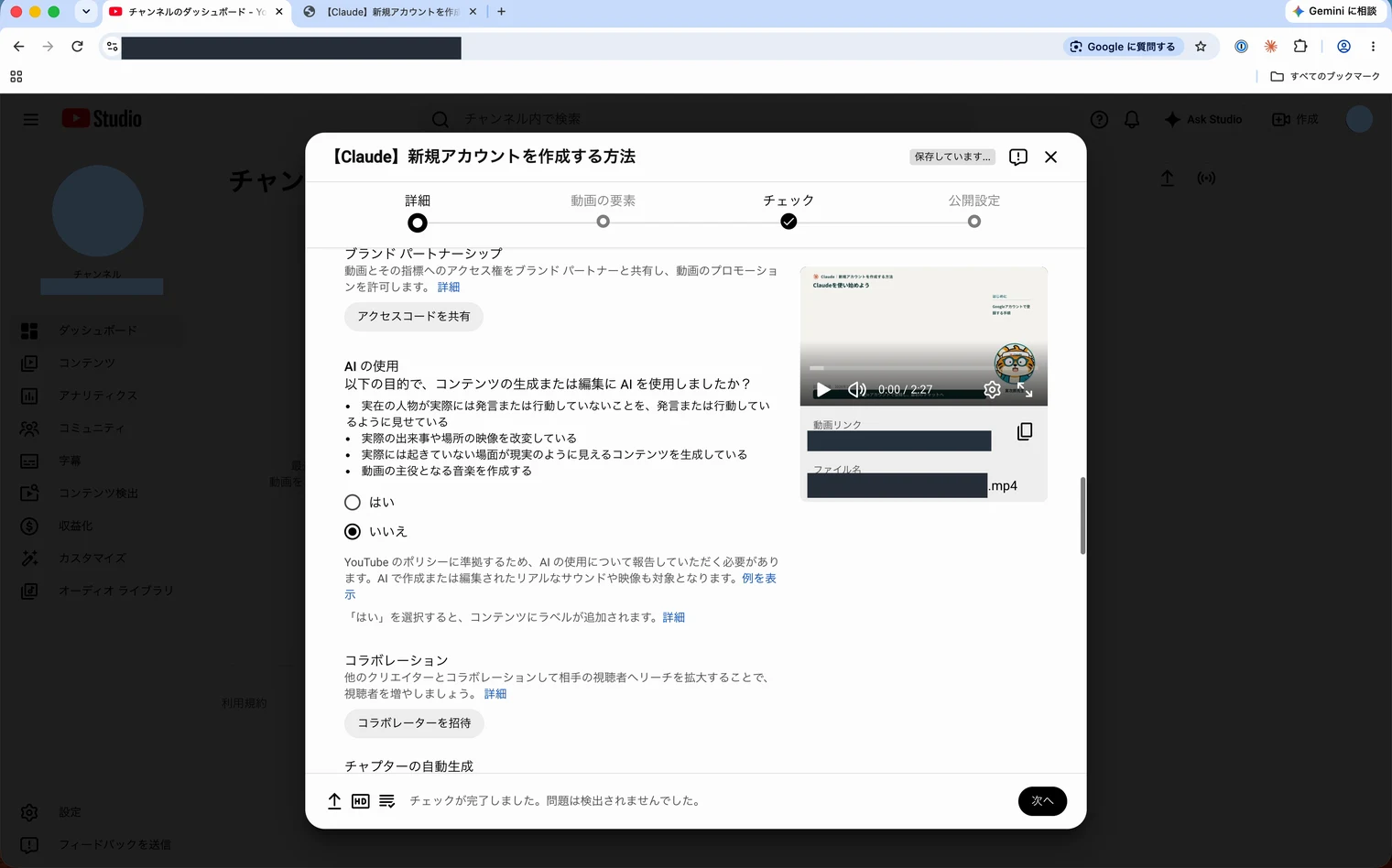
【メモ】
「AIの使用」は、表示された説明に自分の動画が当てはまるかを読んで判断してください。以下のタグや撮影日などは、必要な項目だけ設定できます。
4: 「タグ」が見えるまで、画面の下へスクロールします。
5: 「タグ」に、動画の内容に合う語を入力します。
6: 「動画の言語」のプルダウンをクリックし、一覧から動画に合う言語を選択します。
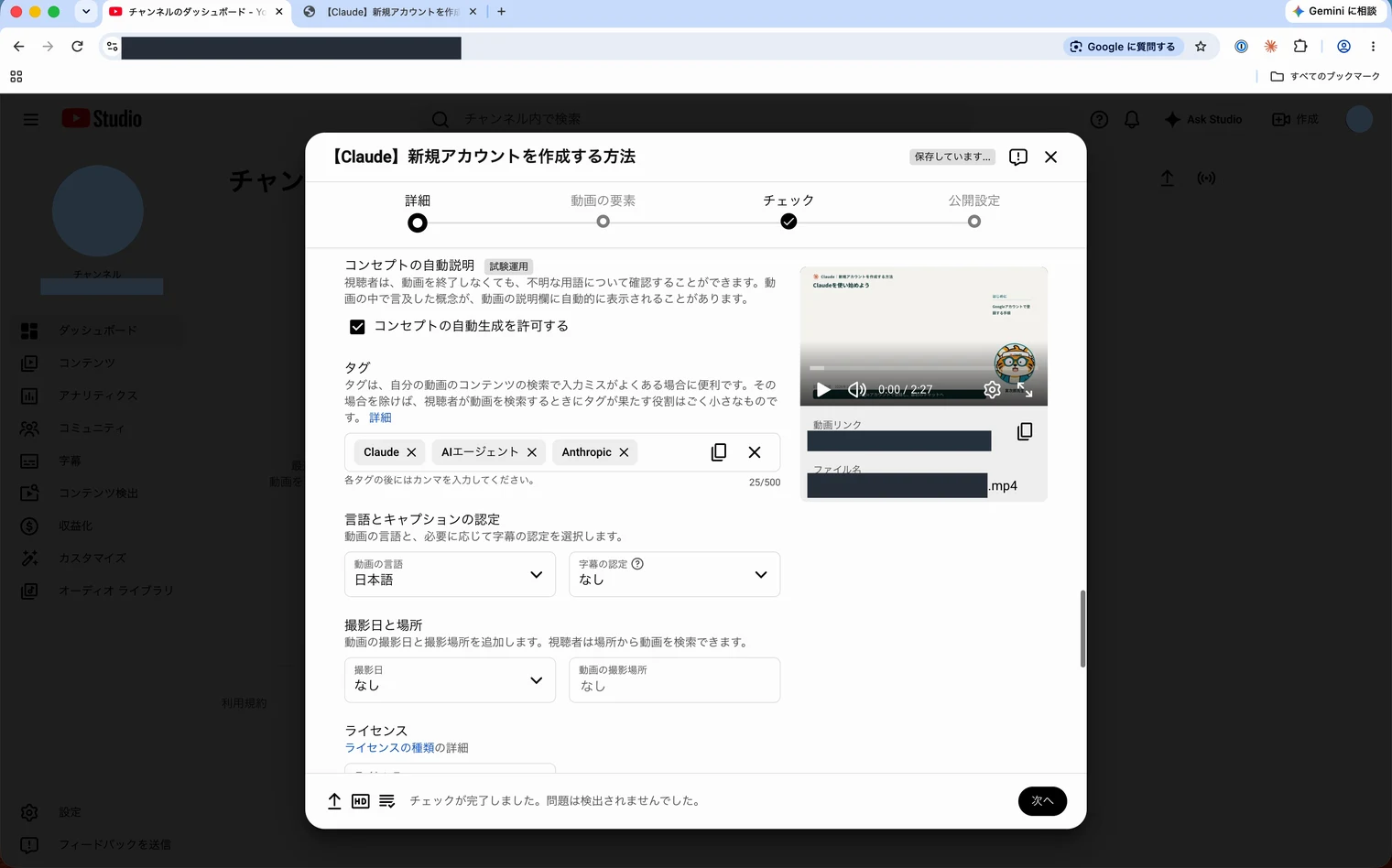
7: 「撮影日」の欄をクリックし、動画を撮影した日付を選択します。
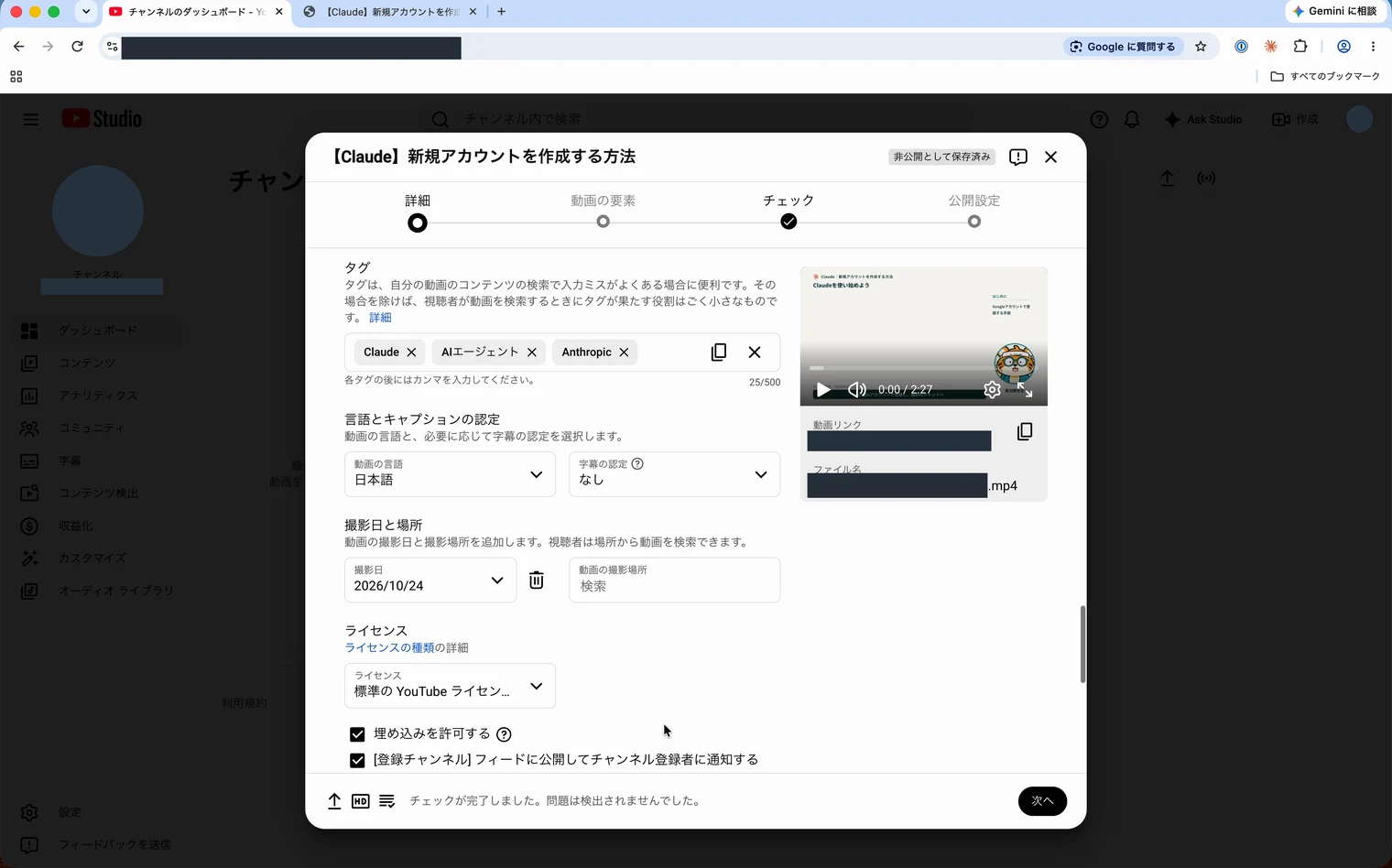
8: 「カテゴリ」が見えるまで、画面の下へスクロールします。
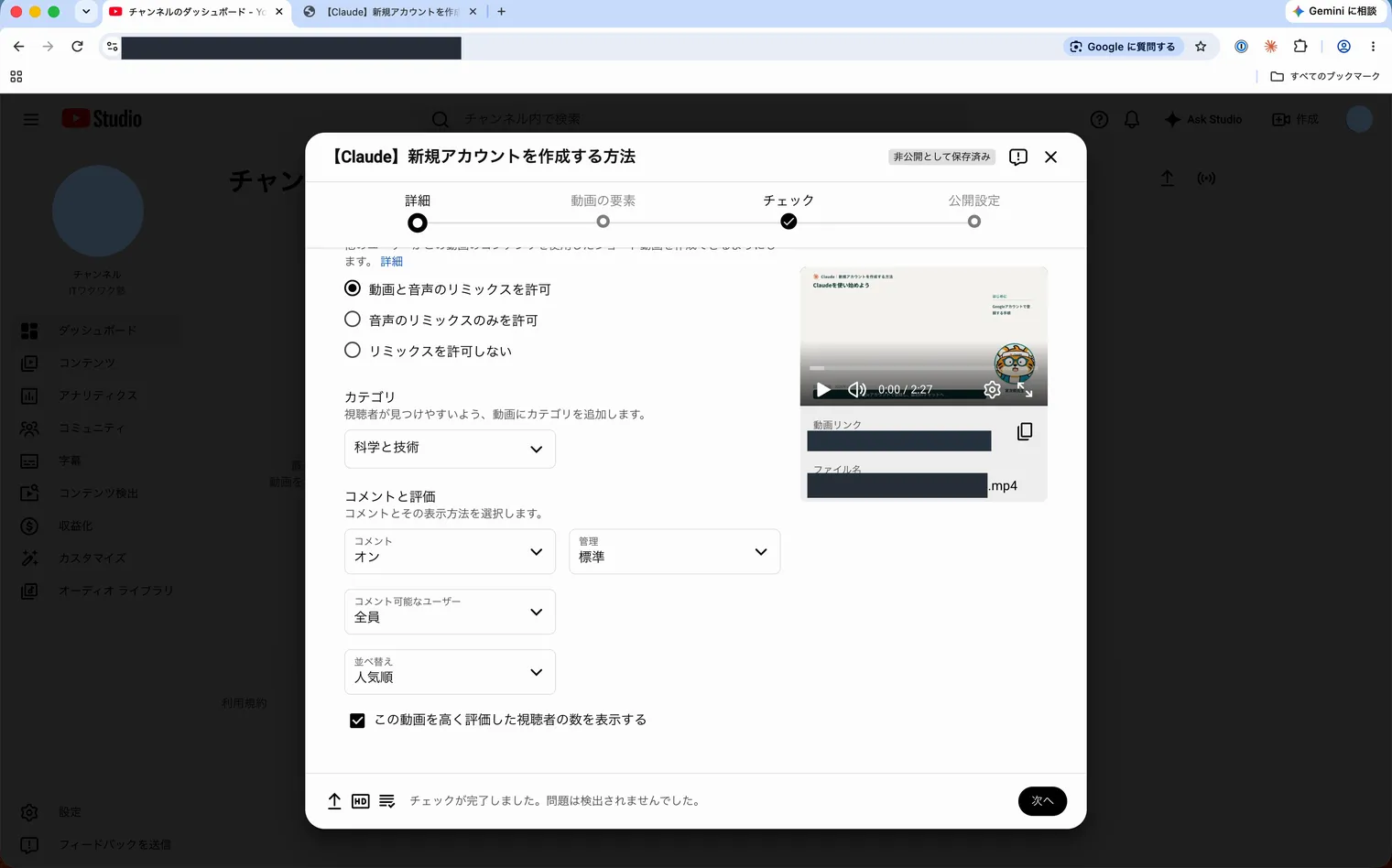
9: 「カテゴリ」のプルダウンをクリックし、動画に合うカテゴリを選択します。
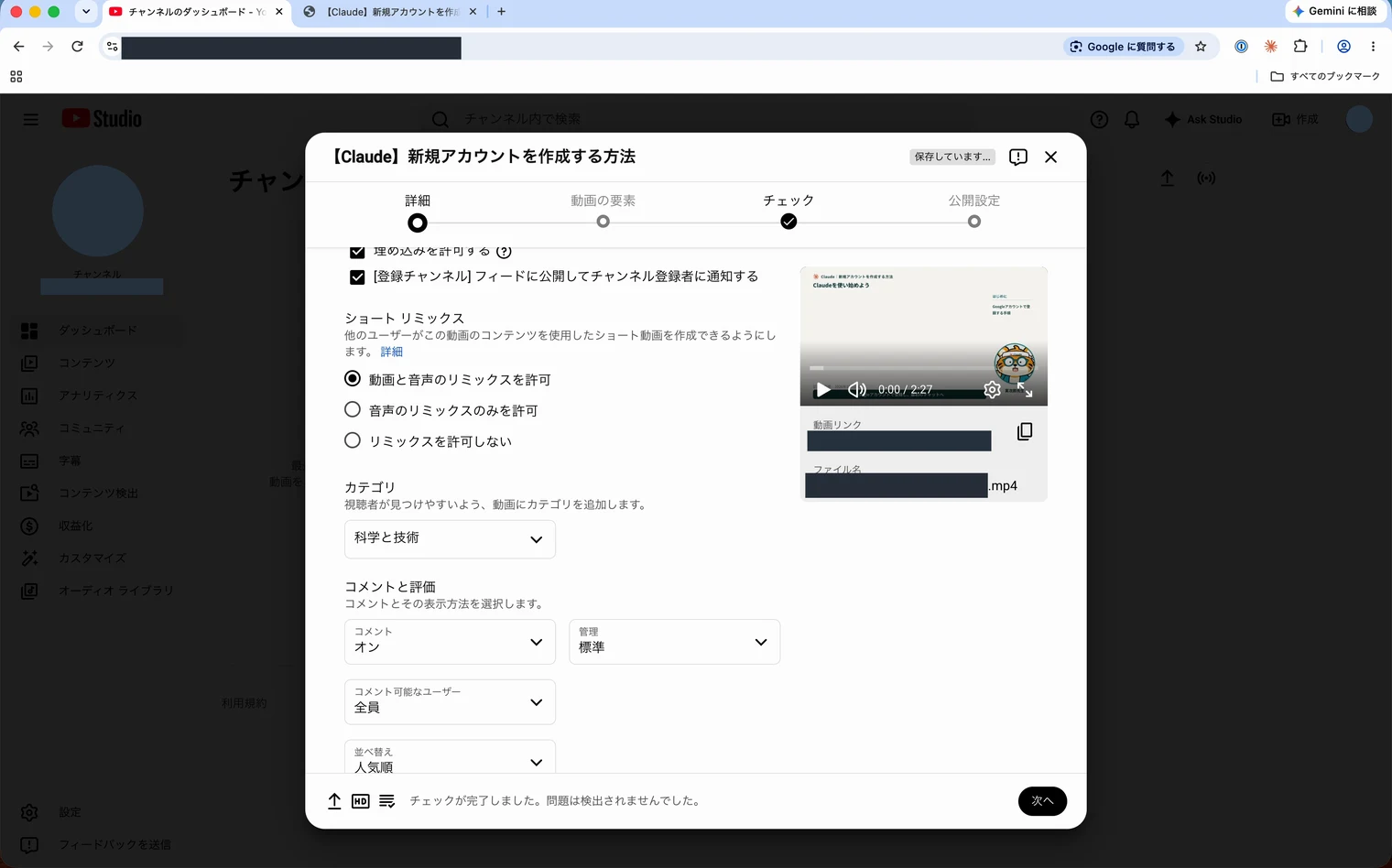
10: 必要な設定を終えたら、画面の下までスクロールします。
11: 「次へ」をクリックします。
動画の要素とチェックを確認する
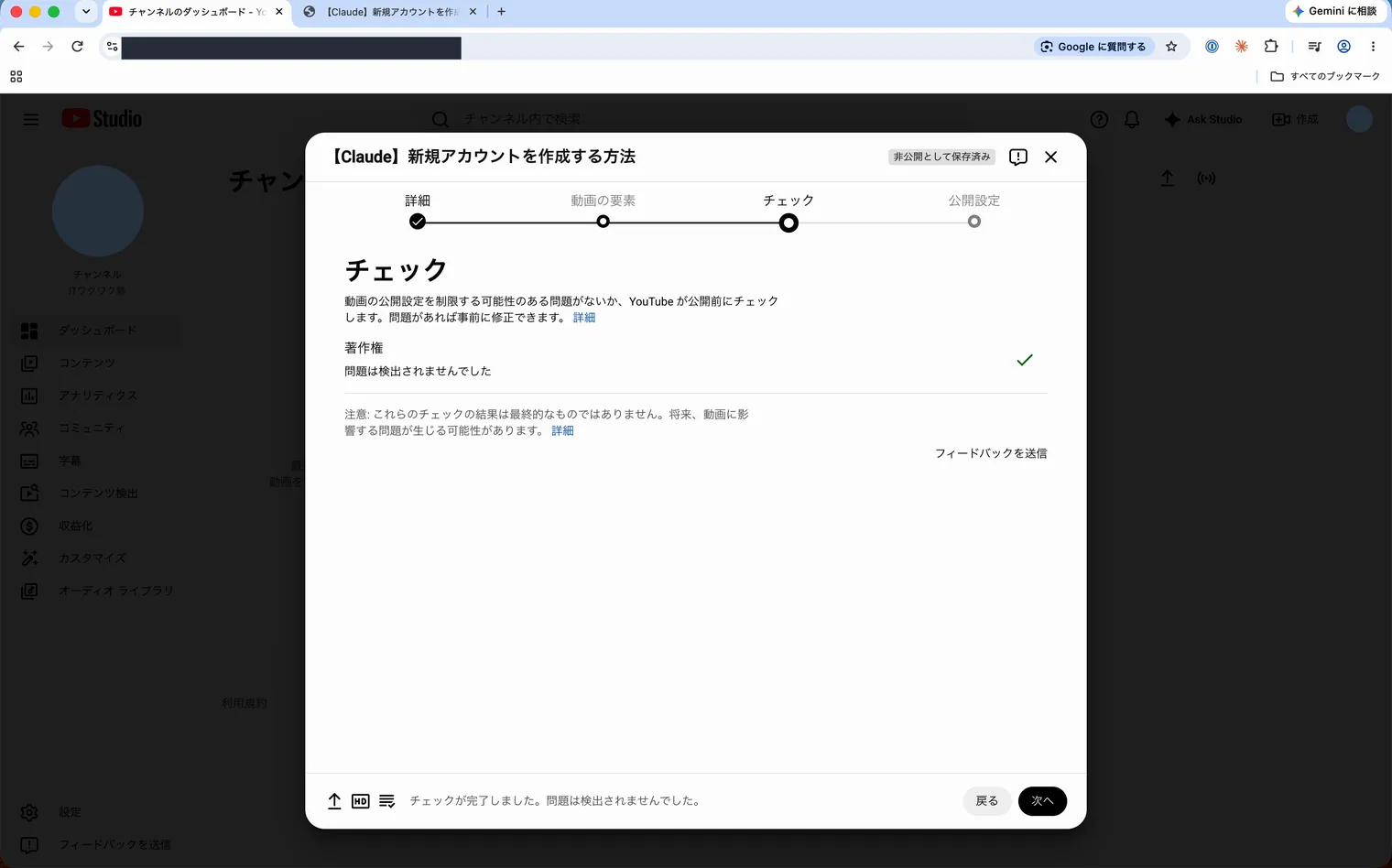
「動画の要素」では字幕などを設定でき、その後に著作権などのチェック結果を確認します。追加の設定が不要な場合はそのまま次へ進める画面です。
1: 「動画の要素」の設定を終えたら「次へ」をクリックします。
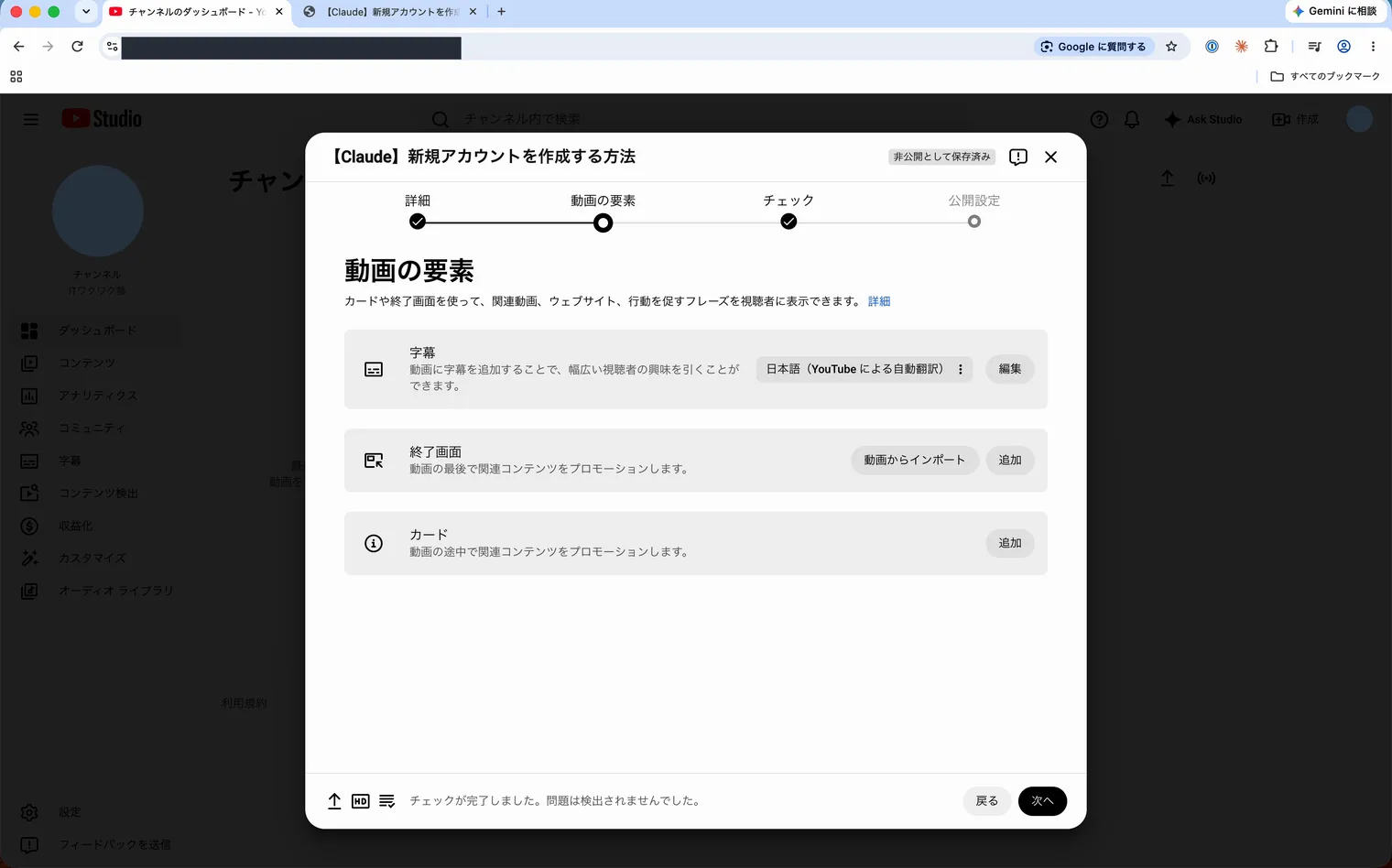
2: 「チェック」の結果を確認します。
3: 「次へ」をクリックします。
【メモ】
チェック結果は、素材を使う権利があることを保証するものではありません。画像や音楽などの利用条件も、投稿前に確認してください。
公開範囲を決めて動画を公開する
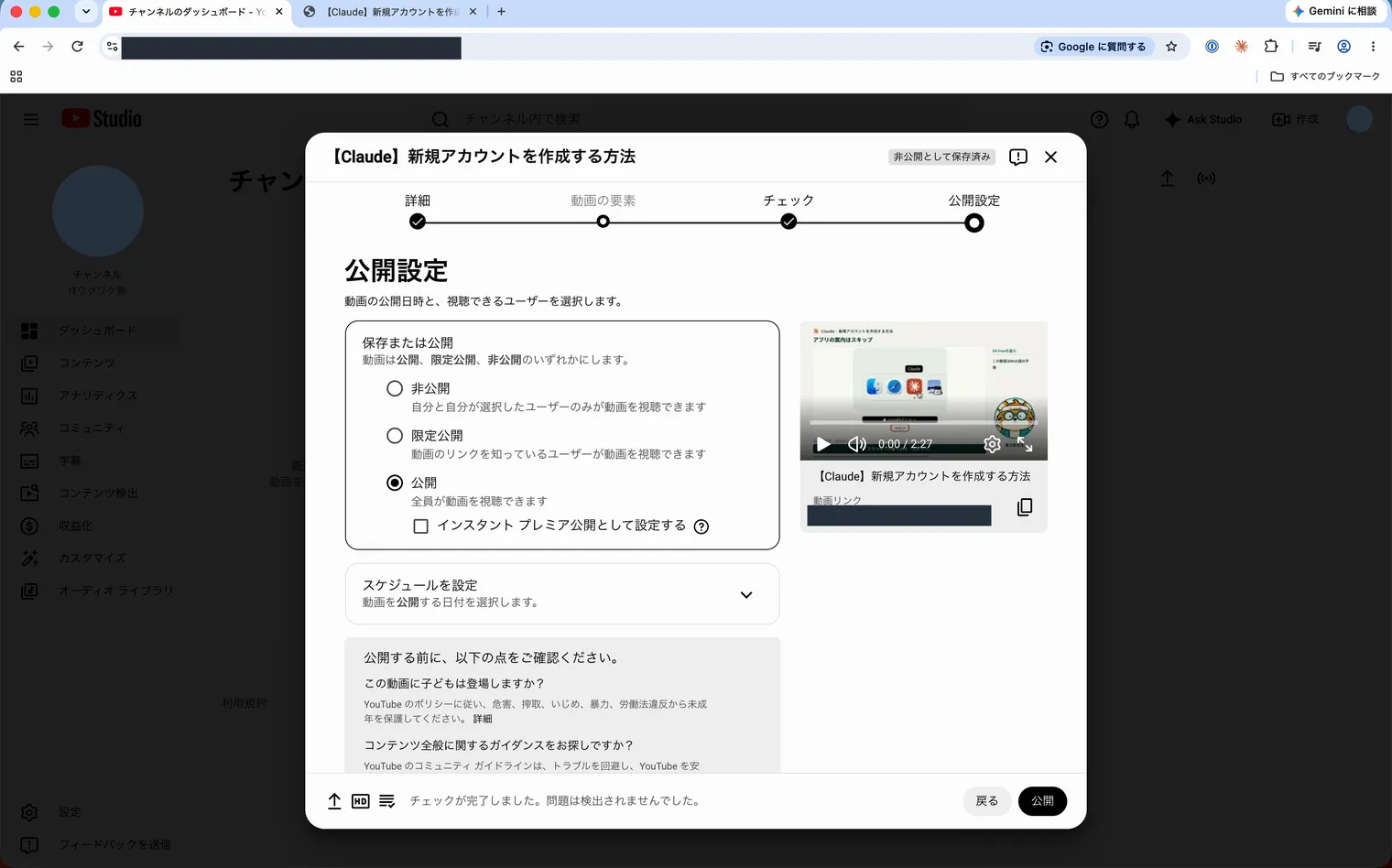
公開前の確認には「非公開」が使えます。「限定公開」はリンクを知っている人が視聴でき、「公開」は誰でも見られる設定です。ここでは「公開」を選んだ画面を示します。
1: 目的に合う公開範囲をクリックします。
2: 「公開」を選んだ場合は右下の「公開」をクリックします。
【メモ】
非公開や限定公開を選んだ場合は「保存」と表示されます。限定公開のリンクは再共有できるため、自分だけで確認したい場合は非公開を選んでください。
3: 保存後の動画の案内を確認します。