 ITワクワク塾
【YouTube】チャンネルのプロフィール画像を変更する方法

<パソコン>
機種:Mac(機種名は未確認)
OS:macOS(版は未確認)
Google Chrome(版は未確認)
YouTube/YouTube Studio(Web版)
YouTubeチャンネルの丸いプロフィール画像を、自分で用意した画像に変更する手順です。画像のアップロードから、公開後の表示確認までを画面に沿って説明します。
プロフィール画像とは
プロフィール画像は、チャンネルのページやコメントなどに表示される、チャンネルを表す画像です。YouTube Studioの画面では「写真」と書かれていますが、イラストも登録できます。
動画ごとに設定するサムネイルとは別の画像です。今回は正方形のPNG画像を用意し、丸い表示枠に収めて登録しました。
【メモ】
チャンネルがまだない場合は、先にチャンネルを作成する方法を参照してください。
プロフィール画像を登録する
自分のチャンネルからカスタマイズの画面へ進み、使いたい画像を選びます。最後に、丸い表示枠の中の見え方を確認しましょう。
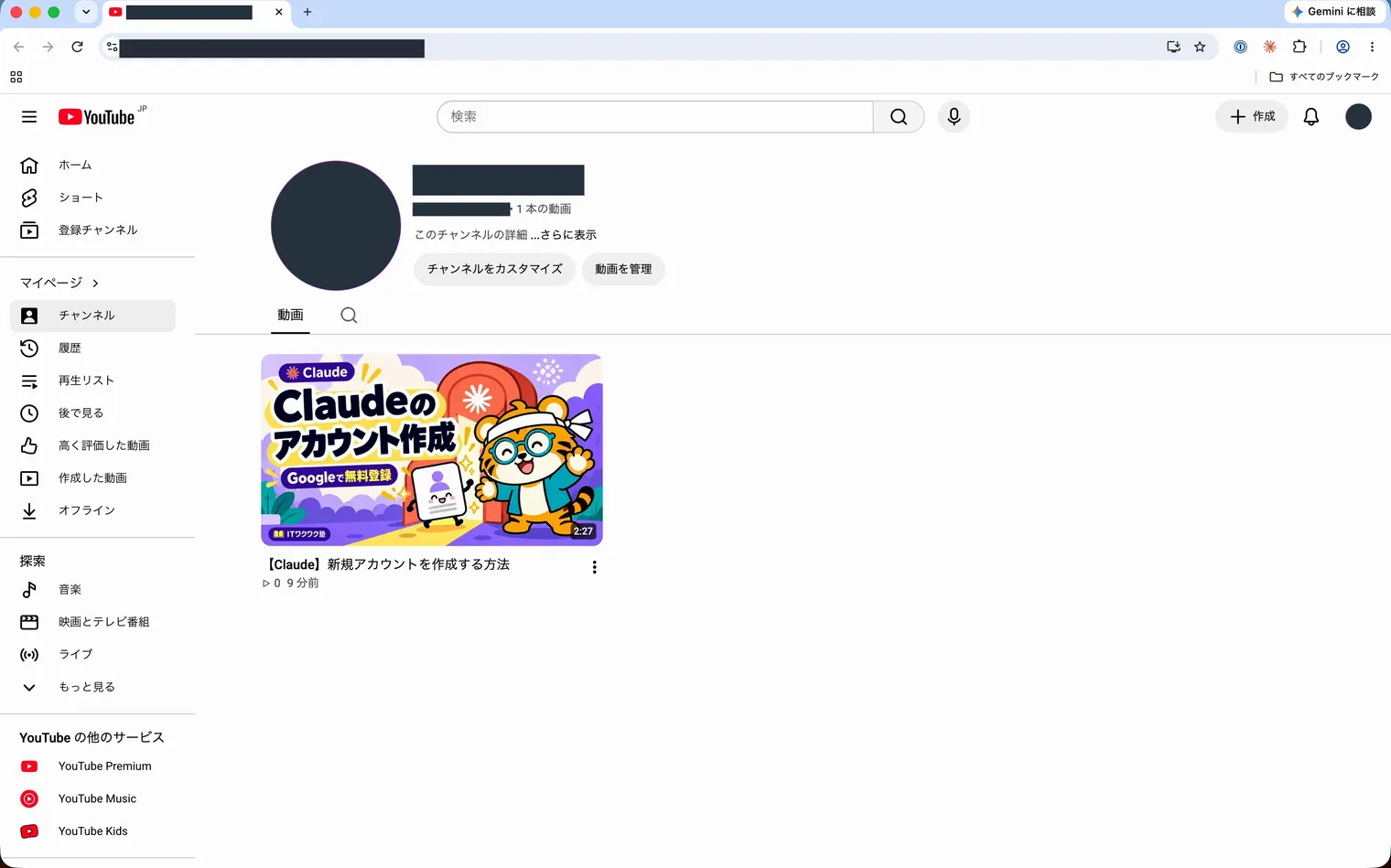
1: YouTubeを開きます。
2: 左側のメニューの「チャンネル」をクリックします。
3: 「チャンネルをカスタマイズ」をクリックします。
4: 「写真」の「アップロード」をクリックします。
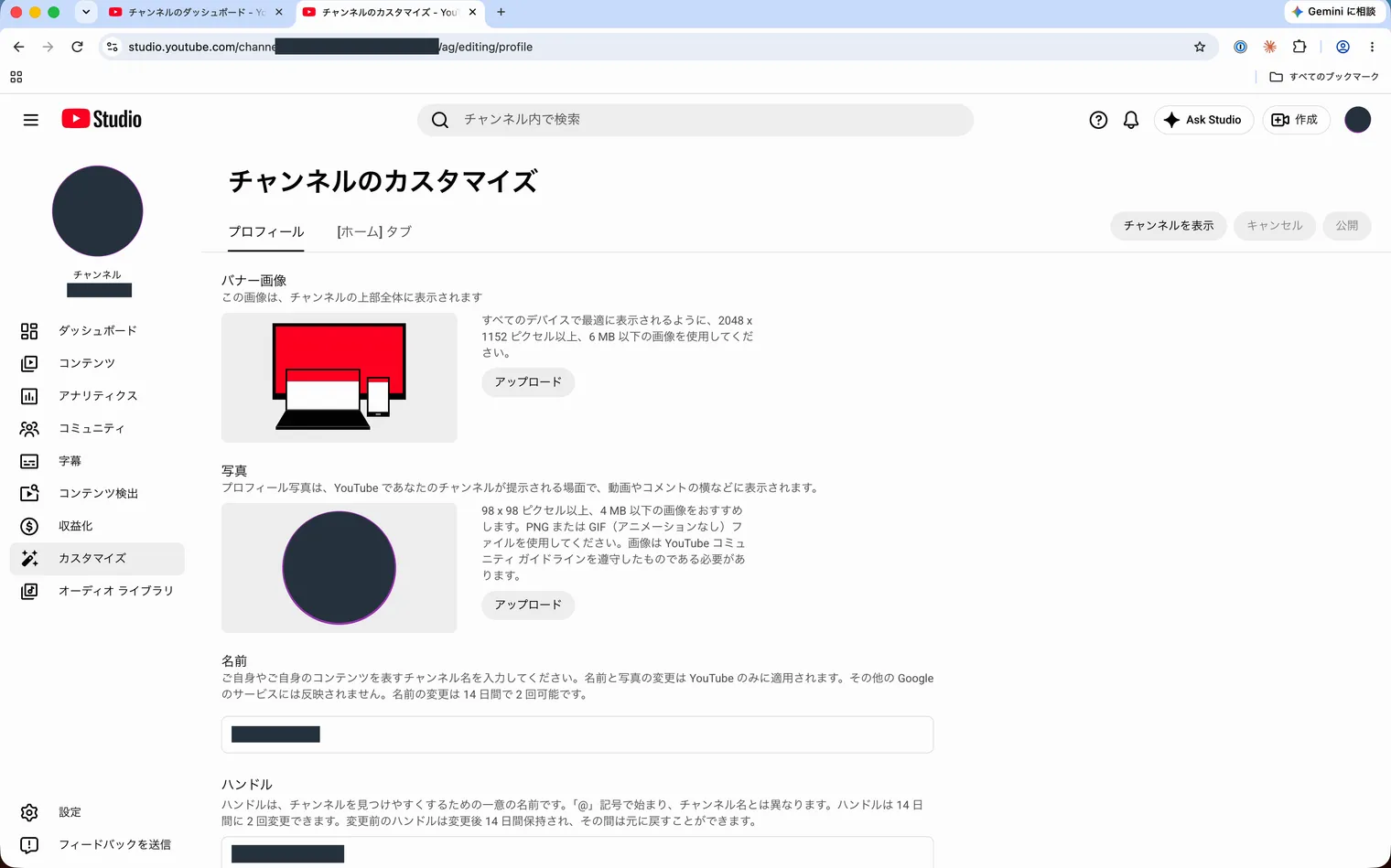
【メモ】
すでに画像を登録している場合は「変更」と表示されます。
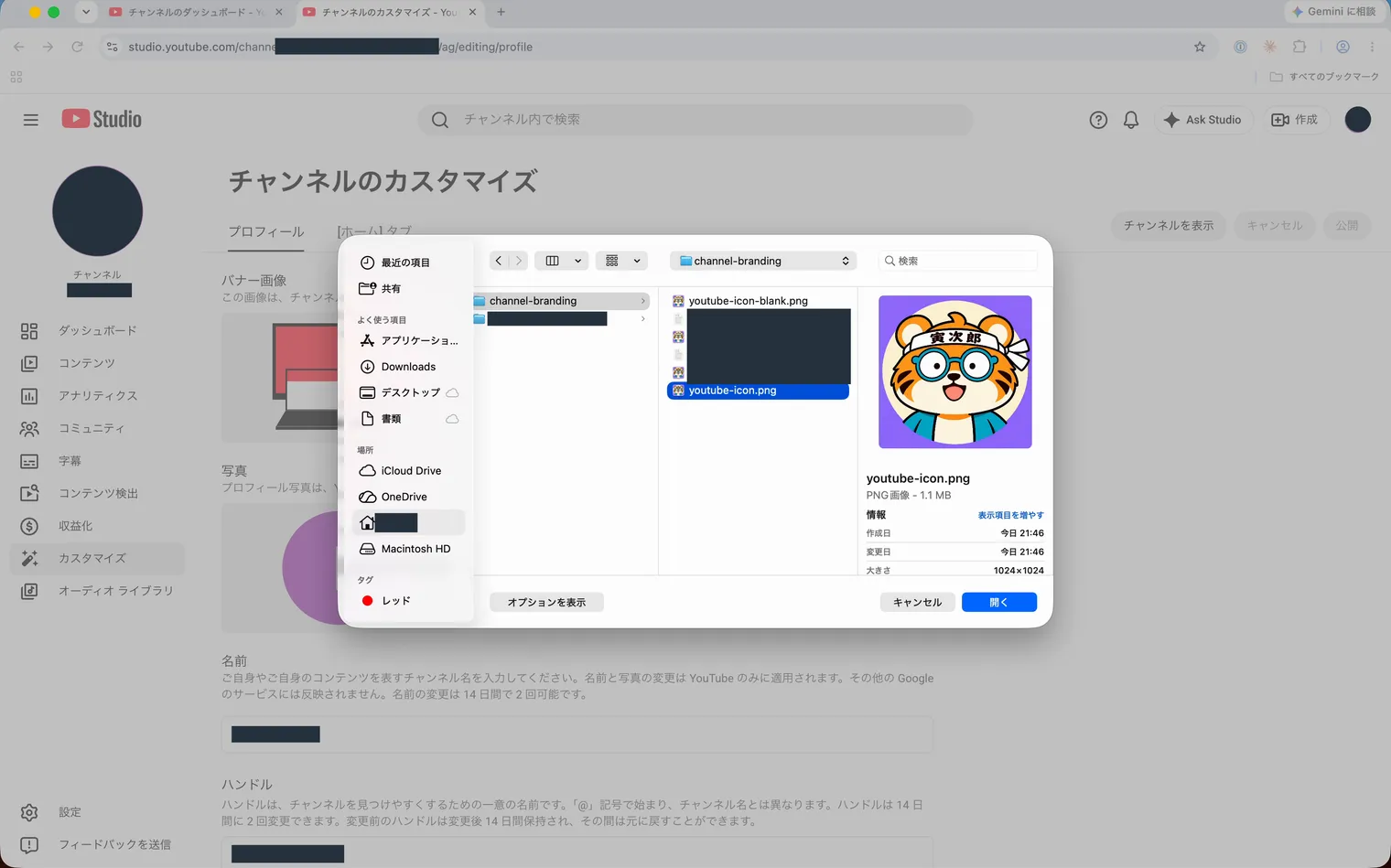
5: 使いたい画像ファイルをクリックします。
6: ファイル選択画面の「開く」をクリックします。
7: 丸い枠の中の見え方を確かめ、「完了」をクリックします。
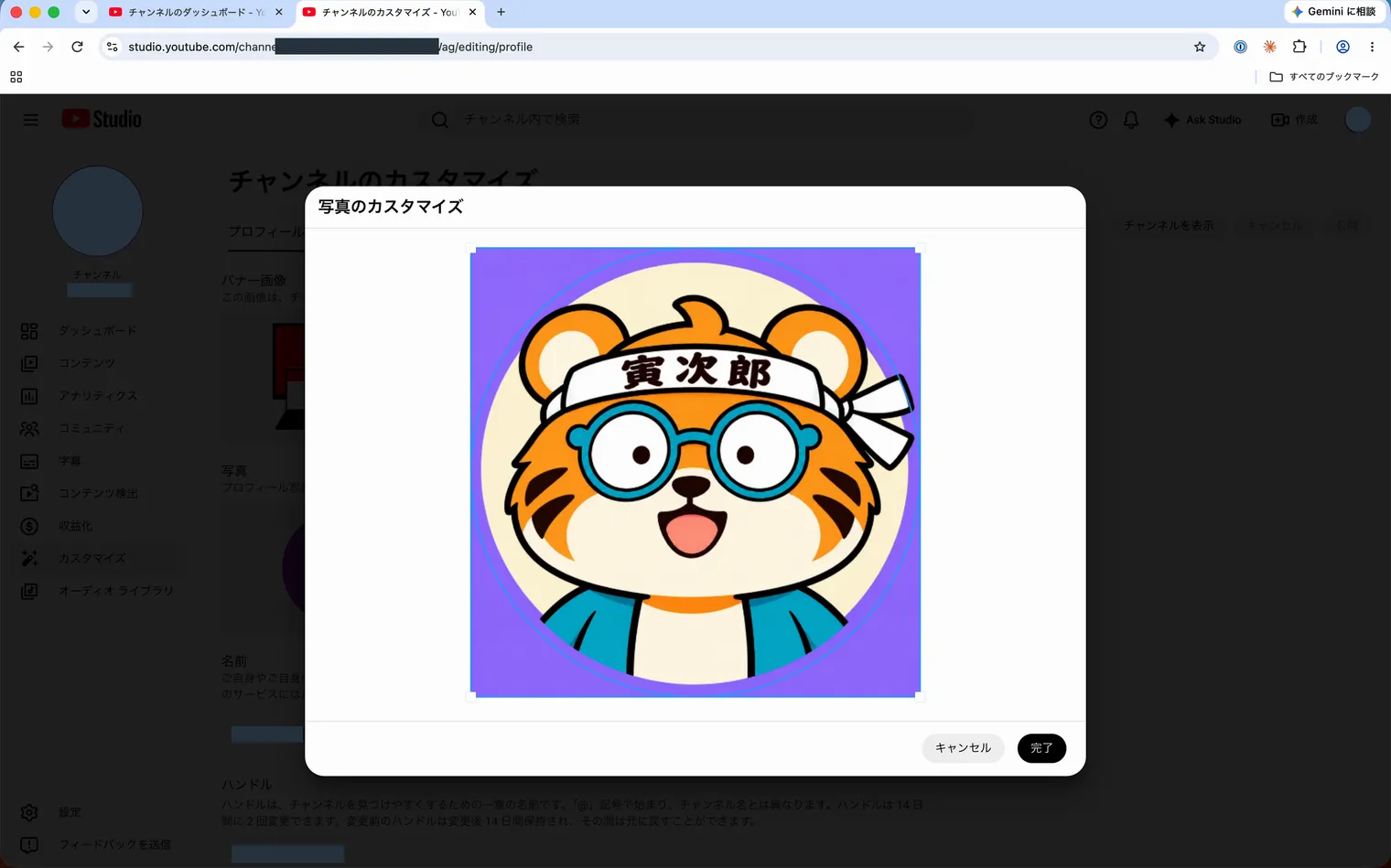
【メモ】
この録画では、表示範囲を動かさずに「完了」へ進みました。顔や文字など、見せたい部分が丸い枠から外れていないか確かめてください。
変更を公開して表示を確認する
画像を選んで「完了」を押した後に、右上の「公開」でチャンネルへ反映します。チャンネルのページでも画像を確かめましょう。
1: 右上の「公開」をクリックします。
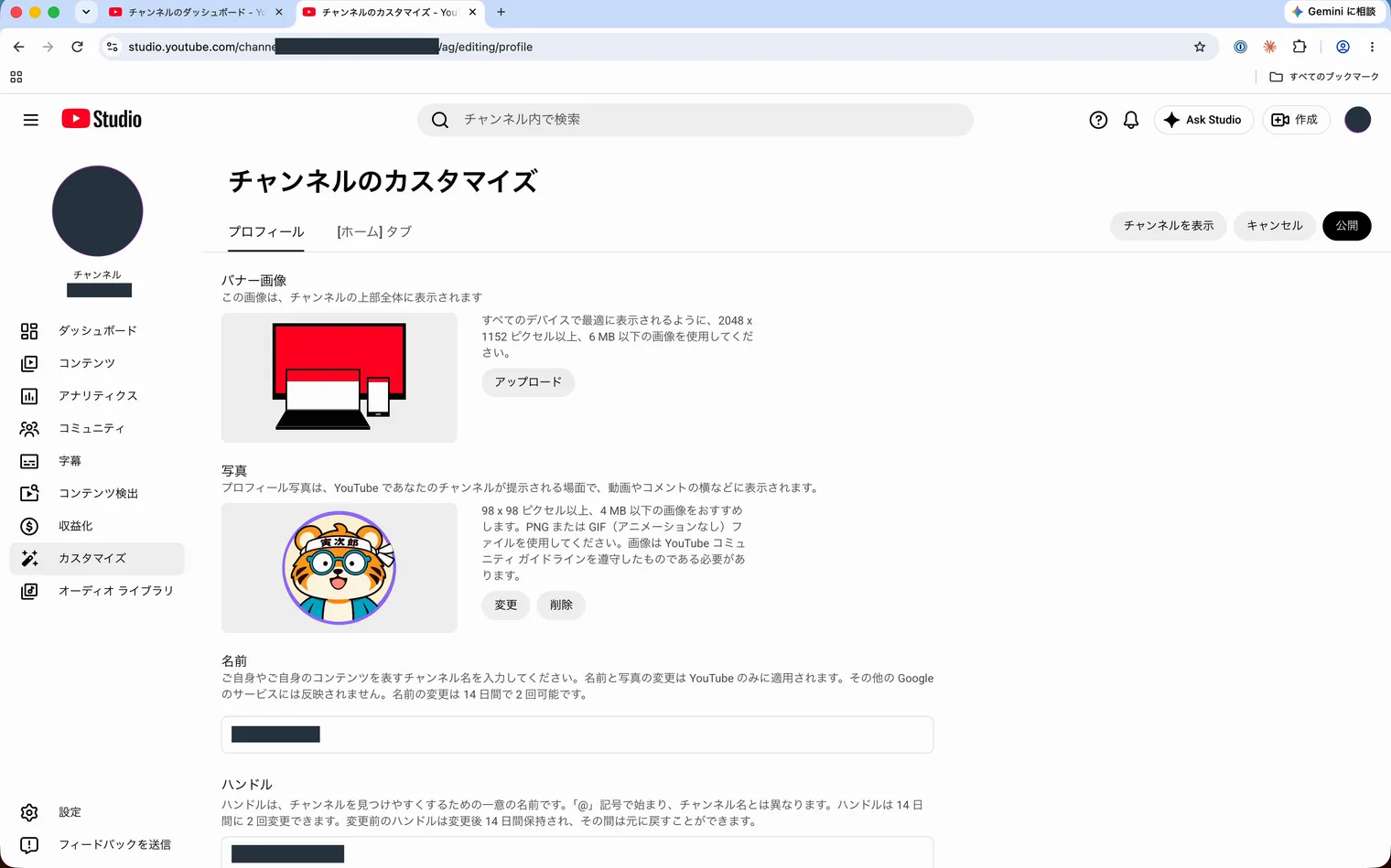
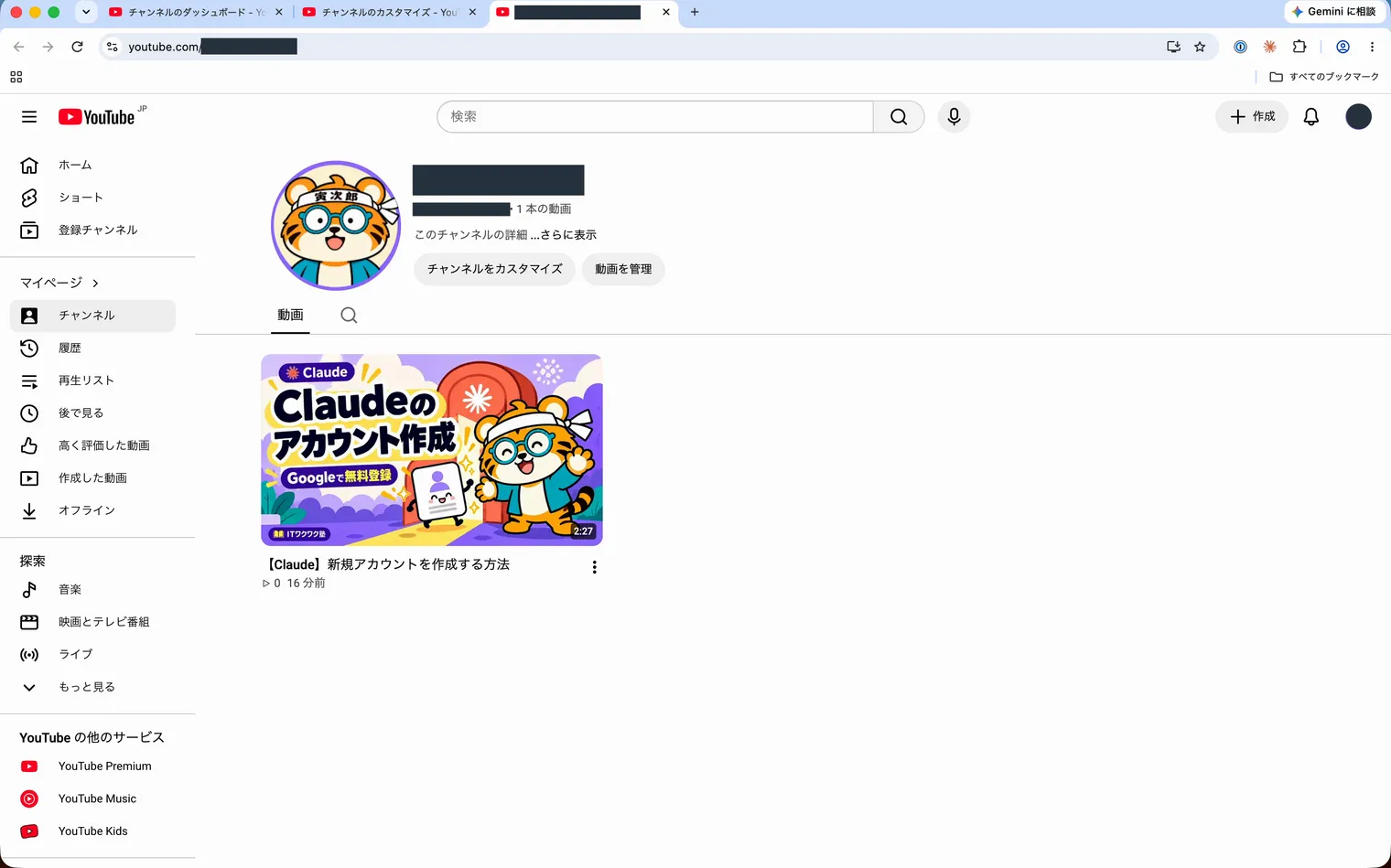
2: 「チャンネルを表示」をクリックします。
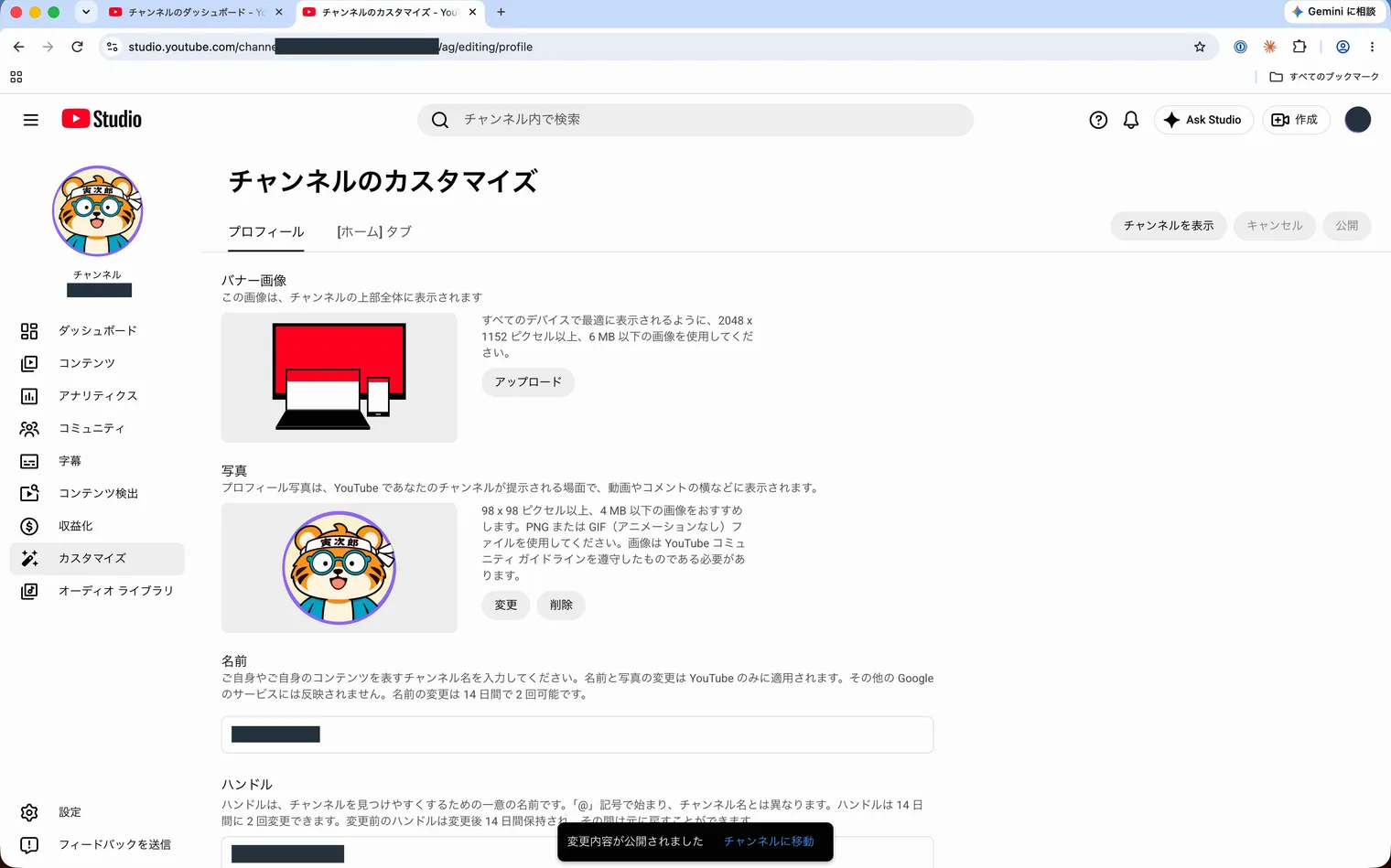
3: チャンネルのプロフィール画像が、登録した画像になっていることを確認します。
【メモ】
YouTube全体への反映には、数分かかる場合があります。すぐに変わらないときは、少し待ってから表示を確かめてください。