 ITワクワク塾
【YouTube】チャンネルを作成する方法

動作環境(2026年10月24日に確認)
<パソコン>
機種:Mac(機種名は未確認)
OS:macOS(版は未確認)
Google Chrome(版は未確認)
YouTube/YouTube Studio(Web版)
Googleアカウントでログインし、名前とハンドルを決めてYouTubeチャンネルを作る手順です。
YouTubeチャンネルとは
YouTubeチャンネルは、自分の動画を投稿し、まとめて見てもらうための場所です。Googleアカウントでログインした後に作成し、チャンネル名はGoogleアカウントの名前と別に設定できます。ハンドルは先頭に@が付く識別名で、ほかのチャンネルと重複しない名前が必要です。
【メモ】
Googleアカウントを持っていない場合は、先にGoogleアカウントを作成する方法を参照してください。
YouTubeを開く
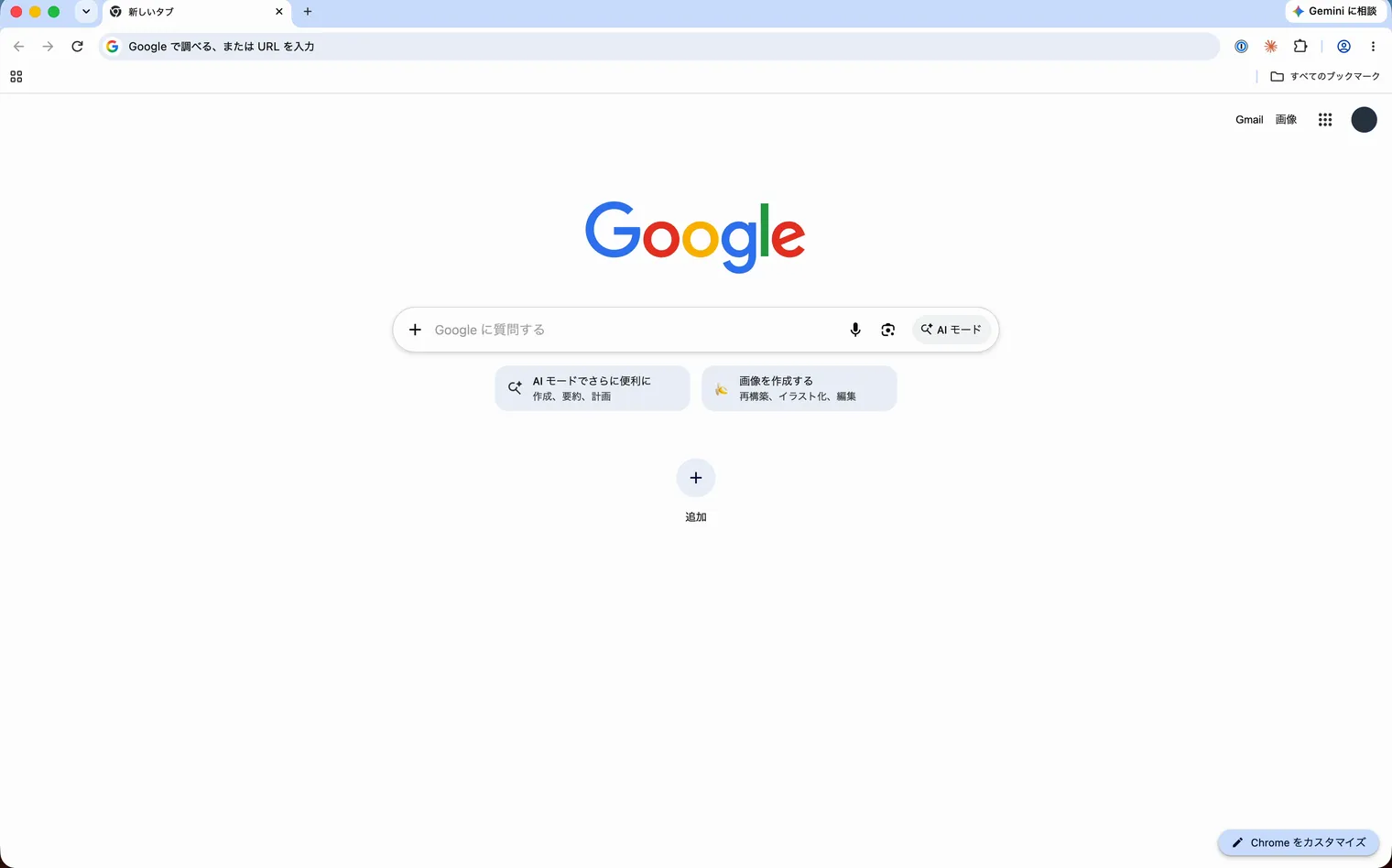
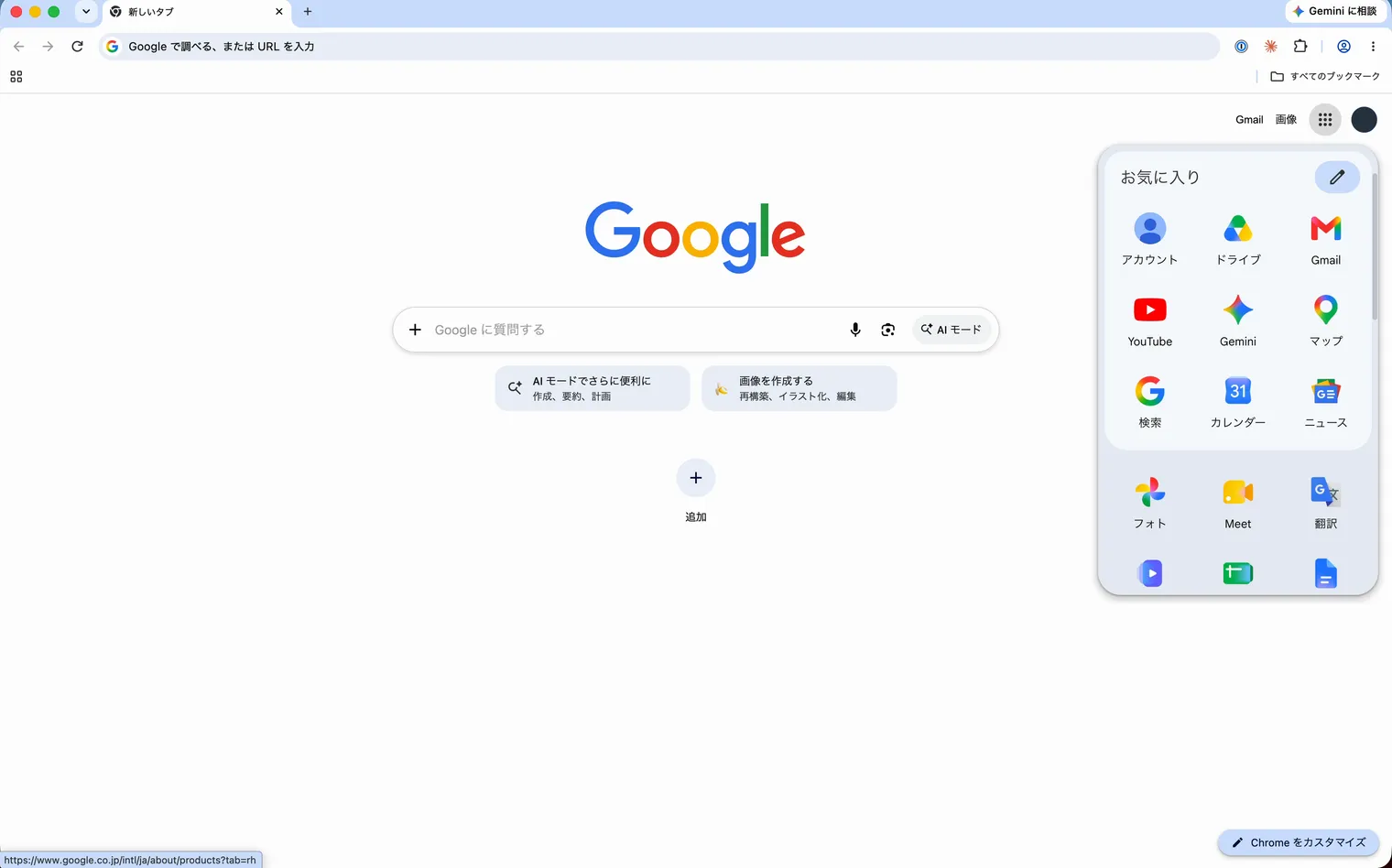
Google Chromeを開いたら、GoogleアプリのメニューからYouTubeへ進みます。Googleアカウントにログインした状態で操作してください。
1: 画面右上の9個の点が並んだ「Googleアプリ」をクリックします。
2: 「YouTube」をクリックします。
チャンネルを作成する
アカウントの設定から、公開するチャンネル名とハンドルを登録します。作成後のチャンネルのページまで続けて確認しましょう。
1: 右上のアカウント画像をクリックします。
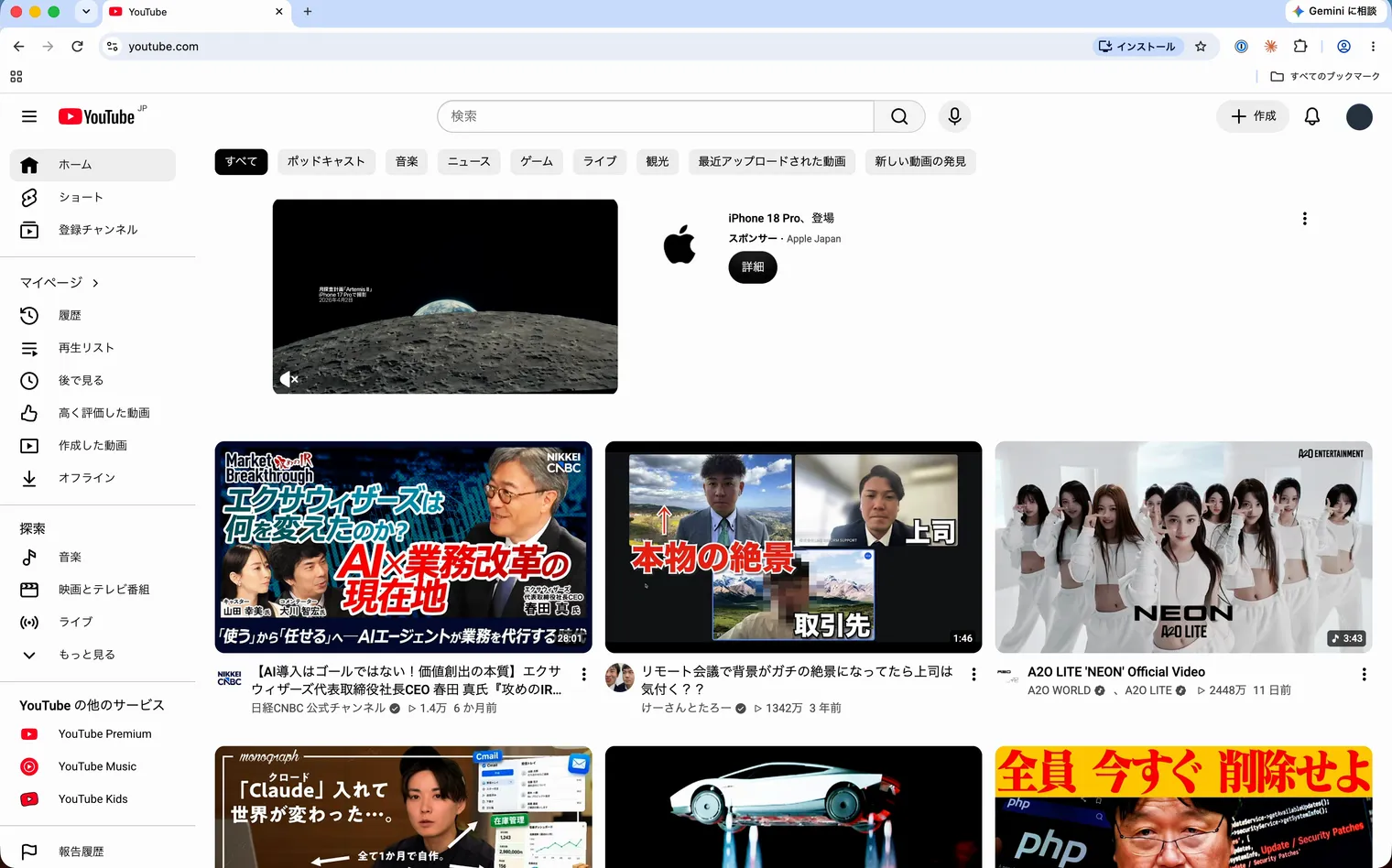
2: 「設定」をクリックします。
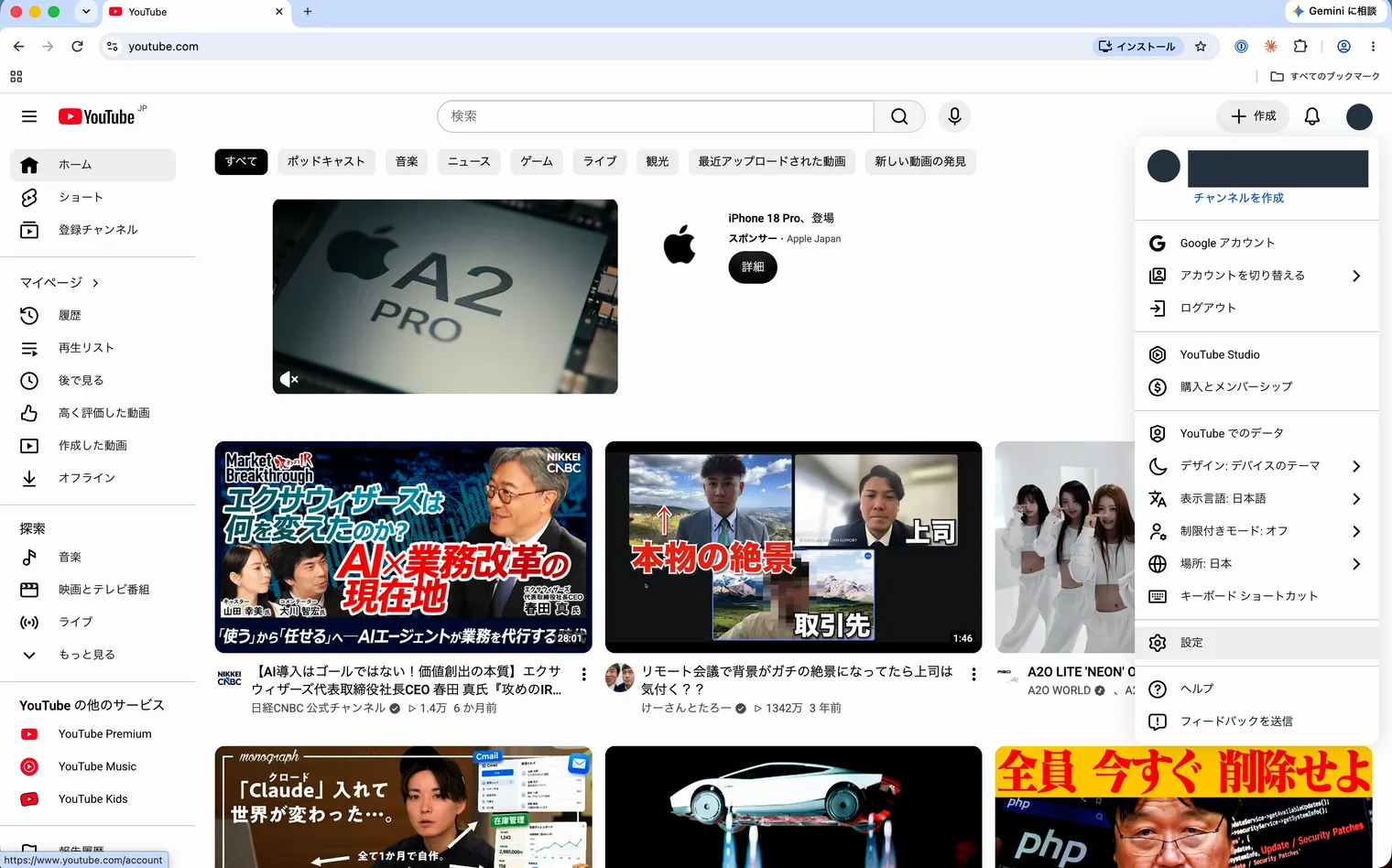
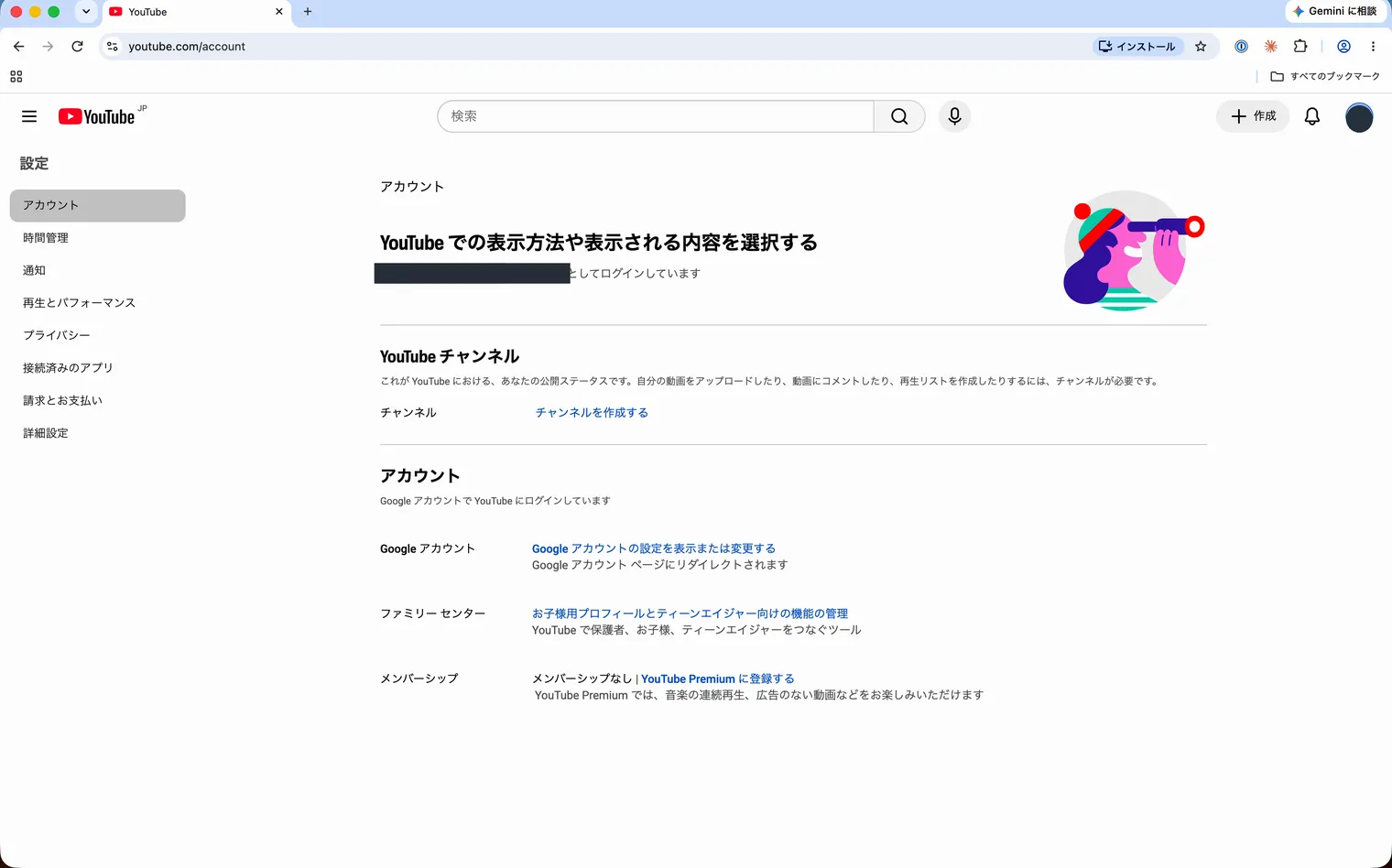
3: 左側の「アカウント」をクリックします。
4: 「チャンネルを作成する」をクリックします。
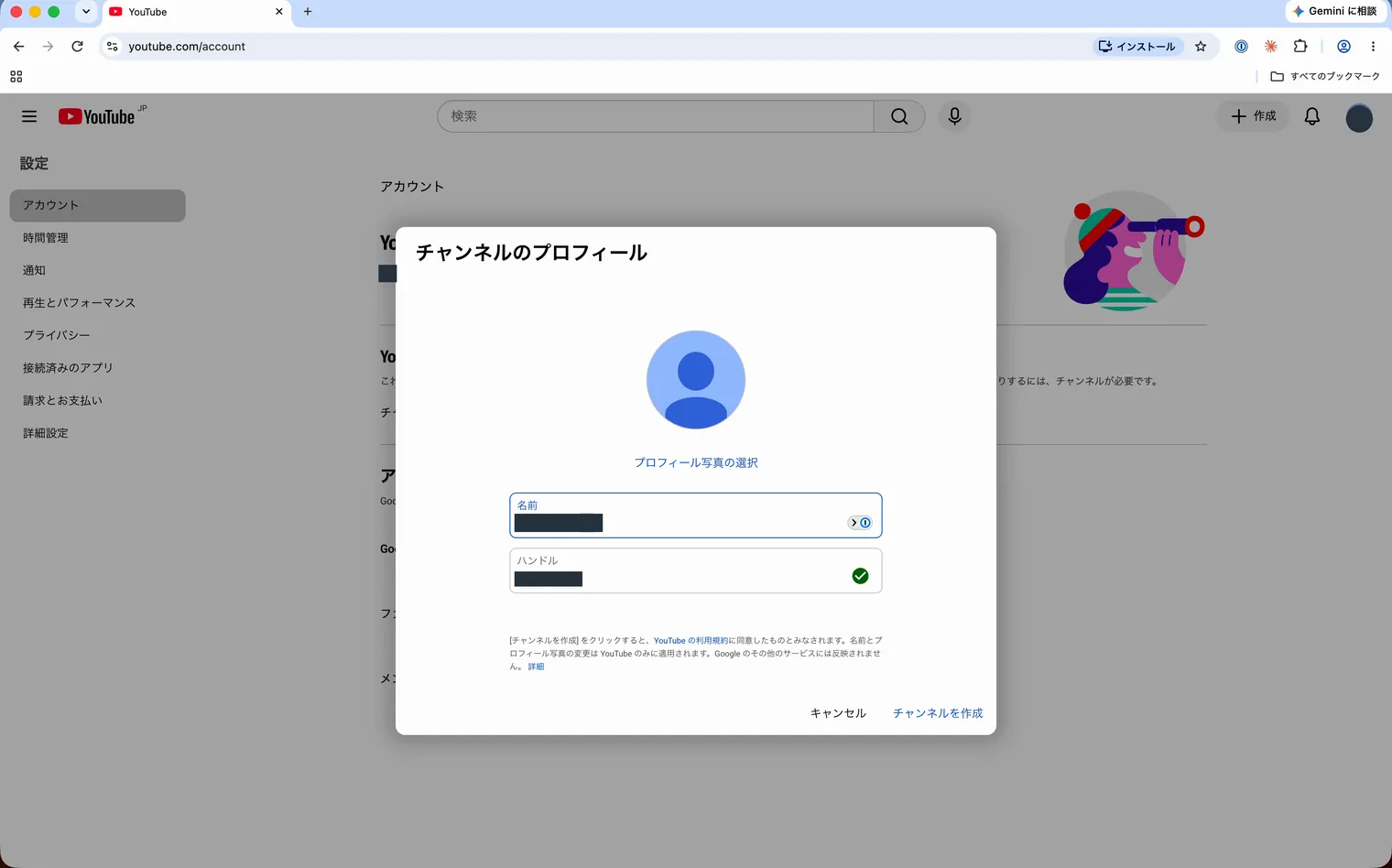
5: 「名前」にチャンネル名を入力します。
6: 「ハンドル」に使いたい識別名を入力します。
7: 「チャンネルを作成」をクリックします。
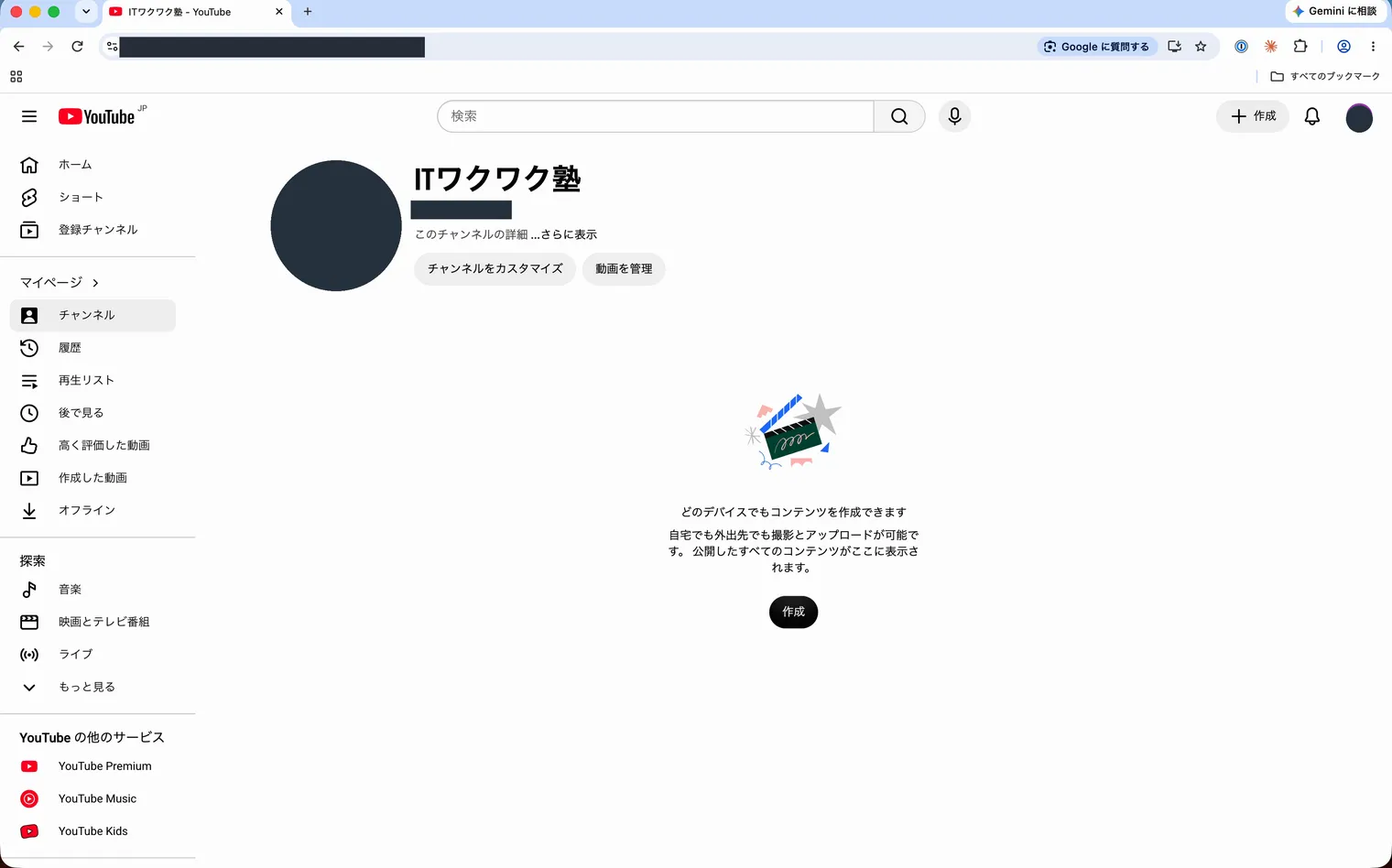
8: 作成したチャンネルの名前を確認します。
【メモ】
今回の操作では、作成直後に赤いエラー表示が出ましたが、その後チャンネルのページを開けました。エラーの原因は未確認です。同じ作成操作を繰り返す前に、チャンネルができているか確かめてください。
当サイトが作成した本文はCC BY 4.0です。引用画像は対象外です。YouTubeの記事の一覧へもどる