 ITワクワク塾
【YouTube】電話番号を確認して中級者向け機能を有効にする方法
動作環境(2026年10月24日に確認)
<パソコン>
機種:Mac(機種名は未確認)
OS:macOS(版は未確認)
Google Chrome(版は未確認)
YouTube/YouTube Studio(Web版)
YouTube Studioから電話番号を確認し、カスタムサムネイルなどの中級者向け機能を有効にする手順です。
中級者向け機能とは
中級者向け機能は、カスタムサムネイルの追加など、チャンネルで使える追加の機能です。電話番号を確認すると、利用できる状態になります。ここで扱うのは、SMSで確認コードを受け取る方法です。
【メモ】
上級者向け機能には、電話番号の確認に加えた条件があります。必要な場合は、動画認証で上級者向け機能を申し込む方法も参照してください。
電話番号の確認画面を開く
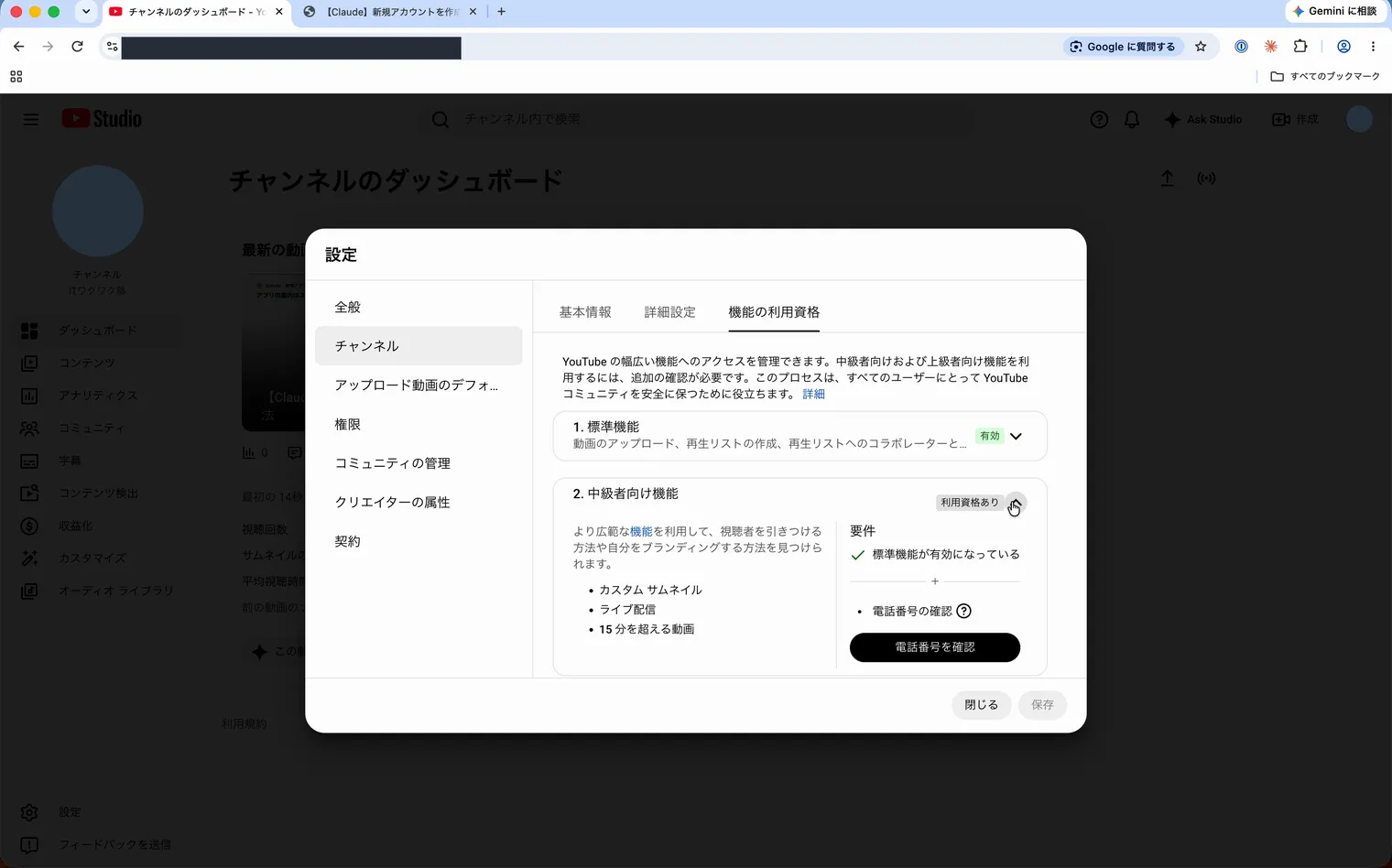
YouTube Studioのチャンネル設定から、中級者向け機能の利用資格を確認します。
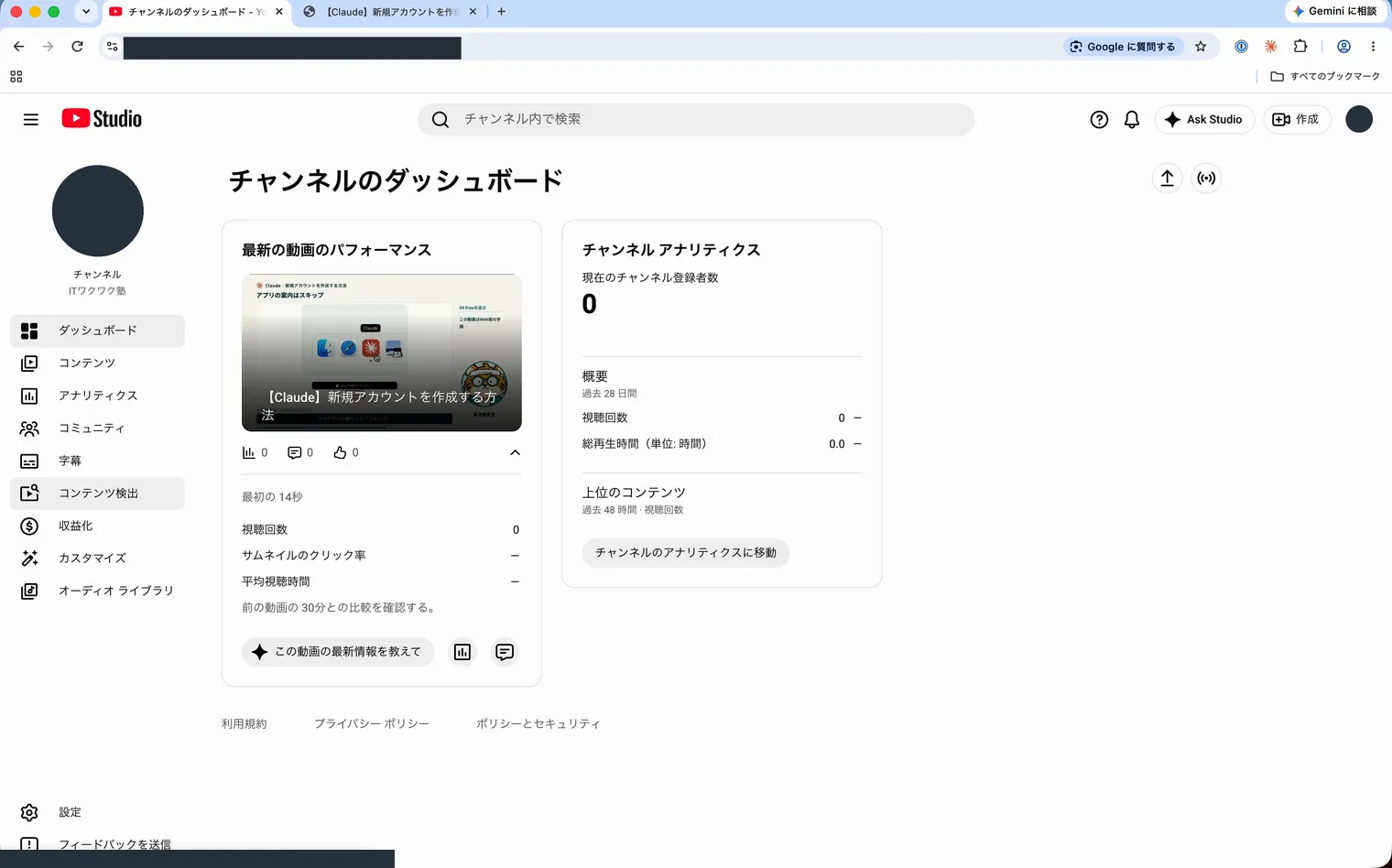
1: YouTube Studioを開きます。
2: 左下の「設定」をクリックします。
3: 「チャンネル」をクリックします。
4: 「機能の利用資格」をクリックします。
5: 「中級者向け機能」の右端の矢印をクリックします。
6: 「電話番号を確認」をクリックします。
電話番号を確認して機能を有効にする
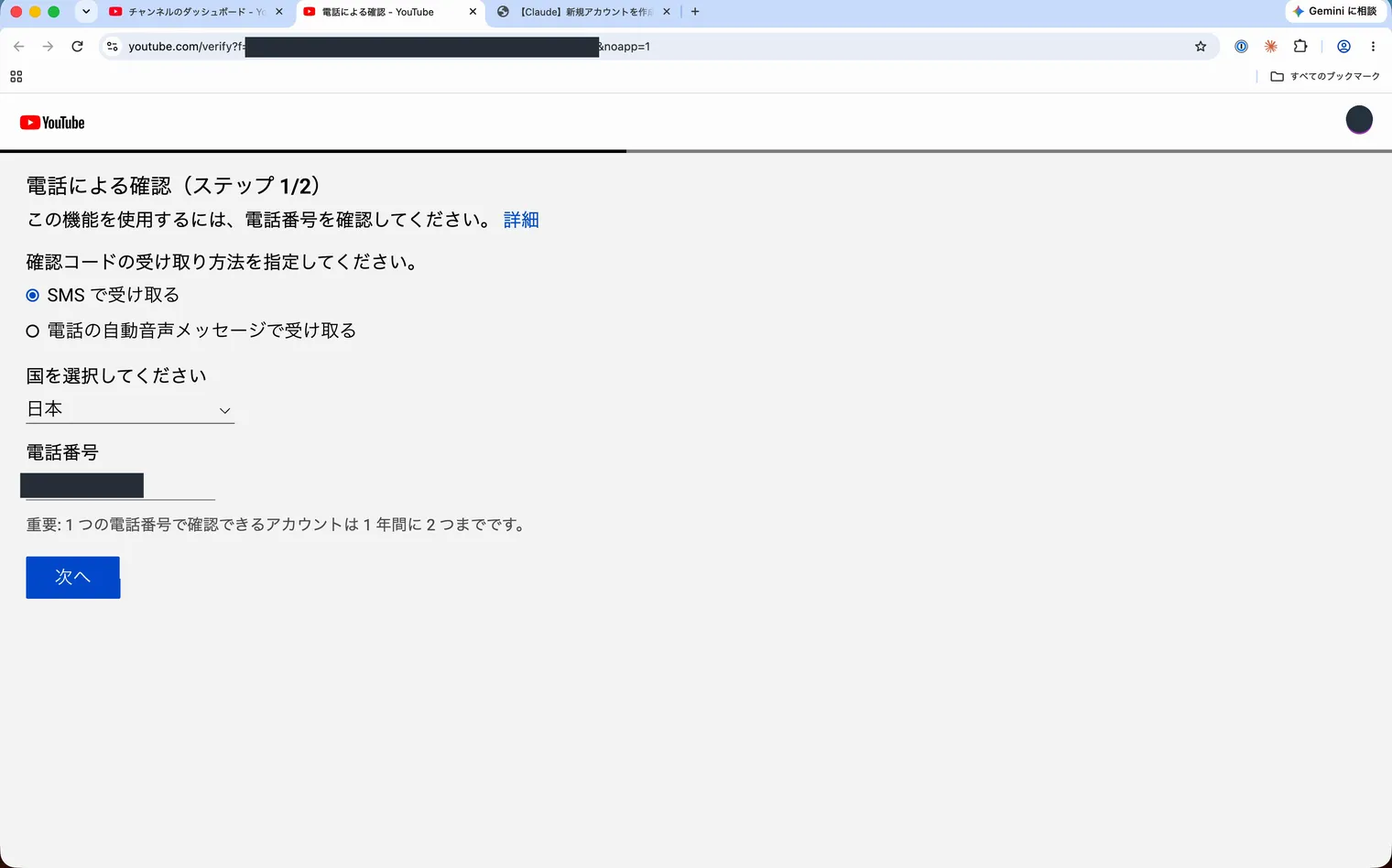
確認コードの受け取り方はSMSか音声通話です。今回はSMSで受け取り、YouTube Studioへ戻って有効になったことまで確認しました。
1: 「SMSで受け取る」をクリックします。
2: 国の欄で、自分の電話番号の国をクリックします。
3: 「電話番号」に自分の番号を入力します。
4: 「次へ」をクリックします。
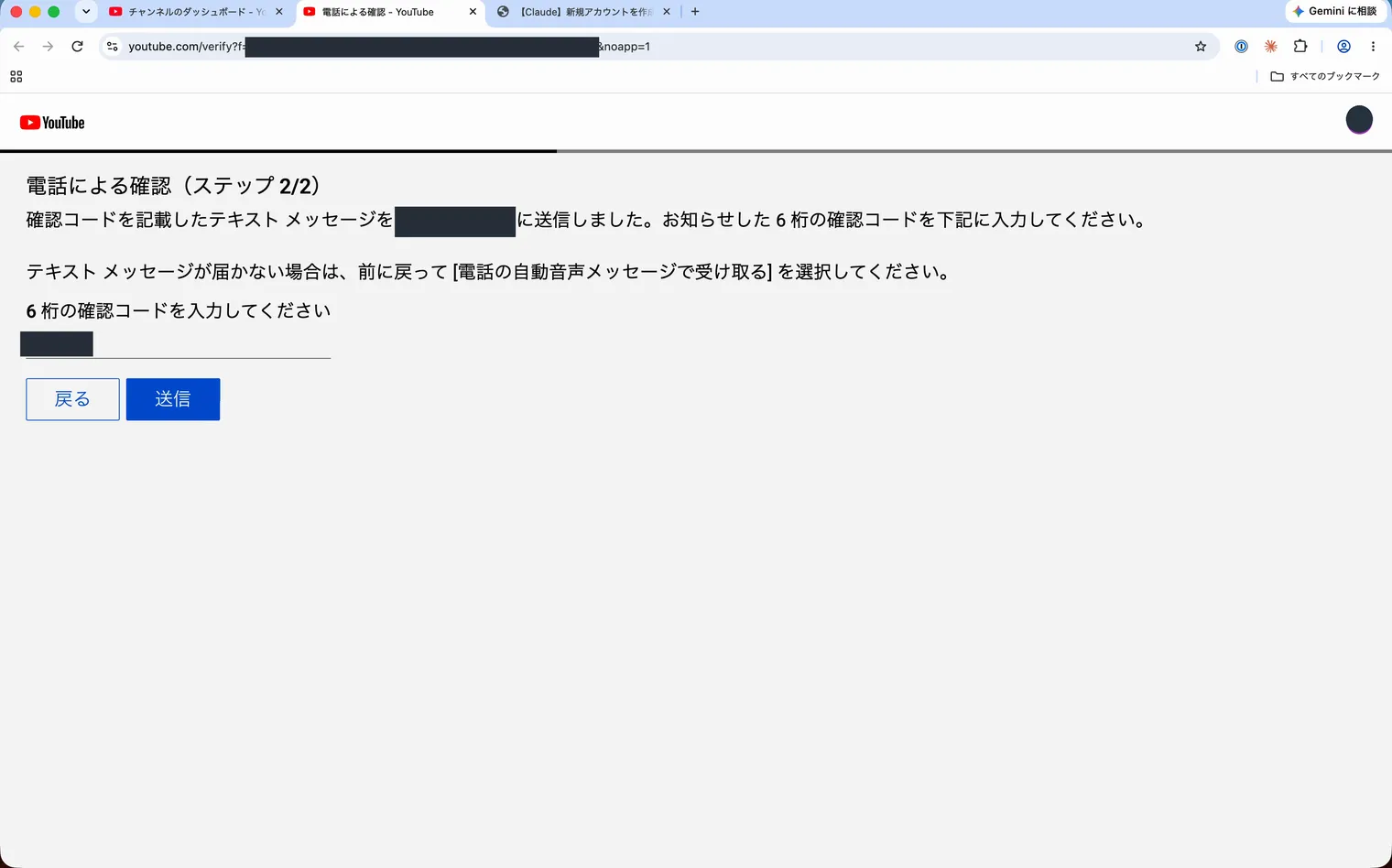
5: SMSで届いた確認コードを入力します。
6: 「送信」をクリックします。
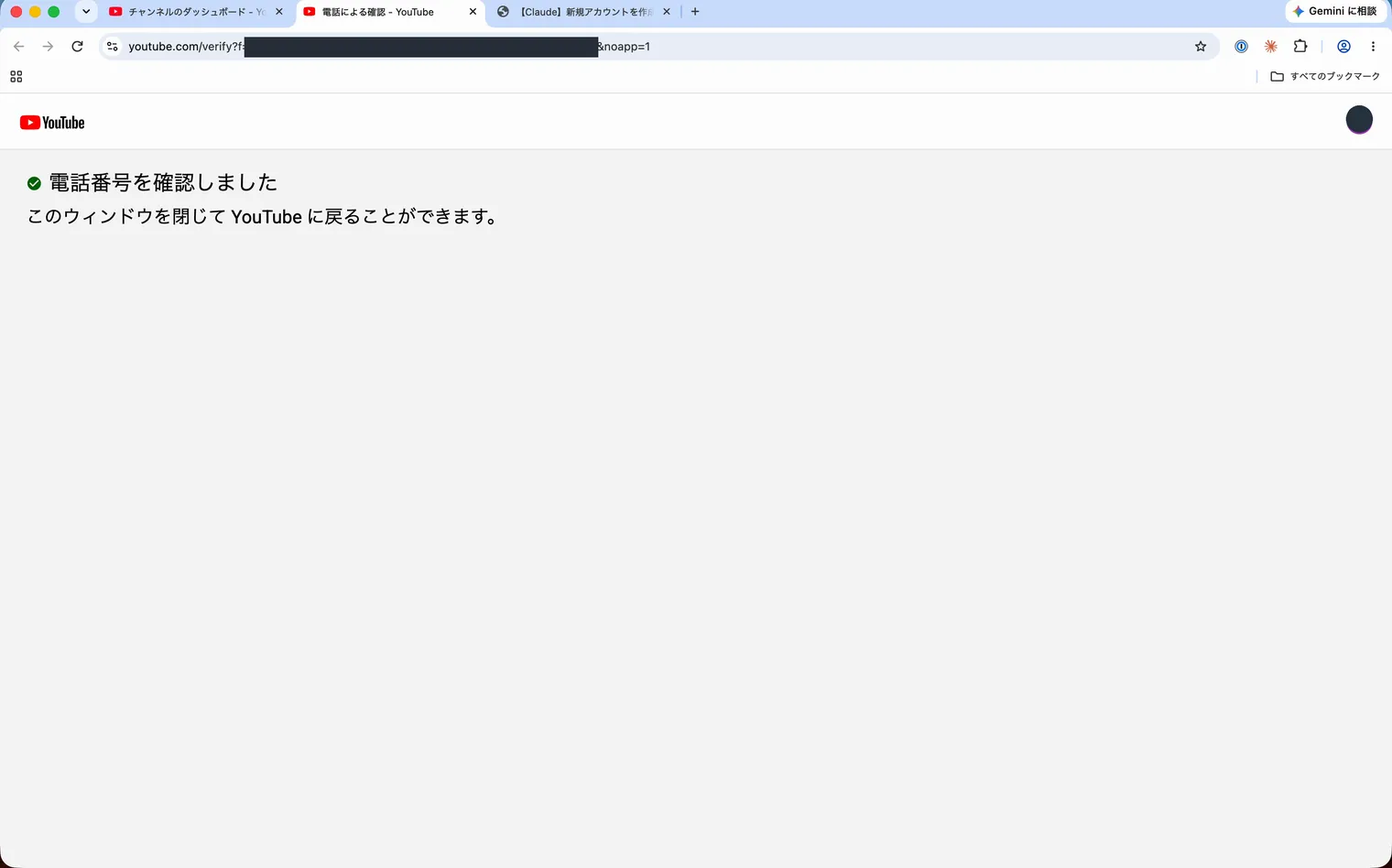
7: 「電話番号を確認しました」と表示されたことを確認します。
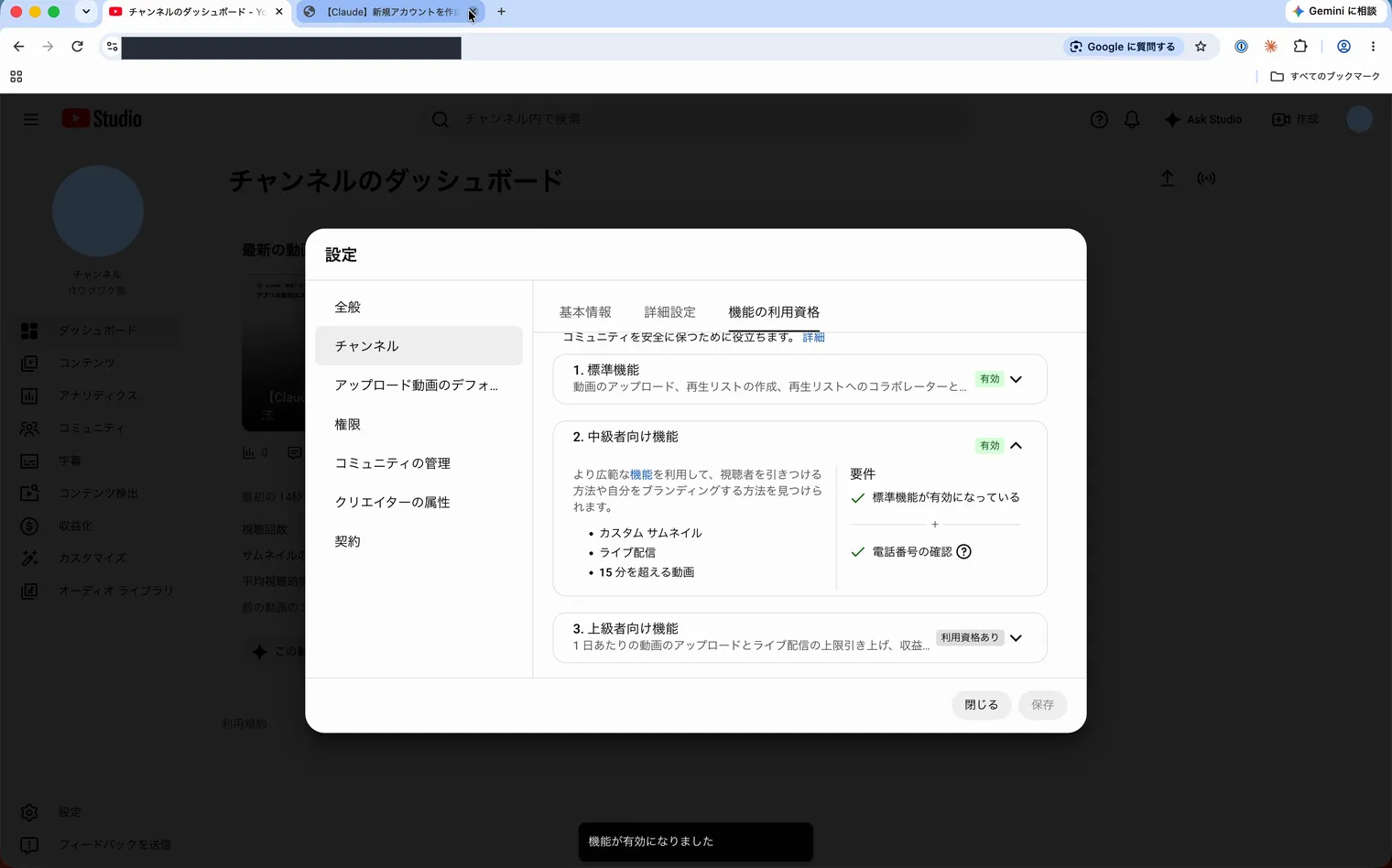
8: YouTube Studioのブラウザータブをクリックします。
9: 「中級者向け機能」が「有効」になっていることを確認します。
10: 「閉じる」をクリックします。
当サイトが作成した本文はCC BY 4.0です。引用画像は対象外です。YouTubeの記事の一覧へもどる