 ITワクワク塾
【YouTube】動画認証で上級者向け機能を申し込む方法
<パソコン> 機種:Mac(機種名は未確認) OS:macOS(版は未確認) Google Chrome(版は未確認) YouTube/YouTube Studio(Web版)<スマートフォン> 機種:iPhone(機種名は未確認) iOS・ブラウザーの版:未確認
YouTubeの上級者向け機能を、スマートフォンで顔の動画を撮影して申し込み、審査状況を確認する手順です。
上級者向け機能とは
上級者向け機能には、動画の説明欄の外部リンクやコメントの固定、アップロード上限の引き上げなどがあります。電話番号の確認に加えて、十分なチャンネル履歴か、身分証明書または動画による本人確認が必要です。
ここでは動画認証を申し込んで審査中になったところまでを扱います。カスタムサムネイルの登録に必要なのは電話番号の確認です。
動画認証の申し込みを始める
チャンネルのメイン所有者のアカウントで、YouTube Studioから確認方法を選びます。電話番号の確認は先に済ませてください。
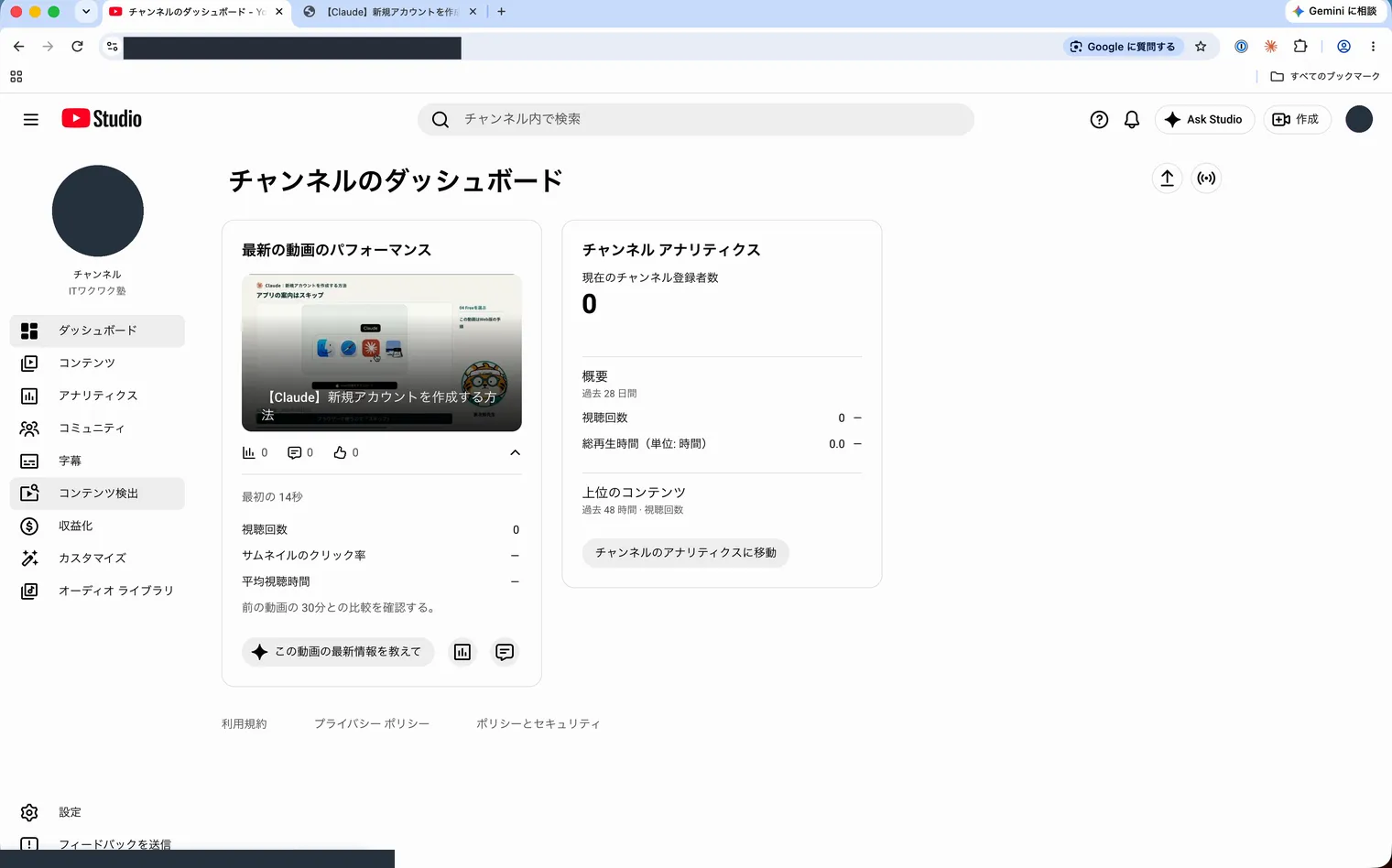
1: YouTube Studioを開きます。
2: 左下の「設定」をクリックします。
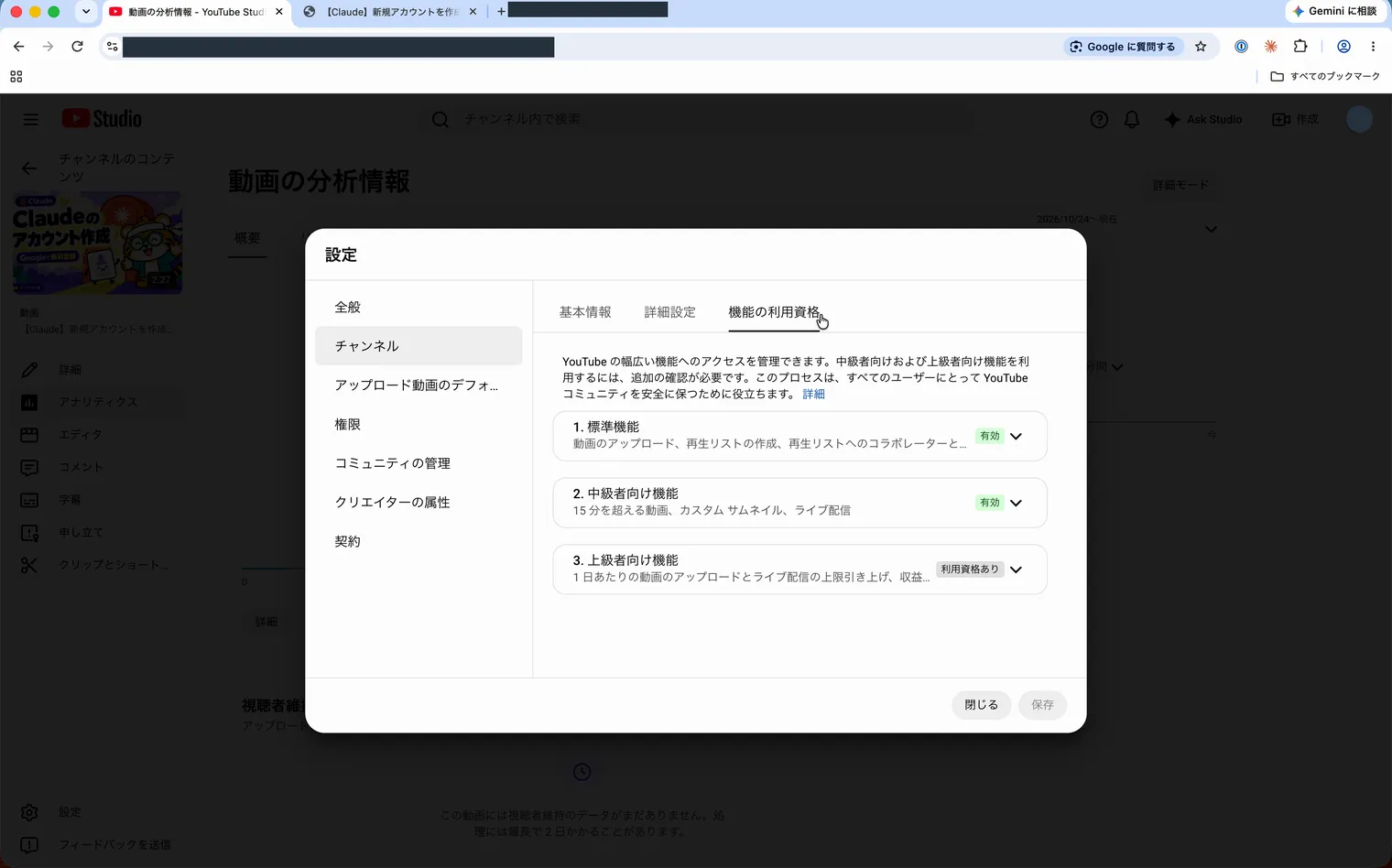
3: 「チャンネル」をクリックします。
4: 「機能の利用資格」をクリックします。
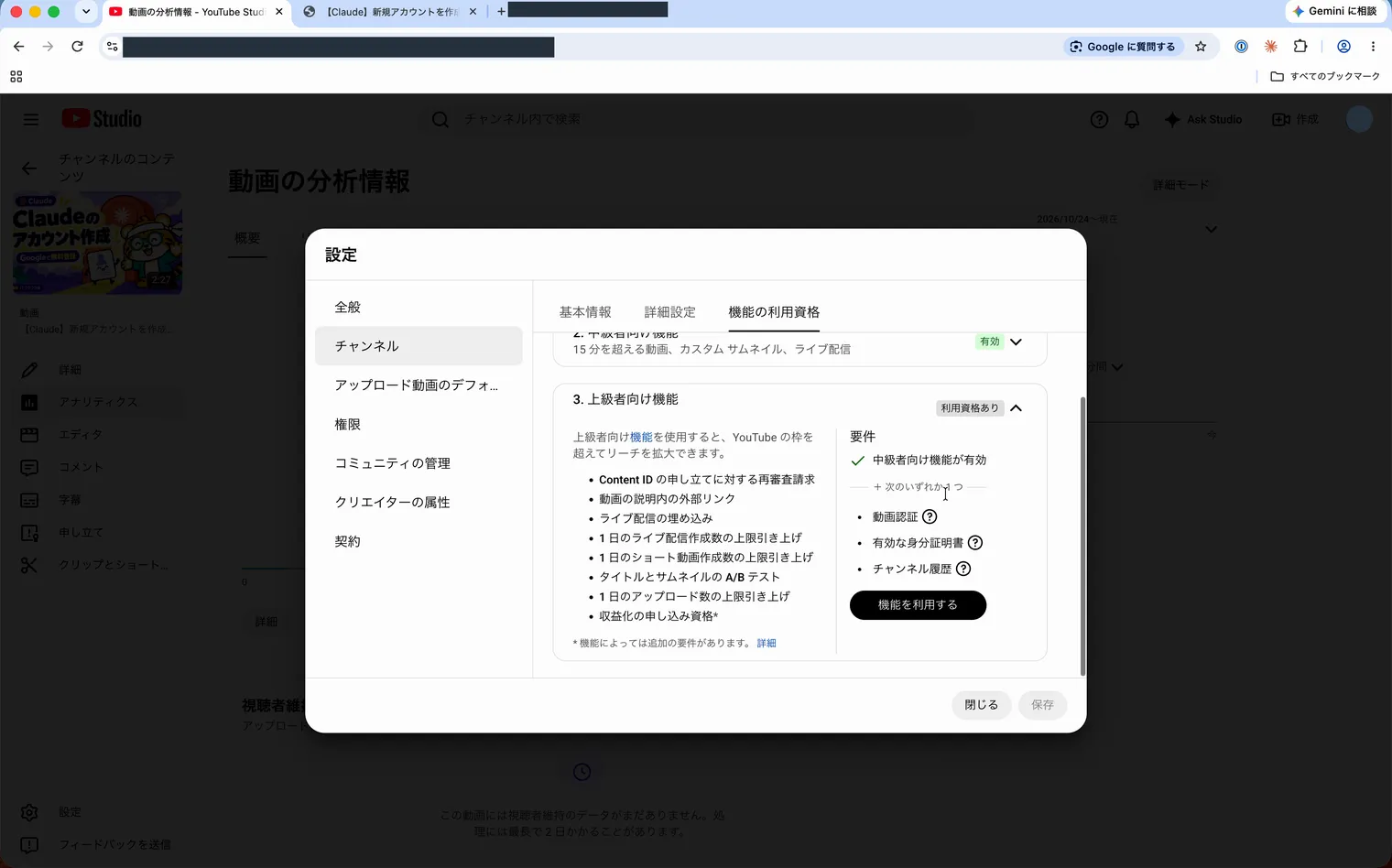
5: 「上級者向け機能」の右端の矢印をクリックします。
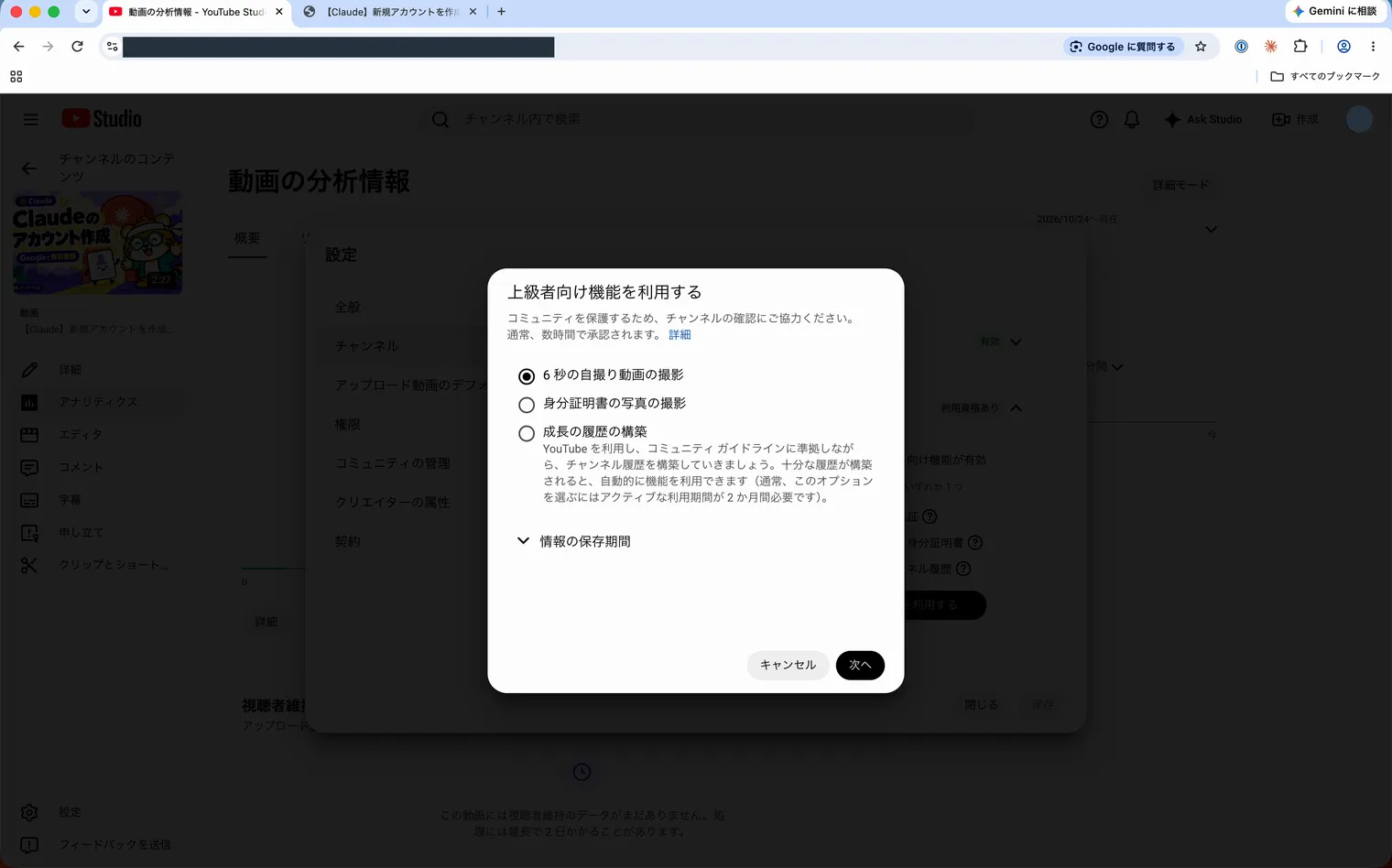
6: 「機能を利用する」をクリックします。
7: 「6秒の自撮り動画の撮影」をクリックします。
8: 「次へ」をクリックします。
【メモ】
動画認証のほかに、身分証明書の写真と、チャンネル履歴を構築する方法も表示されました。動画や身分証明書による認証を利用できるかは、アカウントによって異なります。
スマートフォンでログインする
パソコンの案内に沿って、スマートフォンで確認用のページを開きます。ログインを求められた場合は、チャンネルのメイン所有者のGoogleアカウントを使ってください。
1: 「メールアドレスまたは電話番号」に、Googleアカウントのメールアドレスを入力します。
2: 「次へ」をタップします。
3: 「パスワードを入力」の欄に、パスワードを入力します。
4: 「次へ」をタップします。
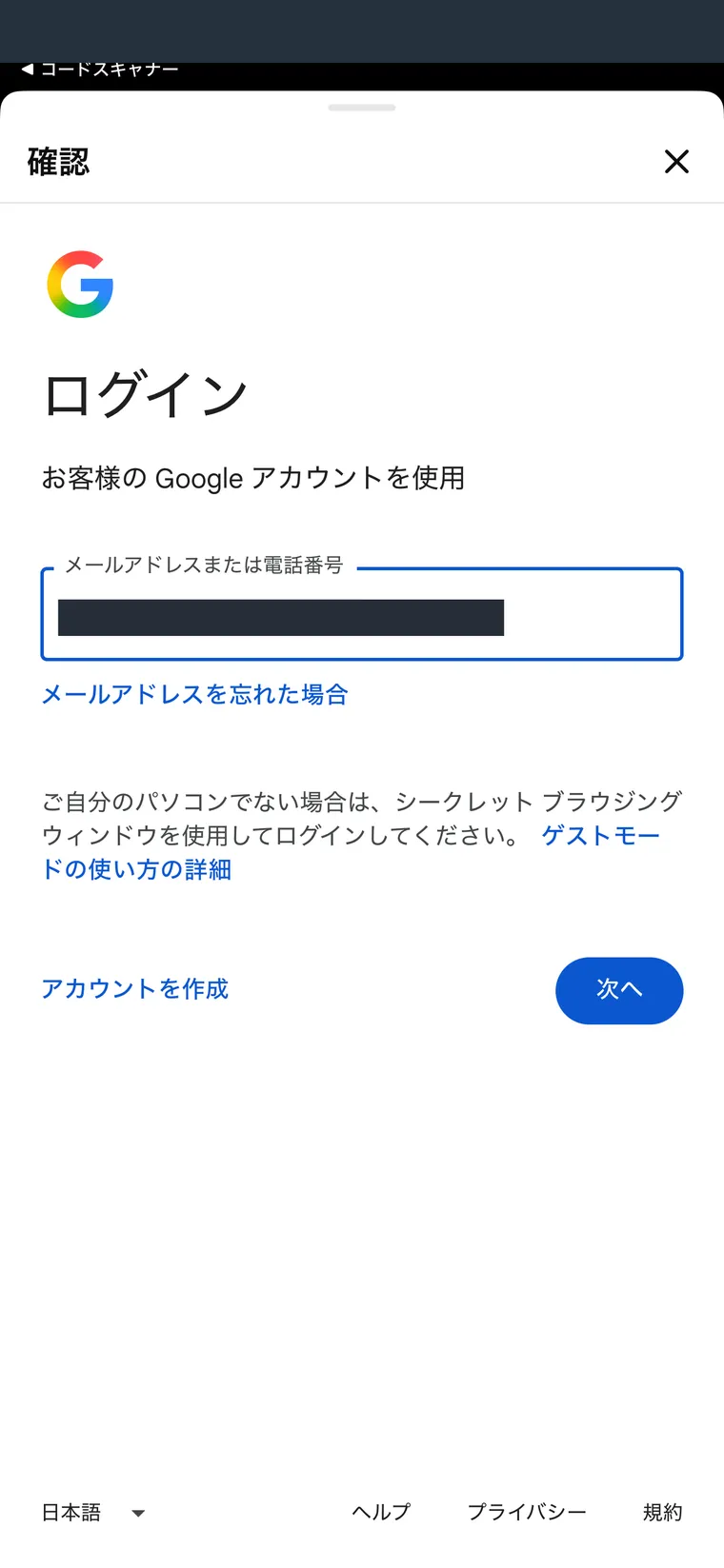
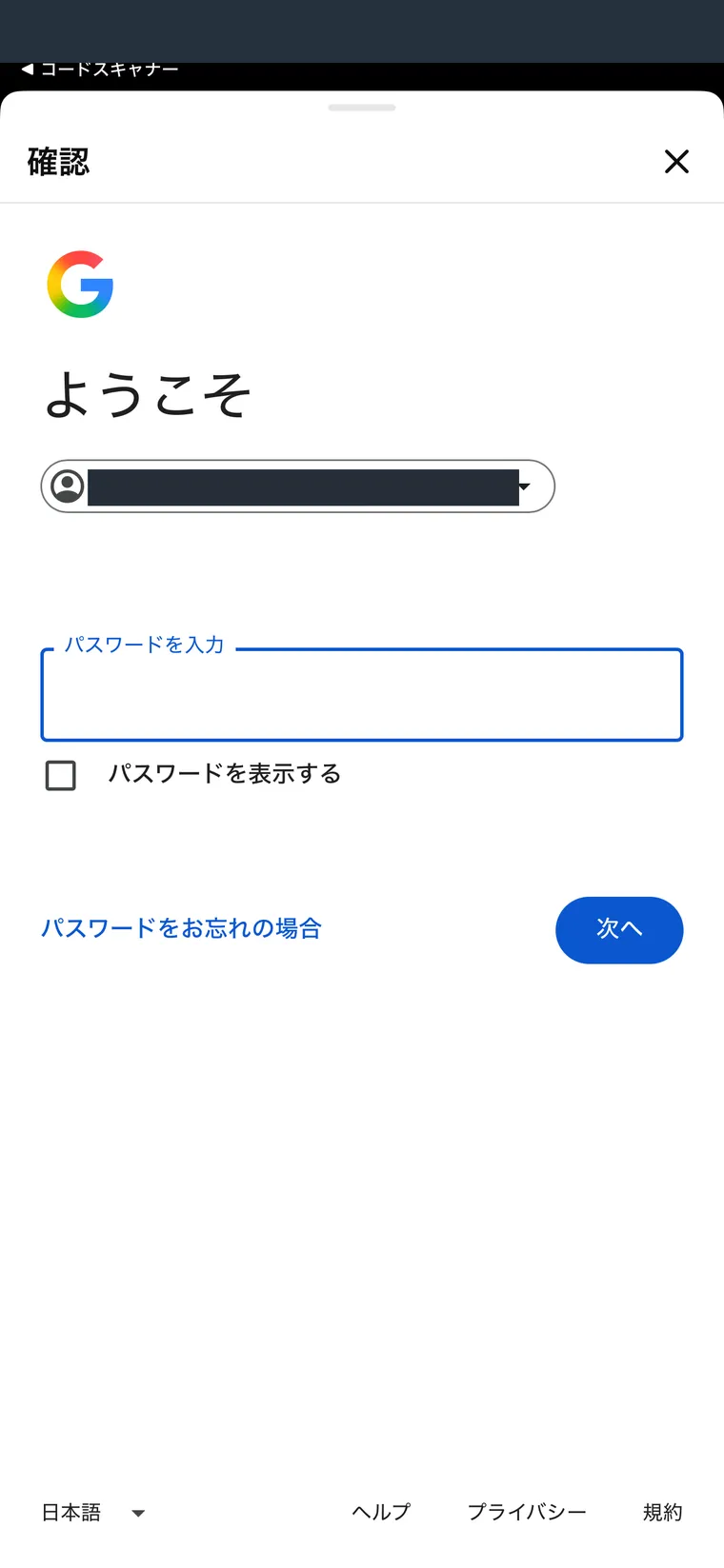
【メモ】
右の画像は、パスワードを入力する前の画面です。パスワード入力後の画像は記録になく、確認用のQRコードも掲載していません。
復旧用動画を登録する場合
Googleアカウントの復旧用動画は、ログインできなくなった場合に備える設定です。今回のように案内が表示され、登録する場合だけ進めてください。
1: 「次へ」をタップします。
2: 説明を下へスクロールします。
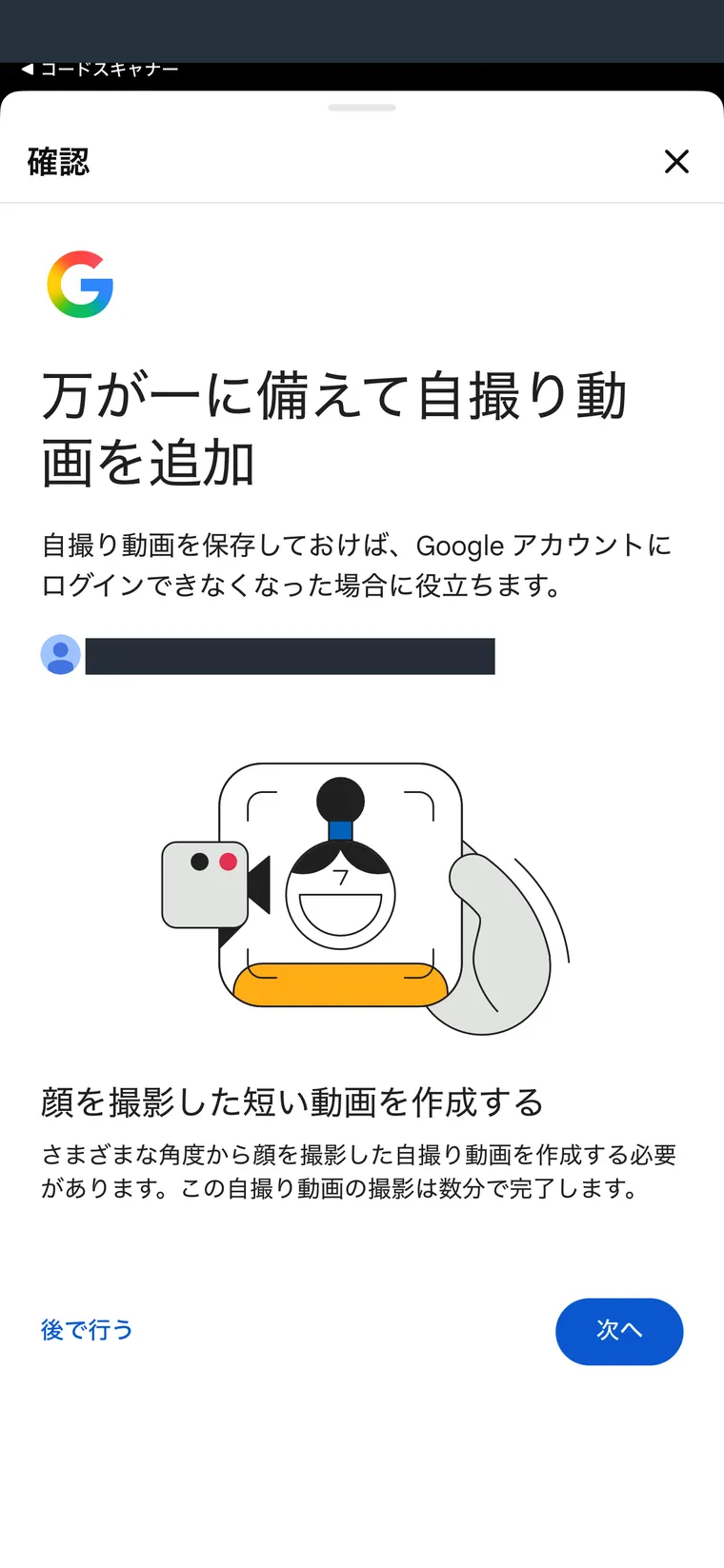
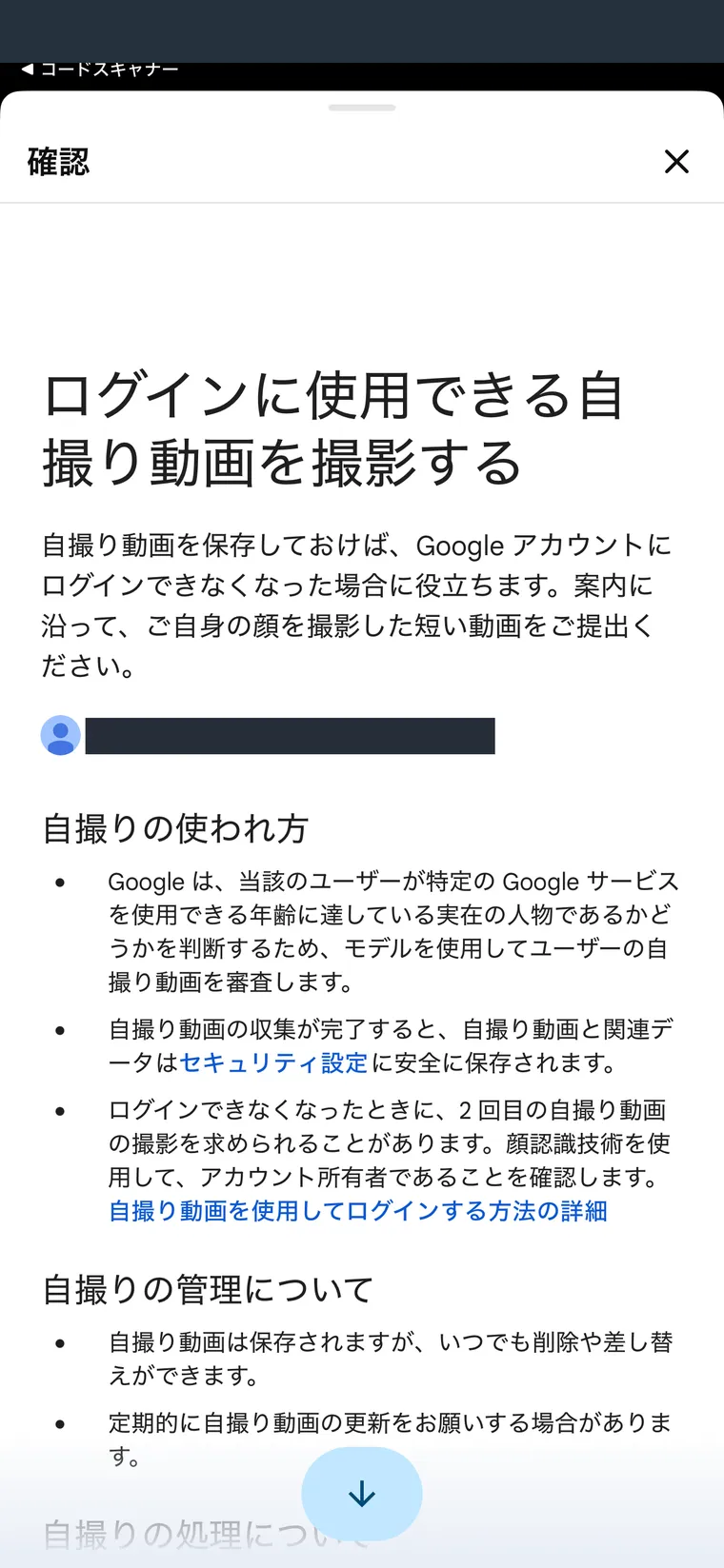
【メモ】
復旧用動画はYouTubeの動画認証とは別の設定です。ここで登録しない場合は「後で行う」をタップし、YouTubeの動画認証へ進んでください。
3: サービス改善に協力する場合は、「Googleサービスの改善」のチェック欄をタップしてチェックを入れます。
4: 内容に同意する場合は「同意する」をタップします。
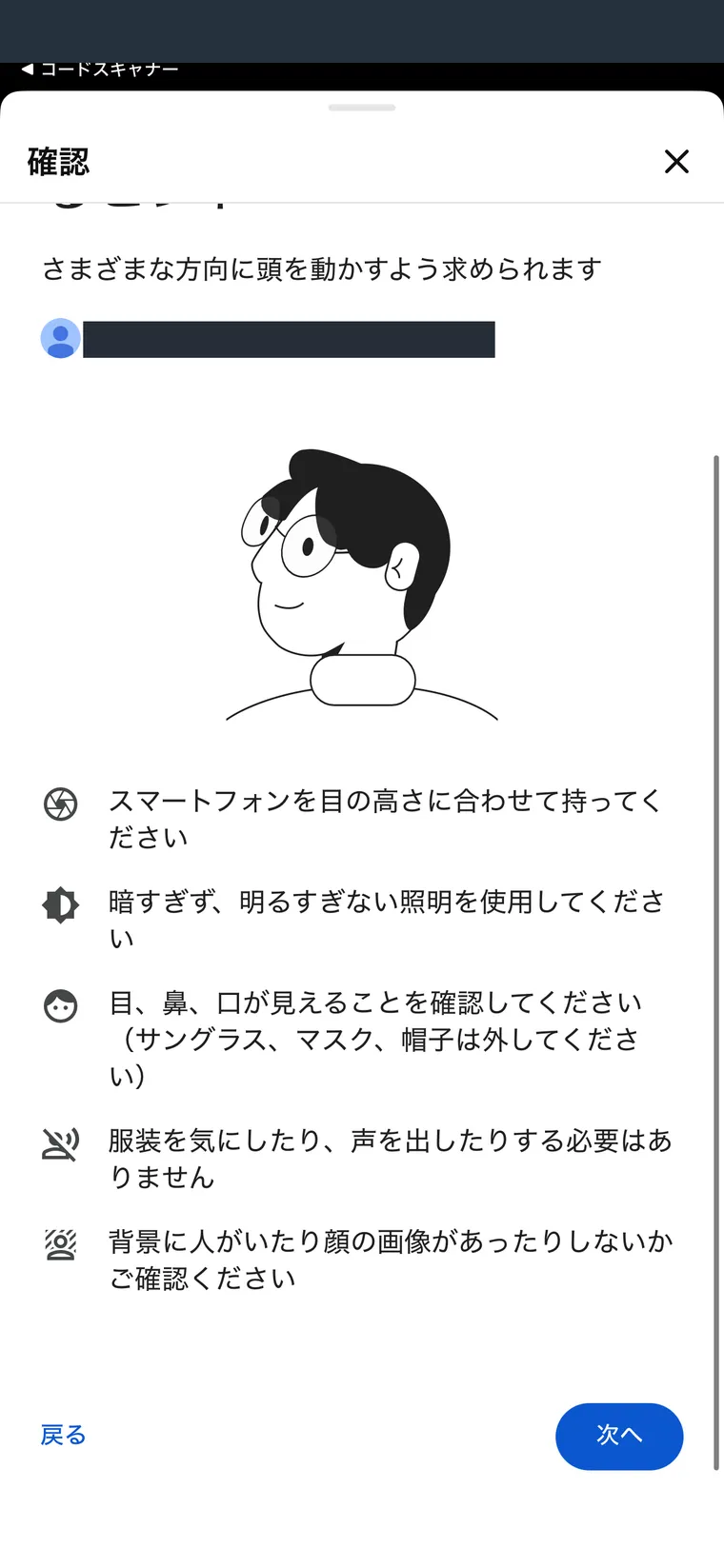
5: 撮影のヒントを下へスクロールします。
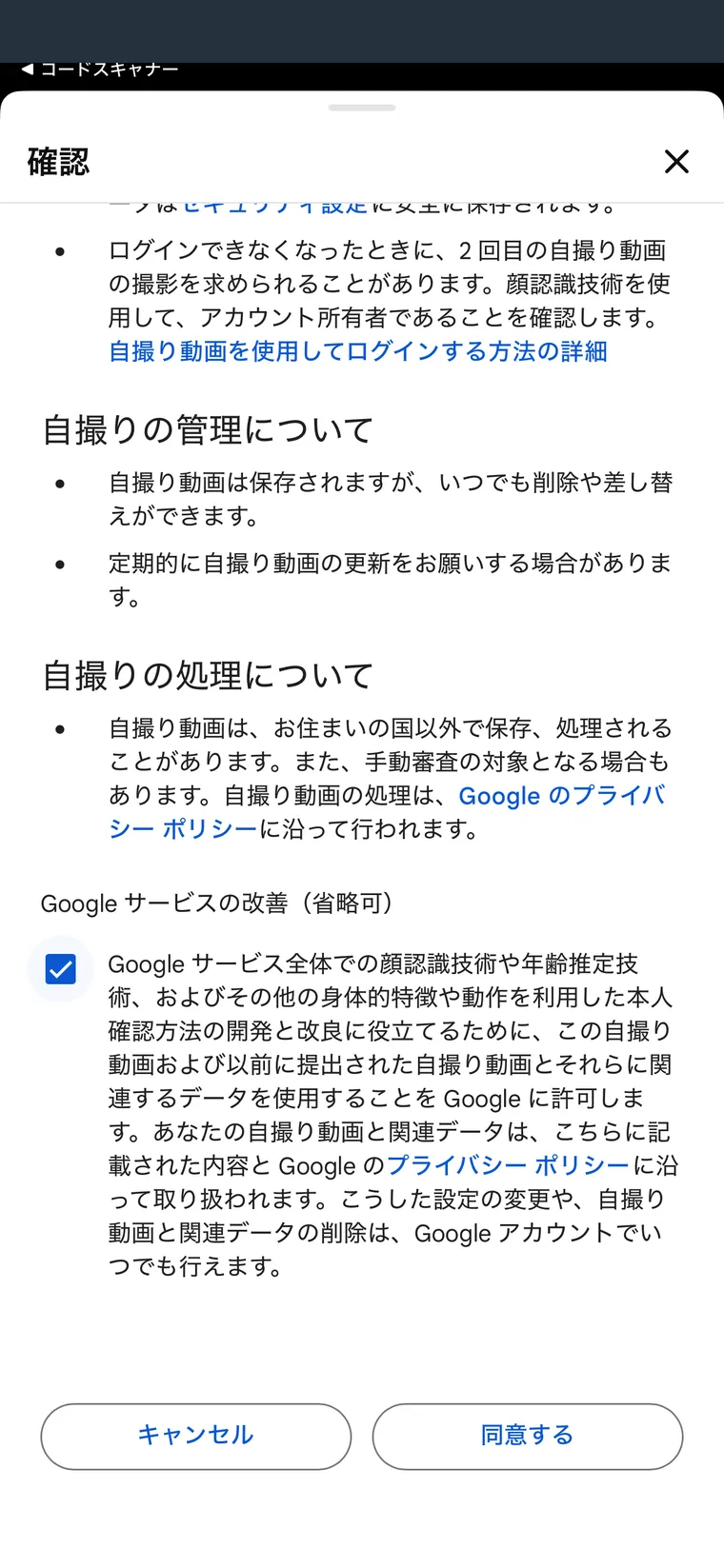
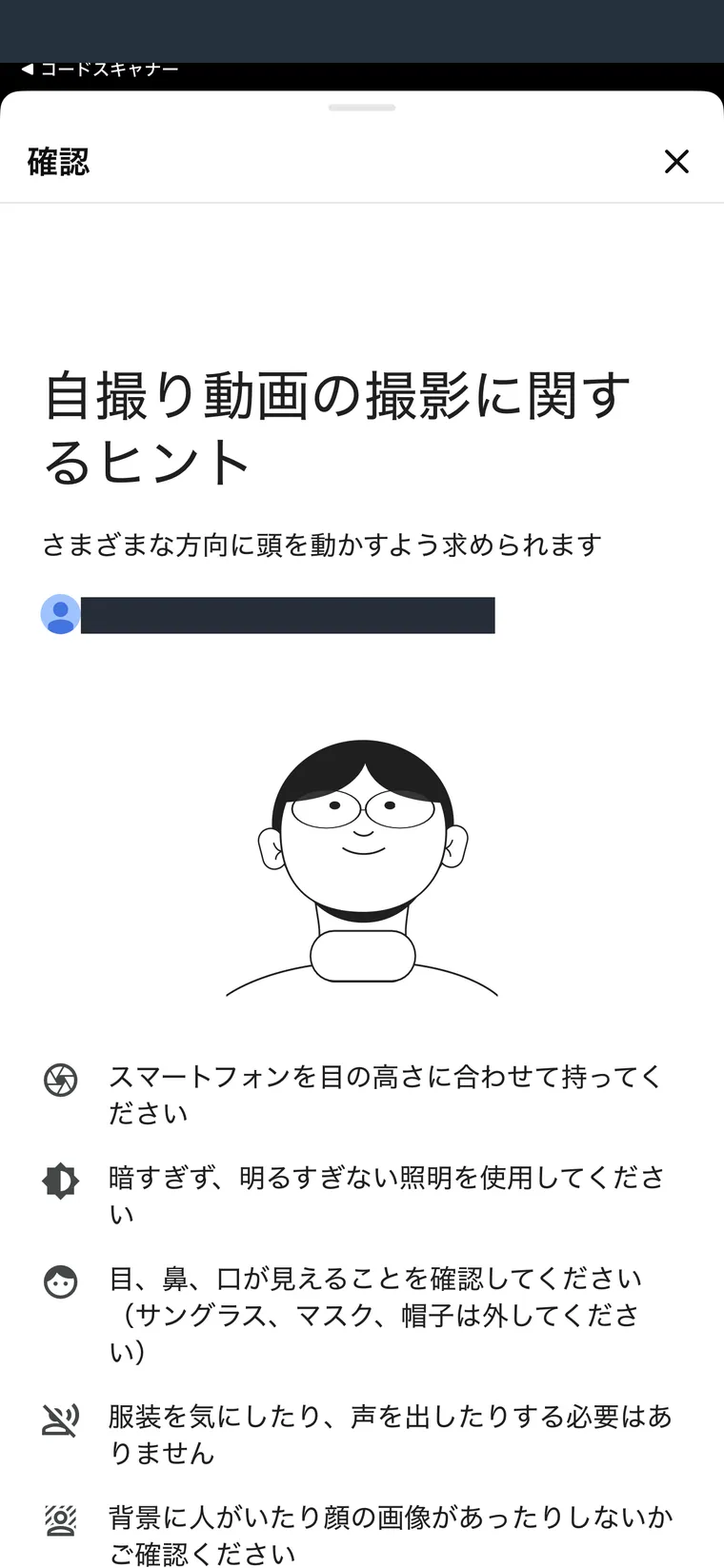
【メモ】
「Googleサービスの改善」は任意の設定です。チェックの有無は画像にそろえず、説明を読んで自分で決めてください。
6: 「次へ」をタップします。
7: カメラを使って撮影する場合は「許可」をタップします。
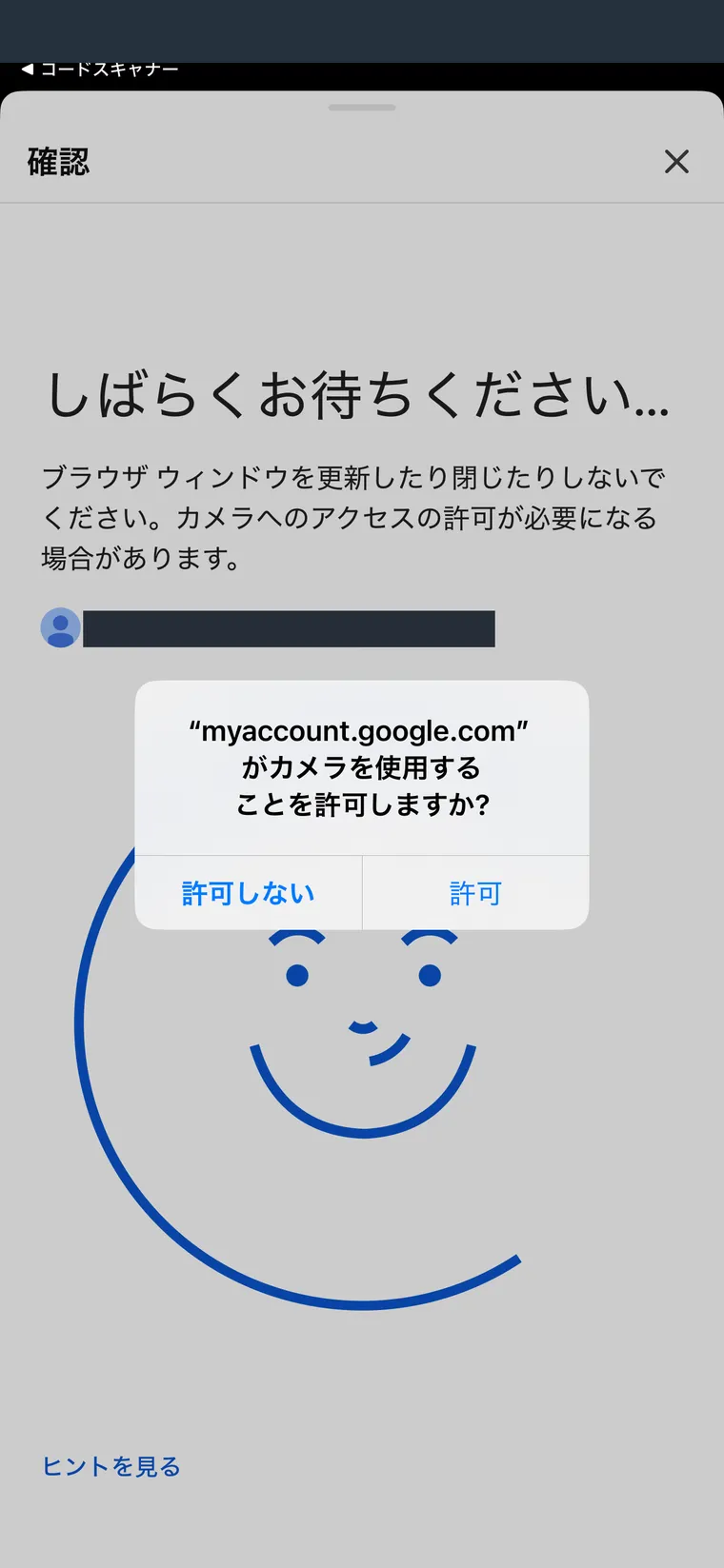
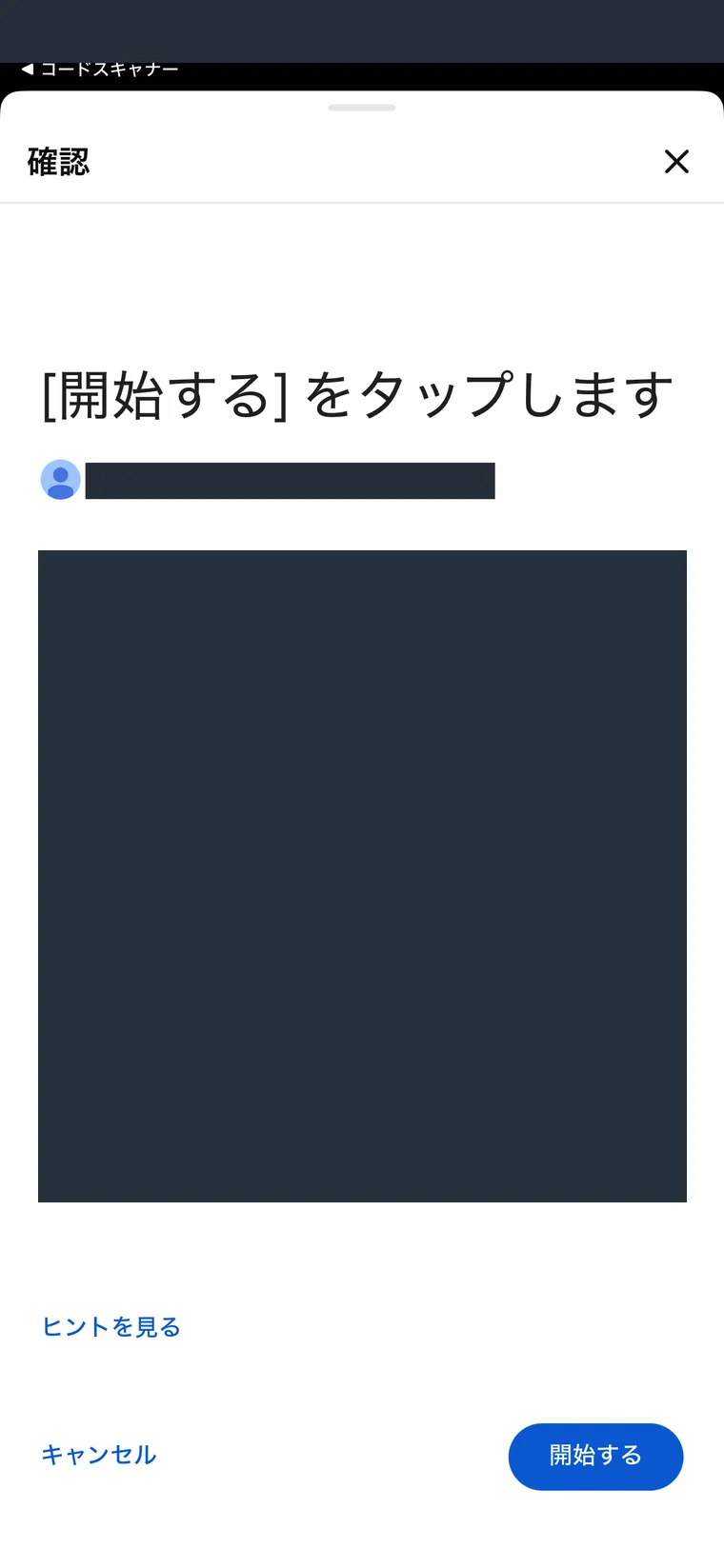
8: 「開始する」をタップします。
9: 「顔を上げてください」の案内に合わせて顔を上げます。
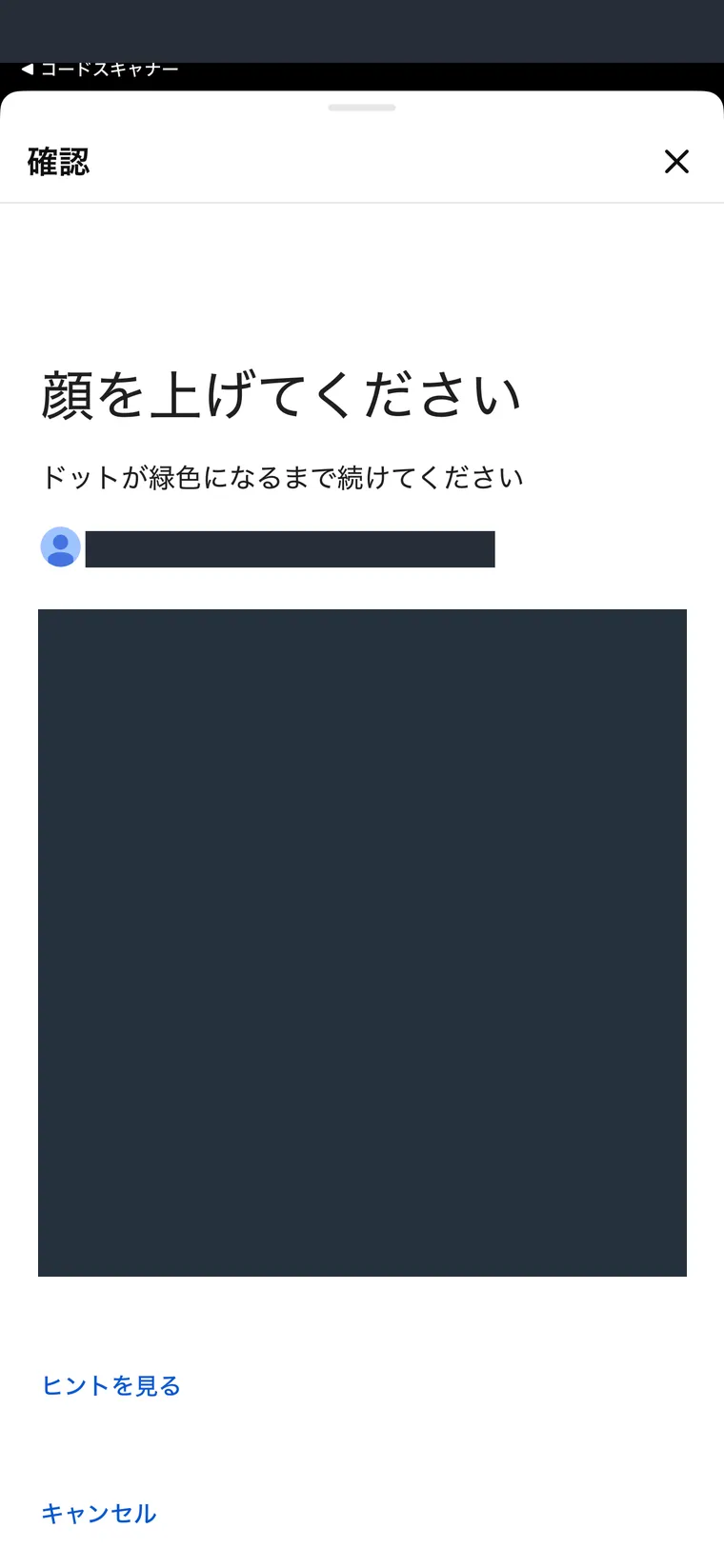
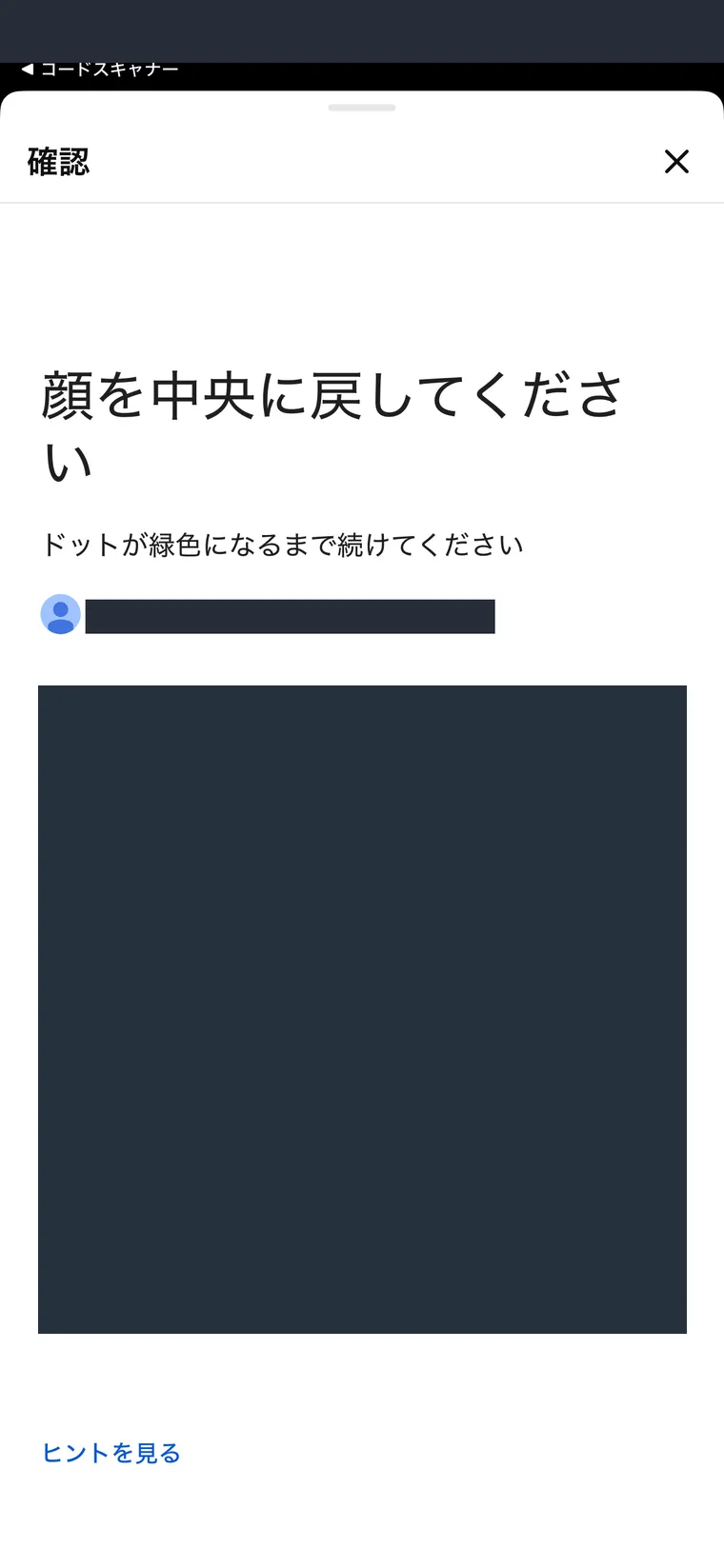
10: 「顔を中央に戻してください」の案内に合わせて顔を戻します。
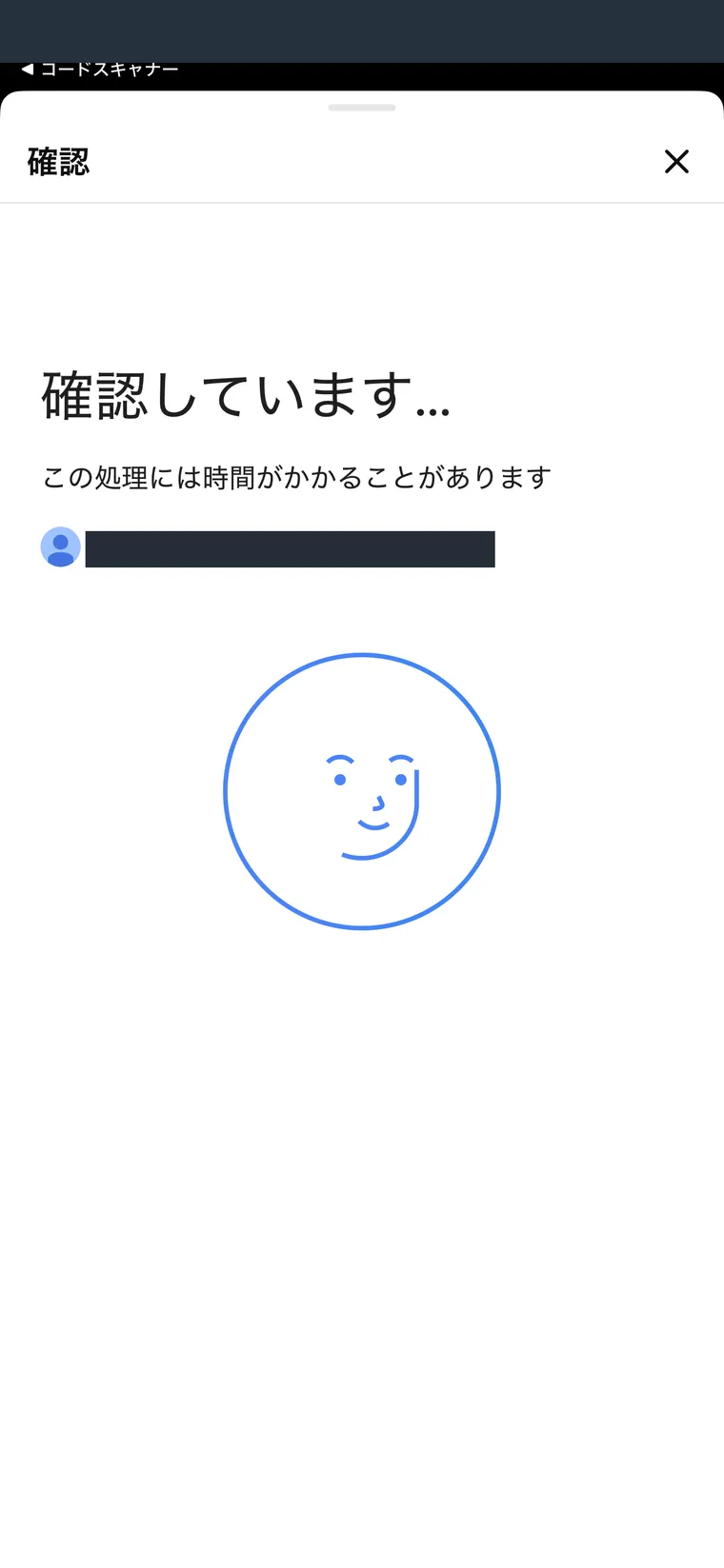
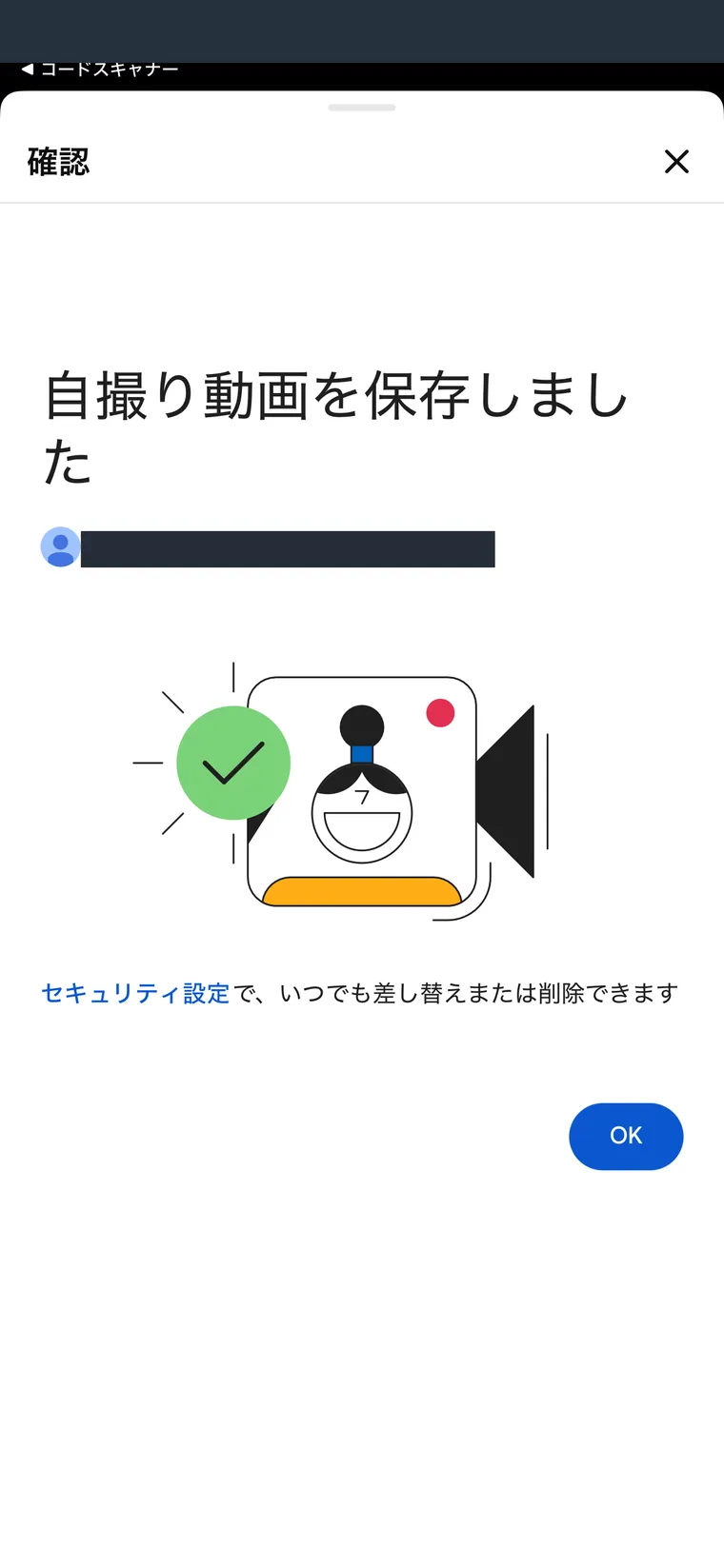
11: 「自撮り動画を保存しました」と表示されたら「OK」をタップします。
【メモ】
撮影画像は、顔と背景を含むカメラ映像全体を隠しています。復旧用動画を保存しても、YouTubeの上級者向け機能が承認されたわけではありません。
YouTubeの動画認証を申し込む
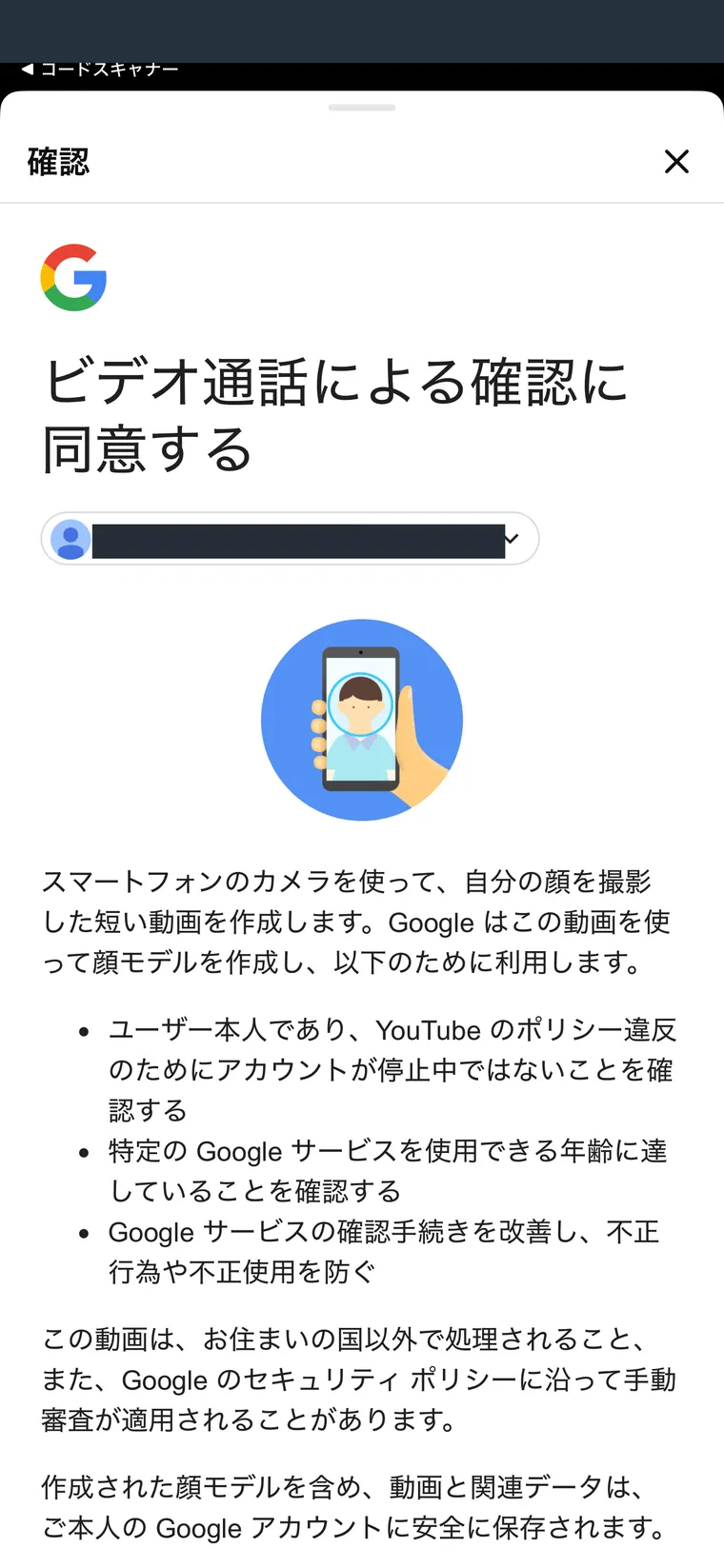
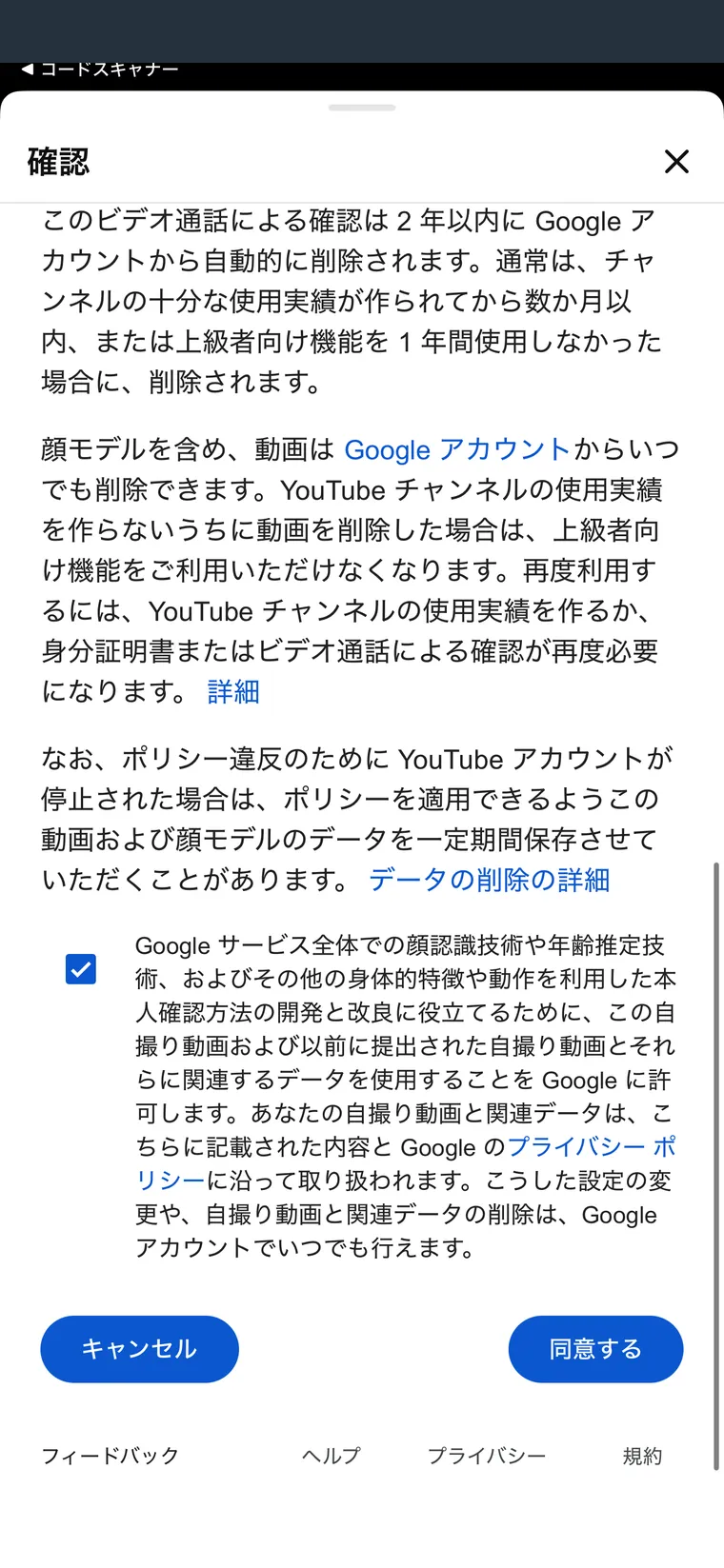
「ビデオ通話による確認に同意する」は、YouTubeの上級者向け機能を使うための本人確認の画面です。Googleアカウントの復旧用動画と区別して進めます。
1: 説明を下へスクロールします。
2: Googleサービス全体の技術向上に協力する場合は、チェック欄をタップしてチェックを入れます。
3: 内容に同意する場合は「同意する」をタップします。
【メモ】
技術向上のためのデータ利用は任意です。同意後はYouTubeの案内に沿って撮影と送信を進めますが、この区間の画像は記録にありません。
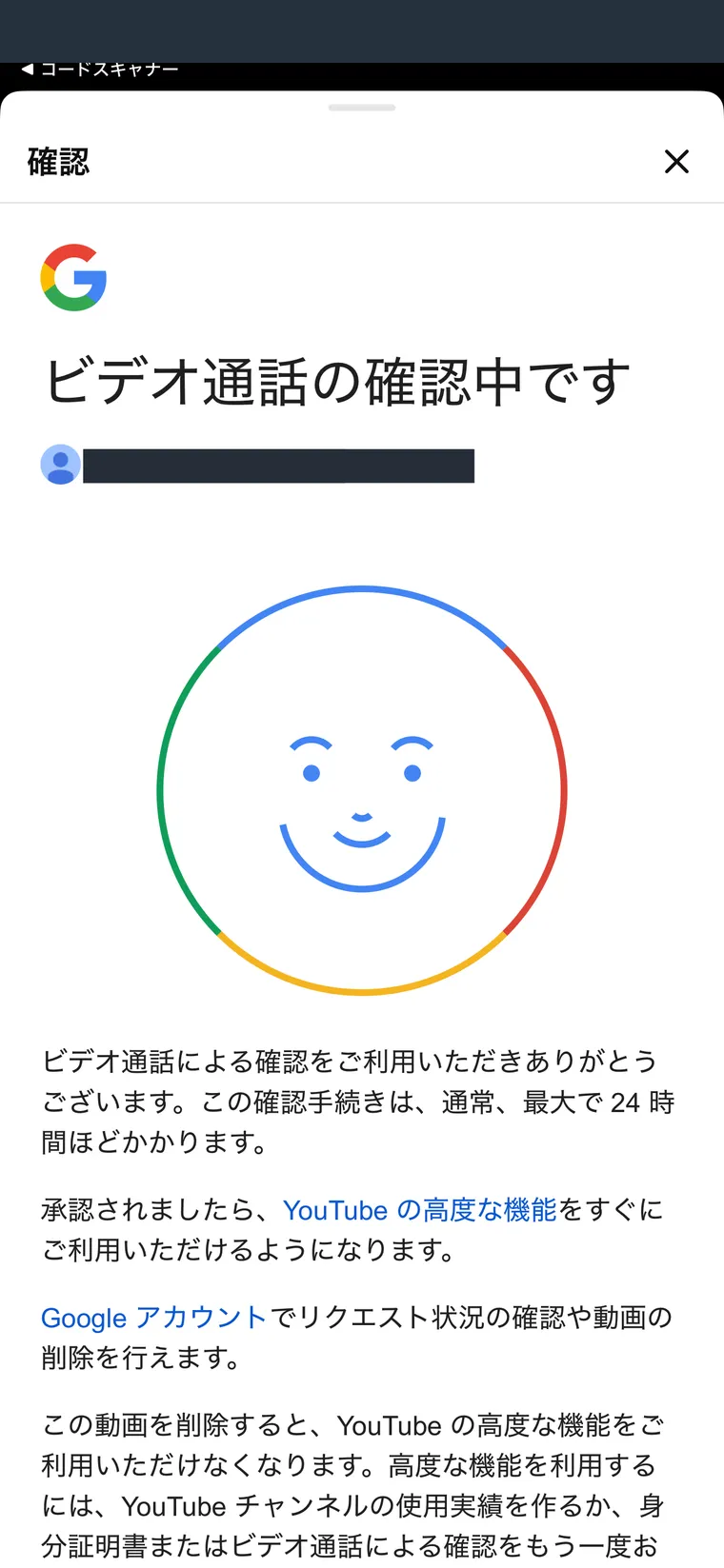
4: スマートフォンに「ビデオ通話の確認中です」と表示されたことを確認します。
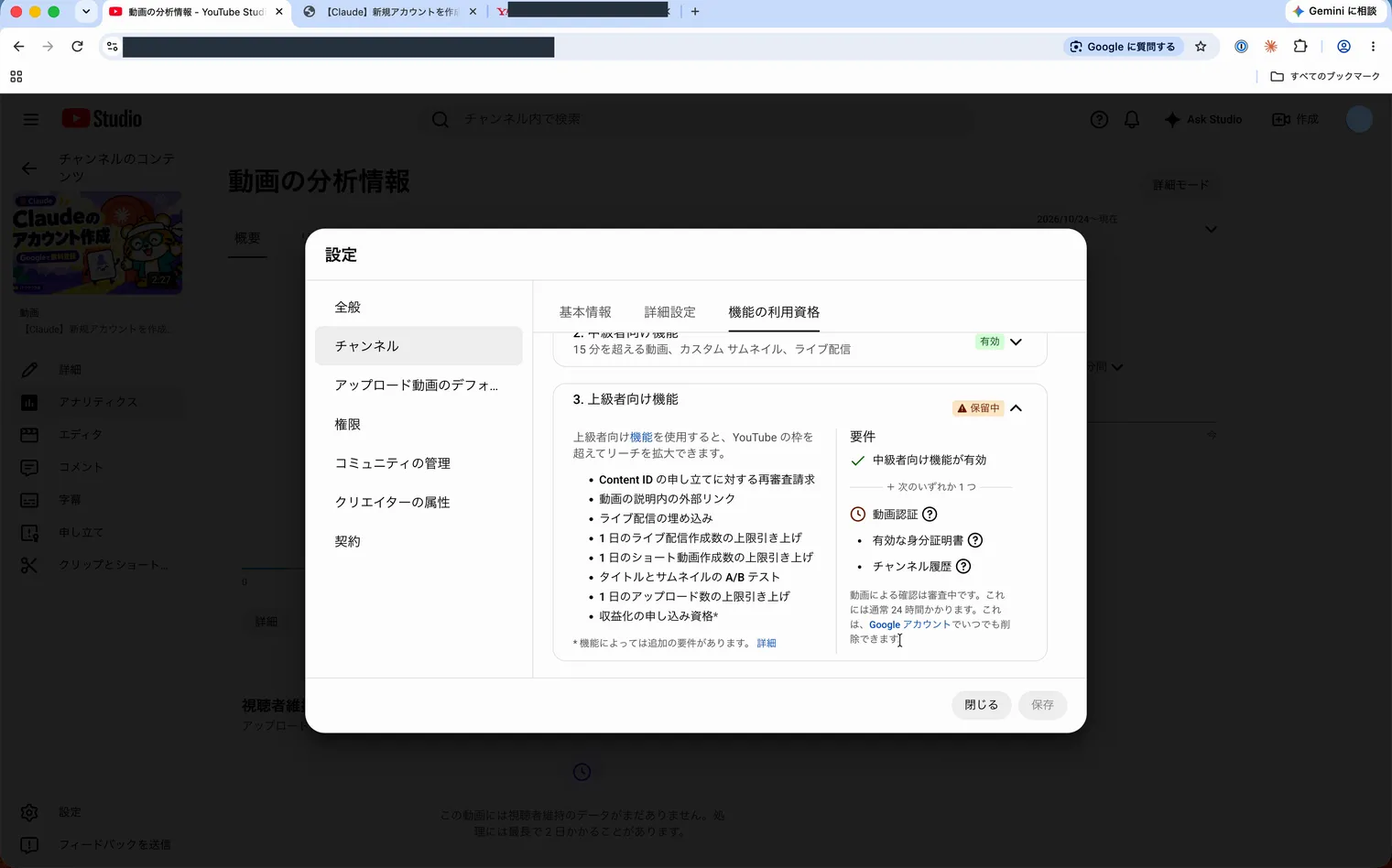
5: パソコンでYouTube Studioの「上級者向け機能」を確認します。
【メモ】
今回の記録で確認できたのは「保留中」までです。承認後の画面は記録していません。公式ヘルプに記載された審査の目安は通常24時間程度です。