【Cloudflare】新規アカウントを作成する方法
<パソコン> 機種:MacBook Air(Apple M3) OS:macOS 26.6.2<ソフトウェア> Google Chrome 153.0.8010.53 1Password – パスワード保管庫(Chrome拡張機能)8.12.37.1 Cloudflare ダッシュボード(Web版)
本記事では、Cloudflareのアカウントをメールアドレスとパスワードで作成し、ダッシュボードの[アカウント ホーム]を開くまでを解説します。
登録には、メールを受信できるアドレスが必要です。パスワードは、1Passwordが提案するものを使い、その場で保存する手順にしました。1Passwordの拡張機能をまだ入れていない場合は、先にGoogle Chromeに1Passwordの拡張機能を追加する方法を済ませてください。
Cloudflareのアカウントを作成する 【手順解説】
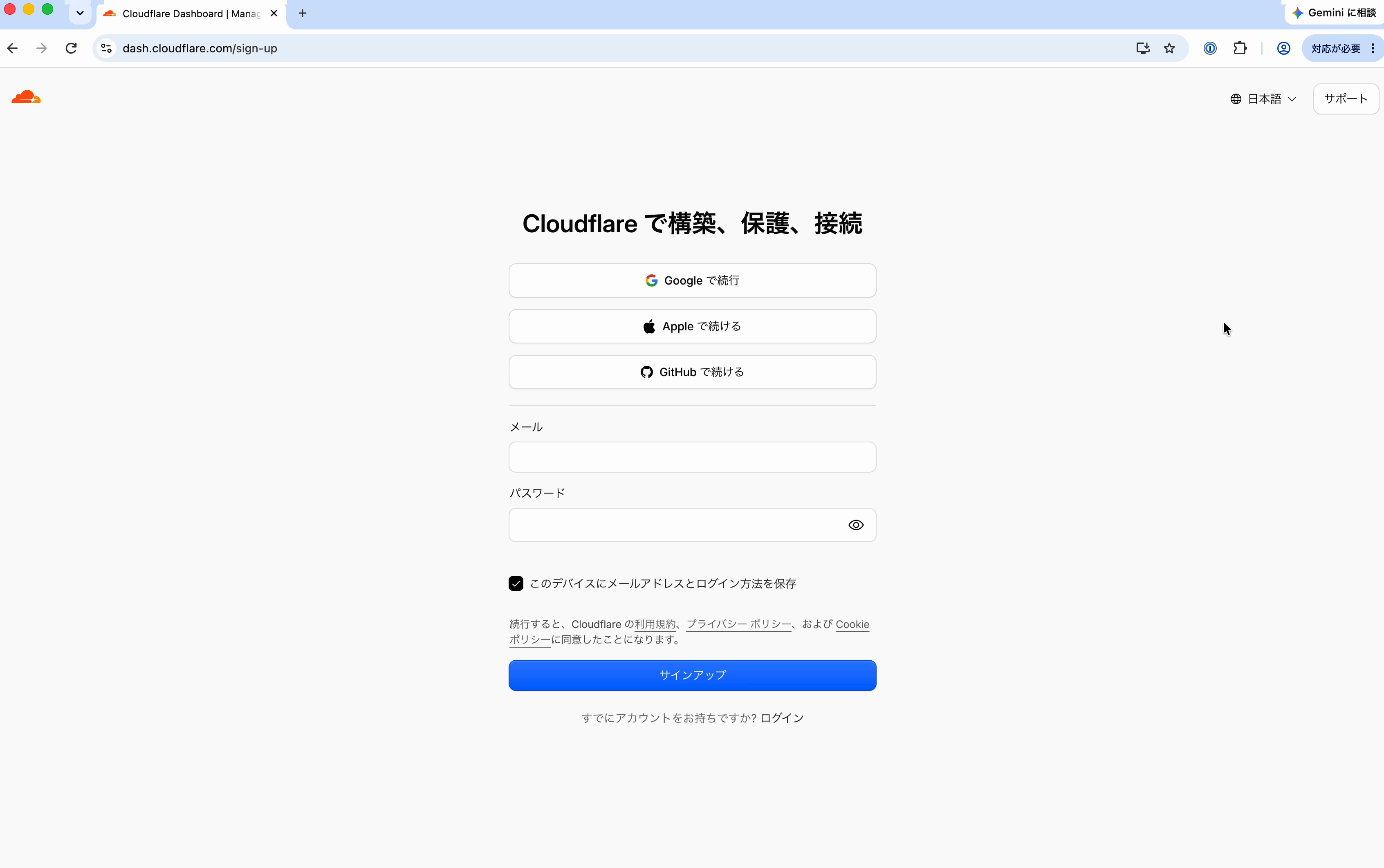
1: Google ChromeでCloudflareの登録画面を開きます。
【ポイント】
画面が英語で表示された場合は、右上の言語メニューから[日本語]を選ぶと、日本語に切り替わります。
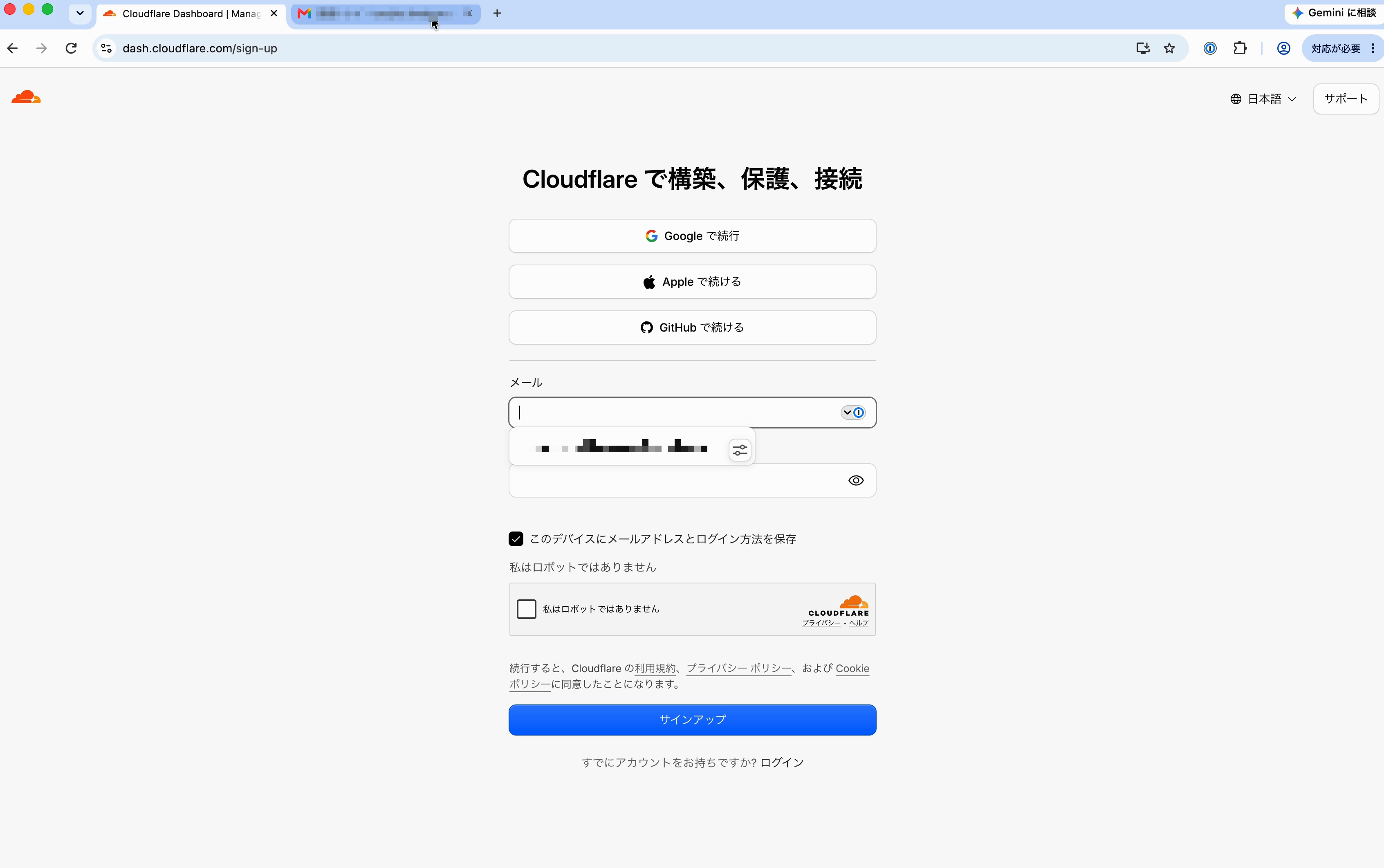
2: [メール]に、登録に使うメールアドレスを入力します。
【ポイント】
1Passwordにメールアドレスを保存してある場合は、入力欄の下に候補が表示され、クリックして入力できます。
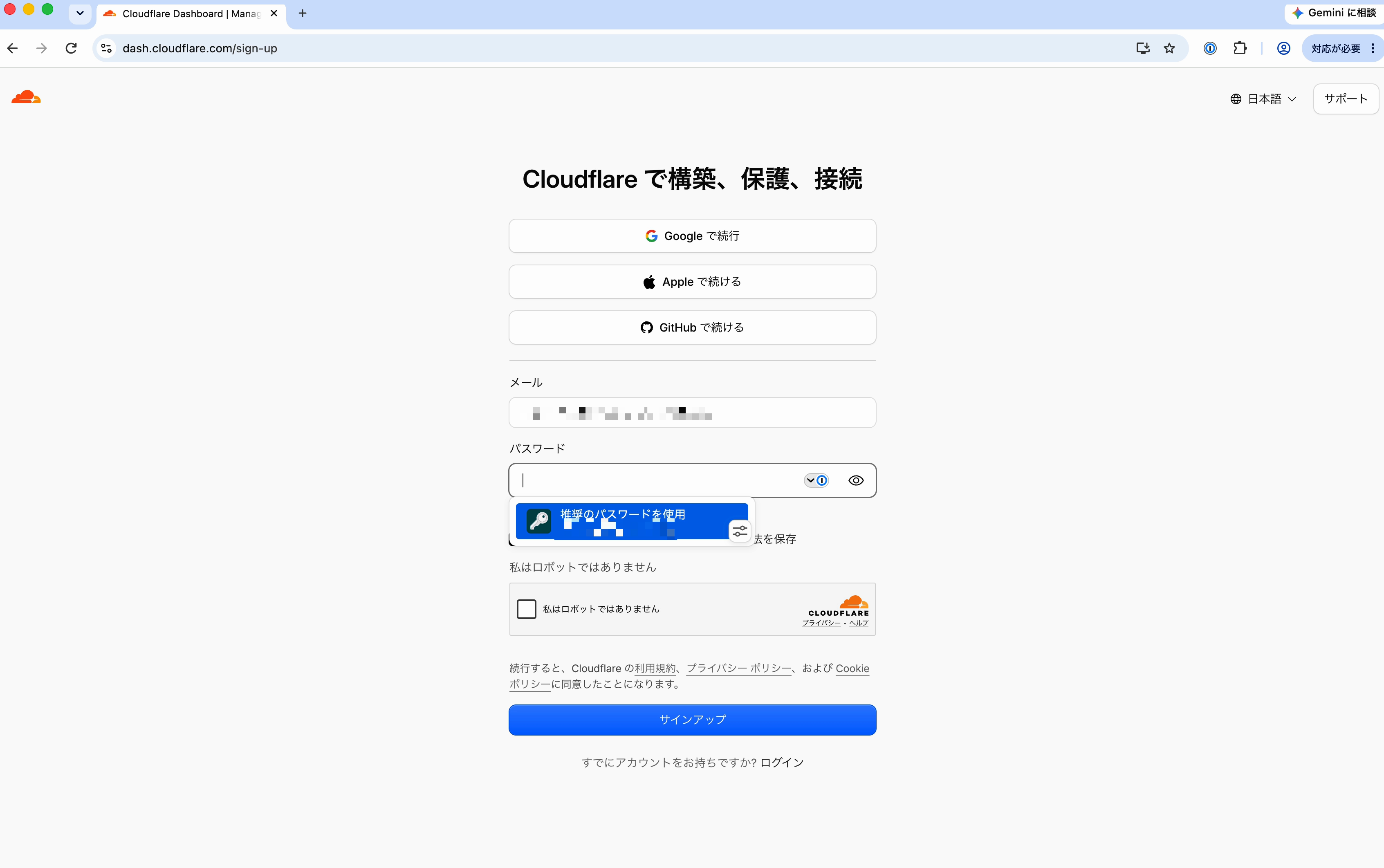
3: [パスワード]の入力欄をクリックします。
4: 1Passwordの[推奨のパスワードを使用]をクリックします。
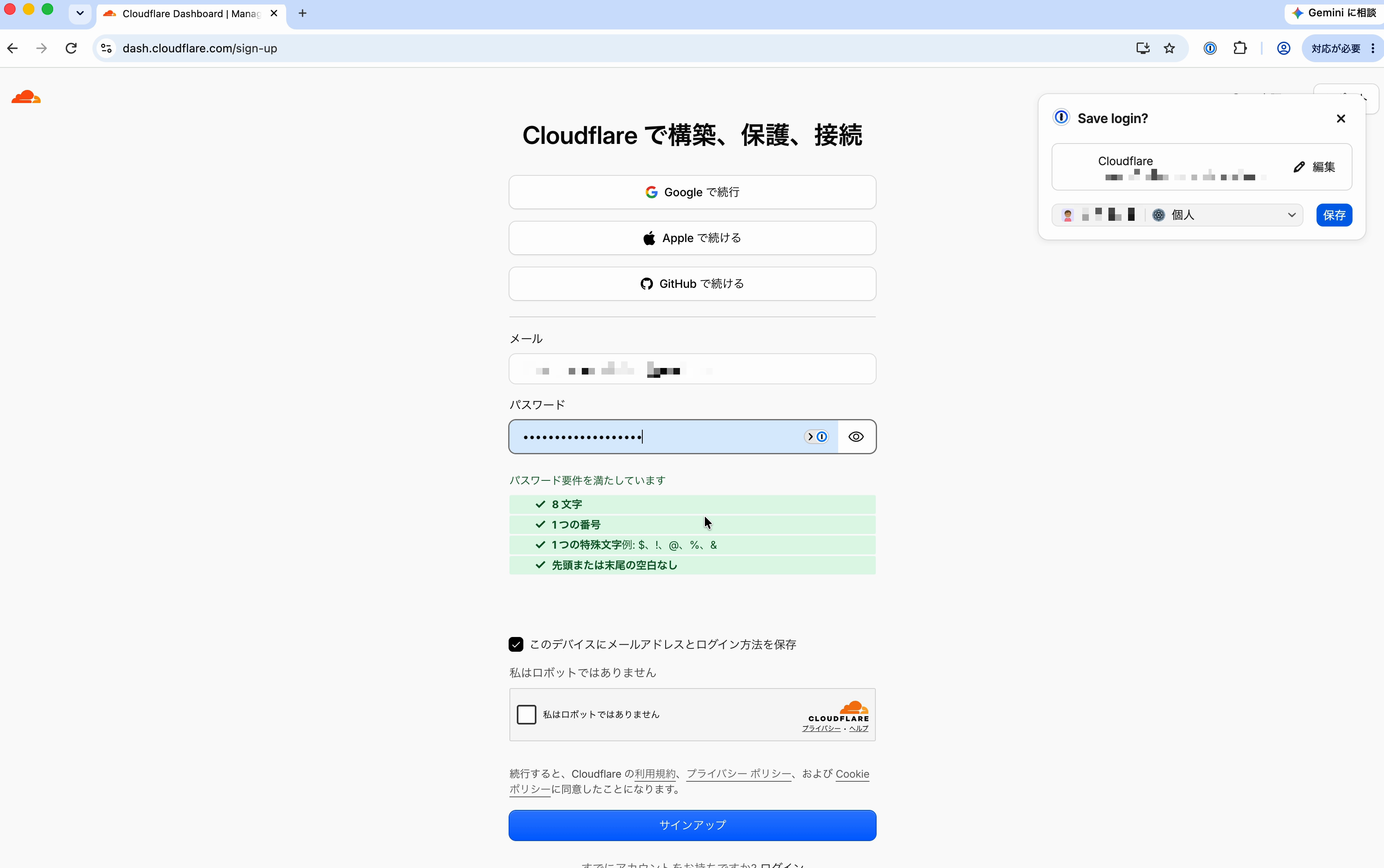
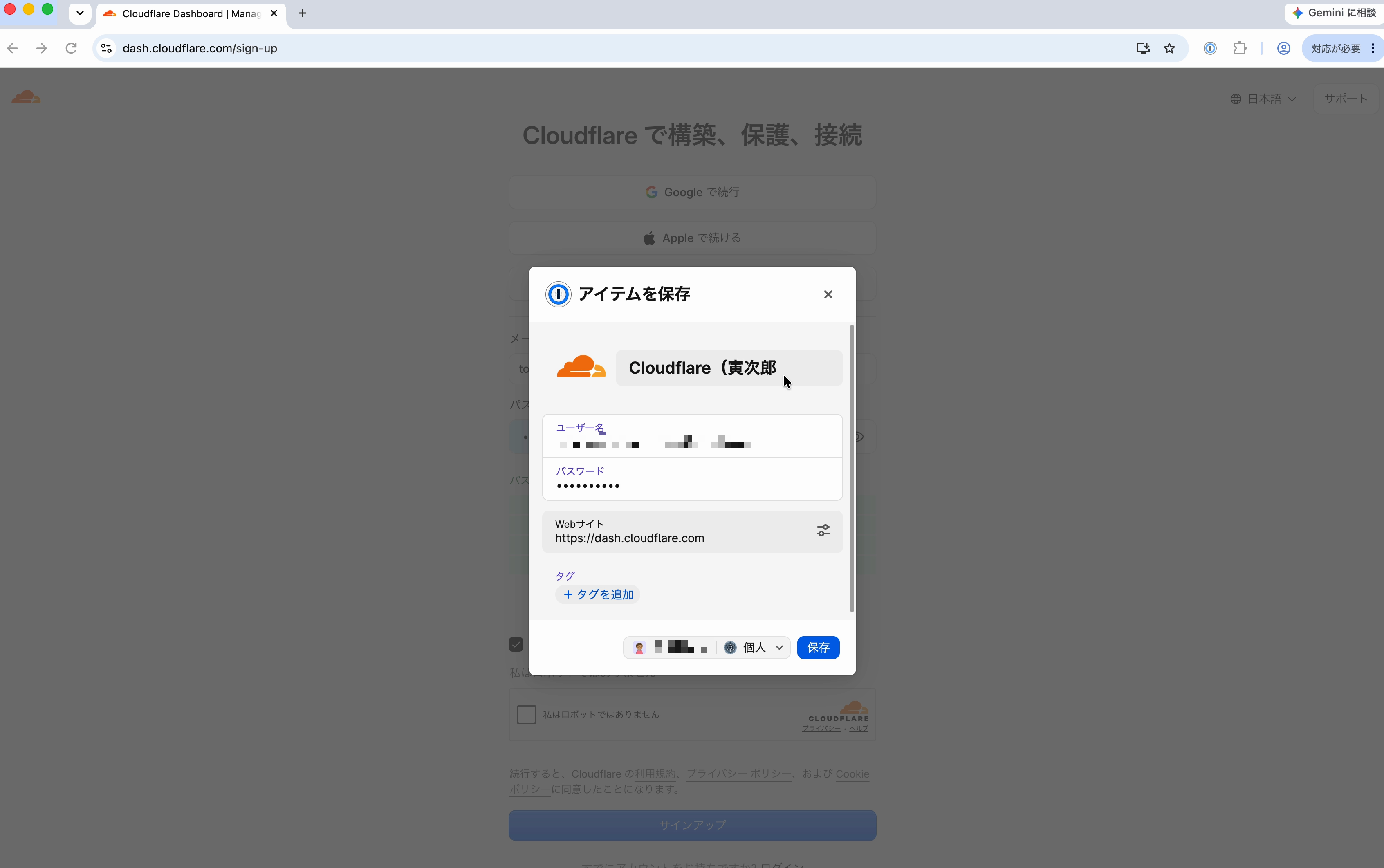
5: 1Passwordの[Save login?]で、[編集]をクリックします。
【ポイント】
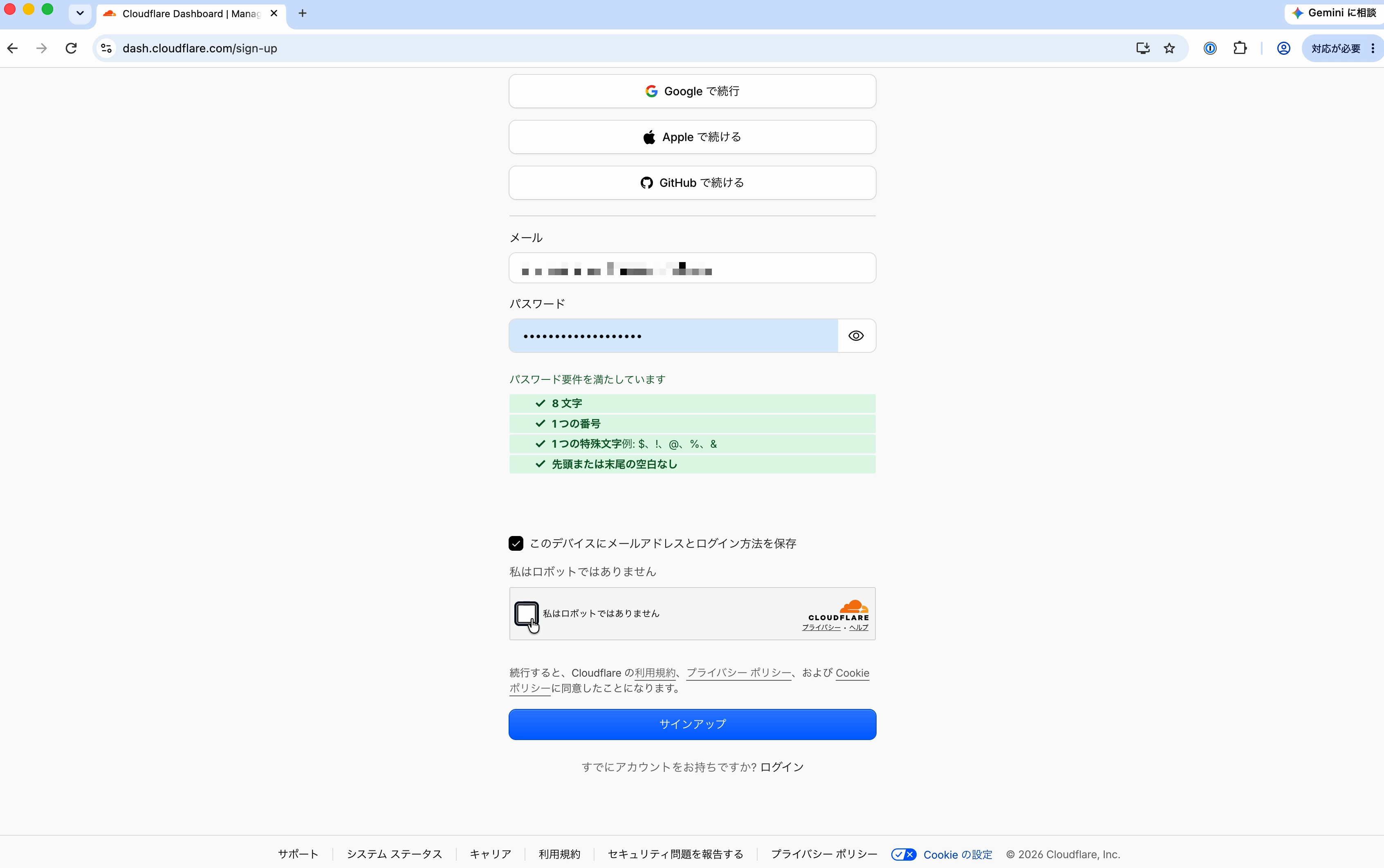
パスワード欄の下に[パスワード要件を満たしています]と表示されていれば、Cloudflareが求める条件(8文字以上、数字と特殊文字をそれぞれ1つ以上、先頭と末尾に空白なし)を満たしています。
6: [アイテムを保存]のタイトル欄に、あとで見分けやすい名前を入力します。
7: [保存]をクリックします。
【ポイント】
本記事では、「Cloudflare(寅次郎)」のように、サービス名とアカウントの名義を組み合わせました。1Passwordへの保存の詳しい手順は、1Passwordに新しいログイン情報を保存する方法で解説しています。
8: [私はロボットではありません]のチェックボックスをクリックします。
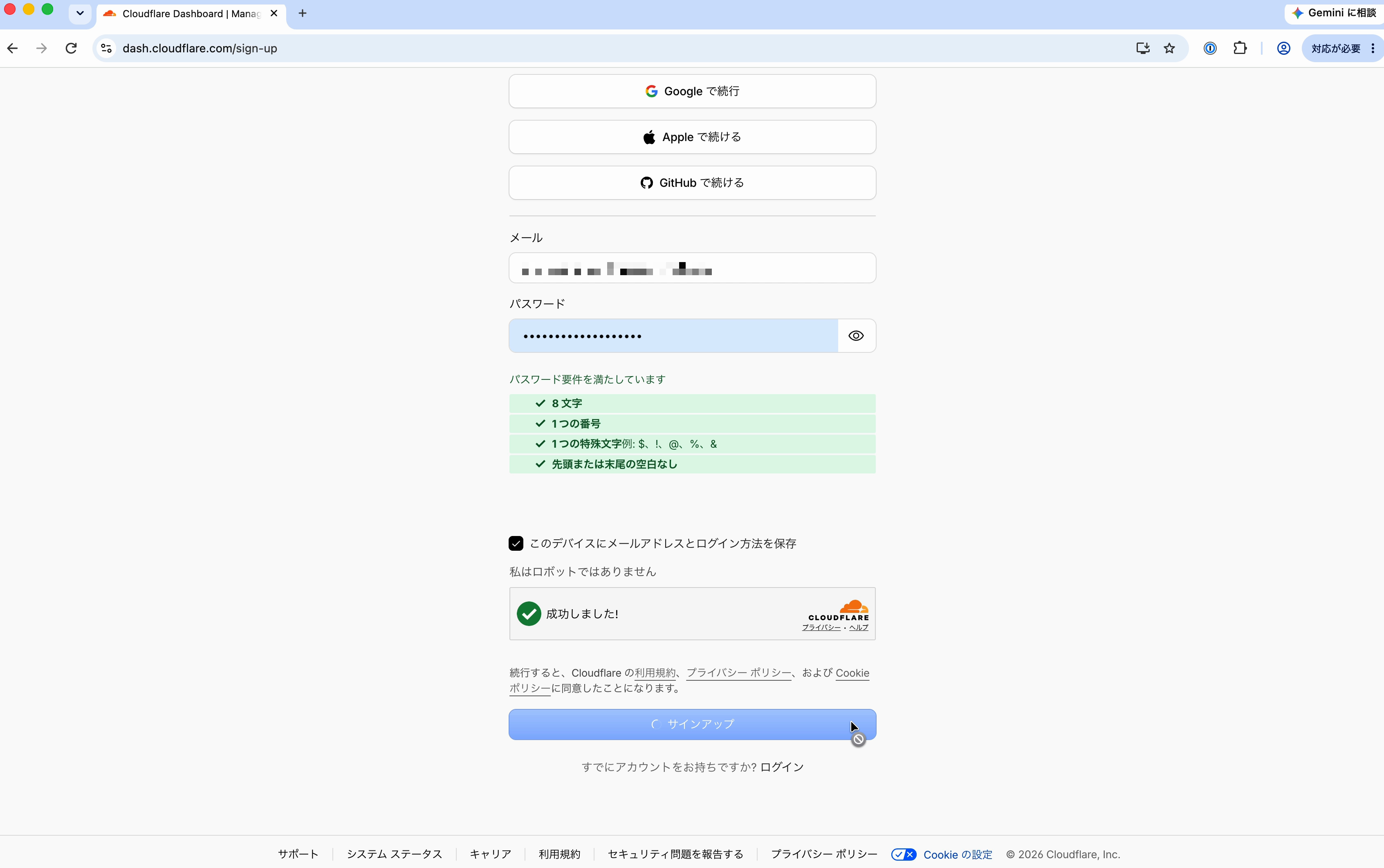
9: [サインアップ]をクリックします。
作成できたことを確認する 【手順解説】
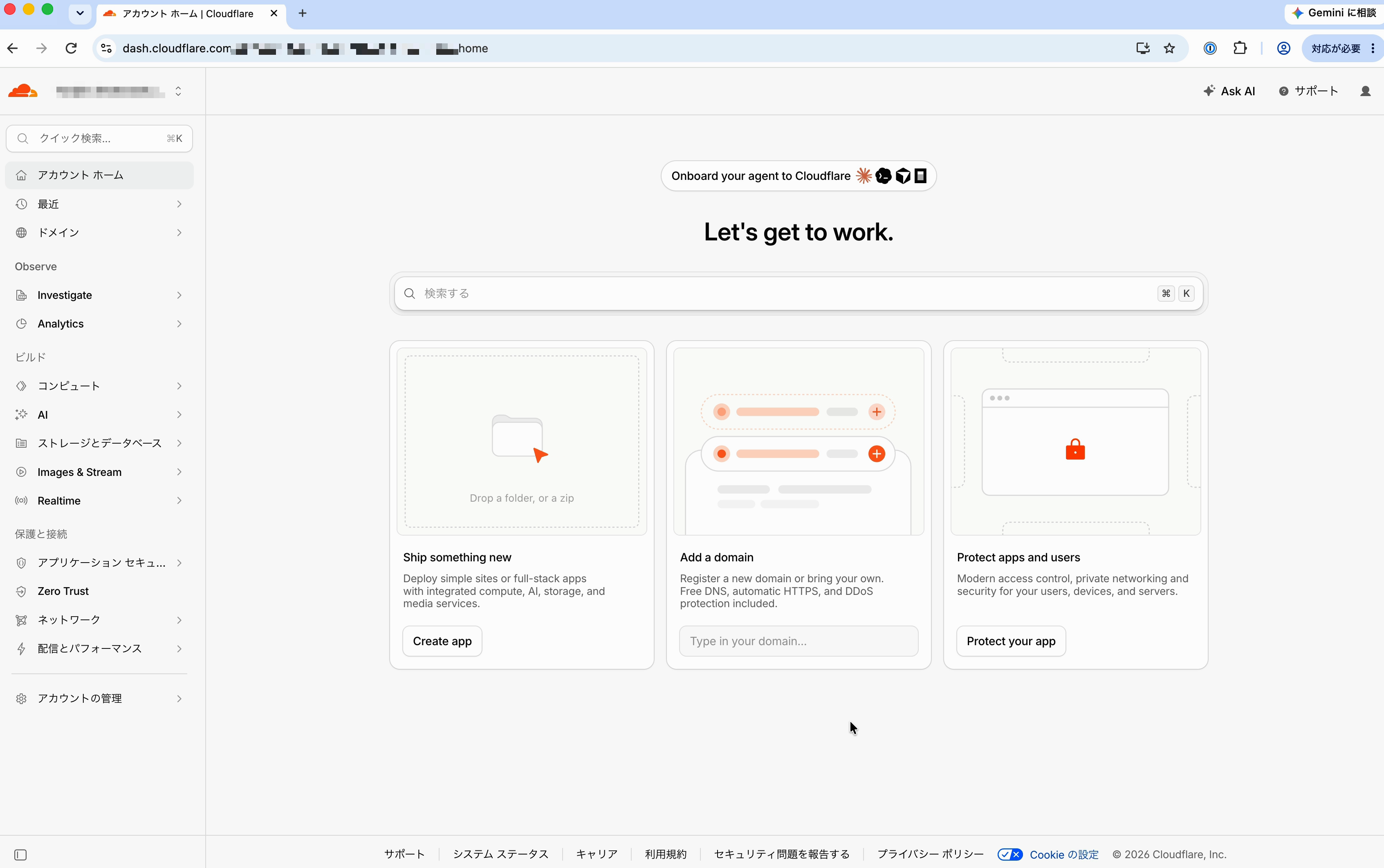
1: ダッシュボードの[アカウント ホーム]が表示されたことを確認します。
【ポイント】
登録したメールアドレスには、Cloudflareから確認のメールが自動で送られます。確認を済ませないと、メンバーの追加やメールアドレスの変更など、一部の操作ができません。届いたメールを開き、確認を済ませておいてください。詳しくはCloudflareの公式ドキュメントに書かれています。
次の記事
GitHubのリポジトリとつないでサイトを公開する方法を解説します。