 ITワクワク塾
【Cloudflare】2段階認証を1Passwordに登録する方法
<パソコン> 機種:MacBook Air(13インチ、M3、2024) OS:macOS 26.6.2<スマートフォン> 機種:iPhone(機種名は未確認)
<ソフトウェア> Google Chrome 153.0.8010.53 Cloudflare ダッシュボード(Web版) 1Password for iOS 8.12.36
Cloudflareのアカウントを作ったら、パスワード以外にもログインを確かめる方法があると安心です。この記事では、2段階認証で使うワンタイムパスワードをiPhone版1Passwordへ登録する手順を紹介します。前の記事で作成したアカウントのメールアドレスを確認してから進めてください。
2段階認証とは
2段階認証は、ログインのときに、パスワードの入力に続けてもう1回、別の確認を求める仕組みです。この記事では、2回目の確認に、1Passwordが作る6桁のワンタイムパスワードを使います。パスワードを知られても、この数字がなければログインできません。Cloudflareの画面では「2要素認証」と表示されます。2つの言葉の違いは、2段階認証とは?で解説しました。
【注意】
設定中に表示されるQRコード、6桁のワンタイムパスワード、復旧コードには秘密情報が含まれます。本記事では、それらが表示される画面を掲載していません。
【メモ】
30秒ごとに変わる数字の仕組みは、ワンタイムパスワード(TOTP)とはで解説しています。
認証設定を開く
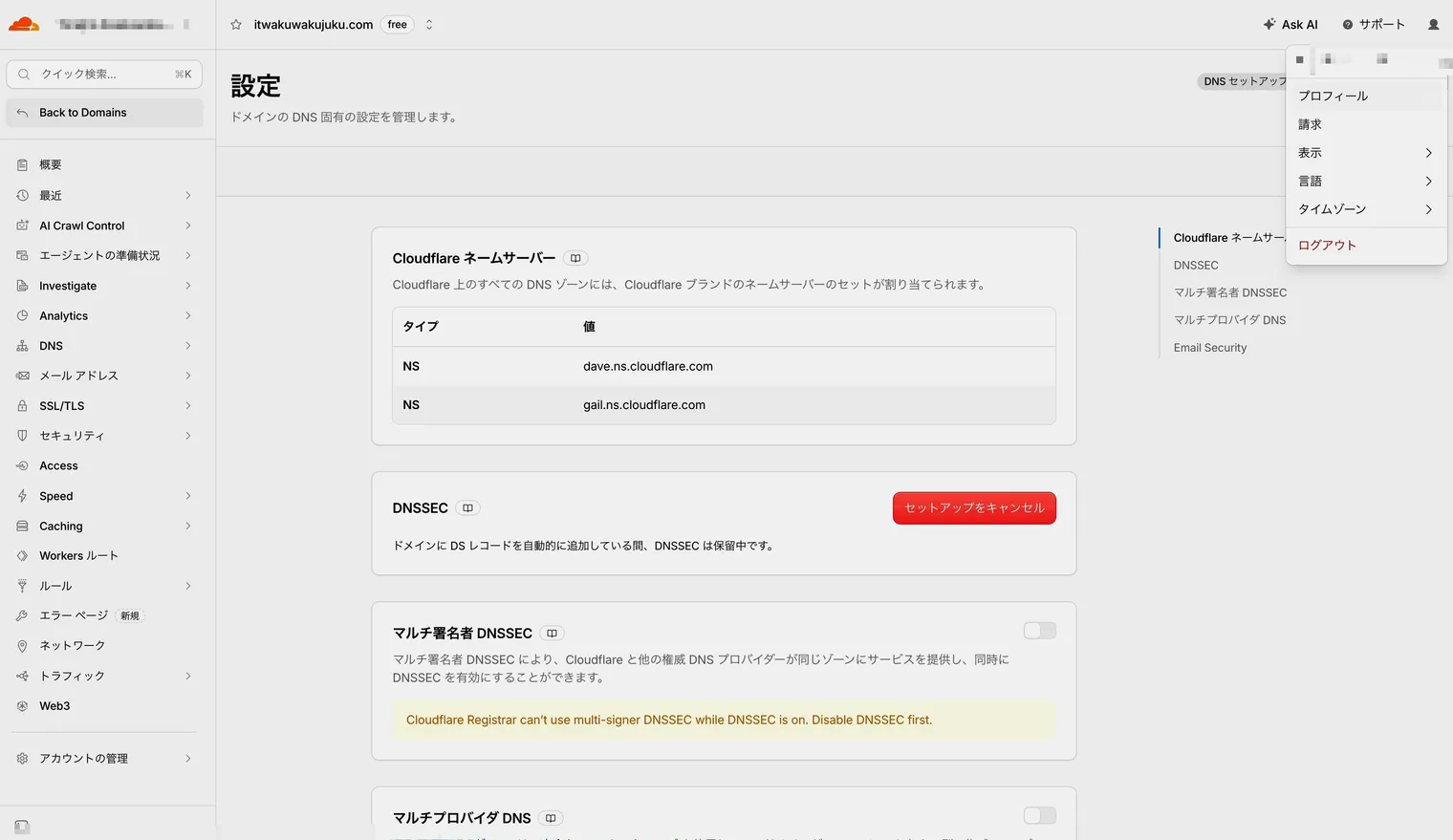
1: Cloudflareのダッシュボードで、右上のプロフィールアイコンをクリックします。
2: 「プロフィール」をクリックします。
3: プロフィール画面が開いたことを確認します。
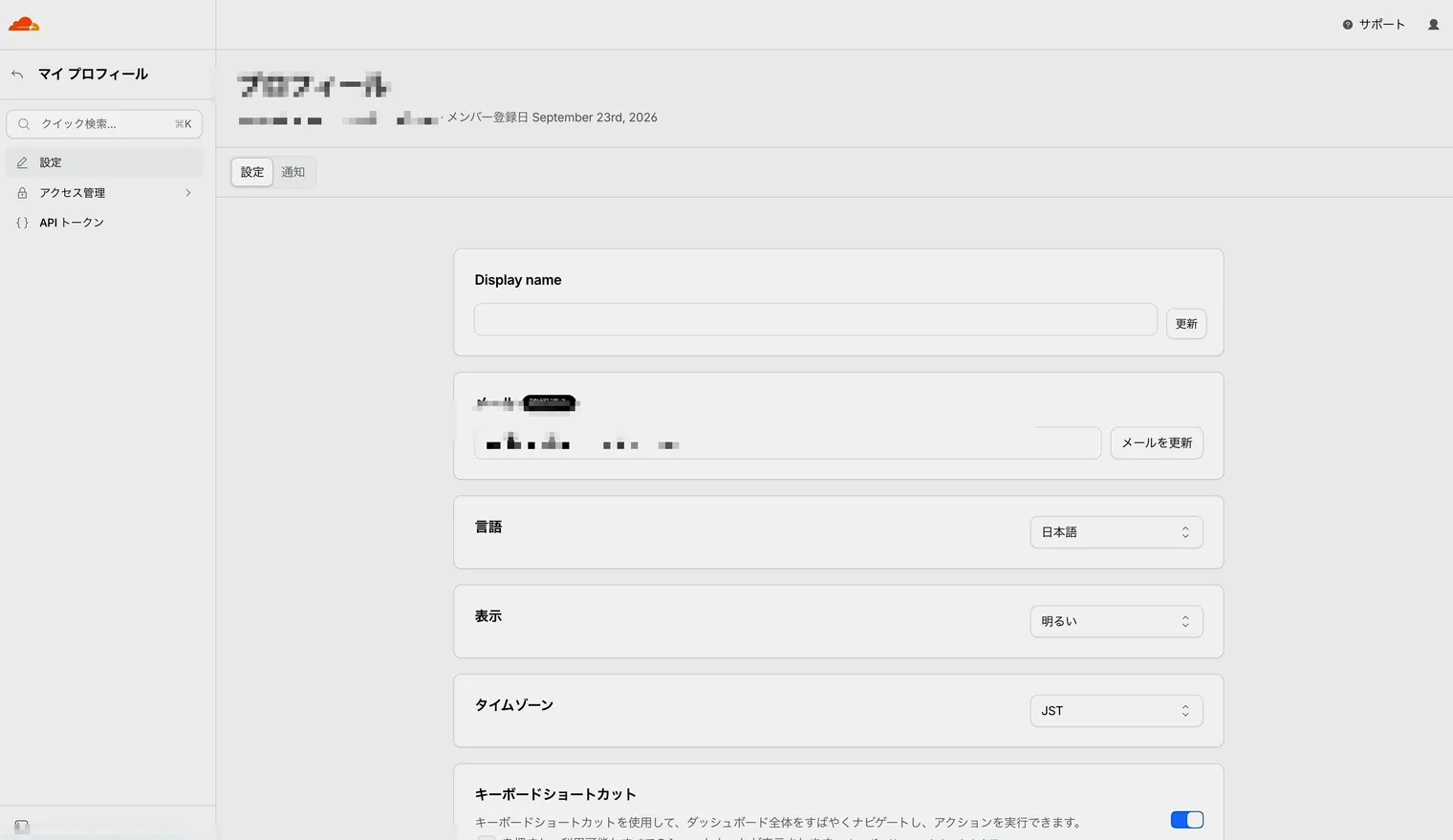
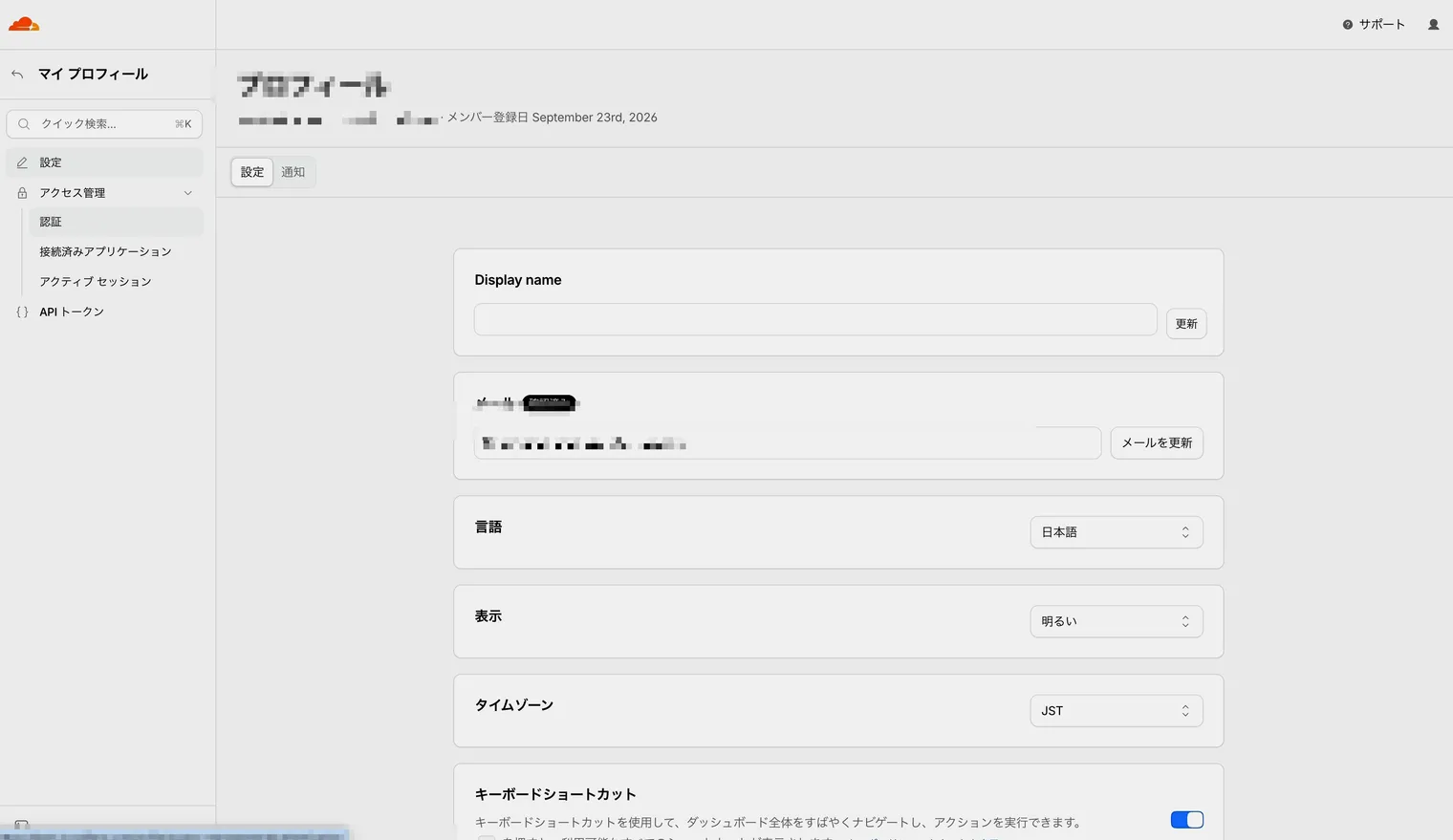
4: 「アクセス管理」をクリックします。
5: 「認証」をクリックします。
1Passwordへ登録する
1: 「2要素認証」で、認証アプリを追加するボタンをクリックします。
2: Cloudflareのパスワードを求められたら入力し、次へ進みます。
3: CloudflareにQRコードが表示されたら、iPhoneで1Passwordを開きます。
4: Cloudflareのログイン項目を開き、「編集」をタップします。
5: 「さらに追加」、「ワンタイムパスワード」の順にタップします。
6: ワンタイムパスワード欄のQRコードアイコンをタップし、パソコンに表示されたQRコードを読み取ります。
7: 「保存」をタップします。
8: 1Passwordが生成した6桁のワンタイムパスワードをCloudflareへ入力し、設定を確定します。
復旧手段を保存する
1: Cloudflareに表示された復旧コードを、第三者が見られない場所へ保存します。
2: 認証設定へ戻り、2段階認証が有効になったことを確かめます。
3: 一度ログアウトし、パスワードと1Passwordのワンタイムパスワードでログインできることを確認します。
Cloudflareの公式ドキュメントでは、異なる種類の認証手段を少なくとも2つ登録し、復旧コードを安全に保管するよう案内しています。1Passwordを使えない場合に備え、別の認証手段も登録してください。