【1Password】新しいログイン情報を保存する方法
<パソコン> 機種:MacBook Air(Apple M3) OS:macOS 26.6.2<ソフトウェア> Google Chrome 153.0.8010.53 1Password(Mac用アプリ)8.12.36 1Password – パスワード保管庫(Chrome拡張機能)8.12.37.1
本記事では、Webサービスの登録画面で1Passwordにパスワードを作ってもらい、ユーザー名やWebサイトと一緒に新しいログイン情報として保存する方法を解説します。GitHubの登録画面を例にしますが、ほかのWebサービスでも流れは同じです。
事前に、Google Chromeへ1Passwordの拡張機能を追加し、保管庫を開ける状態にしてください。
推奨のパスワードを使う 【手順解説】
1: ブラウザのアドレスバーに https://github.com/signup/ を入力します。
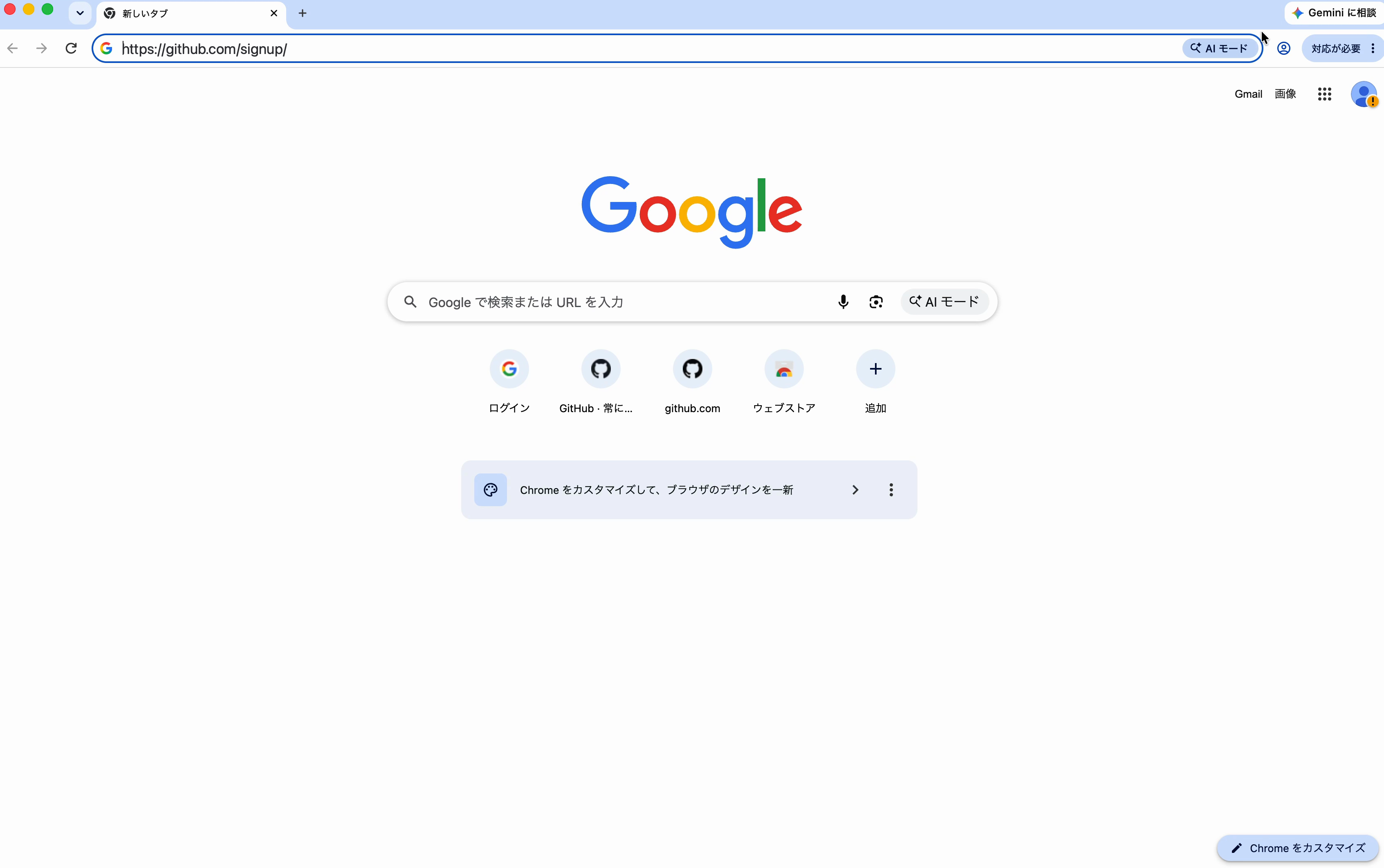
2: [Enter]キーを押します。
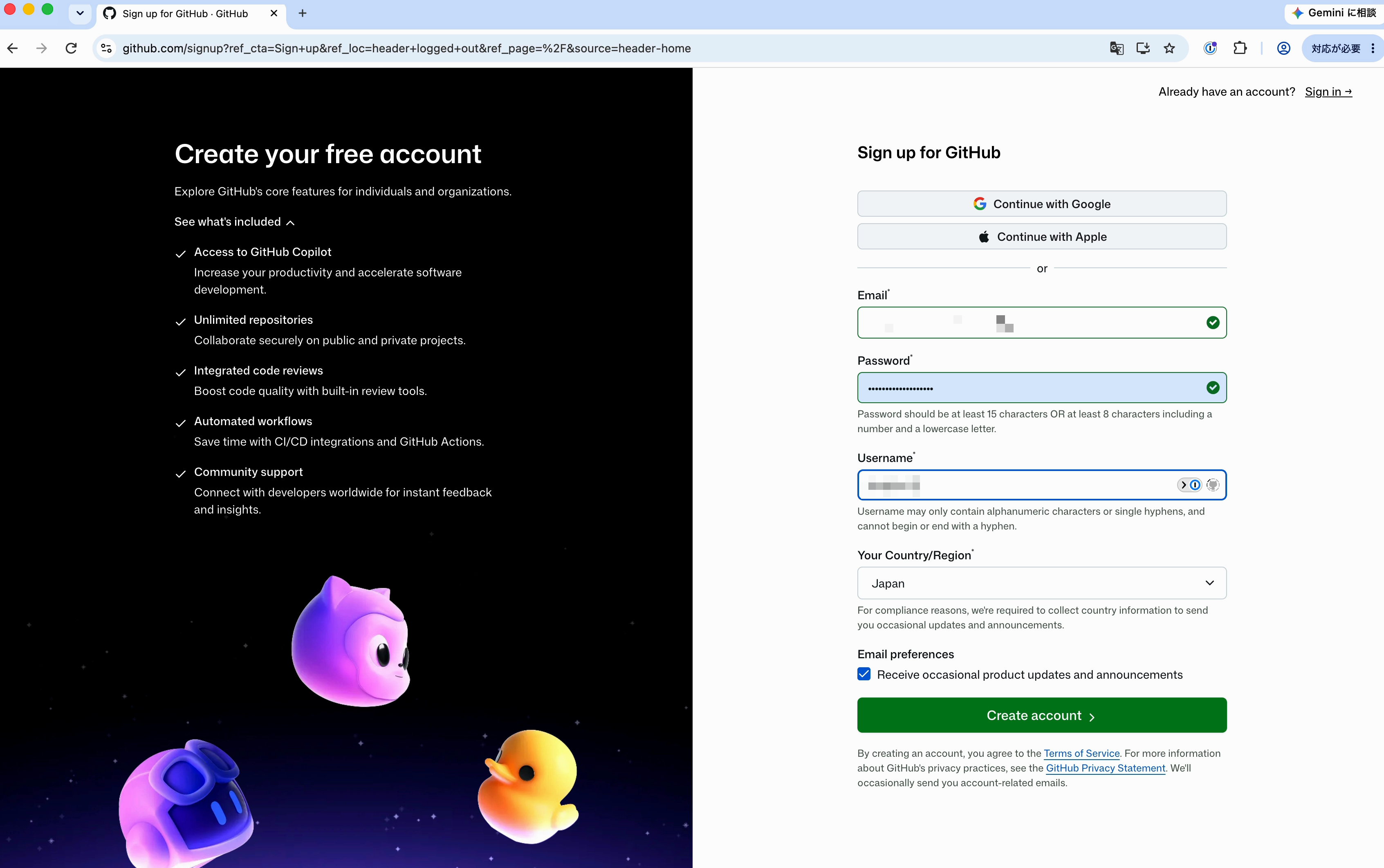
3: GitHubの登録画面で、メールアドレスやユーザー名を入力します。
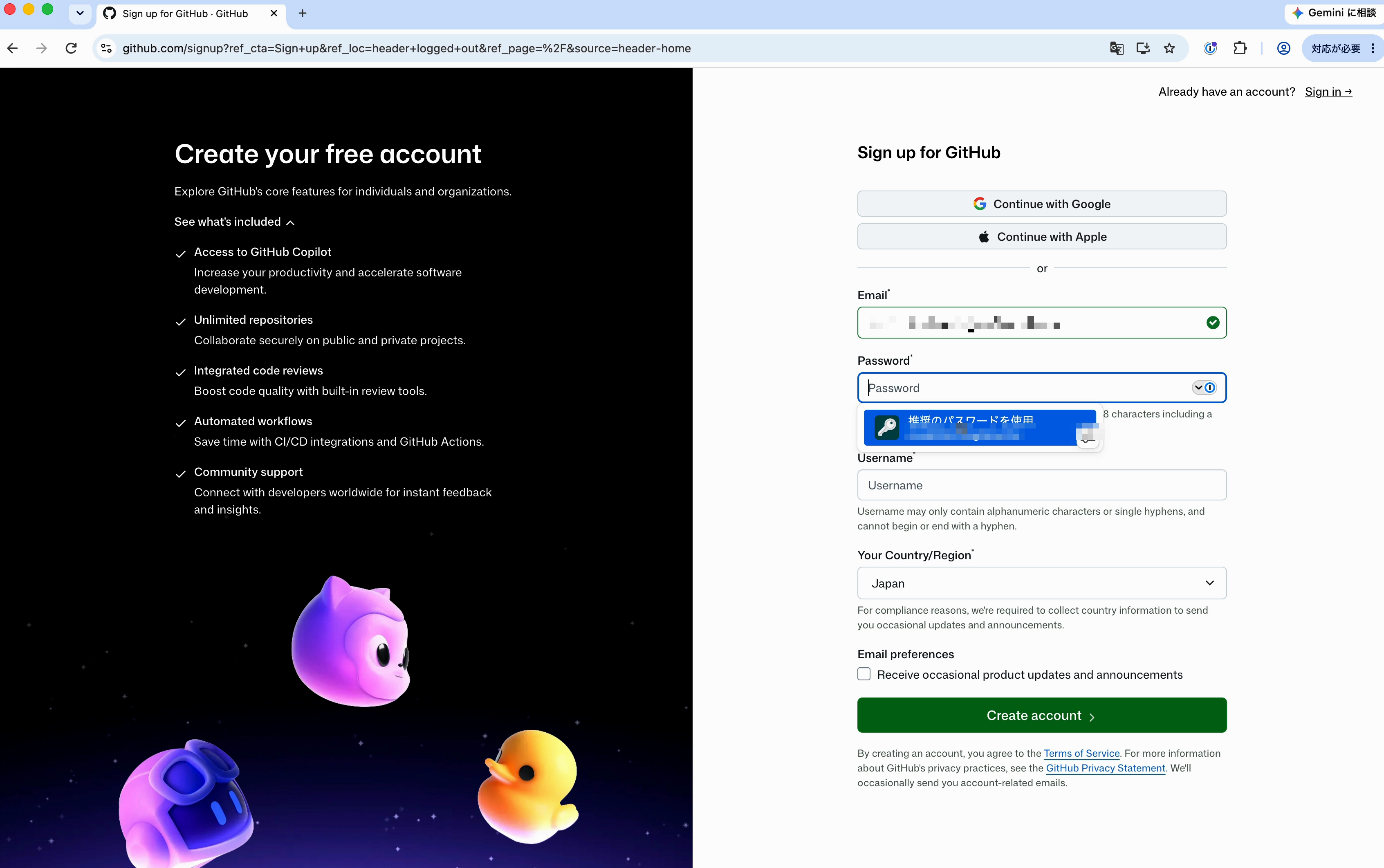
4: パスワードの入力欄をクリックします。
5: 1Passwordが表示した[推奨のパスワードを使用]をクリックします。
【ポイント】
推奨のパスワードは、そのサービスの条件に合わせて1Passwordが作ります。覚えたり、別の場所へ書き写したりする必要はありません。
新しいログイン情報として保存する 【手順解説】
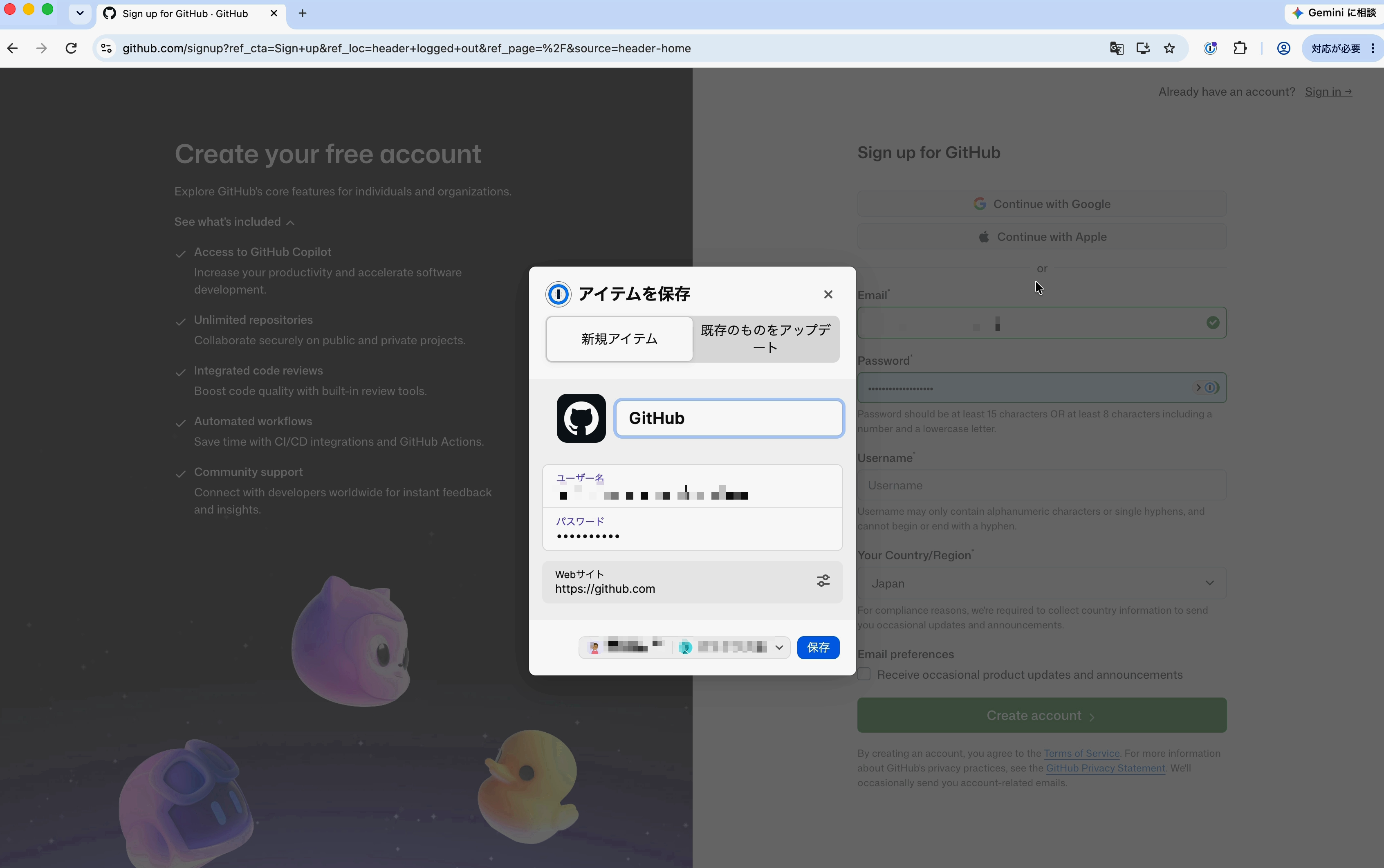
1: [Save login?]が表示されたら、[新規アイテム]を選びます。
2: 保存する項目名、ユーザー名、保存先を確かめます。
3: ユーザー名やWebサイトまで確認するときは、[編集]をクリックします。
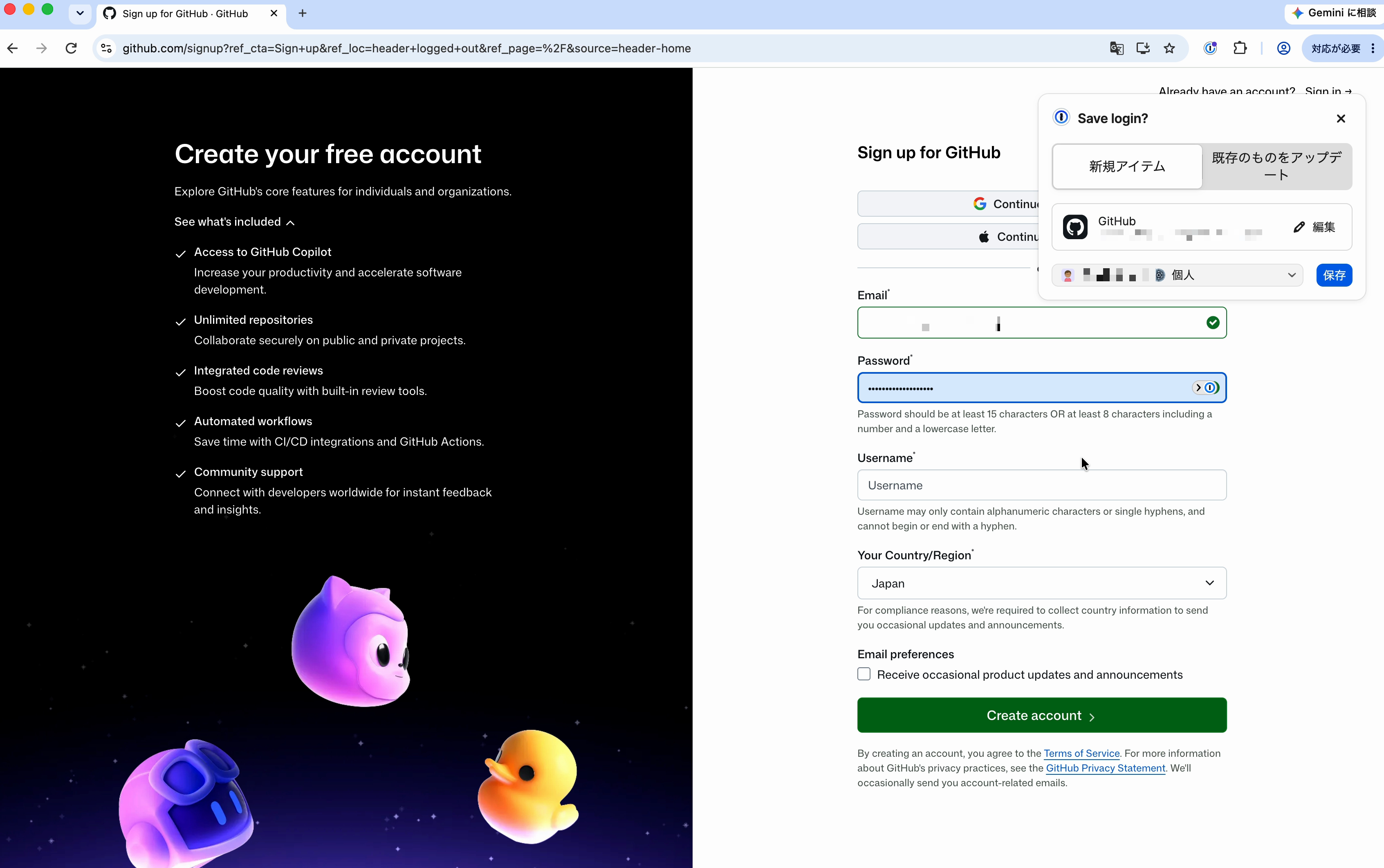
4: 内容と保存先を確認します。
5: [保存]をクリックします。
【メモ】
詳細の確認が不要な場合は、手順2の画面で[保存]をクリックして、そのまま保存できます。
[保存]をクリックする前に、[Webサイト]が登録中のサービスになっているか確かめてください。この情報をもとに、次回のサインイン画面で候補が表示されます。
保存したログイン情報を使う 【手順解説】
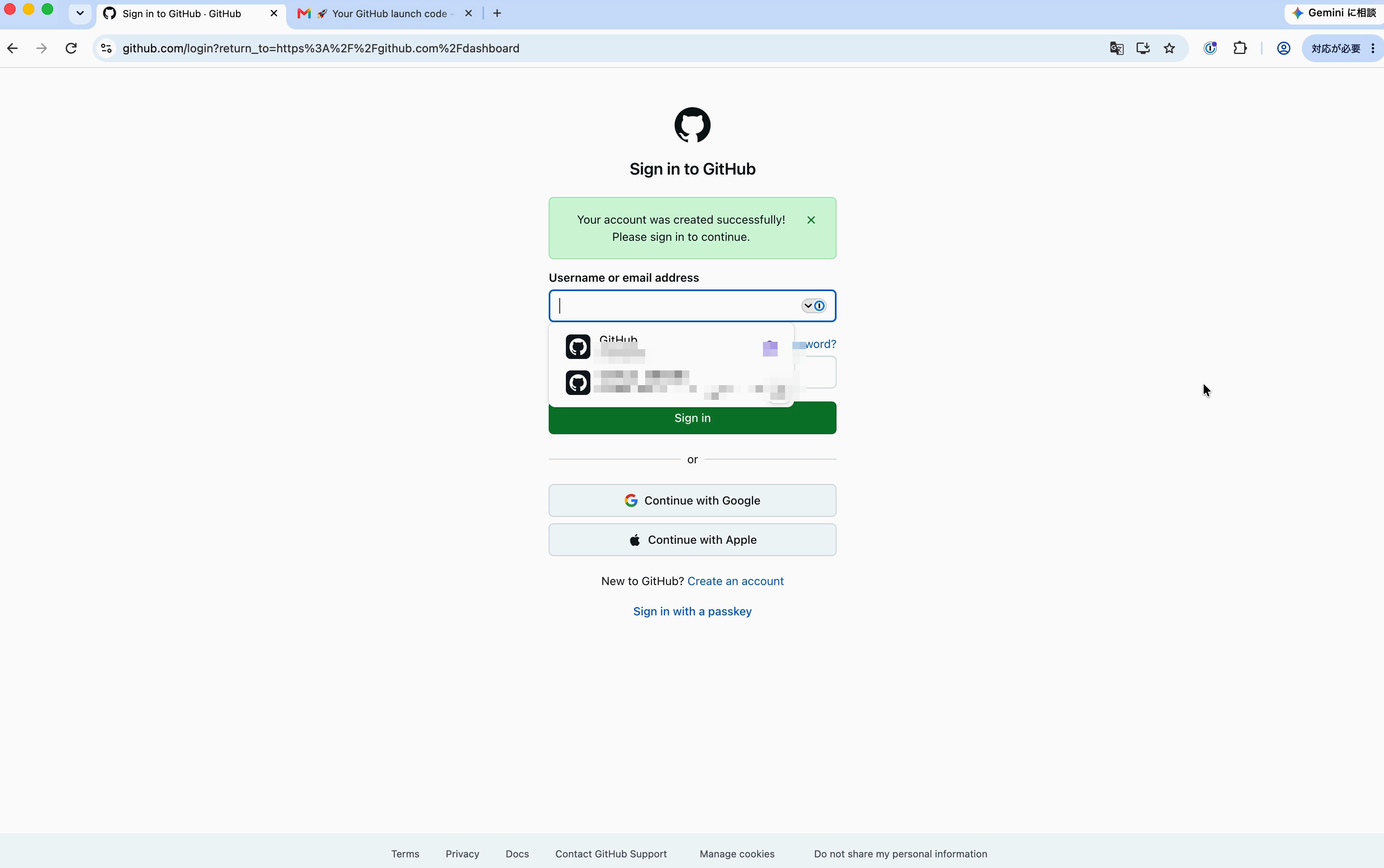
1: 保存したWebサービスのサインイン画面を開きます。
2: ユーザー名またはパスワードの入力欄をクリックします。
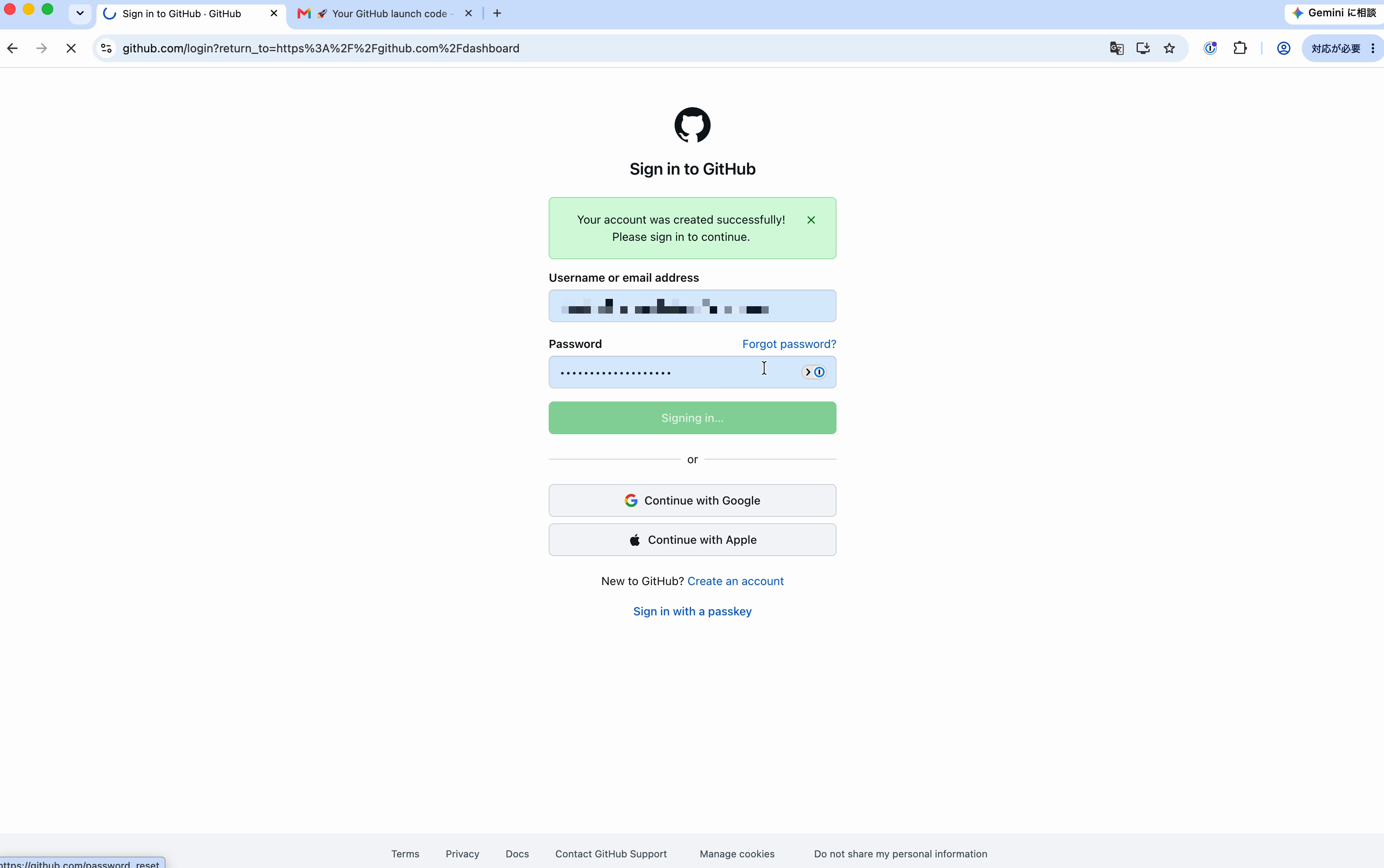
3: 1Passwordに保存した項目を選びます。
寅次郎からの補足
新しいログイン情報を保存するときは、パスワードの強さだけでなく、あとから正しい項目を選べる状態にしておくことが大切です。
- サービスごとに別のパスワードを使い、使い回さないようにします
- 項目名だけで判断せず、[Webサイト]も登録先と合っているか確かめます
- 複数の保管庫を使っている場合は、個人用、仕事用など保存先を選び分けます
- 保存の案内が出ない場合は、1Password拡張機能の[設定]にある[Autofill & save]を確認します
推奨パスワードの使い方と保存設定は、1Password公式サポートでも確認できます。
次の記事
Gmailを初めて開いたときに表示される、3種類のスマート機能を設定します。