【Google Chrome】1Passwordの拡張機能を追加する方法
<パソコン> 機種:MacBook Air(Apple M3) OS:macOS 26.6.2<ソフトウェア> Google Chrome 153.0.8010.53 1Password(Mac用アプリ)8.12.36 1Password – パスワード保管庫(Chrome拡張機能)8.12.37.1
本記事では、Google Chromeに1Passwordの拡張機能を追加し、ツールバーから呼び出せるようにするまでを解説します。
前の記事で作ったプロファイルの中で作業します。プロファイルごとに拡張機能は別々なので、ふだん使っているプロファイルへ入れても、こちらには入りません。
拡張機能を入れると何ができるのか
1Passwordはアプリだけでも使えます。ただ、その場合はアプリを開き、項目を探し、コピーしてブラウザへ貼り付ける流れになります。拡張機能を入れると、この往復がなくなります。
- サインインの画面で、保管庫の項目が候補として出てくる
- 新しく作ったパスワードを、登録画面からそのまま保管庫へ保存できる
- 項目に登録したアドレスと開いているページが違えば候補が出ないので、偽のサイトに気づける
拡張機能を追加する 【手順解説】
1: 拡張機能を入れたいプロファイルで、ウィンドウを開きます。
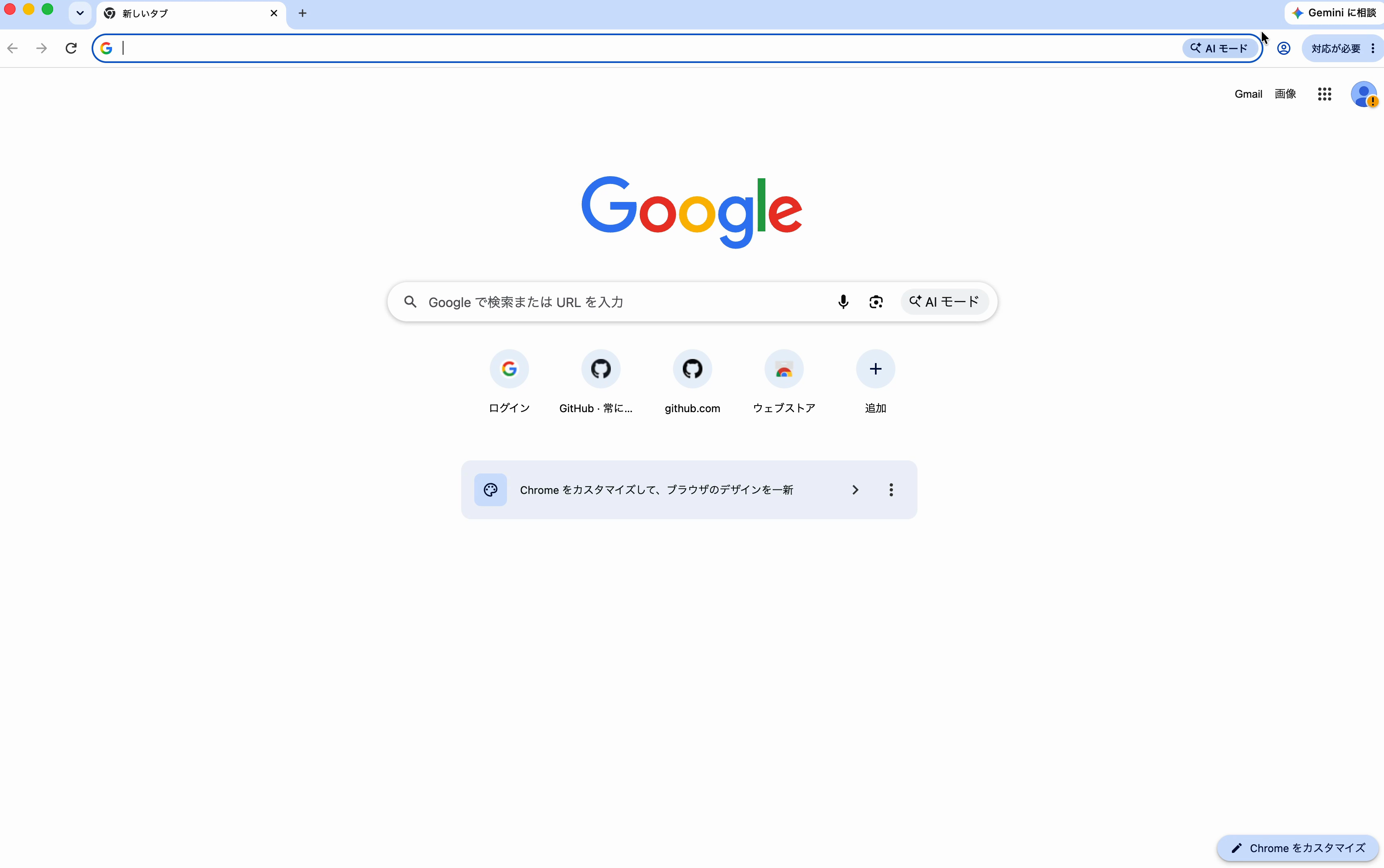
2: 右上の[Google Chrome の設定](点が3つ縦に並んだアイコン)をクリックします。
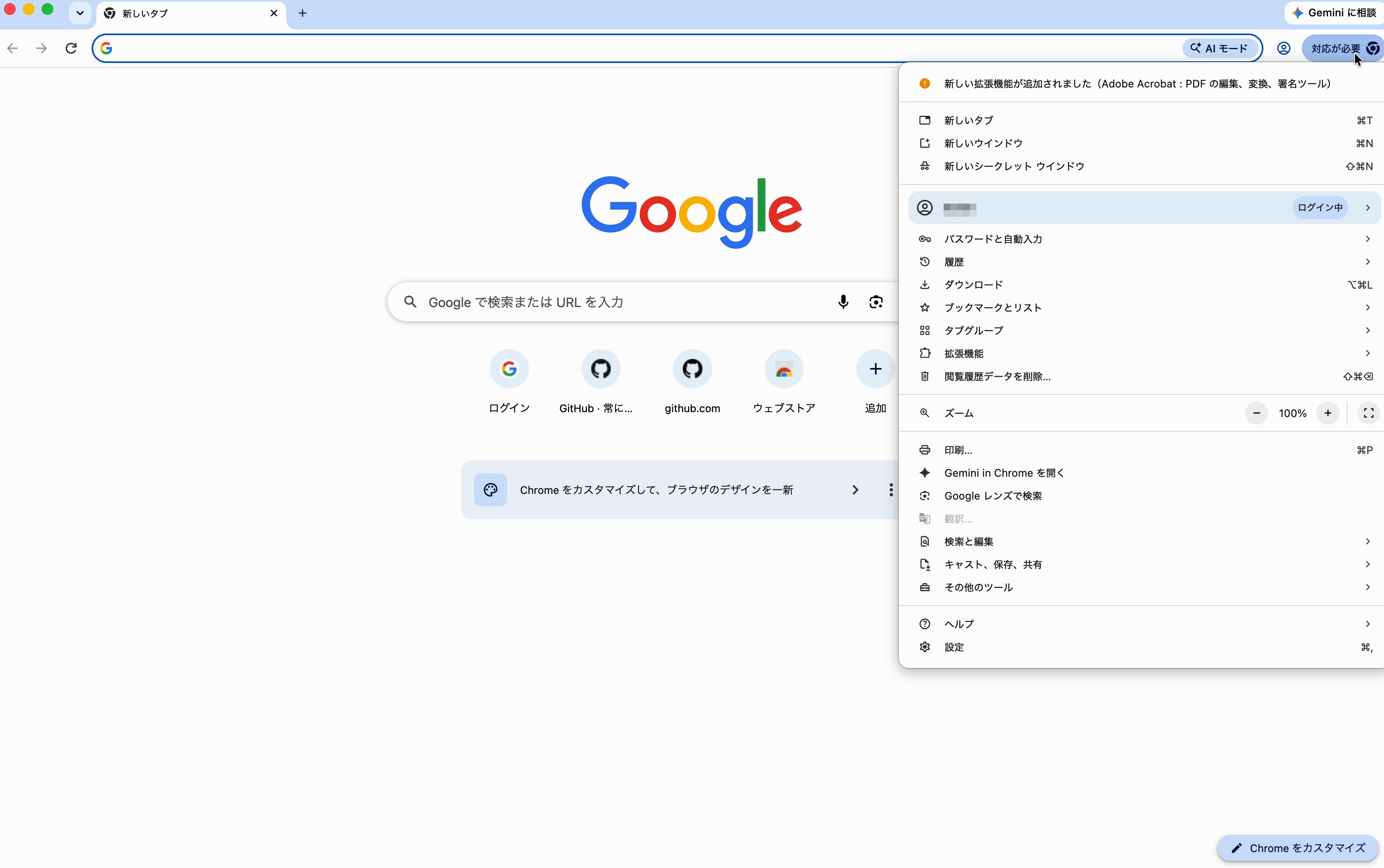
3: [拡張機能]をクリックします。
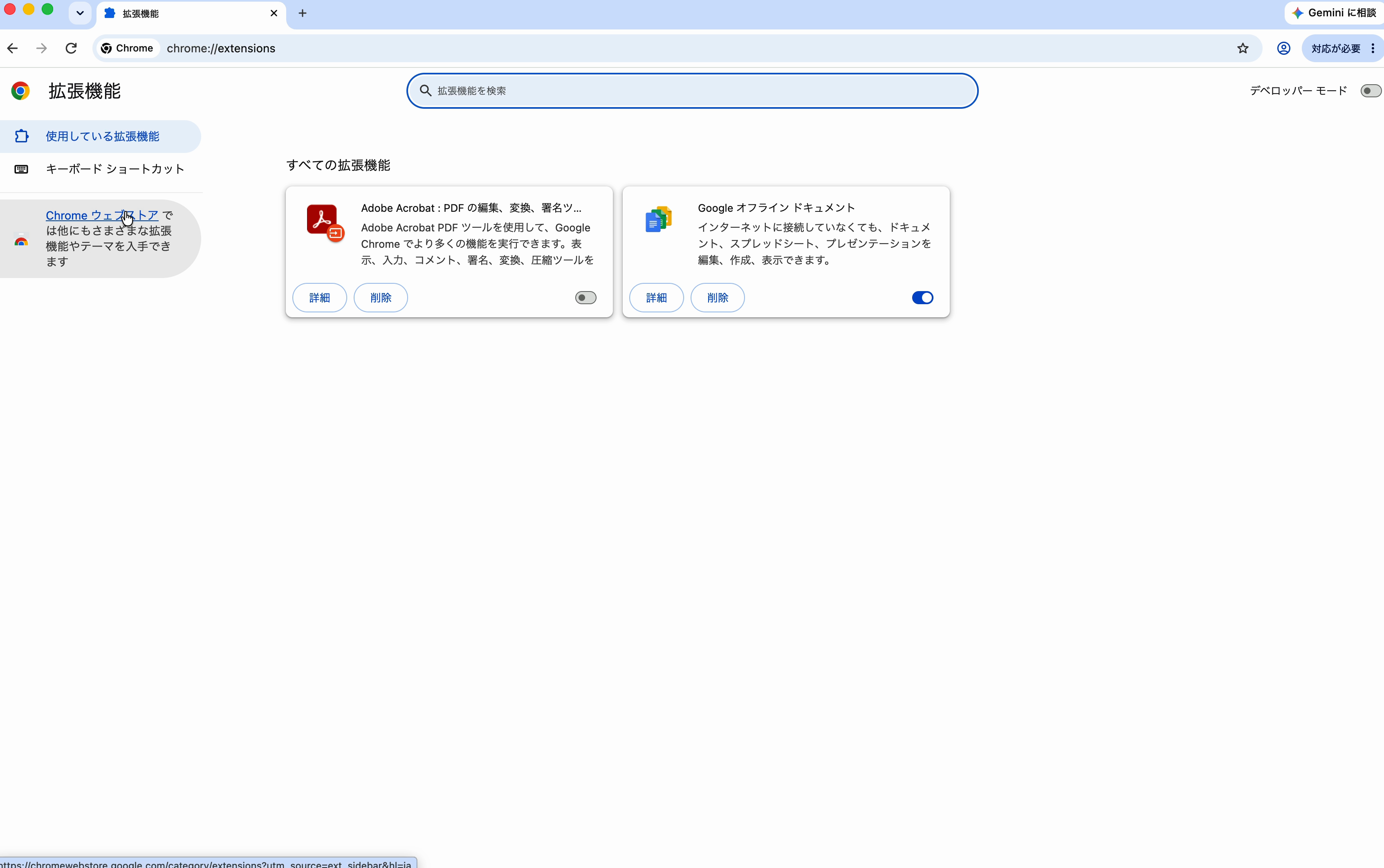
4: [Chrome ウェブストア]をクリックします。
5: 検索ボックスに「1Password」と入力します。
6: [Enter]キーを押します。
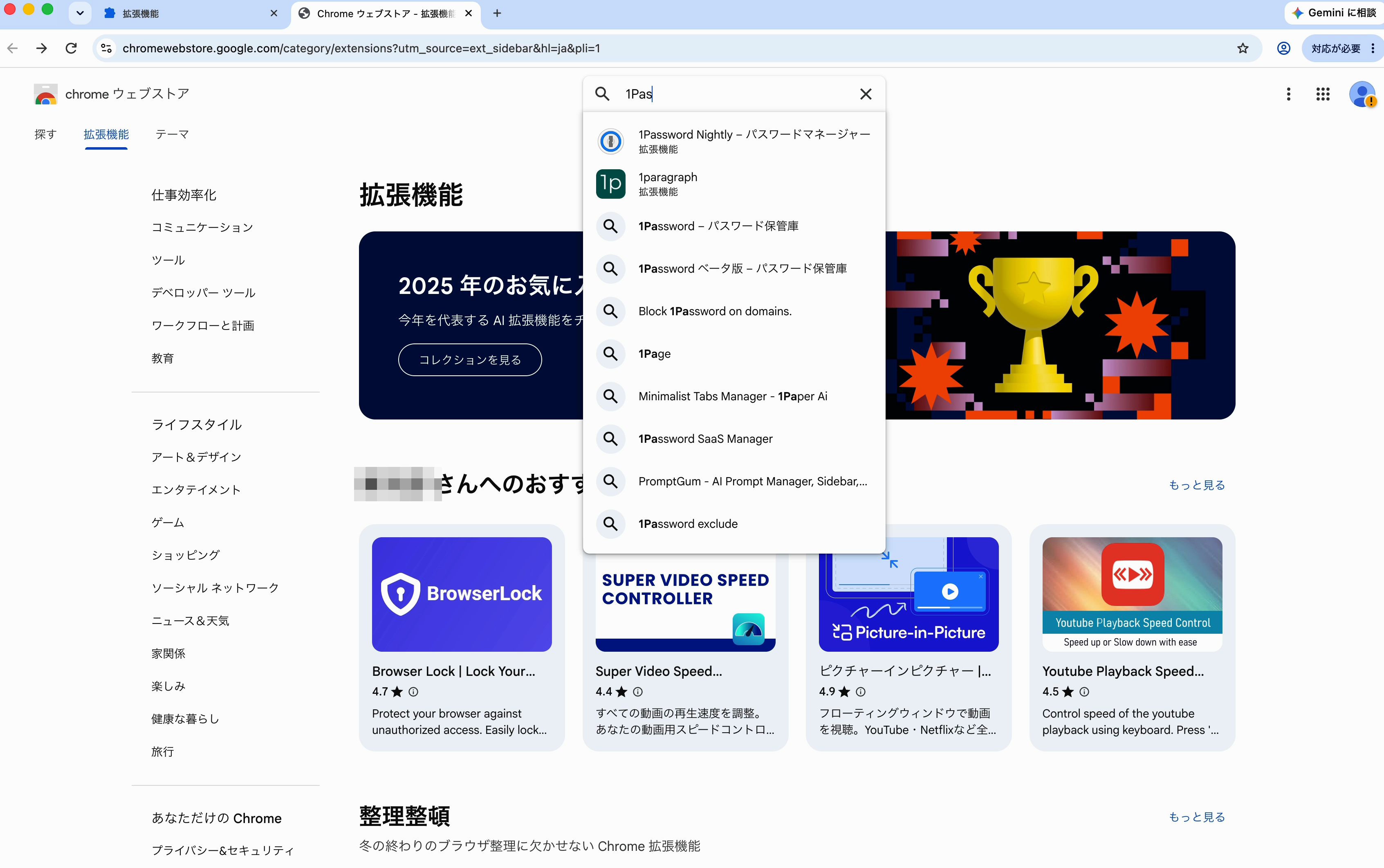
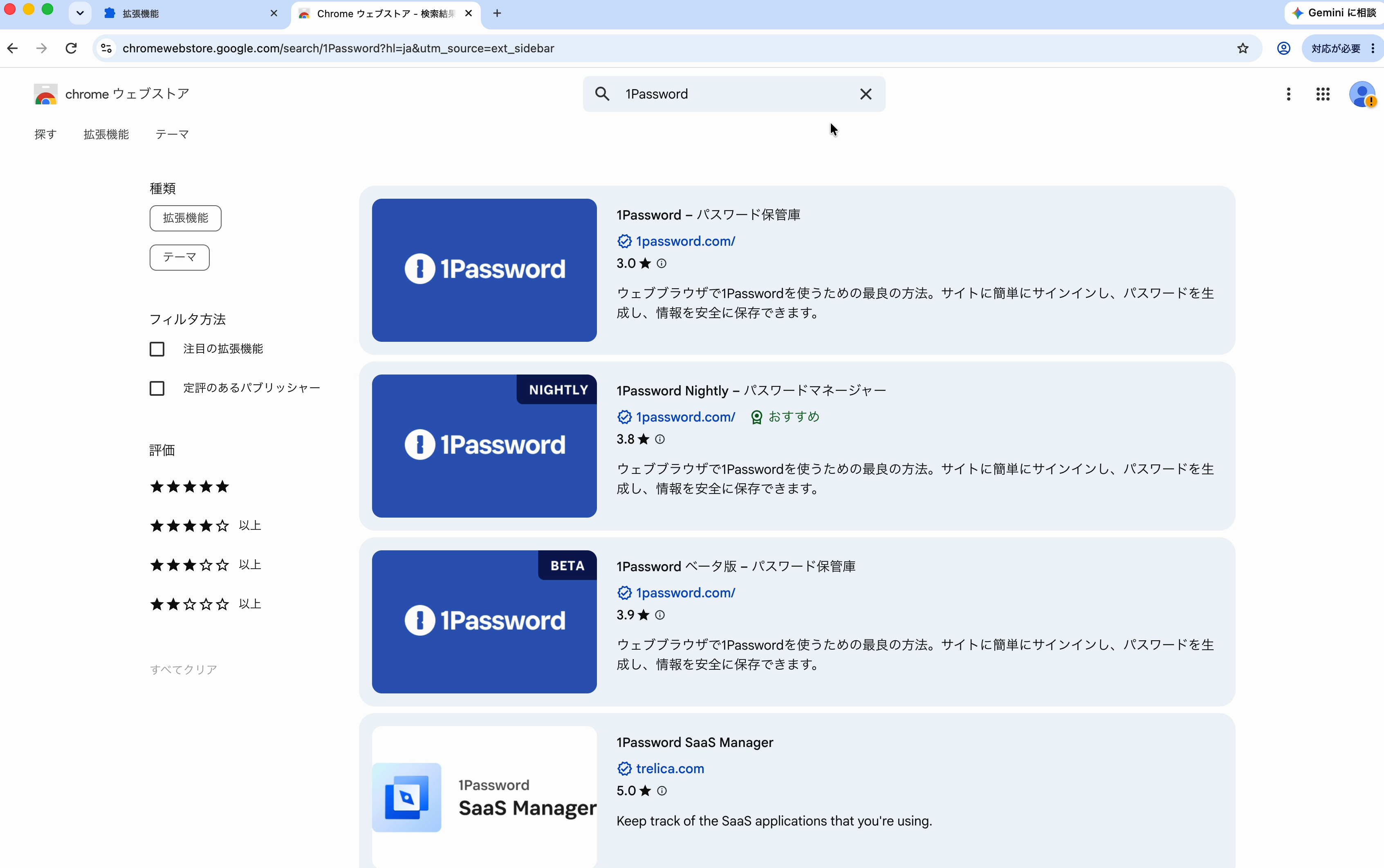
7: [1Password – パスワード保管庫]をクリックします。
【ポイント】
検索結果には、似た名前の拡張機能が並びます。提供元が AgileBits Inc であること、リンク先が 1password.com であることを確かめてください。 [1Password Nightly]と[1Password ベータ版]は開発中の版です。ふだん使うなら、名前に何も付かないものを選びます。
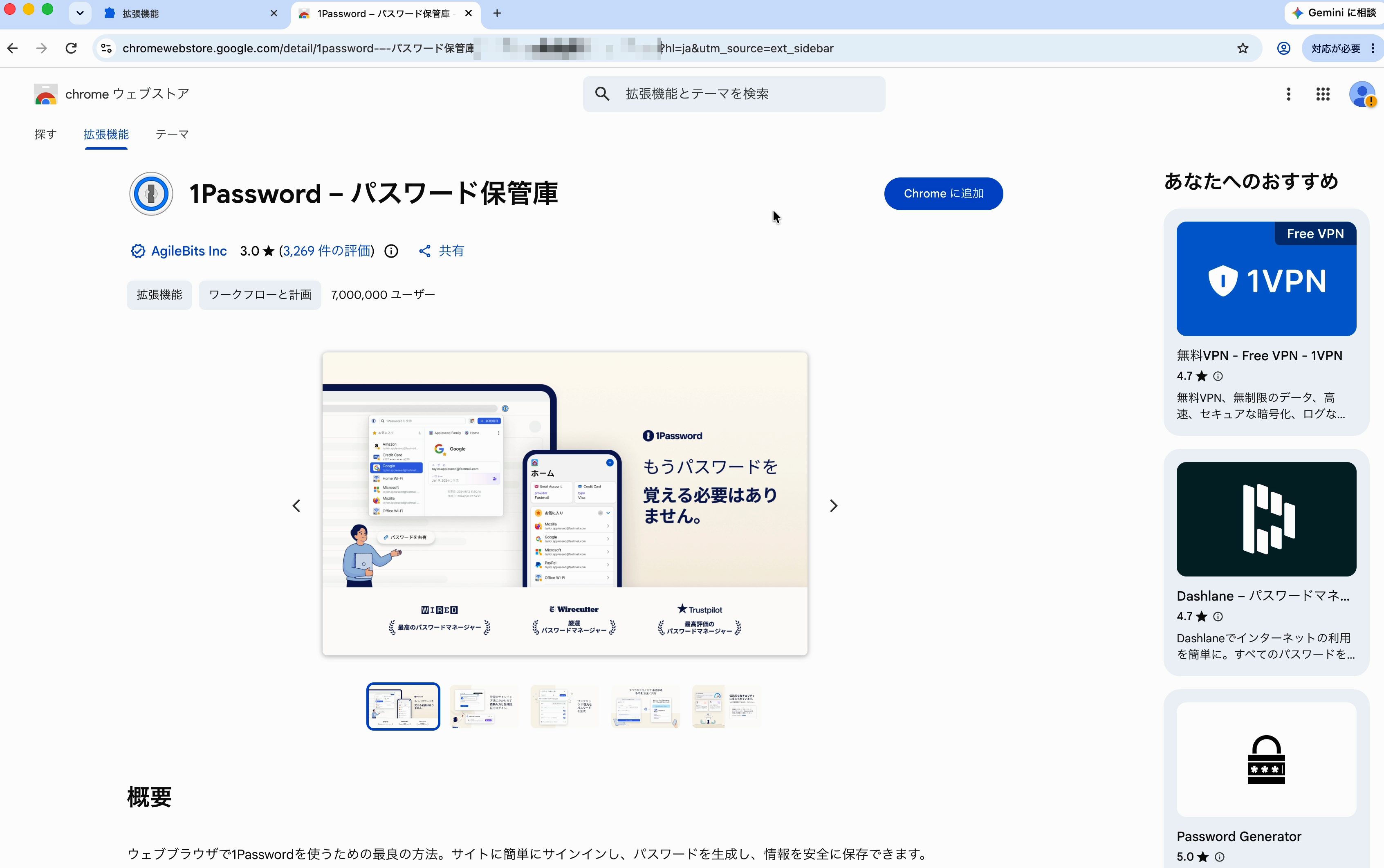
8: [Chrome に追加]をクリックします。
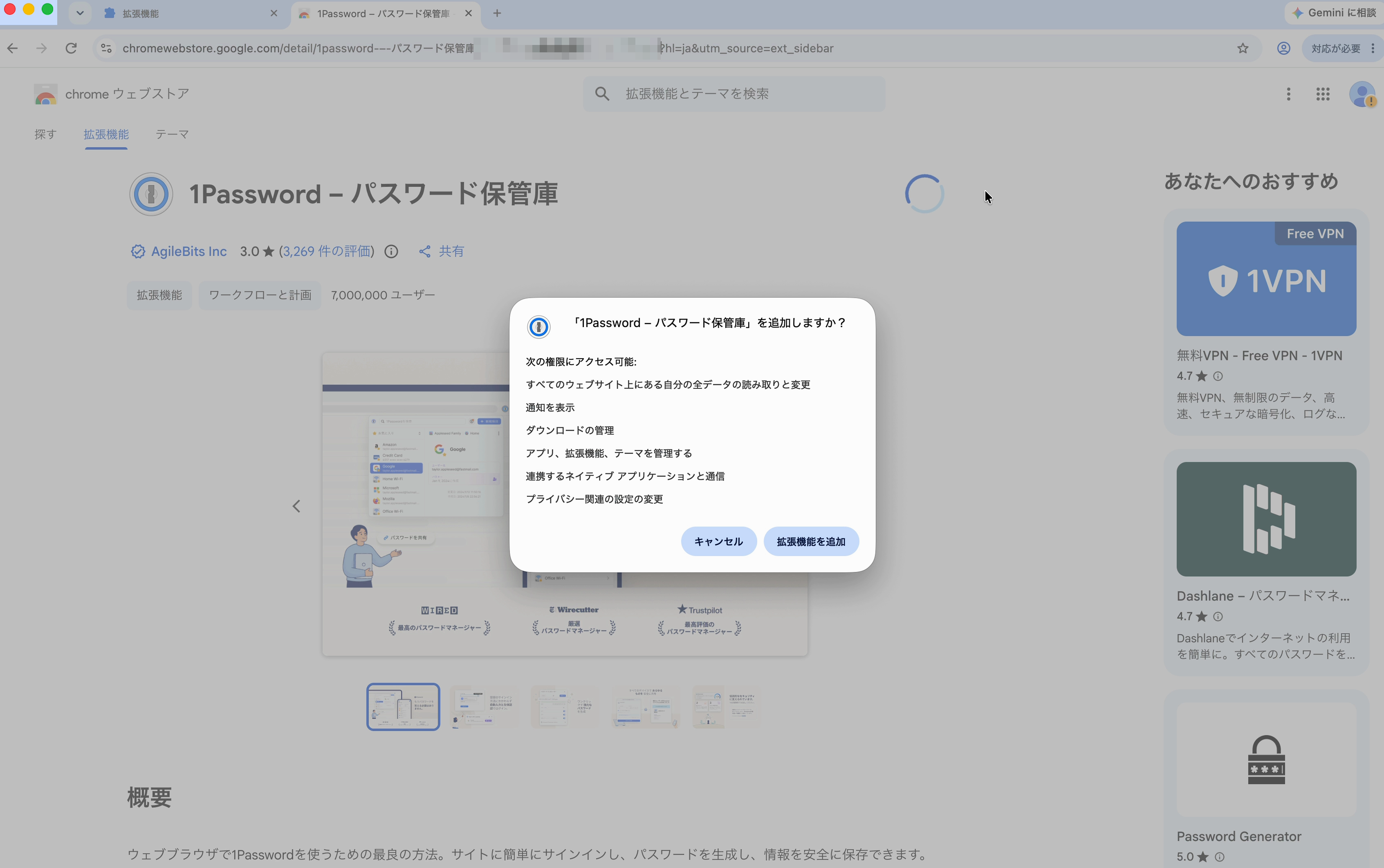
9: 求められる権限を確認し、[拡張機能を追加]をクリックします。
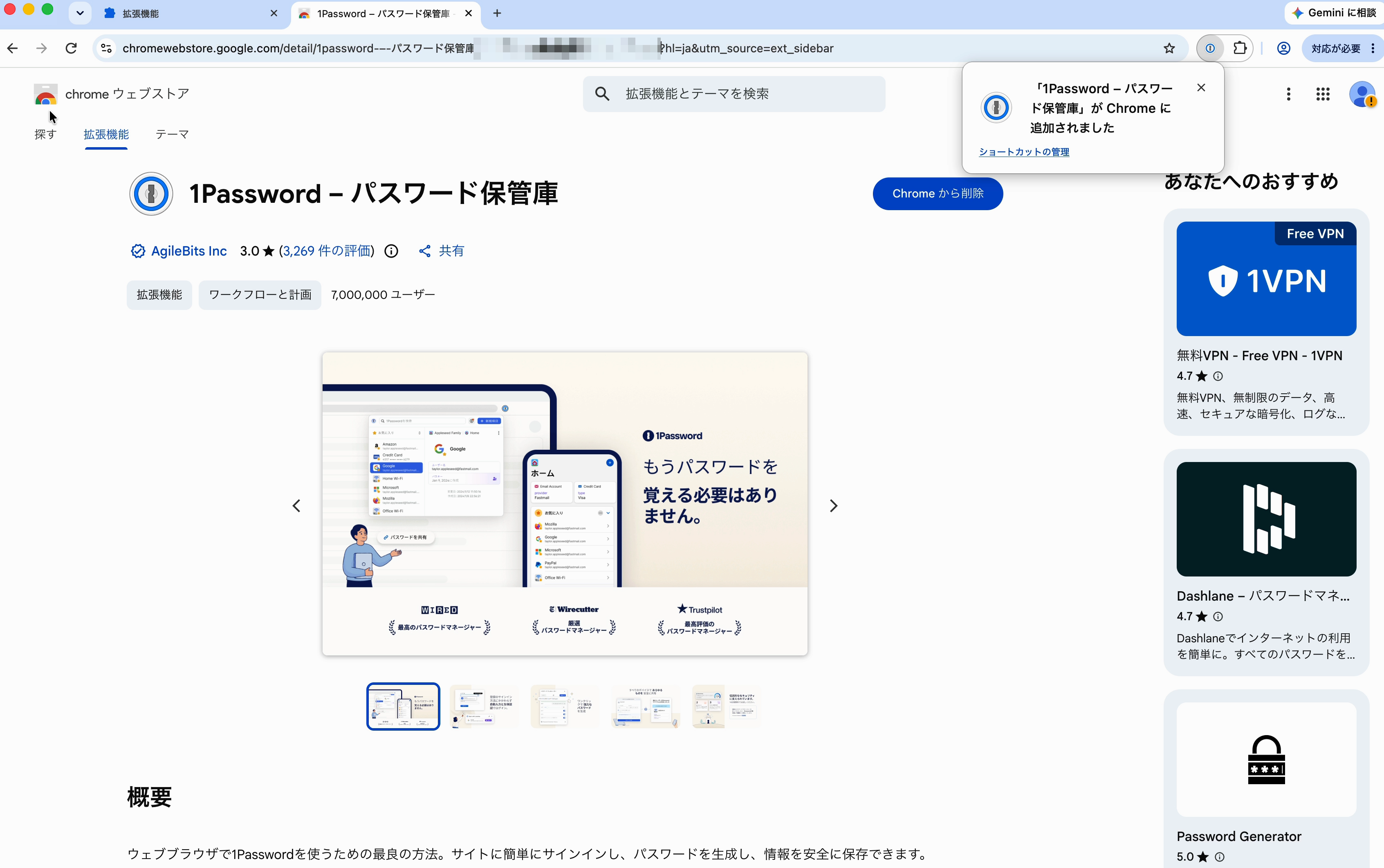
10: 拡張機能が追加されます。
【注意】
1Passwordは「すべてのウェブサイト上にある自分の全データの読み取りと変更」を求めます。どのページでも入力欄を見つけて候補を出す仕組みなので、この権限が要ります。
裏を返すと、同じ権限を持つ拡張機能は、見ているページの中身を読めます。 追加する前に、提供元とリンク先をもう一度確かめてください。手順4で確かめたのは、このためです。
1Passwordにサインインする 【手順解説】
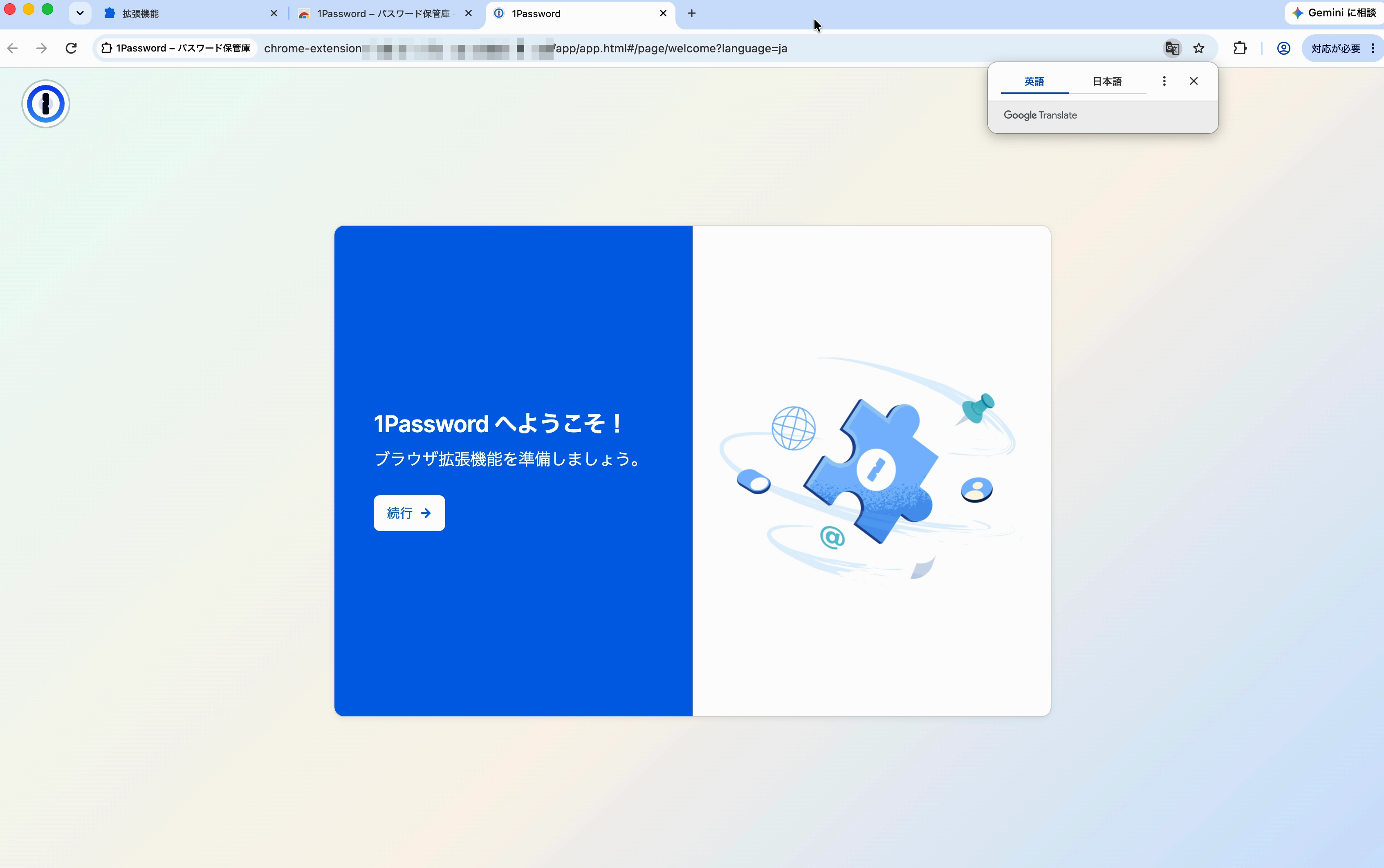
1: 1Passwordのようこそ画面で、[続行]をクリックします。
【メモ】
[続行]を押すと、アカウントの追加へ進みます。メールアドレス、シークレットキー、マスターパスワードを入力してください。Macに1Passwordのアプリが入っていれば、アプリ側で承認するだけで済みます。
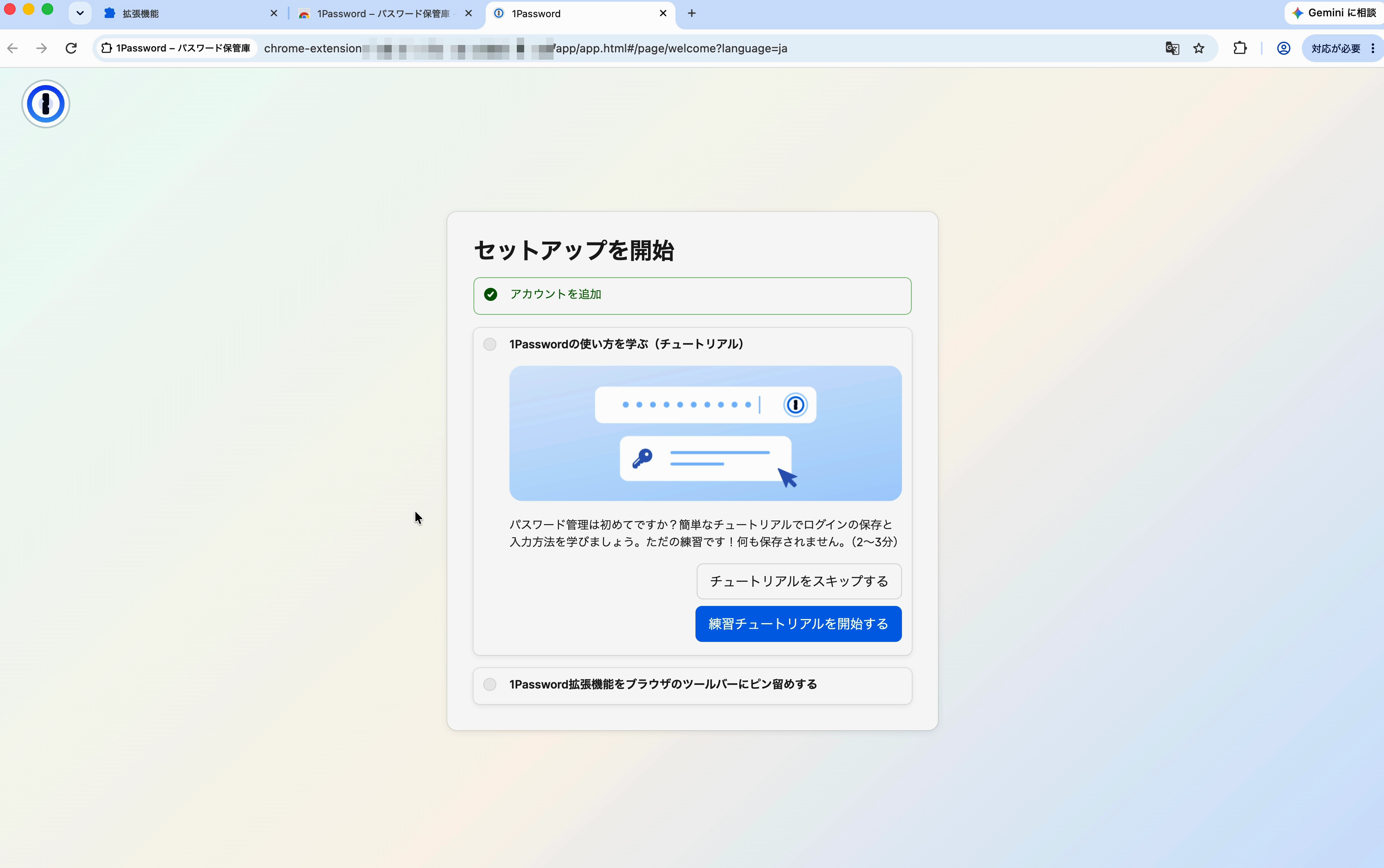
2: [チュートリアルをスキップする]をクリックします。
【メモ】
[1Passwordの使い方を学ぶ(チュートリアル)]は、2〜3分の練習です。説明のとおり、ここで入力したものは保存されません。使い方を知りたい場合は[練習チュートリアルを開始する]をクリックして先へ進めます。
ツールバーに固定する 【手順解説】
1: [1Password拡張機能をブラウザのツールバーにピン留めする]が開いたら、ピン留めする方法を確認し、[完了]をクリックします。
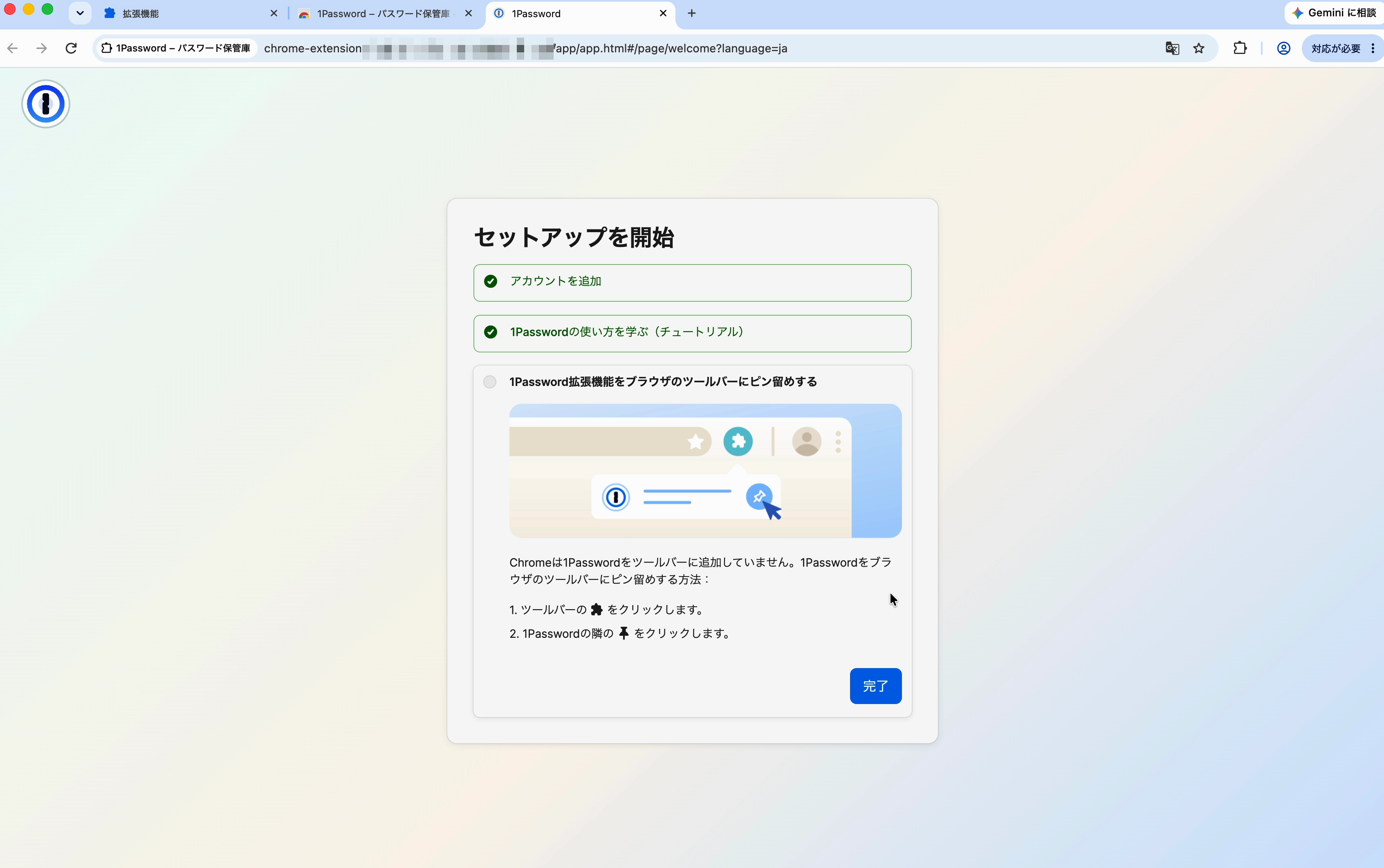
2: [拡張機能](パズルの形のアイコン)をクリックします。
3: [1Password – パスワード保管庫]の右にあるピンのマークをクリックします。
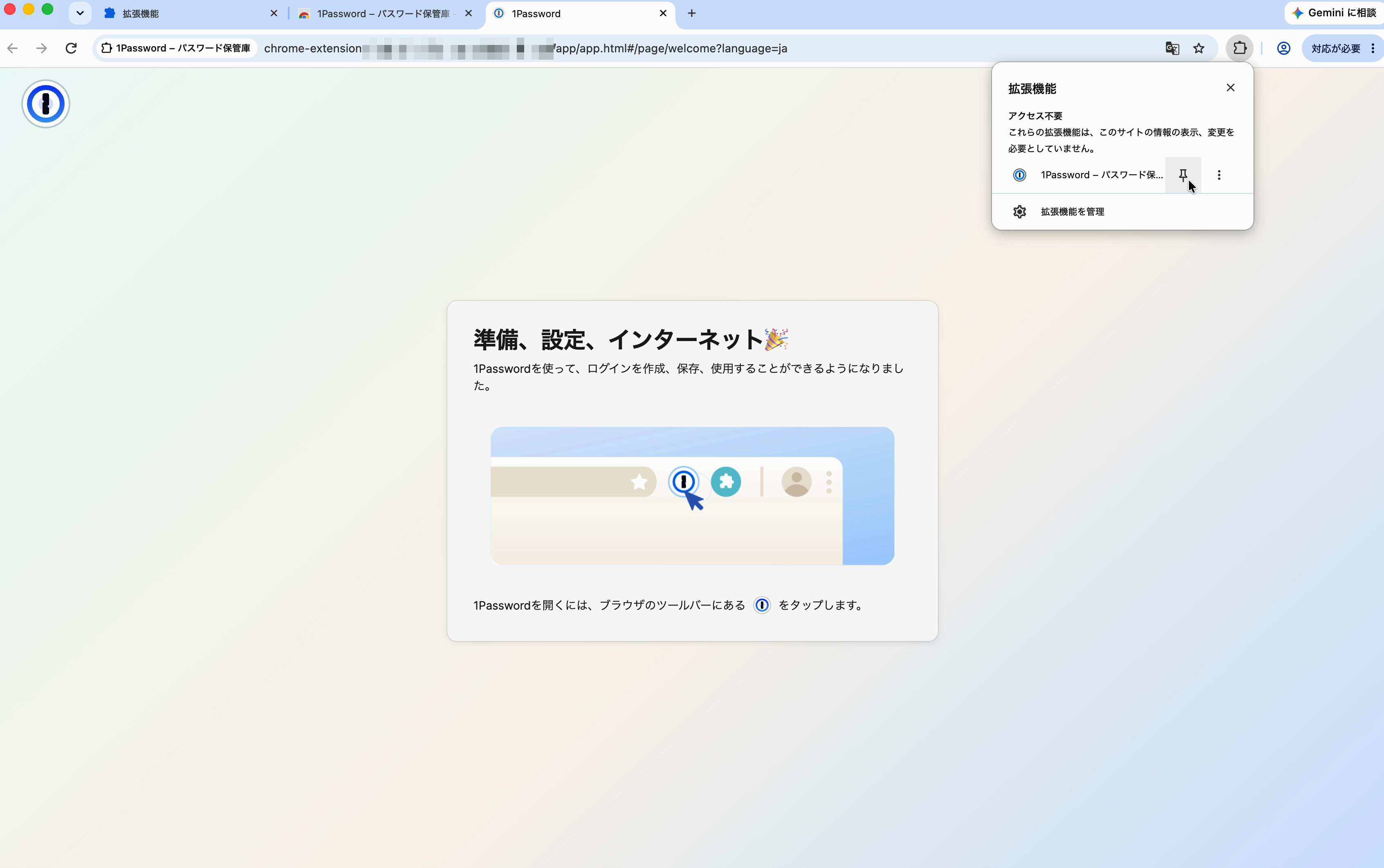
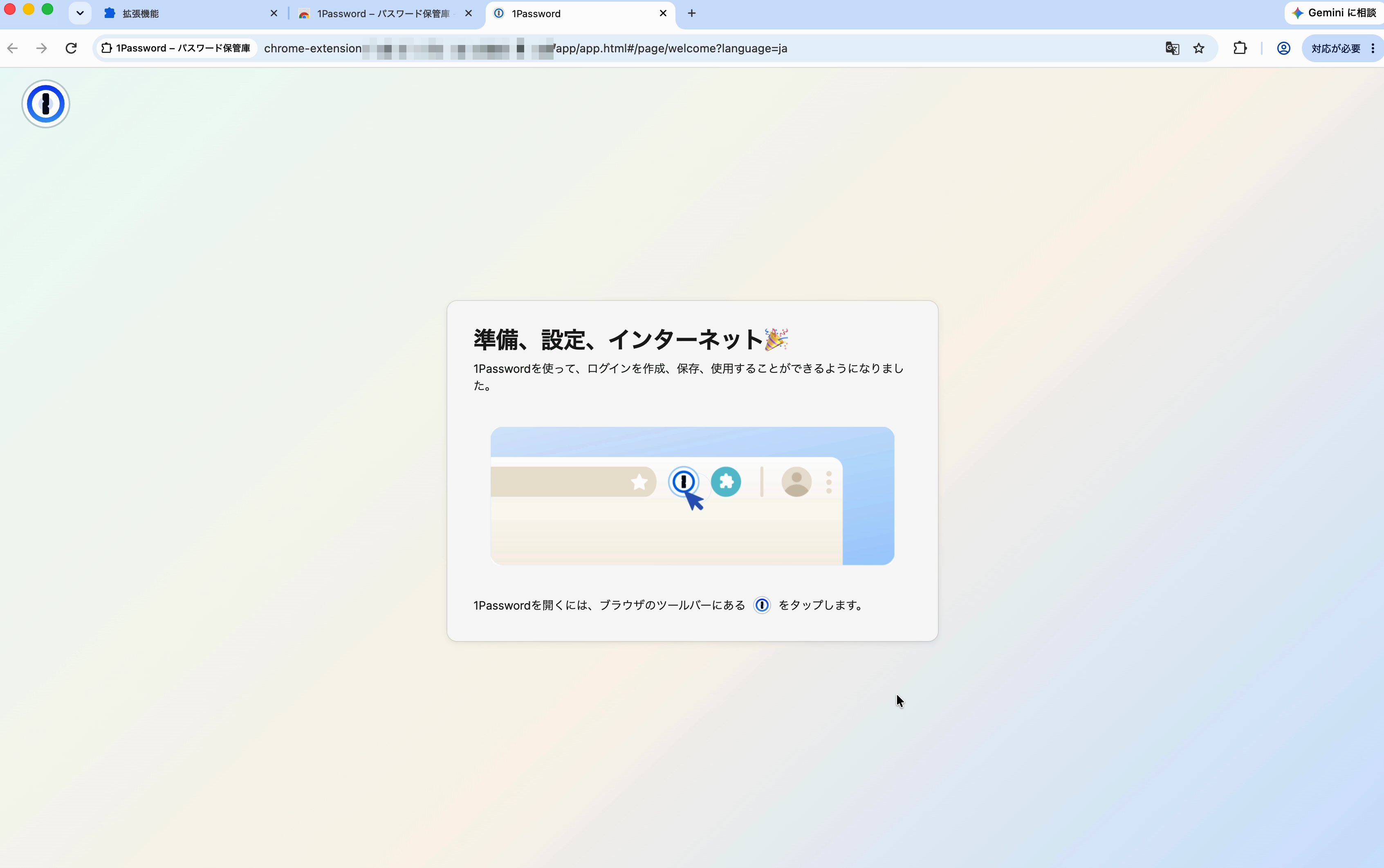
4: ツールバーに1Passwordのアイコンが出たことを確認します。以降はこのアイコンから保管庫を開けます。
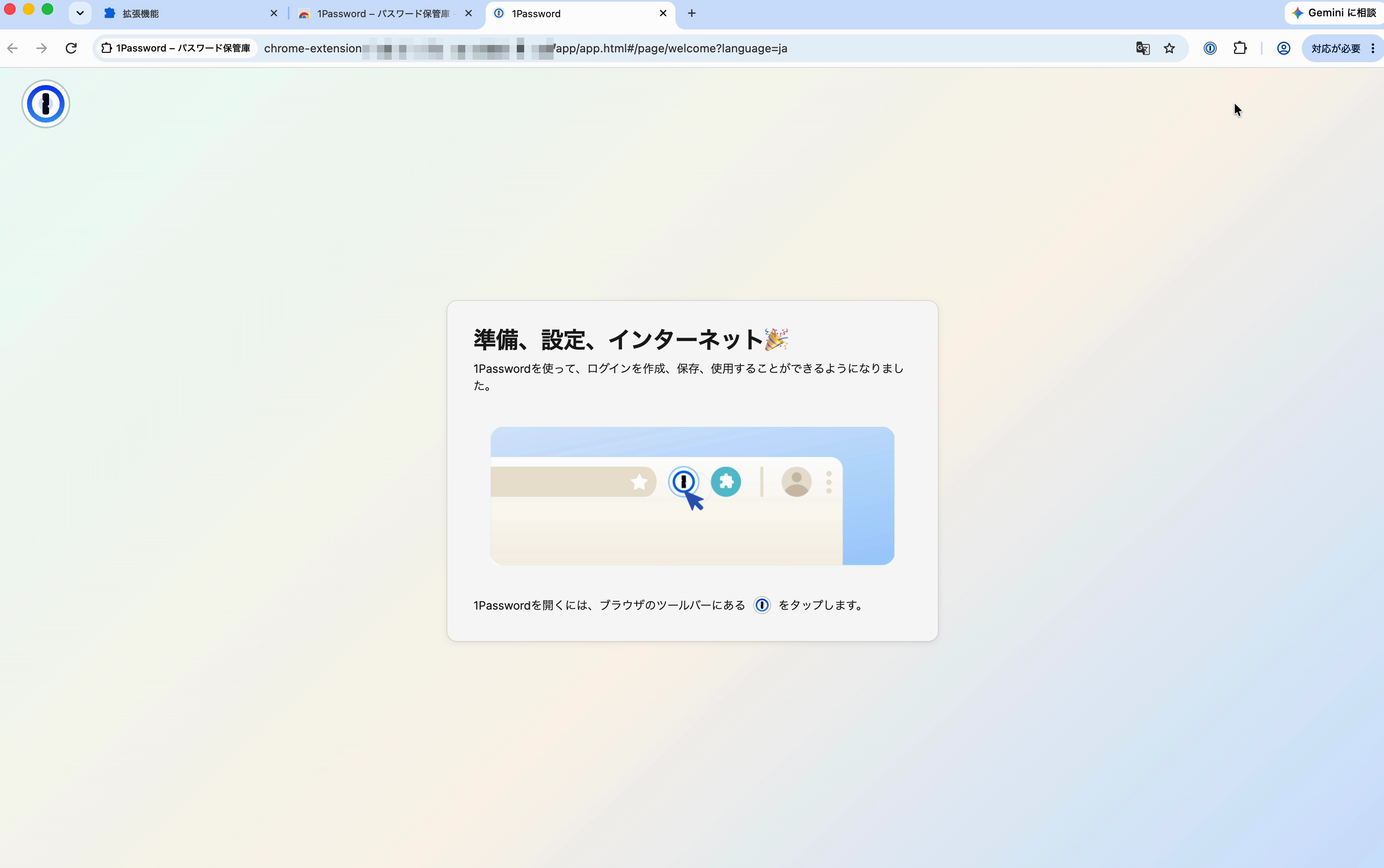
【ポイント】
固定しなくても拡張機能は動きます。ただし、サインインのたびにパズルの形のアイコンを開くことになります。使う頻度が高い拡張機能ほど、固定しておくと楽です。
寅次郎からの補足
拡張機能はプロファイルごとに別々です。プロファイルを分けて使っているなら、次の3点を確かめてください。
- サインインする前に、どのプロファイルのウィンドウかを見る
- 保管庫を分けているなら、保存するときに保存先を選ぶ
- 共用のパソコンでは、離席する前に1Passwordをロックする
次の記事
1Passwordで保管庫を新しく作り、項目を分けて保存する手順を解説します。