 ITワクワク塾
【GitHub】新しいリポジトリを作成する方法

<パソコン> 機種:MacBook Air(13インチ、M3、2024) OS:macOS 26.6.2<ソフトウェア> Google Chrome 153.0.8010.53 GitHub(Web版)
手元で作ったファイルをGitHubへ送るには、保存先のリポジトリが必要です。ここでは後から手元のGitリポジトリを送れるよう、READMEや.gitignore、ライセンスを付けずに空のリポジトリを作成します。
GitHubの2段階認証を設定し、アカウントを保護してから進めてください。
リポジトリとは
リポジトリは、ファイルと、その変更の履歴をまとめてためておく保管場所です。GitHubに作るリポジトリは、手元のパソコンにあるGitのリポジトリの送り先になり、ほかの人と共有する場所としても使えます。作るときには、誰でも見られる「Public」か、許可した人だけが見られる「Private」かを選ぶ形です。
【メモ】
GitHubに作るリポジトリと、手元のGitリポジトリの関係は、リポジトリとはで解説しています。手元の変更をGitHubへ送る操作は、プッシュとプルとはを参照してください。
空のリポジトリを作成する
1: GitHubへログインし、新しいリポジトリの作成画面を開きます。
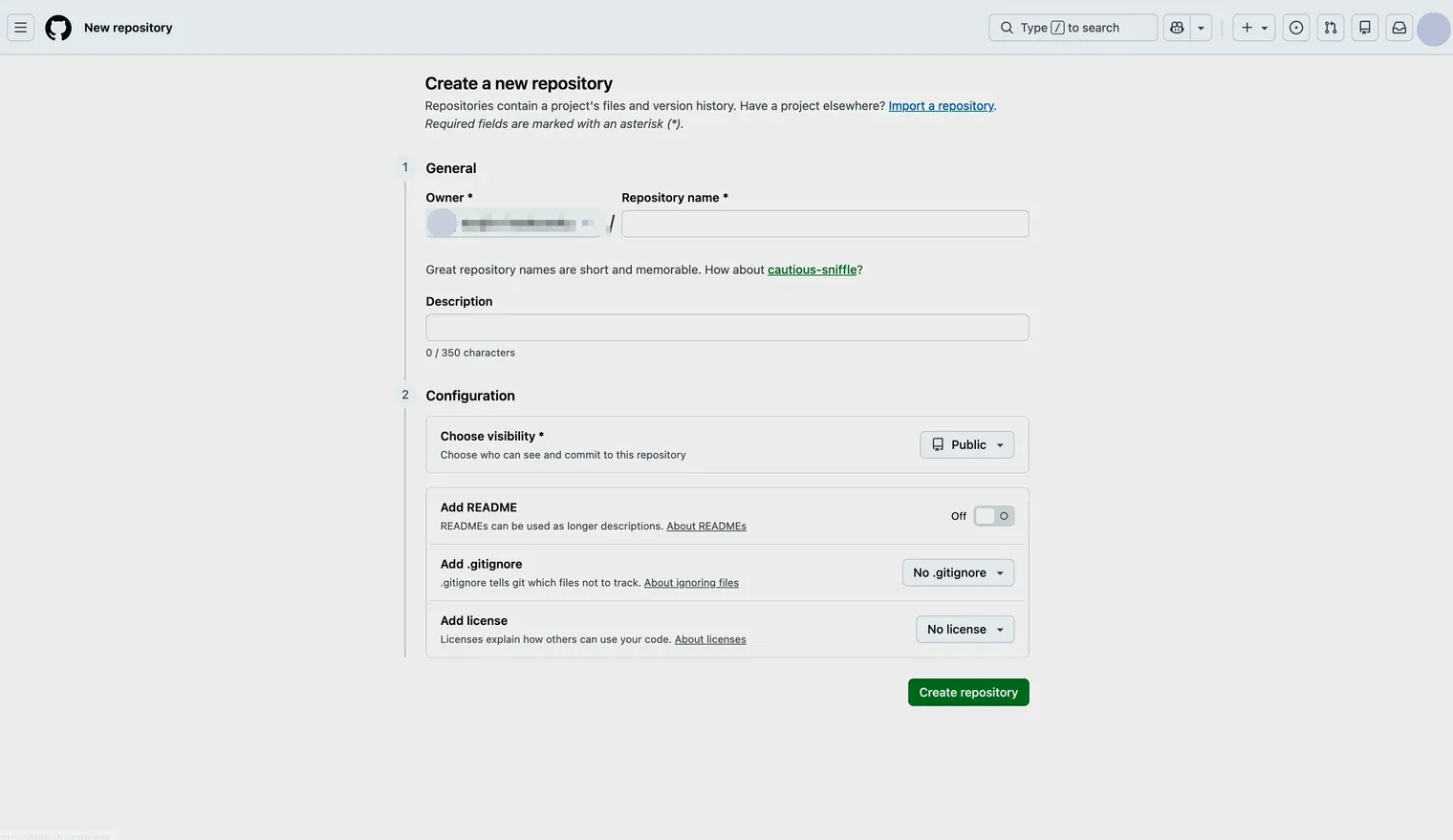
2: 「Owner」で、リポジトリを作るアカウントまたは組織を選びます。
3: 「Repository name」へリポジトリ名を入力します。
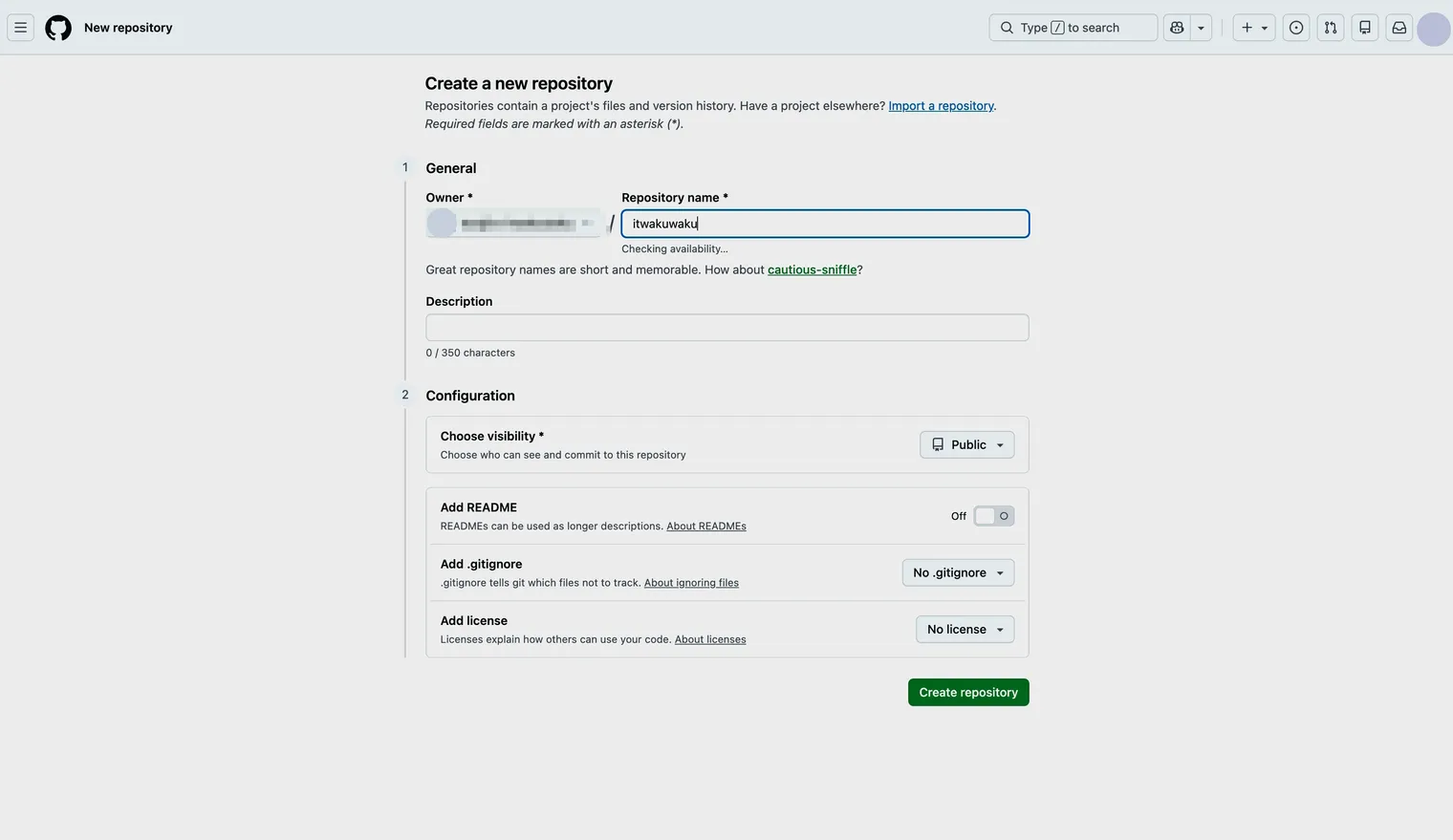
4: 必要に応じて「Description」へ説明を入力します。
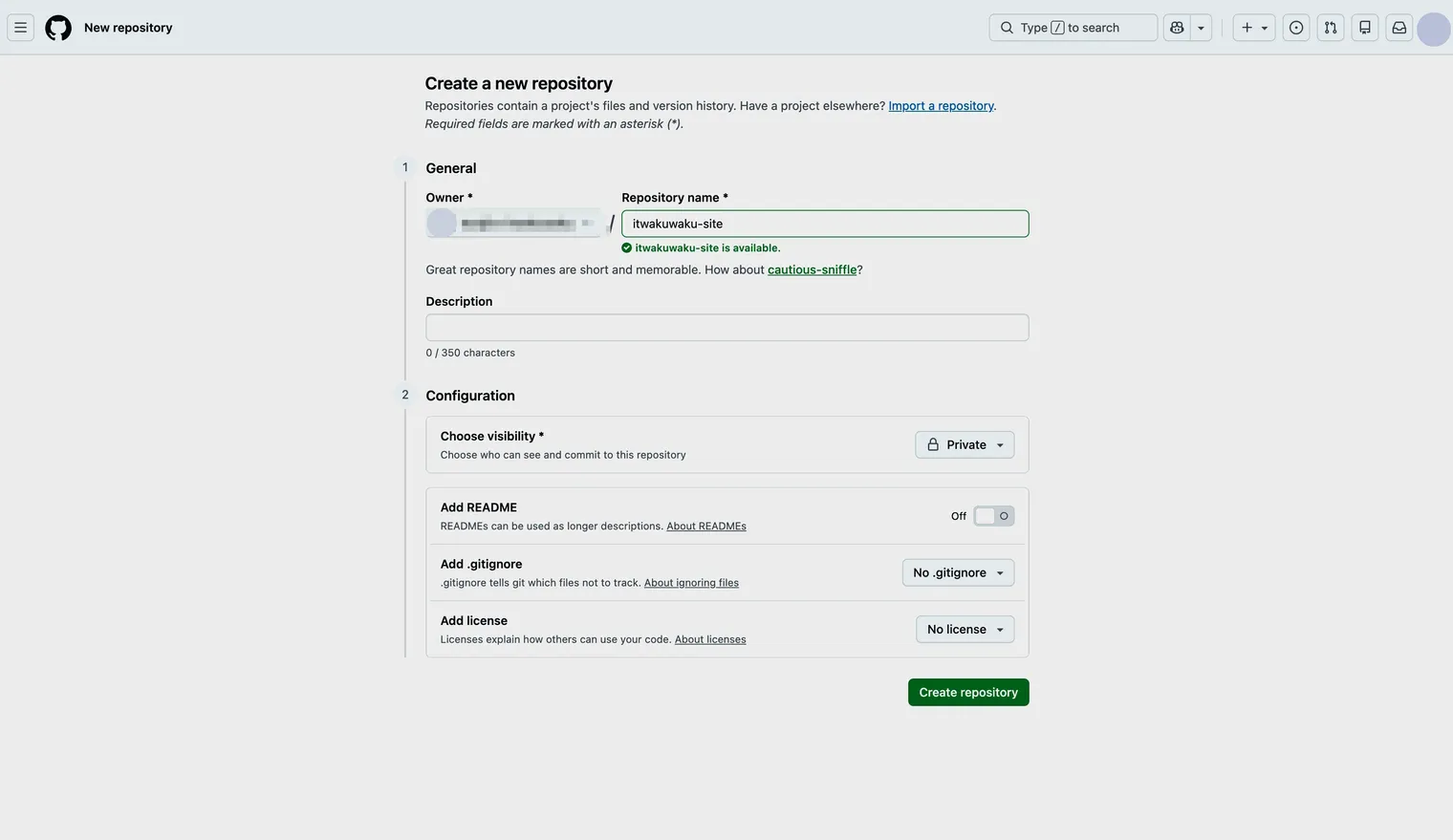
5: 公開範囲を選びます。本記事では「Private」を選びます。
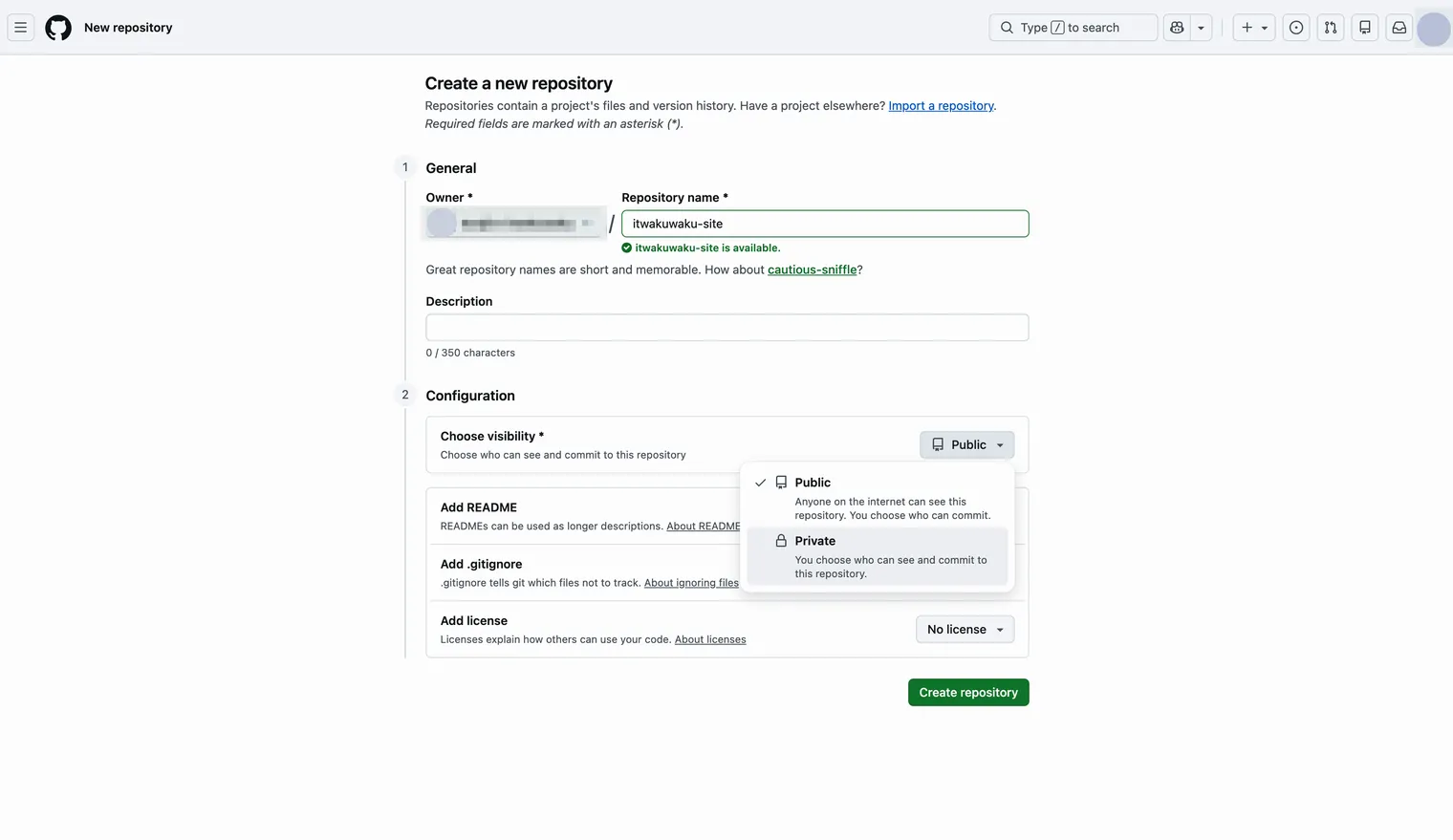
6: 手元のGitリポジトリを送る場合は、「Add a README file」を選ばず、.gitignoreとライセンスも「None」のままにします。
7: 「Create repository」をクリックします。
8: 「Quick setup」が表示され、空のリポジトリが作成されたことを確認します。
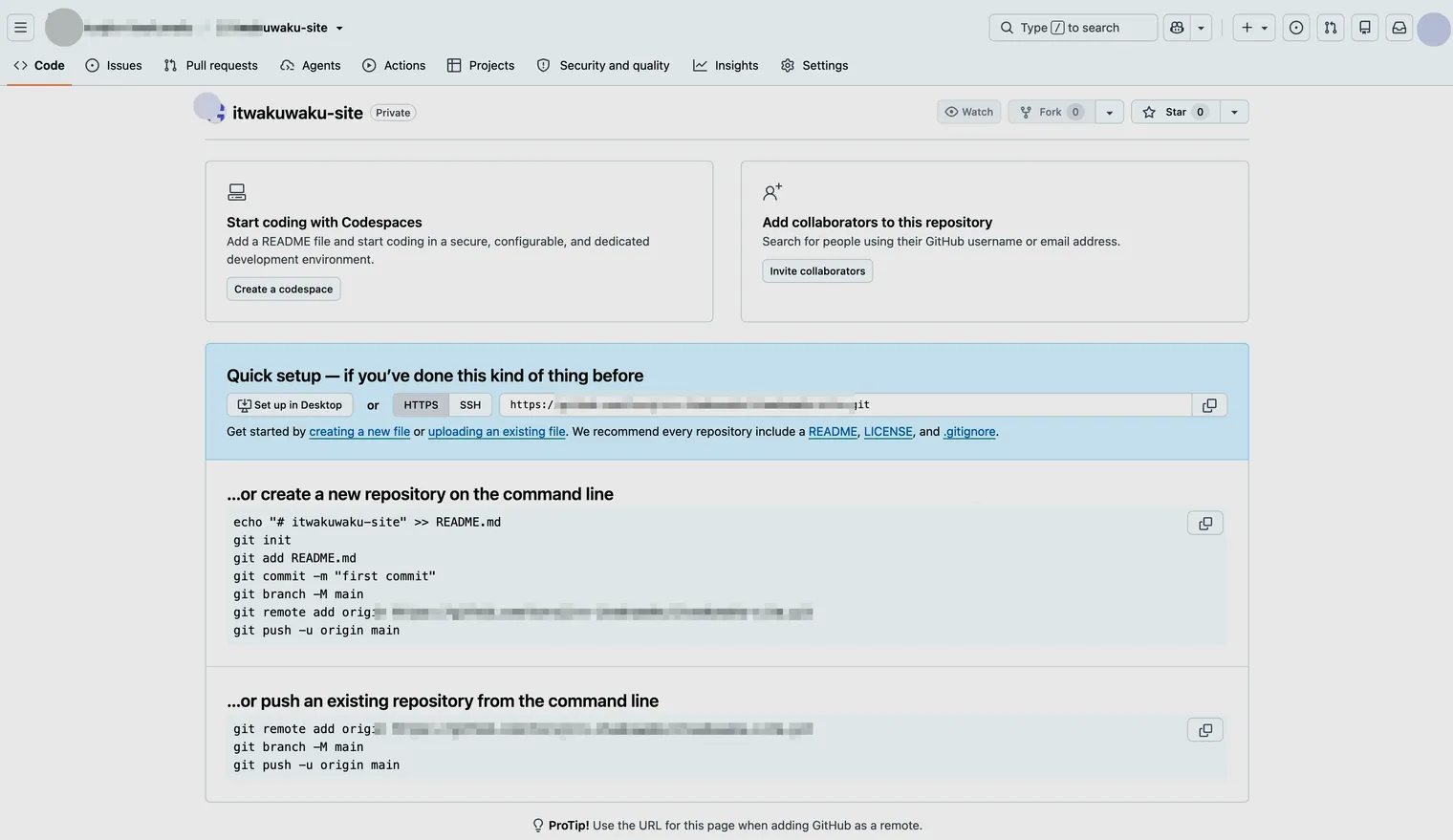
手元にあるGitリポジトリを送る場合は、画面の「…or push an existing repository from the command line」に表示されたコマンドを使います。接続先のURLと対象のブランチを確認してから実行してください。
作成したリポジトリが不要になった場合は、GitHubのリポジトリを削除する方法で削除できます。