 ITワクワク塾
【Claude】スキルに作業の手順を保存して使う方法

<パソコン> 機種:MacBook Air(13インチ、M3、2024) OS:macOS 26.6.2<ソフトウェア> Claude for Mac(アプリの版は未確認) プラン:Pro 表示言語:日本語
毎週の週報をClaudeに頼むたび、ひな形を添付し直したり、書き方の決まりを入力したりしていませんか。
作り方をスキルに保存すれば、次から添付するのは材料となるデータだけです。この記事では、架空の喫茶店「青い鳥」の週報を一度作り、その手順をスキルに保存して翌週のCSVで使う方法を説明します。
スキルとは
スキルは、Claudeが作業に応じて読み込む手順やひな形のまとまりです。保存しておくと、依頼の内容がスキルの説明に合うときに、Claudeがその手順を読んで作業を進めます。仕組みはスキルとは?で詳しく説明しました。
スキルは「コードの実行とファイルの作成」を有効にすると利用できます。Anthropicの案内では、Free、Pro、Max、Team、Enterpriseの各プランが対象です。
利用できるスキルを確認する
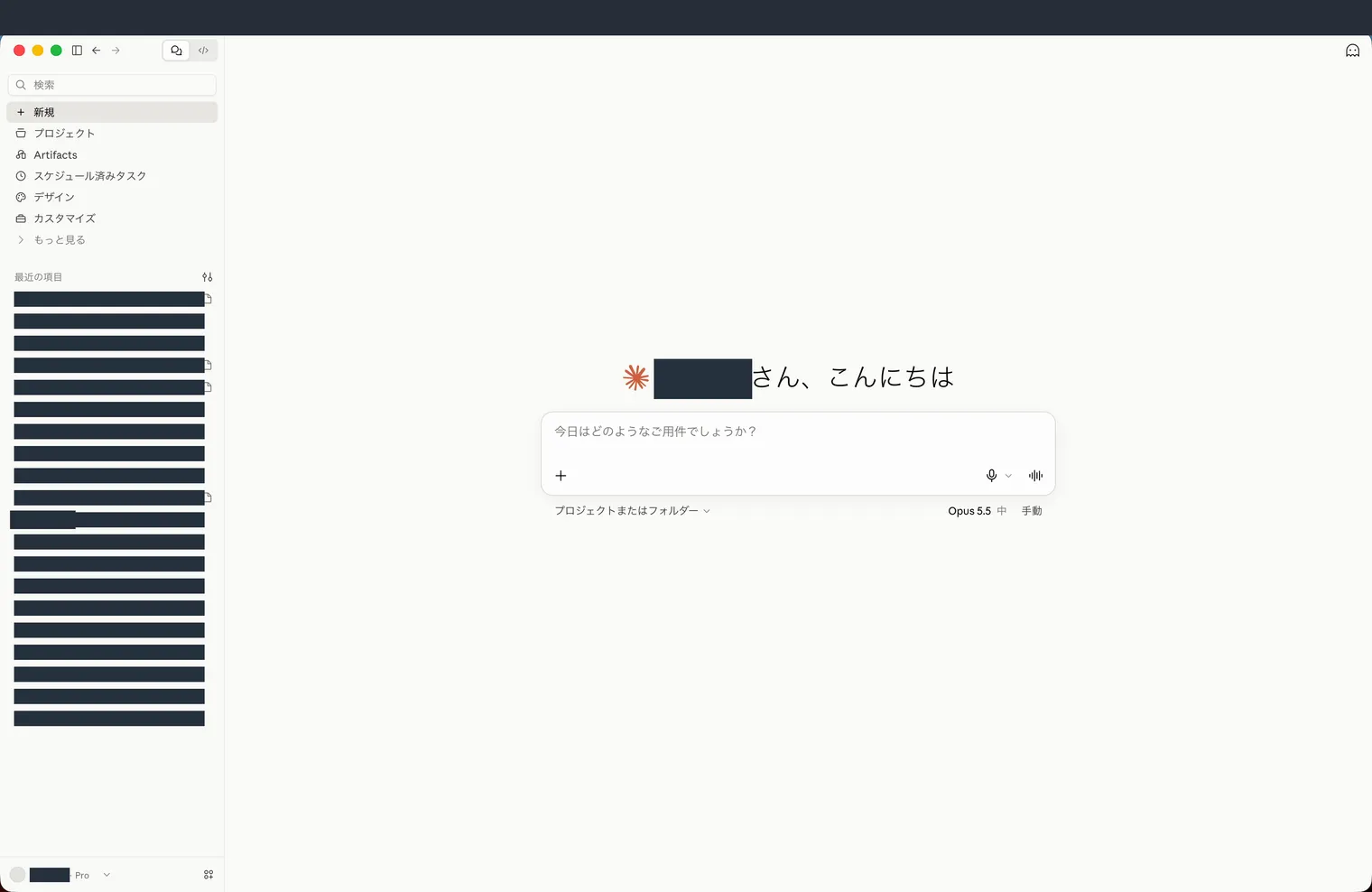
新規チャットの画面から、スキルの一覧を開きます。
1: 新規チャットの左側にある「カスタマイズ」をクリックします。
2: 「Skills」をクリックします。
3: 「自分のもの」をクリックします。
4: 「Anthropicとパートナー企業から」に並ぶ5件のスキルを確認します。
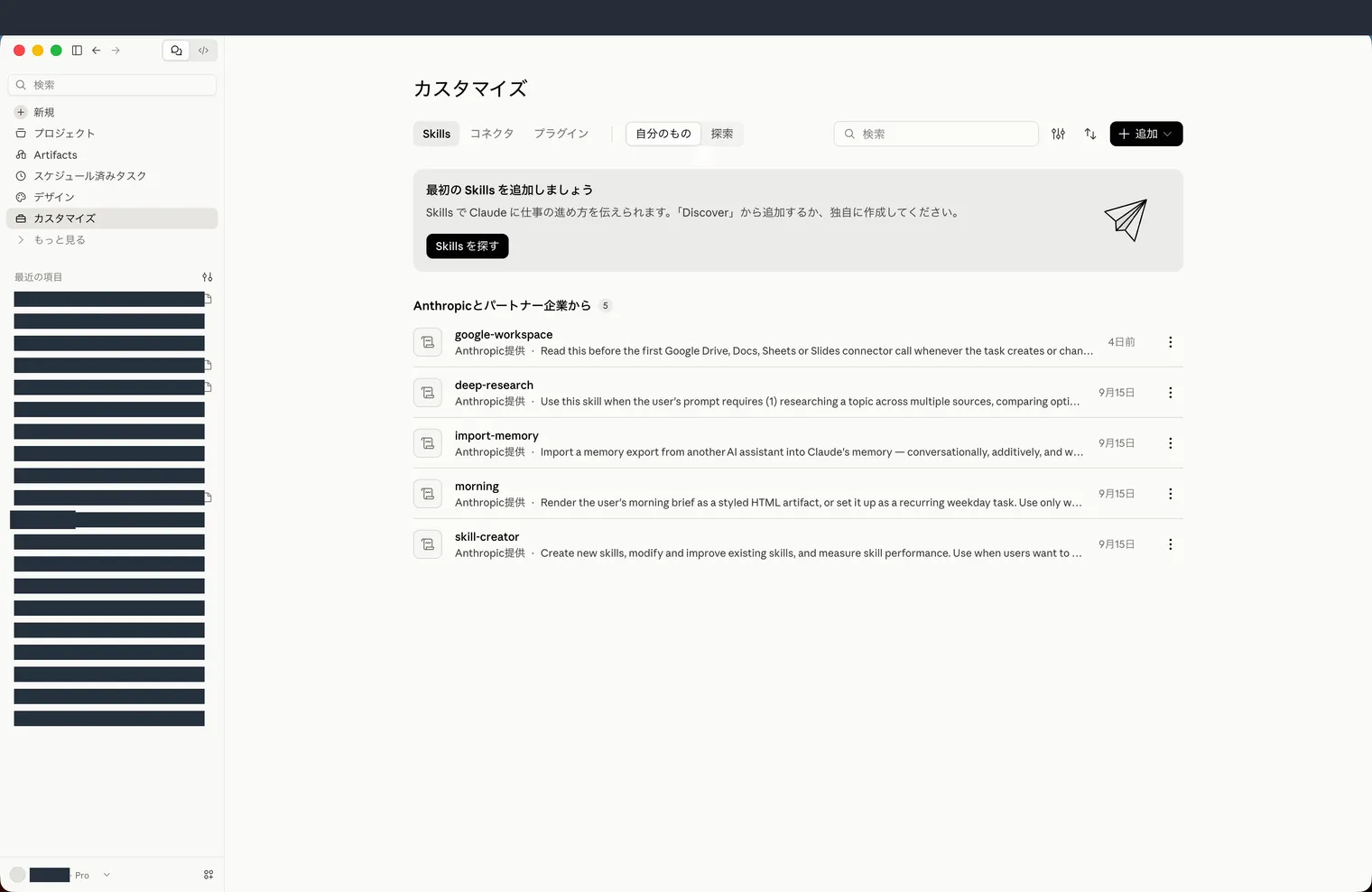
【メモ】 提供元のスキルを削除する必要はありません。
いつもの方法で週報を作る
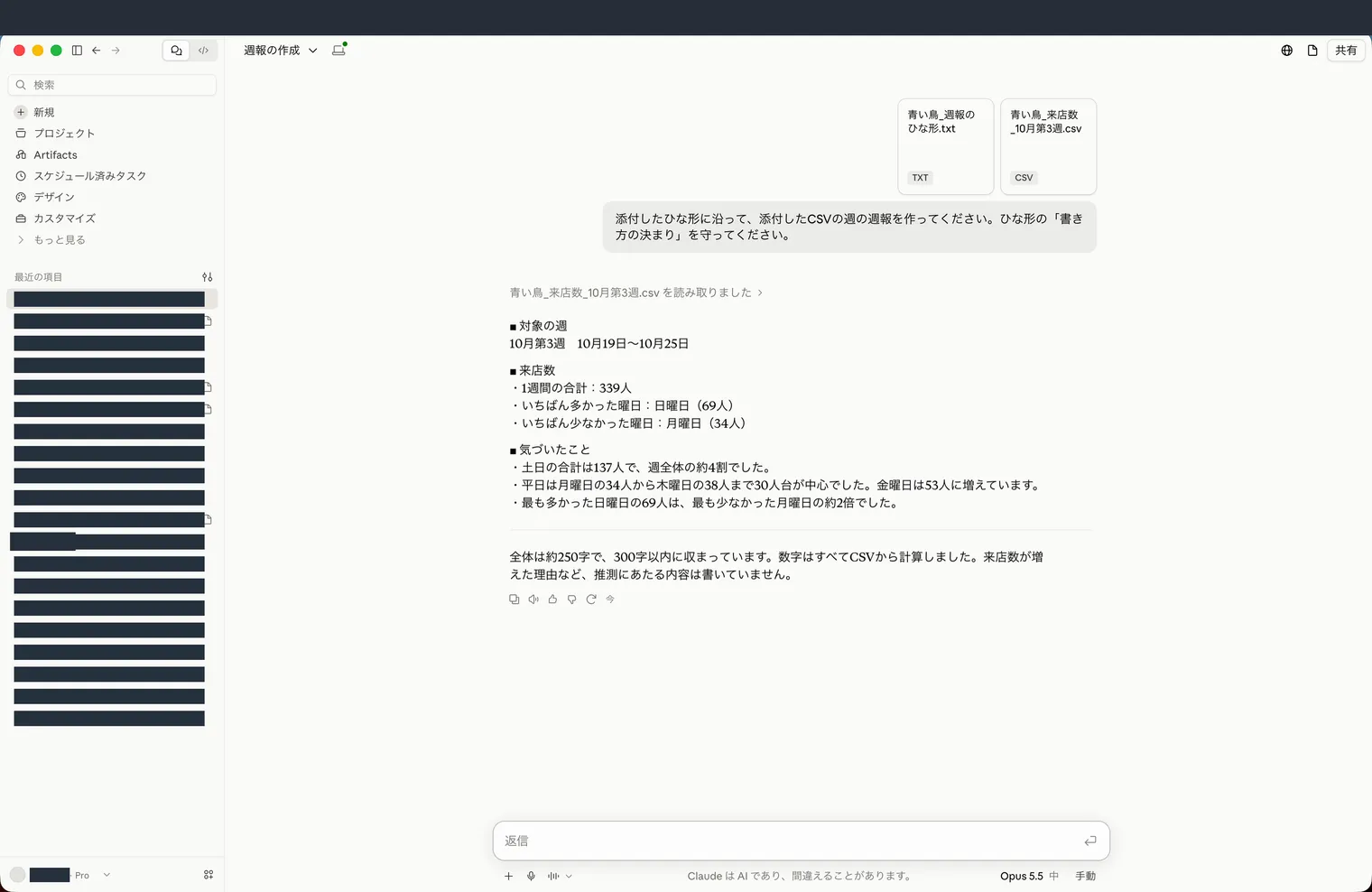
架空の喫茶店のひな形とCSVを渡して、週報を作ります。
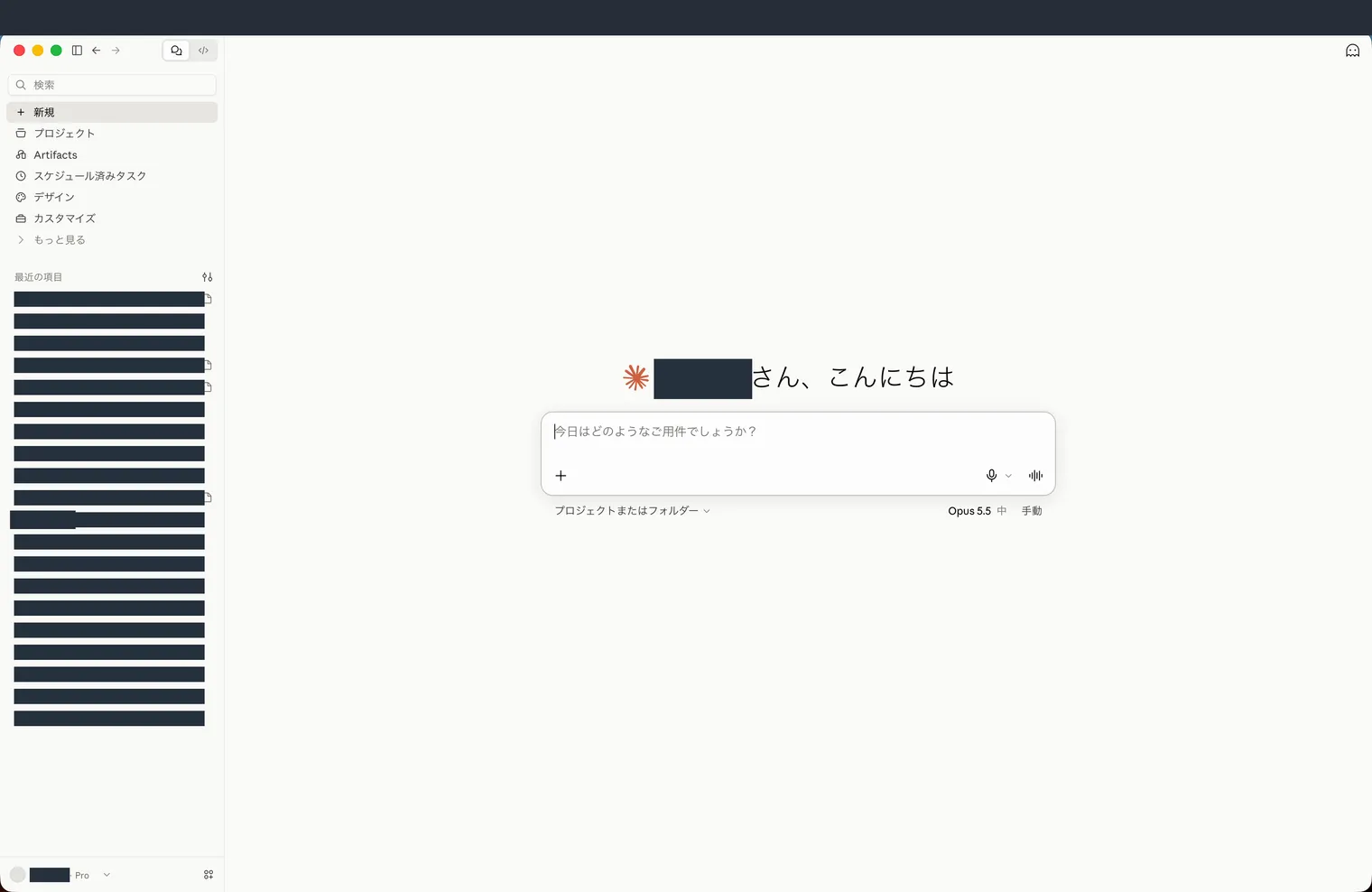
1: 左側の「新規」をクリックします。
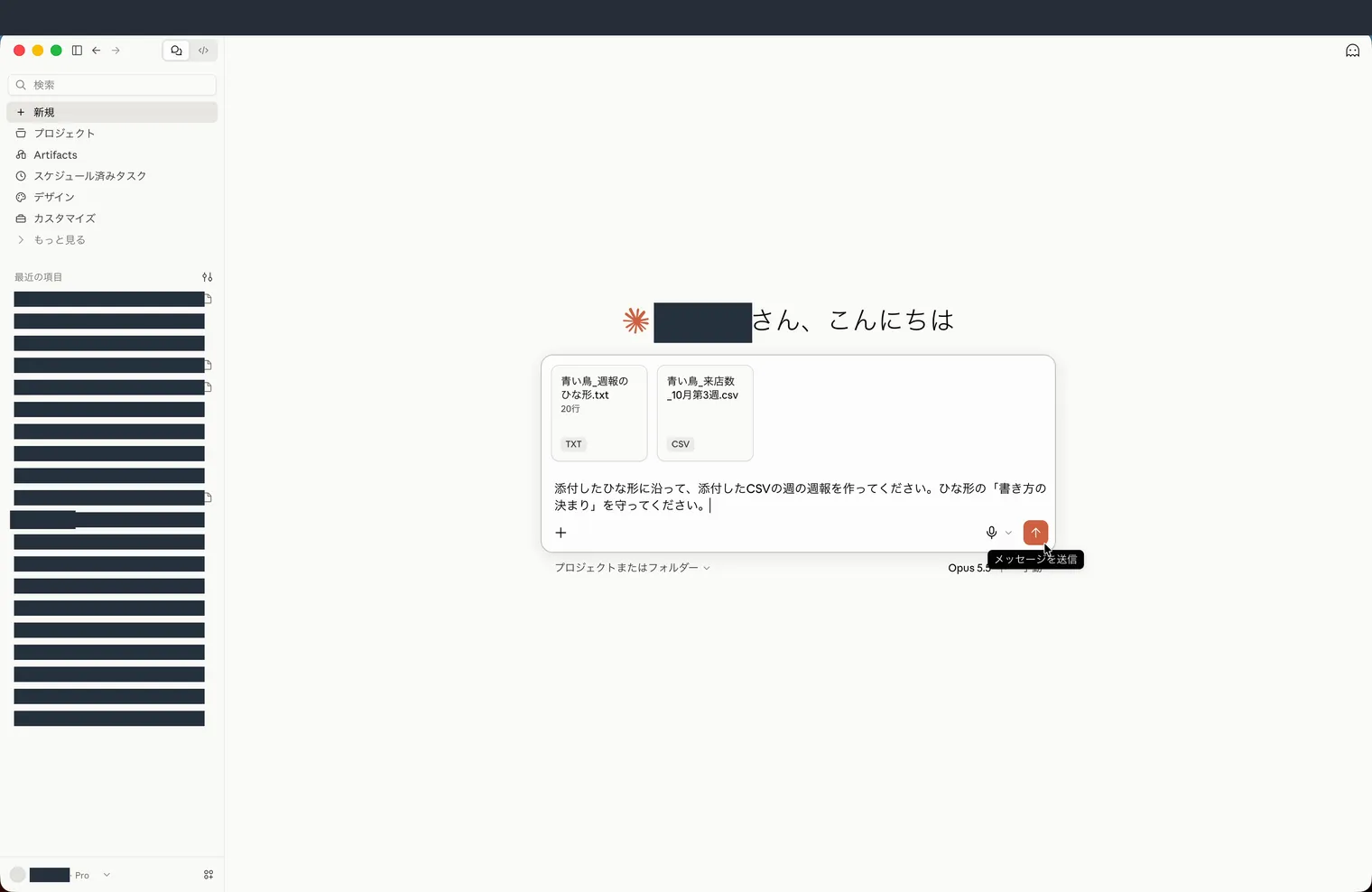
2: 「青い鳥_週報のひな形.txt」と「青い鳥_来店数_10月第3週.csv」を添付します。
3: 次の文を入力します。
添付したひな形に沿って、添付したCSVの週の週報を作ってください。ひな形の「書き方の決まり」を守ってください。
4: 送信ボタンをクリックします。
【メモ】 ファイルの添付操作はファイルをアップロードする方法で説明しています。
5: 完成した週報を確かめます。
週報の作り方をスキルに保存する
できた週報を見てから、同じチャットで作り方をスキルにまとめるよう頼みます。
1: 次の文を入力します。
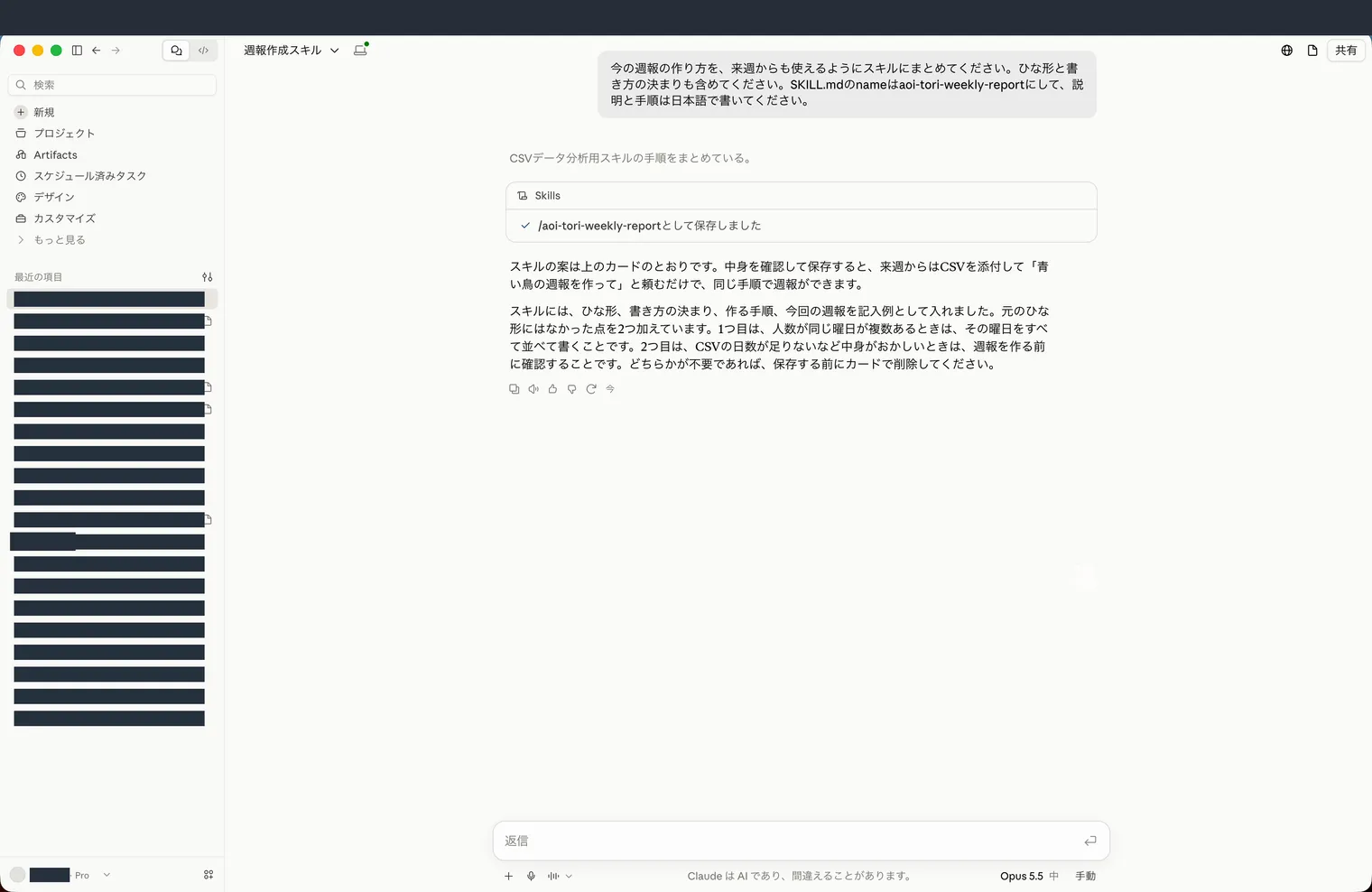
今の週報の作り方を、来週からも使えるようにスキルにまとめてください。ひな形と書き方の決まりも含めてください。SKILL.mdのnameはaoi-tori-weekly-reportにして、説明と手順は日本語で書いてください。
2: 送信ボタンをクリックします。
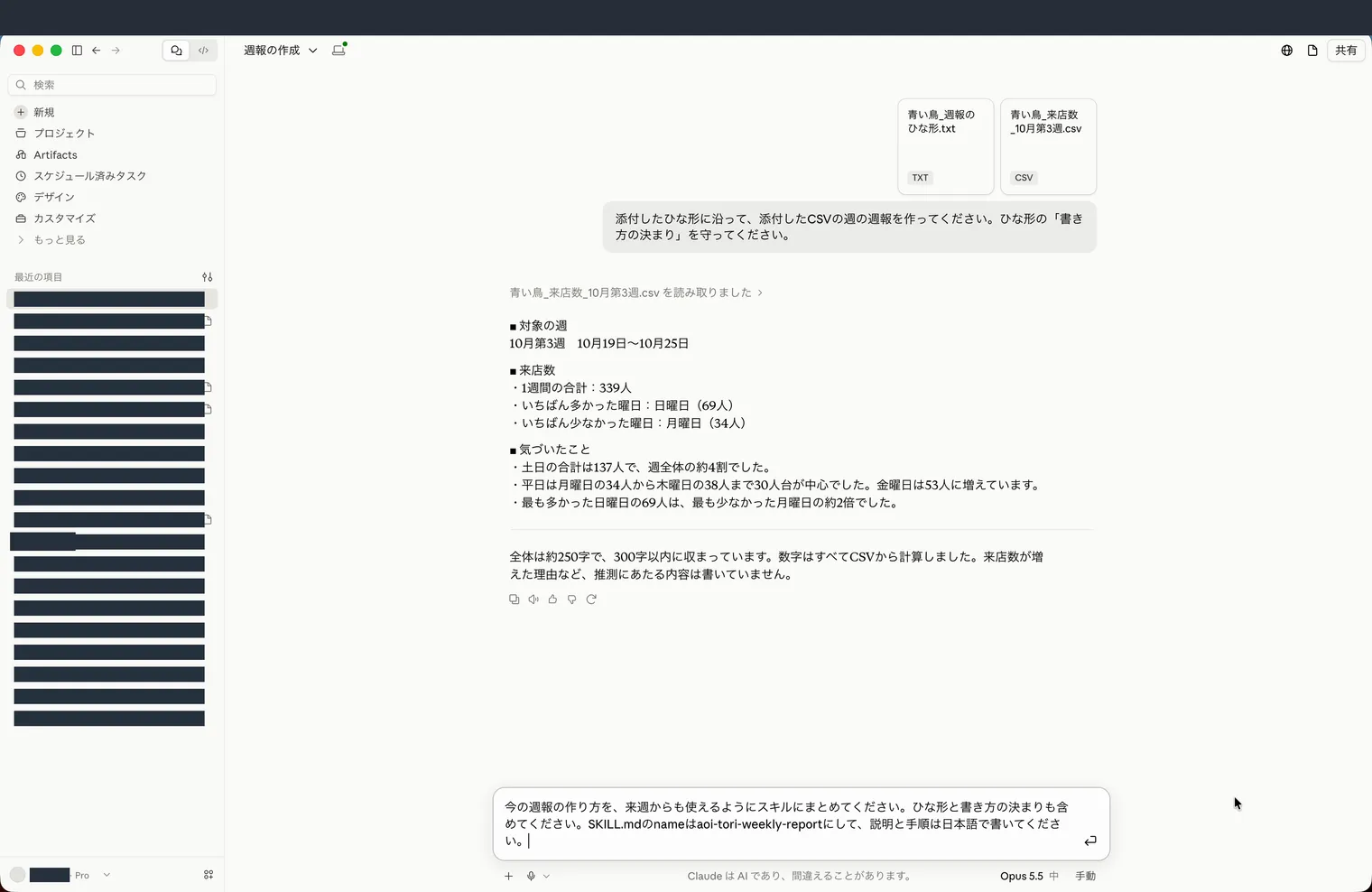
3: 「Skillsを保存」のカードで名前と説明を確かめます。
4: 「コンテンツ」を開きます。
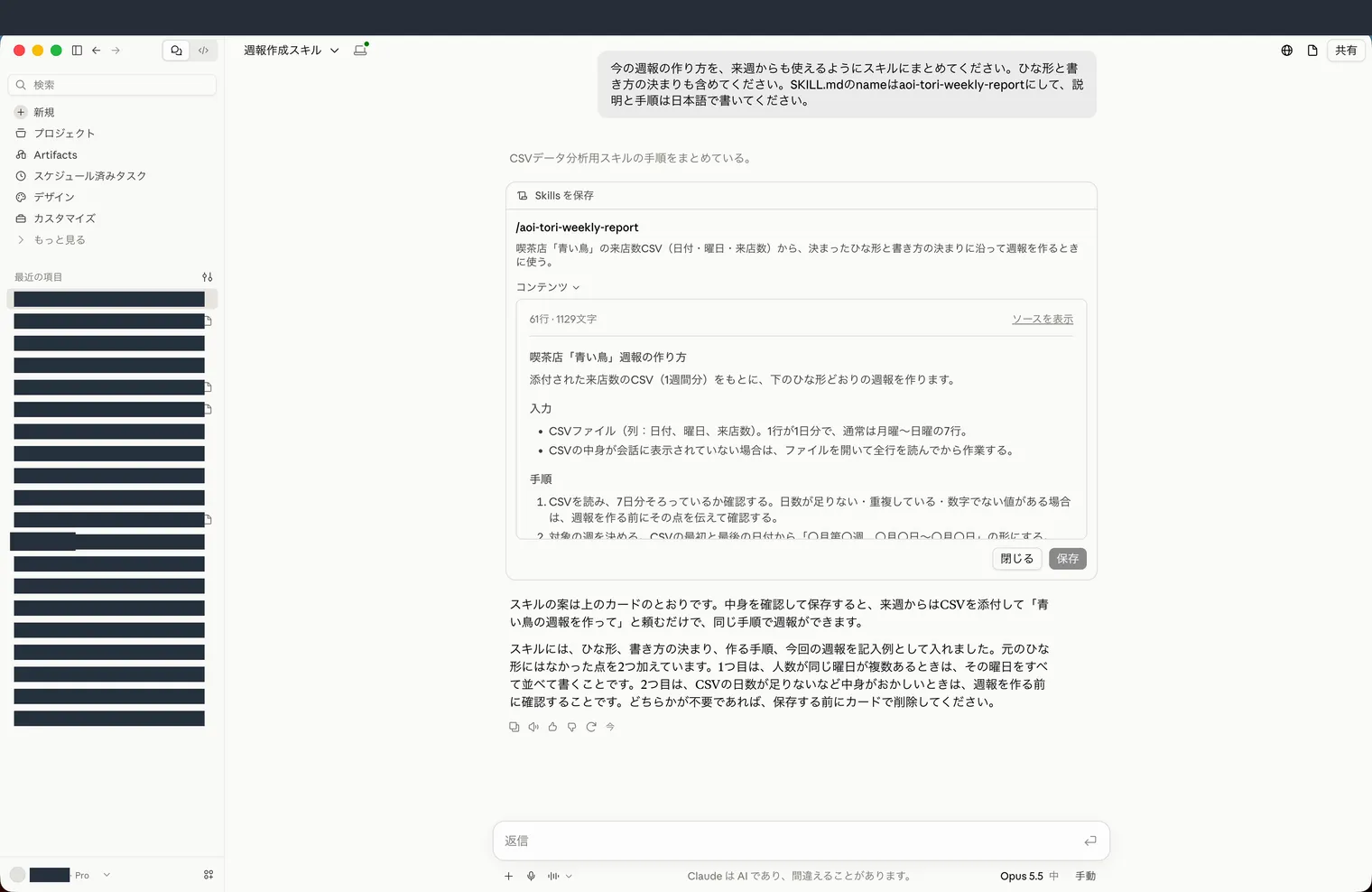
5: 記入例まで確認します。
6: 「保存」をクリックします。
7: 「保存しました」の表示を確かめます。
新しいチャットでスキルを使う
保存した手順を別の週で試します。第4週のCSVだけを渡し、ひな形は添付し直しません。
1: 左側の「新規」をクリックします。
2: 「青い鳥_来店数_10月第4週.csv」を添付します。
3: 次の文を入力します。
この週の週報を作ってください。
4: 送信ボタンをクリックします。
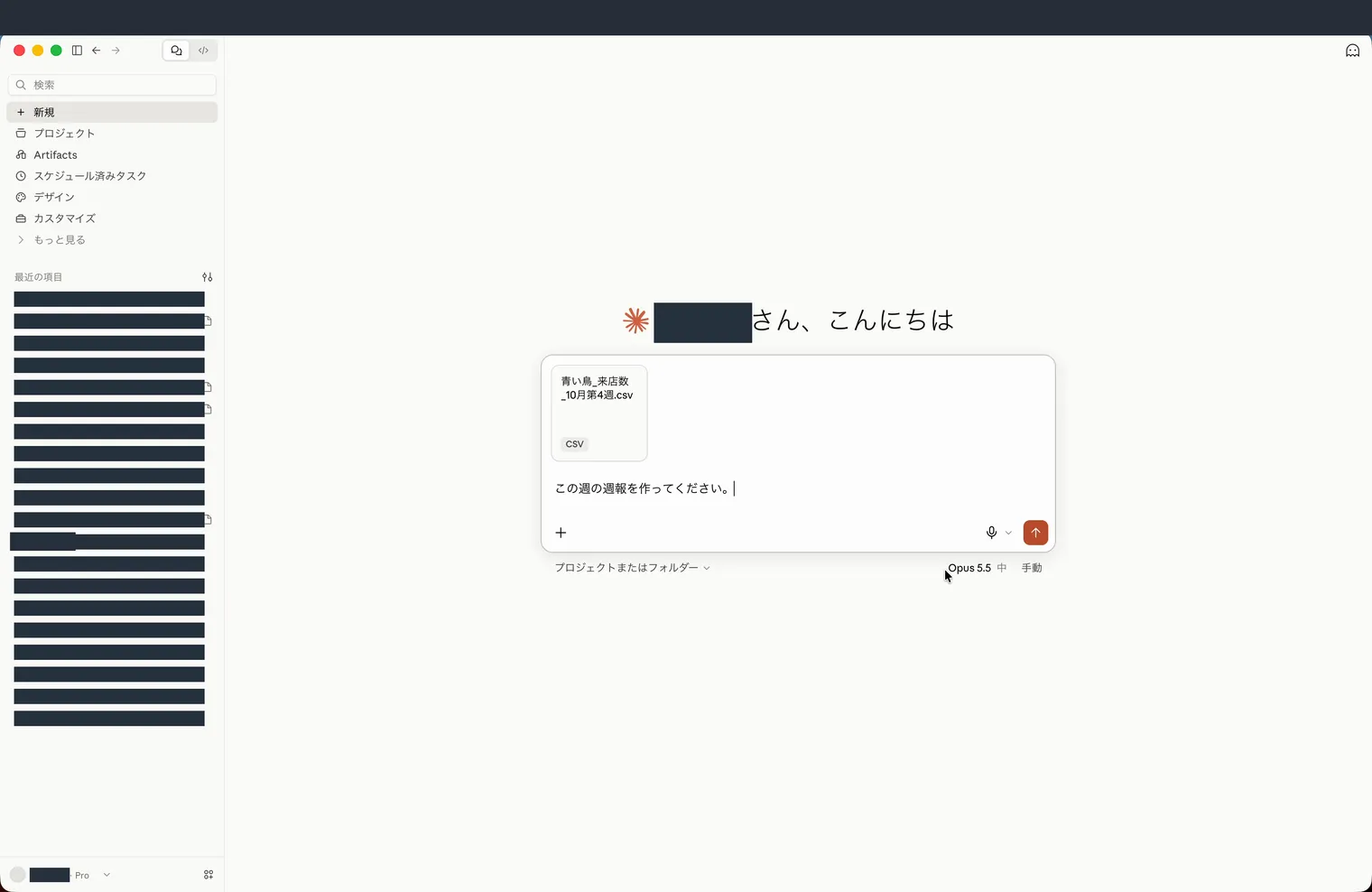
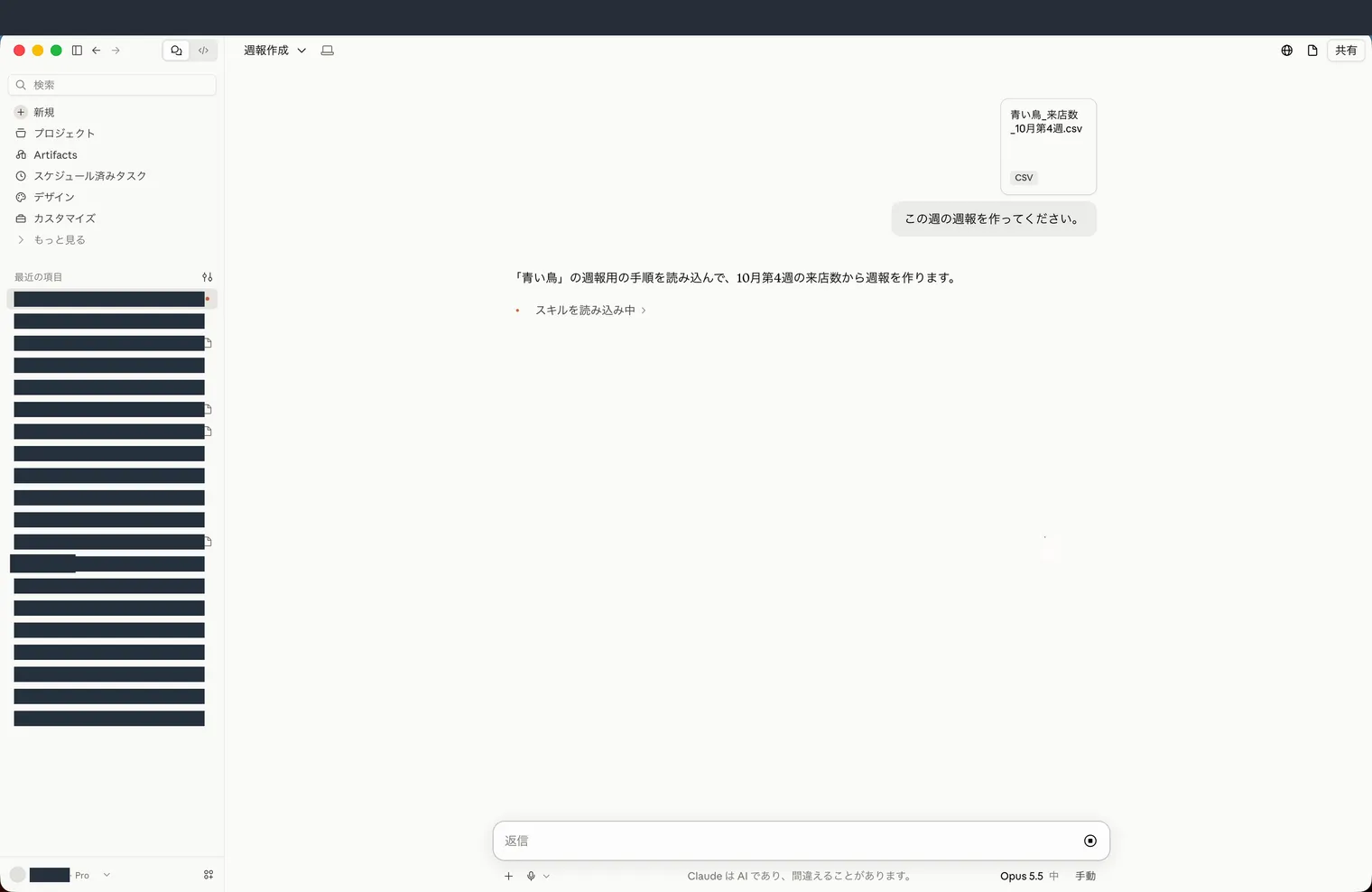
5: 「スキルを読み込み中」と表示されたことを確かめます。
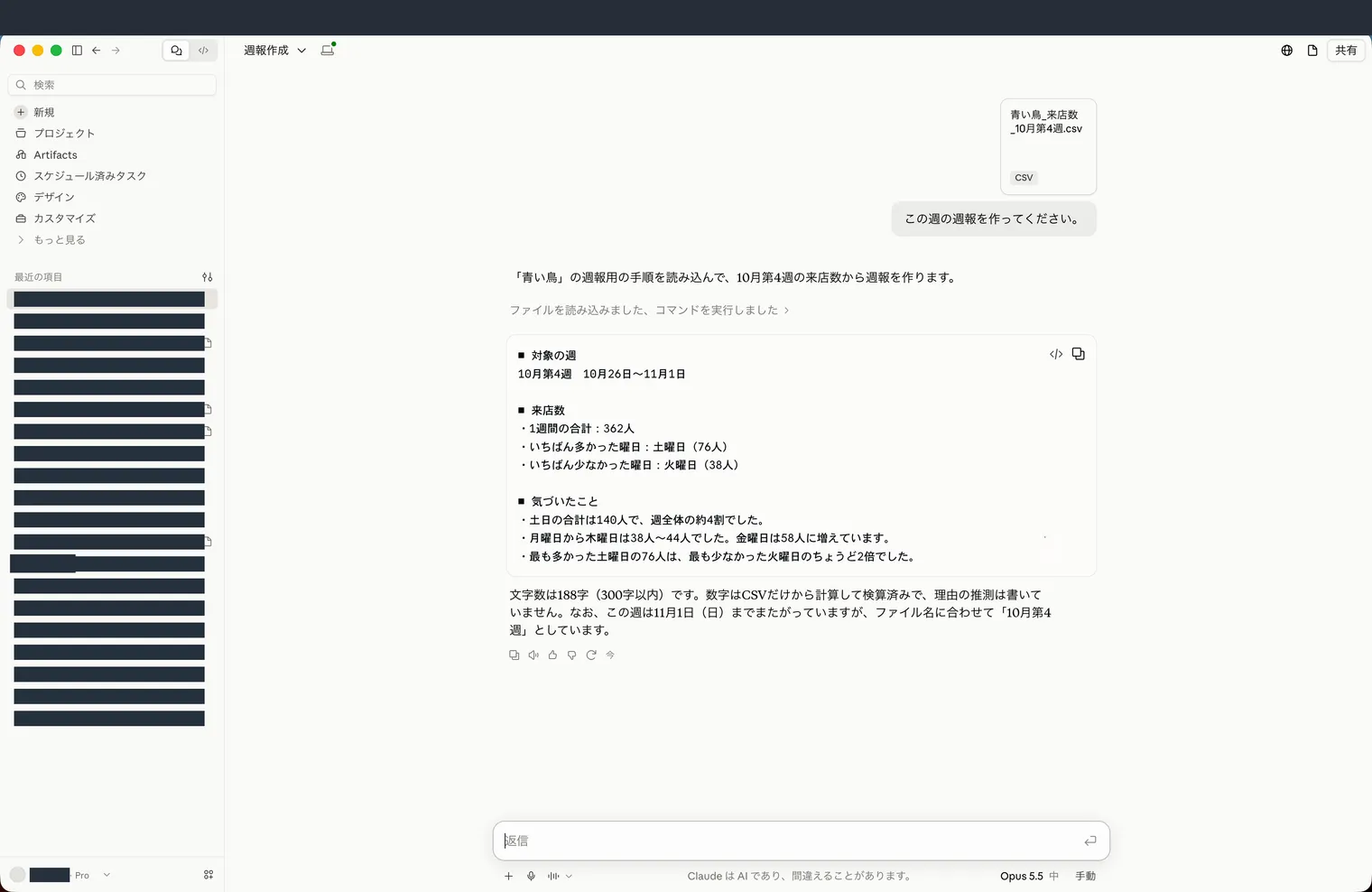
6: 完成した週報を確かめます。
【メモ】 スキルが使われないときは、依頼文にスキル名を入れ、有効になっているか確かめます。
スキルの内容を直す
第4週の週報を作ったチャットで、スキルに新しい決まりを加えます。
1: 次の文を入力します。
aoi-tori-weekly-reportのスキルを、「気づいたこと」の最後に来週試したいことを1行足す形に直してください。
2: 送信ボタンをクリックします。
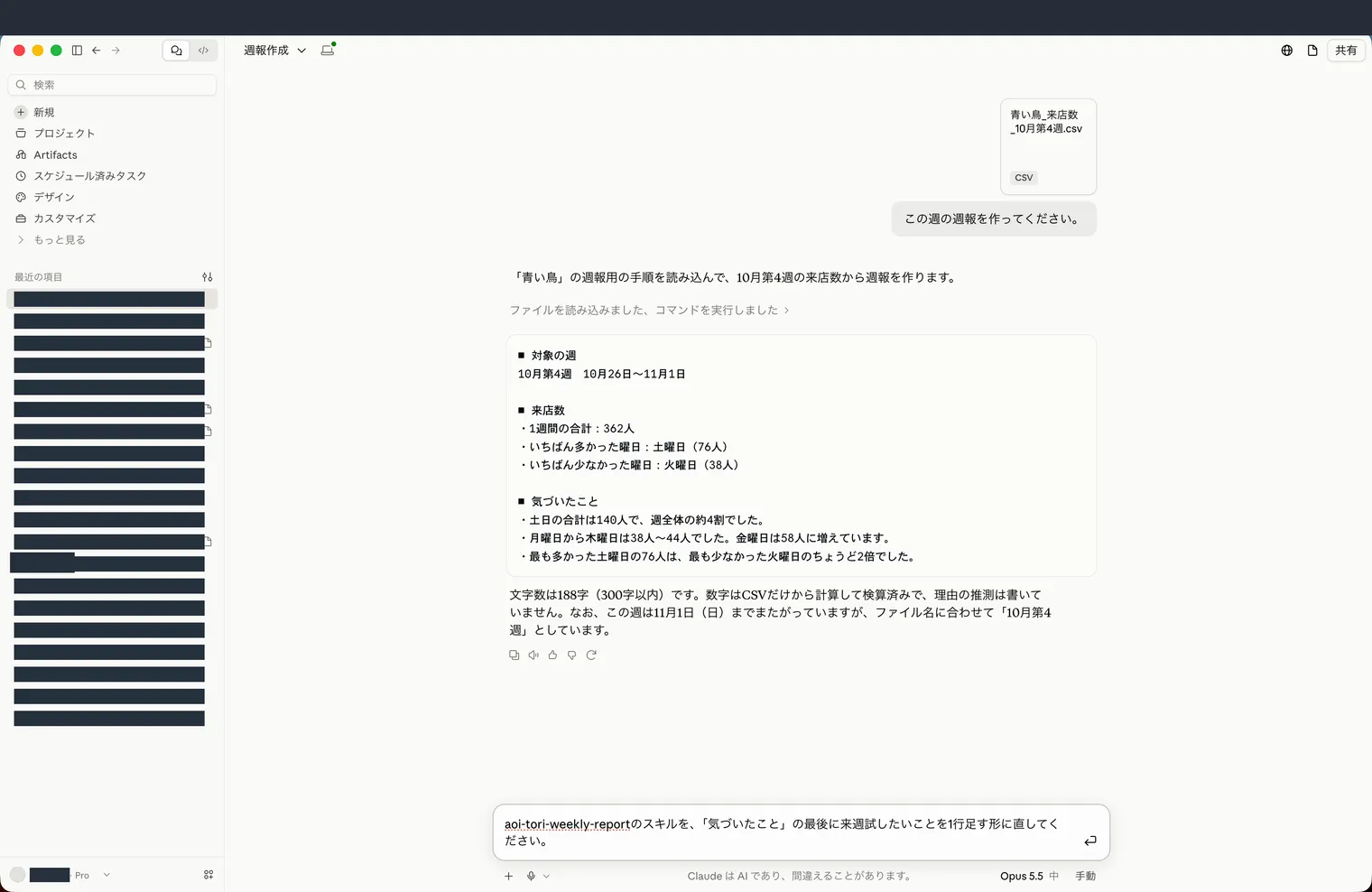
3: 「Skillsを更新」のカードで「コンテンツ」を開きます。
4: 追加された決まりを確かめます。
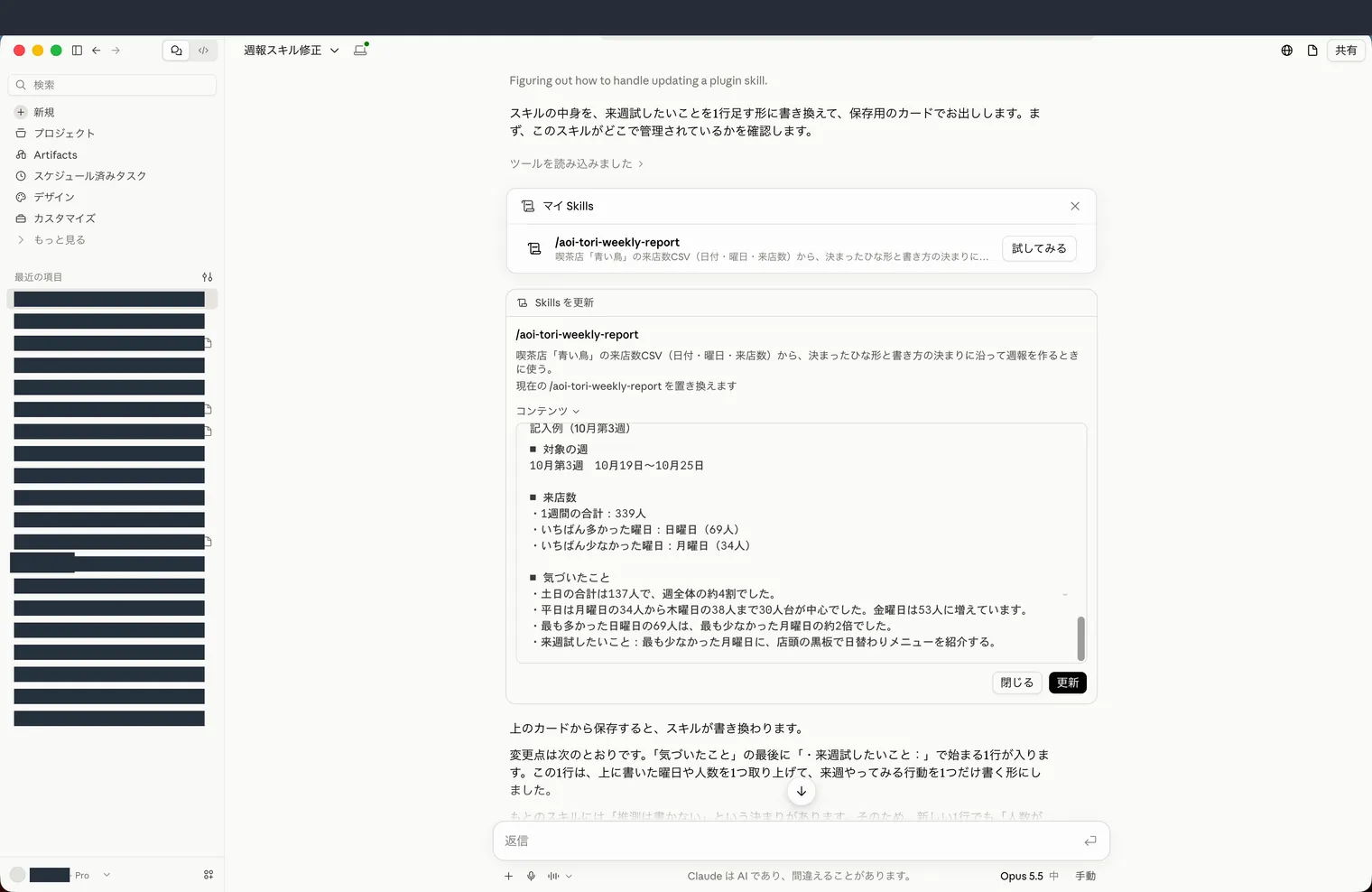
5: 「更新」をクリックします。
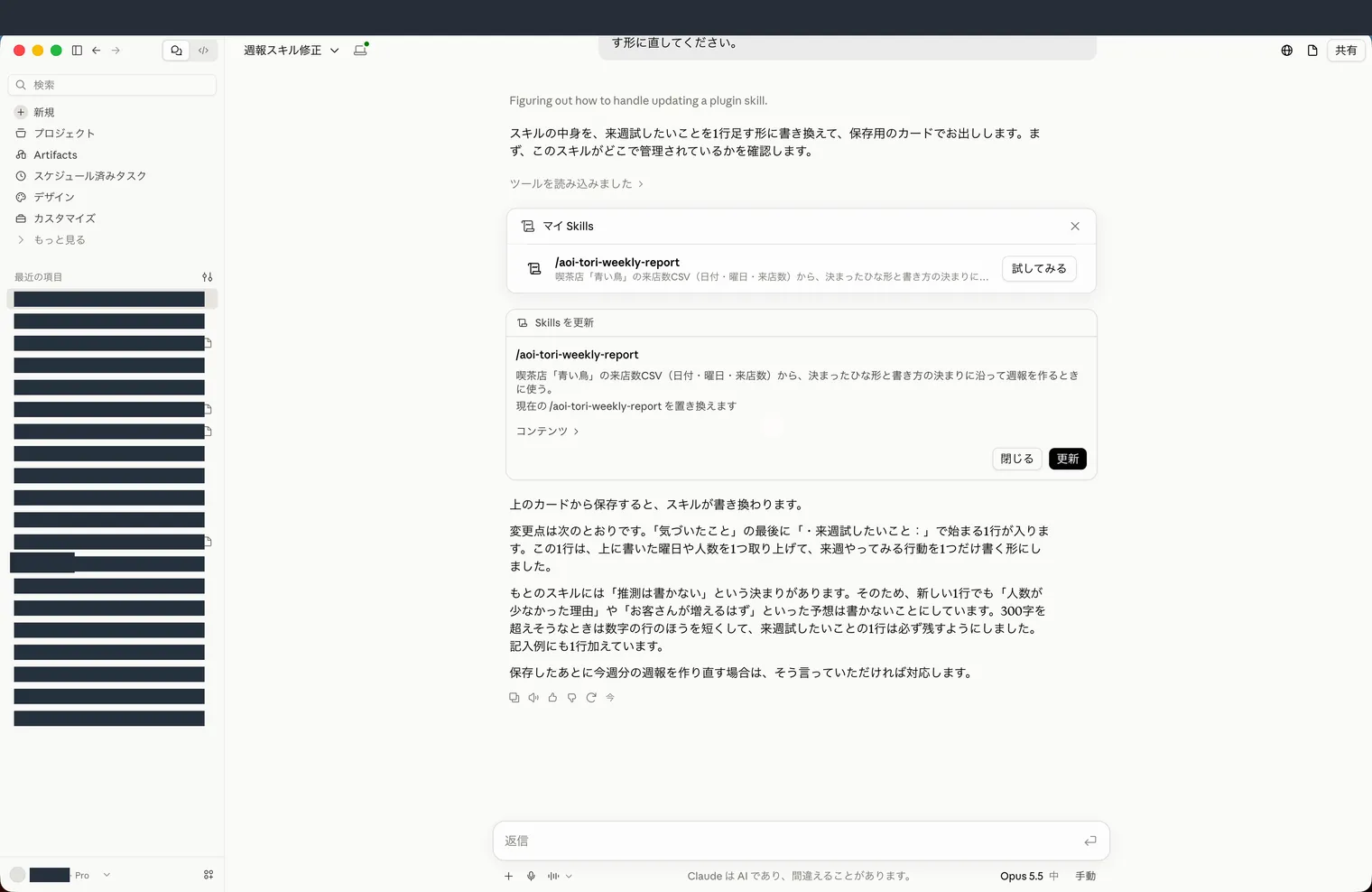
6: 確認画面で「Skillsを更新」をクリックします。
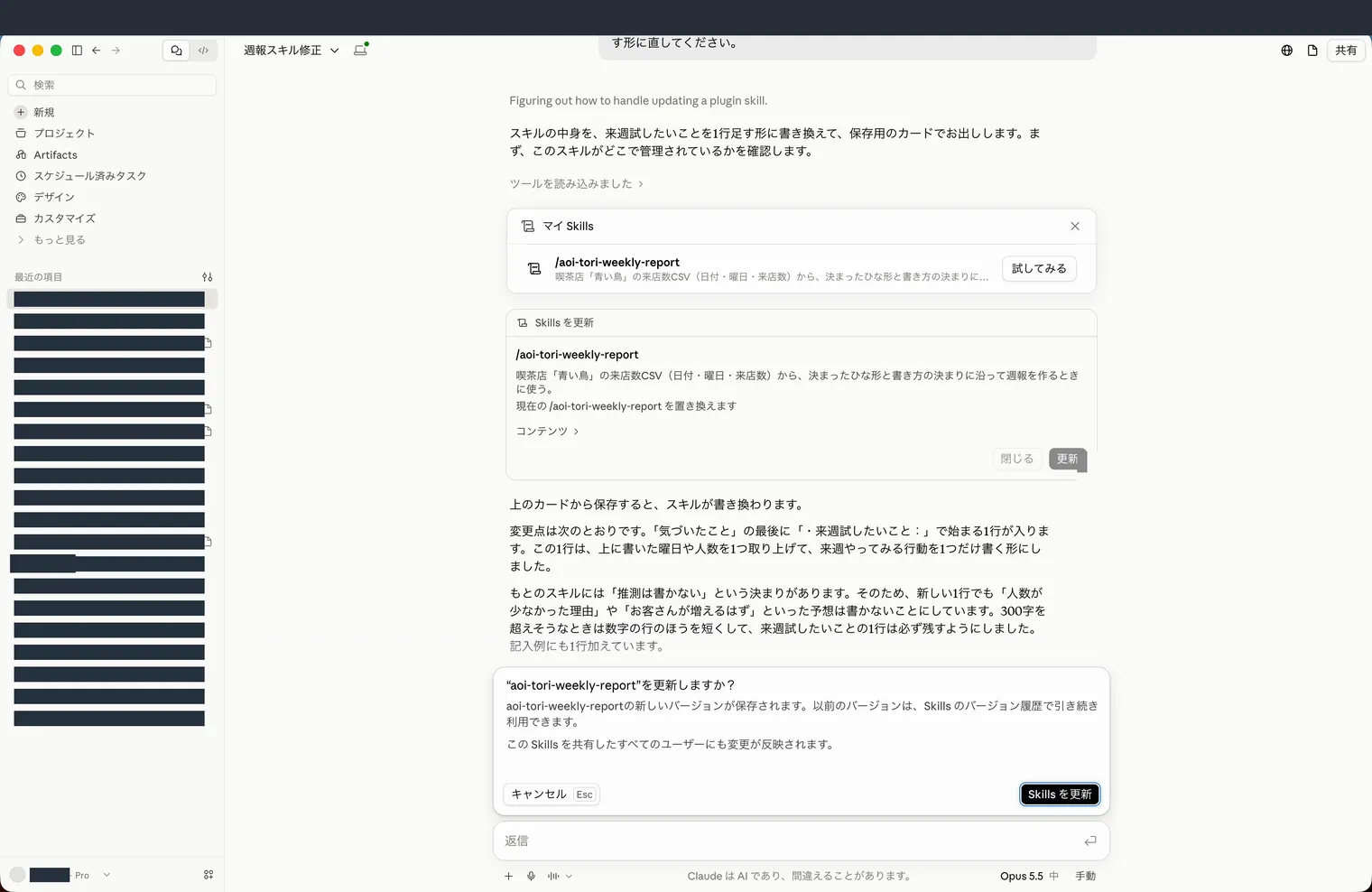
7: 「更新しました」の表示を確かめます。
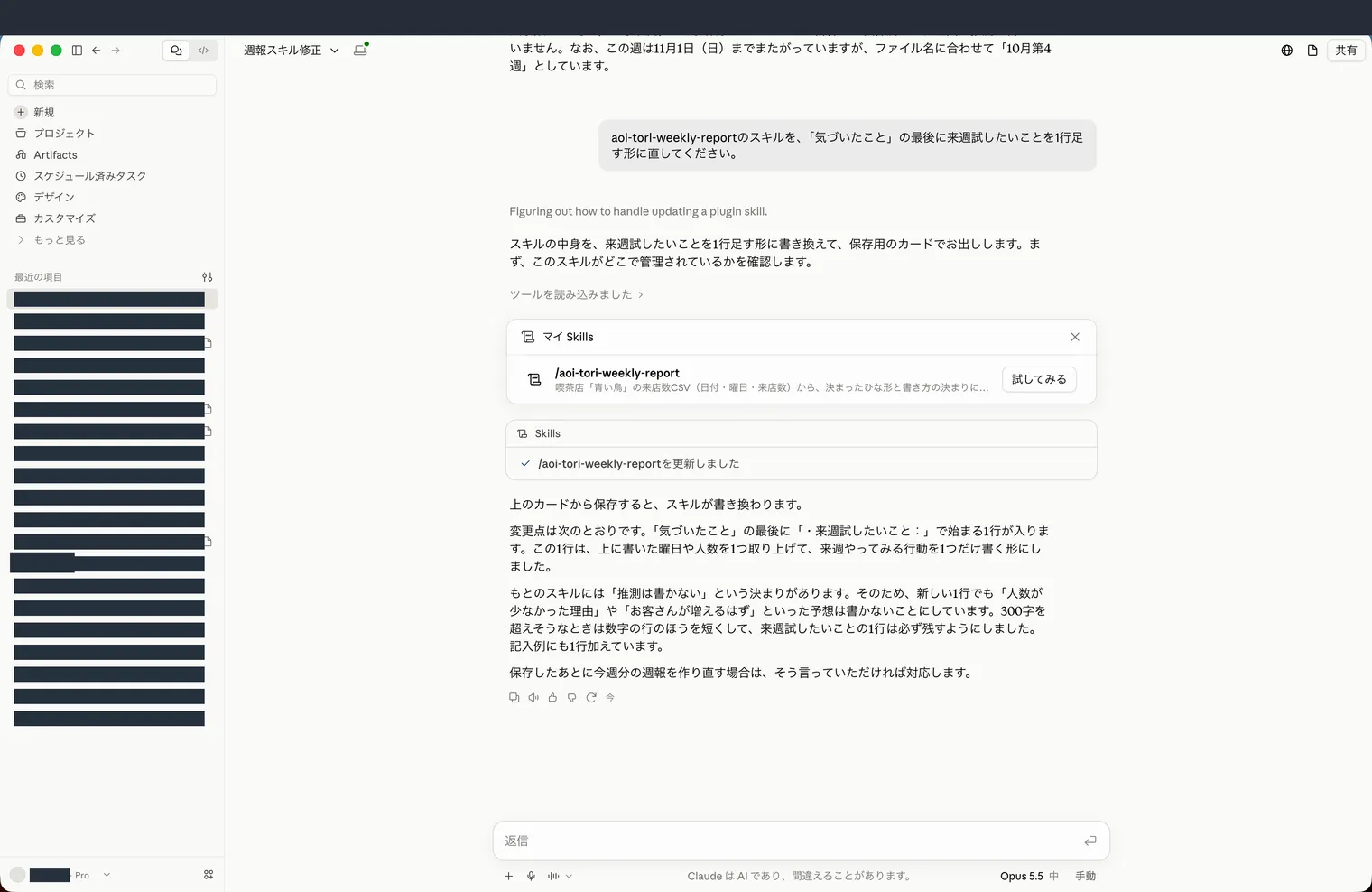
【メモ】 更新前の版は履歴に残ります。前に作った週報は書き直されません。
保存した内容を確かめる
最後に、保存先の一覧と、更新後の内容を開きます。
1: 「カスタマイズ」をクリックします。
2: 「Skills」をクリックします。
3: 「自分のもの」をクリックします。
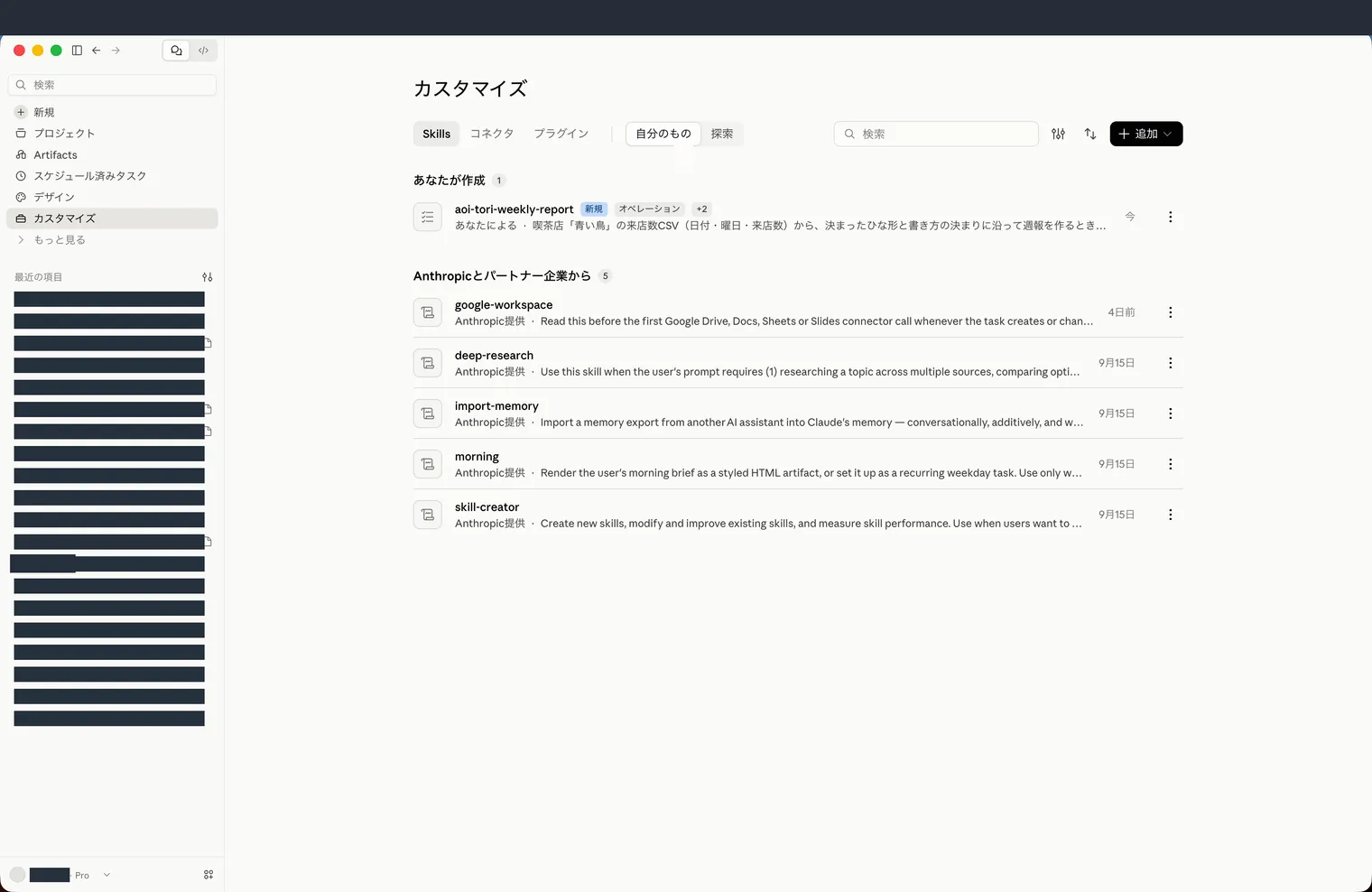
4: aoi-tori-weekly-report を開きます。
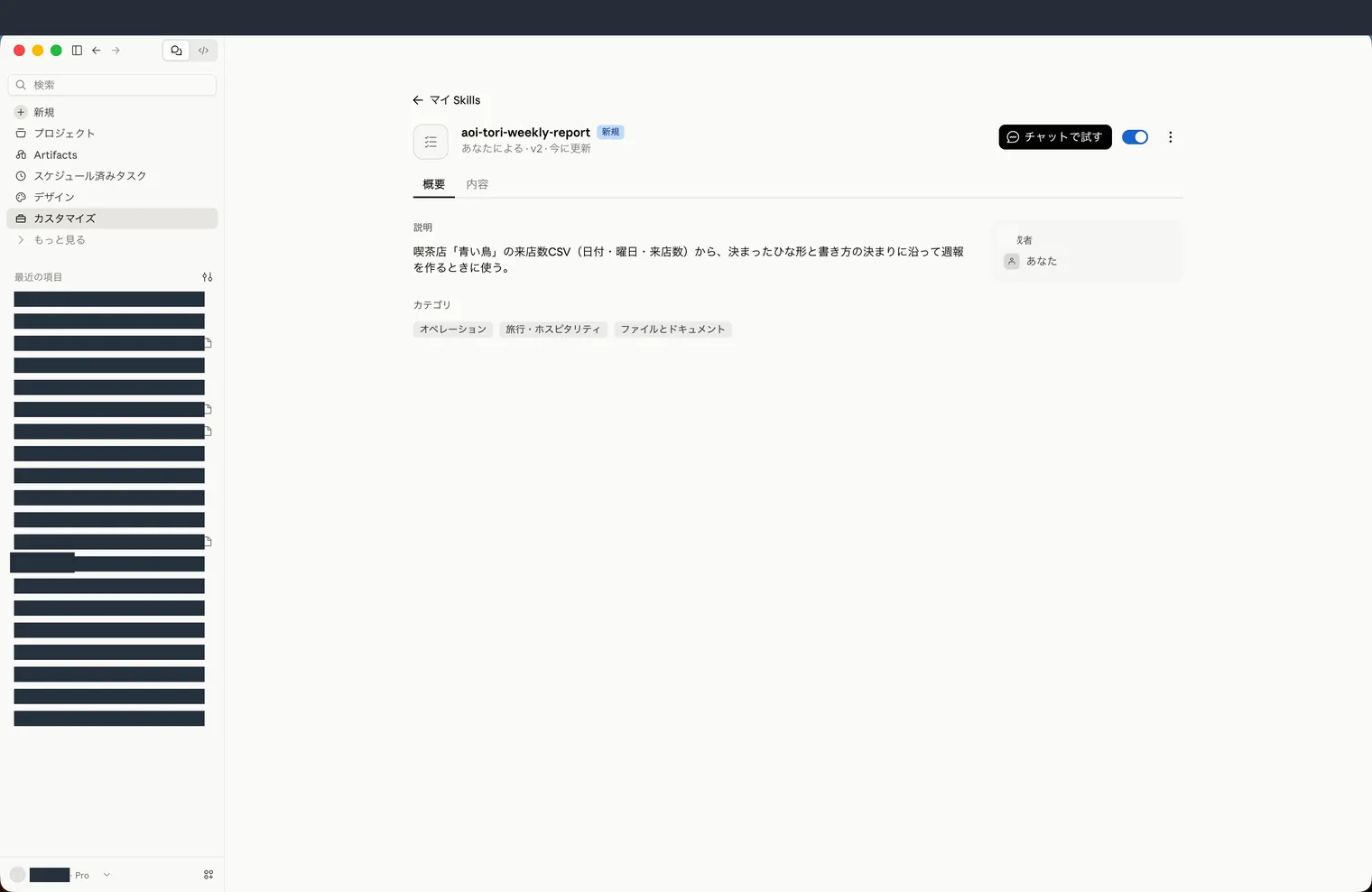
【メモ】 右上のスイッチが青いときは、スキルが有効です。
5: 「内容」を開きます。
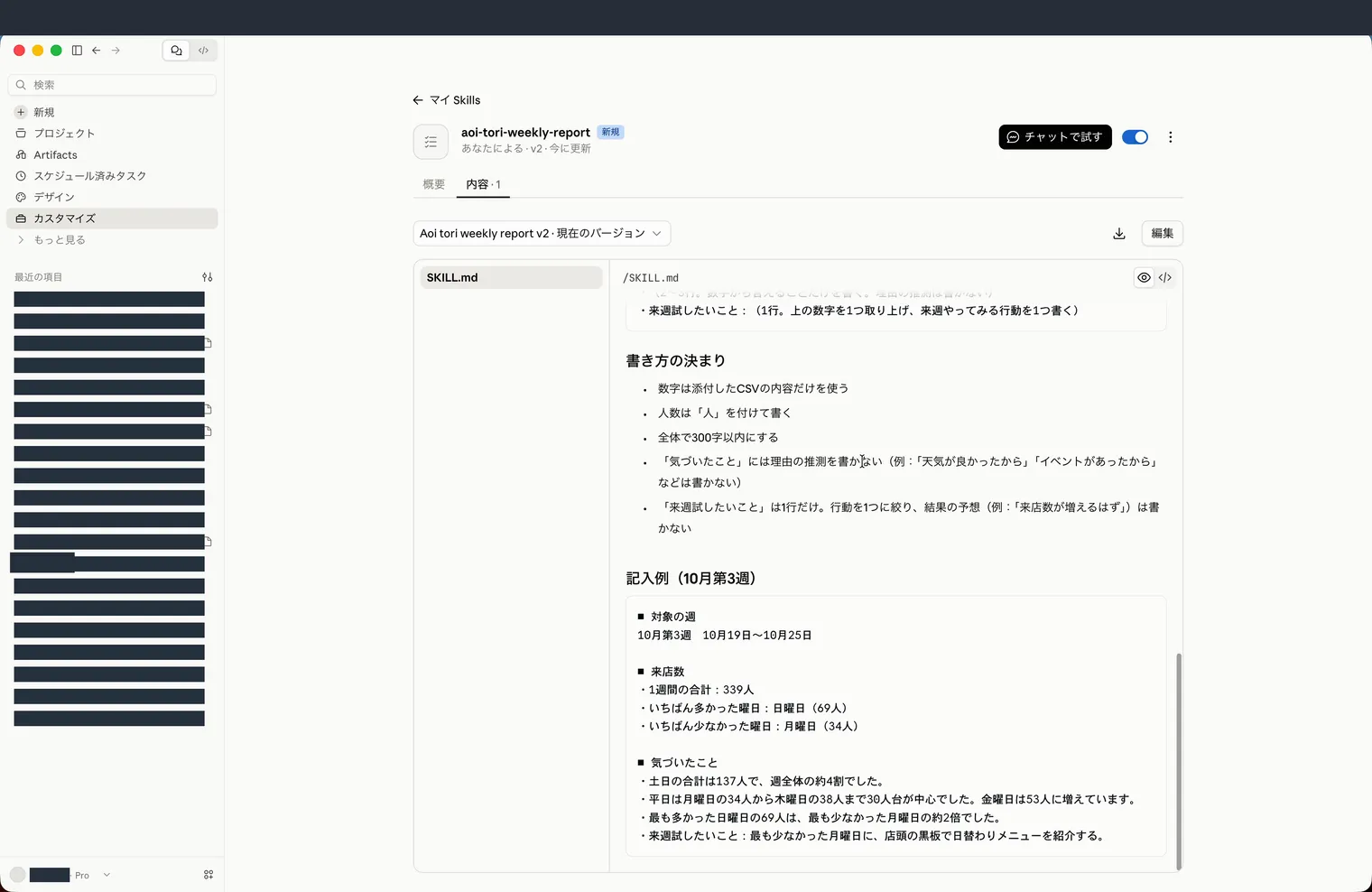
今回保存したスキルの全文
SKILL.md の先頭には --- で囲んだYAML形式の設定があり、その下に本文が続きます。Anthropicの仕様では、設定の name と description が必須です。name には英小文字、数字、ハイフンを使います。description はスキルで何をするかと、いつ使うかを書く説明です。
設定に続く本文には、Claudeに守ってほしい手順やひな形をMarkdownの見出しや箇条書きで書きます。今回のスキルは説明と本文を日本語にしました。以下に、記事の撮影用に作った架空の喫茶店と来店数を題材にした、更新後の全文を掲載します。
---
name: "aoi-tori-weekly-report"
description: "喫茶店「青い鳥」の来店数CSV(日付・曜日・来店数)から、決まったひな形と書き方の決まりに沿って週報を作るときに使う。"
---

# 喫茶店「青い鳥」週報の作り方

添付された来店数のCSV(1週間分)をもとに、下のひな形どおりの週報を作ります。

## 入力

- CSVファイル(列:日付、曜日、来店数)。1行が1日分で、通常は月曜〜日曜の7行。
- CSVの中身が会話に表示されていない場合は、ファイルを開いて全行を読んでから作業する。

## 手順

1. CSVを読み、7日分そろっているか確認する。日数が足りない・重複している・数字でない値がある場合は、週報を作る前にその点を伝えて確認する。
2. 対象の週を決める。CSVの最初と最後の日付から「〇月第〇週 〇月〇日〜〇月〇日」の形にする。
3. 来店数を計算する。
   - 1週間の合計
   - いちばん多かった曜日とその人数
   - いちばん少なかった曜日とその人数
   - 同じ人数の曜日が複数ある場合は、すべての曜日を並べて書く
4. 「気づいたこと」を2〜3行で書く。CSVの数字から計算で言えることだけを書く(例:土日の合計と週全体に占める割合、平日の人数の幅、最多日と最少日の比較、前日からの大きな増減)。
5. 「気づいたこと」の最後に、来週試したいことを1行だけ足す。
   - 行頭は「・来週試したいこと:」とする
   - 上に書いた「気づいたこと」の数字(曜日や人数)を1つ取り上げ、それに対して来週やってみる具体的な行動を1つ書く
   - 来店数が増える・減るといった結果の予想や、人数が多かった・少なかった理由の推測は書かない
6. 合計や割合などの計算をもう一度検算する。
7. 全体の文字数を数え、300字以内に収まっているか確認する。超えていたら「気づいたこと」の数字の行を短くする(来週試したいことの1行は残す)。
8. 週報本文を出したあと、ひと言で「文字数」「数字はCSVのみから計算したこと」「理由の推測や結果の予想は書いていないこと」を添える。

## ひな形

```
■ 対象の週
(例:10月第3週 10月19日〜10月25日)

■ 来店数
・1週間の合計:〇〇人
・いちばん多かった曜日:〇曜日(〇〇人)
・いちばん少なかった曜日:〇曜日(〇〇人)

■ 気づいたこと
・(2〜3行。数字から言えることだけを書く。理由の推測は書かない)
・来週試したいこと:(1行。上の数字を1つ取り上げ、来週やってみる行動を1つ書く)
```

## 書き方の決まり

- 数字は添付したCSVの内容だけを使う
- 人数は「人」を付けて書く
- 全体で300字以内にする
- 「気づいたこと」には理由の推測を書かない(例:「天気が良かったから」「イベントがあったから」などは書かない)
- 「来週試したいこと」は1行だけ。行動を1つに絞り、結果の予想(例:「来店数が増えるはず」)は書かない

## 記入例(10月第3週)

```
■ 対象の週
10月第3週 10月19日〜10月25日

■ 来店数
・1週間の合計:339人
・いちばん多かった曜日:日曜日(69人)
・いちばん少なかった曜日:月曜日(34人)

■ 気づいたこと
・土日の合計は137人で、週全体の約4割でした。
・平日は月曜日の34人から木曜日の38人まで30人台が中心でした。金曜日は53人に増えています。
・最も多かった日曜日の69人は、最も少なかった月曜日の約2倍でした。
・来週試したいこと:最も少なかった月曜日に、店頭の黒板で日替わりメニューを紹介する。
```