 ITワクワク塾
【Claude】会話を学習に使わせない設定にする方法

<パソコン> 機種:MacBook Air(13インチ、M3、2024) OS:macOS 26.6.2<ソフトウェア> Claude for Mac 4.4212.0 プラン:Pro 表示言語:日本語(一部英語)
Claudeを使い始めたら、最初に確かめておきたいのが、会話をAIモデルの学習に使わせるかどうかの設定です。この記事では、Macのデスクトップアプリで設定を開き、学習への利用をオフにする手順を説明します。
アカウントを作るときにも同じ設定を選ぶ画面がありますが、そこでオンのまま進めた場合も、あとから切り替えられる項目です。登録の流れはClaudeの新規アカウントを作成する方法で紹介しました。
学習への利用の設定とは
「Help improve our AI models」は、Claudeとのチャットやコーディングのセッションを、AnthropicがAIモデルの学習と改善に使ってよいかを選ぶ設定です。オンにすると、会話が将来のモデルを作る材料の1つになります。個人向けのプランで選べる項目で、仕事向けのプランは初期設定で学習に使わない扱いです。学習に使われるとはどういうことかは、Claudeを仕事で使う前に確かめたい、データの扱い・著作権・社内の許可で説明しています。
プライバシーの設定を開く
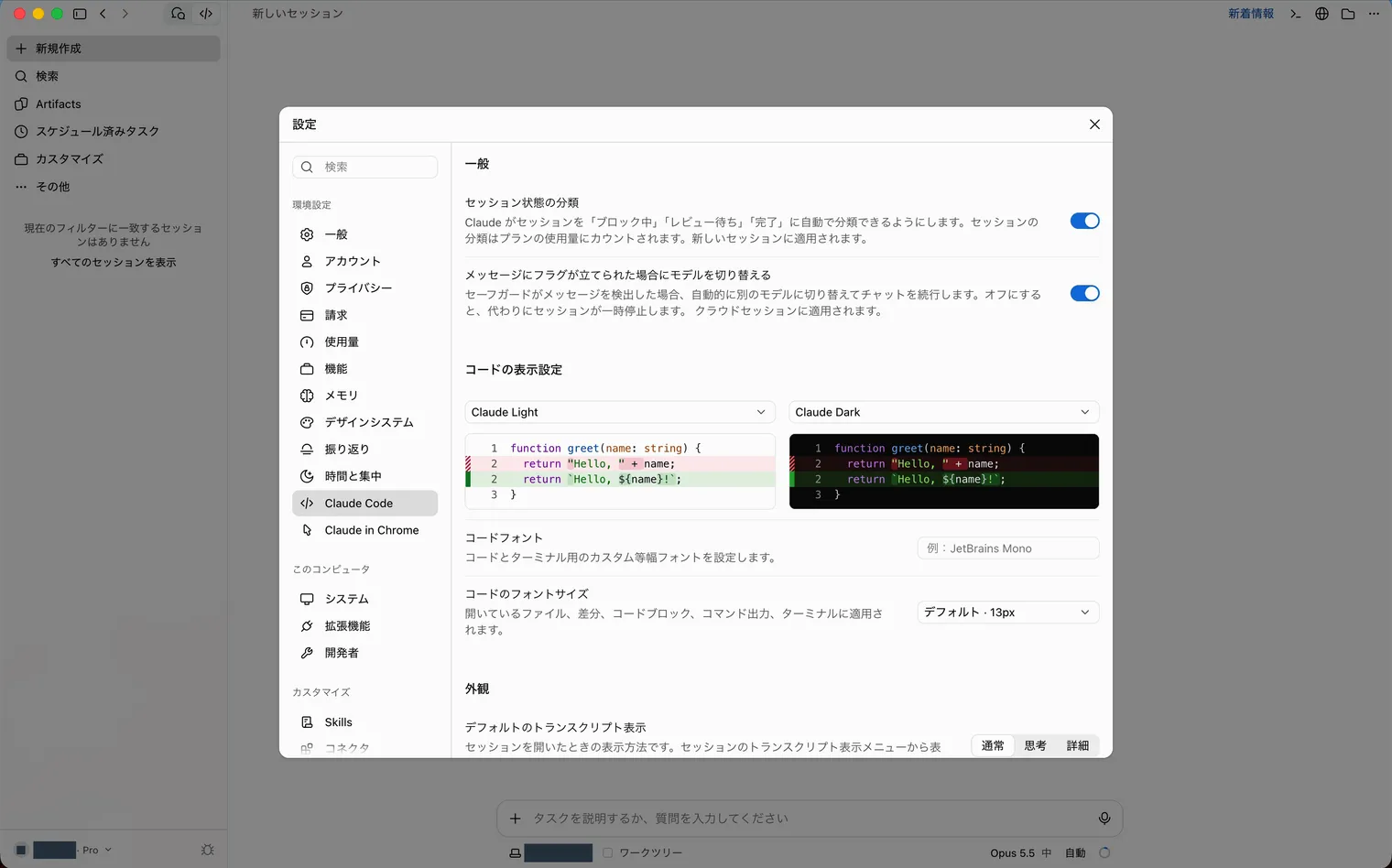
学習への利用の設定は、設定画面の「プライバシー」にあります。Claudeのデスクトップアプリを開き、画面左下のアカウント名から設定画面へ進んでください。
1: 画面左下のアカウント名をクリックします。
2: メニューの「設定」をクリックします。
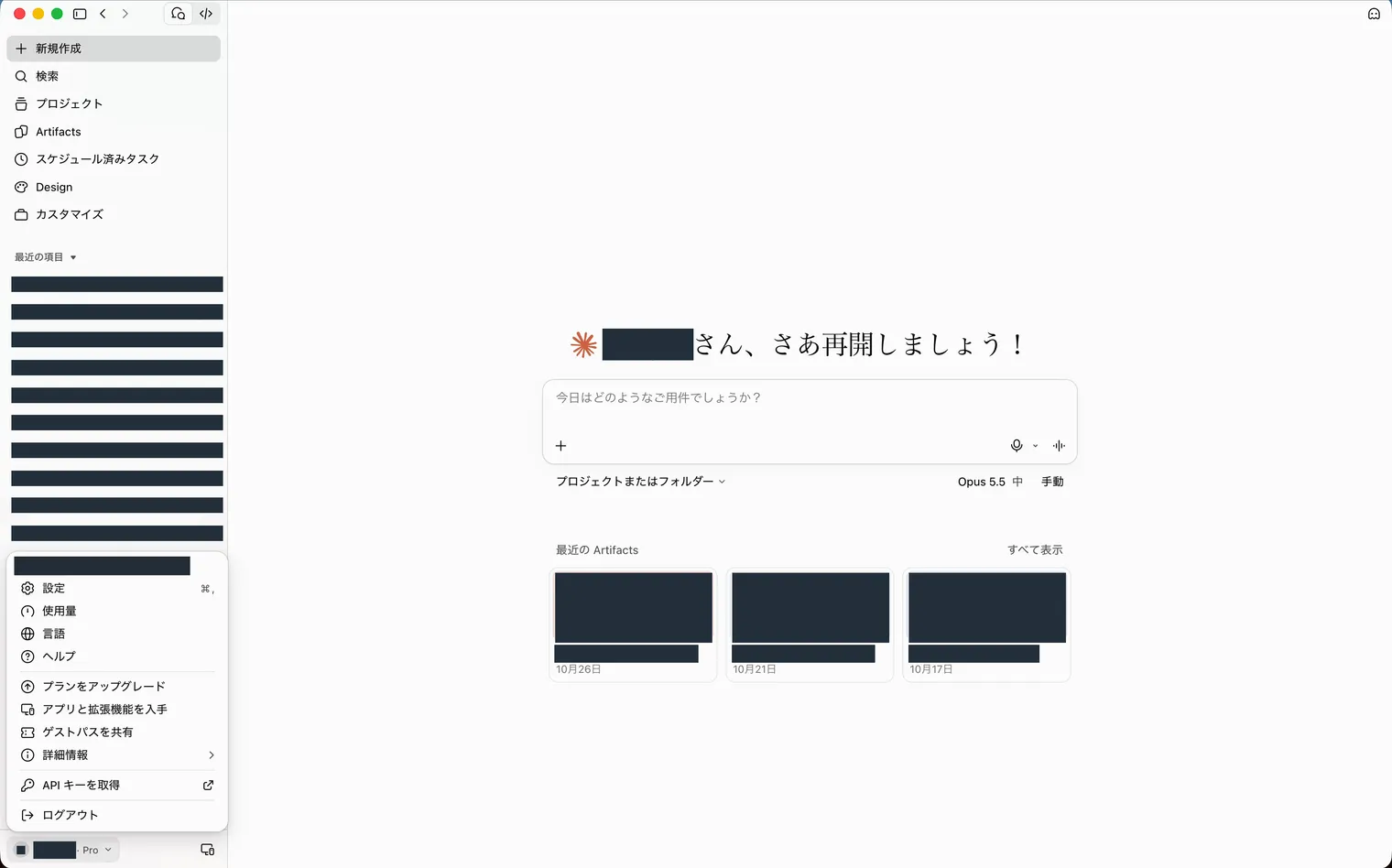
3: 設定画面の左側にある「プライバシー」をクリックします。
学習への利用をオフにする
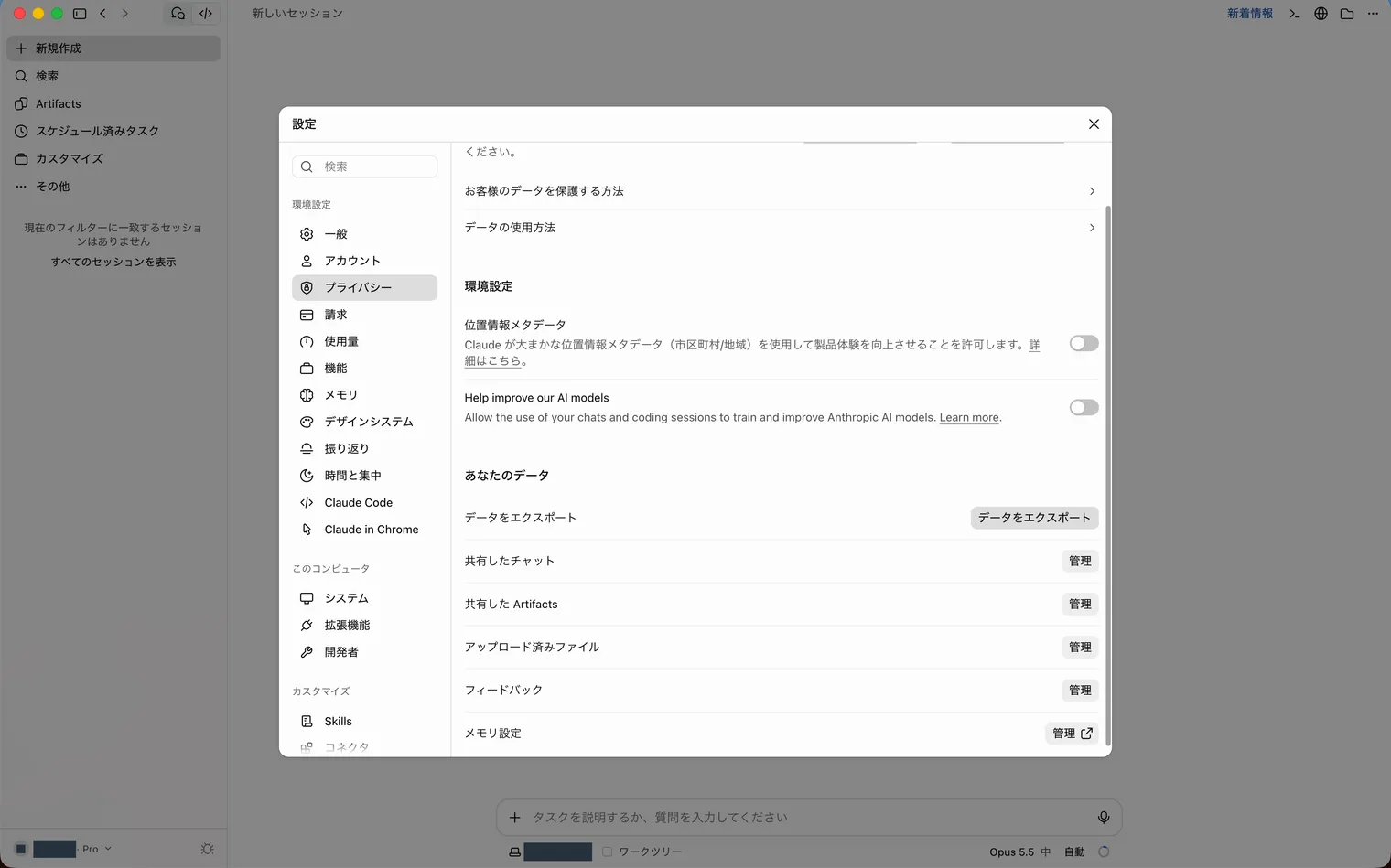
「プライバシー」の「環境設定」に、「Help improve our AI models」のスイッチがあります。表示言語を日本語にしていても、この項目は英語のまま表示されていました。
1: 設定画面の右側を下にスクロールします。
2: 「Help improve our AI models」のスイッチが青いオンの状態なら、クリックしてオフにします。
3: 右上の「閉じる」をクリックして、設定画面を閉じます。
【メモ】
スイッチが灰色ならオフです。上の画像の環境では、すでにオフになっていました。すぐ上の「位置情報メタデータ」は、Claudeが市区町村や地域といった大まかな位置情報を使ってよいかを選ぶ設定です。使わせる必要がなければ、同じようにオフにできます。
オフにしたあとも残る扱い
学習への利用をオフにしても、送った会話がAnthropicに届かなくなるわけではありません。オフのときの会話は、30日のあいだ保存される扱いです。
回答に付いている高評価・低評価のボタンには注意してください。評価を送ると、この設定がオフでも、その会話全体が最長5年保存され、学習に使われることがあります。安全上の問題があるとして確認の対象になった会話も、設定にかかわらず学習に使われる場合があり、自分では外せない扱いです。各社に共通する考え方は、AIに入力した内容はどう扱われる?にまとめました。