ITワクワク塾
【Claude】デスクトップアプリをインストールする方法

<パソコン> 機種:MacBook Air(13インチ、M3、2024) OS:macOS(録画時の版は未確認)<ソフトウェア> ブラウザー:Google Chrome(録画時の版は未確認) アプリ:Claude for Mac(版は未確認) プラン:Free 表示言語:日本語(一部英語)
ブラウザーを開かずにMacからClaudeを使いたいなら、デスクトップアプリが便利です。この記事ではアプリをインストールし、GoogleアカウントでサインインしてDockへ追加するまでを説明します。
Googleアカウントを使ってClaudeに登録済みの方を対象にした手順です。まだ登録していない場合は、先にClaudeのアカウントを作成してください。
デスクトップアプリとは
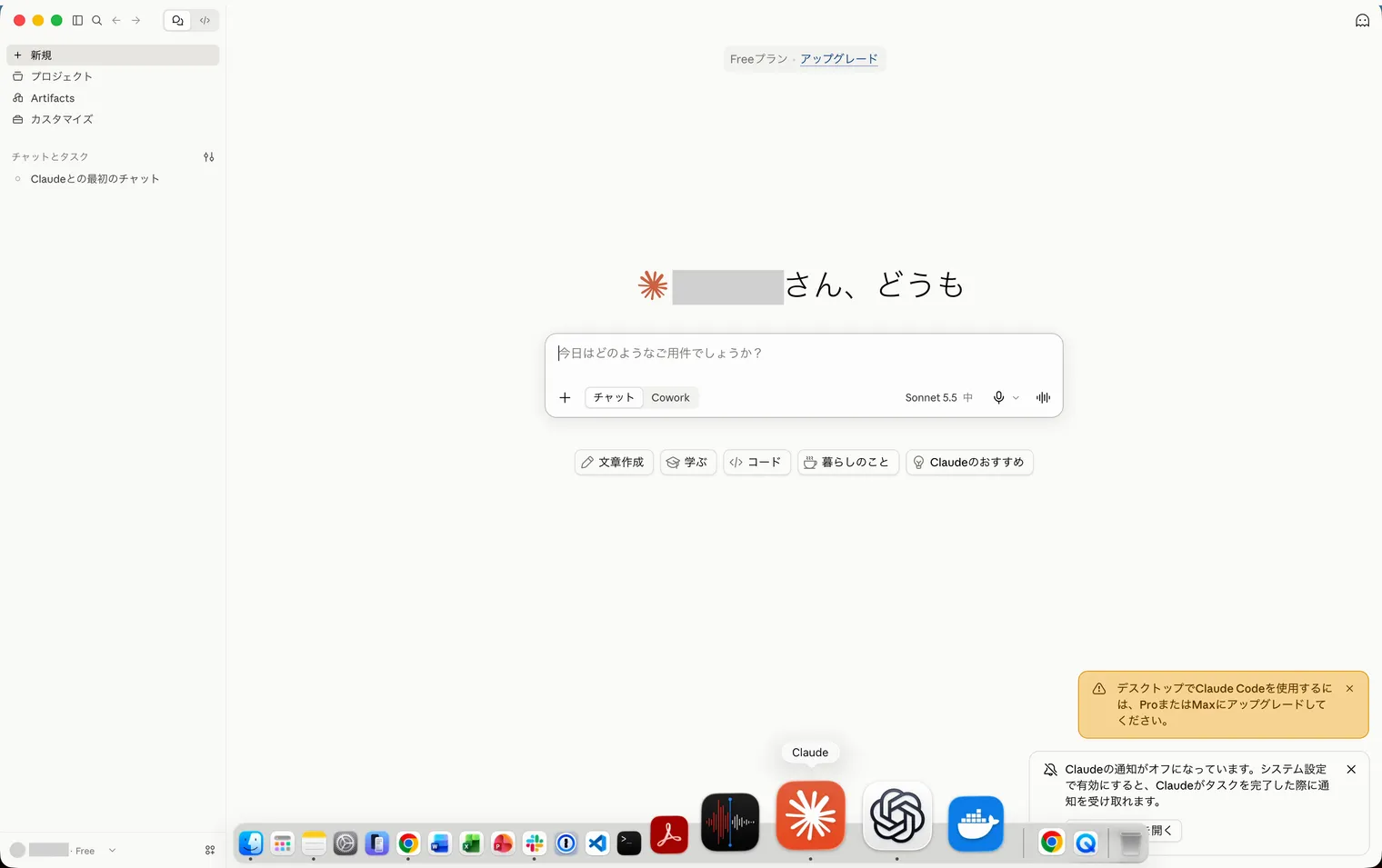
Claudeのデスクトップアプリ(Claude for Mac)は、Macにインストールして使うClaudeです。Web版と同じアカウントでログインすると、チャットやファイルの添付を、ブラウザーを開かずに使えます。Macの作業用フォルダーを追加して資料を読ませる機能や、開発作業向けのClaude Codeを使う「コード」の表示も、アプリから利用できる機能です。画面の各部分は、デスクトップアプリの画面構成を見るで紹介しています。
アプリをダウンロードする
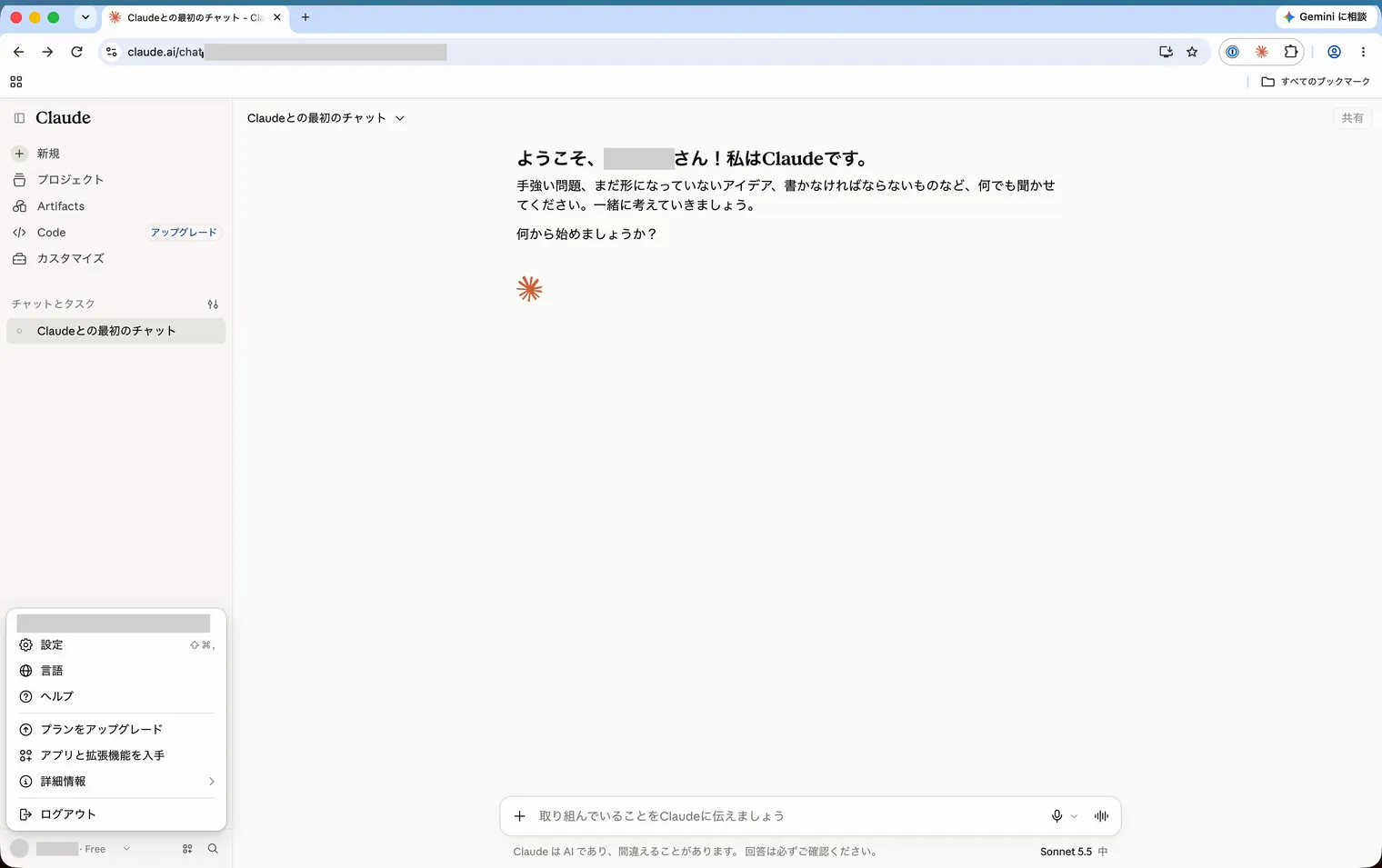
ブラウザーでClaudeにログインしておきます。左下のアカウントメニューから、アプリのダウンロードページへ進んでください。
1: 画面左下のアカウント名をクリックします。
2: 開いたメニューの「アプリと拡張機能を入手」をクリックします。
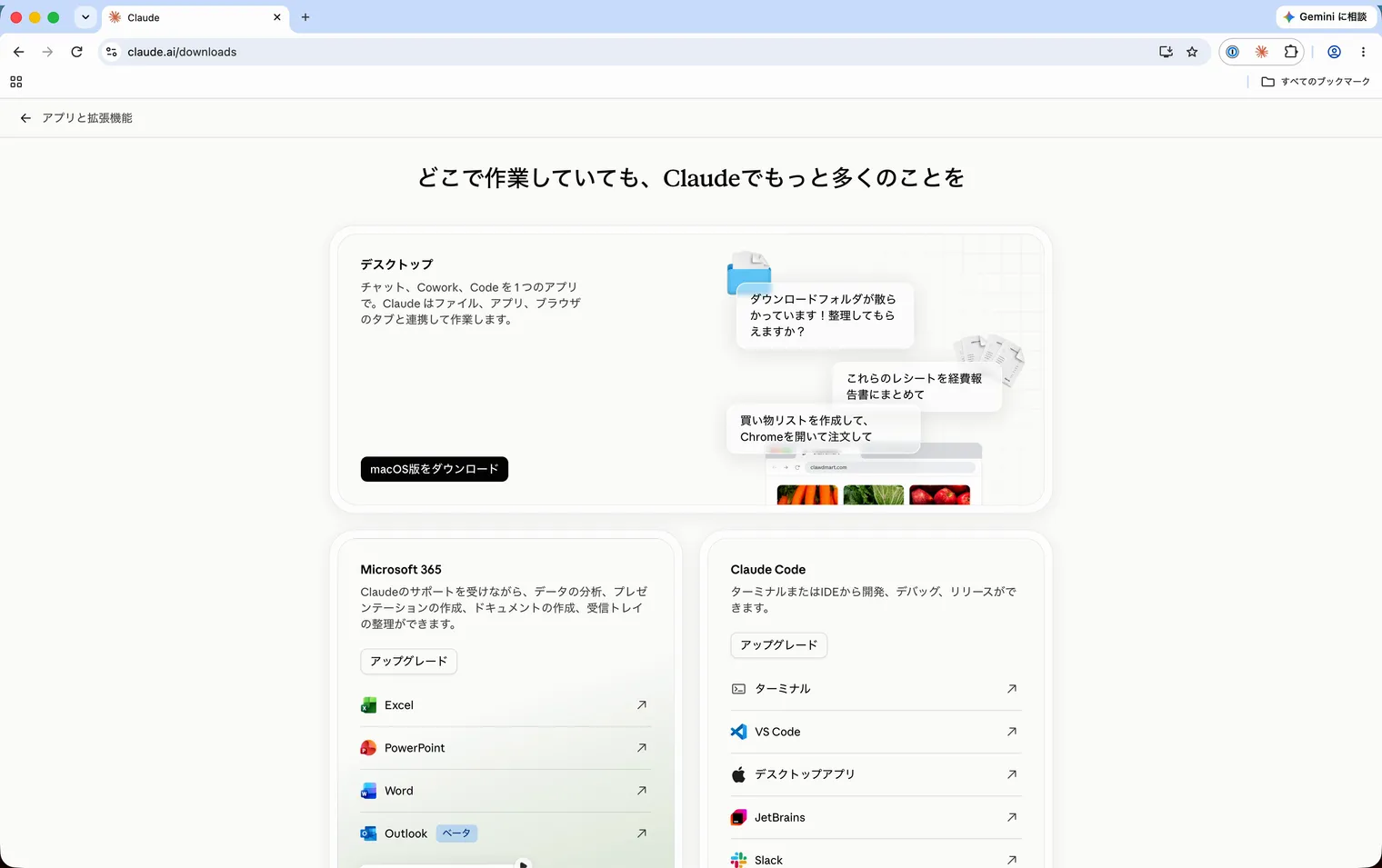
3: ダウンロードページの「デスクトップ」にある「macOS版をダウンロード」をクリックします。
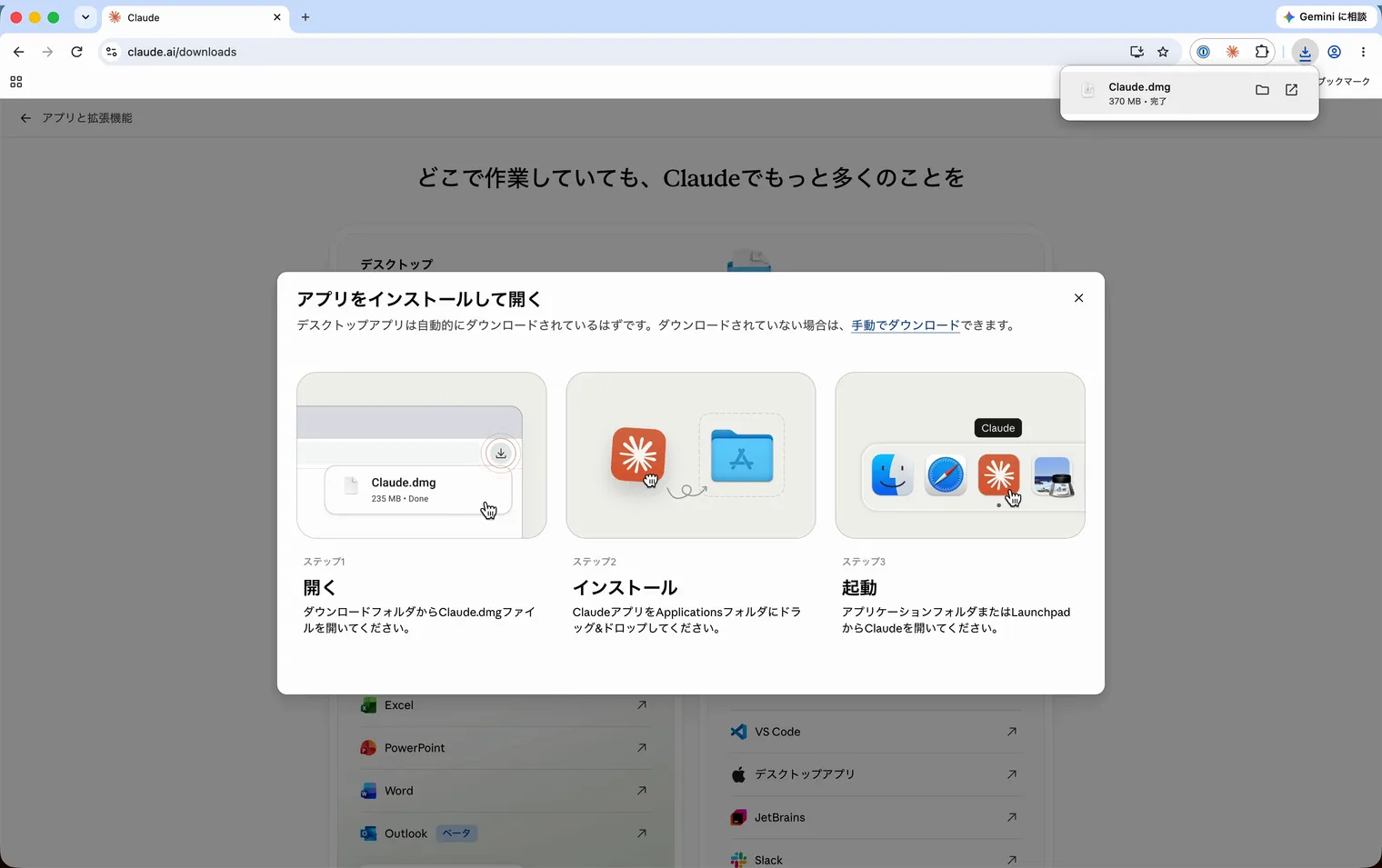
4: ダウンロードが完了すると、Chromeの右上に「Claude.dmg」が表示されるので、クリックします。
アプリをインストールして起動する
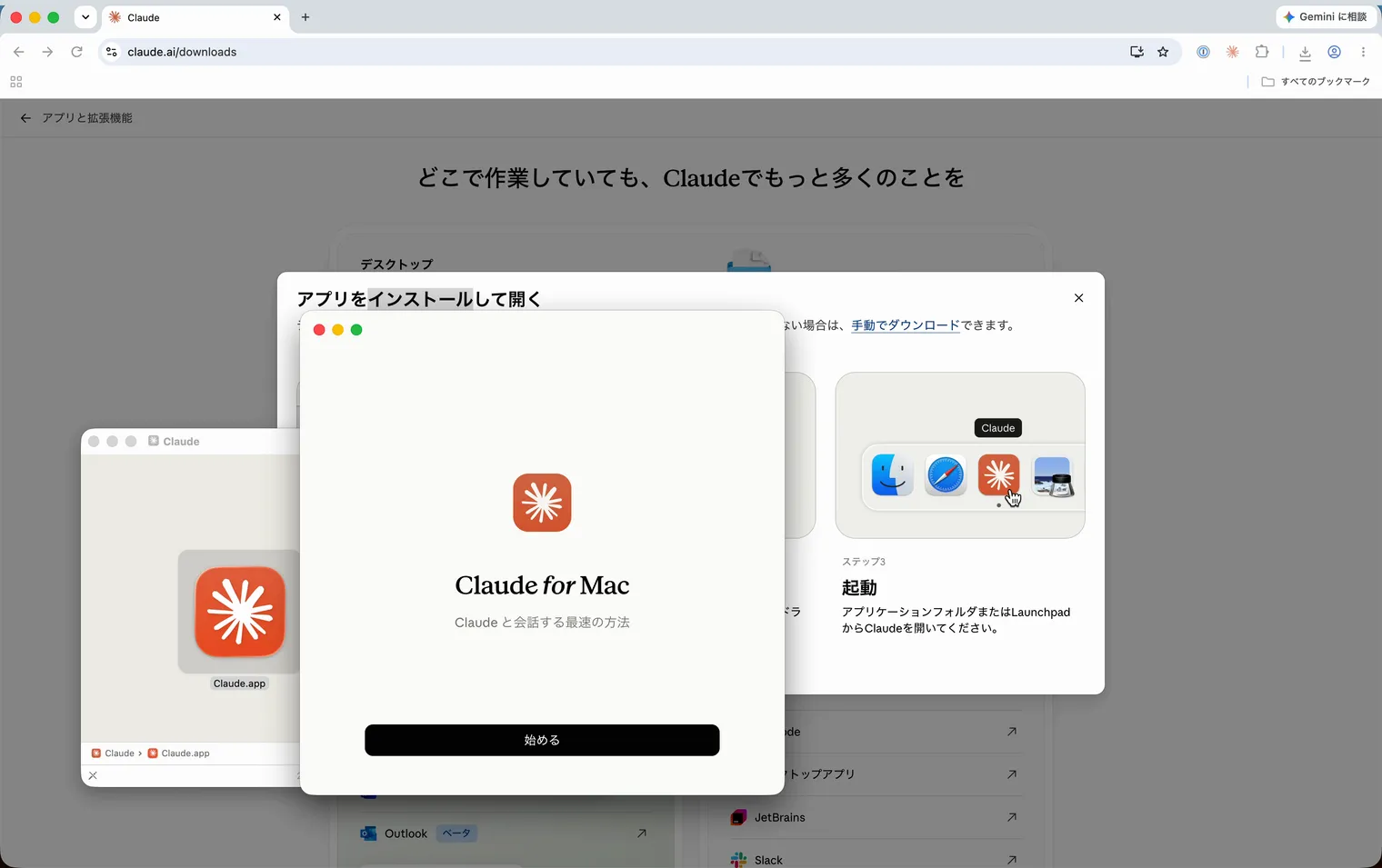
開いたウインドウには、ClaudeのアイコンとApplicationsフォルダーが並んでいます。Applicationsは、Macのアプリケーションフォルダーです。
1: 左の「Claude.app」を右の「Applications」へドラッグ&ドロップします。
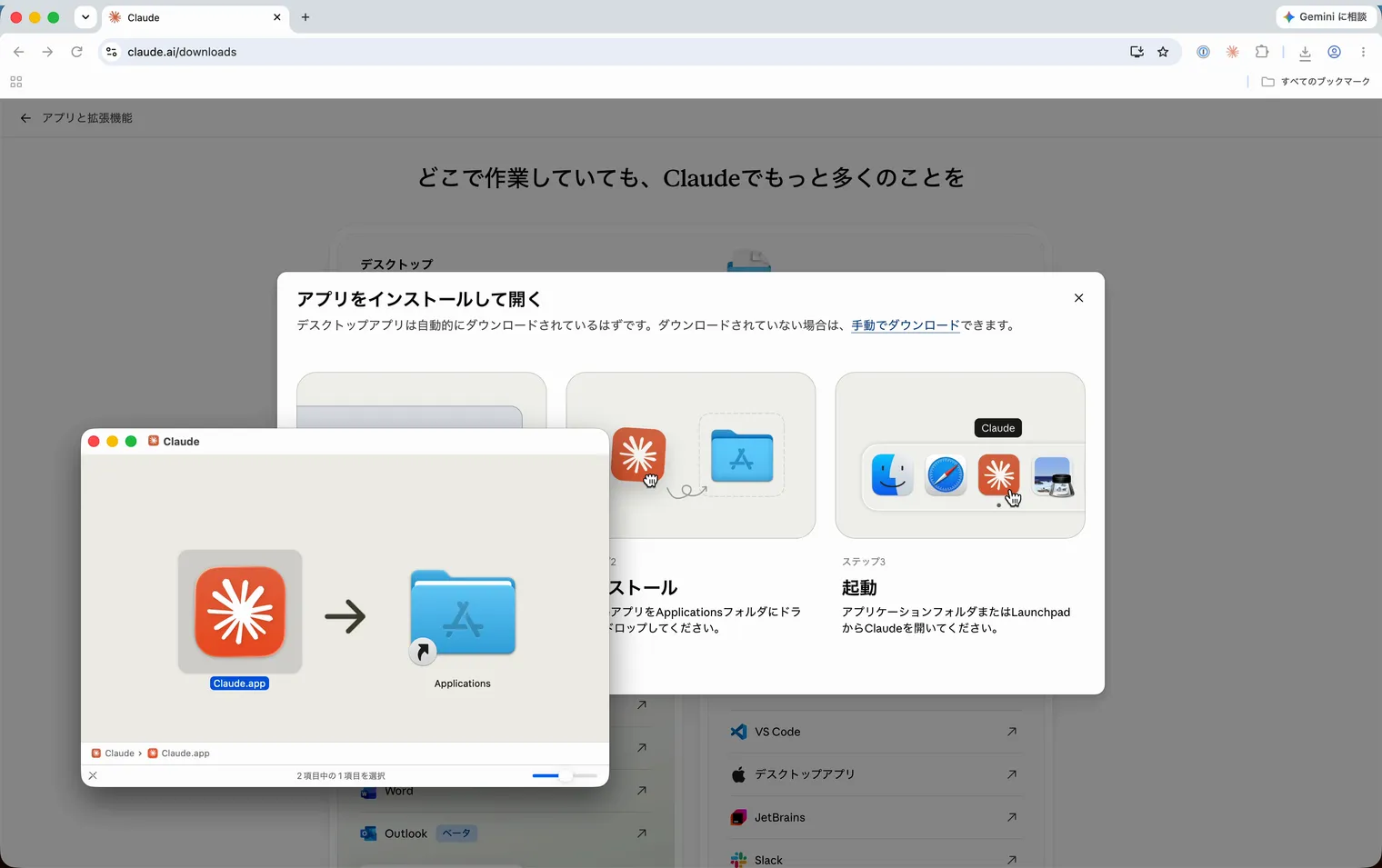
2: コピーが終わったら、Dockの「アプリ」をクリックします。
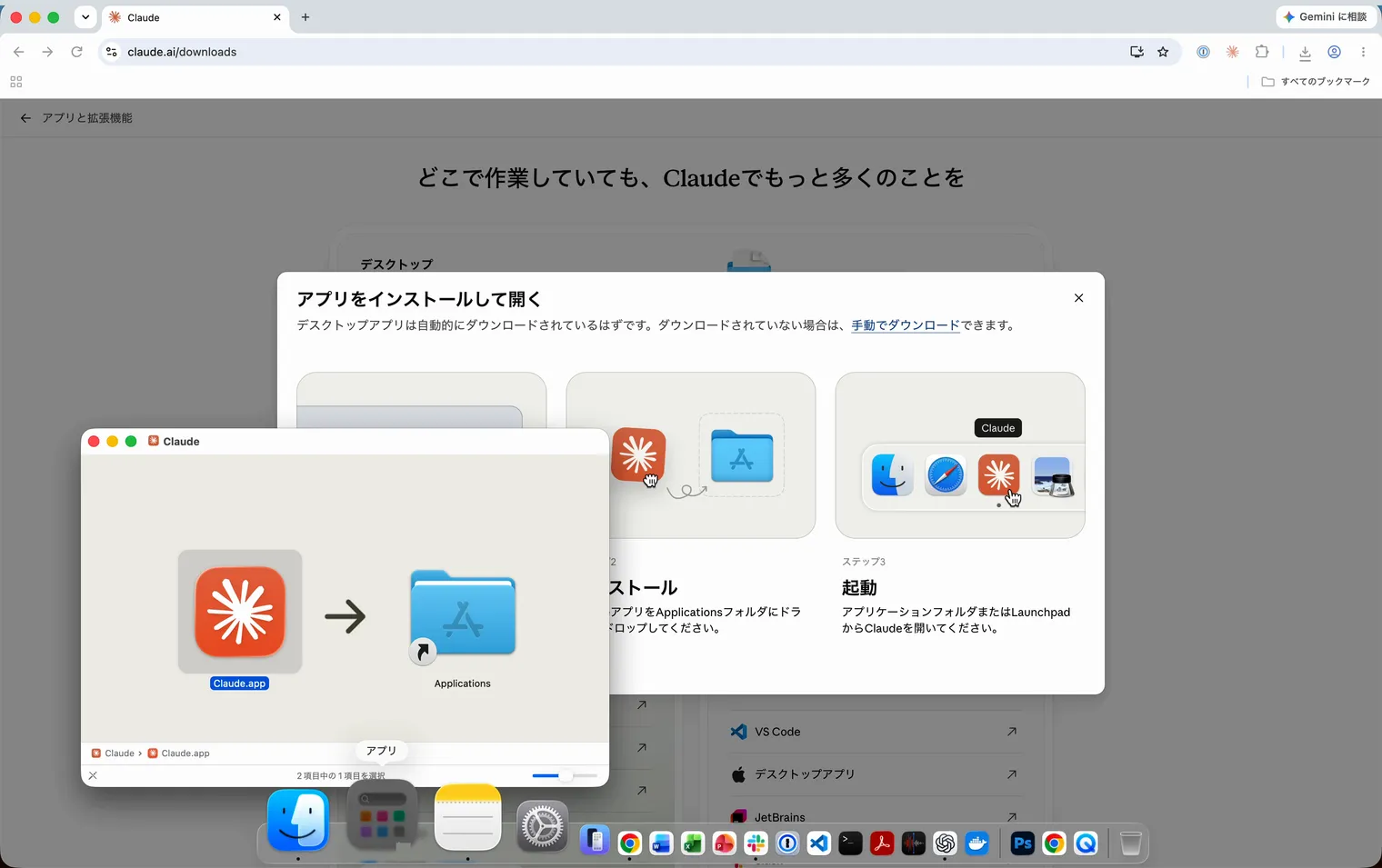
3: アプリの一覧で、左上にある「Claude」をクリックします。
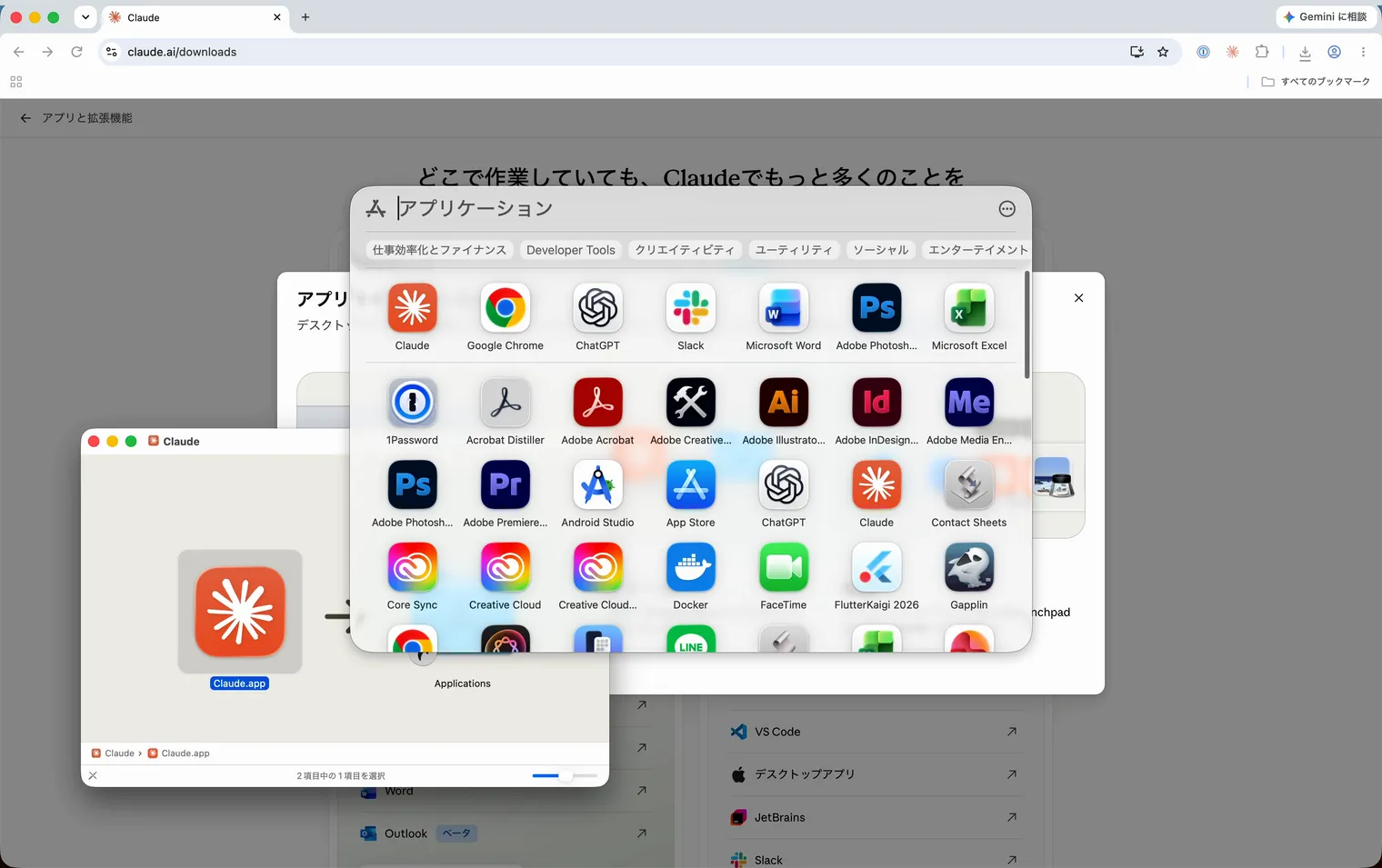
4: 「開いてもよろしいですか?」と表示されたら、「開く」をクリックします。
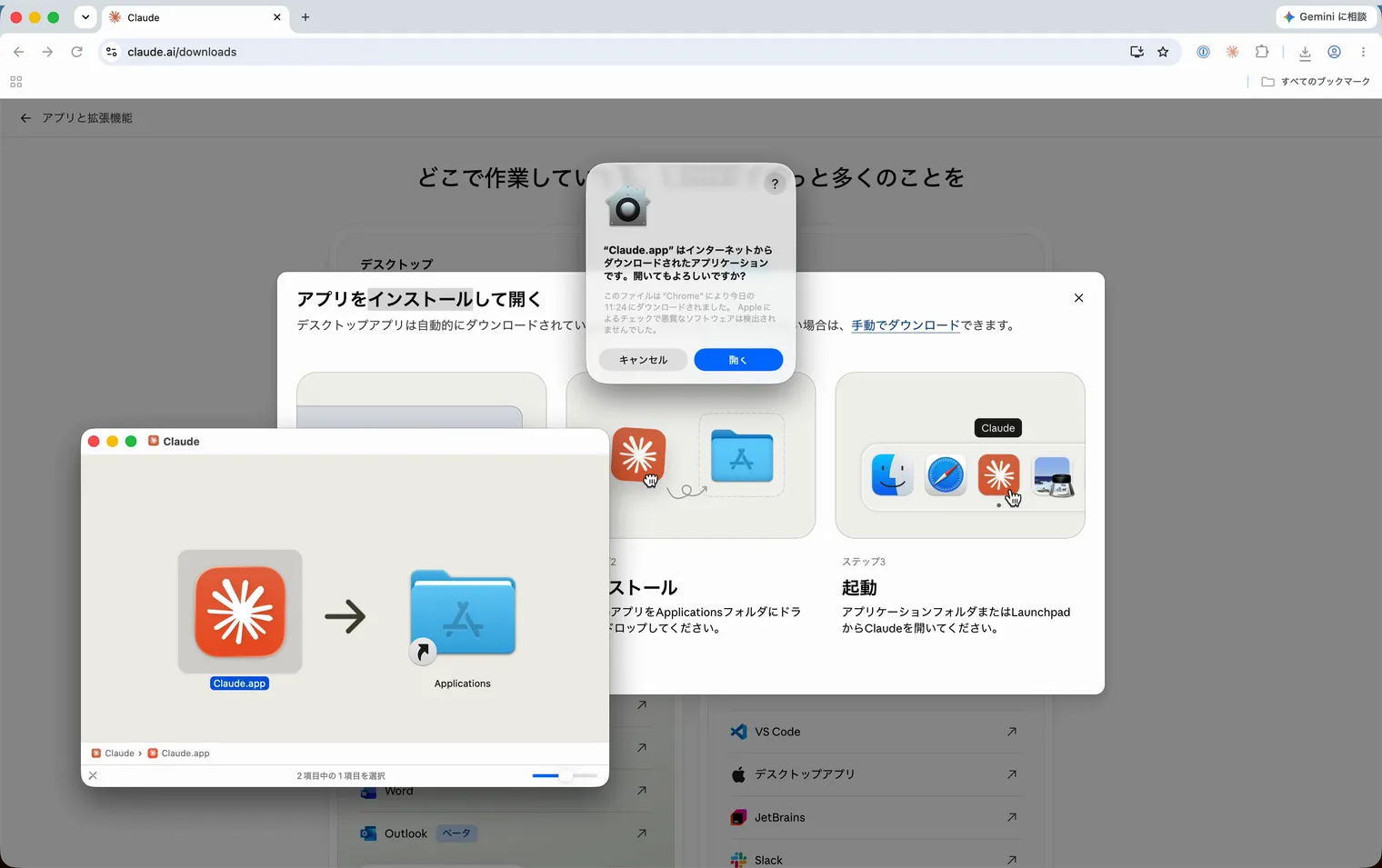
5: Claude for Macの画面で「始める」をクリックします。
Googleアカウントでサインインする
Claudeの登録に使ったGoogleアカウントを選びます。ブラウザーで認証を済ませてから、Macアプリへ戻る流れです。
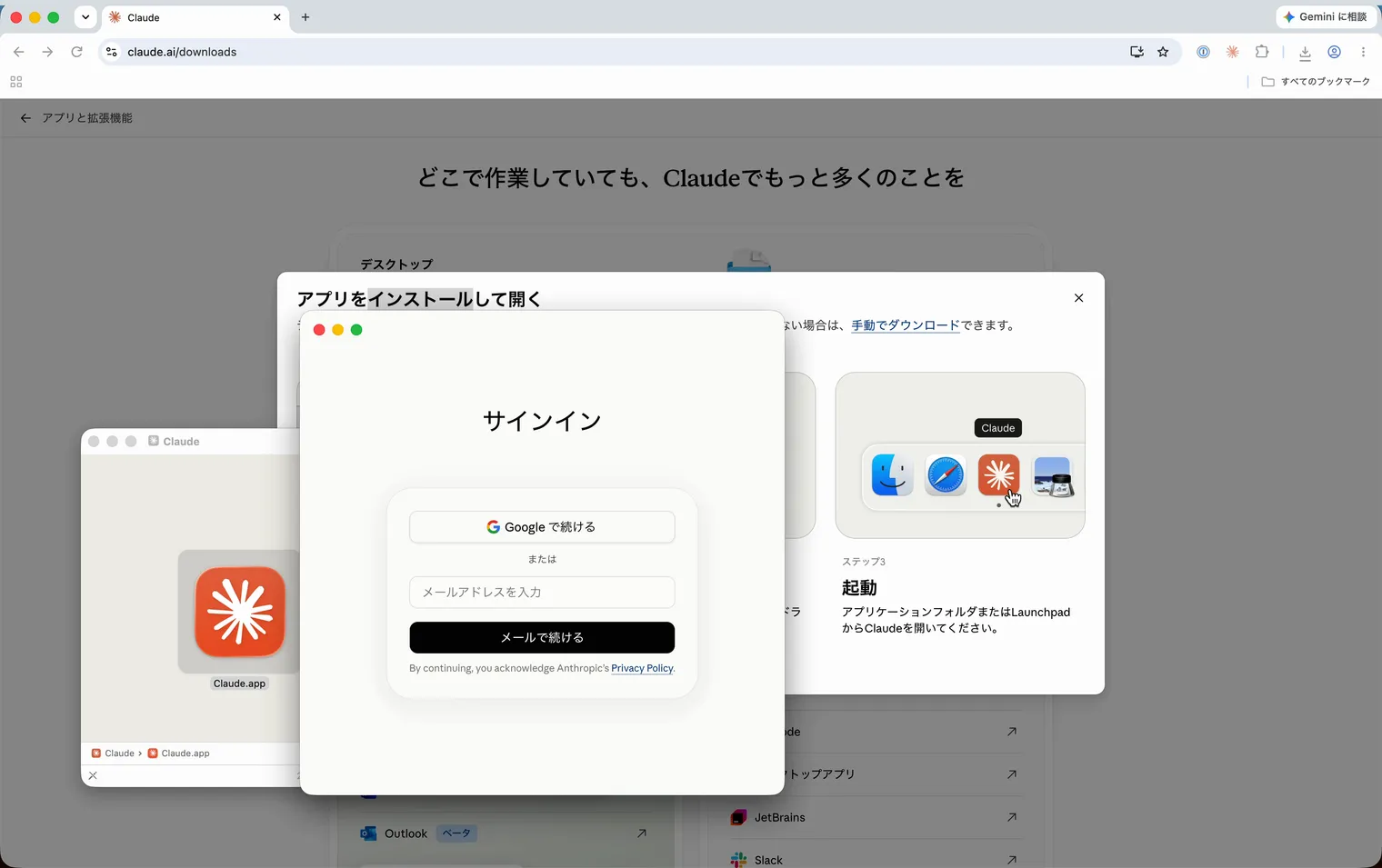
1: 「Googleで続ける」をクリックします。
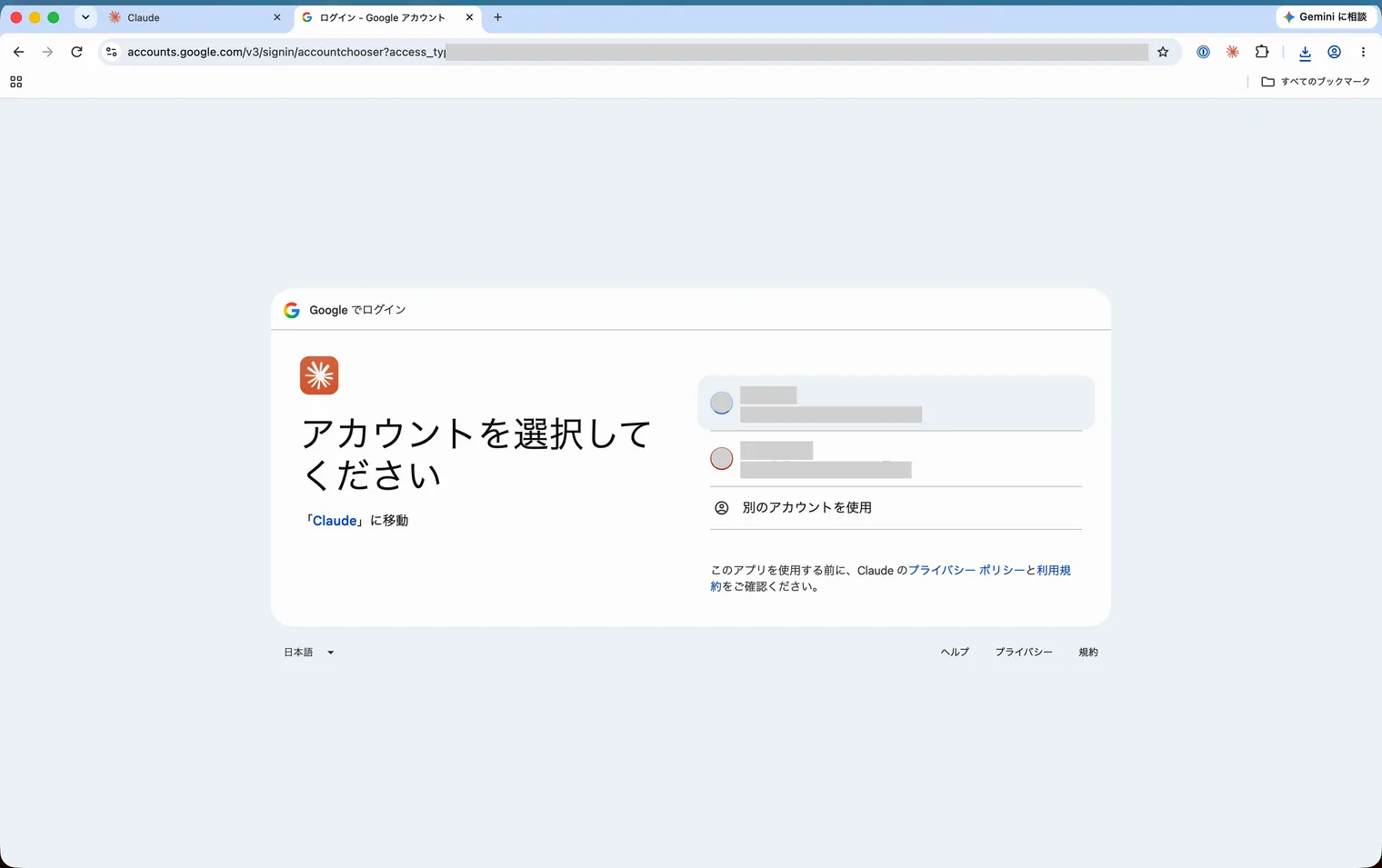
2: ブラウザーに表示された候補から、Claudeの登録に使ったGoogleアカウントをクリックします。
【メモ】
画像はGoogleにログイン済みのアカウントが候補に出ている状態です。使いたいアカウントがない場合は、「別のアカウントを使用」からログインしてください。
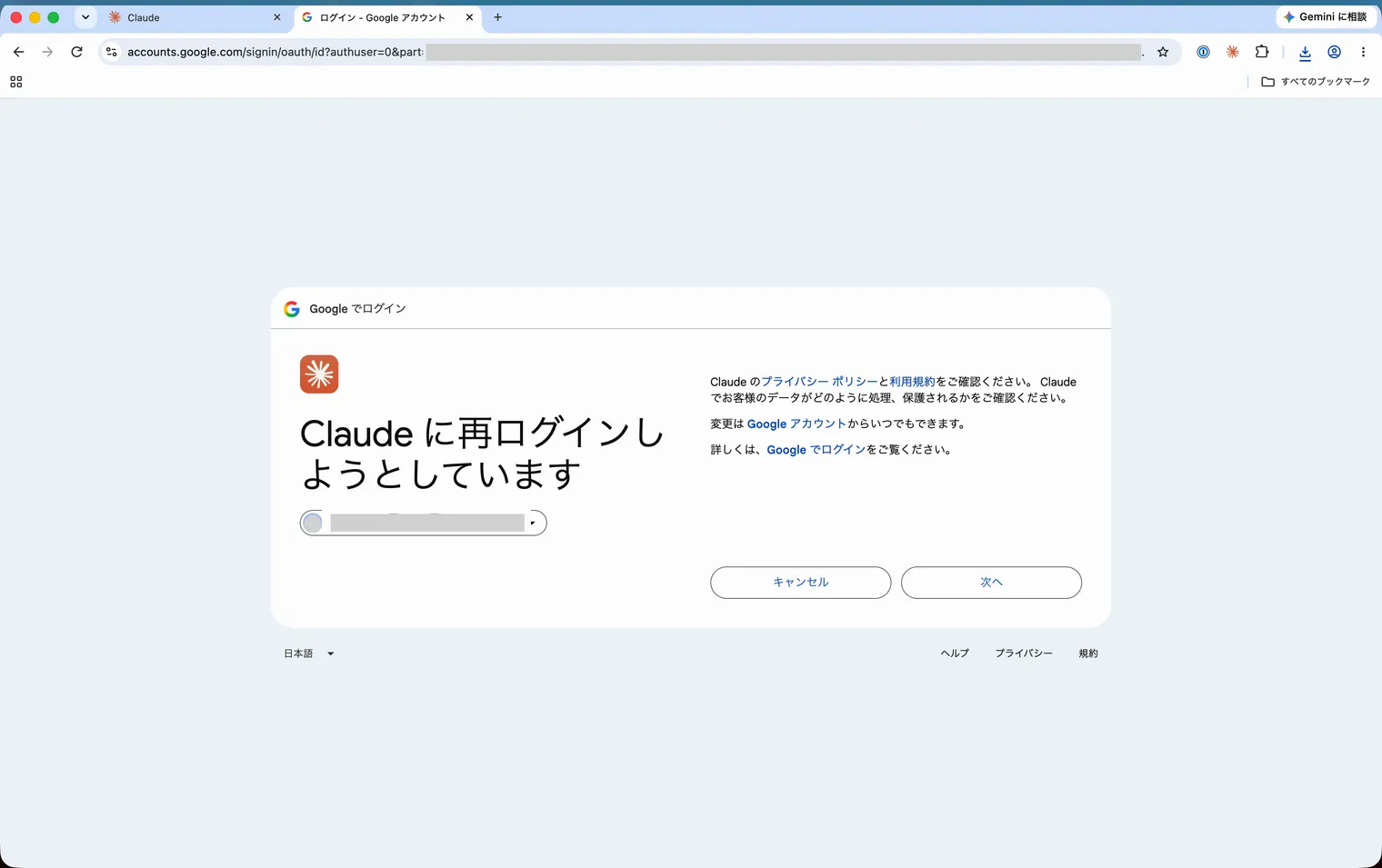
3: 選んだアカウントと説明を確認し、「次へ」をクリックします。
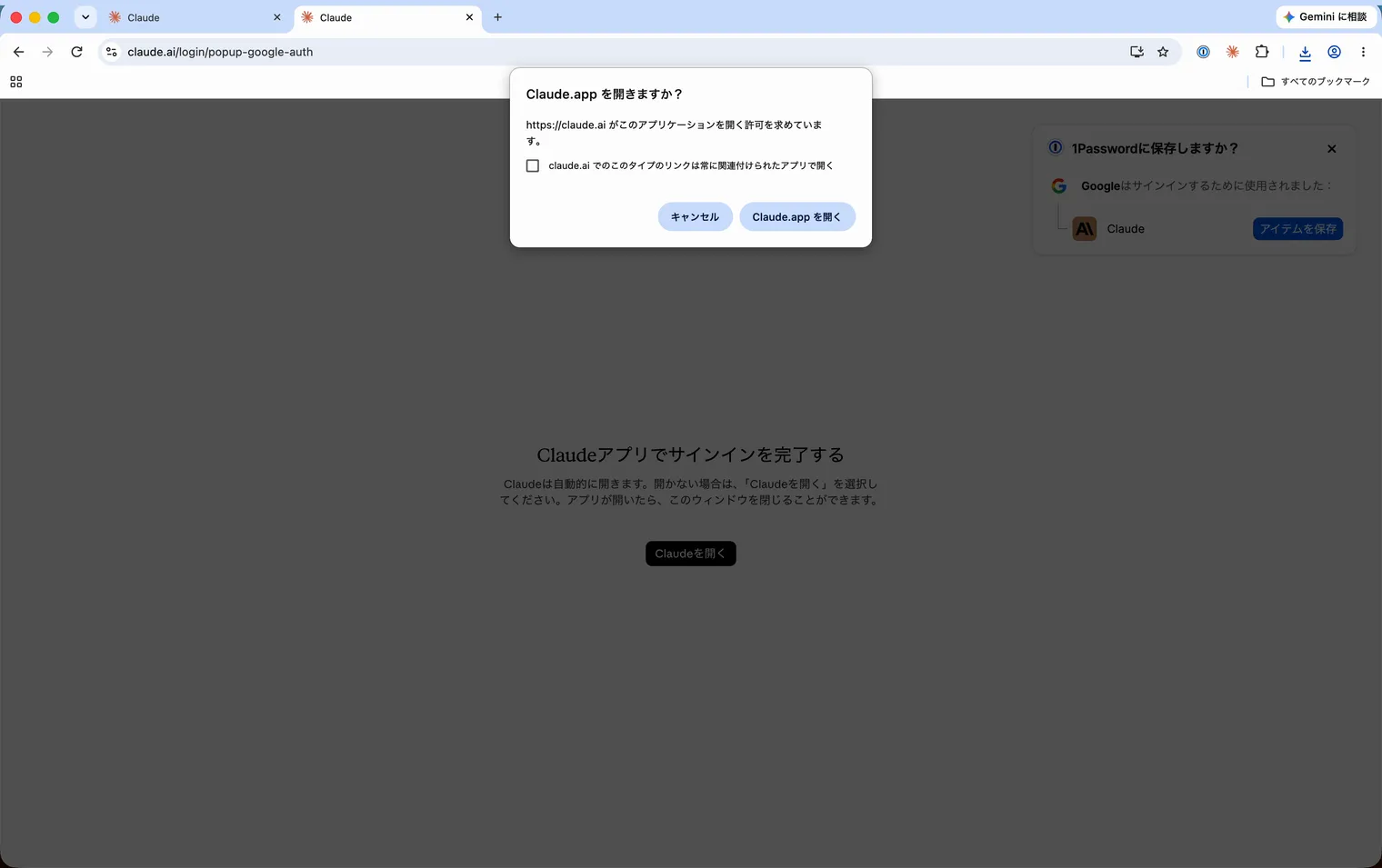
4: 「Claude.appを開きますか?」と表示されたら、「Claude.appを開く」をクリックします。
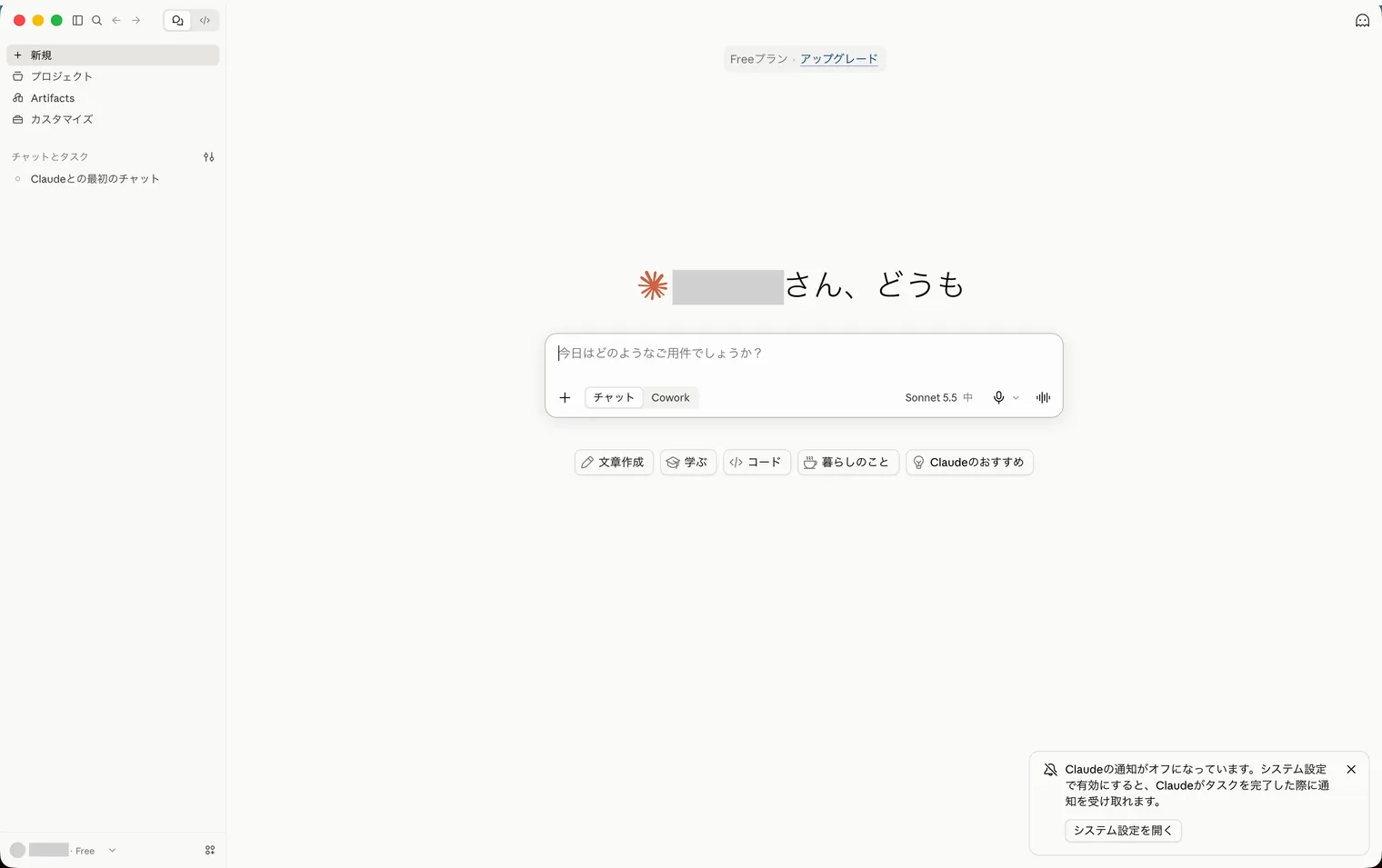
5: Claudeのアプリに戻り、チャットの入力欄が表示されたことを確認します。
ClaudeをDockに追加する
次回もDockからClaudeを開けるよう、アイコンを追加しておきます。
1: 画面の下端にマウスポインターを移動して、Dockを表示します。
2: Dockの右側にある「Claude」を、左側のアプリが並んでいる場所へドラッグ&ドロップします。
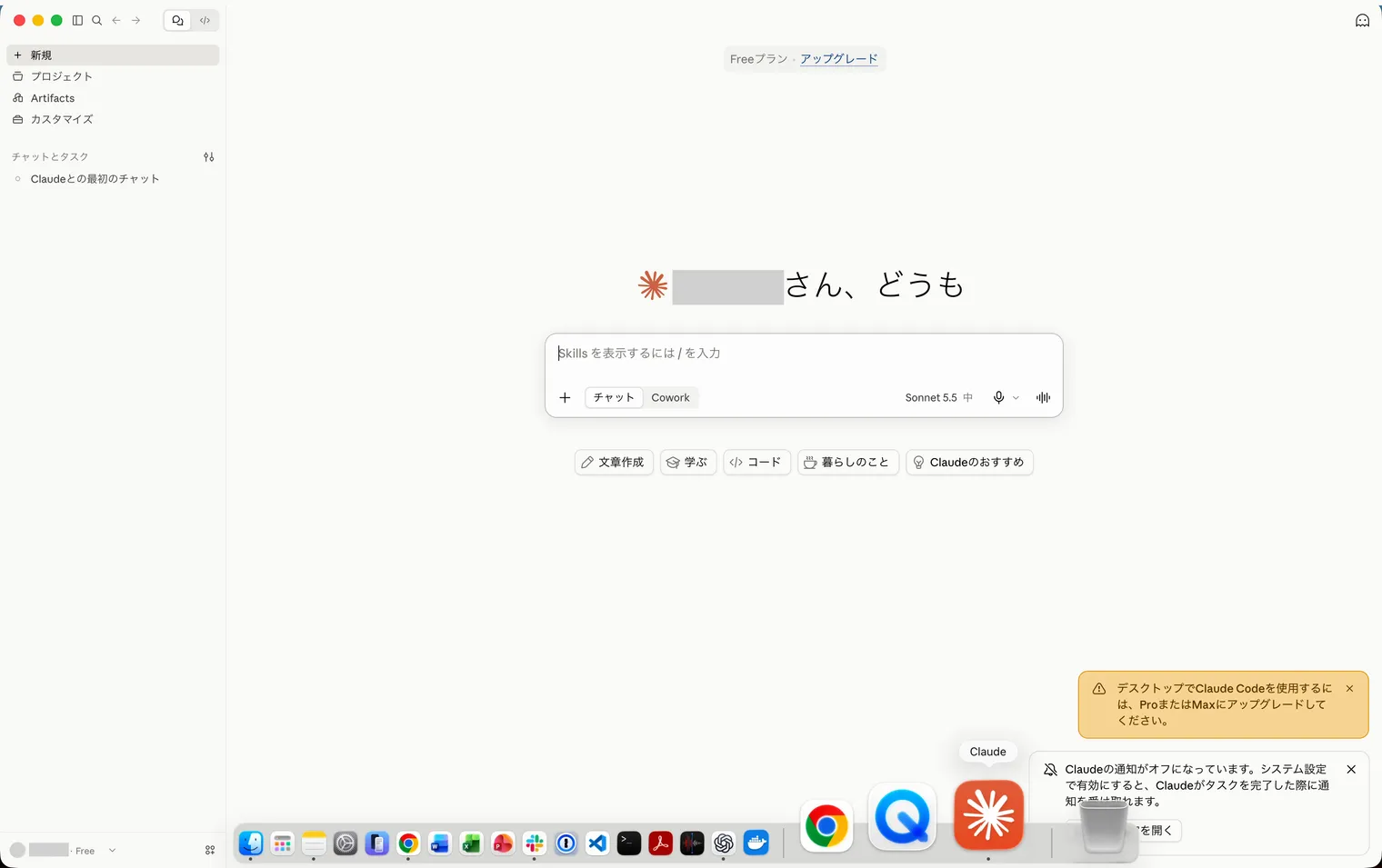
3: 移動した場所に「Claude」のアイコンが並んだことを確認します。