 ITワクワク塾
【Claude】新規アカウントを作成する方法

<パソコン> 機種:MacBook Air(13インチ、M3、2024) OS:macOS 26.6.2<ソフトウェア> ブラウザー:Google Chrome 156.0.8078.35 サービス:Claude(Web版) プラン:Free 表示言語:日本語(一部英語)
Claudeを試してみたいと思っても、登録の途中でどの項目を選べばよいか迷うかもしれません。GoogleアカウントでClaudeに登録し、Freeプランを選んで最初のチャット画面を開くまでを説明します。
途中には、会話などをAIモデルの学習に使ってよいかを選ぶ画面もあるため、内容を確認してから進めてください。
Claudeのアカウントとは
Claudeは、Anthropicが提供するAIです。質問への回答のほか、渡した資料の要約や、文書・表の作成も頼めます。Webブラウザー、デスクトップアプリ、スマートフォンのアプリのどれから使う場合も、同じアカウントでログインする仕組みです。
アカウントは無料のFreeプランで作れます。ブラウザーの操作を任せるClaude in Chromeや、調べ物をまとめるリサーチなど、有料プランだけで使える機能もあるため、違いはClaudeのプランの違いと選び方で確かめてください。
アカウントの登録を始める
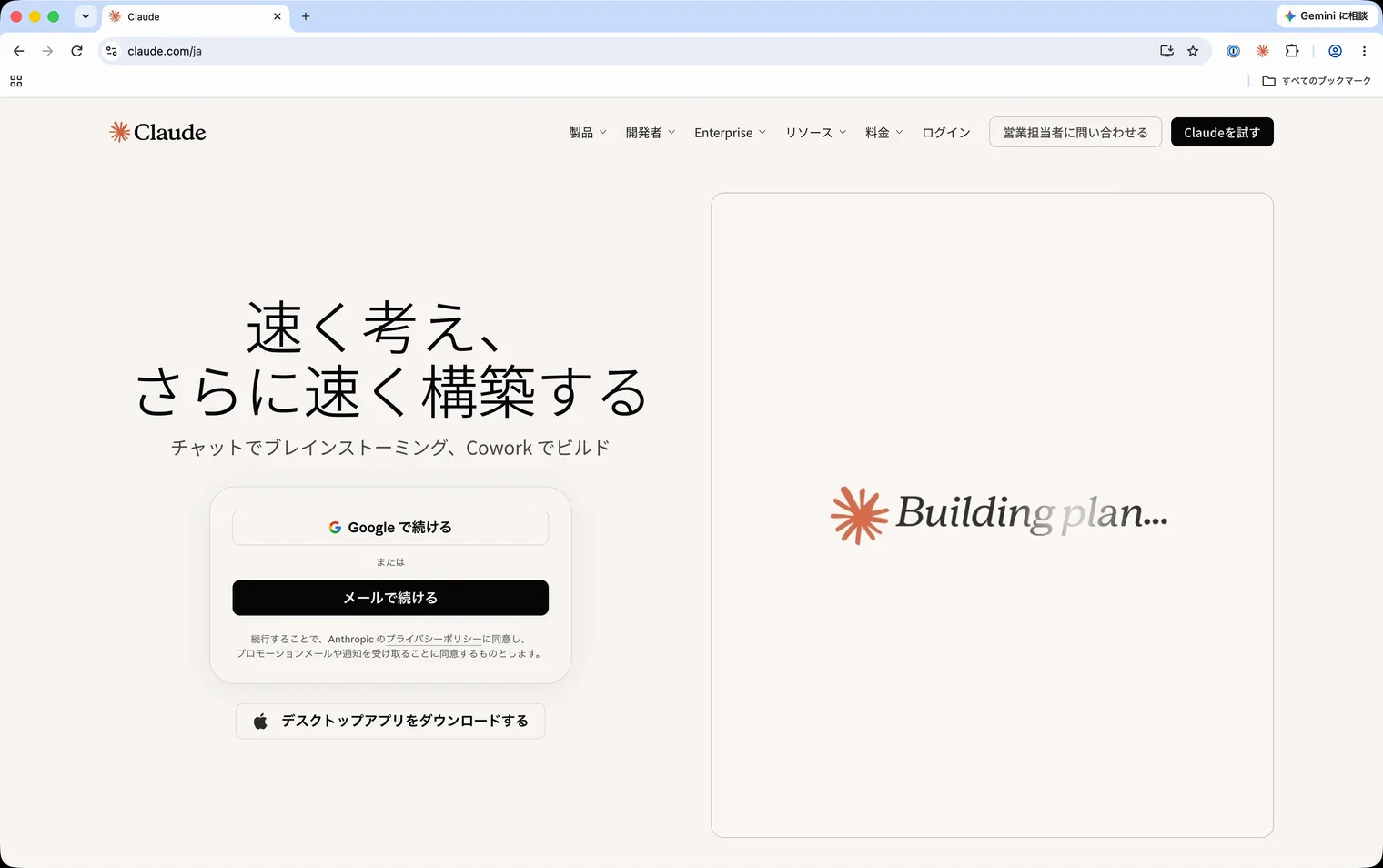
Googleアカウントを使う場合は、公式サイトの「Googleで続ける」から登録を始められます。
1: Claudeの公式サイトを開きます。
2: 「Googleで続ける」をクリックします。
【メモ】
Googleアカウントを使わずに、「メールで続ける」から登録することもできます。その場合は、届いたメールのログイン用リンクから進めてください。詳しくは公式ヘルプのメールによるログインの案内を参照できます。
Googleアカウントで認証する
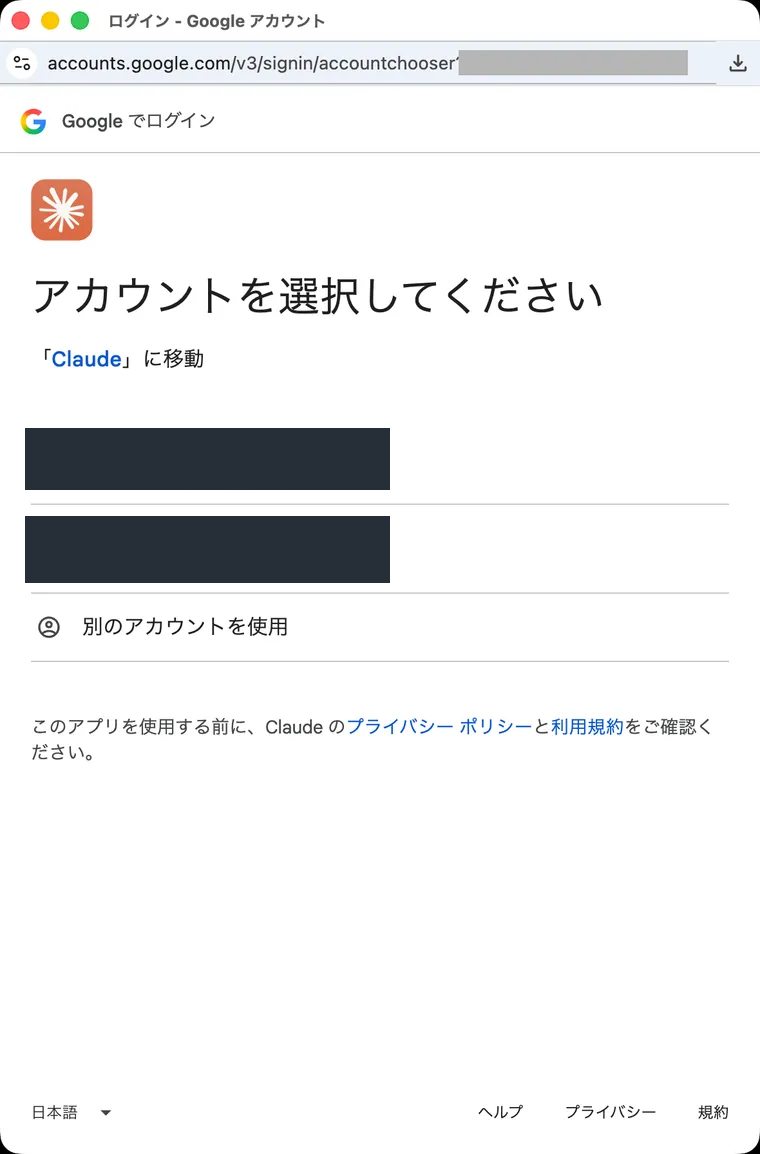
Googleの画面で、Claudeに使うアカウントを選びます。以下はGoogleにログイン済みの場合の画面です。
1: Claudeに使いたいGoogleアカウントをクリックします。
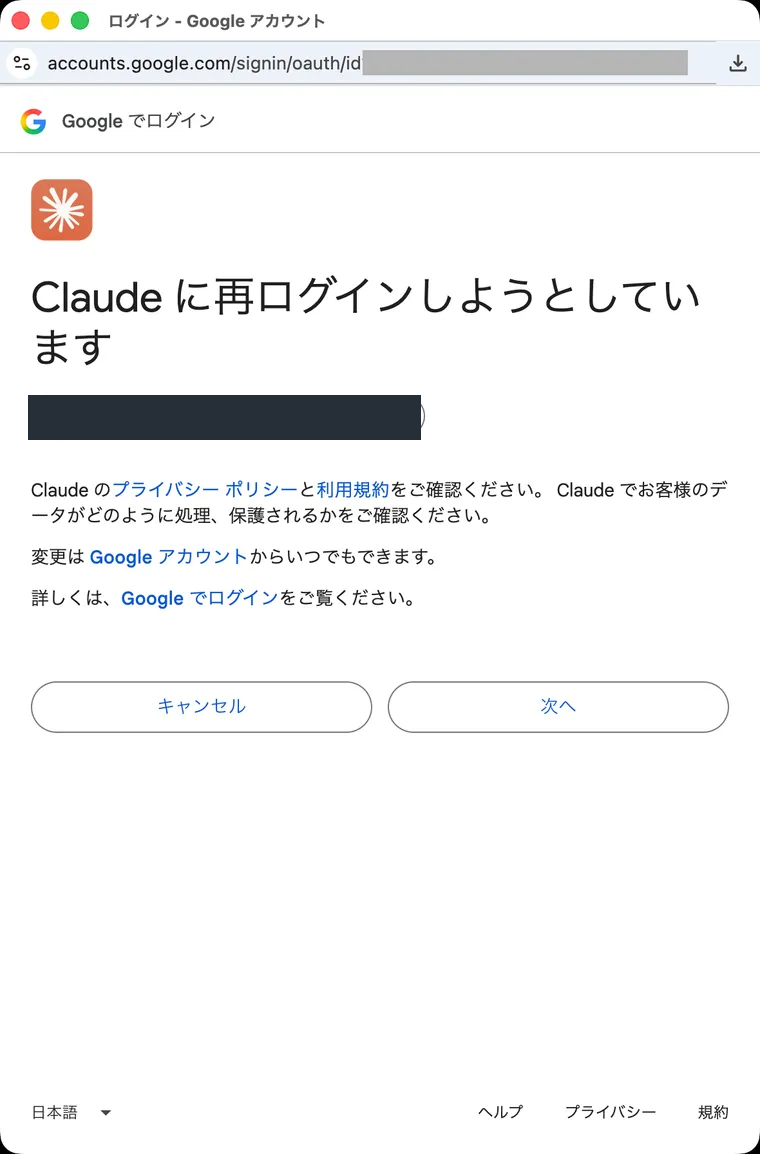
2: 確認画面の内容を読み、「次へ」をクリックします。
【メモ】
画像は再ログイン時に撮影したものです。初回の登録では文言が異なる場合があります。
利用規約を確認してアカウントを作る
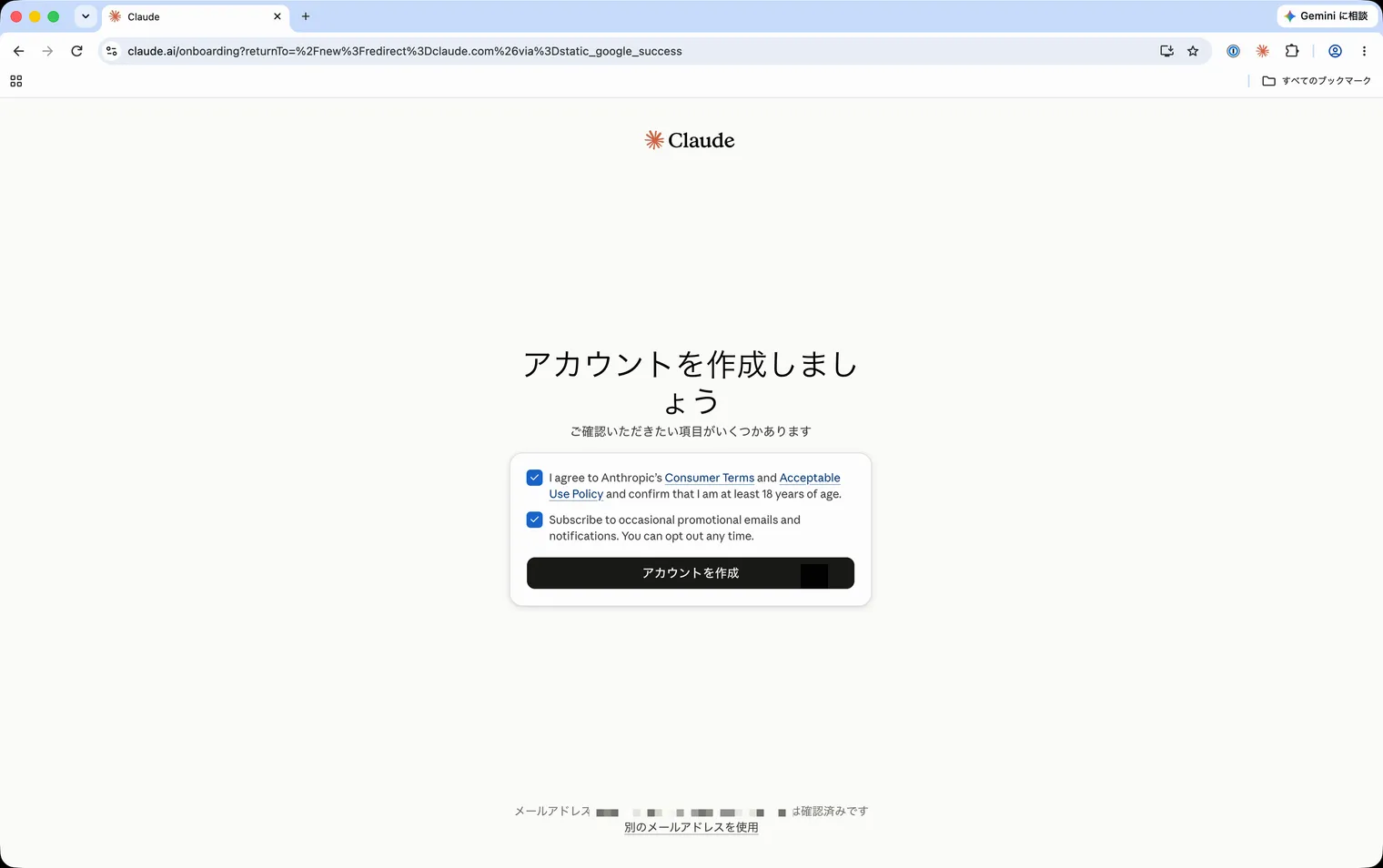
画面の下部で、確認済みのメールアドレスが登録したいものか確かめてください。上のチェック欄では利用規約・利用ポリシーへの同意と、18歳以上であることを確認します。
1: リンク先の規約とポリシーを読み、同意できる場合は上のチェック欄を選びます。
2: 案内メールや通知を受け取りたい場合は、下のチェック欄も選びます。
3: 「アカウントを作成」をクリックします。
【メモ】
手順2の案内メールは任意です。画像では両方にチェックを入れていますが、案内が不要なら下のチェック欄は選ばずに進めてください。
無料プランで続ける
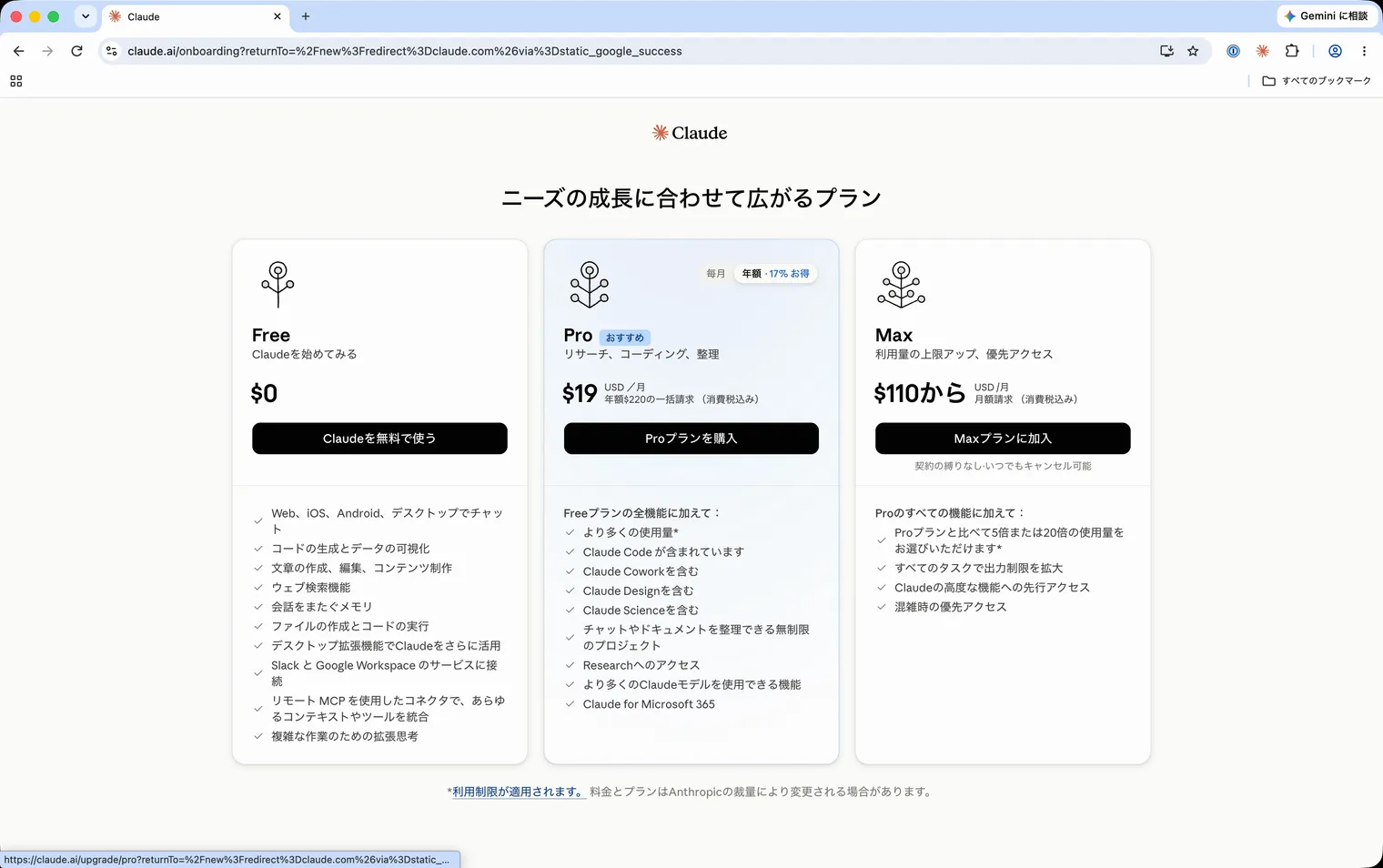
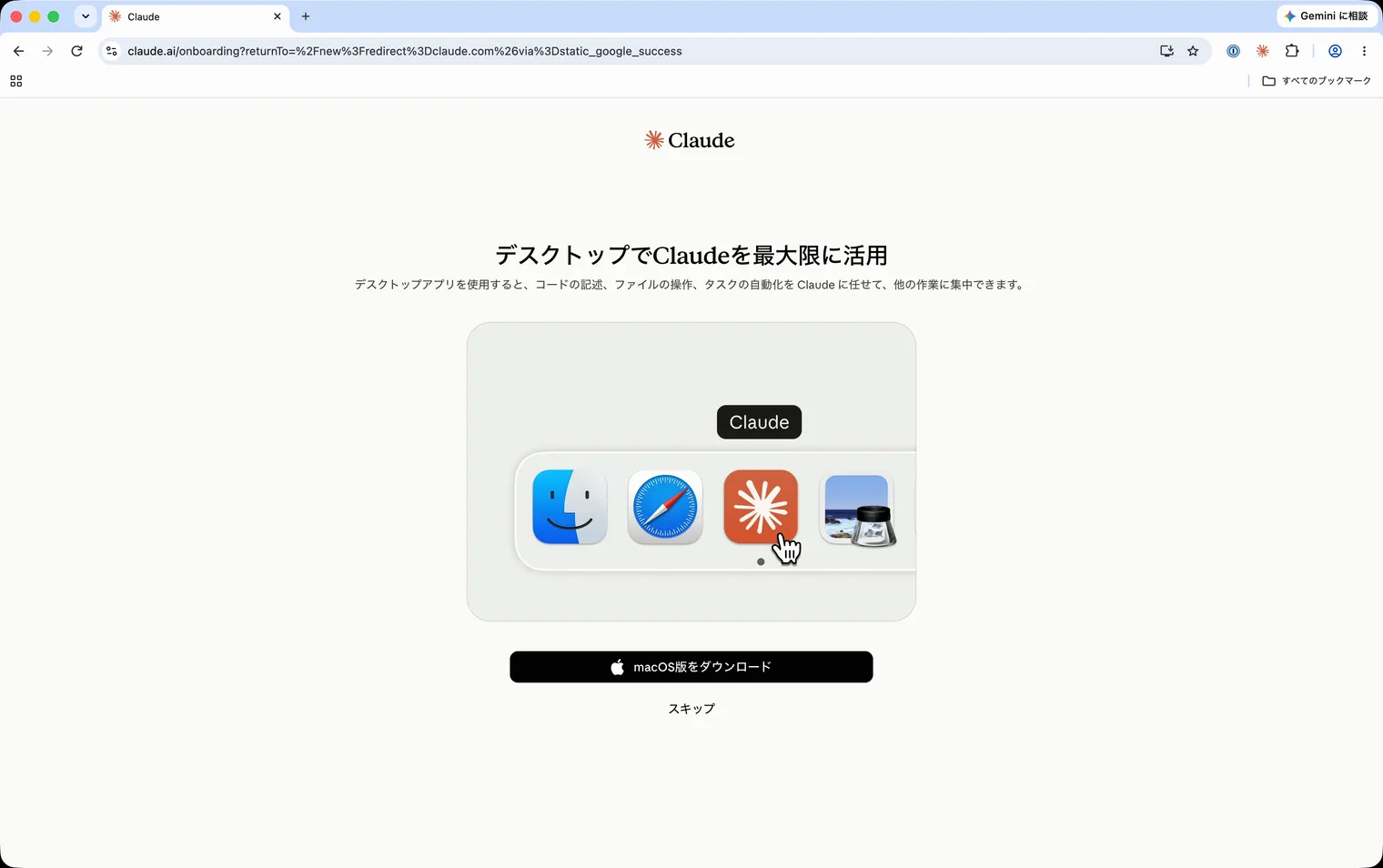
今回は「Free」を選びます。ブラウザーで使うため、デスクトップアプリの案内はスキップしてください。
1: 「Free」の欄にある「Claudeを無料で使う」をクリックします。
2: 「スキップ」をクリックします。
学習への利用を選ぶ
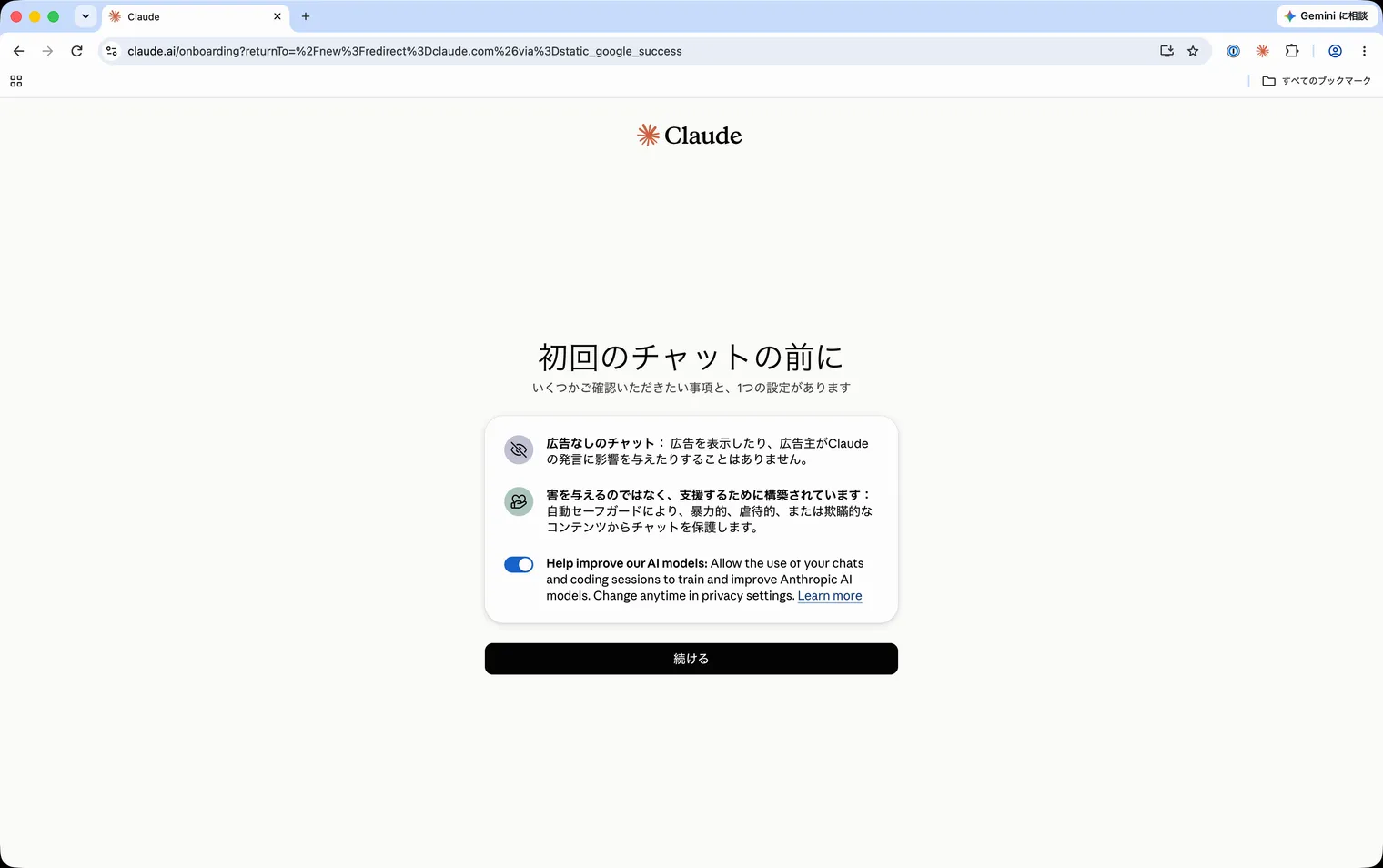
「初回のチャットの前に」には、チャットの説明と学習への利用設定があります。「Help improve our AI models」は、会話やコーディングのセッションをAIモデルの学習・改善に使うことを許可する設定です。
1: 説明を読み、「Help improve our AI models」を許可するかどうか選びます。許可しない場合は、青いスイッチをクリックしてオフにしてください。
2: 「続ける」をクリックします。
【ポイント】
上の画像はオンの状態です。今回はオンのまま進めました。この設定は登録後も「設定」の「プライバシー」から変更できます。詳しくは公式のプライバシー設定の案内を参照してください。
名前を登録する
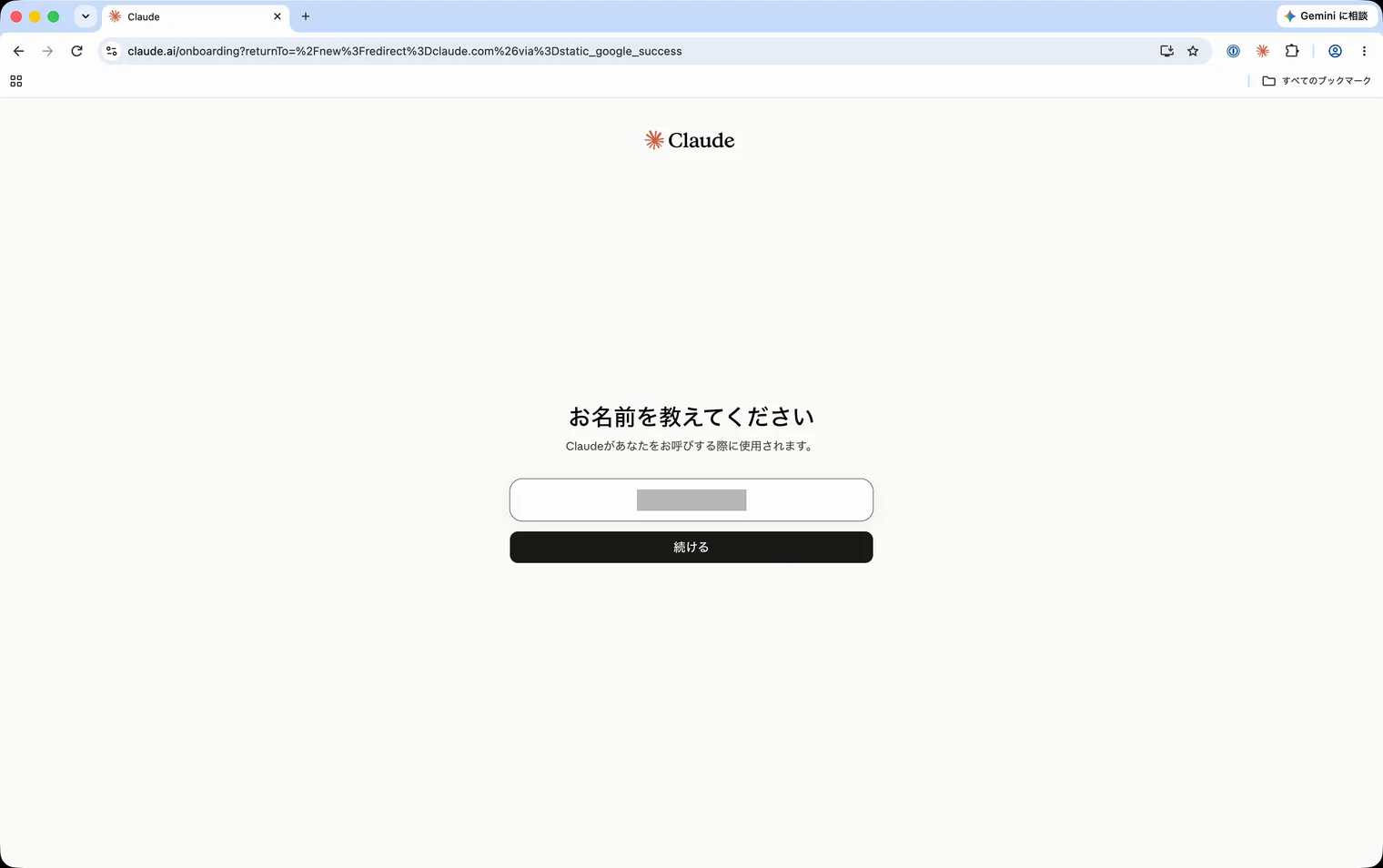
続いて、Claudeが呼びかけるときに使う名前を登録します。
1: 「お名前を入力してください」に、Claudeに呼んでほしい名前を入力します。
2: 「続ける」をクリックします。
初回の質問からチャットへ進む
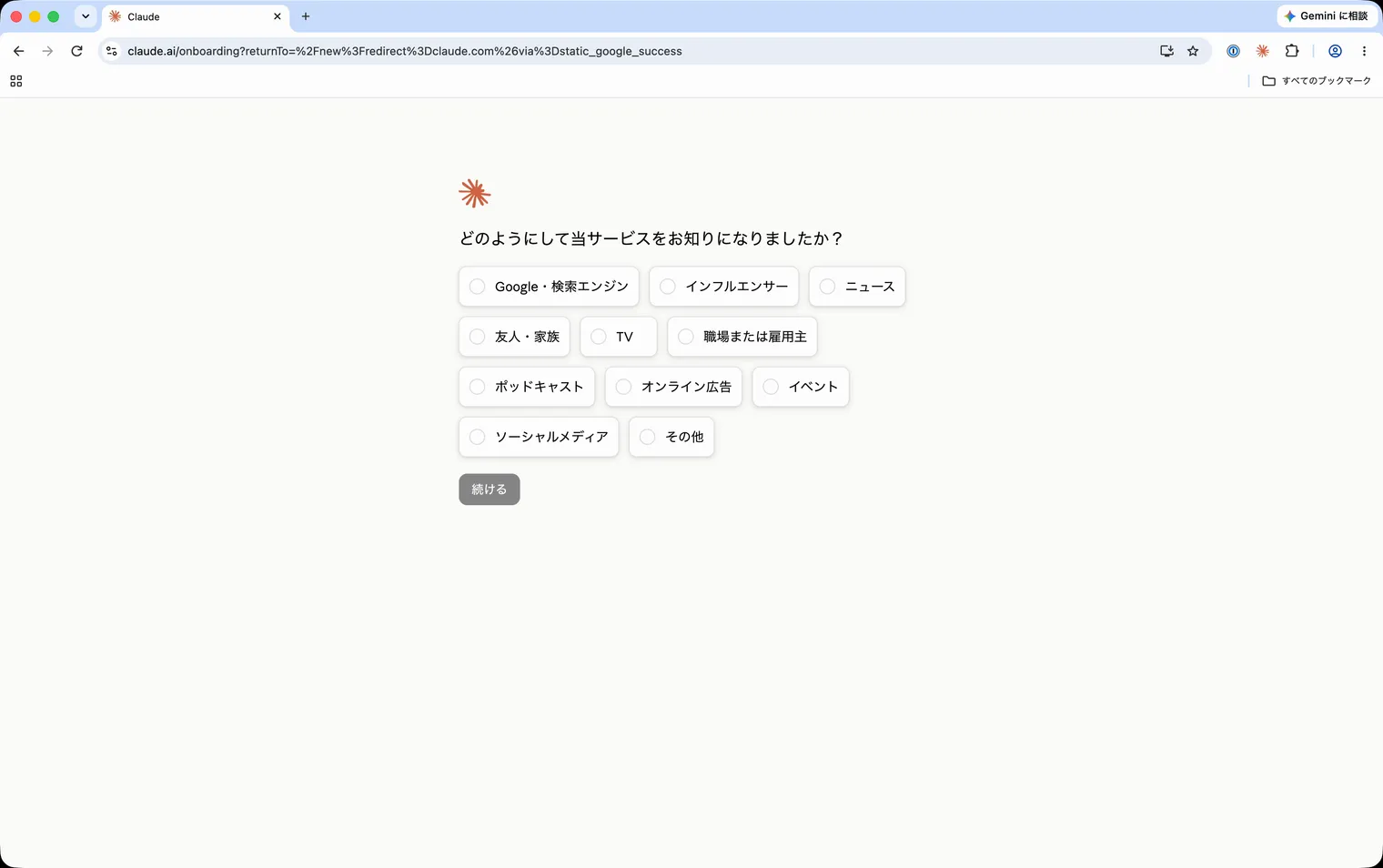
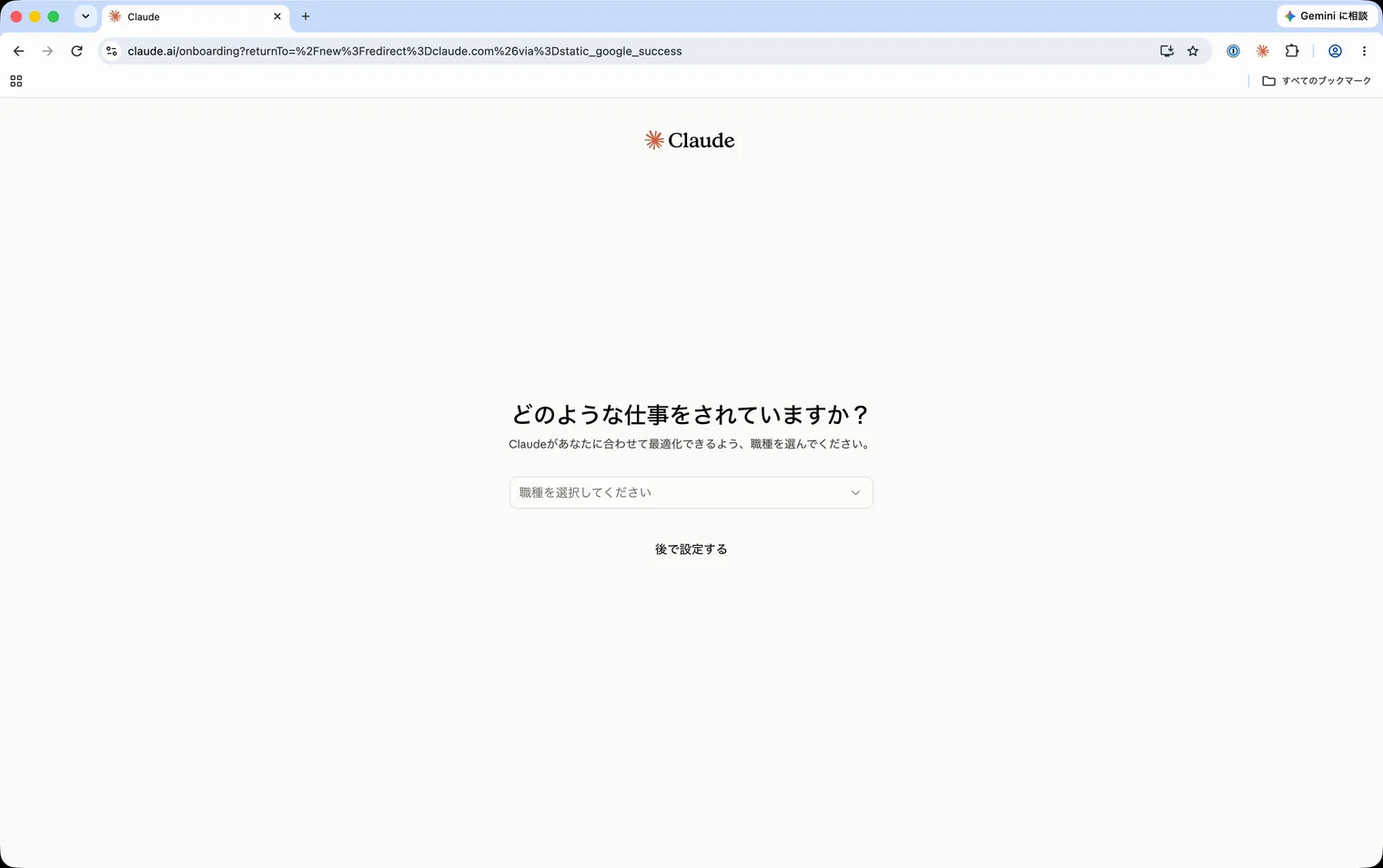
名前を入力した後は、サービスを知ったきっかけと職種を尋ねる画面が表示されました。今回はどちらも回答せずに進めた流れを紹介します。
1: 「どのようにして当サービスをお知りになりましたか?」で、項目を選ばずに「続ける」をクリックします。
2: 職種を今は設定しない場合は、「後で設定する」をクリックします。
3: 「Claudeとの最初のチャット」が開き、画面下部に入力欄が表示されたことを確認します。
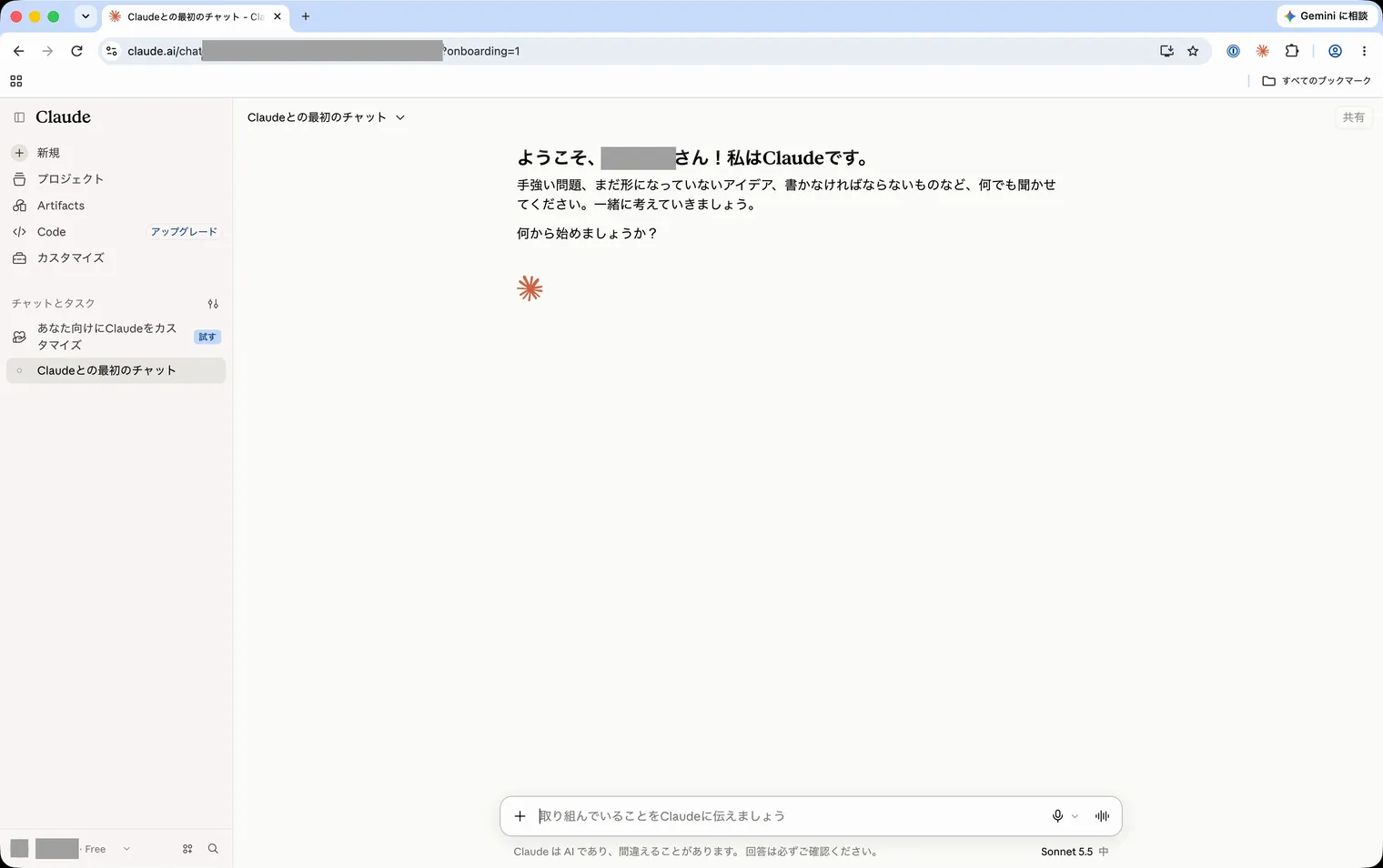
これでアカウントの作成と初回設定は完了です。画面下部の入力欄から、相談したい内容を送信してください。