 ITワクワク塾
【YouTube】カスタムサムネイルを設定する方法

動作環境(2026年10月24日に確認)
<パソコン>
機種:Mac(機種名は未確認)
OS:macOS(版は未確認)
Google Chrome(版は未確認)
YouTube/YouTube Studio(Web版)
YouTubeに投稿した動画に、自分で用意したサムネイル画像を登録して保存する手順です。
カスタムサムネイルとは
サムネイルは、再生する前に表示される動画の案内画像です。自分で用意した画像を登録する機能をカスタムサムネイルと呼びます。通常の横長動画には、縦横比16対9の画像を用意してください。
【メモ】
利用には電話番号の確認が必要です。まだ済んでいない場合は、先に電話番号を確認して中級者向け機能を有効にする方法へ進んでください。
動画の詳細を開く
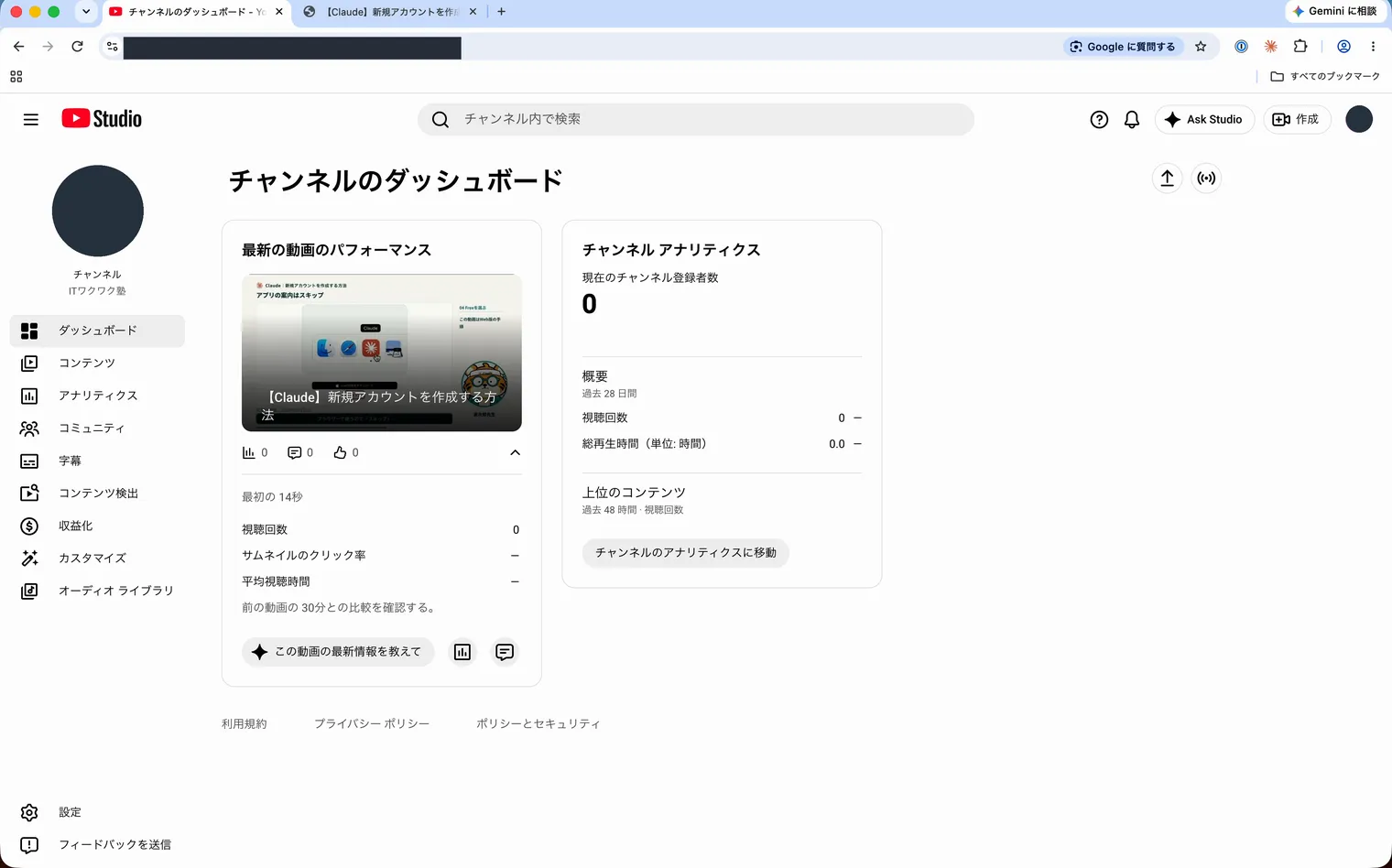
投稿済みの動画をYouTube Studioで開きます。ここではダッシュボードに表示された動画から進みましょう。
1: YouTube Studioを開きます。
2: 左側のメニューの「ダッシュボード」をクリックします。
3: ダッシュボードで、対象の動画の画像をクリックします。
サムネイル画像を登録して保存する
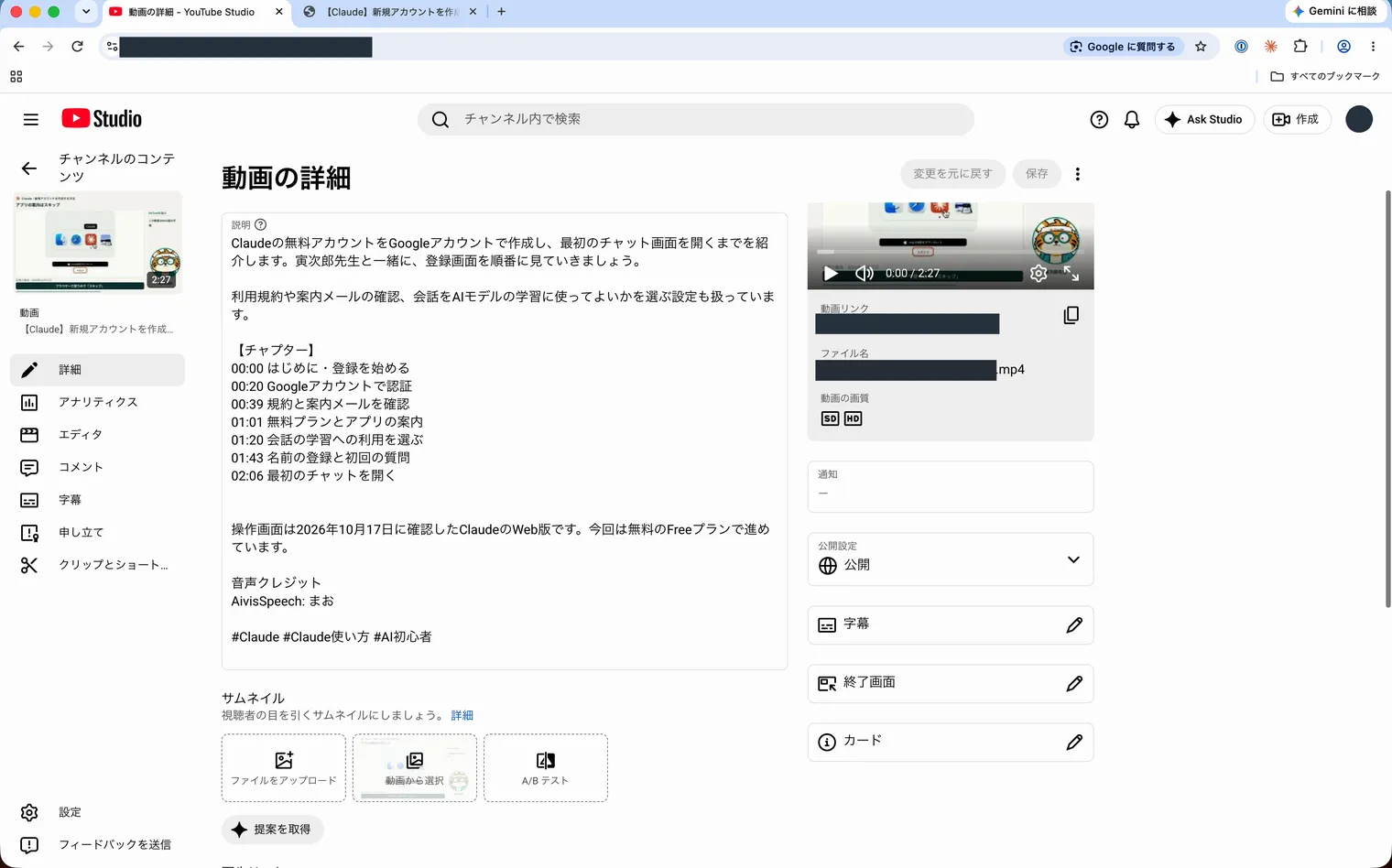
動画の詳細画面で画像を選び、変更を保存します。画像を選ぶ操作と、右上の保存を順に進めましょう。
1: 「サムネイル」の「ファイルをアップロード」をクリックします。
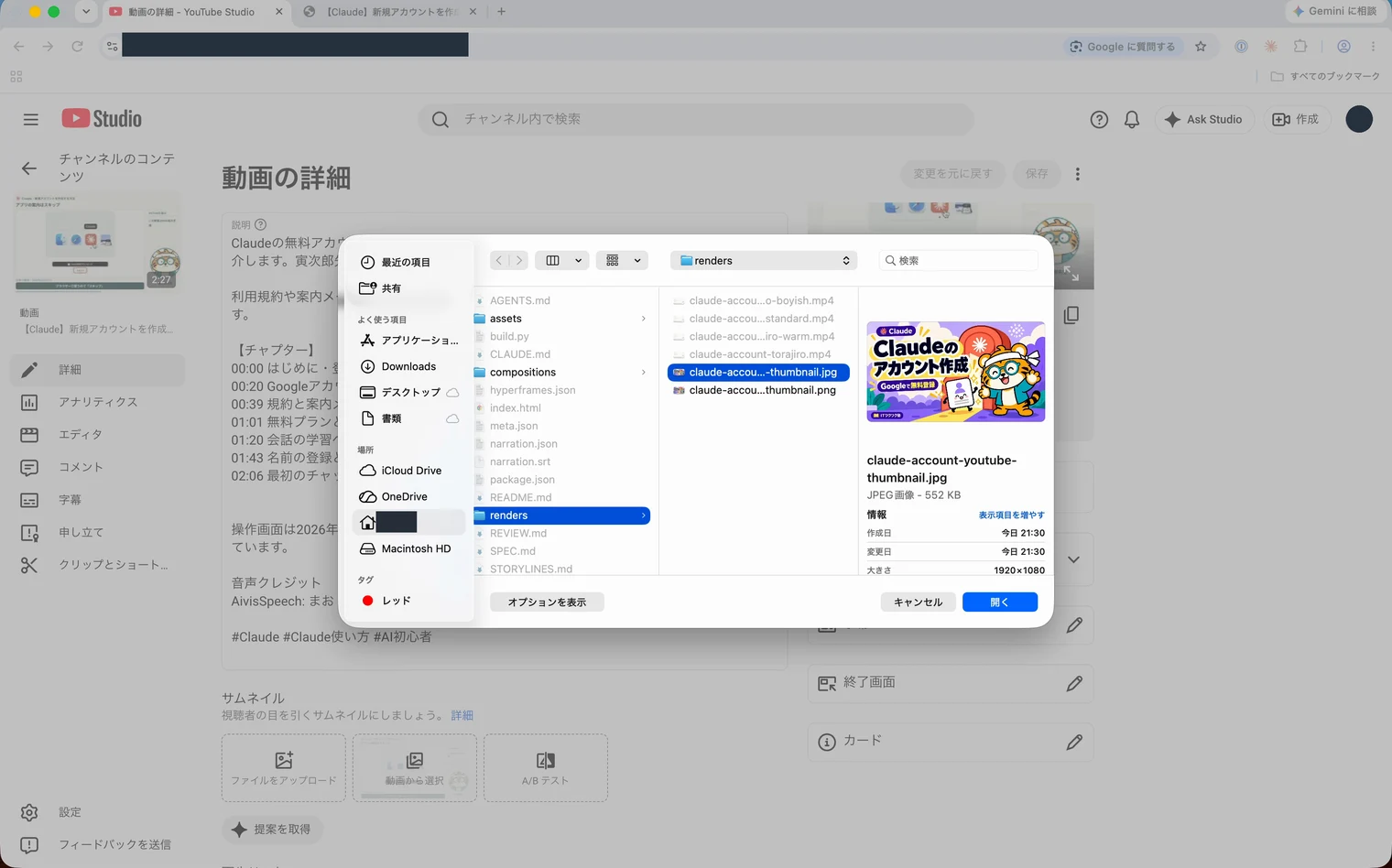
2: 使いたい画像ファイルをクリックします。
3: ファイル選択画面の「開く」をクリックします。
4: 右上の「保存」をクリックします。
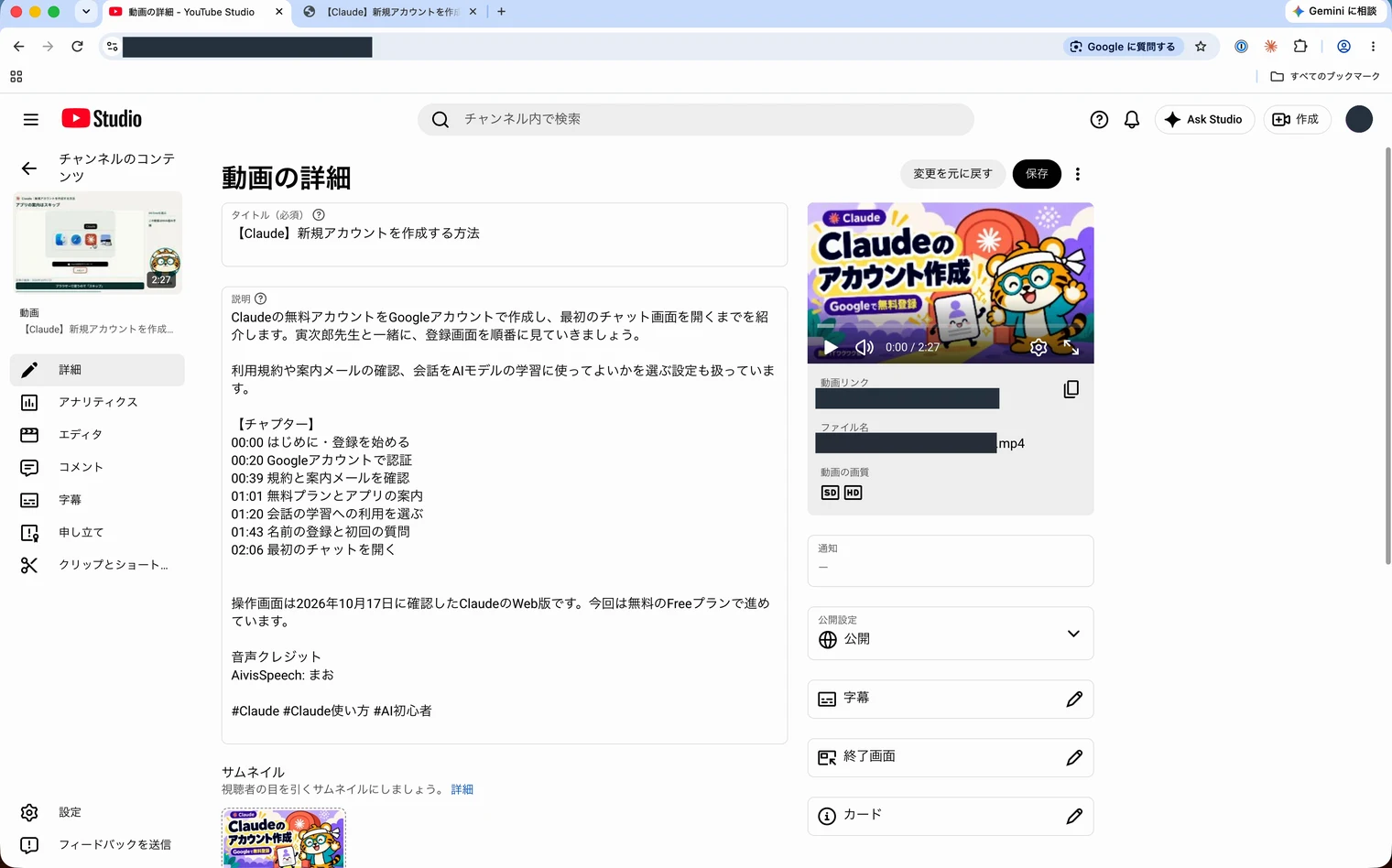
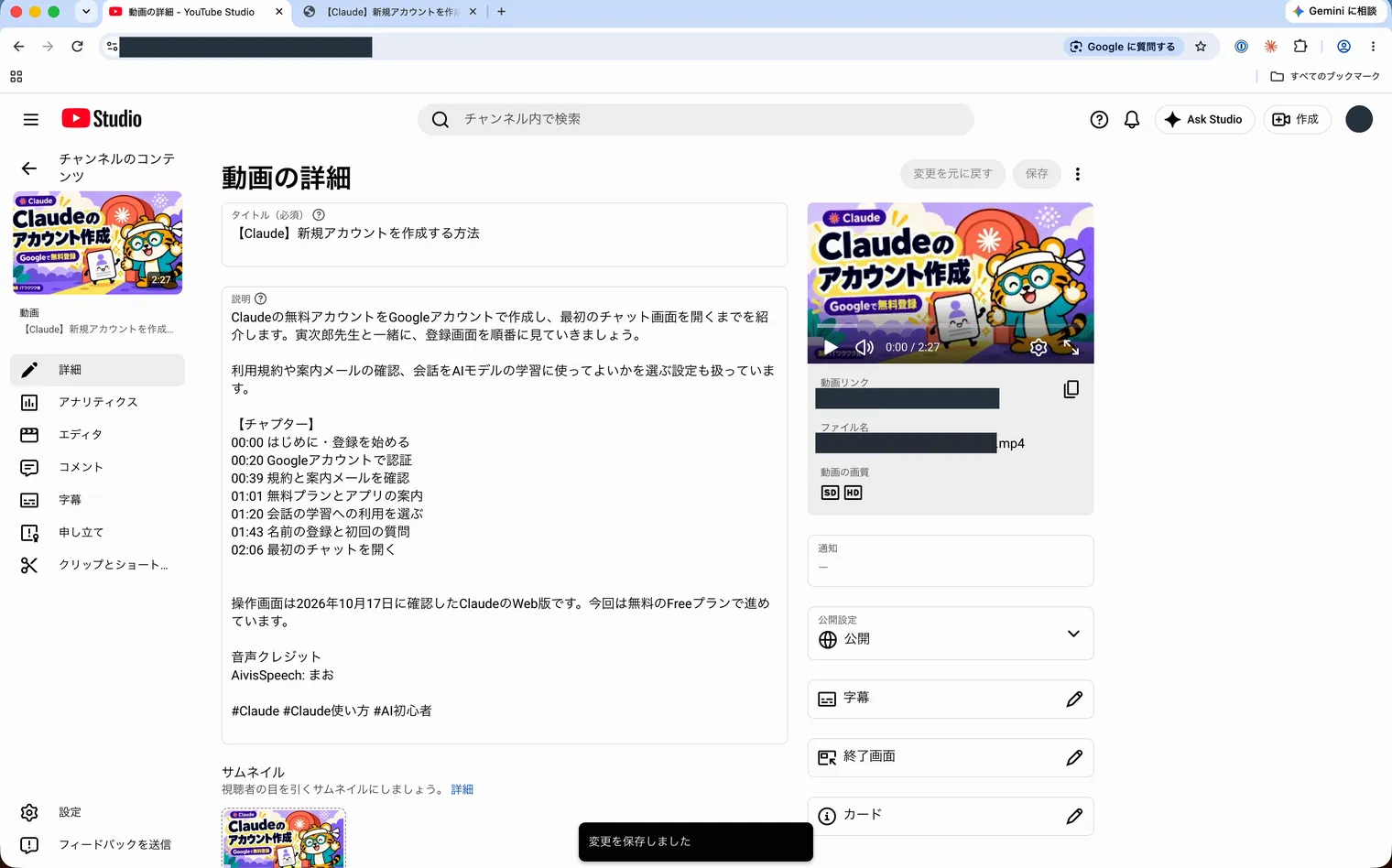
5: 「変更を保存しました」と表示されたことを確認します。
当サイトが作成した本文はCC BY 4.0です。引用画像は対象外です。YouTubeの記事の一覧へもどる