 ITワクワク塾
【Google Search Console】ドメインを登録してサイトマップを送信する方法

<パソコン> 機種:MacBook Air(13インチ、M3、2024) OS:macOS 26.6.2<ソフトウェア> Google Chrome(版は未確認) Google Search Console(Web版)
公開したサイトがGoogle検索でどう扱われているかを確かめたいときは、Search Consoleが便利です。この記事では、自分のドメインを登録してDNSで所有権を確認し、サイトマップの送信とインデックス登録のリクエストまでを見ていきましょう。
Search Consoleとは
Google Search Consoleは、自分のサイトがGoogle検索でどう扱われているかを確かめられる、Googleの無料のサービスです。登録しておくと、新しい記事をGoogleに知らせたり、検索で表示された回数を調べたりできます。
この記事で使う用語は、次の3つです。
| 用語 | 意味 |
|---|---|
| 所有権の確認 | 登録したドメインの持ち主であることを、Googleに証明する手続き |
| サイトマップ | サイトにあるページのURLをまとめたファイル。Googleにページの場所を伝える |
| インデックス登録 | Googleがページを読み取り、検索結果に出せるよう記録すること |
サイトを運営するGoogleアカウントでログインしてから始めてください。
Search Consoleにドメインを追加する
最初に、登録したいドメインをSearch Consoleに伝えます。ここで追加したドメインは、まだ「持ち主かどうか確かめていない」状態です。次の見出しから、持ち主であることを証明する作業に進みます。
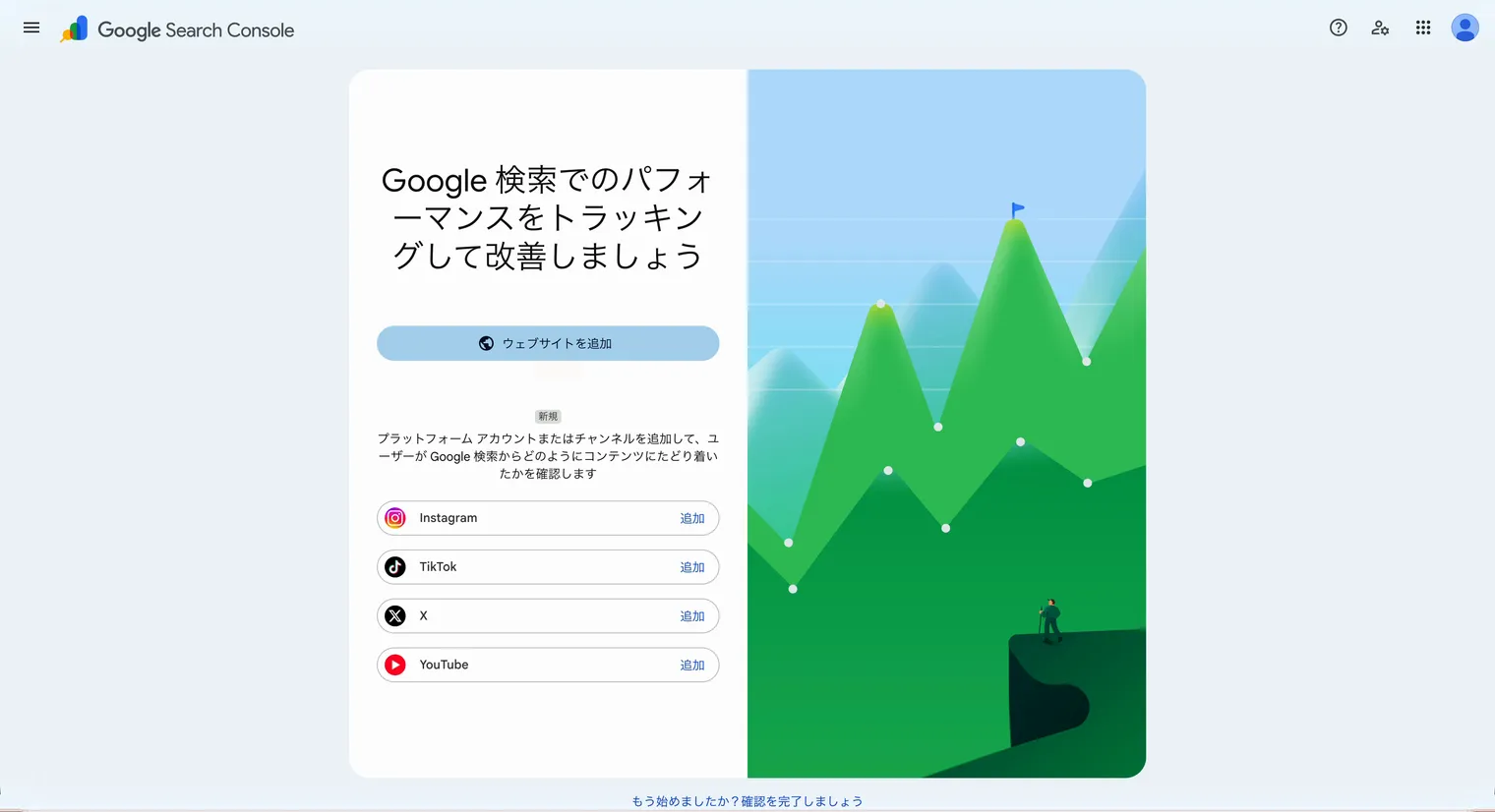
1: Google Search Consoleを開き、「ウェブサイトを追加」をクリックします。
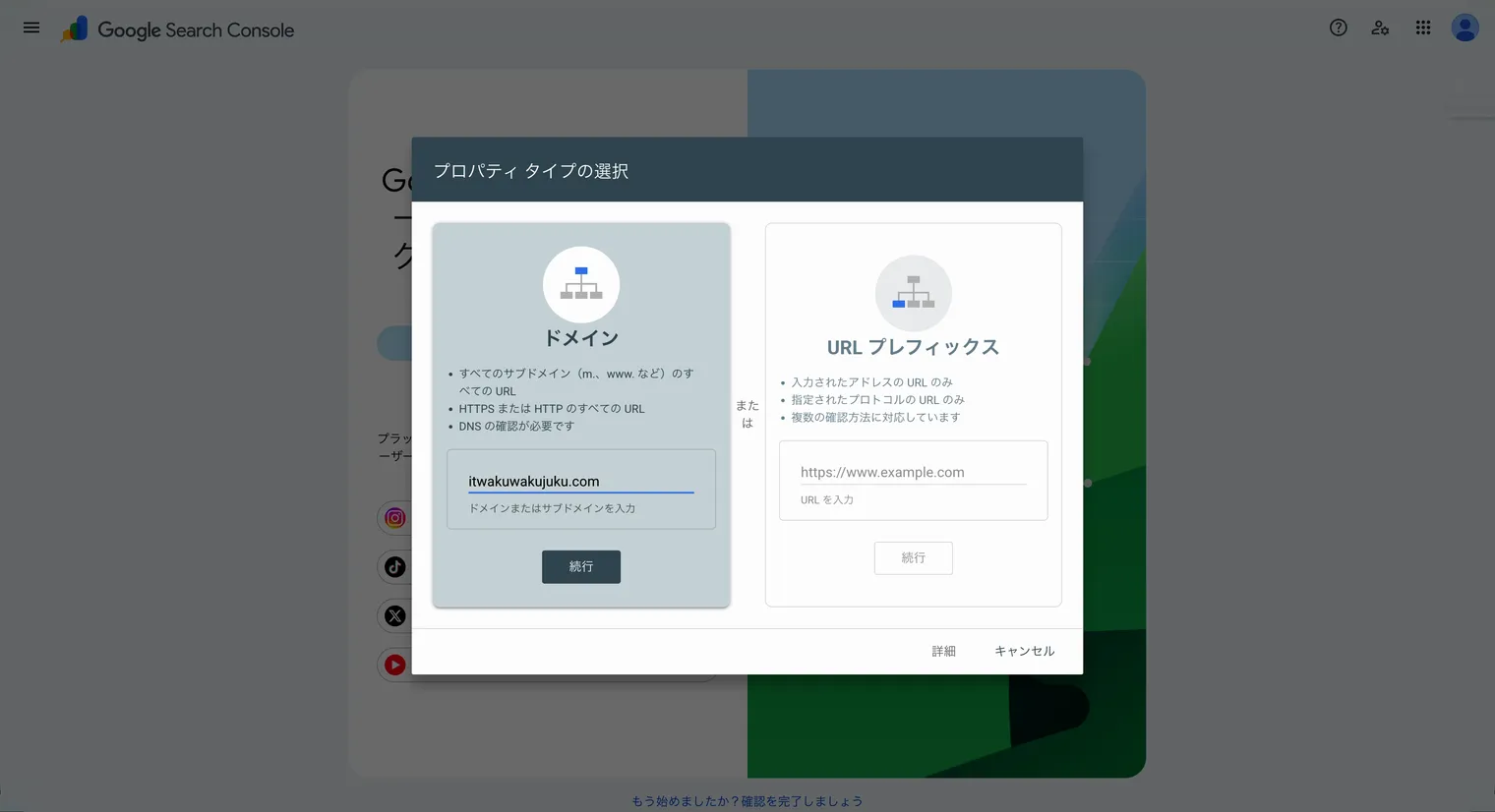
2: 「プロパティ タイプの選択」の左側、「ドメイン」の欄に、自分のドメイン(例:example.com)を入力します。
【ポイント】
「ドメイン」を選ぶと、
wwwの有無やhttp・httpsの違いをまとめて1つのサイトとして扱えます。https://や末尾の/は付けずに入力してください。
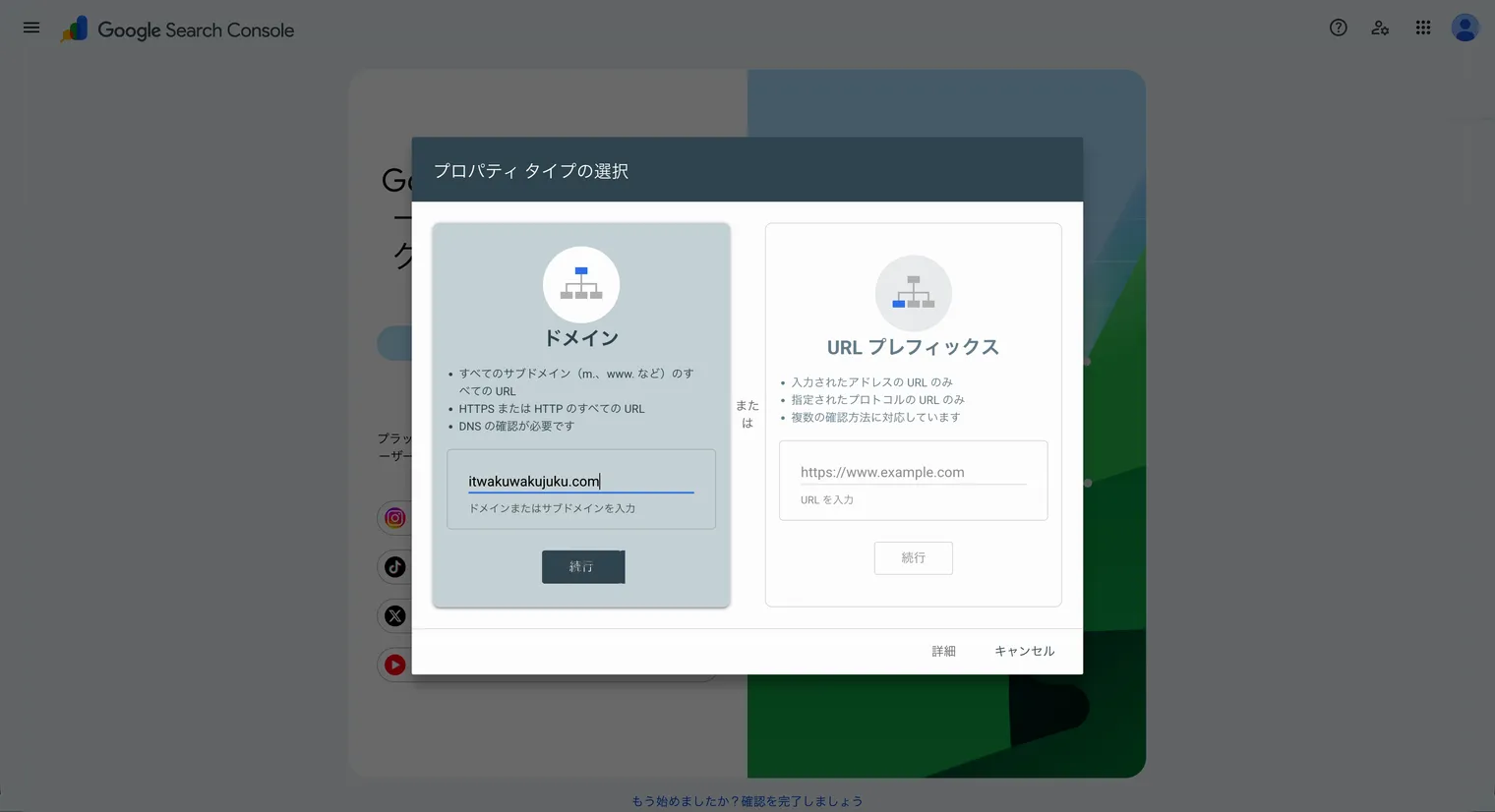
3: 「続行」をクリックします。
確認用のTXTレコードを写す
ドメインの持ち主であることは、DNSに決められた文字列を登録して証明します。DNSを書き換えられるのは、そのドメインの持ち主だけだからです。ここでは、登録する文字列をSearch Consoleから写します。
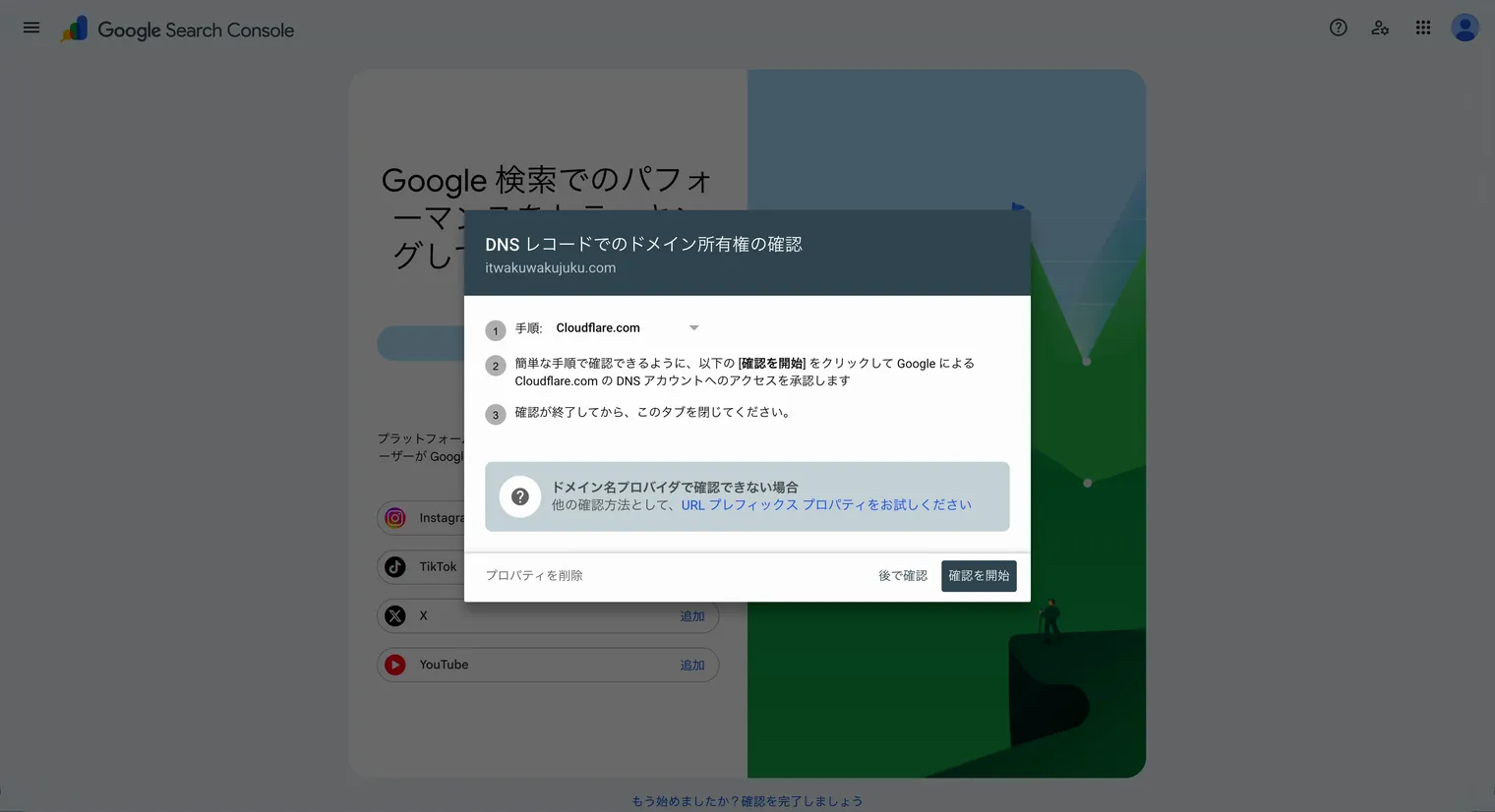
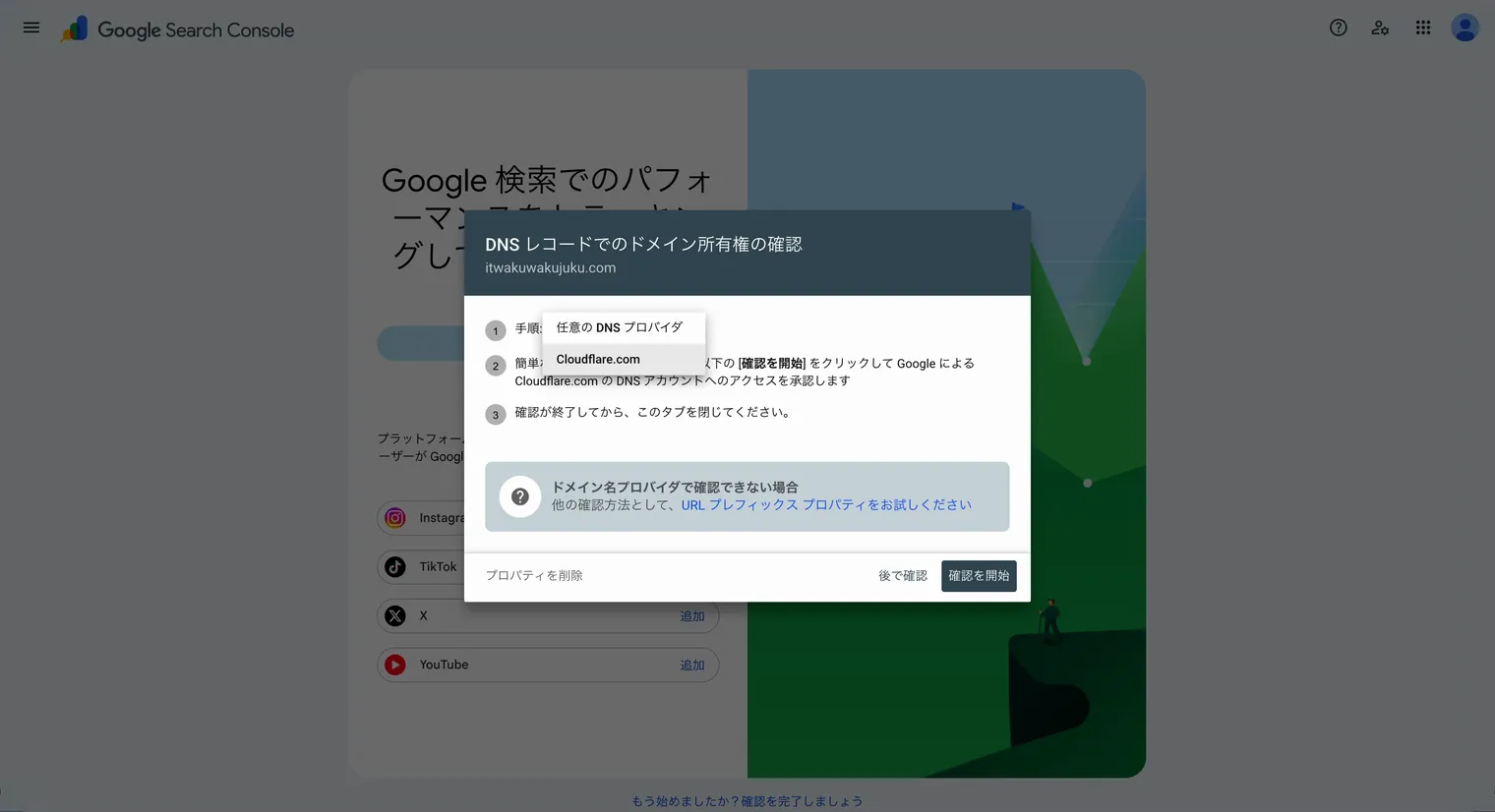
1: 「DNS レコードでのドメイン所有権の確認」で、「手順」の欄をクリックします。
【注意】
ドメインを管理しているサービスによっては、「手順」にそのサービスの名前(例:「Cloudflare.com」)が出て、「確認を開始」が表示されます。ただし、これを押すとGoogleにそのサービスの設定を変える権限を渡すことになるため、本記事では文字列を自分で登録する方法で進めましょう。
2: 「任意の DNS プロバイダ」を選びます。
3: 「コピー」をクリックして、google-site-verification= から始まる文字列を写します。
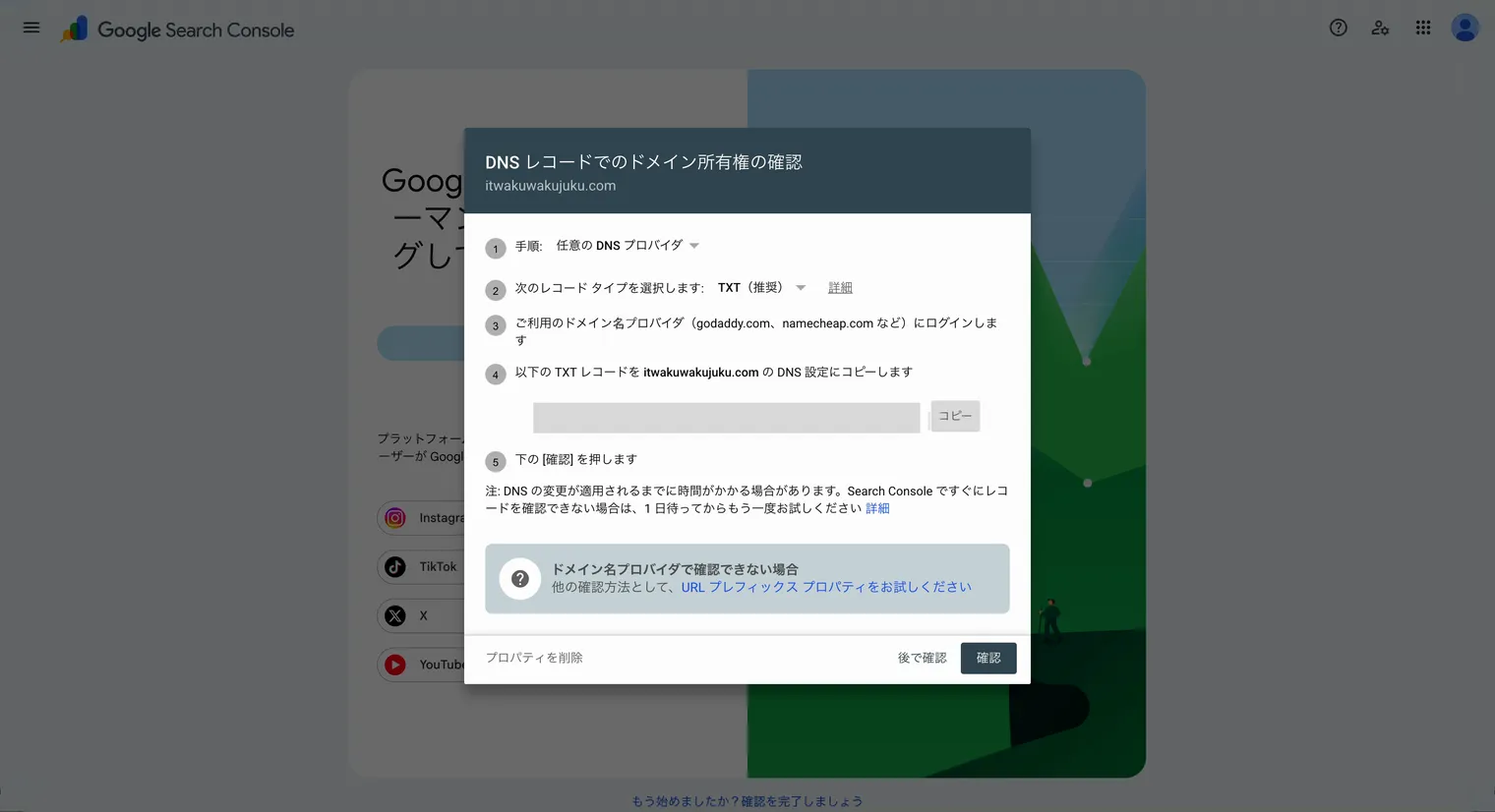
この画面は閉じずに残しておいてください。文字列を登録したあと、ここに戻って確認を進めます。
ドメインの管理画面にTXTレコードを追加する
写した文字列を、ドメインを管理しているサービスのDNSに登録します。管理画面はサービスごとに違うので、お使いのサービスの手順を見ながら進めてください。登録する内容はどのサービスでも同じです。
| 項目 | 入力する値 |
|---|---|
| タイプ | TXT |
| 名前(ホスト名) | @(サービスによっては空欄) |
| 内容(値) | Search Consoleで写した google-site-verification=… |
1: ドメインを管理しているサービスで、TXTレコードを追加します。
- Cloudflareで管理している場合:【Cloudflare】DNSにTXTレコードを追加する方法
【注意】
このTXTレコードは、確認が終わったあとも消さないでください。Googleは所有権を定期的に確かめていて、レコードを消すと所有権が外れます。
所有権を確認する
DNSに文字列を登録できたら、Search Consoleに確かめてもらいます。確認が通れば、そのドメインの持ち主としてSearch Consoleを使い始められる状態です。
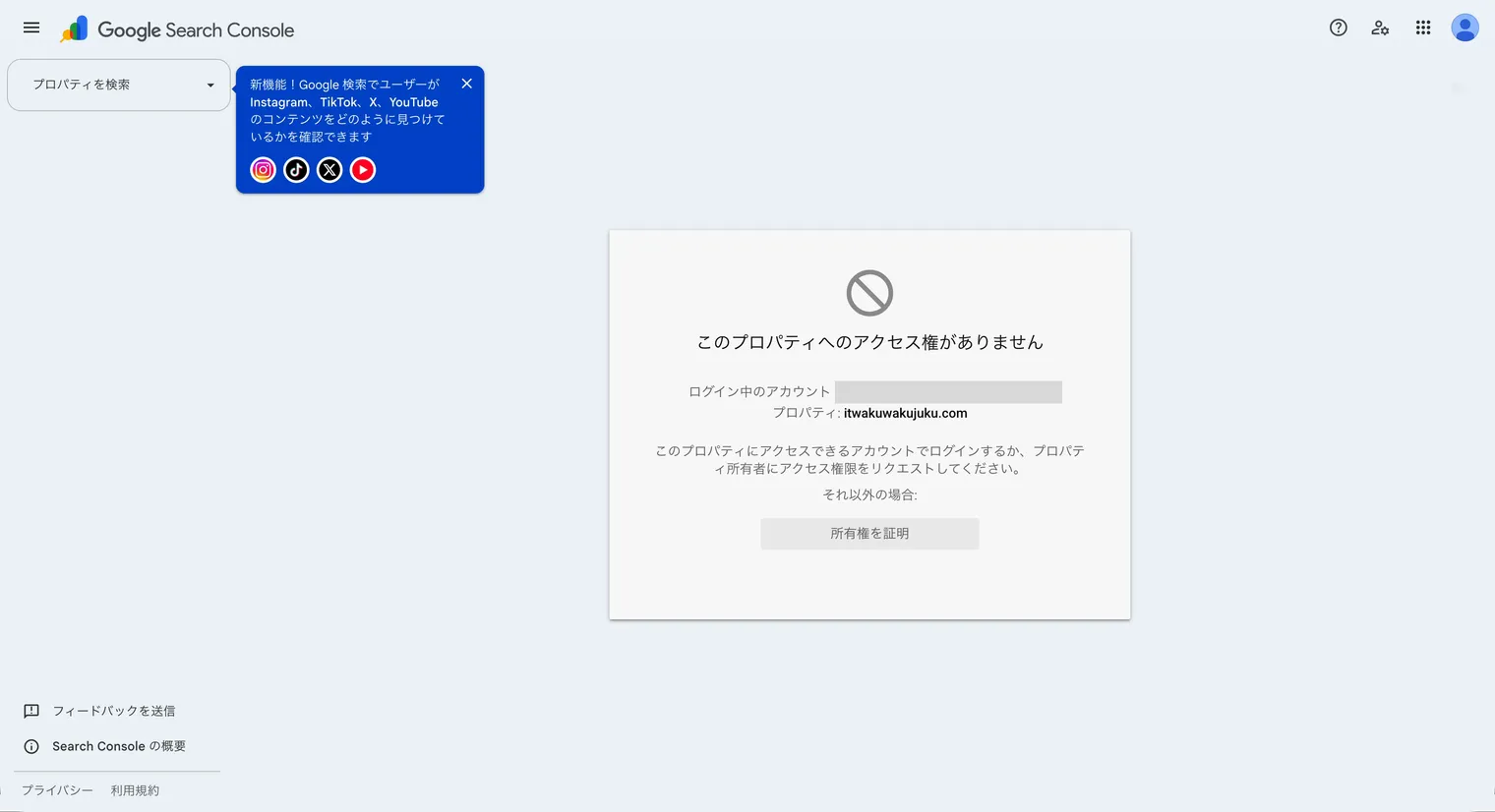
1: Search Consoleに戻り、「所有権を証明」をクリックします。
【メモ】
確認用の画面を閉じてしまった場合も、登録したドメインを開くと「このプロパティへのアクセス権がありません」と表示されるので、そこから確認を続けられます。DNSの変更が届くまでに時間がかかることもあるので、確認に失敗したら少し待ってからやり直してください。
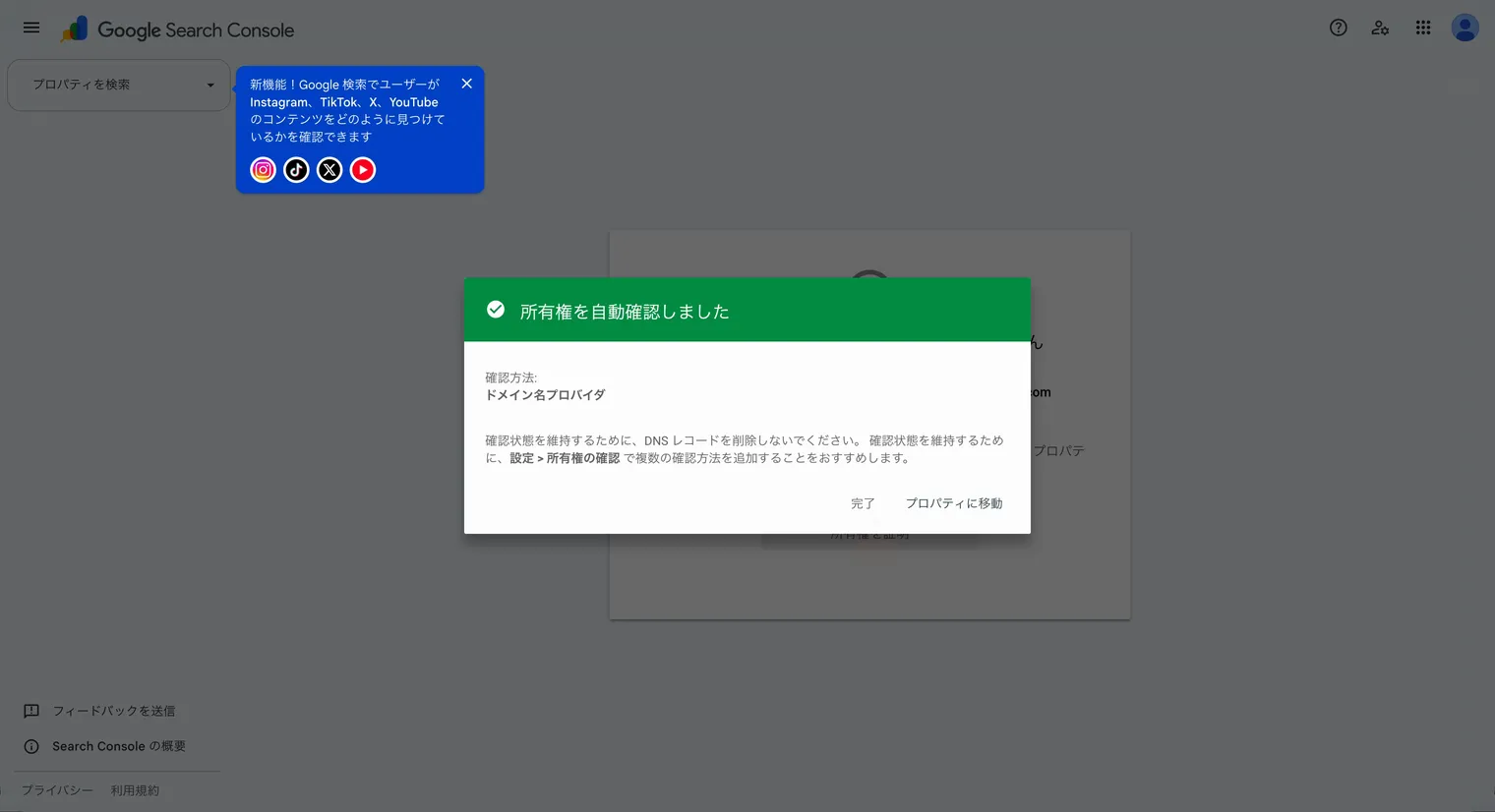
2: 「所有権を自動確認しました」と表示されたら、「プロパティに移動」をクリックします。
サイトマップを送信する
サイトマップは、サイトにあるページの一覧を、Googleが読める形にまとめたファイルです。送っておくと、Googleがサイトのページを見つけやすくなり、新しい記事も早く読みに来てもらえます。
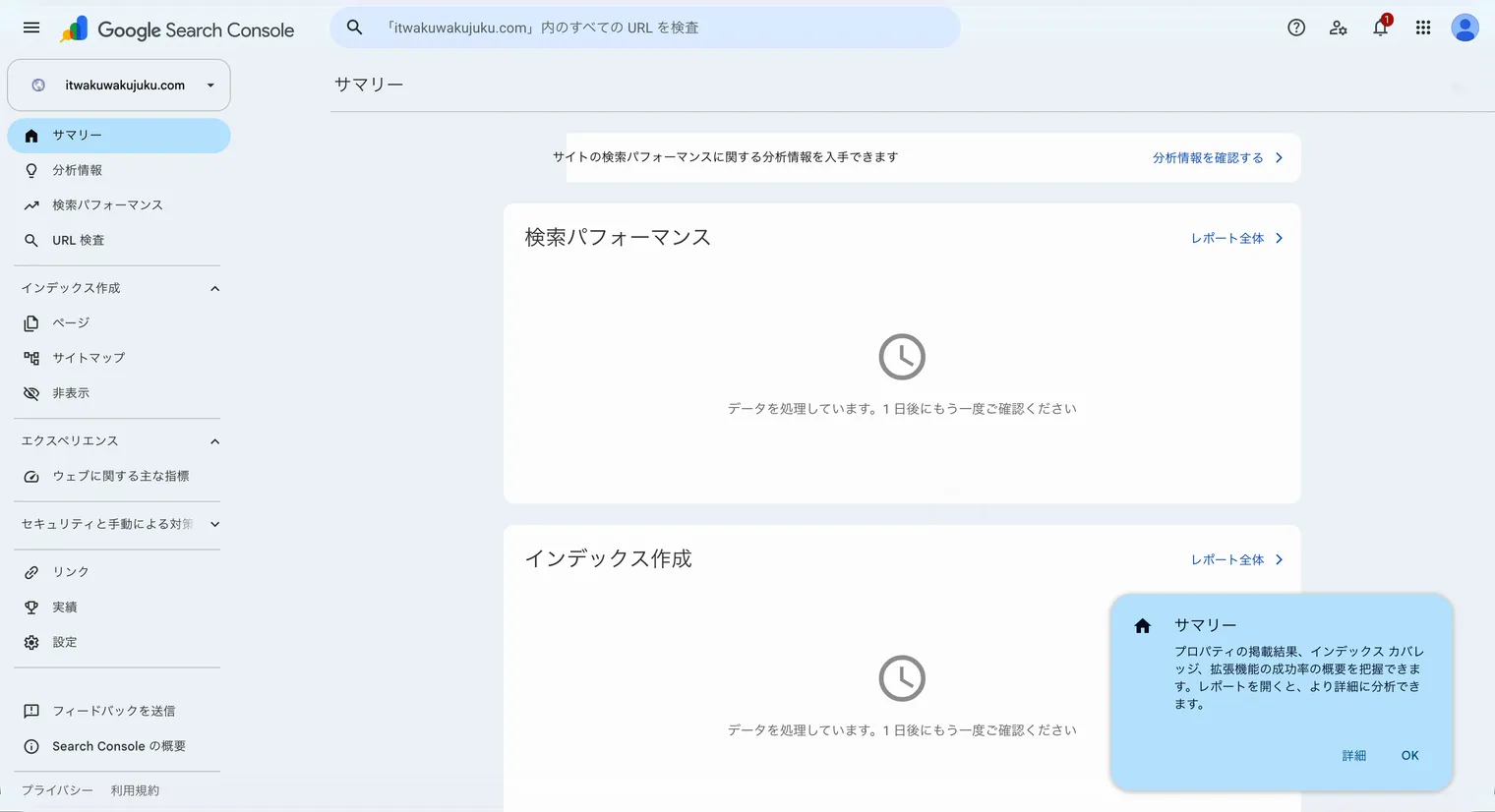
1: 左のメニューの「サイトマップ」をクリックします。
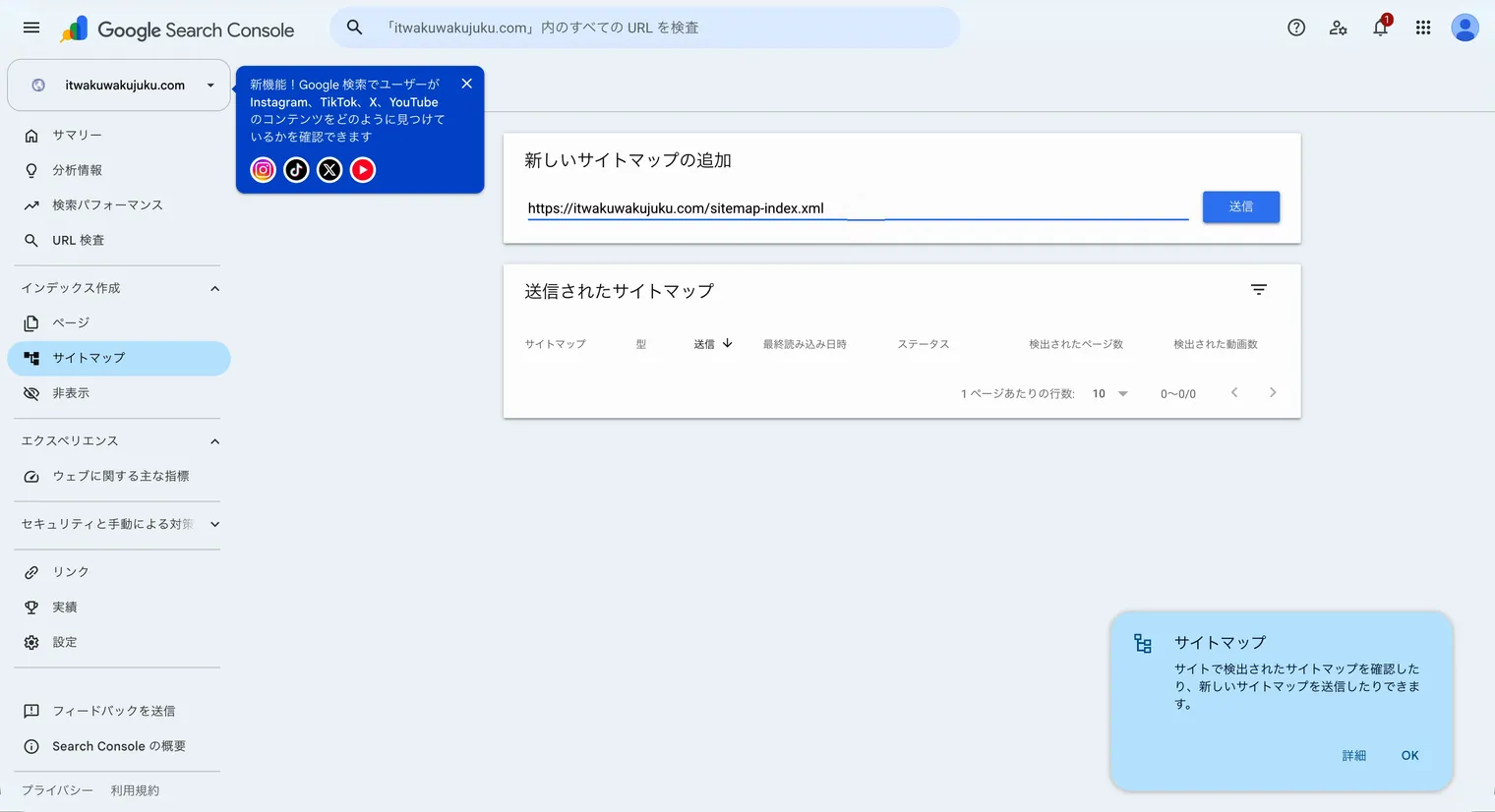
2: 「新しいサイトマップの追加」の欄に、サイトマップのURL(例:https://example.com/sitemap-index.xml)を入力します。
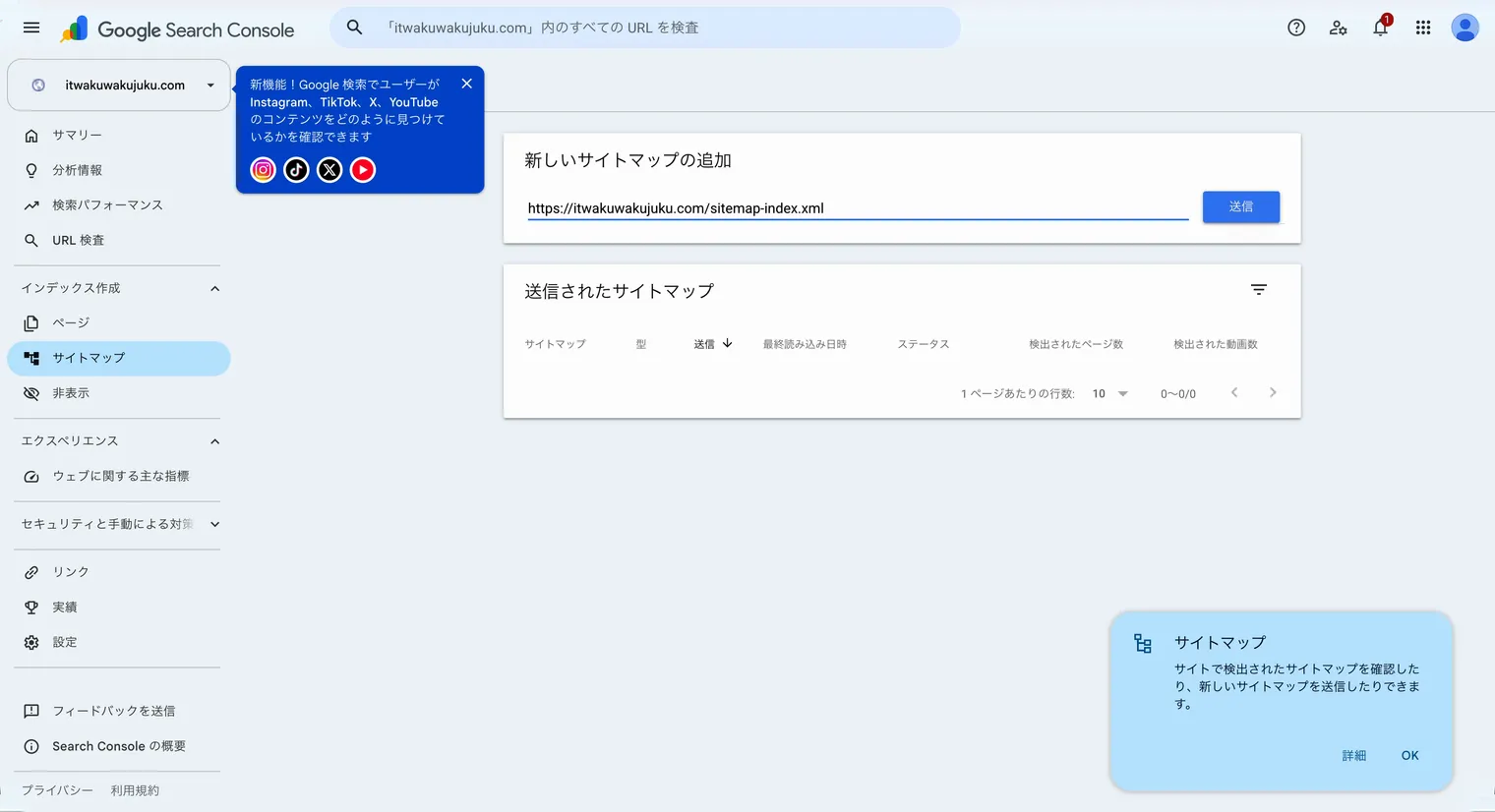
3: 「送信」をクリックします。
4: 「サイトマップを送信しました」と表示されたら、「表示しない」をクリックします。
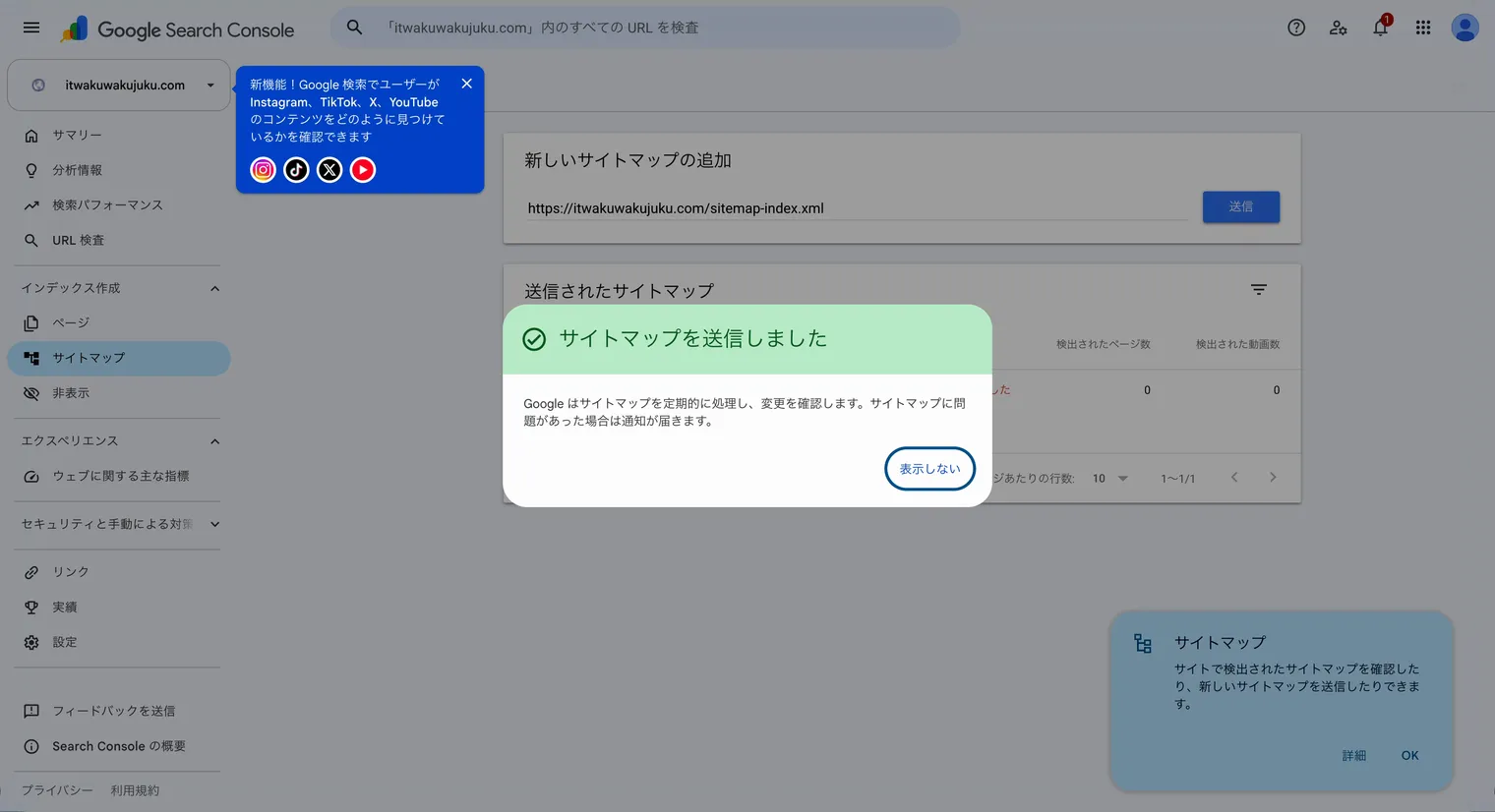
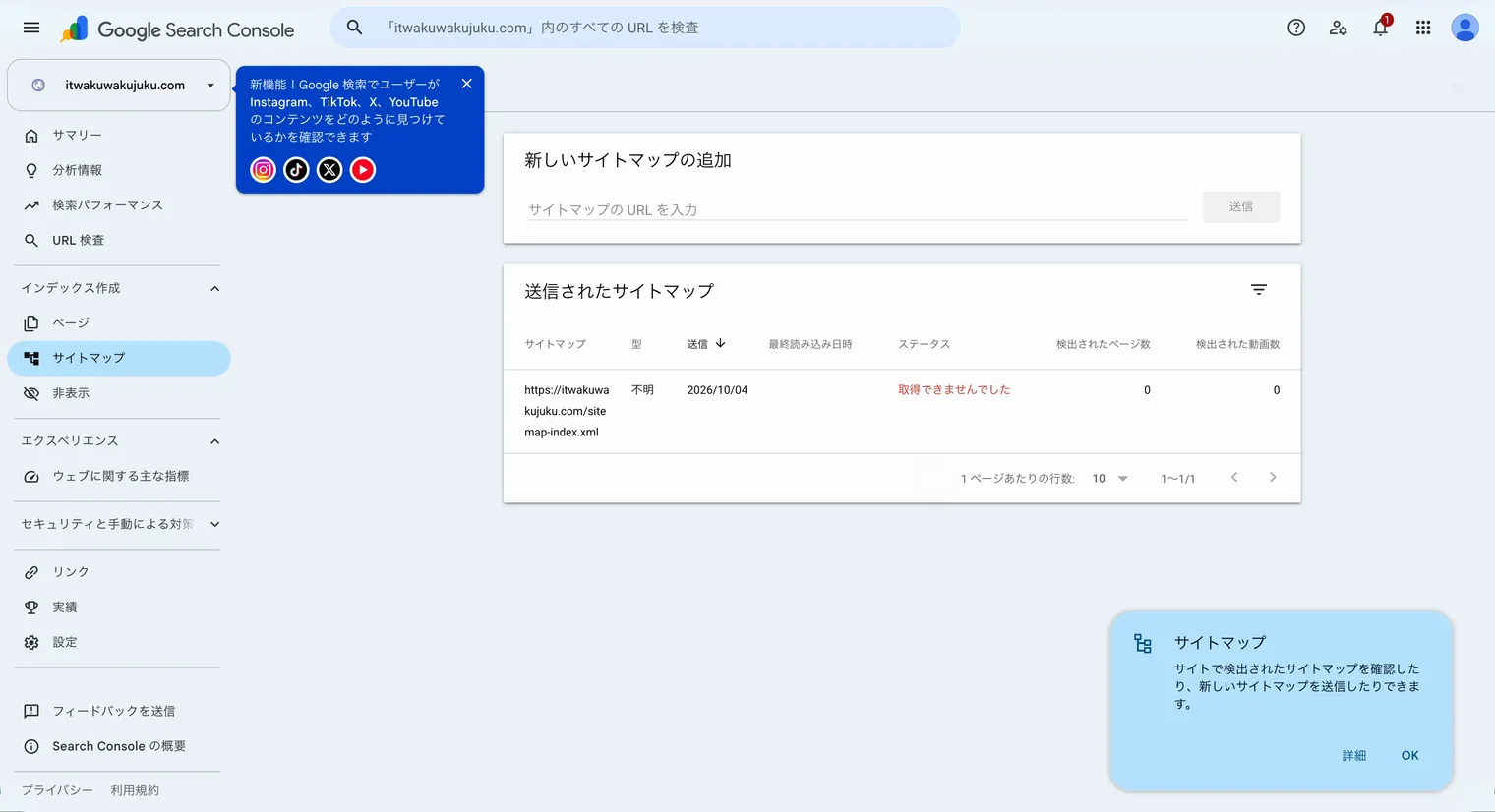
5: 「送信されたサイトマップ」の一覧に、送ったサイトマップが加わったことを確認します。
【メモ】
登録した直後は、「ステータス」が「取得できませんでした」になることがあります。筆者の場合も、送信した直後はこの表示でした。数日たっても変わらないときは、ブラウザーでサイトマップのURLを開き、表示できるかを確かめてください。
記事のインデックス登録をリクエストする
サイトマップを送っても、Googleがすべてのページをすぐに読みに来るとは限りません。公開したばかりの記事は、ページごとに登録を頼んでおくと、検索に載るまでの時間を縮められます。
1: 画面上部の検索欄に、登録したい記事のURLを入力し、「Enter」キーを押します。
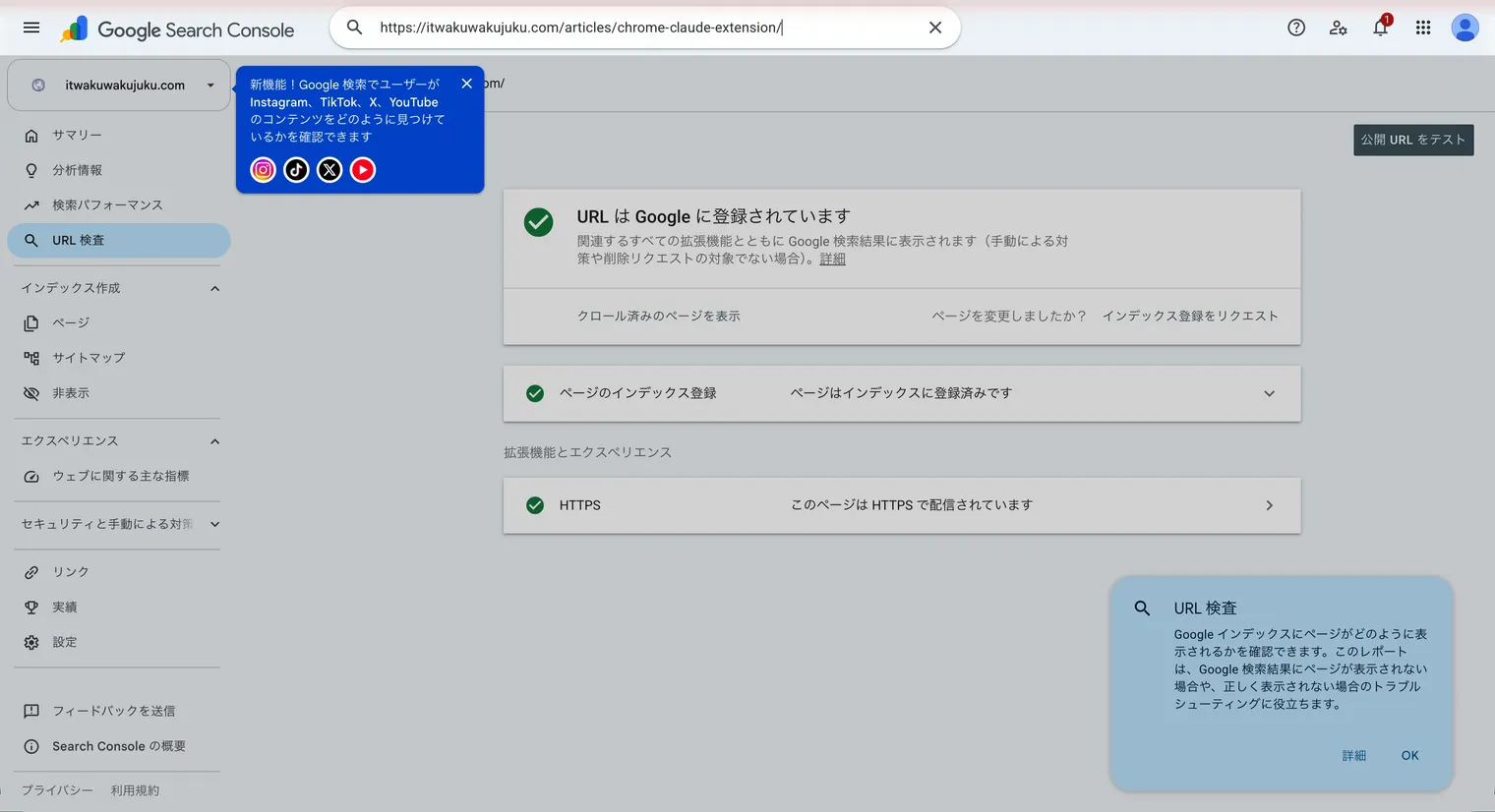
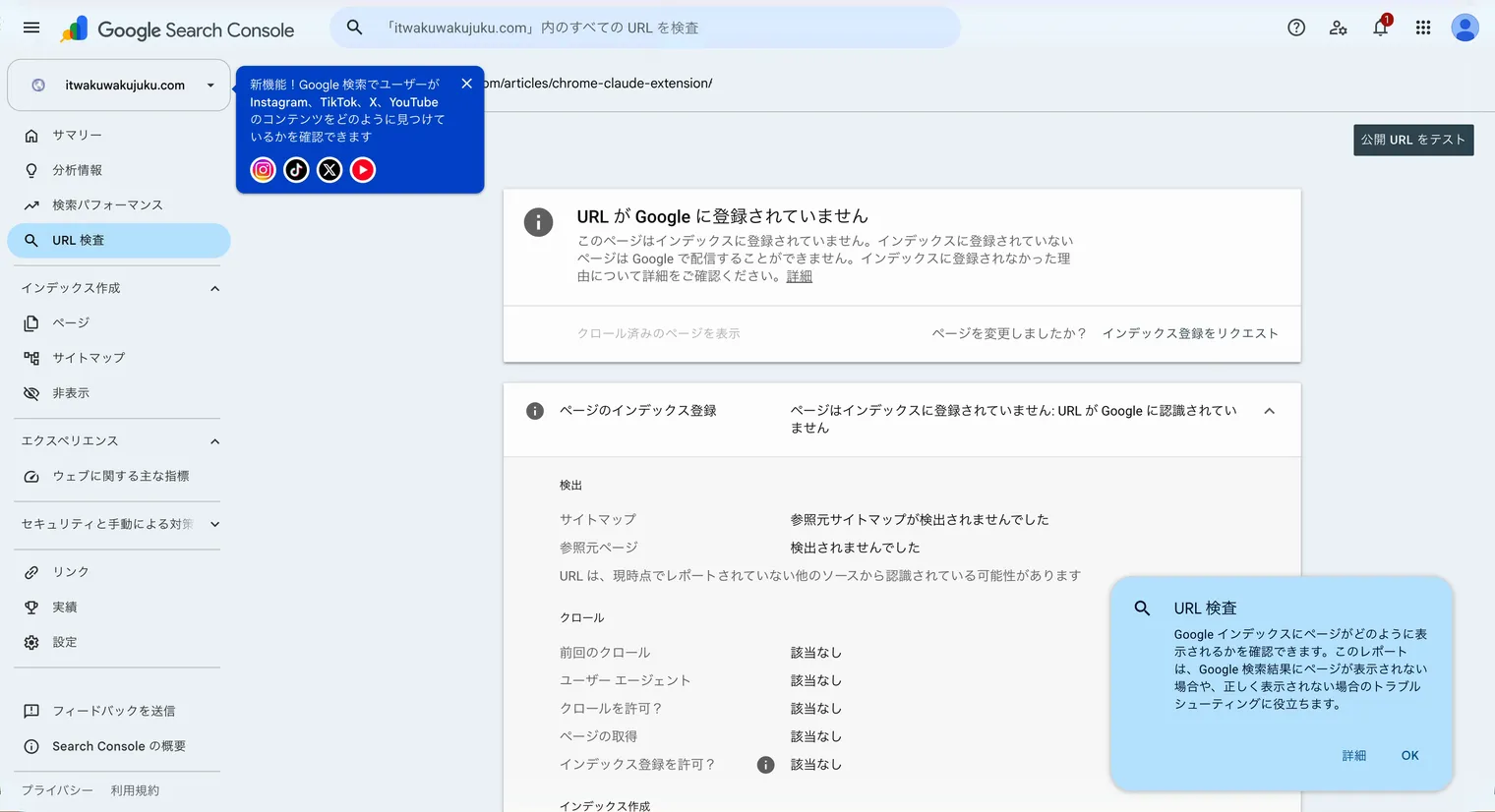
2: 「URL が Google に登録されていません」と表示されたら、「インデックス登録をリクエスト」をクリックします。
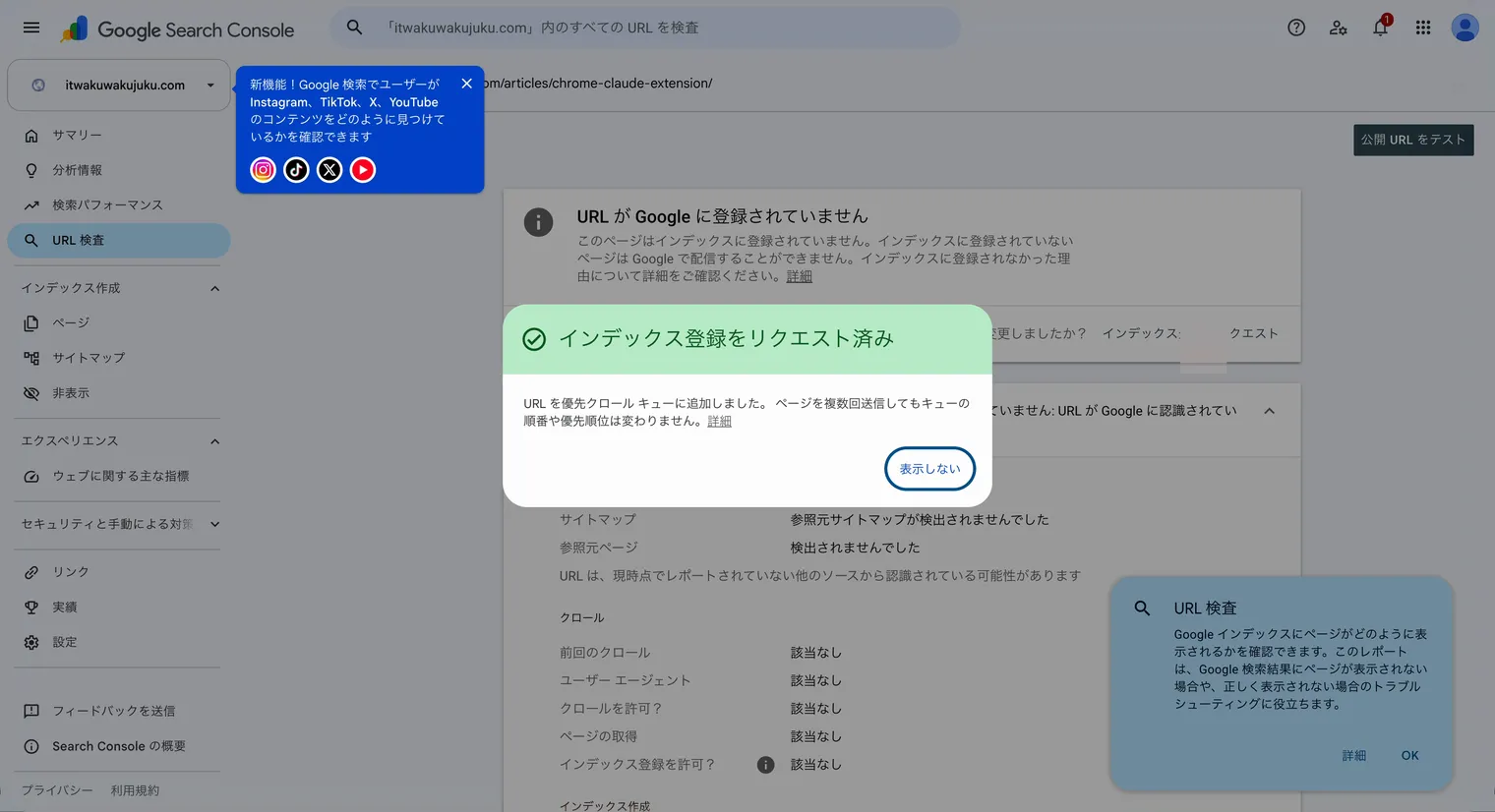
3: 「インデックス登録をリクエスト済み」と表示されたことを確認します。
【ポイント】
リクエストは、検索結果に載ることを約束するものではありません。Googleが優先してページを読みに来る順番に加わるだけです。公開済みで、すでに「URL は Google に登録されています」と表示されるページは、リクエストしなくてかまいません。
寅次郎からの補足
Search Consoleは、登録して終わりではなく、ときどき開いて確かめる道具です。次の3つを習慣にしておくと、検索での見つかり方の変化に早く気づけます。
- 新しい記事を公開したら、URL検査でインデックス登録をリクエストする
- 「サイトマップ」の「ステータス」が「成功しました」になっているかを、ときどき見る
- Search Consoleから届くメールで、クロールや登録の問題を知らせてもらう