 ITワクワク塾
【Cloudflare】DNSにTXTレコードを追加する方法

<パソコン> 機種:MacBook Air(13インチ、M3、2024) OS:macOS 26.6.2<ソフトウェア> Google Chrome(版は未確認) Cloudflare ダッシュボード(Web版)
Search Consoleなどから「ドメインの持ち主であることを確認してください」と求められたら、指定された文字列をDNSに登録する場合があるでしょう。この記事では、Cloudflareで管理するドメインへTXTレコードを追加する手順を紹介します。
TXTレコードとは
DNSは、ドメイン名とサーバーの場所などを結びつける、インターネットの名簿のような仕組みです。DNSに登録する1件ずつの情報をレコードと呼び、種類によって役割が分かれます。TXTレコードは、ドメインに短い文字列を書き添えておくための記録です。
Google Search Consoleなどのサービスは、指定した文字列がDNSに載っているかを見て、そのドメインの持ち主かどうかを確かめます。以下はSearch Consoleで写した確認用の文字列を登録する例です。DNSの仕組みは、ドメイン名とは?で解説しました。
DNSのレコードの画面を開く
Cloudflareでは、DNSの設定画面がドメインごとに分かれています。まずダッシュボードから、TXTレコードを追加したいドメインの「レコード」の画面へ進みましょう。
1: Cloudflareのダッシュボードを開き、TXTレコードを追加するドメインをクリックします。
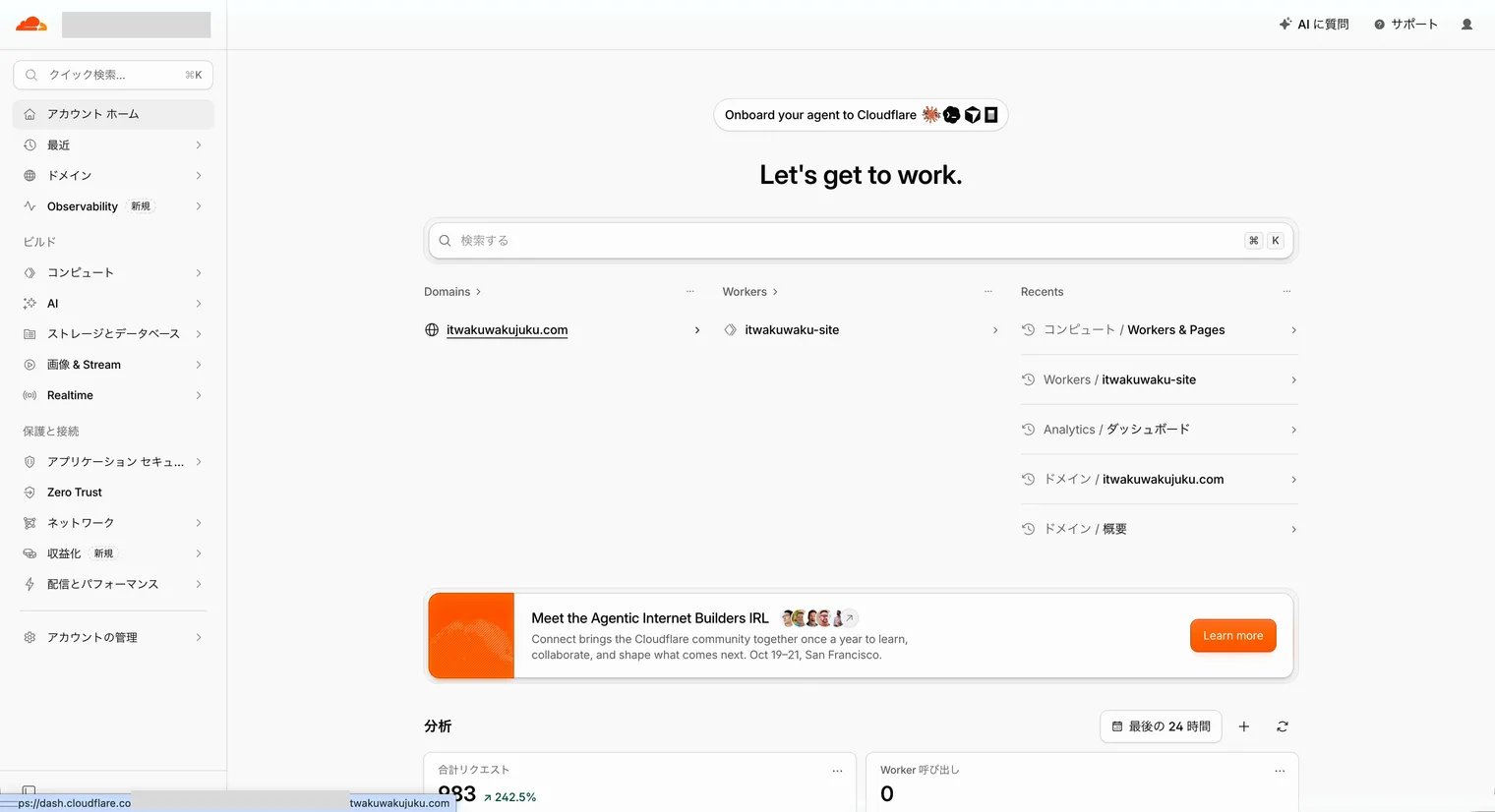
2: 左のメニューの「DNS」をクリックします。
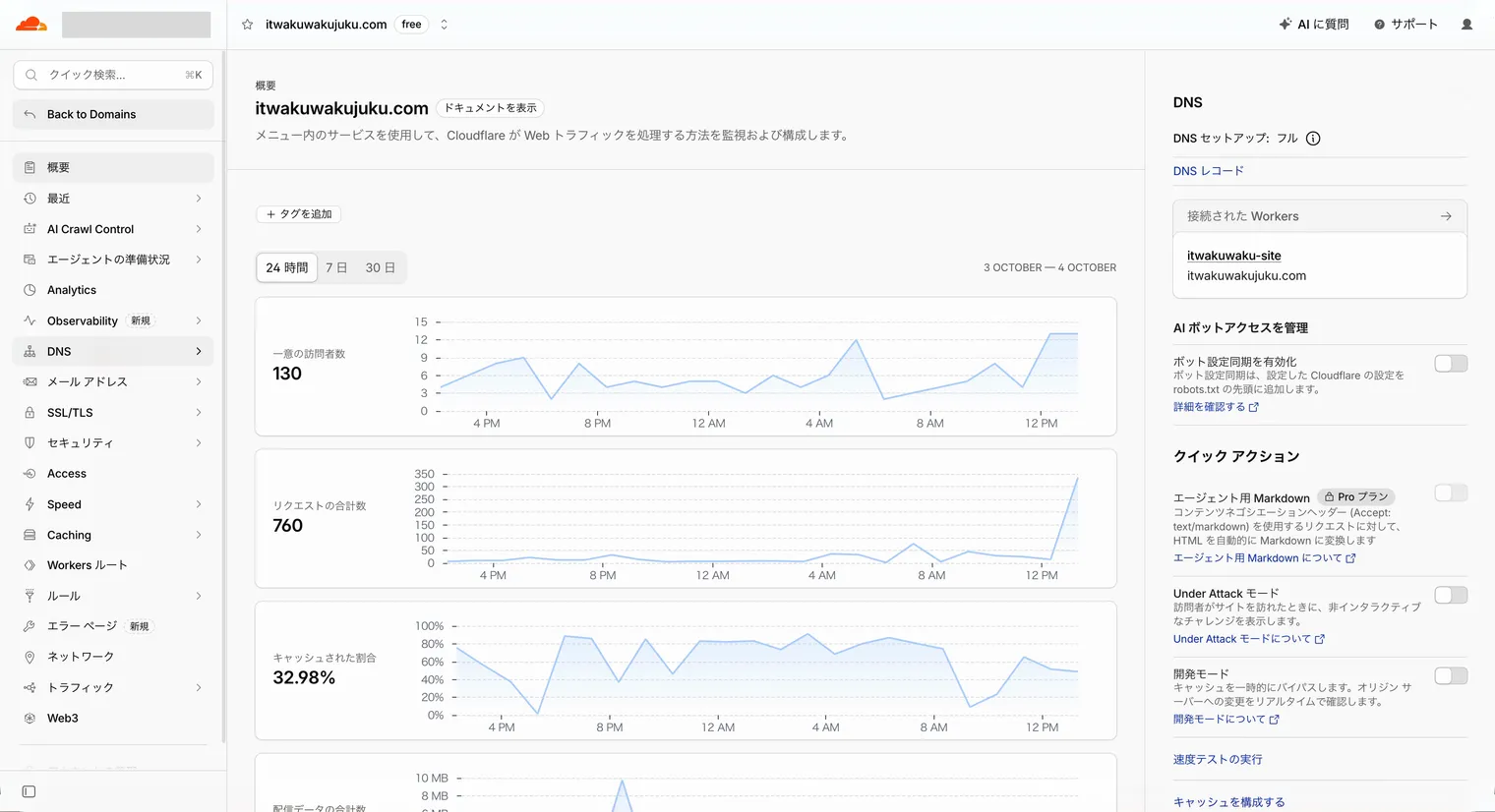
3: 「レコード」をクリックします。
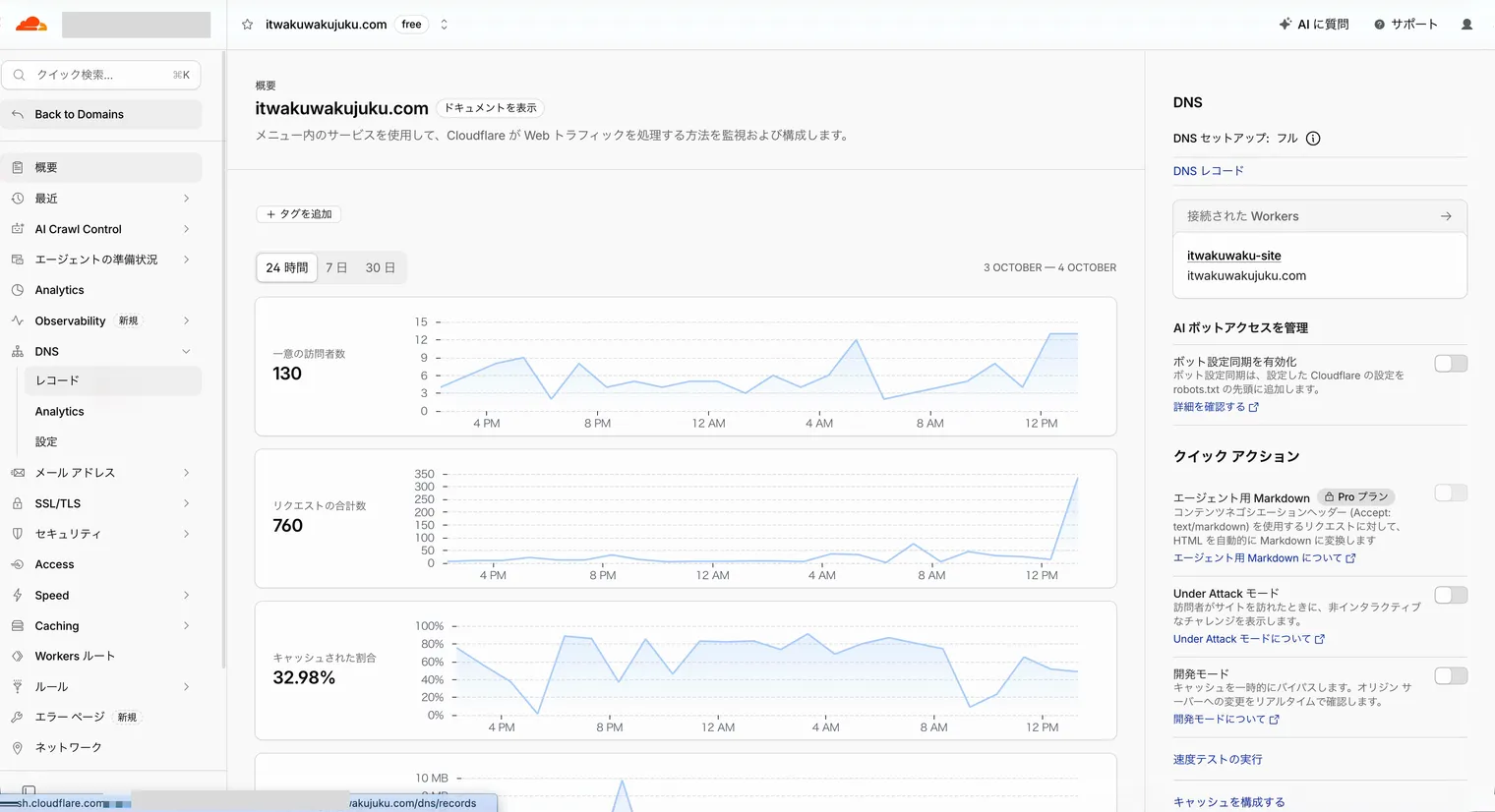
TXTレコードを追加する
「レコード」の画面には、そのドメインに登録済みのレコードが一覧で並んでいます。ここに、タイプが「TXT」のレコードを1つ加える作業です。
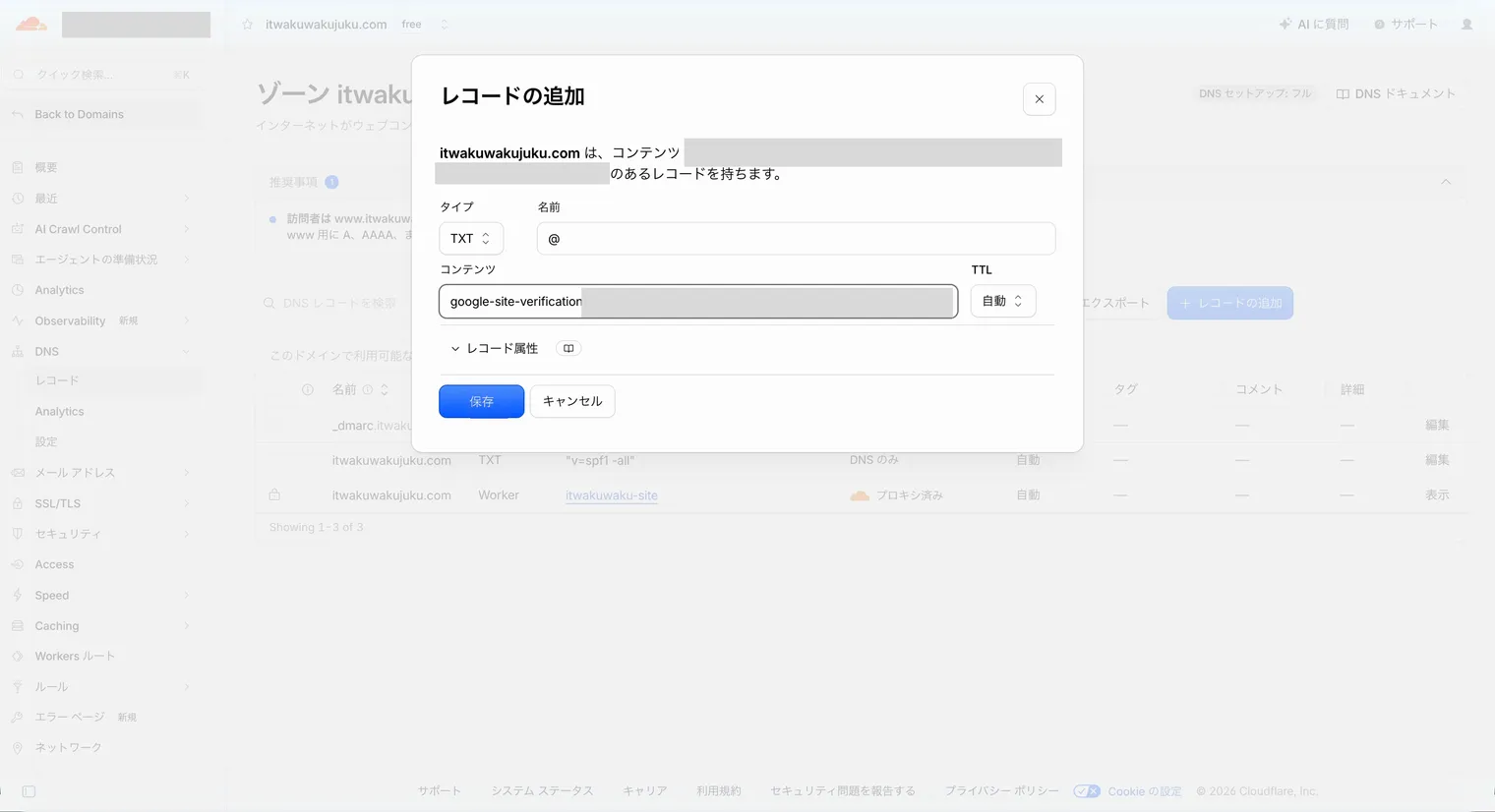
1: 「レコードの追加」をクリックします。
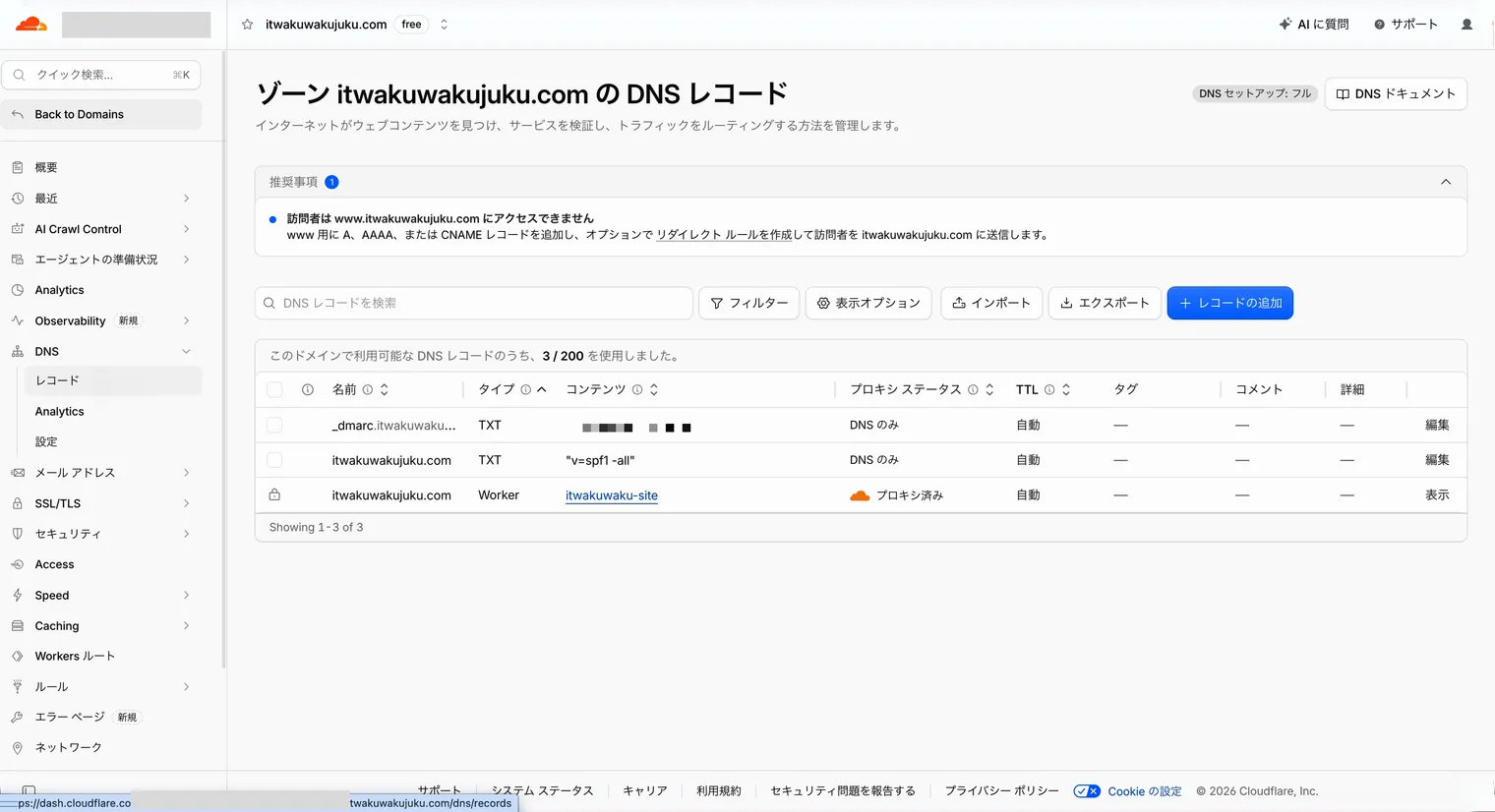
2: 「タイプ」の欄をクリックします。
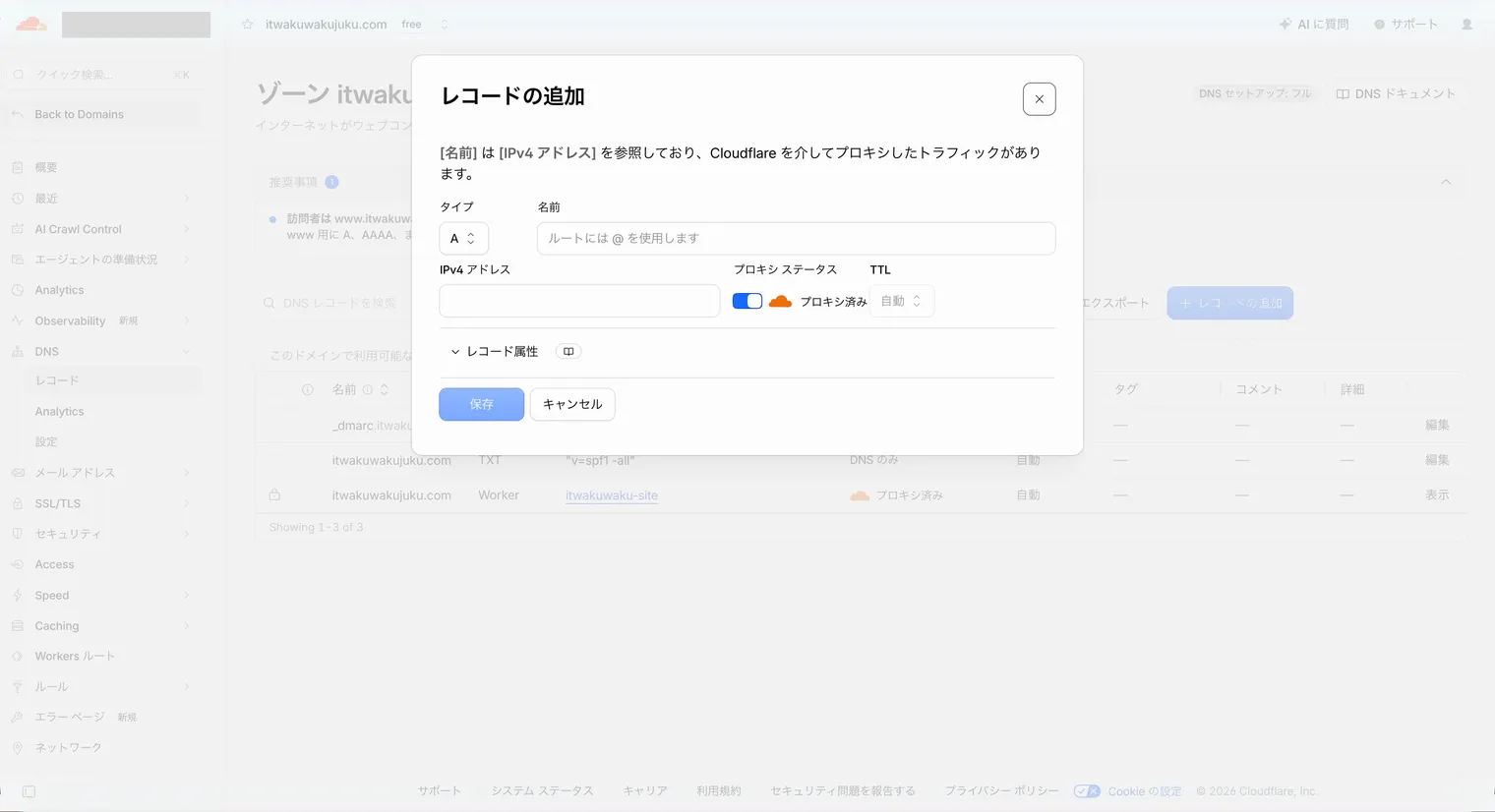
3: 一覧の下のほうにある「TXT」を選びます。
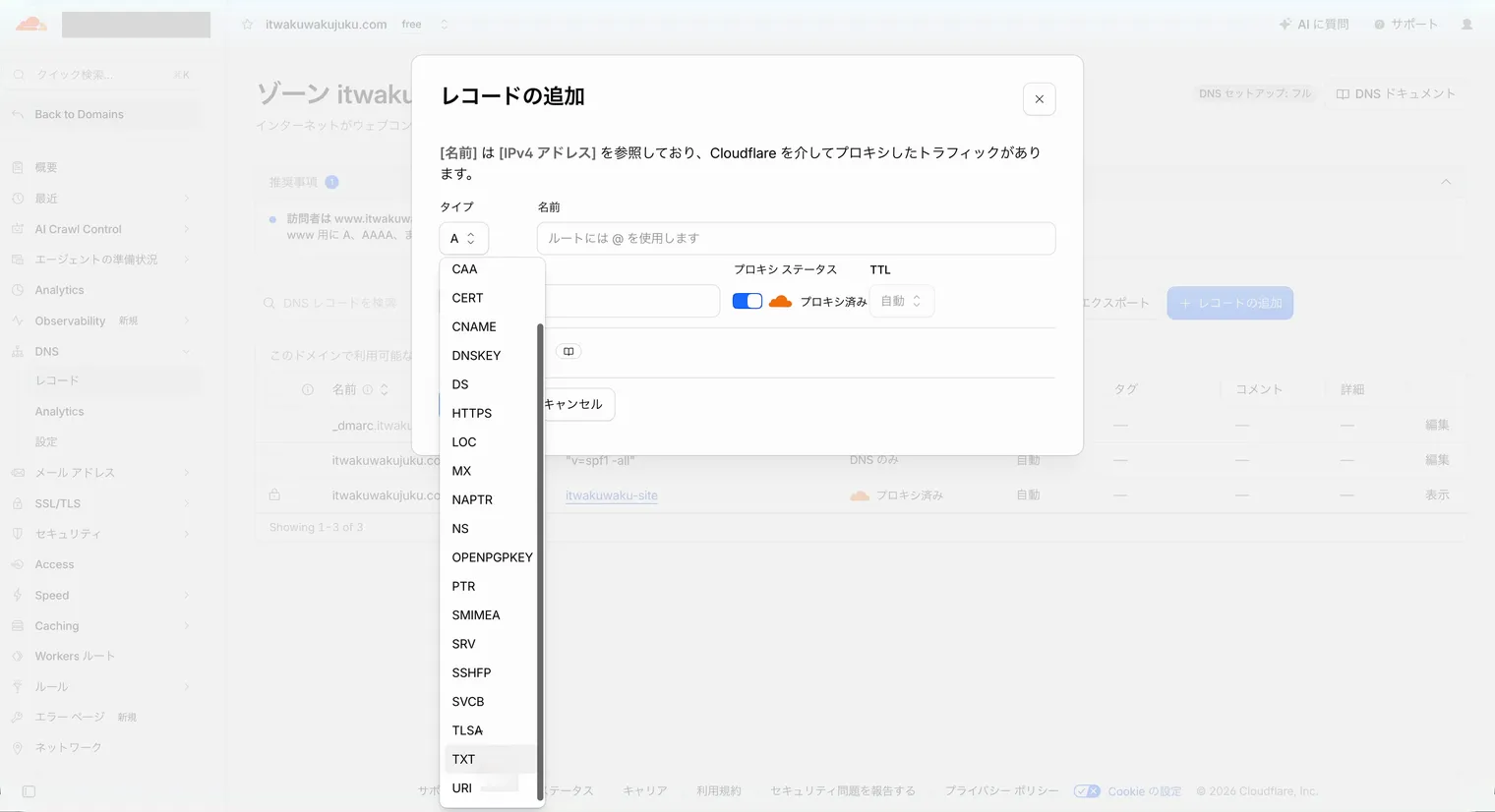
4: 「名前」の欄に @ を入力します。
【メモ】
@はドメインそのもの(wwwなどが付かない形)を表す記号です。Search Consoleの確認では、この形で登録します。
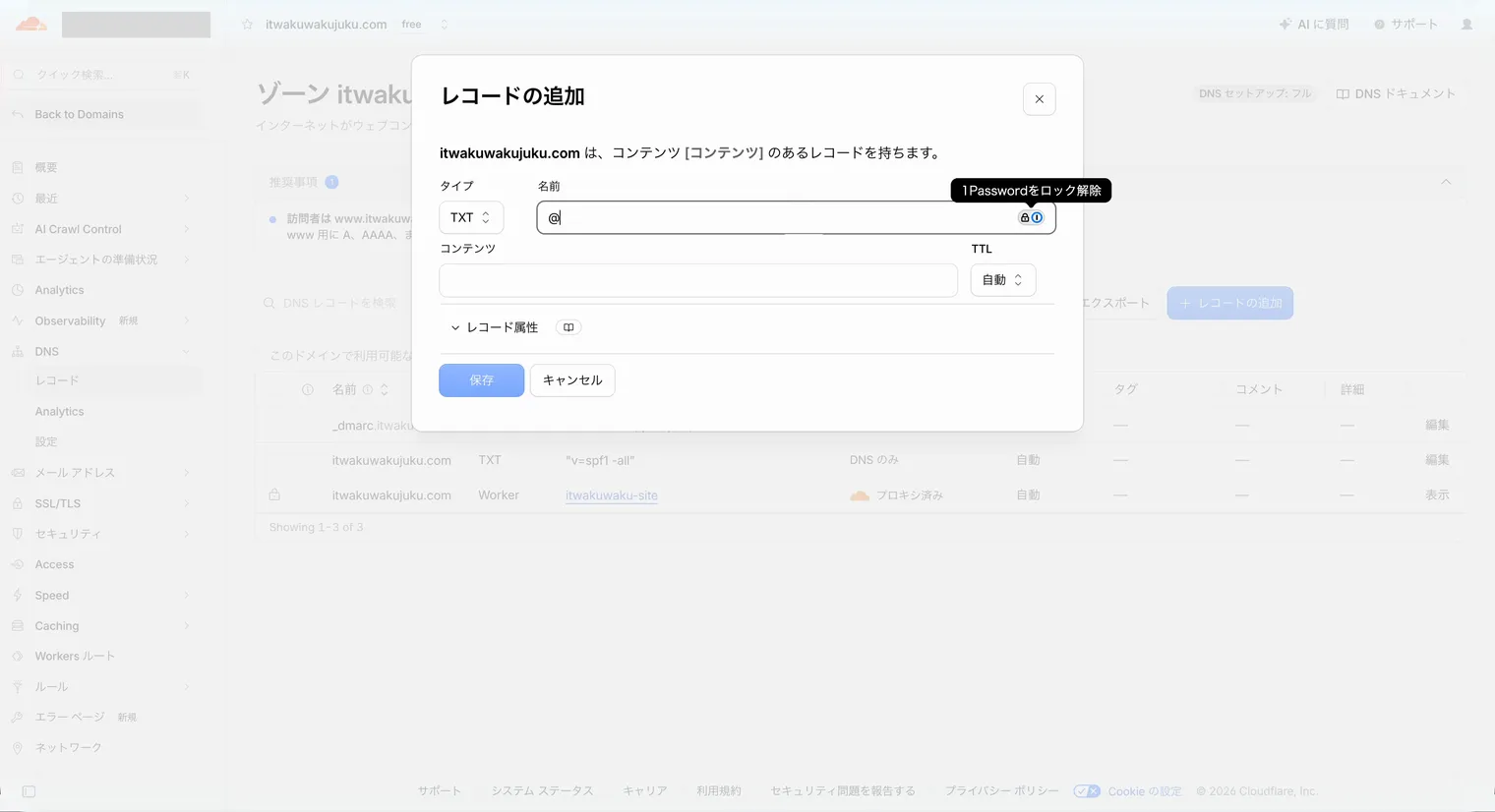
5: 「コンテンツ」の欄に、登録する文字列(例:Search Consoleで写した google-site-verification=…)を貼り付けます。
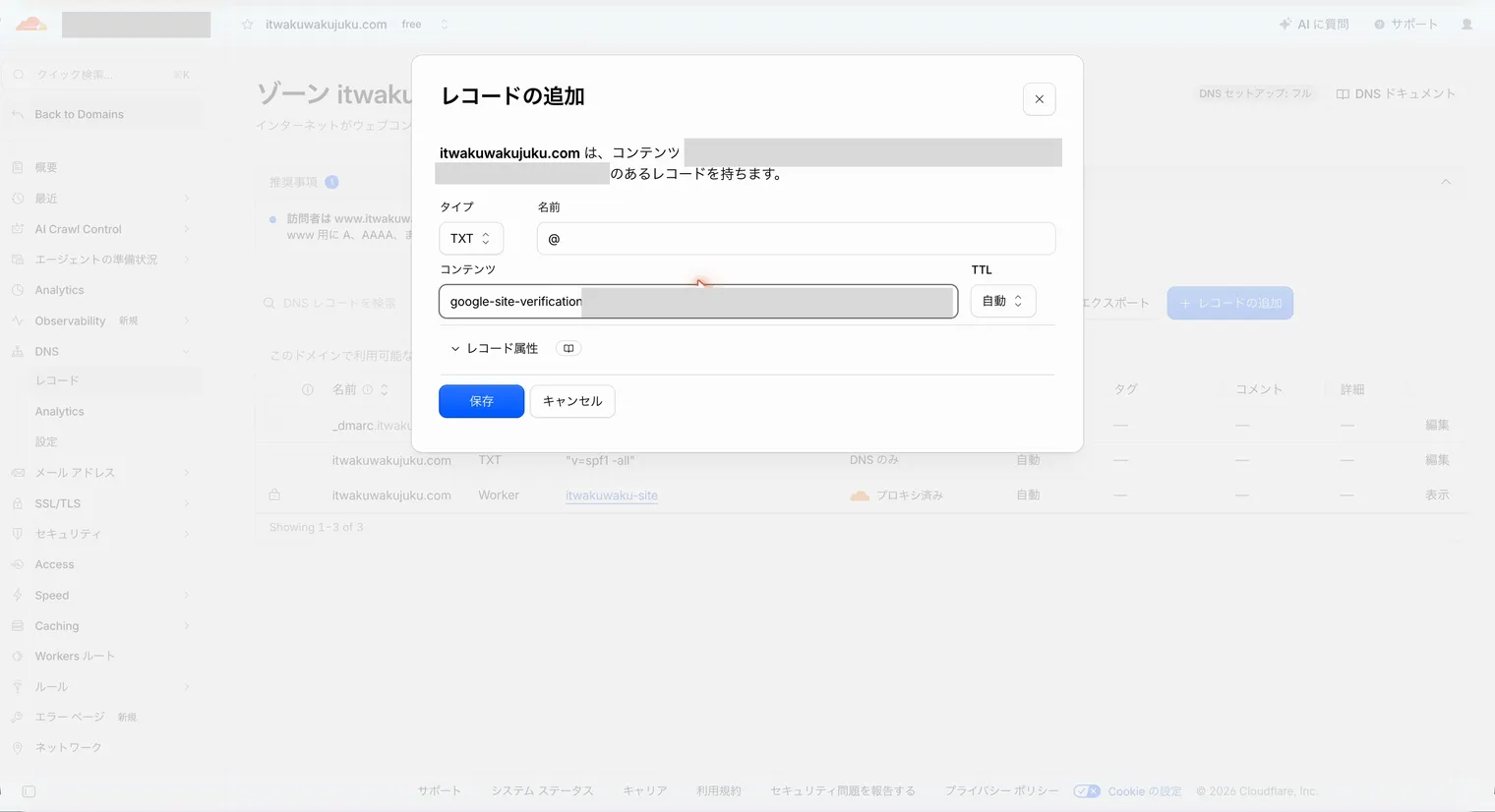
6: 「TTL」が「自動」になっていることを確認し、「保存」をクリックします。
追加したレコードを確認する
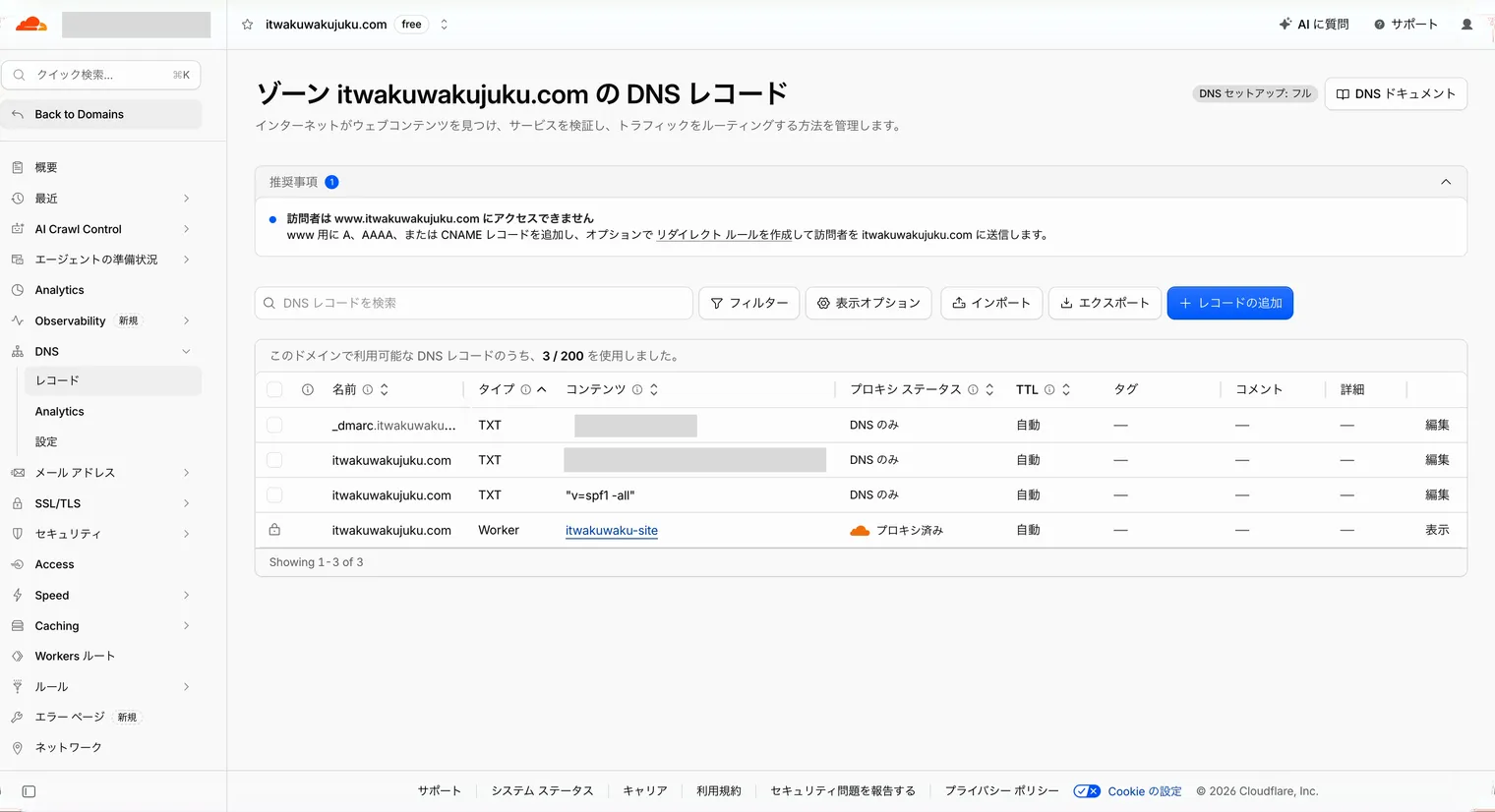
保存すると、レコードの一覧に戻ります。登録した内容に誤りがあると、相手のサービスでの確認が通りません。ここで、追加した行を一度見ておきましょう。
1: 一覧に、タイプが「TXT」で、登録した文字列のレコードが加わったことを確認します。
【注意】
所有権の確認に使うTXTレコードは、確認が終わったあとも消さないでください。Search Consoleなどは所有権を定期的に確かめていて、レコードを消すと所有権が外れます。
次の記事
Search Consoleの登録の途中でこの記事を開いた場合は、Google Search Consoleの記事の「所有権を確認する」へ戻ってください。