【Cloudflare Workers】カスタムドメインを設定する方法
<パソコン> 機種:MacBook Air(Apple M3) OS:macOS 26.6.2<ソフトウェア> Google Chrome 153.0.8010.53 Cloudflare ダッシュボード(Web版)
本記事では、Cloudflare Workersで公開したサイトに、取得済みのカスタムドメインを設定する手順を解説します。
先に、GitHubのリポジトリとつないでサイトを公開する方法と、Cloudflareでドメインを取得する方法を済ませてください。Cloudflareの2段階認証とバックアップコードをまだ設定していない場合は、アカウント作成の記事に戻って設定します。
Workerのドメイン画面を開く 【手順解説】
1: Cloudflareのダッシュボードで、[コンピュート]をクリックします。
2: [Workers & Pages]をクリックします。
3: カスタムドメインをつなぐWorkerをクリックします。
4: [ドメイン]をクリックします。
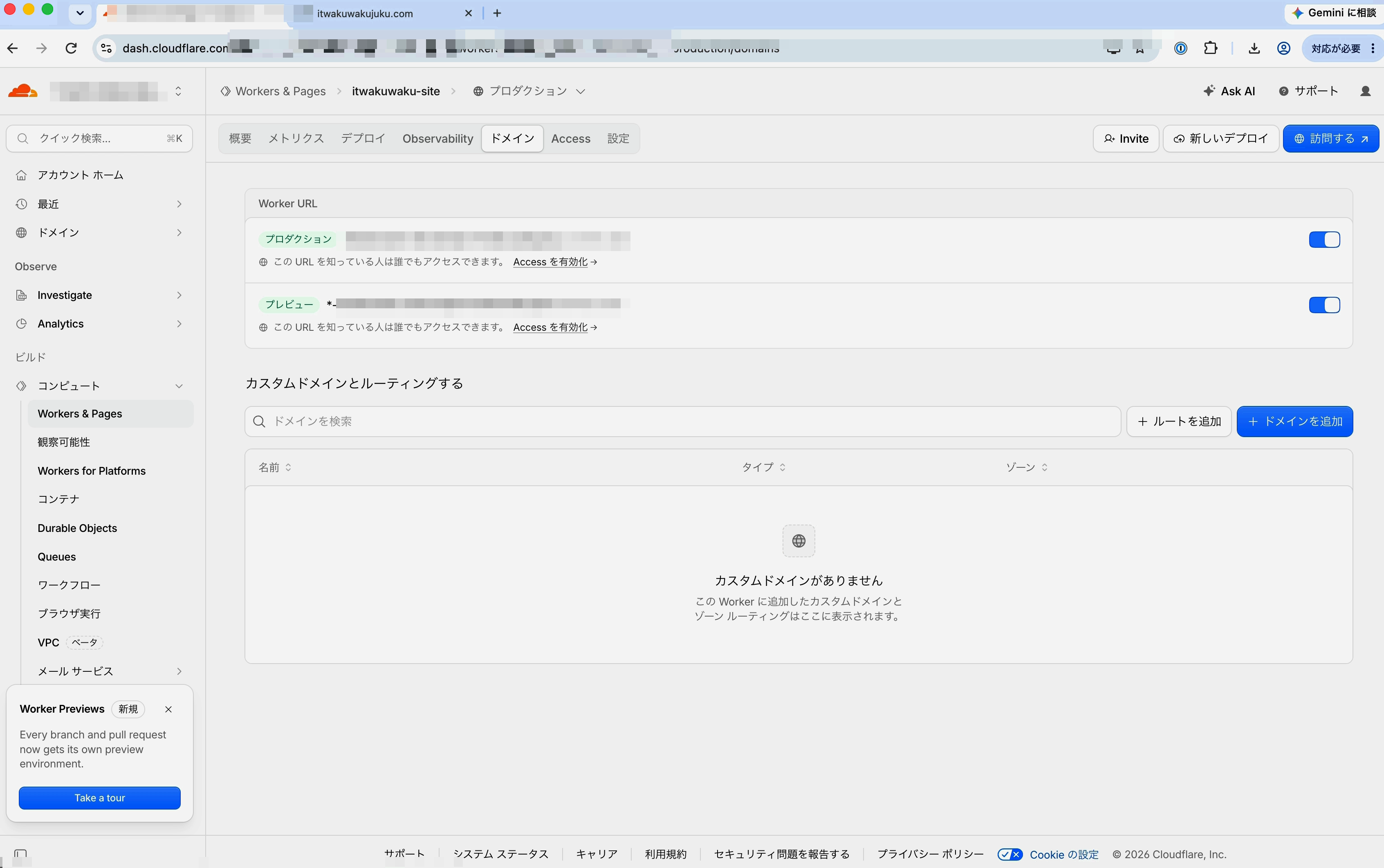
5: [+ドメインを追加]をクリックします。
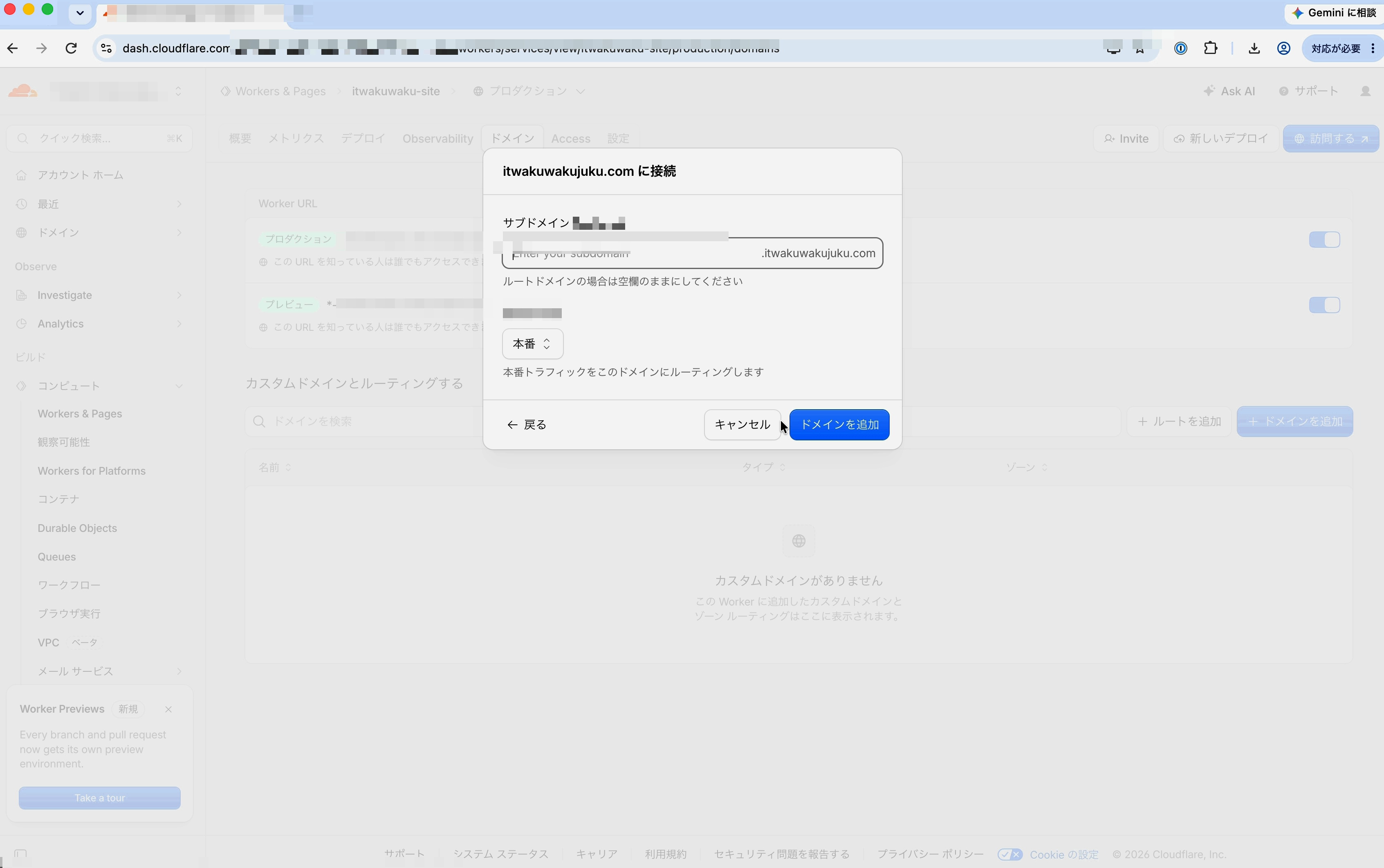
接続先を設定する 【手順解説】
1: ルートドメインを使う場合は、[サブドメイン]が空欄になっていることを確認します。
【ポイント】
example.comのようなルートドメインを使う場合は、[サブドメイン]を空欄にします。www.example.comのようにしたい場合は、[サブドメイン]にwwwを入力してください。
2: 接続先が[本番]になっていることを確認します。
3: [ドメインを追加]をクリックします。
【ポイント】
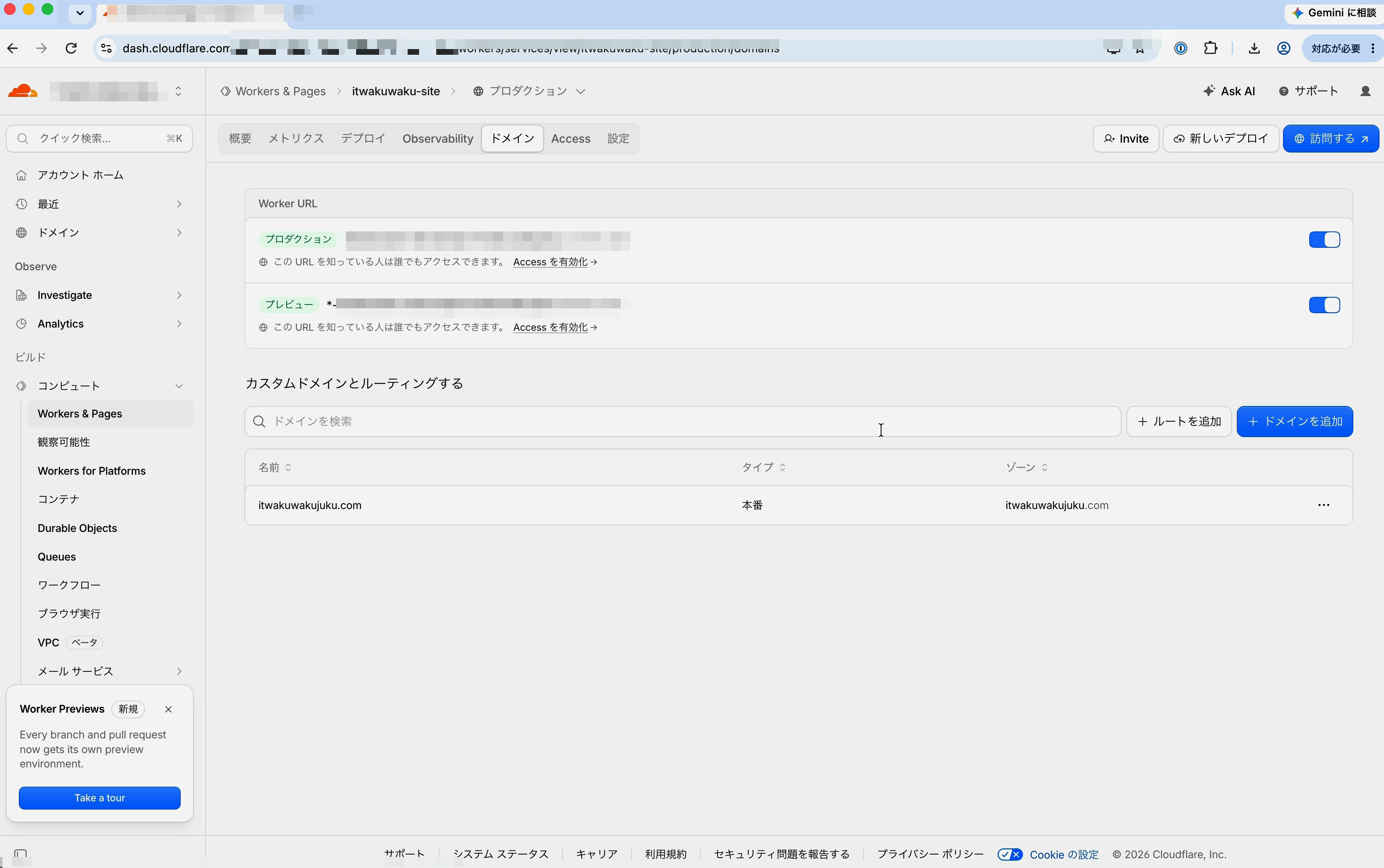
Cloudflareの公式ドキュメントによると、カスタムドメインを追加すると、必要なDNSレコードと証明書が自動で作られます。
追加されたことを確認する 【手順解説】
1: [カスタムドメインとルーティングする]の一覧に、追加したドメインが表示されたことを確認します。
2: 追加したドメインをブラウザーで開きます。
3: [このサイトにアクセスできません]と表示された場合は、DNSの反映を待ちます。
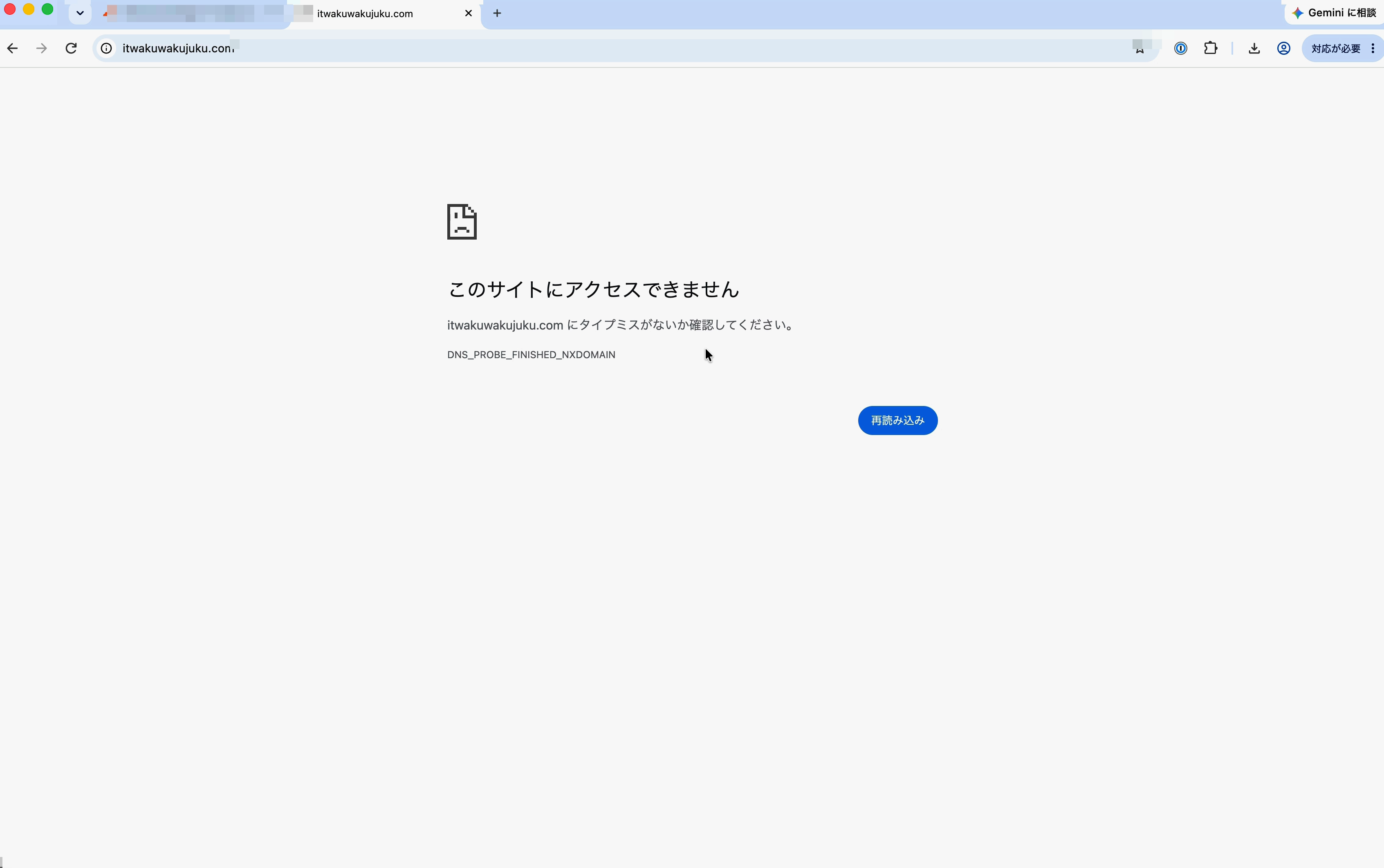
4: 時間を置いてから、ブラウザーの再読み込みボタンをクリックします。
5: サイトが表示されることを確認します。