 ITワクワク塾
【Google Analytics 4】アカウントを作成し、測定IDを取得する方法

<パソコン> 機種:MacBook Air(13インチ、M3、2024) OS:macOS 26.6.2<ソフトウェア> Google Chrome 154.0.8037.58 Google Analytics 4(Web版、版番号の表示なし)
自分のサイトがどのくらい見られているかを調べたいとき、Google Analytics 4が候補です。計測を始める準備として、アカウントとプロパティを作成し、ウェブデータストリームの測定IDを取得します。
Google Analytics 4とは
Google Analytics 4(GA4)は、Webサイトやアプリの利用状況のデータを集め、レポートにまとめるGoogleのサービスです。ページの表示やクリックは「イベント」として記録されます。
設定で作るのは、アカウント、プロパティ、ウェブデータストリームの3つです。最後に取得する測定IDも含めて、それぞれの役割を表にまとめました。
| 用語 | 役割 |
|---|---|
| アカウント | 計測するサイトを管理する、いちばん大きなまとまり |
| プロパティ | 同じサイトの計測データをまとめる単位。レポートで使う時間帯と通貨もここで決める |
| ウェブデータストリーム | 計測するサイトのURLを登録したもの。ストリームごとに測定IDが発行される |
| 測定ID | G- から始まる値。サイトに設置するGoogleタグで使う |
設定は途中で画面を離れずに、最後まで続けられる流れです。サイトを管理するGoogleアカウントでログインしてから始めてください。
アカウントを作成する
最初に、計測するサイトを管理するためのアカウントを用意します。名前はあとで見分けやすいものにしてください。
1: Google アナリティクスを開きます。
2: 「測定を開始」をクリックします。
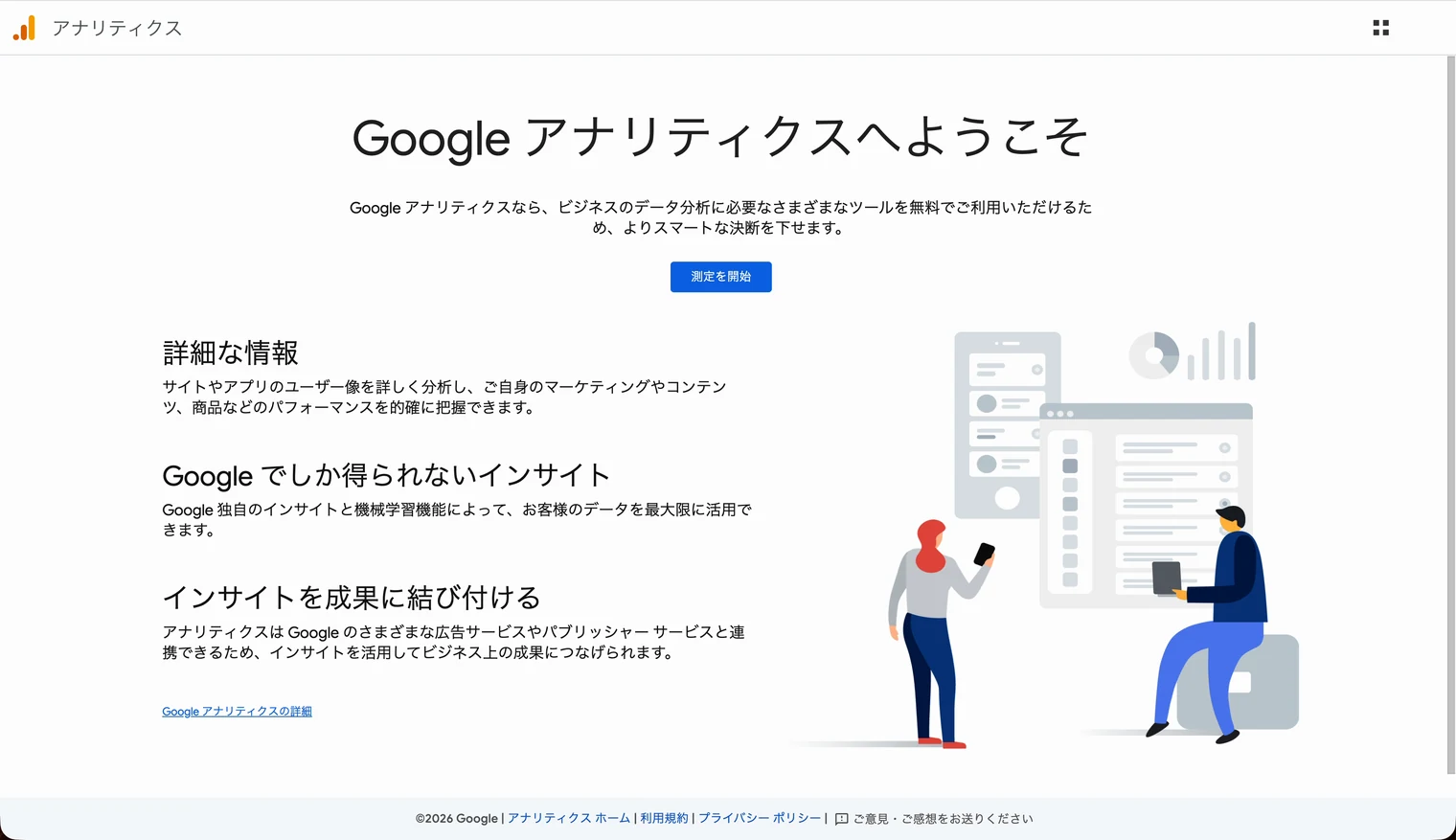
3: 「アカウント名(必須)」に、管理用の名前を入力します。
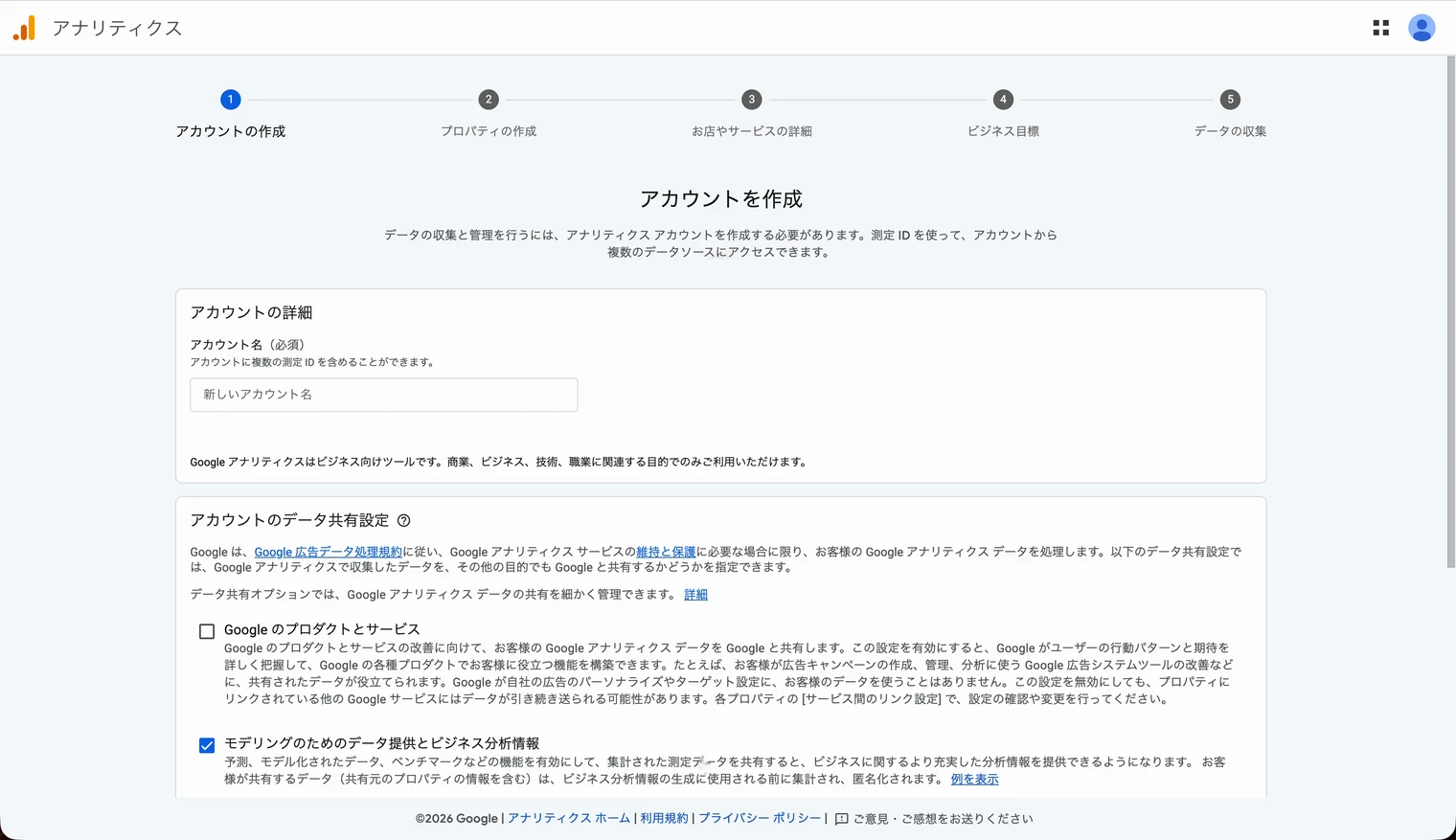
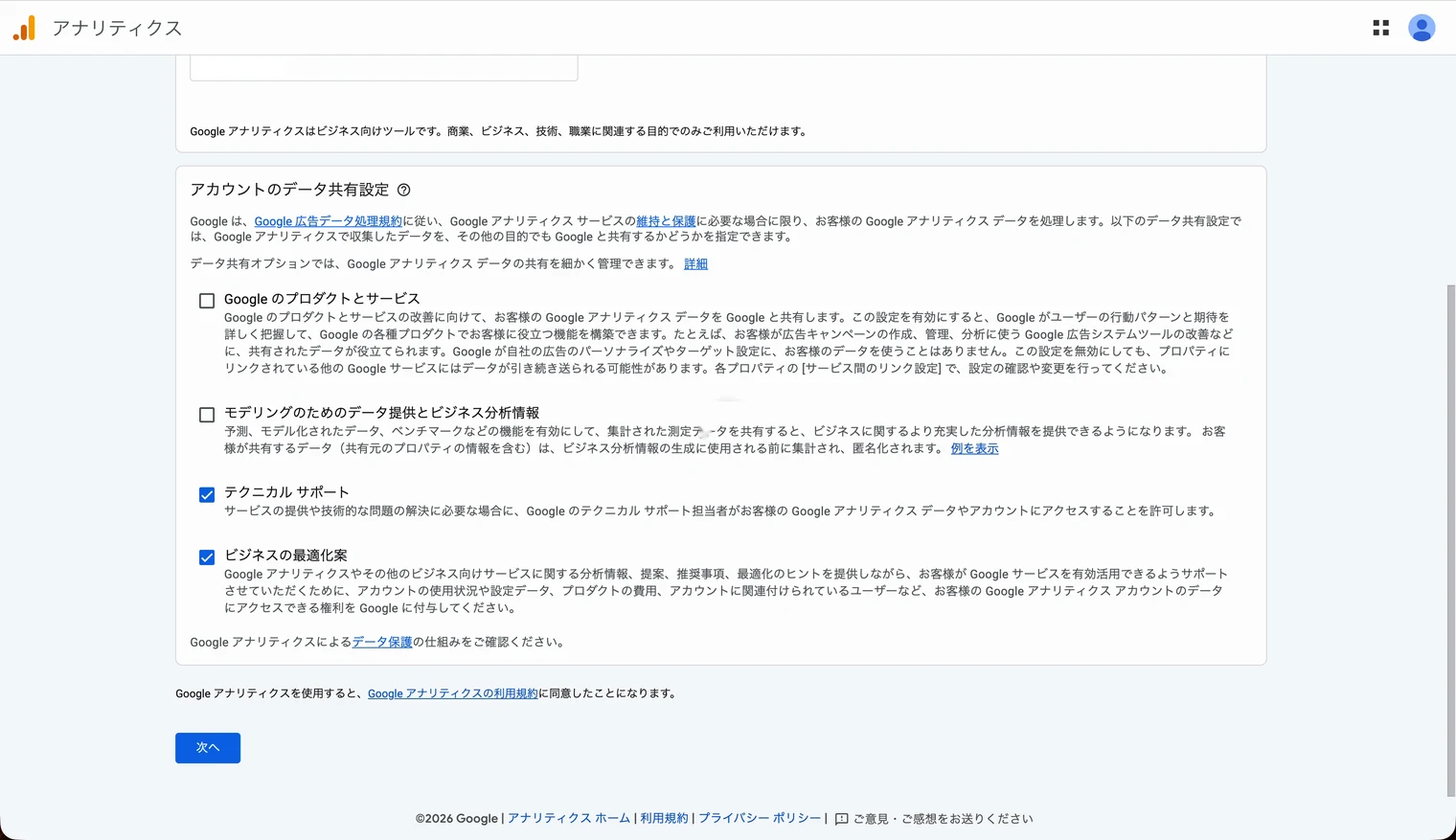
4: 「アカウントのデータ共有設定」を読み、利用したい項目だけにチェックを付けます。
5: 「次へ」をクリックします。
【ポイント】
画面にはGoogleの製品やサポートなどに関する共有項目があります。画像は設定途中の状態で、この記事の操作例では最終的に4項目ともオフにしました。ご自身の用途に合わせて選んでください。
プロパティを作成する
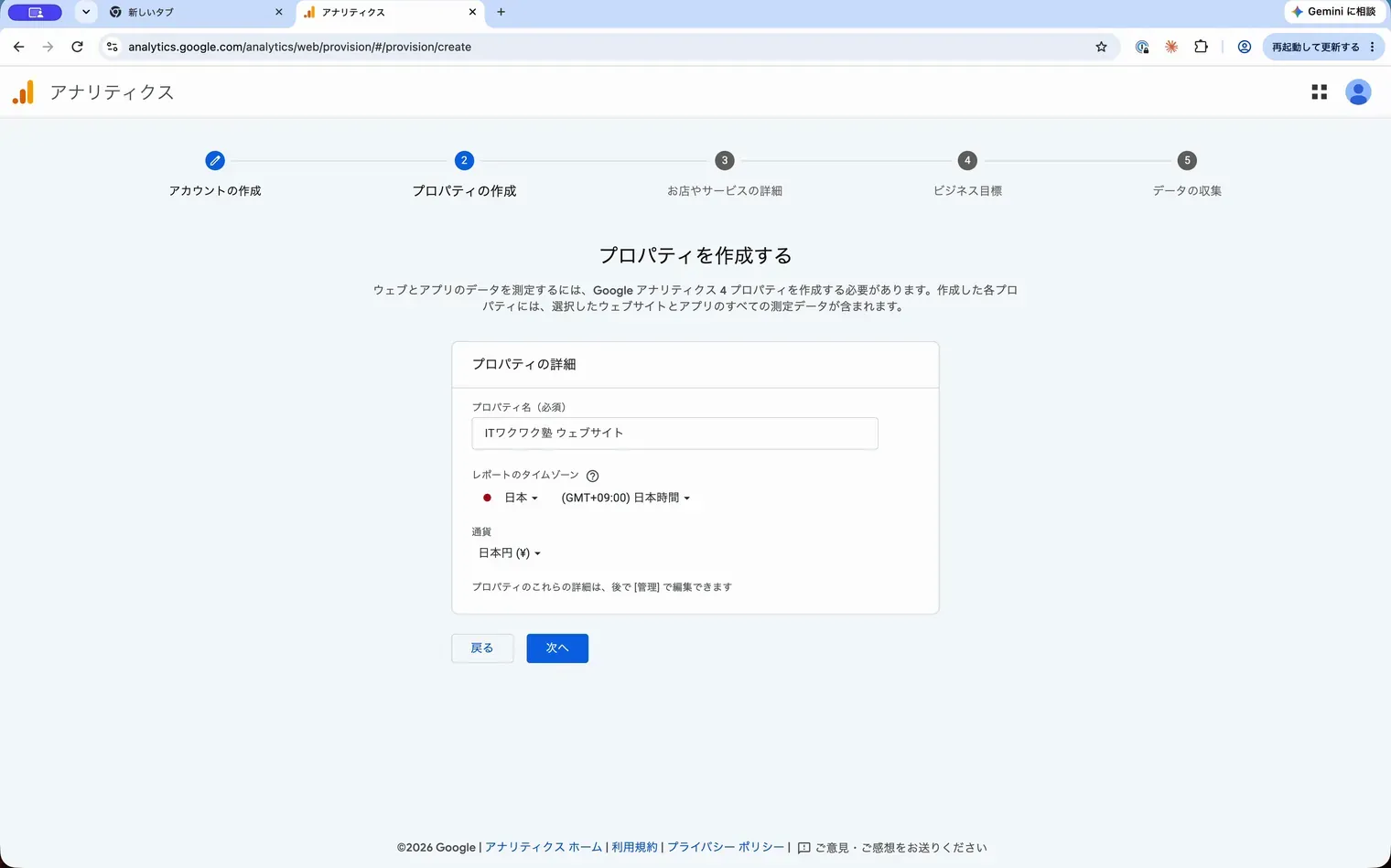
プロパティには、同じサイトの計測データをまとめ、レポートで使う時間帯と通貨も設定します。
1: 「プロパティ名(必須)」に、サイトを見分けるための名前を入力します。
2: 「レポートのタイムゾーン」で「日本」を選びます。
3: 「通貨」で「日本円」を選びます。
4: 「次へ」をクリックします。
サイトの種類と規模を選ぶ
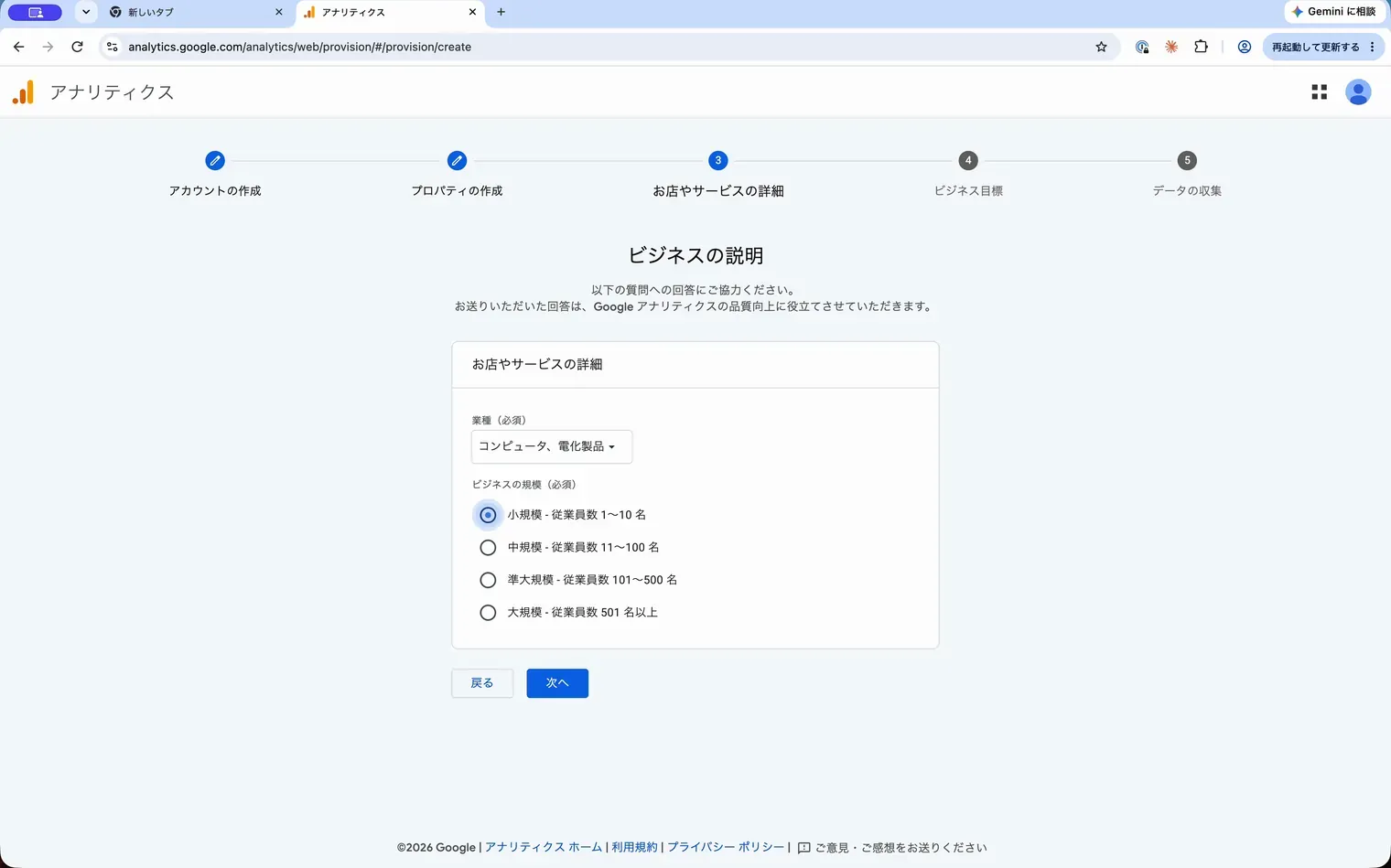
画面に表示された候補から、サイトに近い業種と規模を選びます。
1: 「業種(必須)」で「コンピュータ、電化製品」を選びます。
2: 「ビジネスの規模(必須)」で「小規模・従業員数 1〜10 名」を選びます。
3: 「次へ」をクリックします。
ビジネス目標を選ぶ
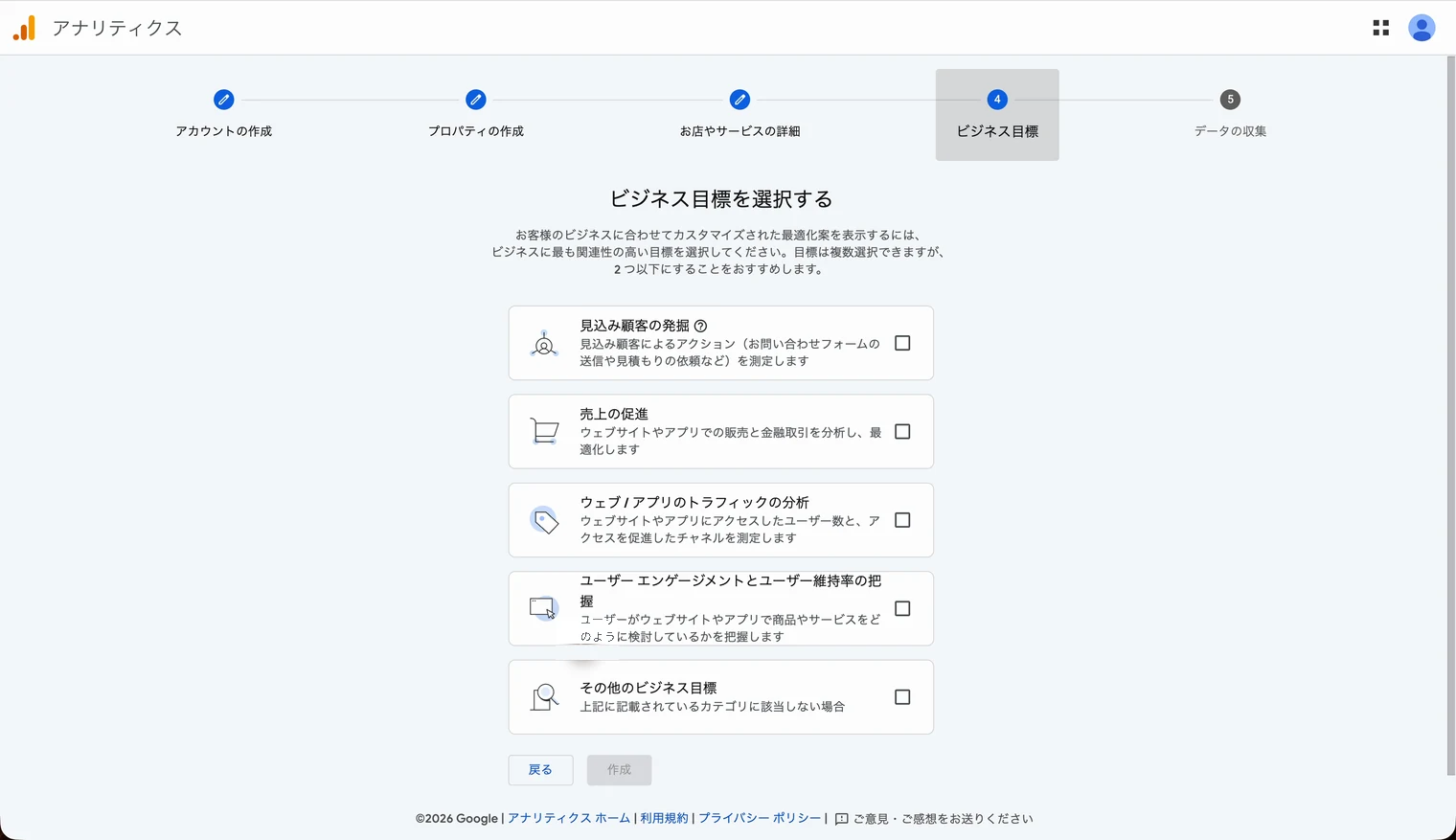
レポートで見たい数字に合わせて選ぶ目標は、画面に複数の候補が並びます。
1: 「ウェブ / アプリのトラフィックの分析」を選びます。
2: 「ユーザー エンゲージメントとユーザー維持率の把握」を選びます。
3: 「作成」をクリックします。
利用規約の画面が表示されたら、国や地域を確かめ、内容を読んでください。同意すると、「データ収集を開始する」画面に移ります。
ウェブデータストリームを作る
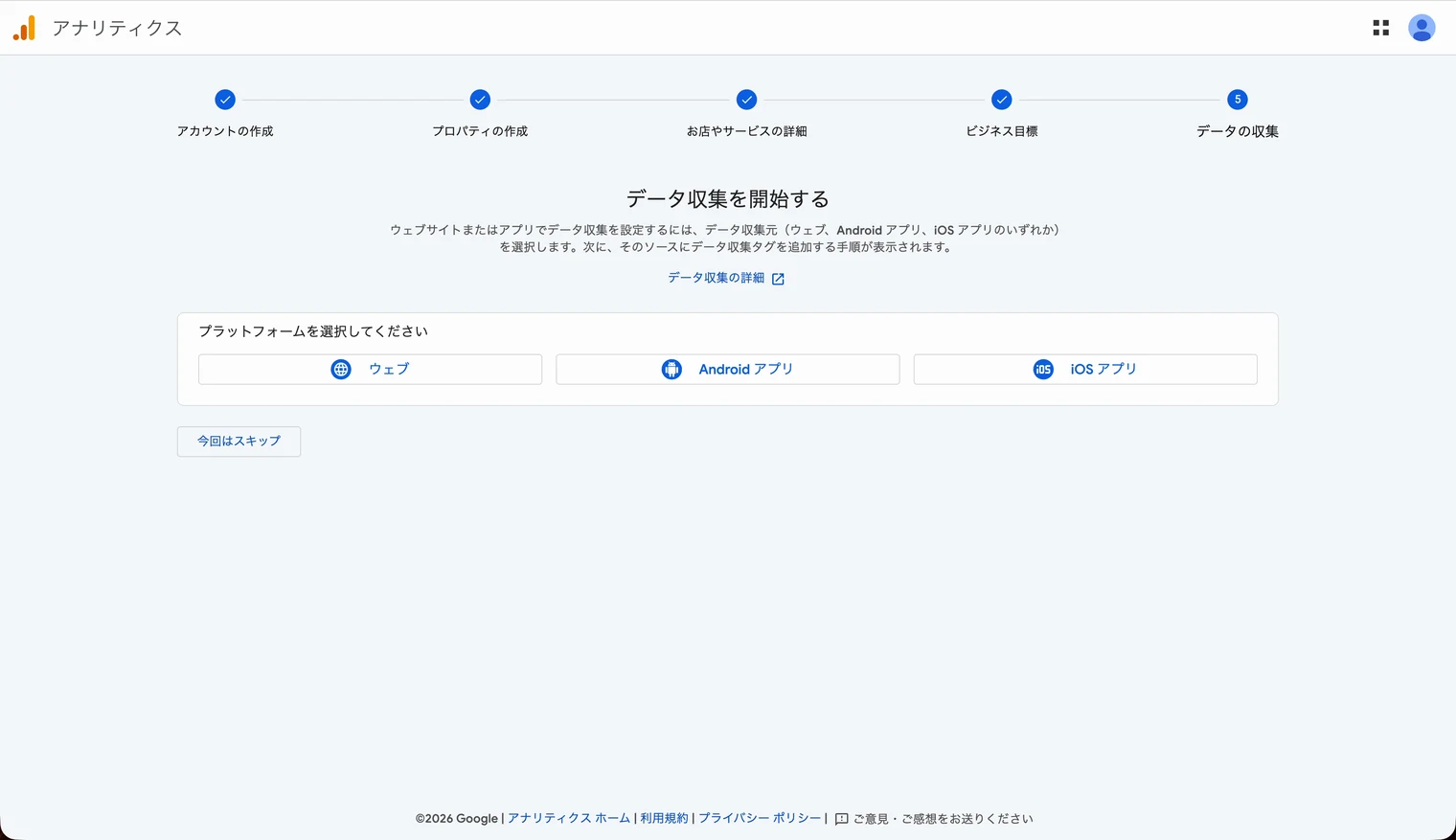
最後に、計測するサイトのURLとストリーム名を登録します。サイトへ設置する測定IDは、ここで作るストリームごとに発行される値です。
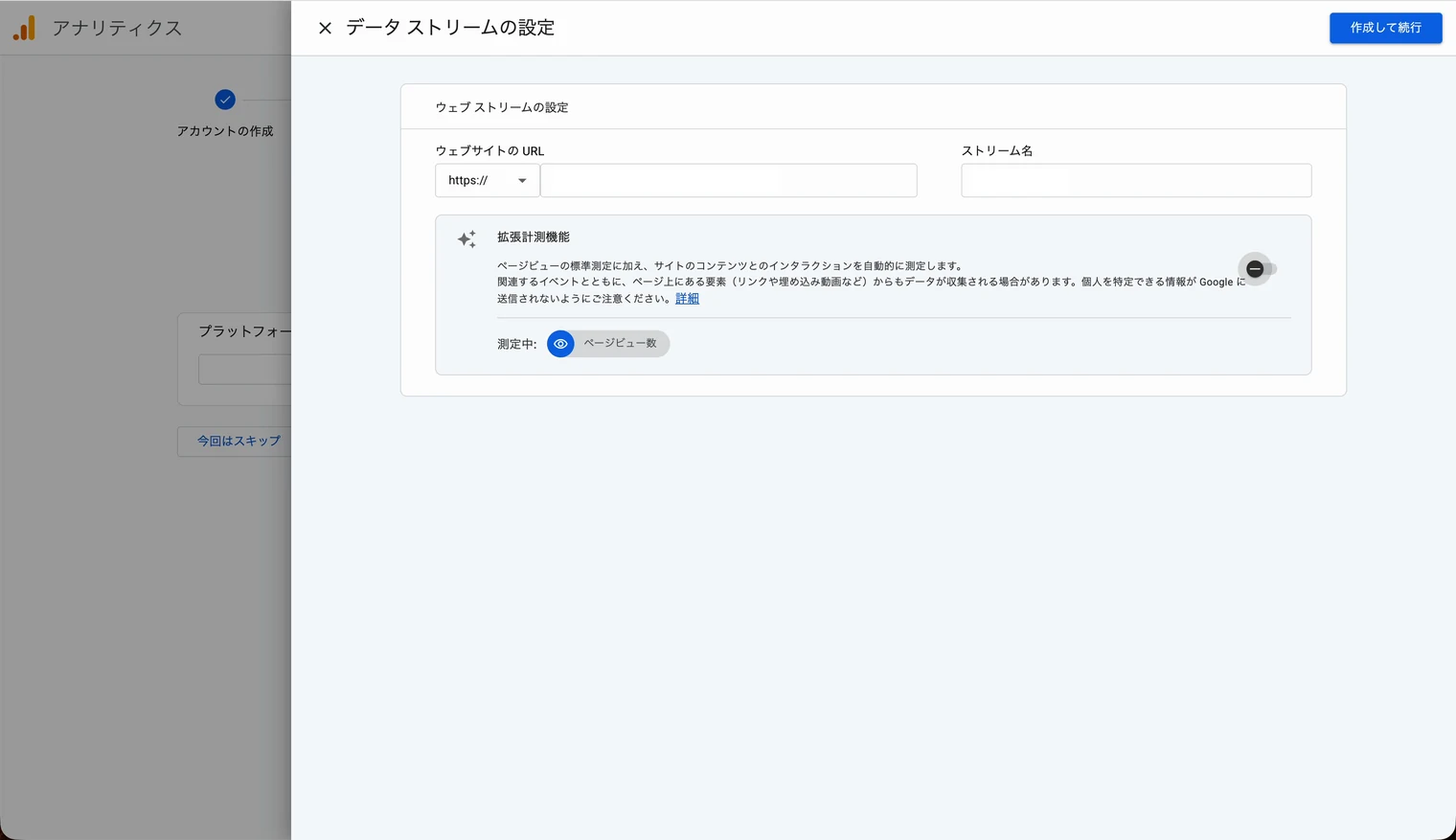
1: 「データ収集を開始する」で「ウェブ」をクリックします。
2: 「ウェブサイトの URL」に、計測するサイトのドメインを入力します。左側が「https://」なら、入力欄には https:// を重ねず、例えば example.com と入力してください。
3: 「ストリーム名」に、サイトを見分けるための名前を入力します。
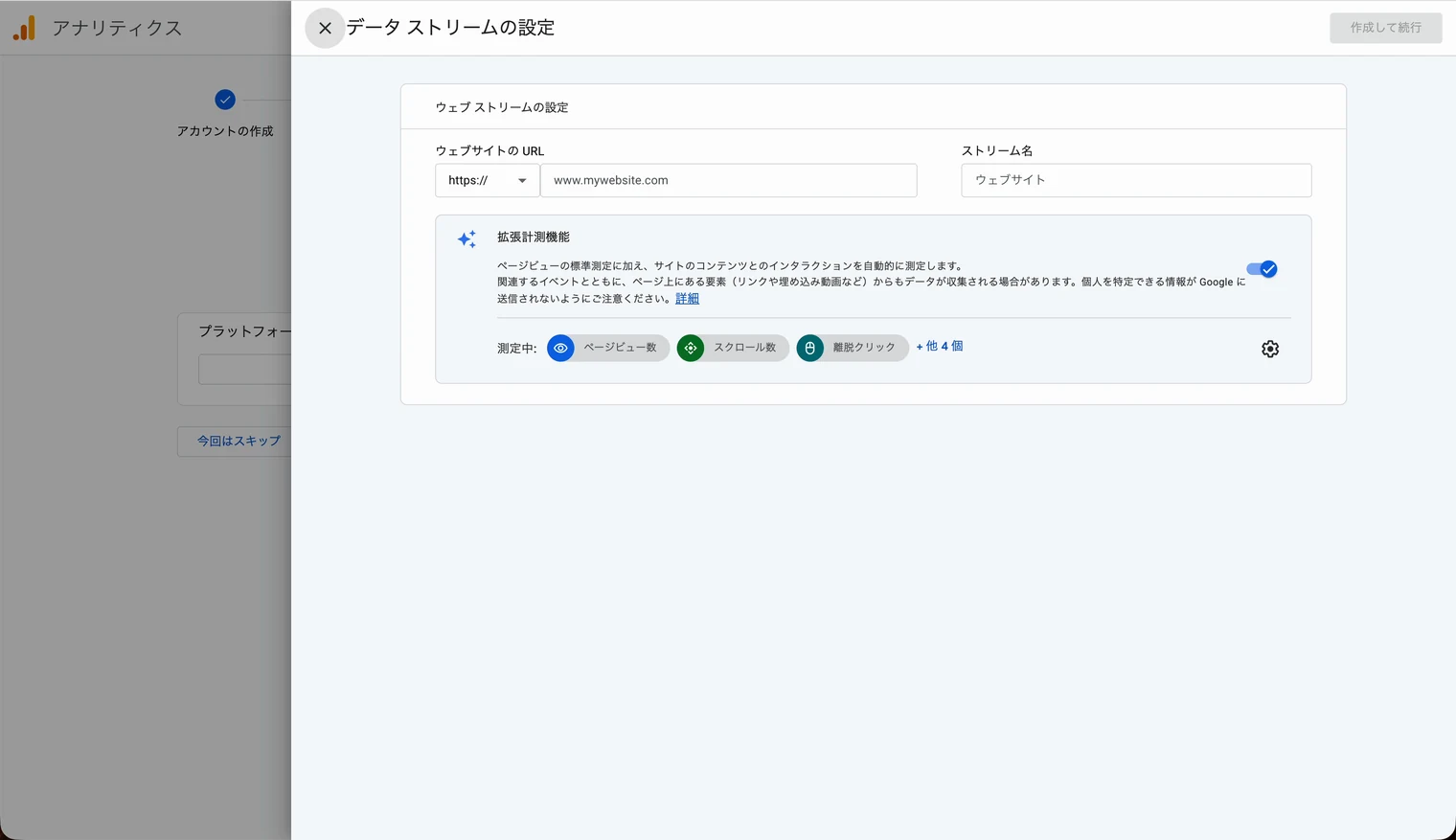
4: 「拡張計測機能」の内容を確かめます。この記事の操作例ではスイッチをオフにし、ページビュー数だけを計測する設定にしました。
5: 「作成して続行」をクリックします。
【ポイント】
拡張計測機能をオンにすると、スクロールや離脱クリックなども自動で測定されます。必要なイベントとサイトのプライバシー方針を確かめてから選んでください。
ストリームの詳細に G- から始まる測定IDが表示されれば、設定は完了です。ただし、この時点ではまだサイトのデータは届いておらず、Google Analyticsのホームには「データはまだありません」と表示されます。データを集めるには、この測定IDを使うGoogleタグをサイトに設置してください。