【GitHub】パスキーを1Passwordに保存する方法
<パソコン> 機種:MacBook Air(Apple M3) OS:macOS 26.6.2<ソフトウェア> Google Chrome 153.0.8010.53 GitHub.com(Web版) 1Password – パスワード保管庫(Chrome拡張機能)8.12.37.1
本記事では、GitHubへサインインするためのパスキーを作り、1Passwordの既存のログイン項目へ保存します。
パスキーを使うと、対応するブラウザではパスワードを入力せずにGitHubへサインインできます。
事前に、Google Chromeへ1Passwordの拡張機能を追加してください。1Passwordに新しいログイン情報を保存する方法も参考に、GitHubのログイン情報を保存しておきます。
この手順では、1PasswordのChrome拡張機能へパスキーを保存するため、QRコードは使いません。
パスキーの追加画面を開く 【手順解説】
1: GitHubを開きます。
2: 右上のプロフィール画像をクリックします。
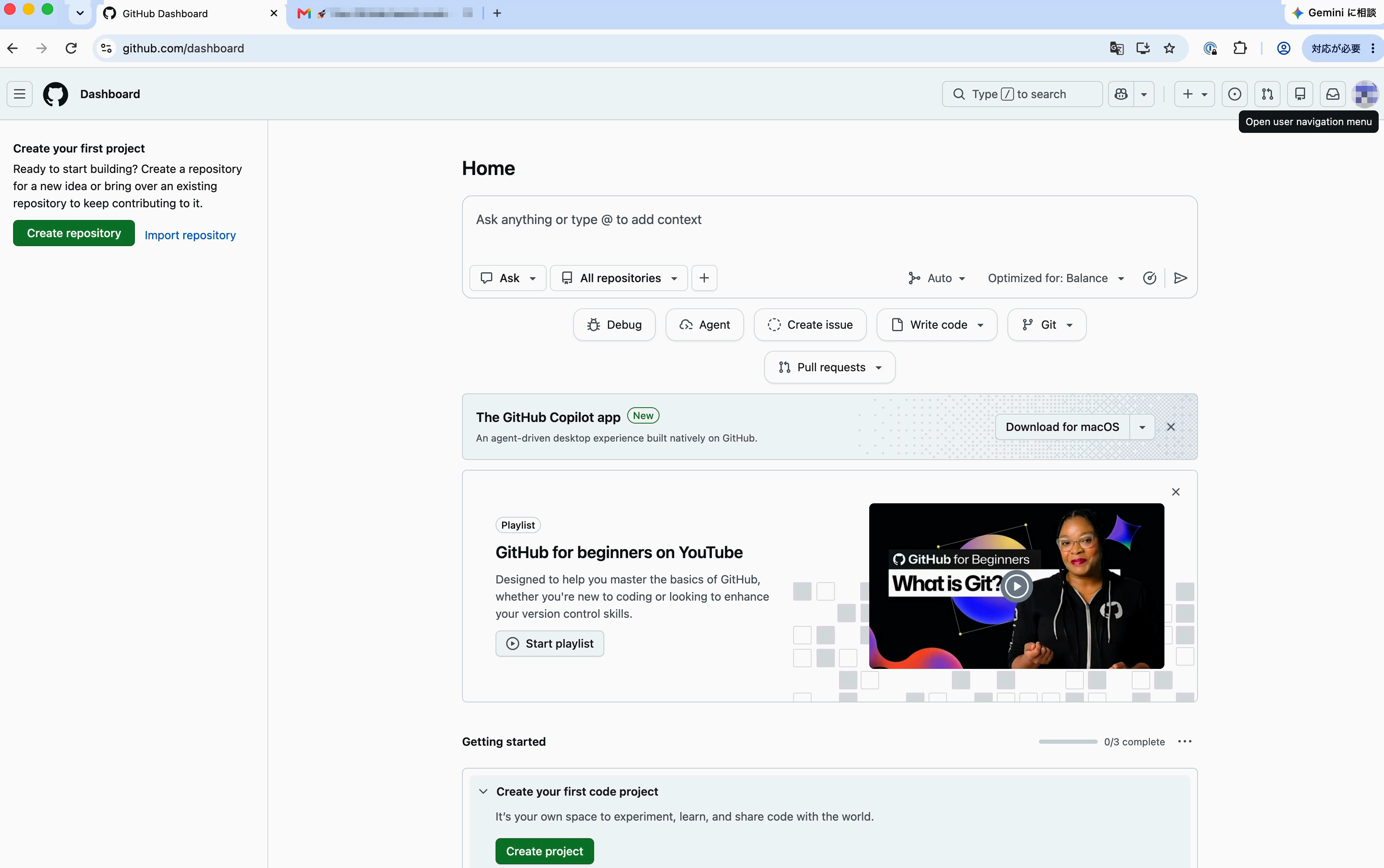
3: [Settings]をクリックします。
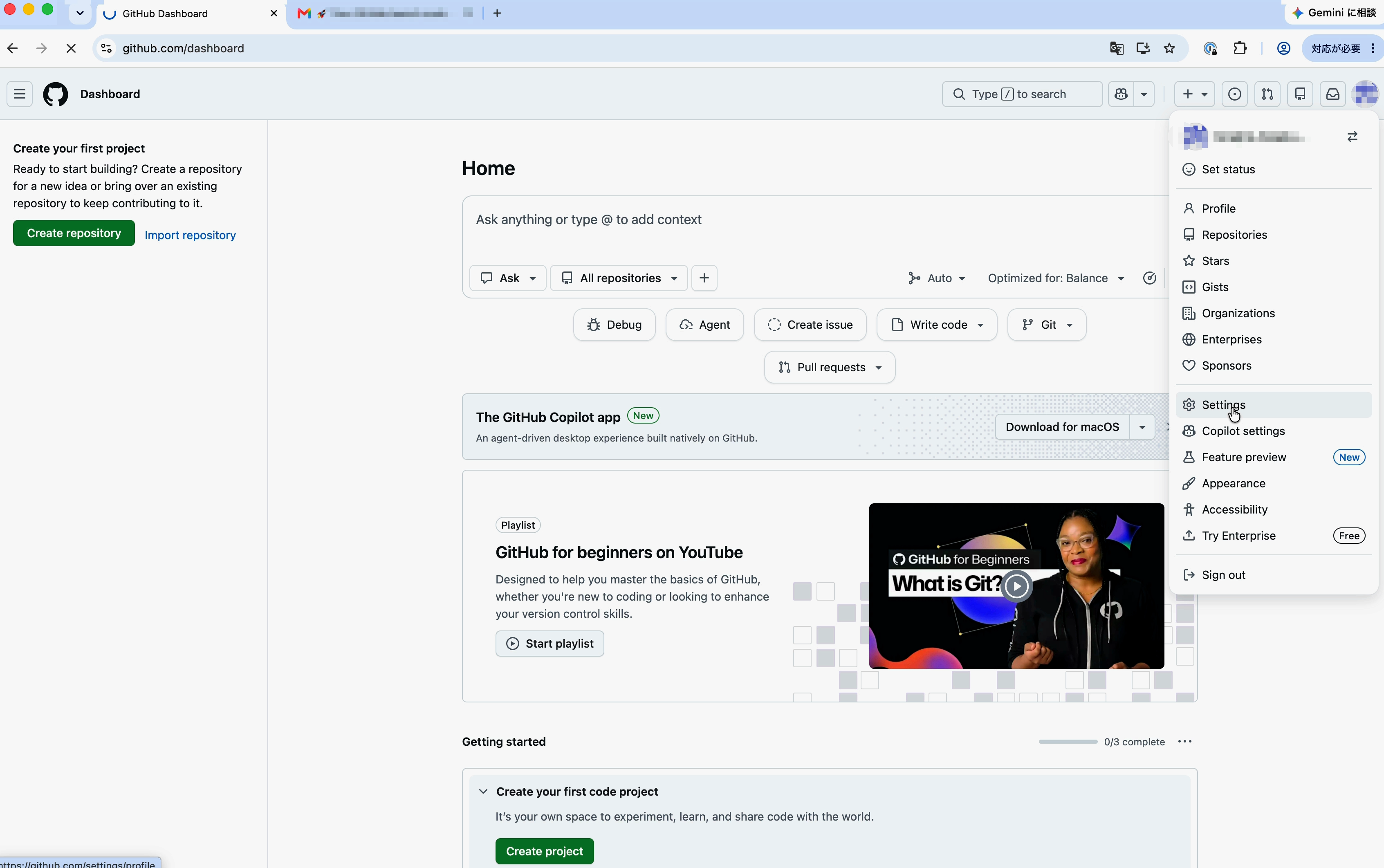
4: 左側の[Password and authentication]をクリックします。
5: [Passkeys]の[Add passkey]をクリックします。
GitHubで本人確認をする 【手順解説】
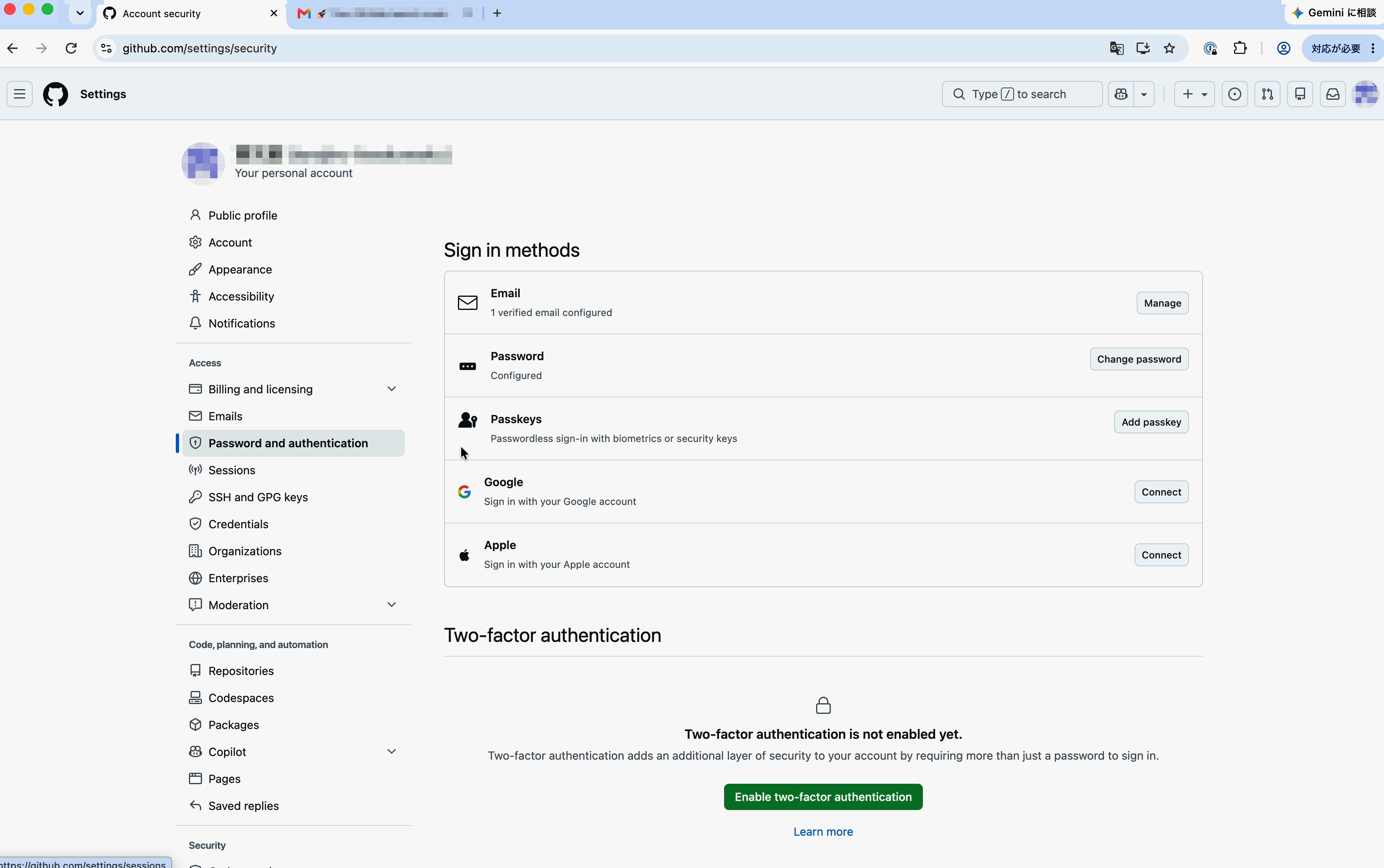
1: [Password]にGitHubのパスワードを入力します。
2: [Confirm]をクリックします。
1Passwordへパスキーを保存する 【手順解説】
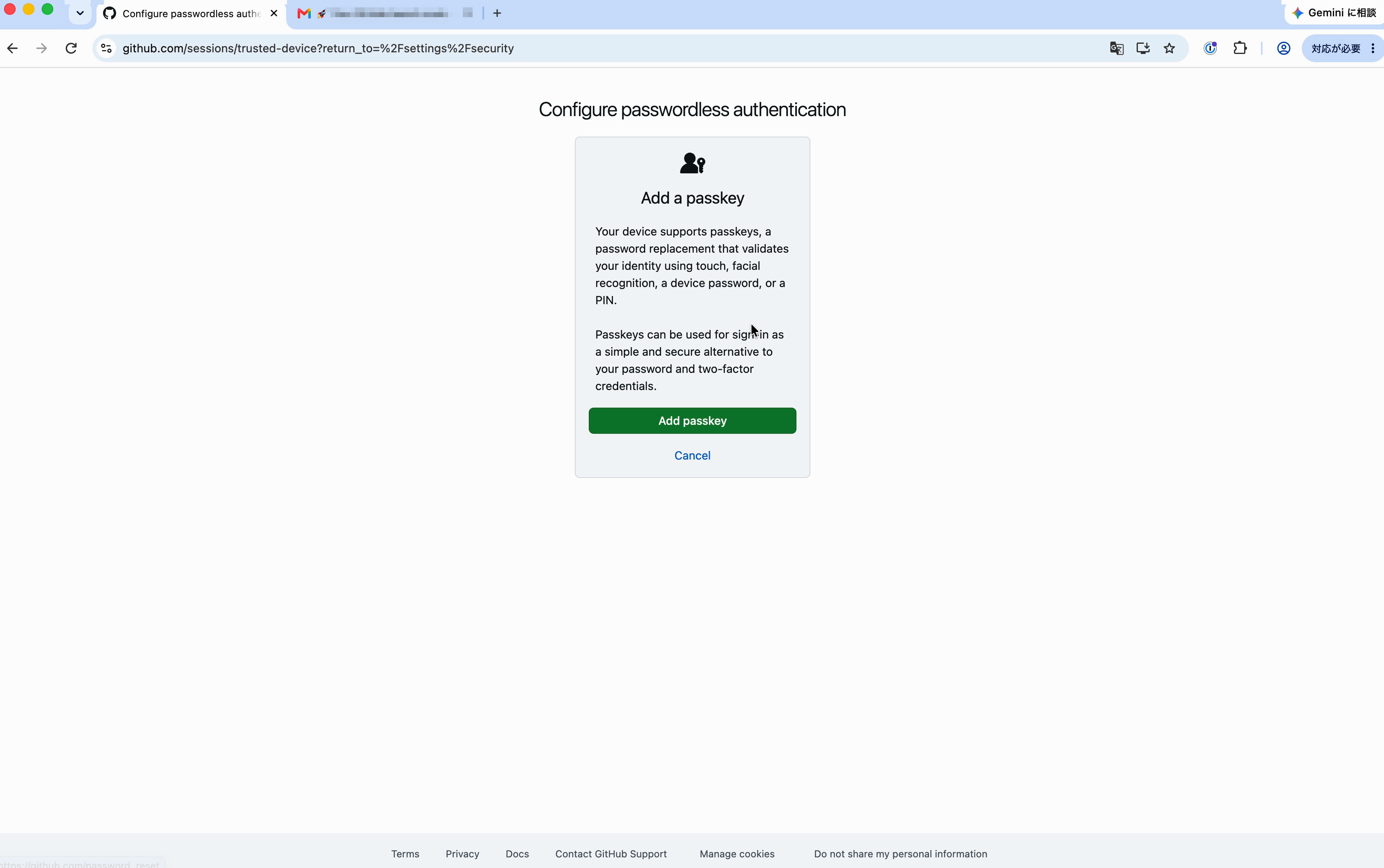
1: [Add passkey]をクリックします。
2: 1Passwordの画面で[既存のものをアップデート]をクリックします。
3: パスキーを追加するGitHubのログイン項目をクリックします。
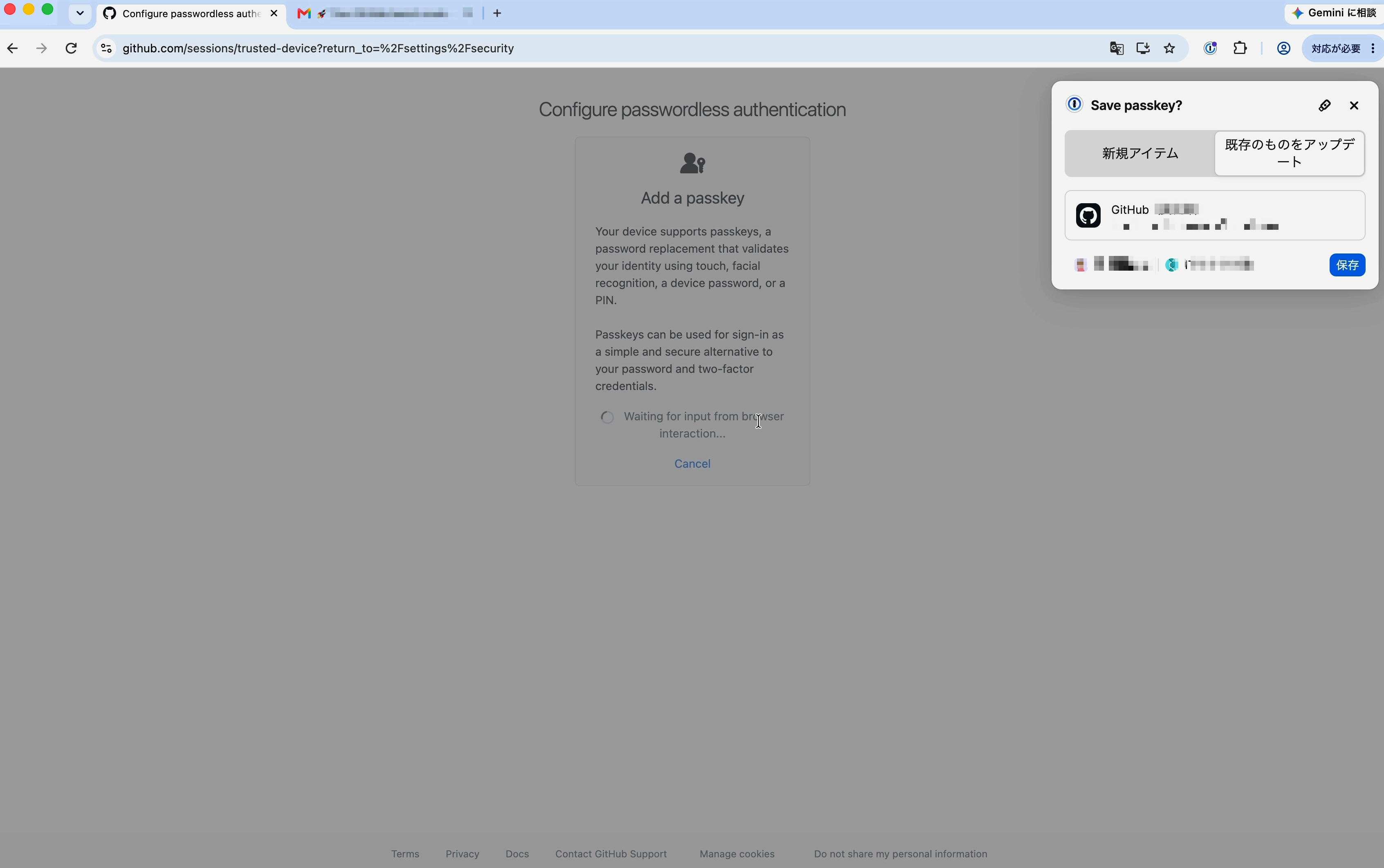
4: [保存]をクリックします。
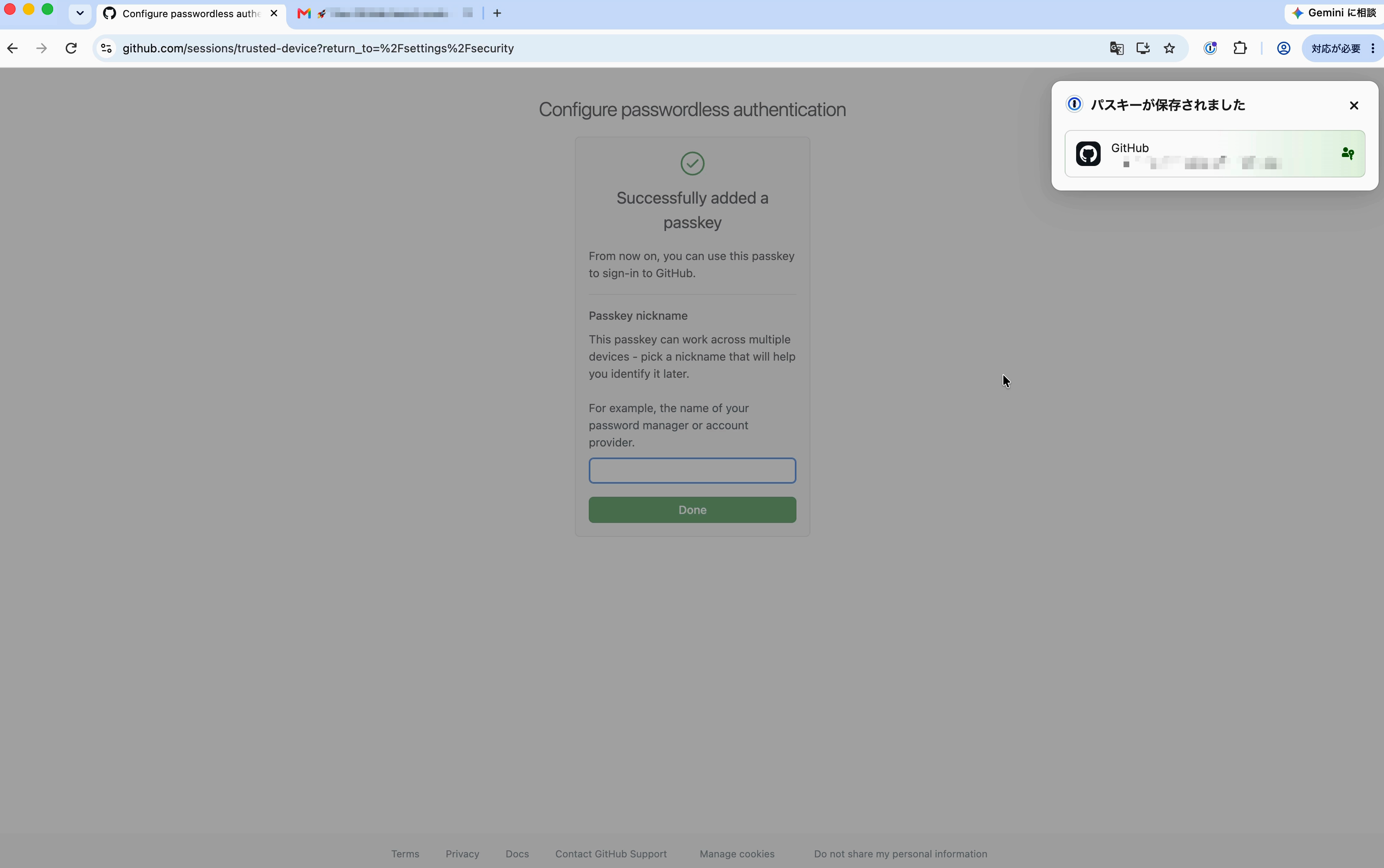
5: [パスキーが保存されました]と表示されたことを確認します。
【メモ】
GitHubのログイン項目がない場合は、[新規アイテム]を選べます。ただし、パスワードとパスキーが別々の項目になるため、先にログイン項目を作ってから更新する方が探しやすくなります。
パスキーの名前を付ける 【手順解説】
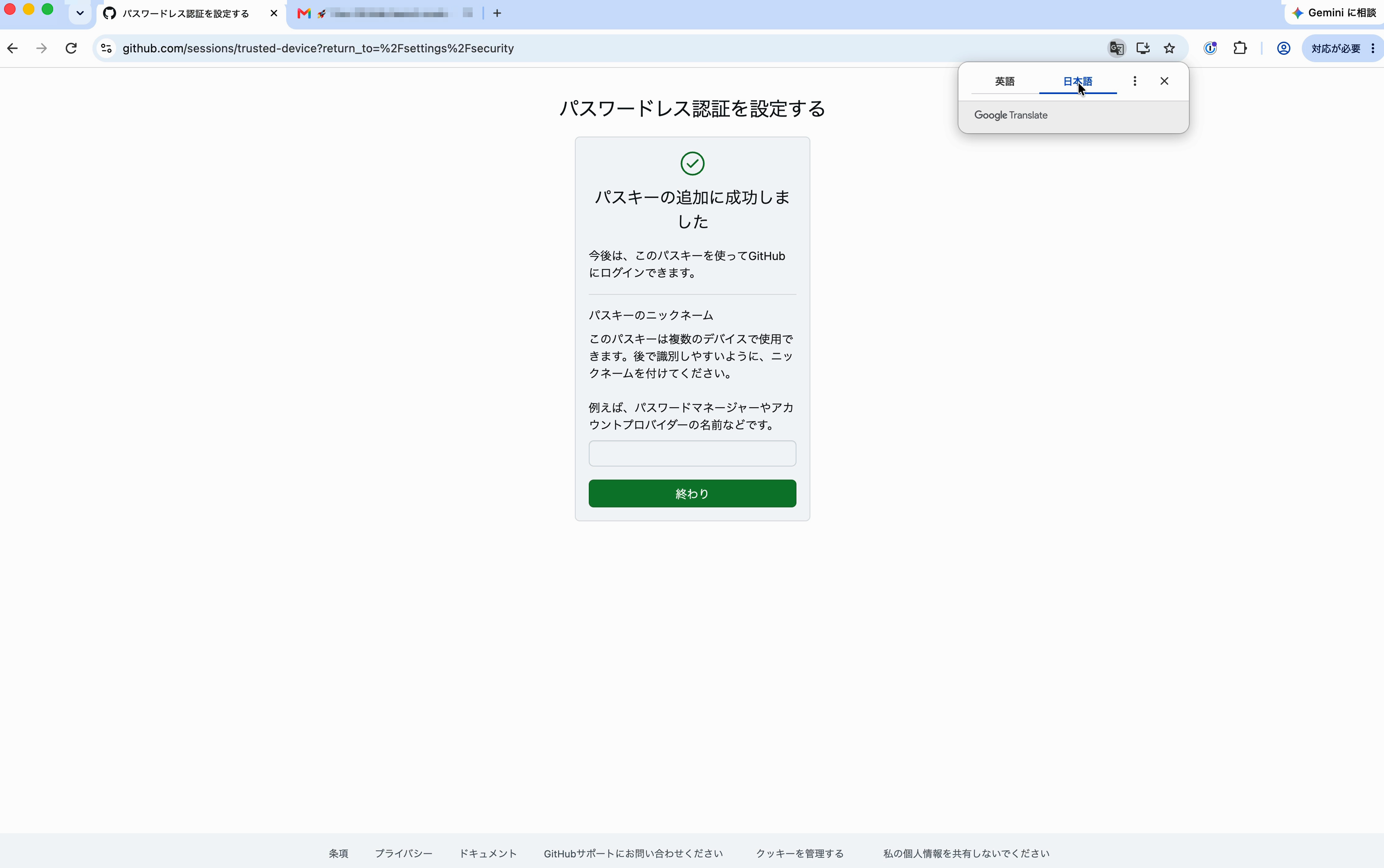
1: [Passkey nickname]に、保存先が分かる名前を入力します。
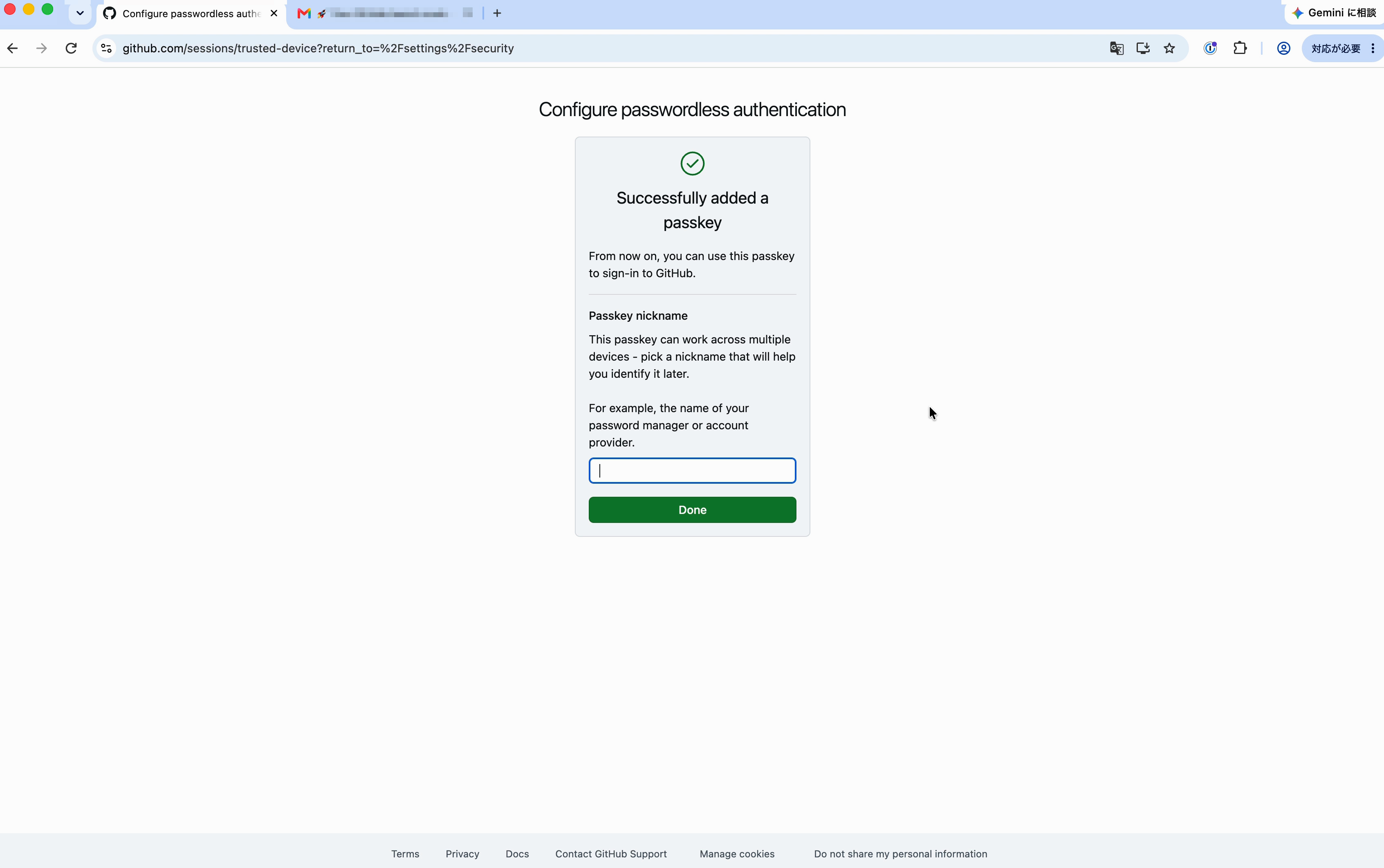
2: [Done]をクリックします。
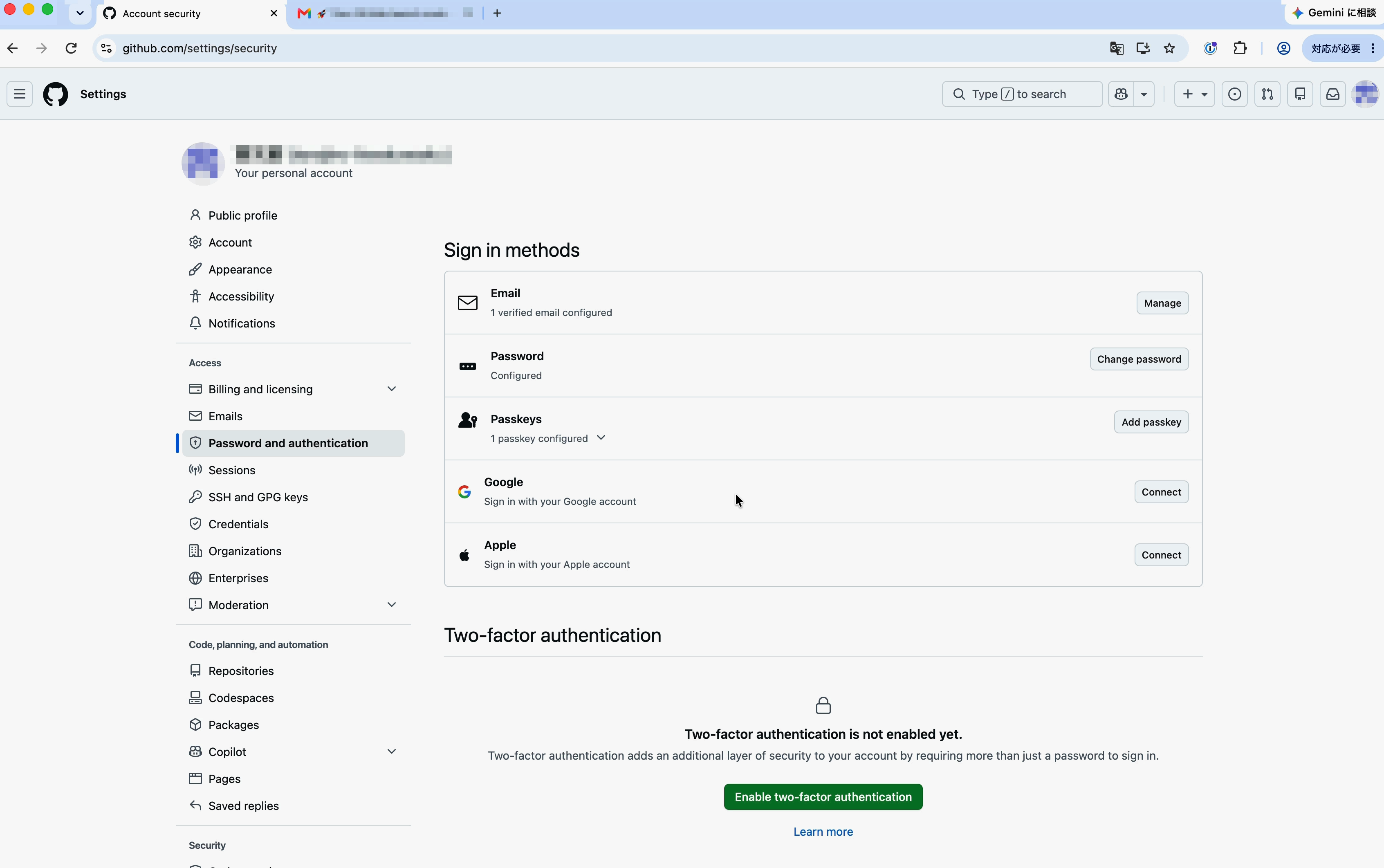
3: [Passkeys]に[1 passkey configured]と表示されたことを確認します。
【注意】
1Passwordからパスキーを削除しても、GitHub側の登録は削除されません。不要になったときは、GitHubの[Passkeys]と1Passwordの両方で削除してください。操作方法は、GitHubの公式ヘルプと1Passwordの公式ヘルプで確認できます。