【GitHub】2段階認証を1Passwordに登録する方法
<パソコン> 機種:MacBook Air(Apple M3) OS:macOS 26.6.2<スマートフォン> 機種:iPhone
<ソフトウェア> Google Chrome 153.0.8010.53 GitHub.com(Web版) 1Password for iOS 8.12.36
本記事では、GitHubの2段階認証で使うワンタイムパスワードを、QRコードを読み取ってiPhone版1Passwordへ登録します。
事前に、1Passwordに新しいログイン情報を保存する方法を参考に、GitHubのログイン情報を1Passwordへ保存しておいてください。
【注意】
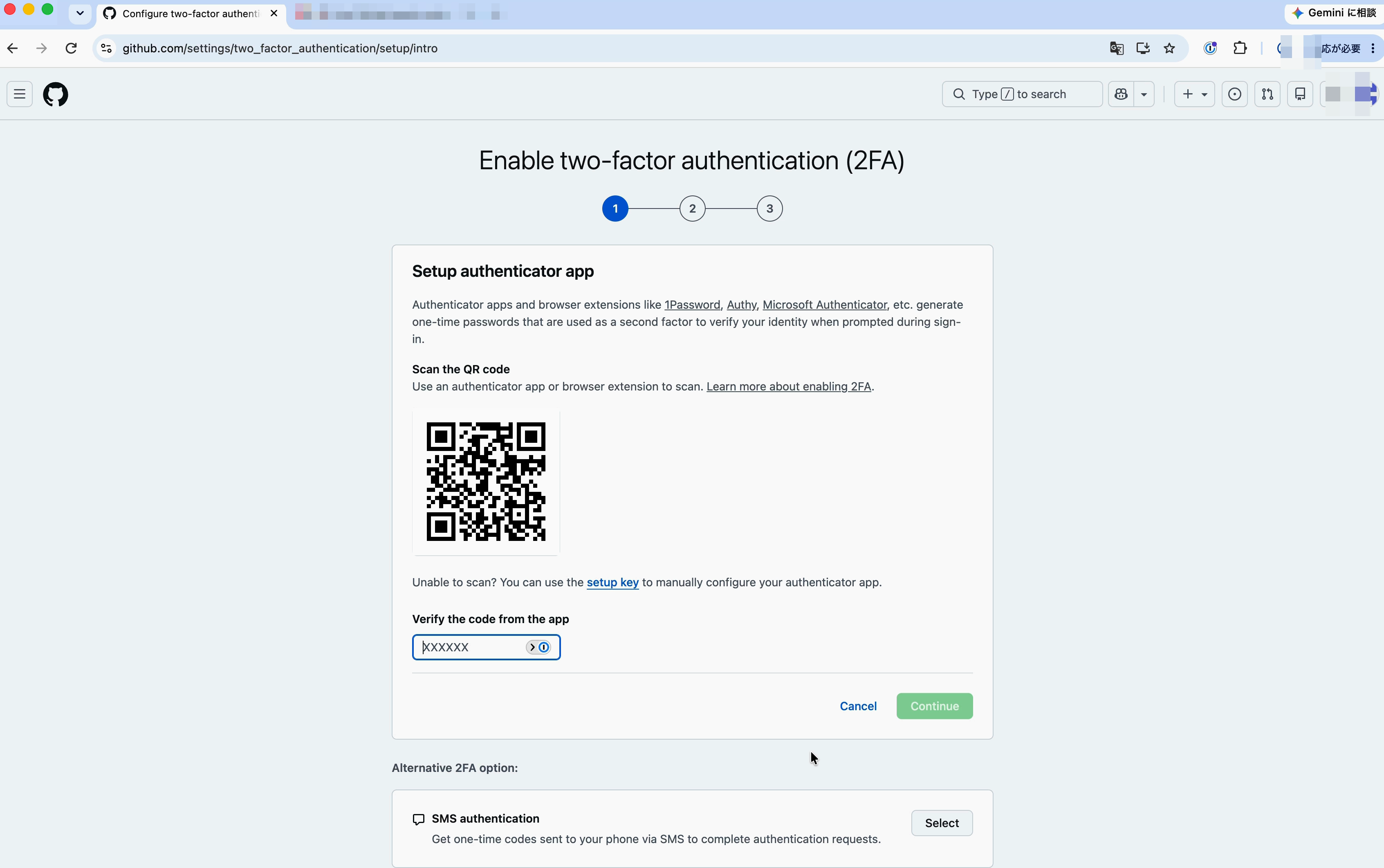
GitHubが表示するQRコードには、ワンタイムパスワードを生成するための秘密情報が含まれます。画像として保存したり、他人へ送ったりしないでください。本記事の画像は、実際のQRコードを登録に使えない見本用QRコードへ置き換えています。
2段階認証の設定画面を開く 【手順解説】
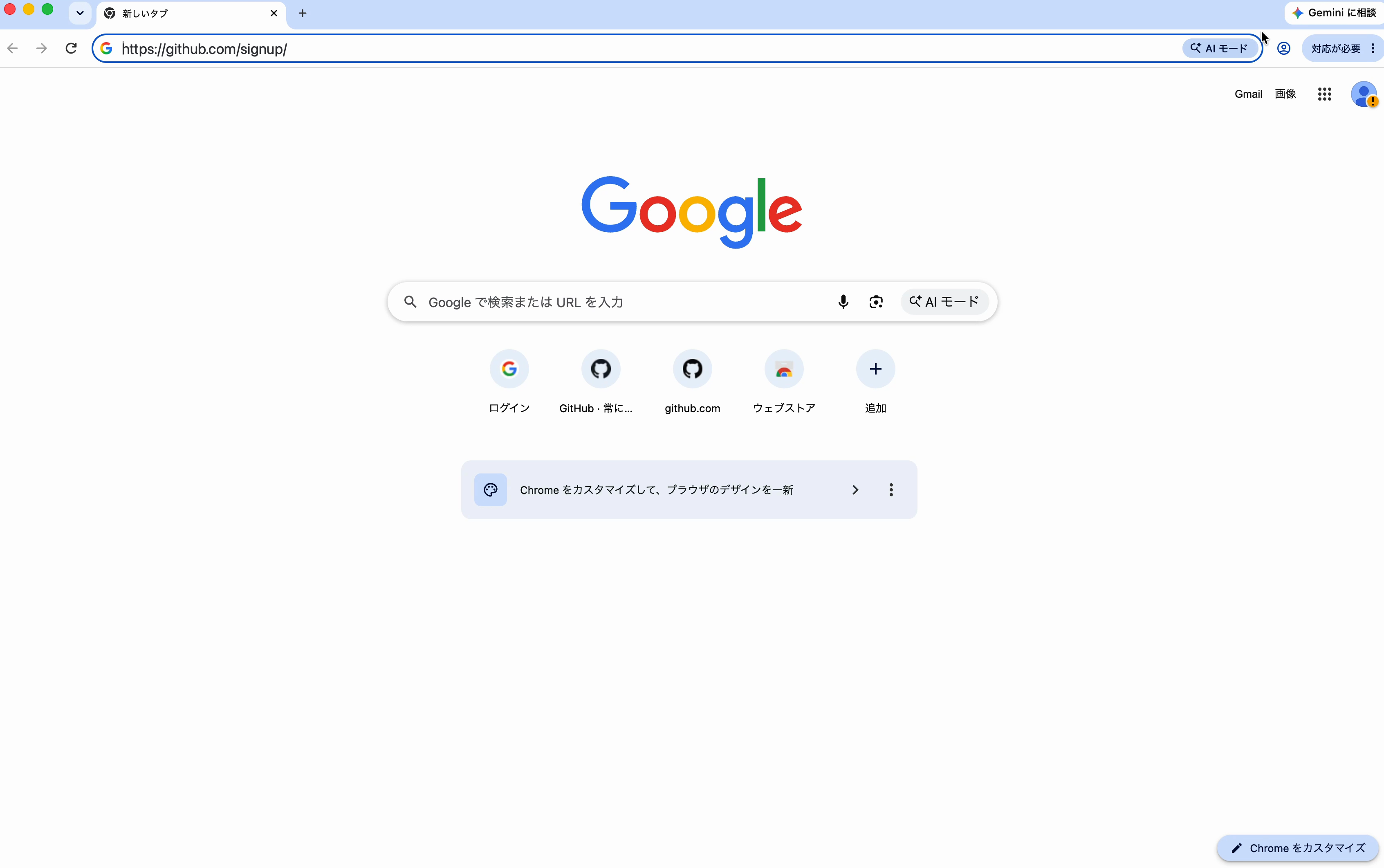
1: ブラウザの検索ボックスに https://github.com/signup/ と入力し、[Enter]キーを押します。
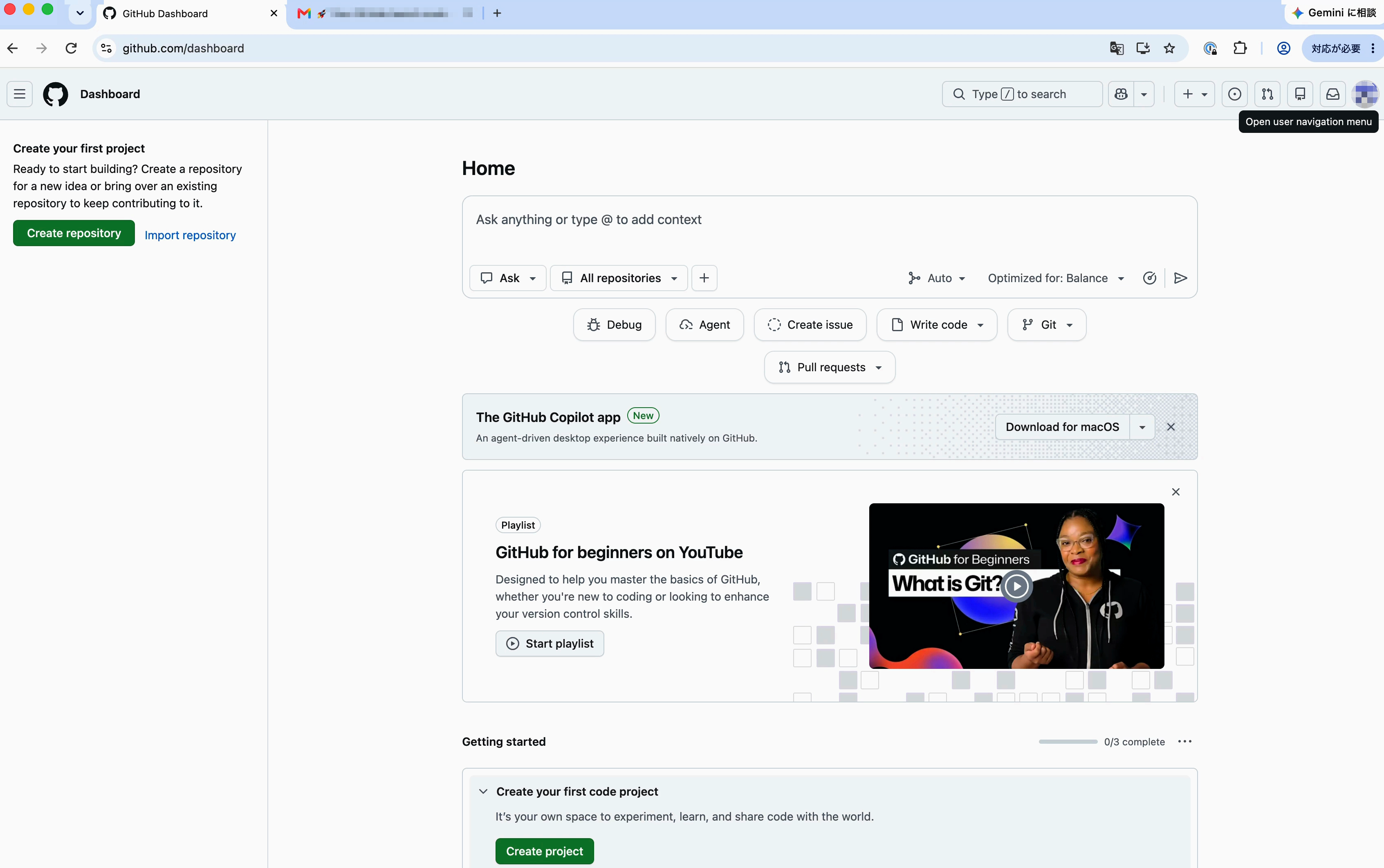
2: 右上のプロフィール画像をクリックします。
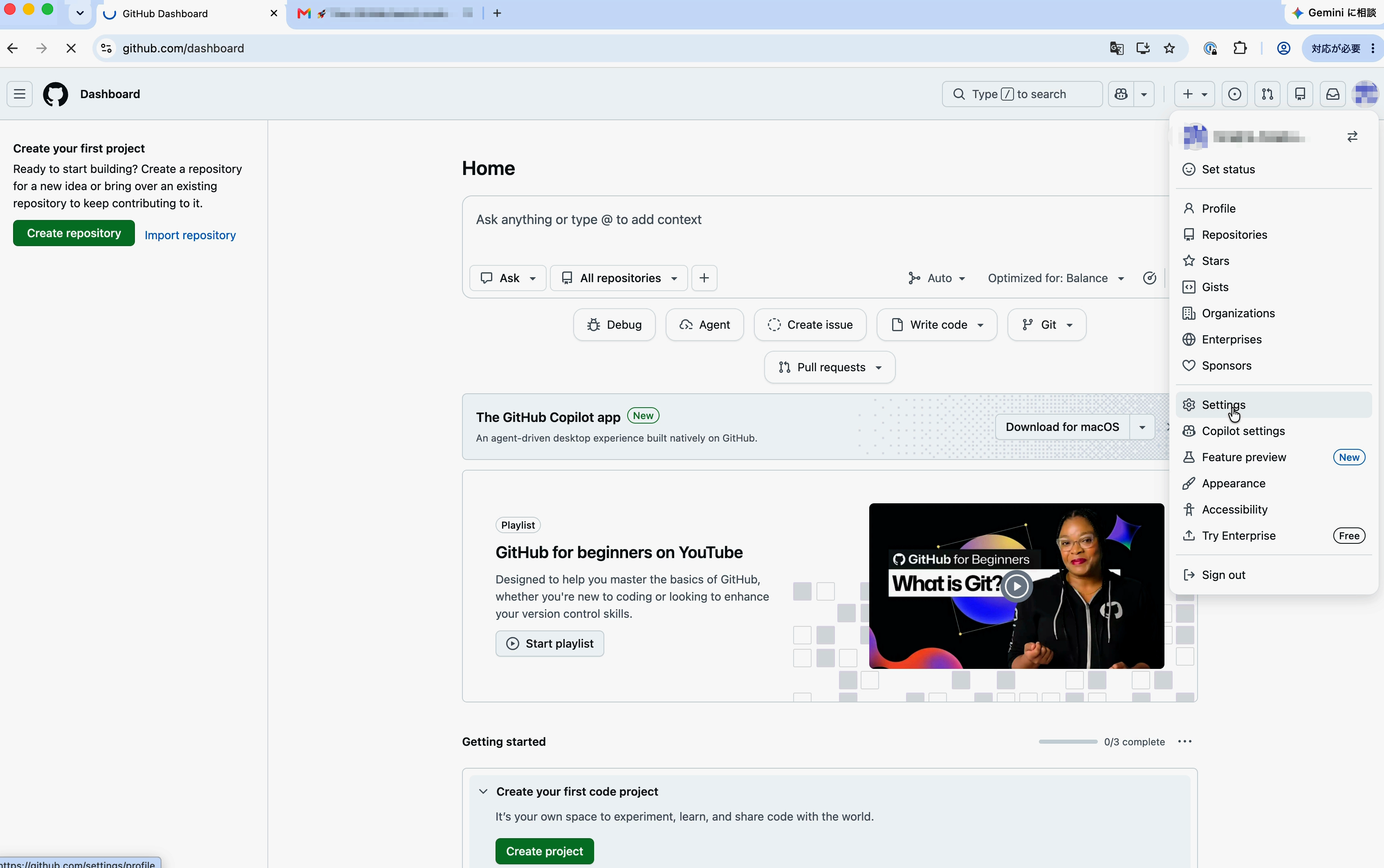
3: [Settings]をクリックします。
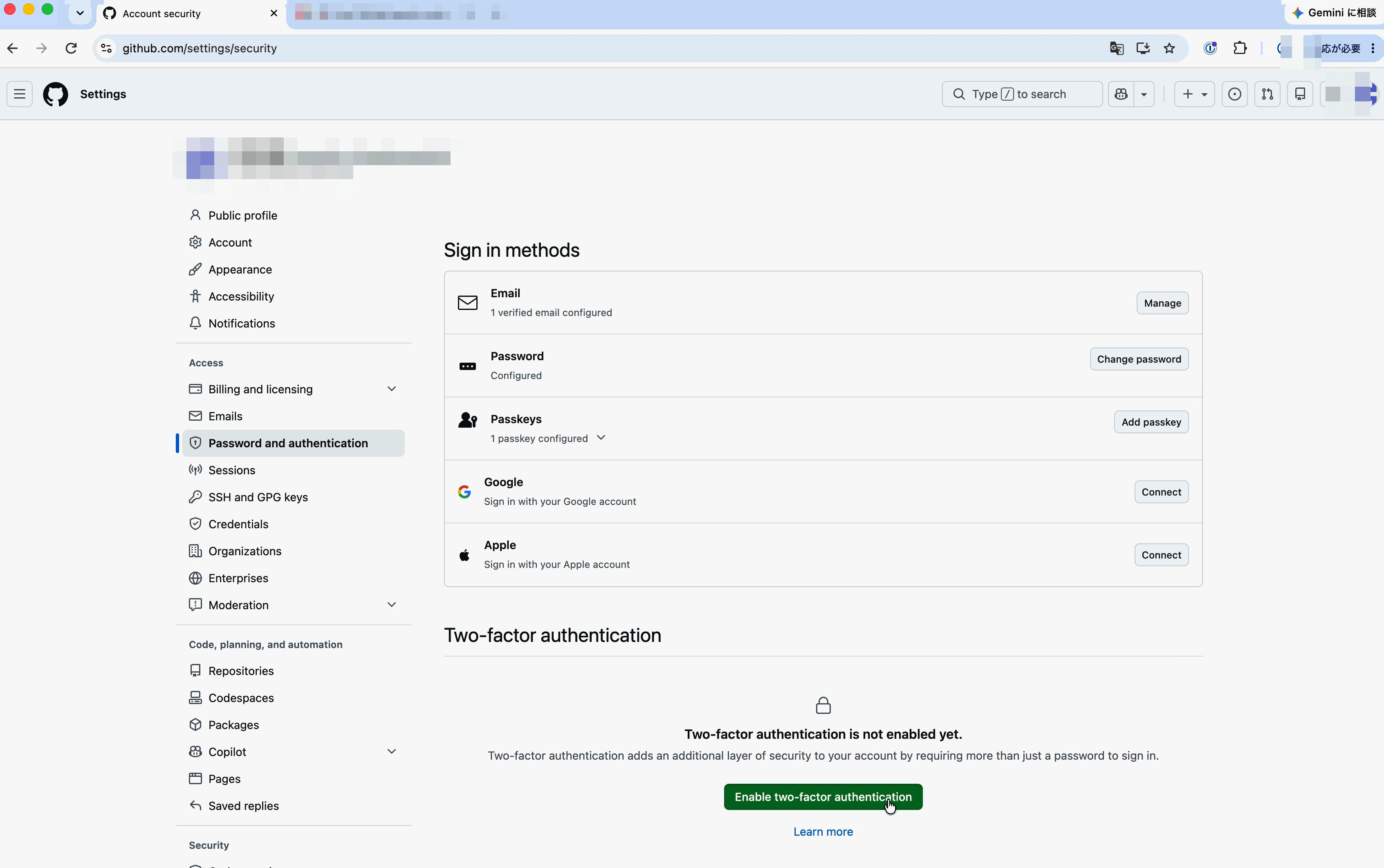
4: 左側の[Password and authentication]をクリックします。
5: [Two-factor authentication]の[Enable two-factor authentication]をクリックします。
QRコードを1Passwordで読み取る 【手順解説】
1: GitHubの[Scan the QR code]画面を開いたままにします。
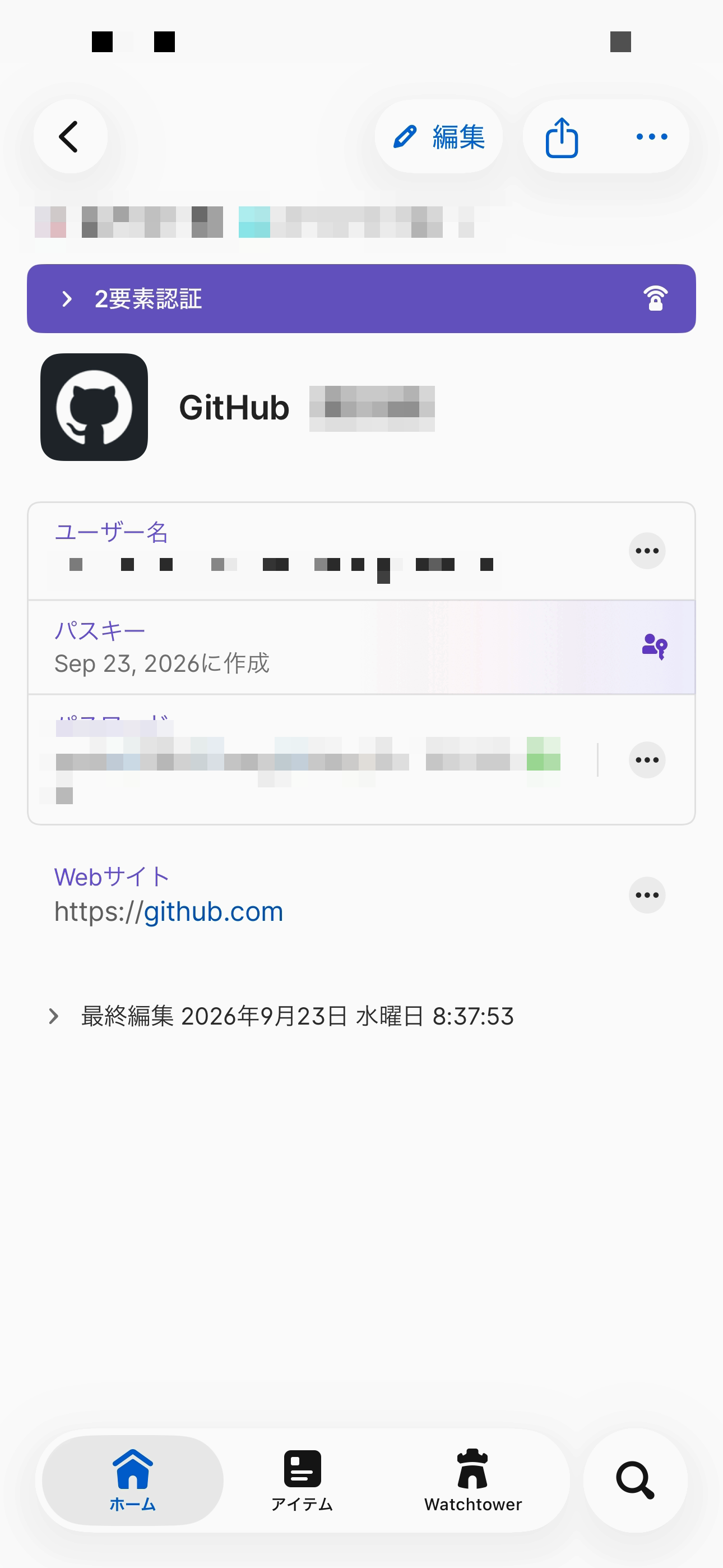
2: iPhoneの1Passwordで、GitHubのログイン項目を開きます。
3: [編集]をタップします。
4: [さらに追加]をタップします。
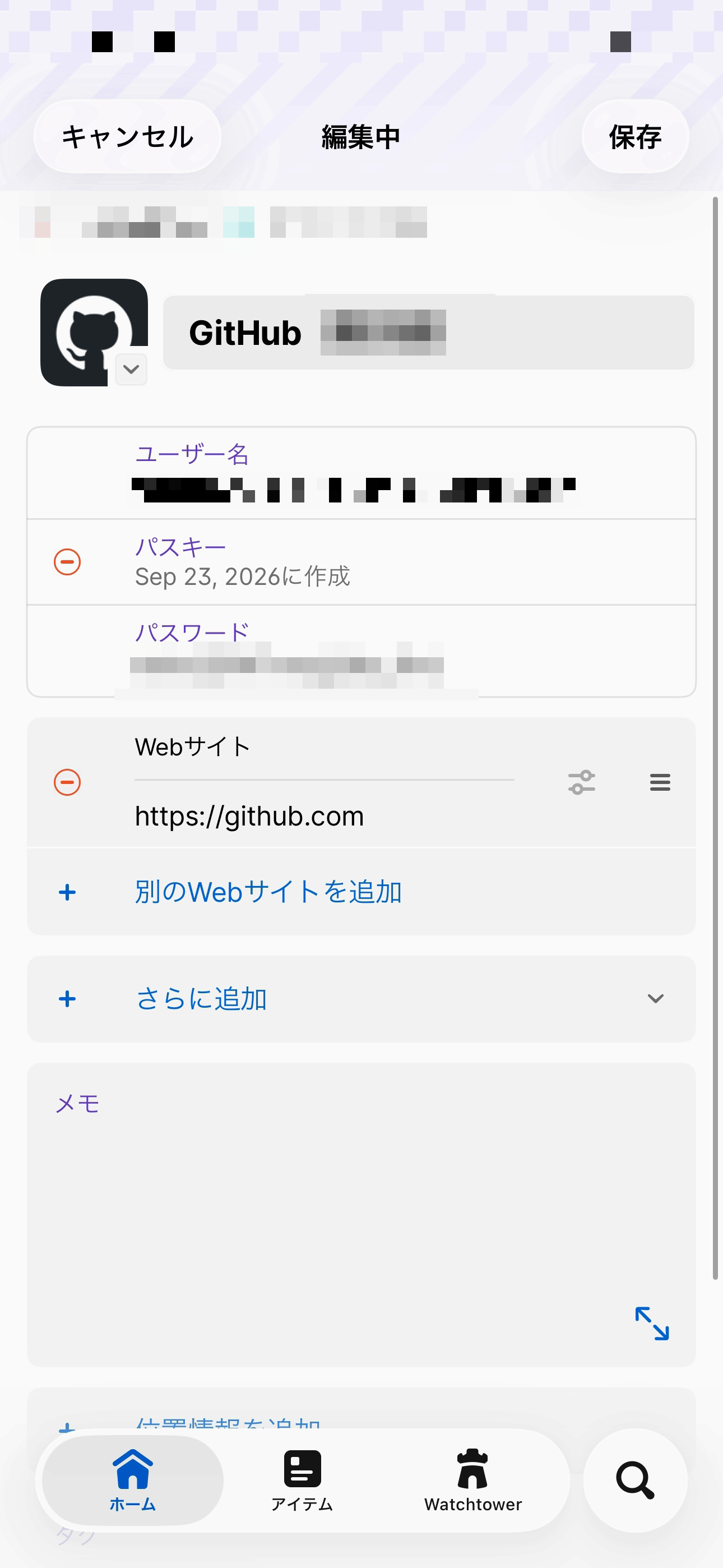
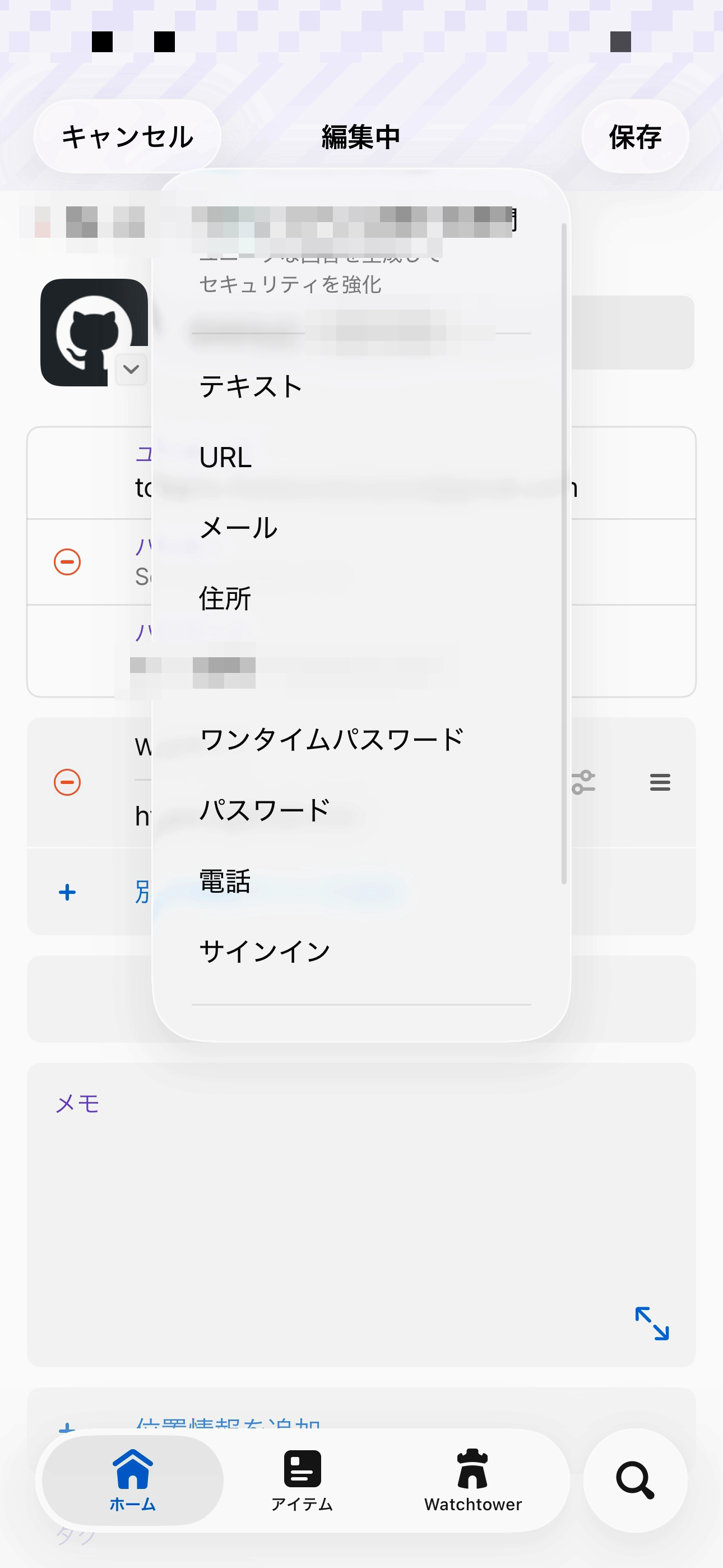
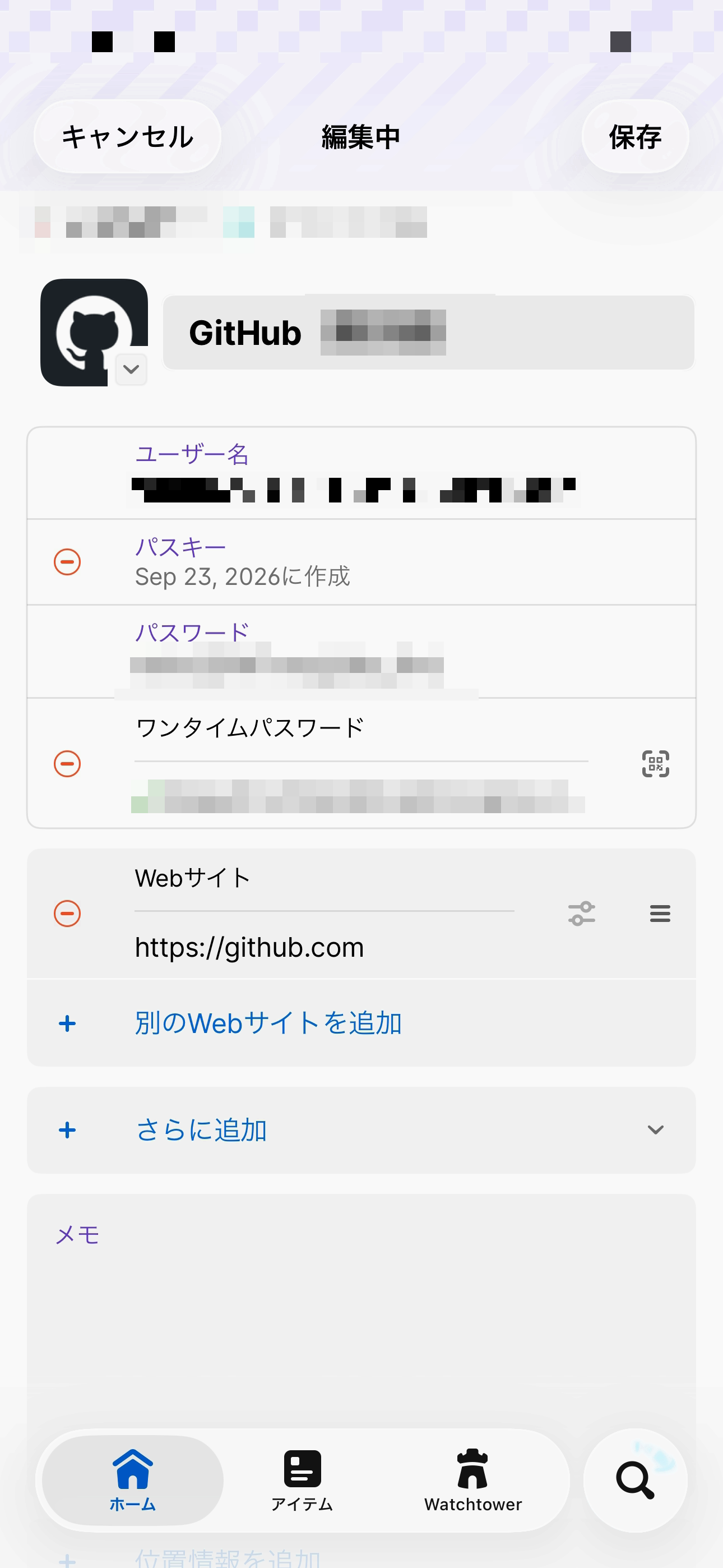
5: [ワンタイムパスワード]をタップします。
6: 追加された欄の右側にあるQRコードのアイコンをタップします。
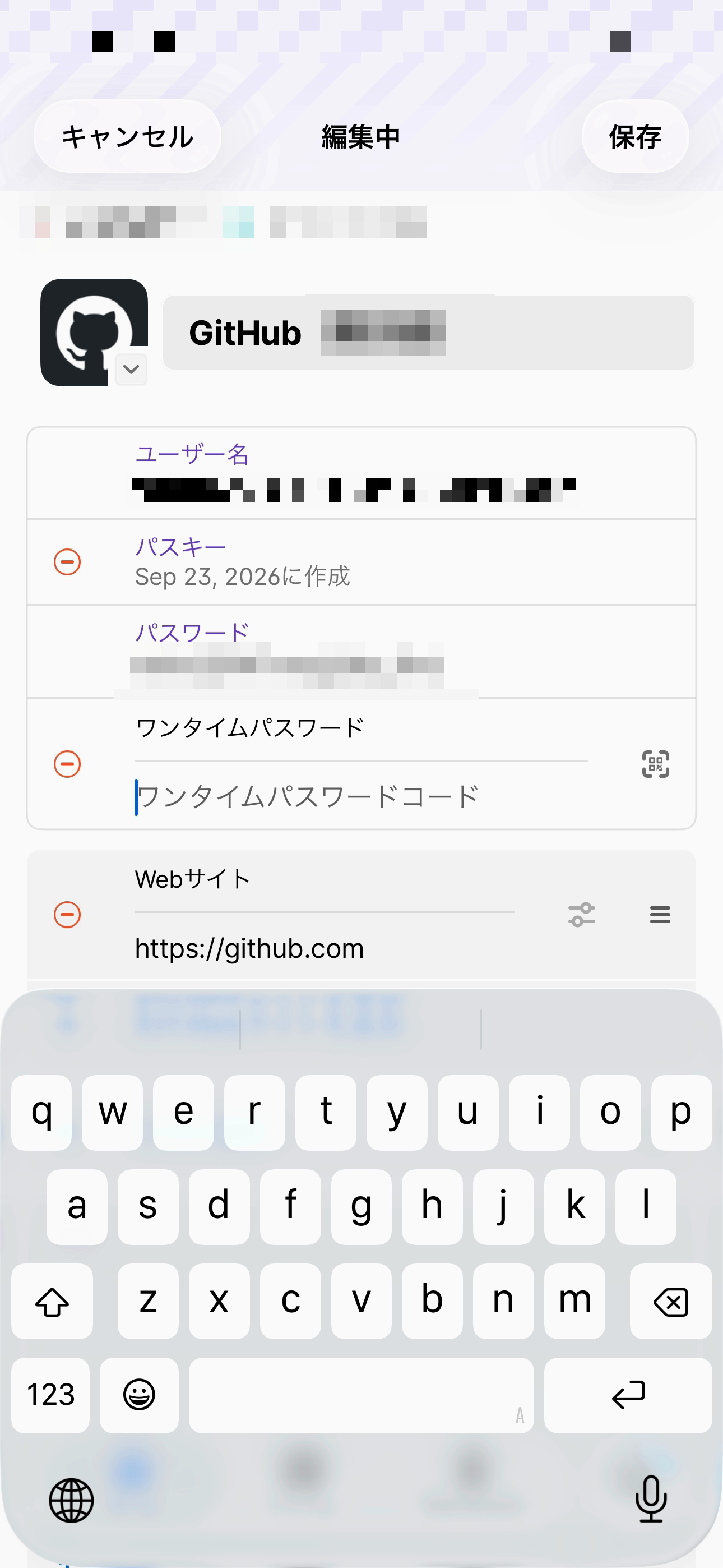
7: カメラの使用を求められたら、使用を許可します。
8: パソコンに表示されているQRコードを読み取ります。
9: [保存]をタップします。
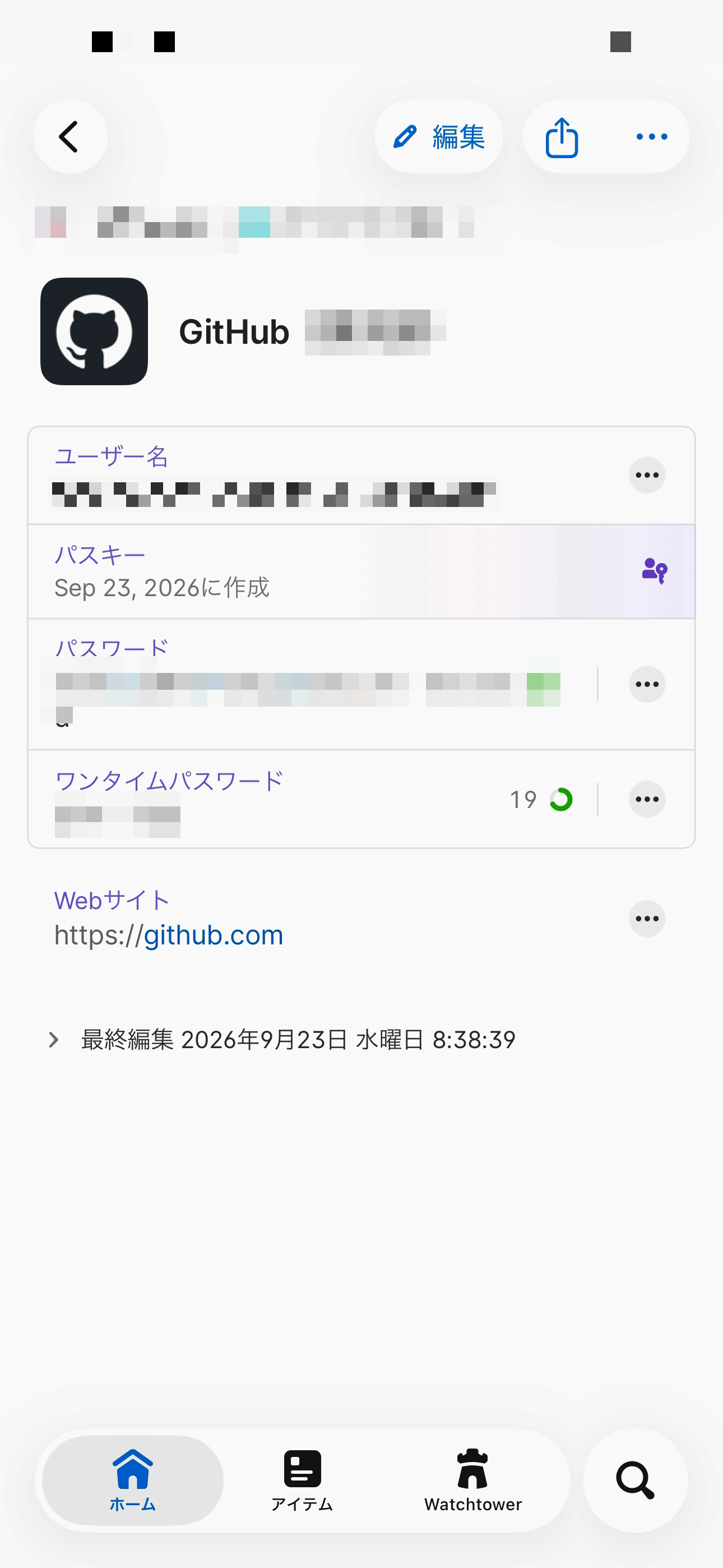
10: GitHubのログイン項目に[ワンタイムパスワード]が追加されたことを確かめます。
GitHubの設定を完了する 【手順解説】
1: 1Passwordに表示された6桁のワンタイムパスワードを、GitHubの入力欄に入れます。
2: [Continue]をクリックします。
3: GitHubに表示されたリカバリーコードを、第三者が見られない場所へ保存します。
4: リカバリーコードを保存したことを確認し、次へ進みます。
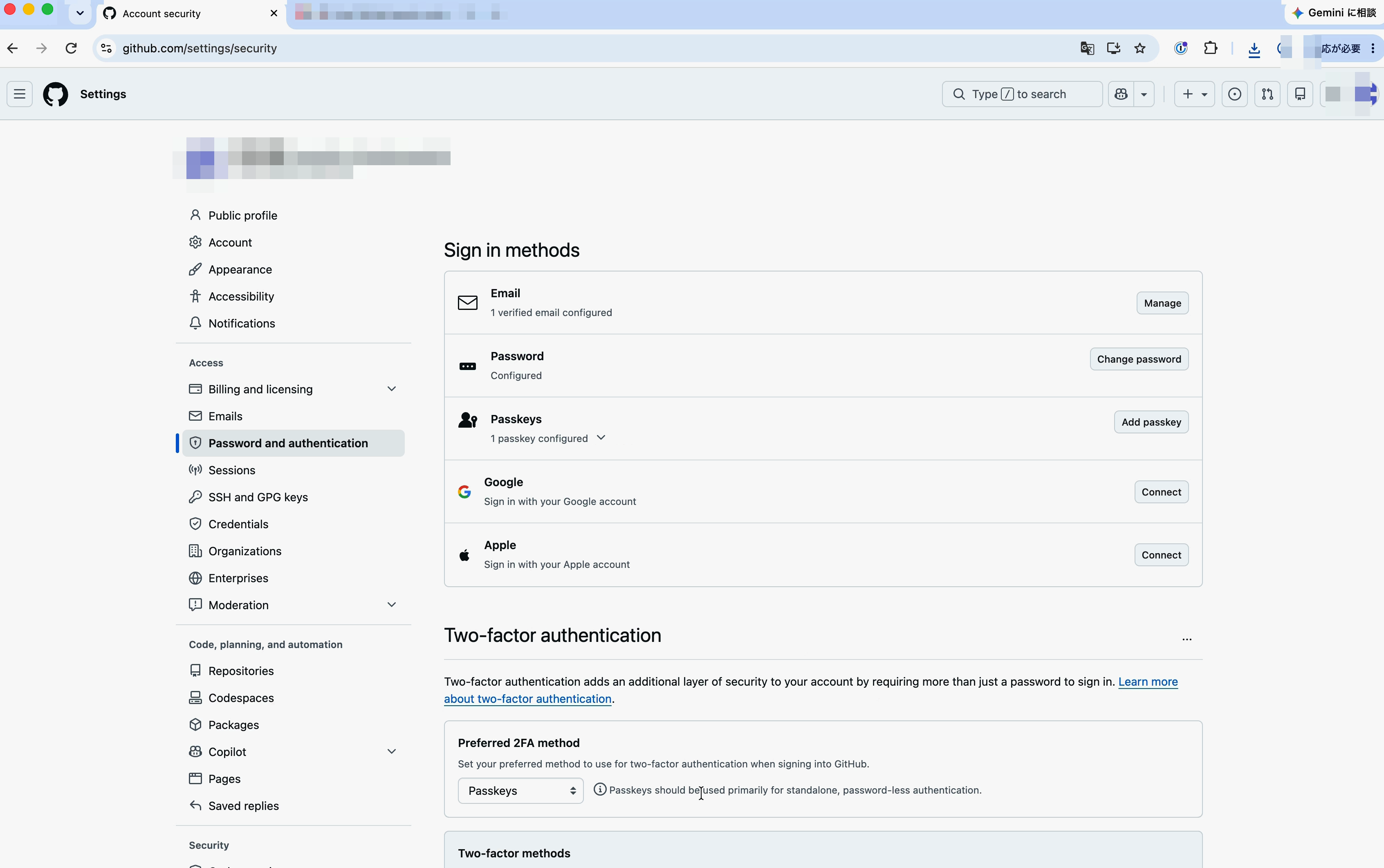
5: [Two-factor authentication]が有効になったことを確かめます。
【注意】
リカバリーコードは、1Passwordを使えないときにGitHubへサインインするための予備手段です。QRコードと同じく、記事やSNSの画像へ載せないでください。