 ITワクワク塾
【GitHub】リポジトリを削除する方法

<パソコン> 機種:MacBook Air(13インチ、M3、2024) OS:macOS 26.6.2<ソフトウェア> Google Chrome 153.0.8010.53 GitHub(Web版)
試しに作ったGitHubのリポジトリが不要になったときは、Webブラウザーから削除が可能です。この記事では、削除前に確かめる内容と、画面での操作を紹介します。
リポジトリを作る手順は、GitHubで新しいリポジトリを作成する方法を参照してください。
リポジトリの削除とは
リポジトリは、ファイルと変更の履歴をまとめてためておく保管場所です。GitHubで削除すると、預けていたファイルと履歴に加えて、そのリポジトリに付いたIssueなどの情報も、GitHubからまとめて消えます。
【メモ】
GitHubのリポジトリを削除しても、クローンして手元に作ったリポジトリは残ったままです。手元とGitHubのリポジトリの関係は、リポジトリとはで解説しています。
【注意】
リポジトリを削除すると、コードだけでなく、Wiki、Issue、コメント、パッケージ、シークレット、ワークフローの実行履歴なども削除されます。必要なファイルは手元へ保存し、Issueやプルリクエストなども確認してから進めてください。
GitHubの公式ドキュメントでは、一部の削除済みリポジトリは90日以内なら復元できると説明しています。ただし、復元できることを前提にせず、削除前に必要な情報を退避してください。
リポジトリを削除する
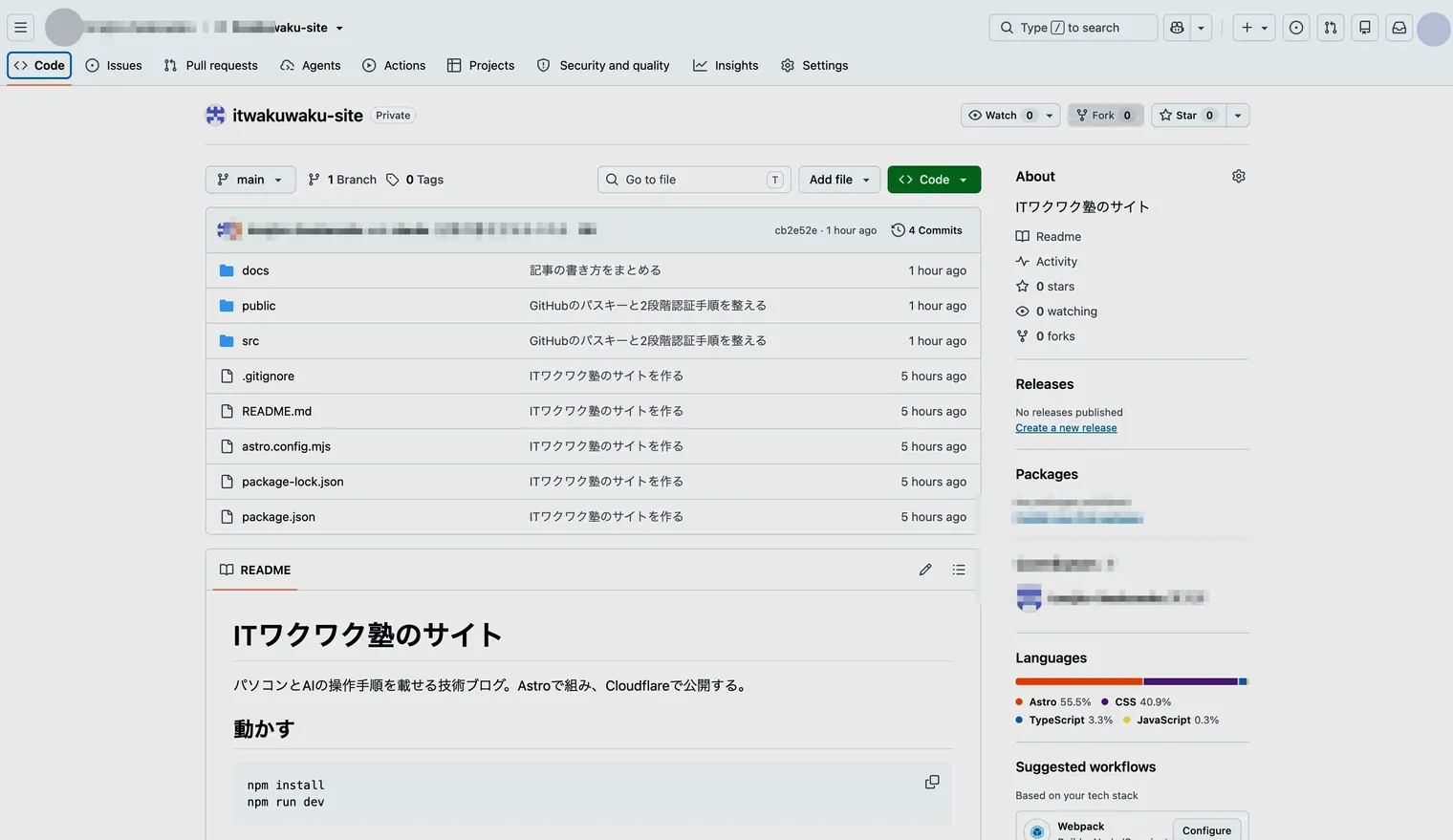
1: 削除するリポジトリを開き、「Settings」をクリックします。
2: 左側のメニューで「General」をクリックします。
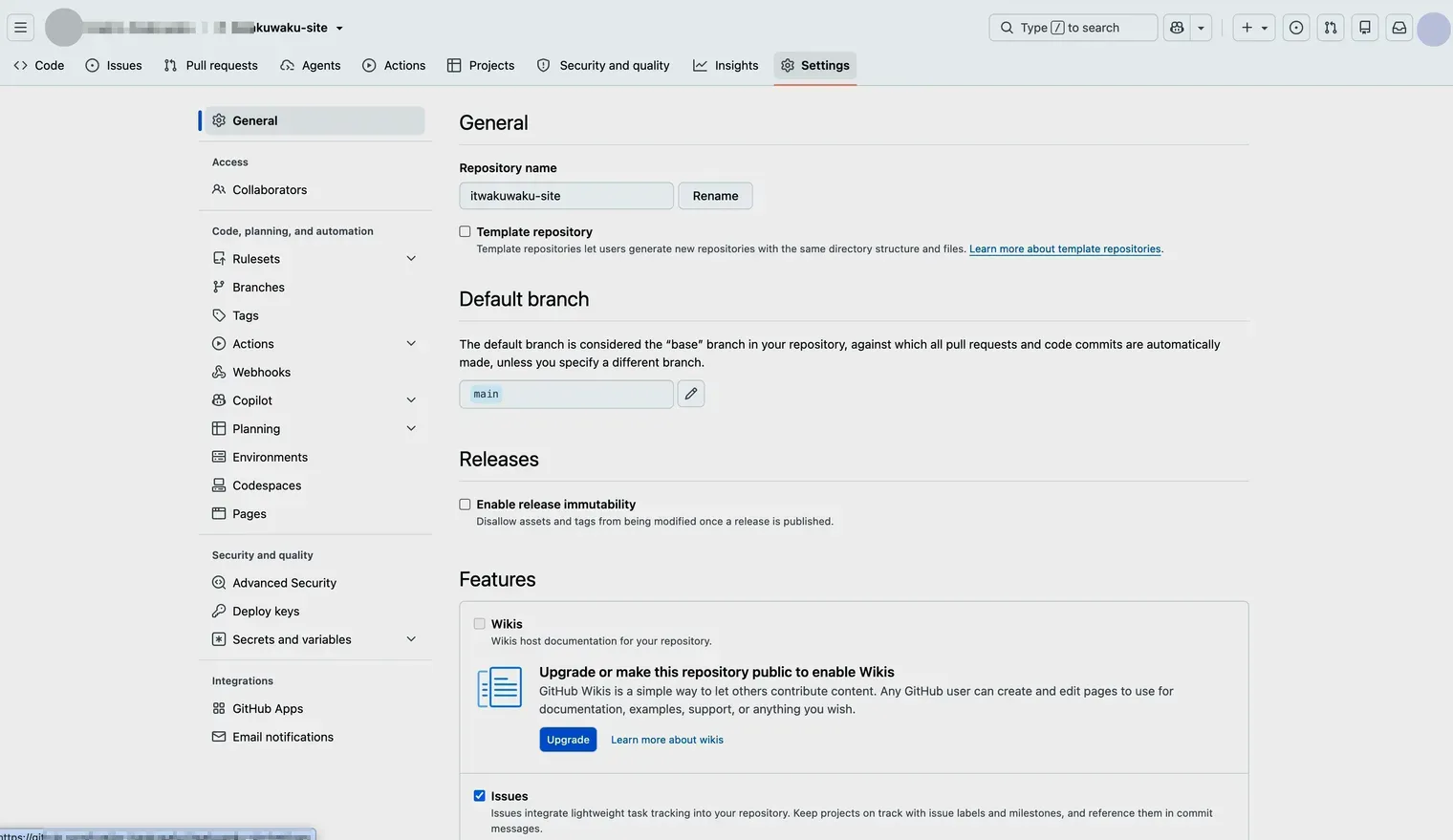
3: 画面の下部まで移動し、「Danger Zone」を表示します。
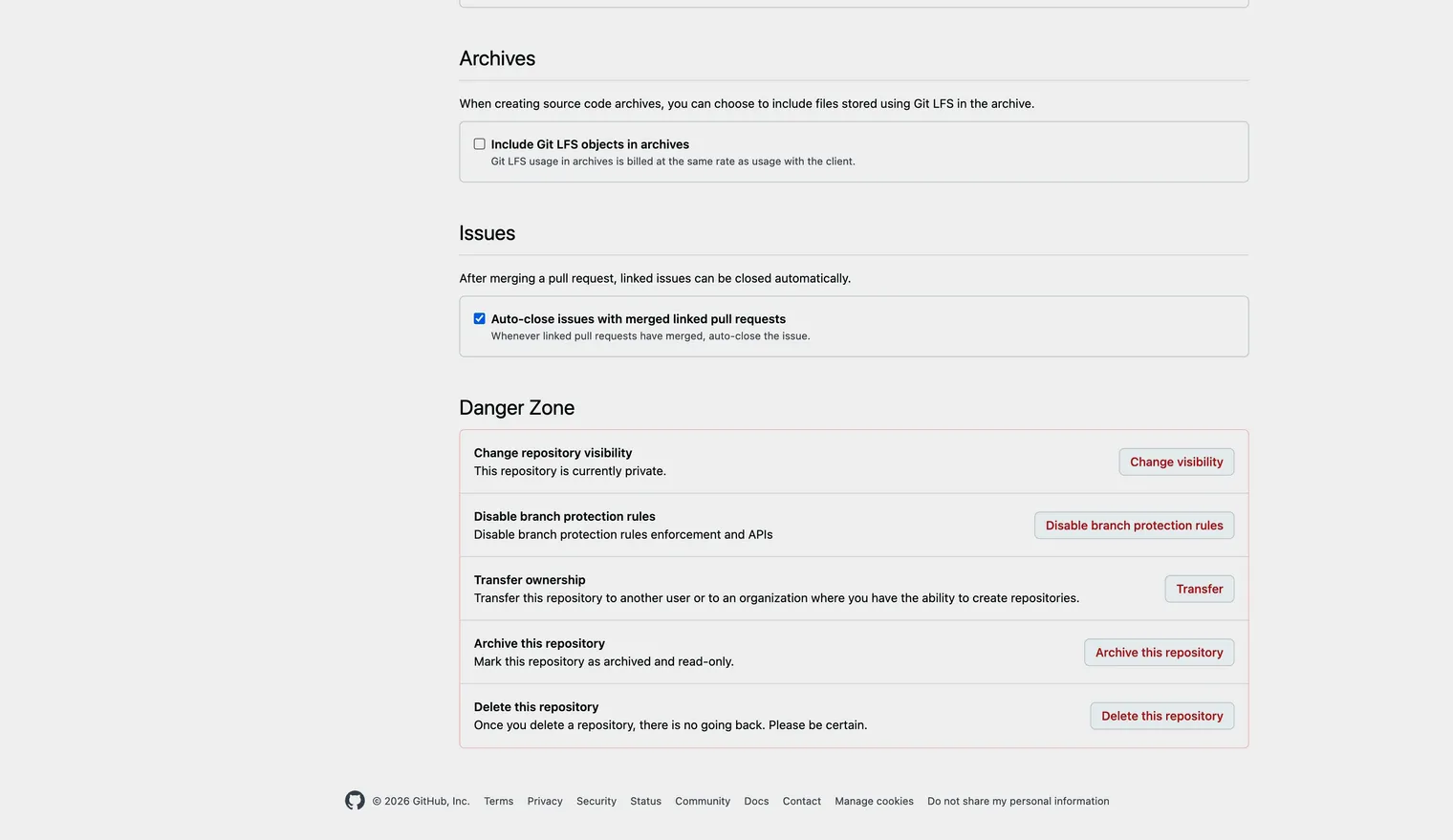
4: 「Delete this repository」をクリックします。
5: 「I want to delete this repository」をクリックします。
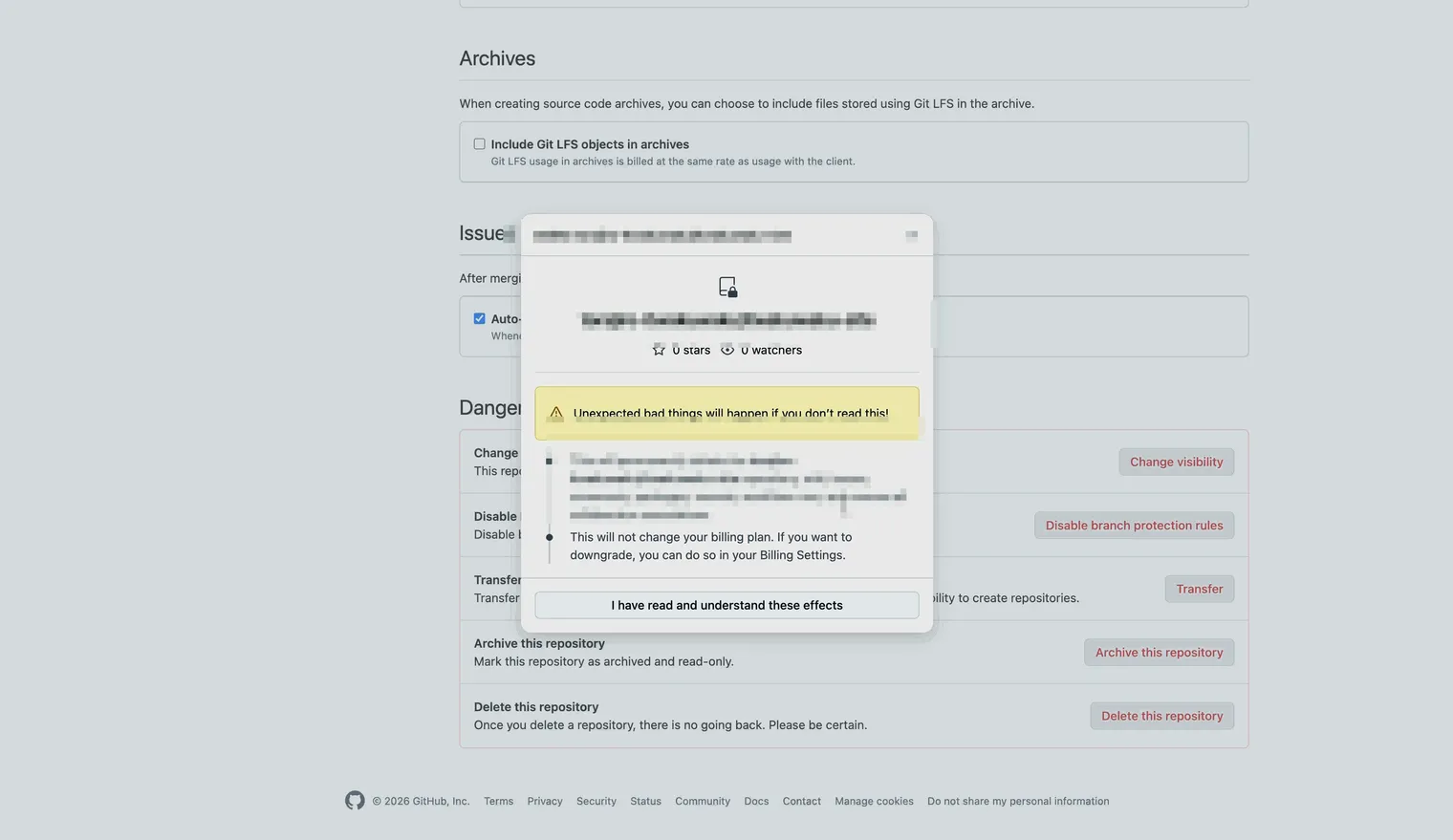
6: 削除される内容を確認し、「I have read and understand these effects」をクリックします。
7: 画面に示されたとおり、所有者名/リポジトリ名を入力します。
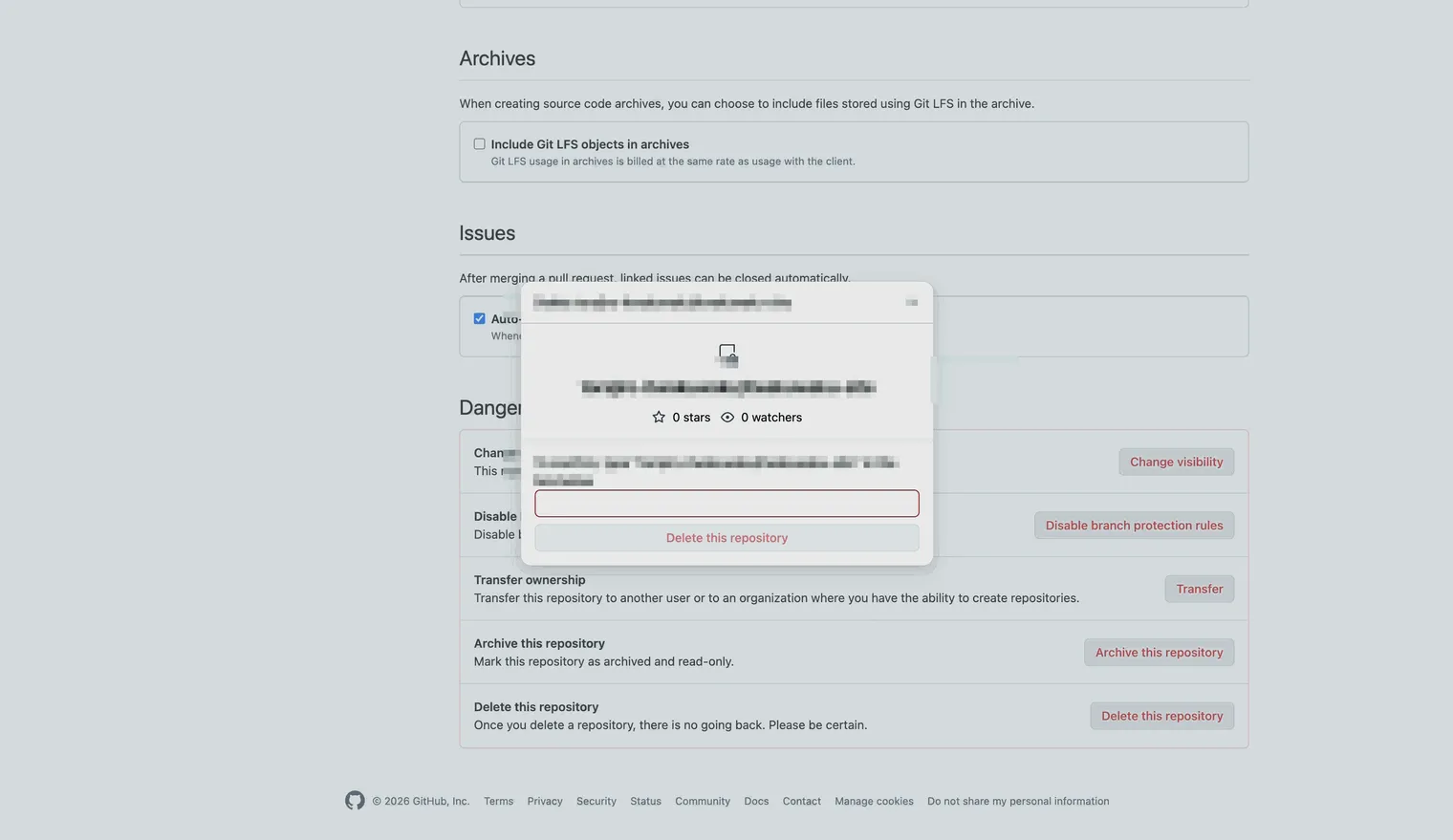
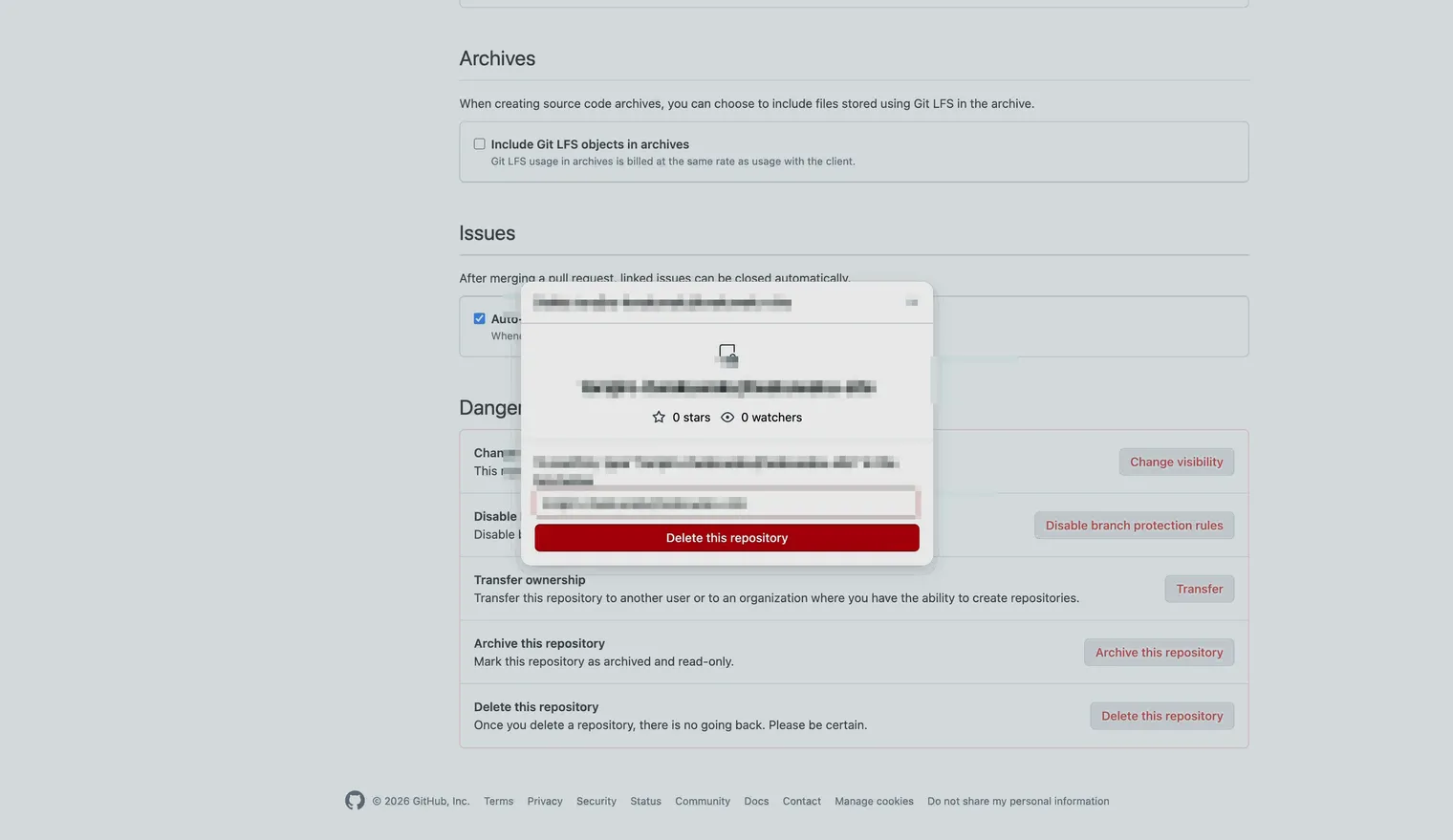
8: 対象が間違っていないことをもう一度確認し、「Delete this repository」をクリックします。
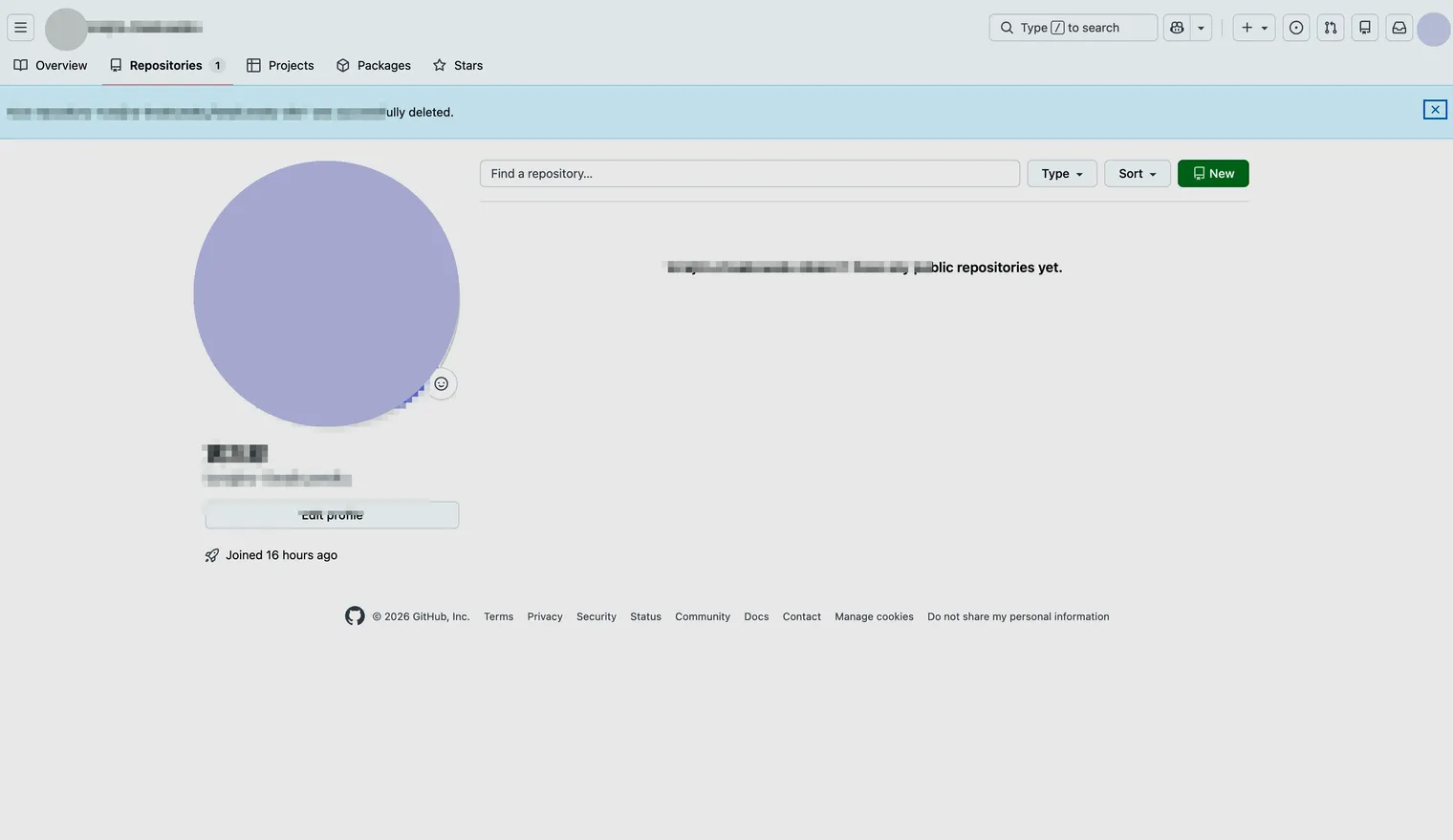
9: リポジトリの一覧へ移り、削除が完了した旨のメッセージが表示されたことを確認します。
同じ名前で空のリポジトリを作り直す場合は、GitHubで新しいリポジトリを作成する方法へ進みます。