【GitHub】新規アカウントを作成する方法
<パソコン> 機種:MacBook Air(Apple M3) OS:macOS 26.6.2<ソフトウェア> Google Chrome 153.0.8010.53 GitHub.com(Web版)
本記事では、GitHubの個人アカウントを無料で作り、メールアドレスの確認を終えてダッシュボードを開くまでを解説します。
手元に、メールを受信できるアドレスを用意してください。パスワードは、ほかのサービスと同じものを使い回さず、1Passwordなどのパスワードマネージャーで作って保存することをおすすめします。
GitHubの登録画面を開く 【手順解説】
1: GitHubのトップページを開きます。
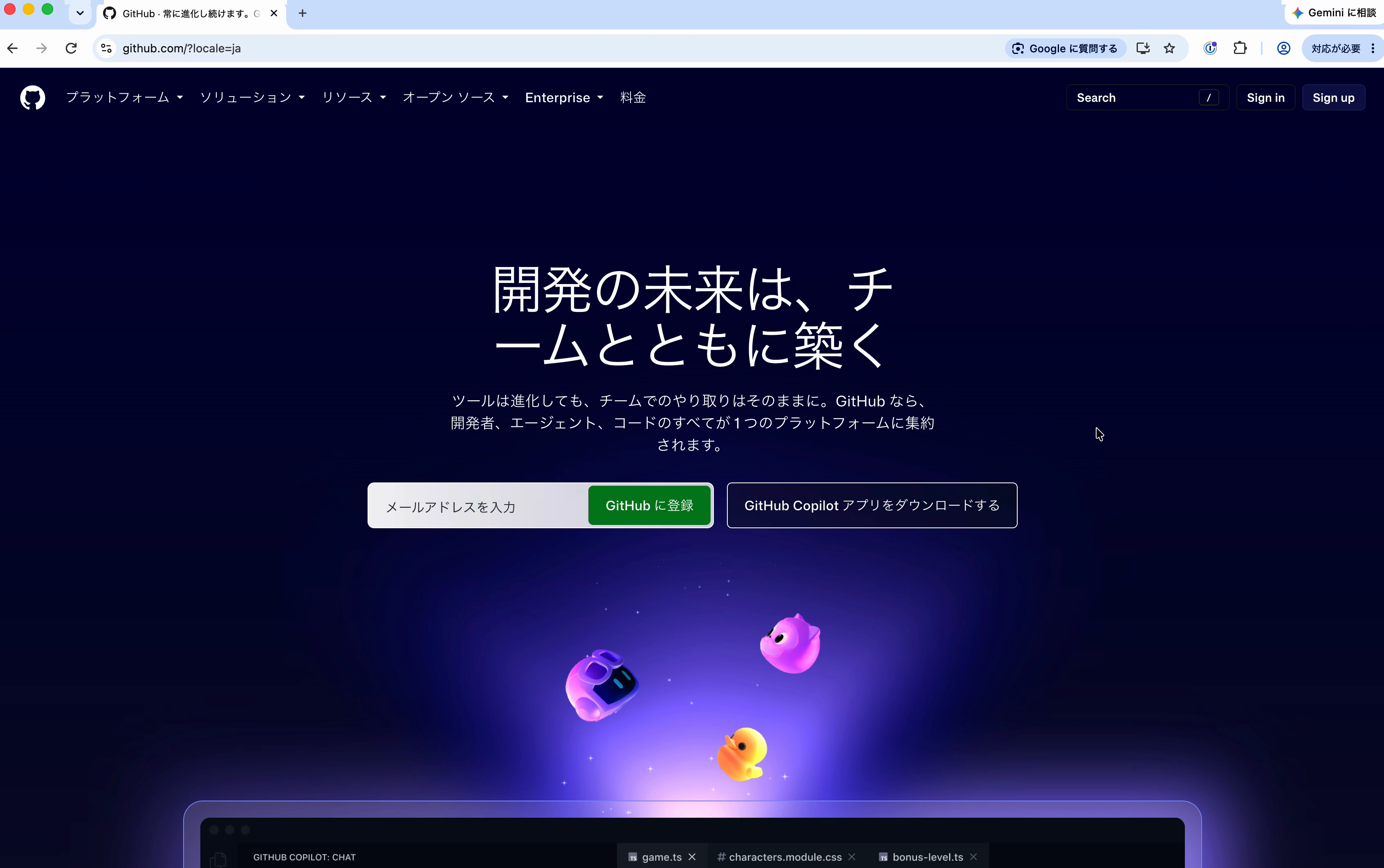
2: 右上の[Sign up]をクリックします。
3: [Email]にメールアドレスを入力します。
4: [Password]にパスワードを入力します。
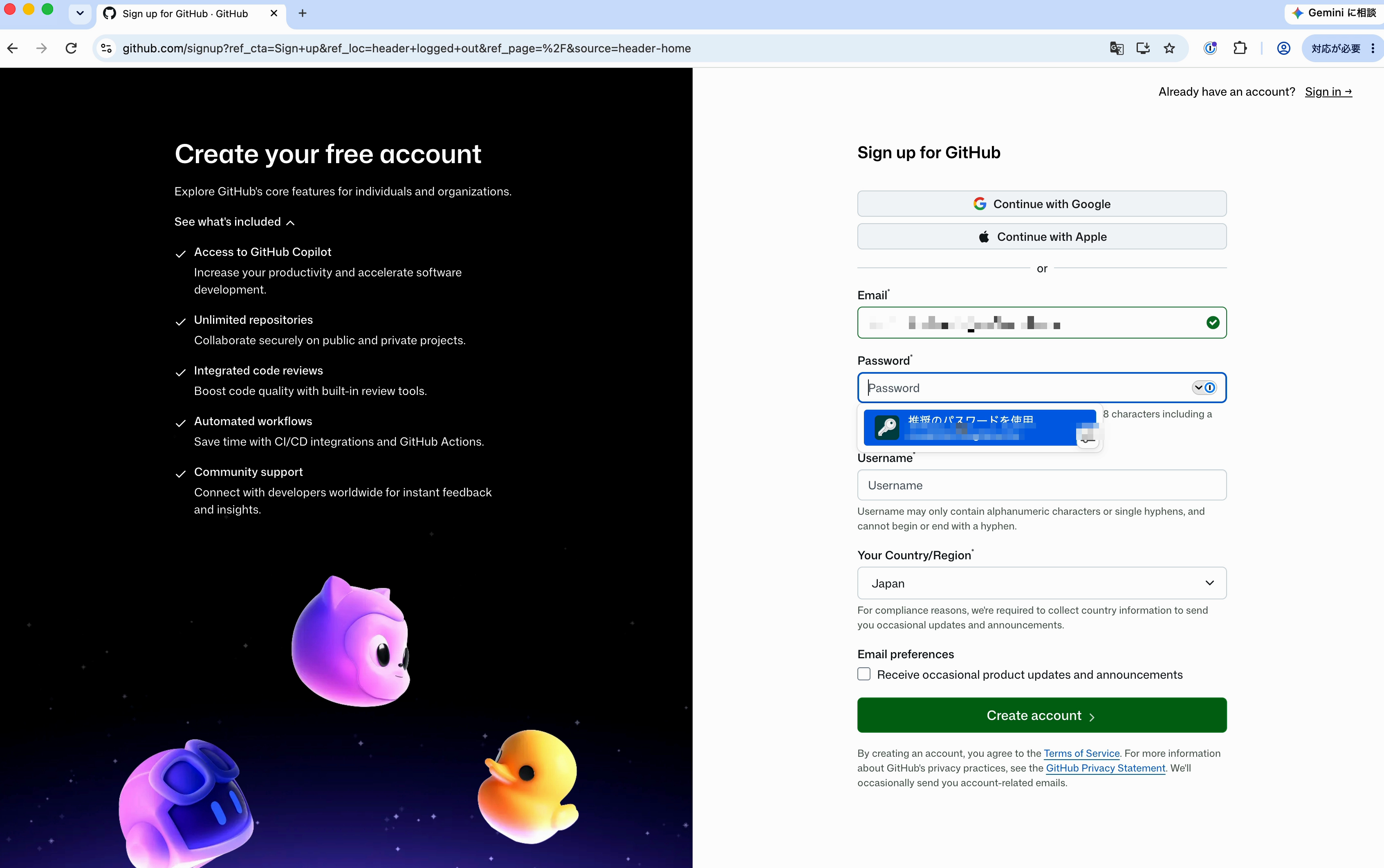
5: [Username]に使いたいユーザー名を入力します。
【ポイント】
ユーザー名は公開され、プロフィールのURLにも使われます。本名にする必要はありません。公開して困らない名前を選んでください。
6: [Your Country/Region]で国または地域を選びます。
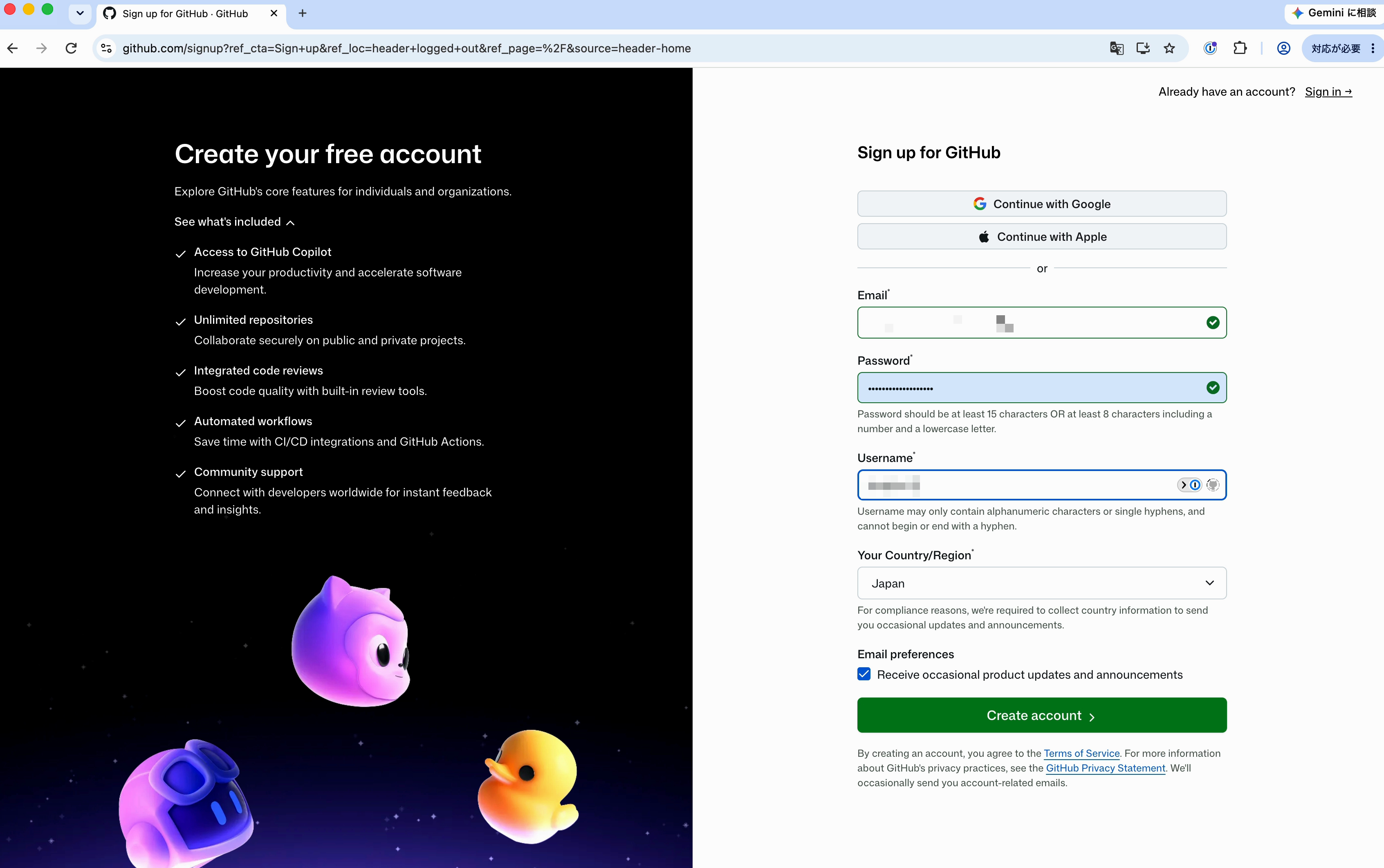
7: [Email preferences]を必要に応じて設定します。
8: 入力欄に緑色のチェックが出たことを確認します。
9: [Create account]をクリックします。
【メモ】
1Passwordの拡張機能を入れている場合は、パスワード欄で推奨のパスワードを作り、そのまま保存できます。詳しい操作は、1Passwordに新しいログイン情報を保存する方法で解説します。
メールアドレスを確認する 【手順解説】
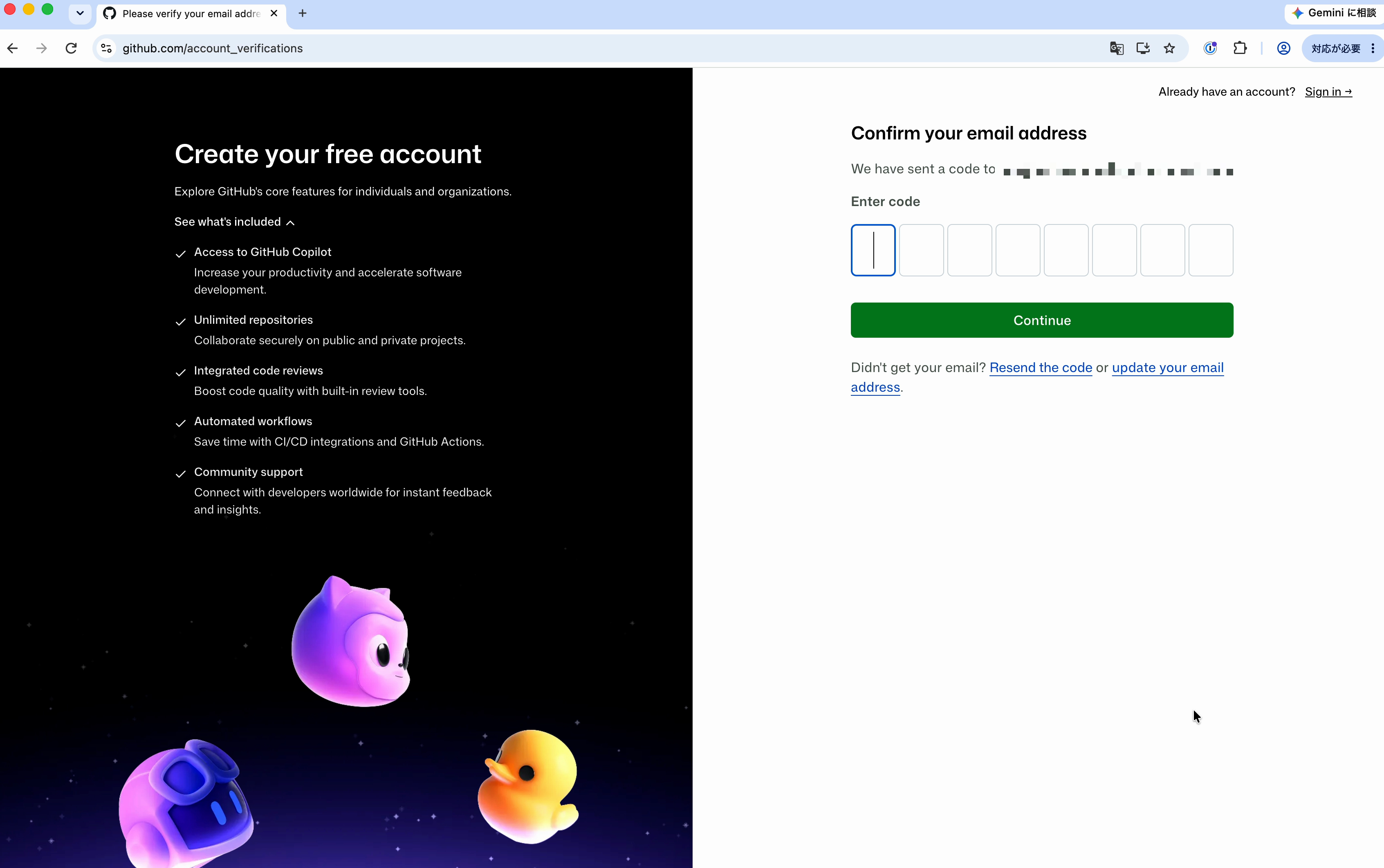
1: 登録したメールアドレスに届いた[Your GitHub launch code]を開きます。
2: 8桁の確認コードを確認します。
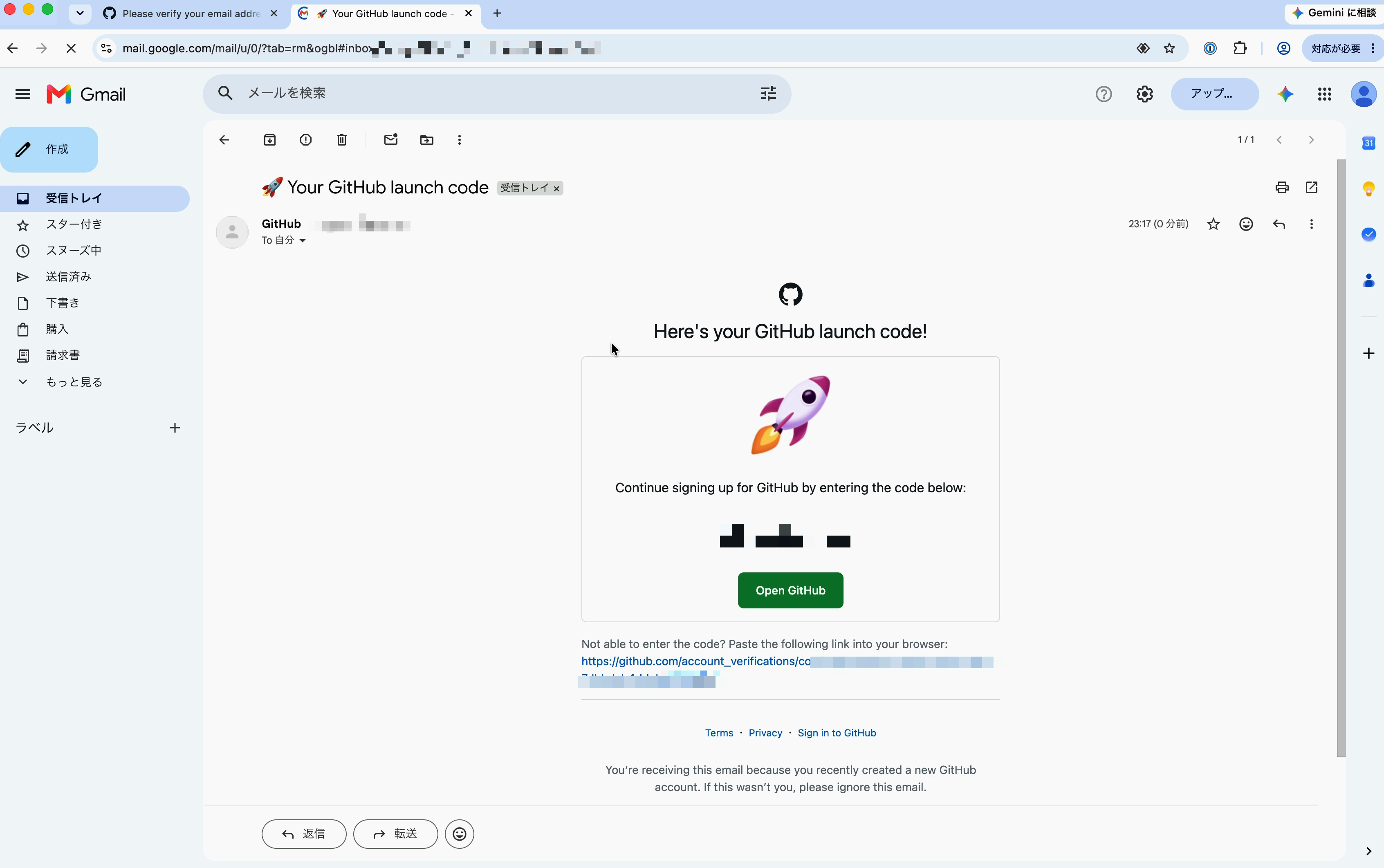
3: 確認コードを[Enter code]の欄へ入力します。
4: [Continue]をクリックします。
【注意】
確認コードは、本人確認に使う一時的な情報です。画面写真やメッセージで、ほかの人に見せないでください。
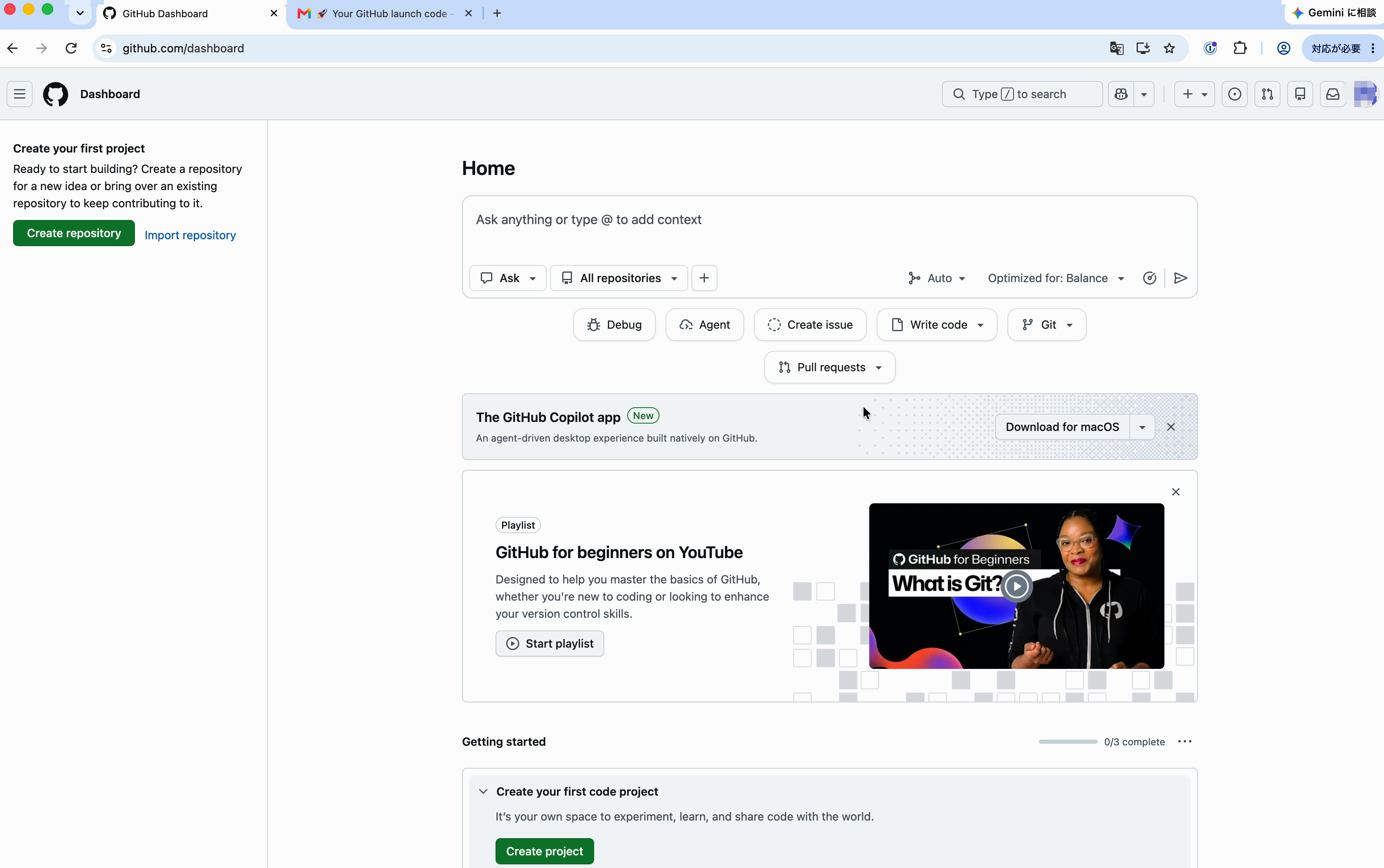
作成できたことを確認する 【手順解説】
1: [Dashboard]を確認します。
【メモ】
サインイン画面が表示された場合は、登録したメールアドレスまたはユーザー名とパスワードを入力し、[Sign in]をクリックします。
次の記事
GitHubの登録画面で作ったパスワードを、1Passwordへ保存する手順を解説します。