【GitHub】プロフィールの表示名を設定する方法
動作環境(2026年9月23日に確認)
<パソコン> 機種:MacBook Air(Apple M3) OS:macOS 26.6.2<ソフトウェア> Google Chrome 153.0.8010.53 GitHub.com(Web版)
本記事では、GitHubのプロフィールに表示する名前を設定します。アカウントのユーザー名は変えずに、プロフィールやコメントなどに表示される名前だけを追加する手順です。
表示名は実名でなくてもかまいません。GitHubの公式ヘルプでも、実生活で使う名前と一致させる必要はないと案内されています。公開しても困らない名前を用意してください。
表示名を入力する 【手順解説】
1: GitHubを開きます。
2: 右上のプロフィール画像をクリックします。
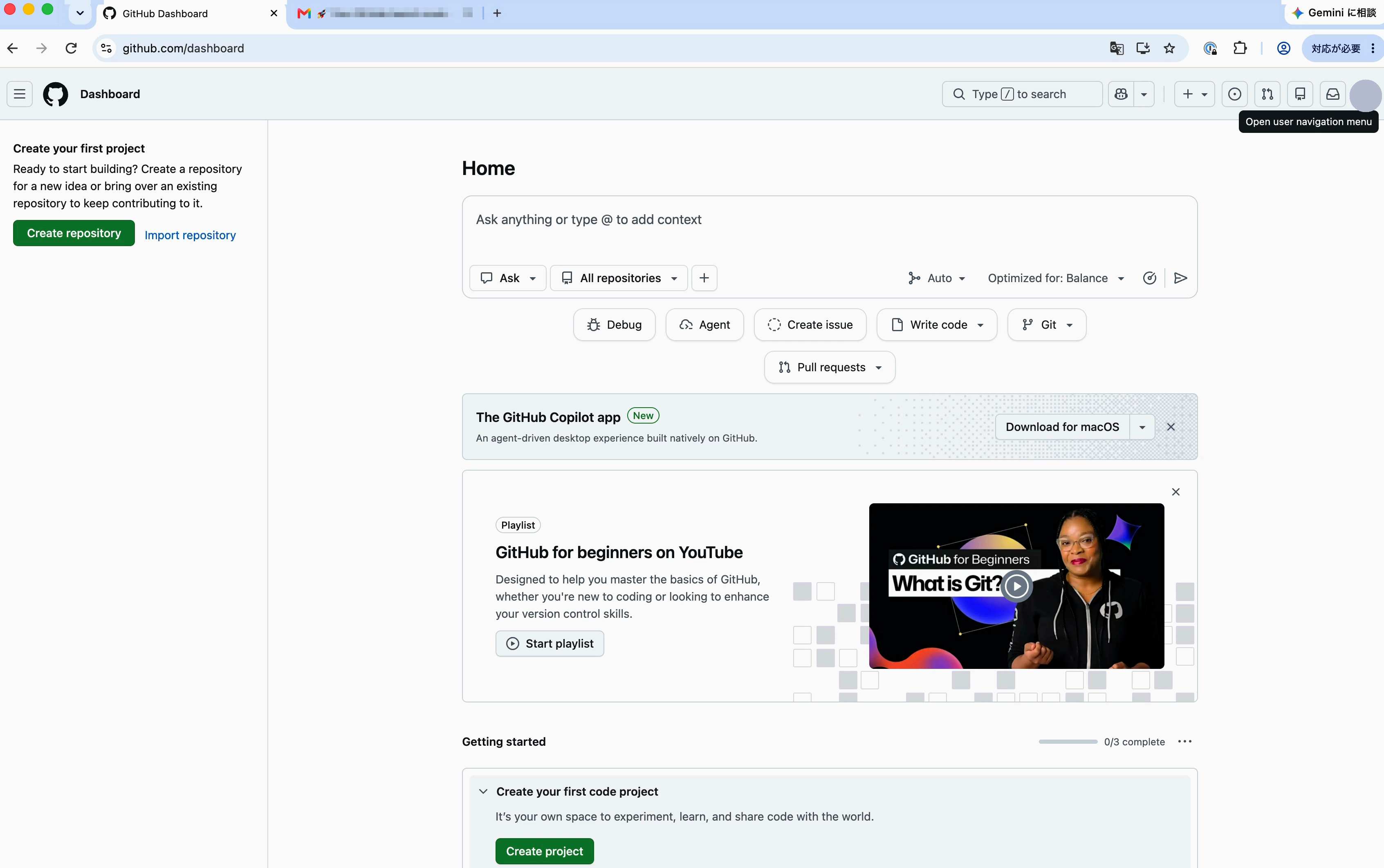
3: [Settings]をクリックします。
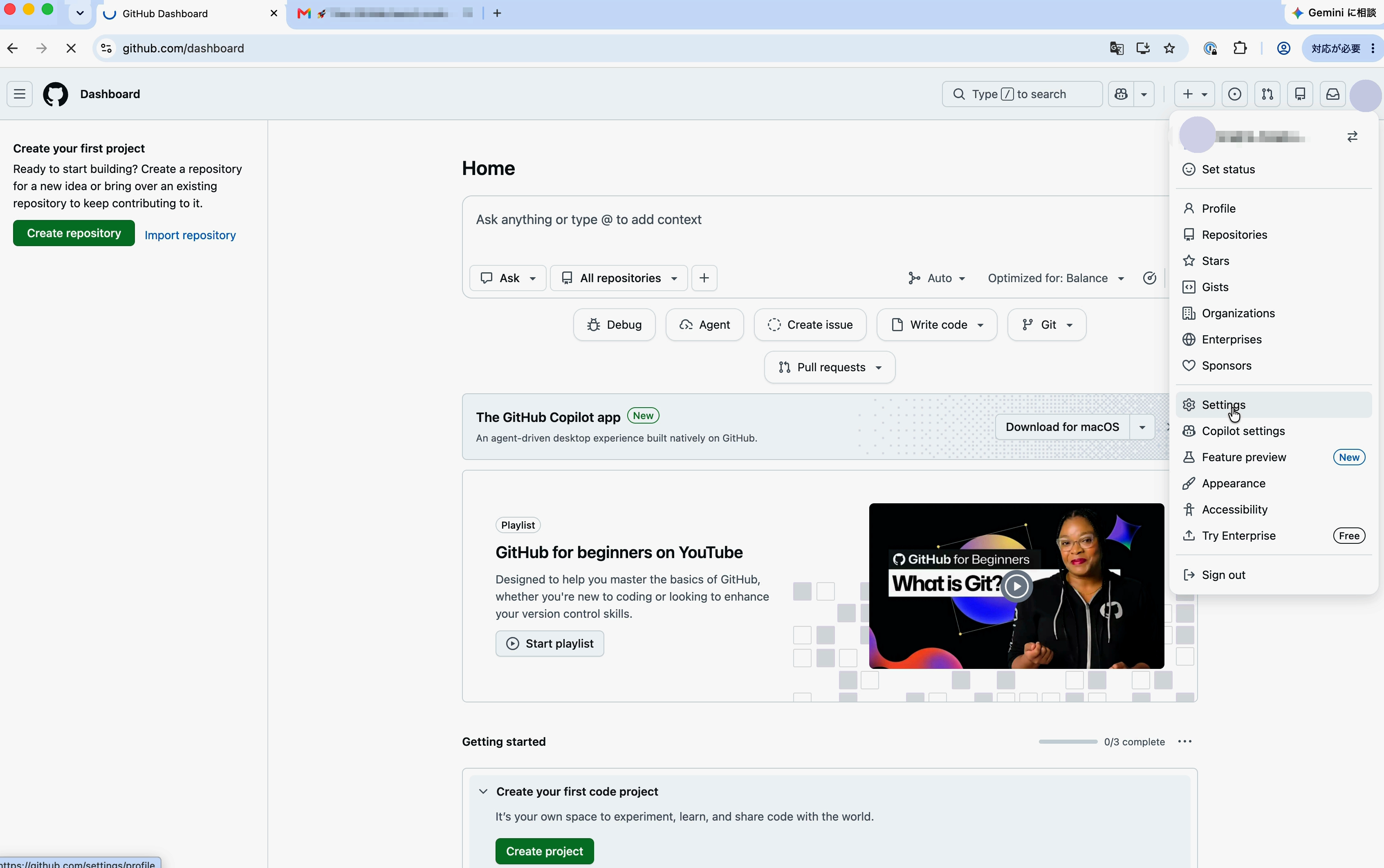
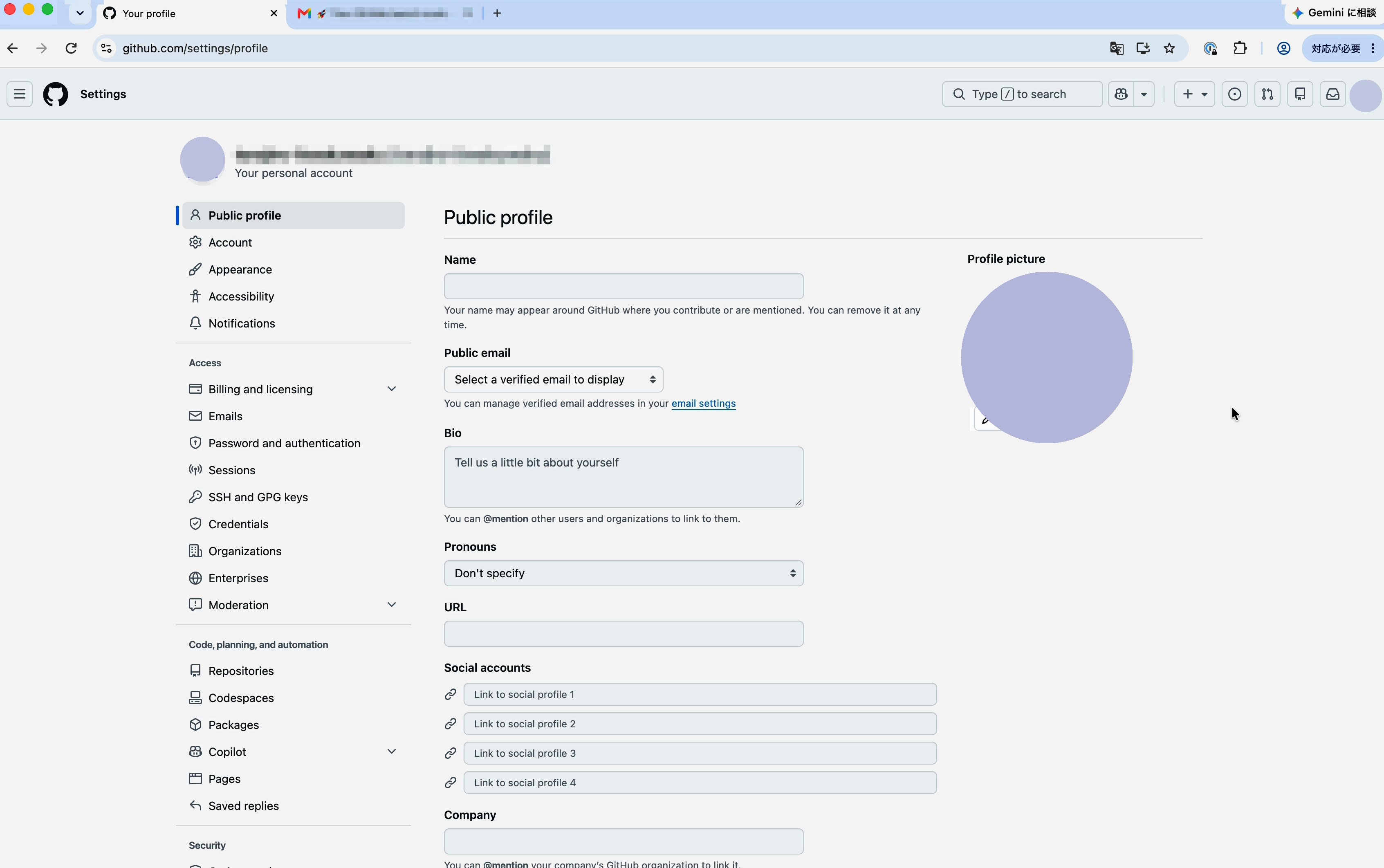
4: 左側の[Public profile]をクリックします。
5: [Name]に、プロフィールへ表示したい名前を入力します。
【ポイント】
[Name]へ入力した名前は公開情報です。公開リポジトリだけでなく、所属する組織の設定によっては非公開リポジトリのコメント横にも表示されるため、本名を出したくない場合は活動名などを使ってください。
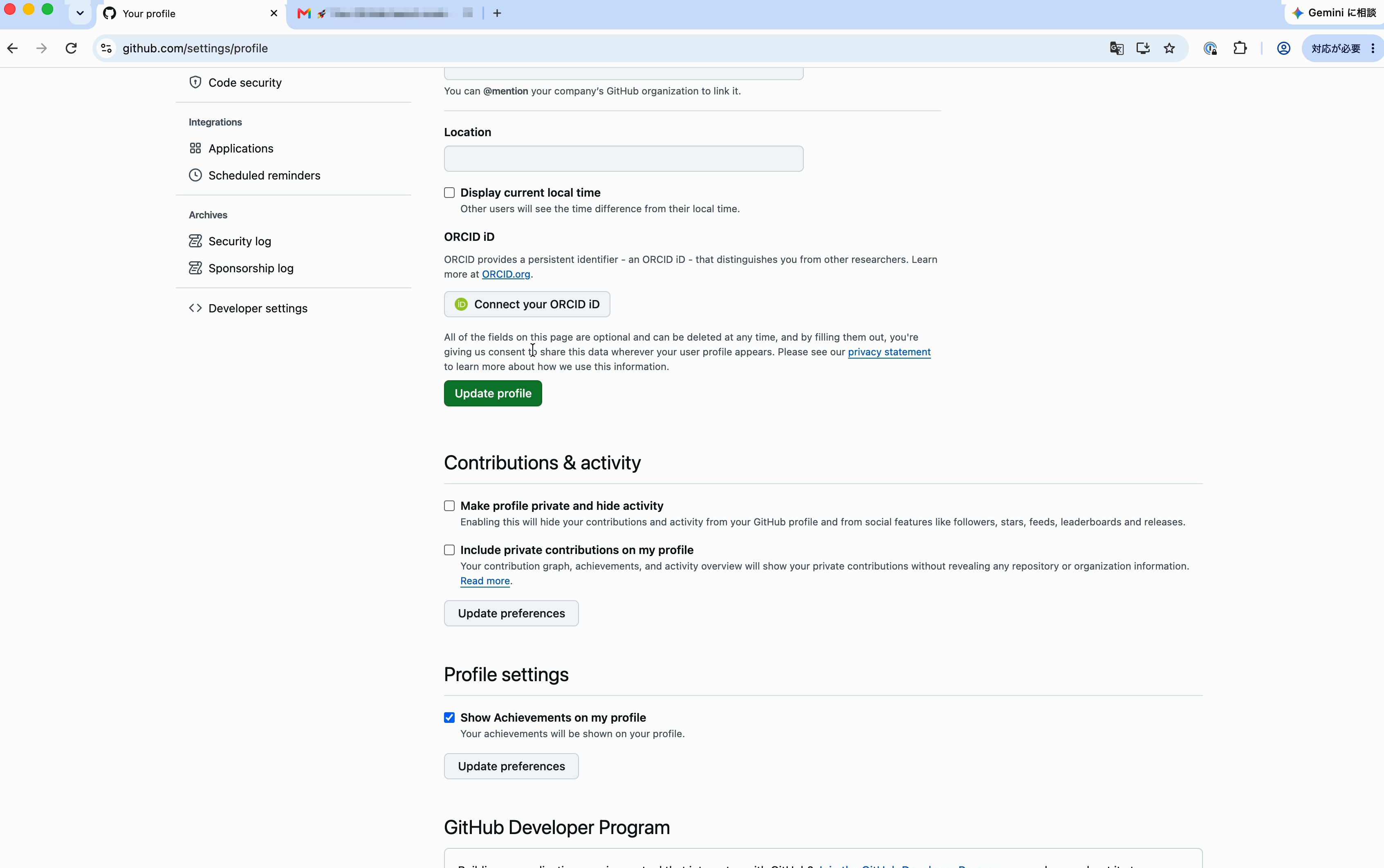
6: ページの下部までスクロールします。
7: [Update profile]をクリックします。
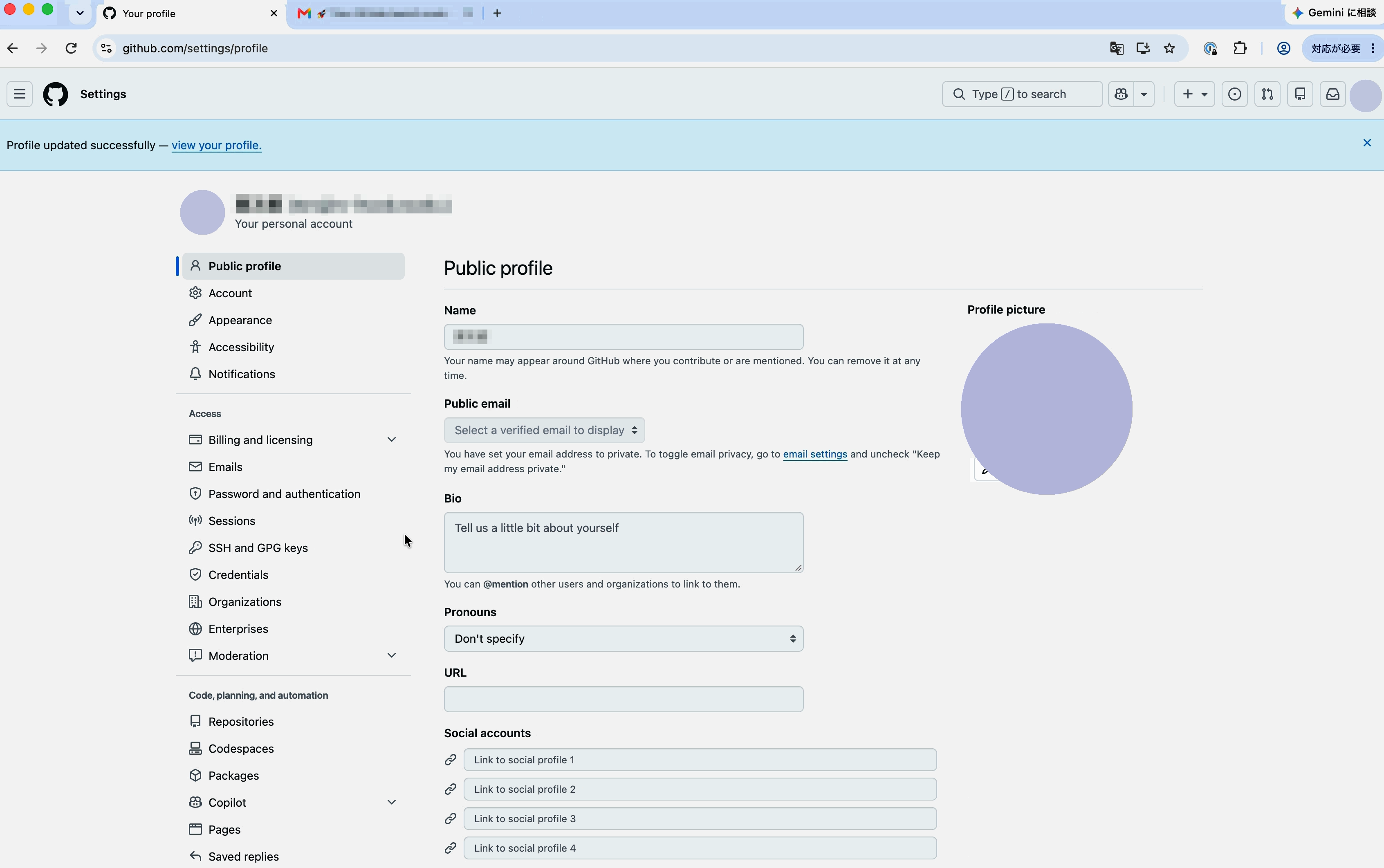
保存できたことを確認する 【手順解説】
1: 画面上部に[Profile updated successfully]と表示されたことを確認します。
次の記事
GitHubでメールアドレスを非公開にする方法を解説します。
本文はCC BY 4.0で公開しています。 記事の一覧へもどる