【Cloudflare】GitHubのリポジトリとつないでサイトを公開する方法
<パソコン> 機種:MacBook Air(Apple M3) OS:macOS 26.6.2<ソフトウェア> Google Chrome 153.0.8010.53 Cloudflare ダッシュボード(Web版) GitHub.com(Web版)
<サイト> Astro 5.18.2 ビルド環境:Node.js 24.18.0、npm 10.9.2(Cloudflareのビルドログで確認)
本記事では、GitHubのリポジトリをCloudflare Workersとつなぎ、Astroで作ったサイトを公開するまでを解説します。つないだあとは、GitHubへ変更を送るたびに、Cloudflareが自動でビルドして公開し直します。
Cloudflareのアカウントがまだない場合は、先にCloudflareの新規アカウントを作成する方法を済ませてください。
公開するリポジトリを用意する
本記事では、Astroで作ったサイトのリポジトリ(itwakuwaku-site)をつなぎます。npm run build で書き出したファイルは dist/ に入ります。
リポジトリの一番上の階層に、Cloudflareの設定ファイル wrangler.jsonc を置きました。書き出した dist/ を、そのまま配信する設定です。
{
  "name": "itwakuwaku-site",
  "compatibility_date": "2026-09-23",
  "assets": {
    "directory": "./dist"
  }
}
name はこのあとCloudflareで付けるプロジェクト名と同じにしてください。Cloudflareの公式ドキュメントによると、2つが違うとビルドが失敗します。
Workers & Pagesを開く 【手順解説】
1: Cloudflareのダッシュボードで、左のメニューの[コンピュート]をクリックします。
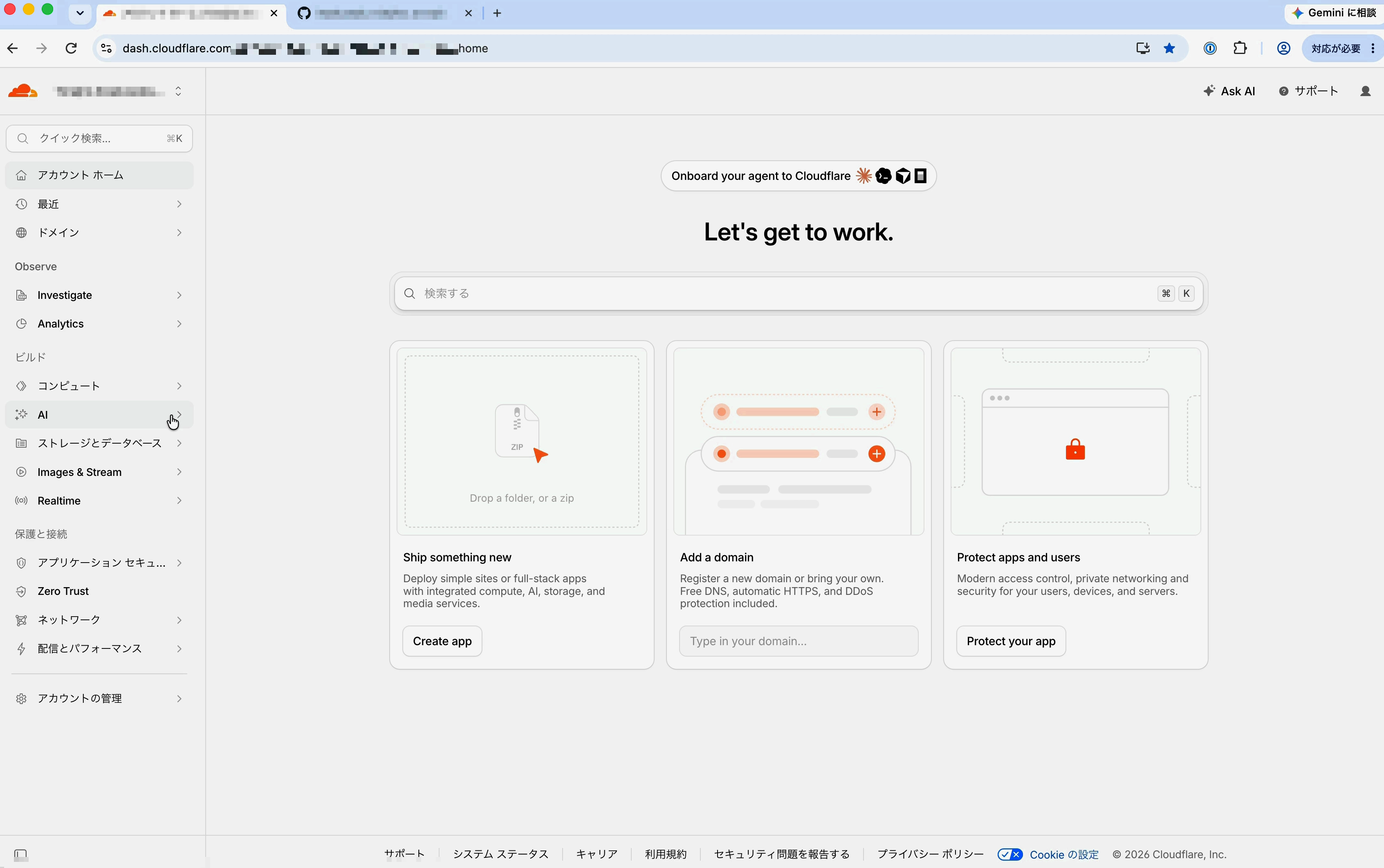
2: [Workers & Pages]をクリックします。
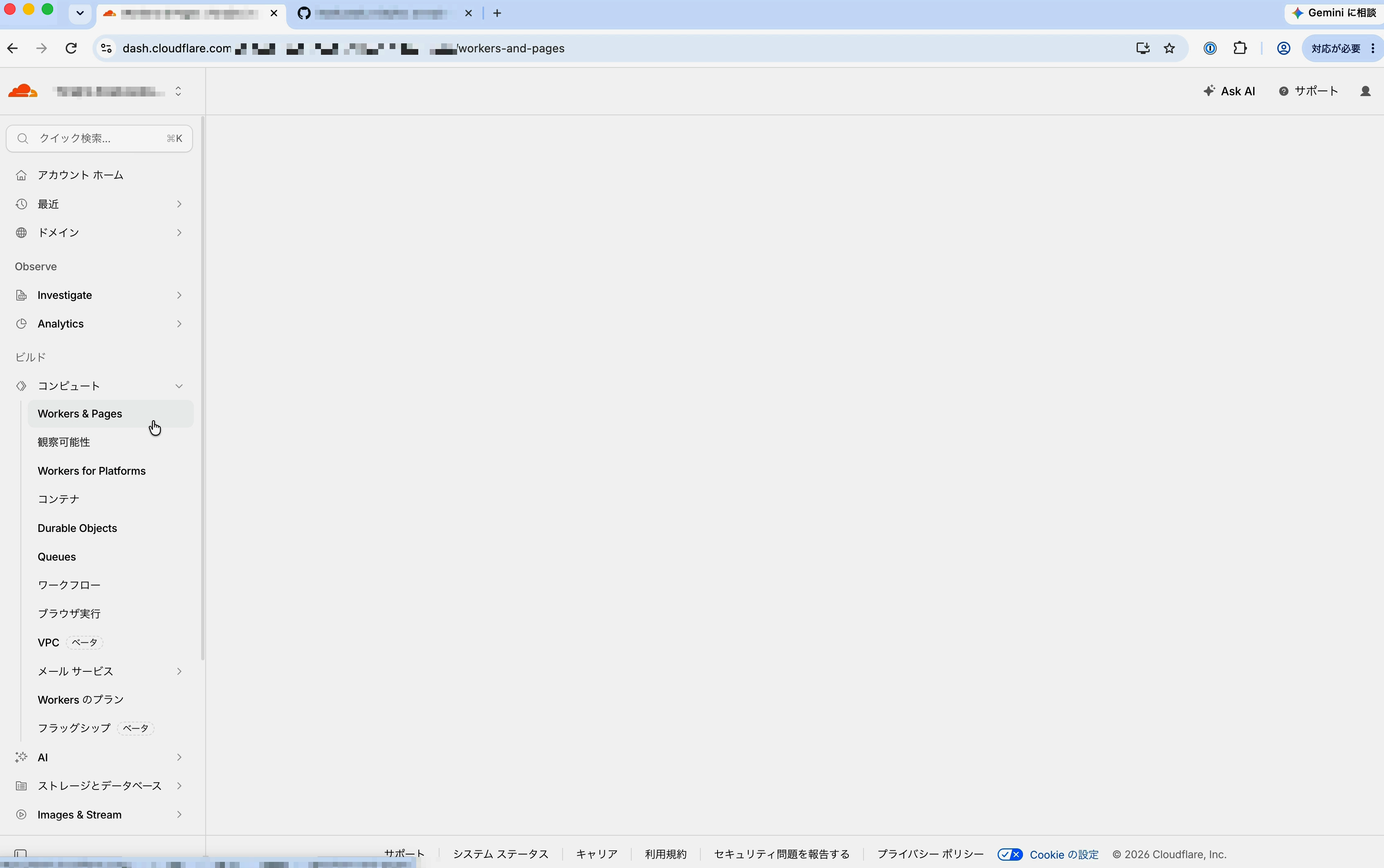
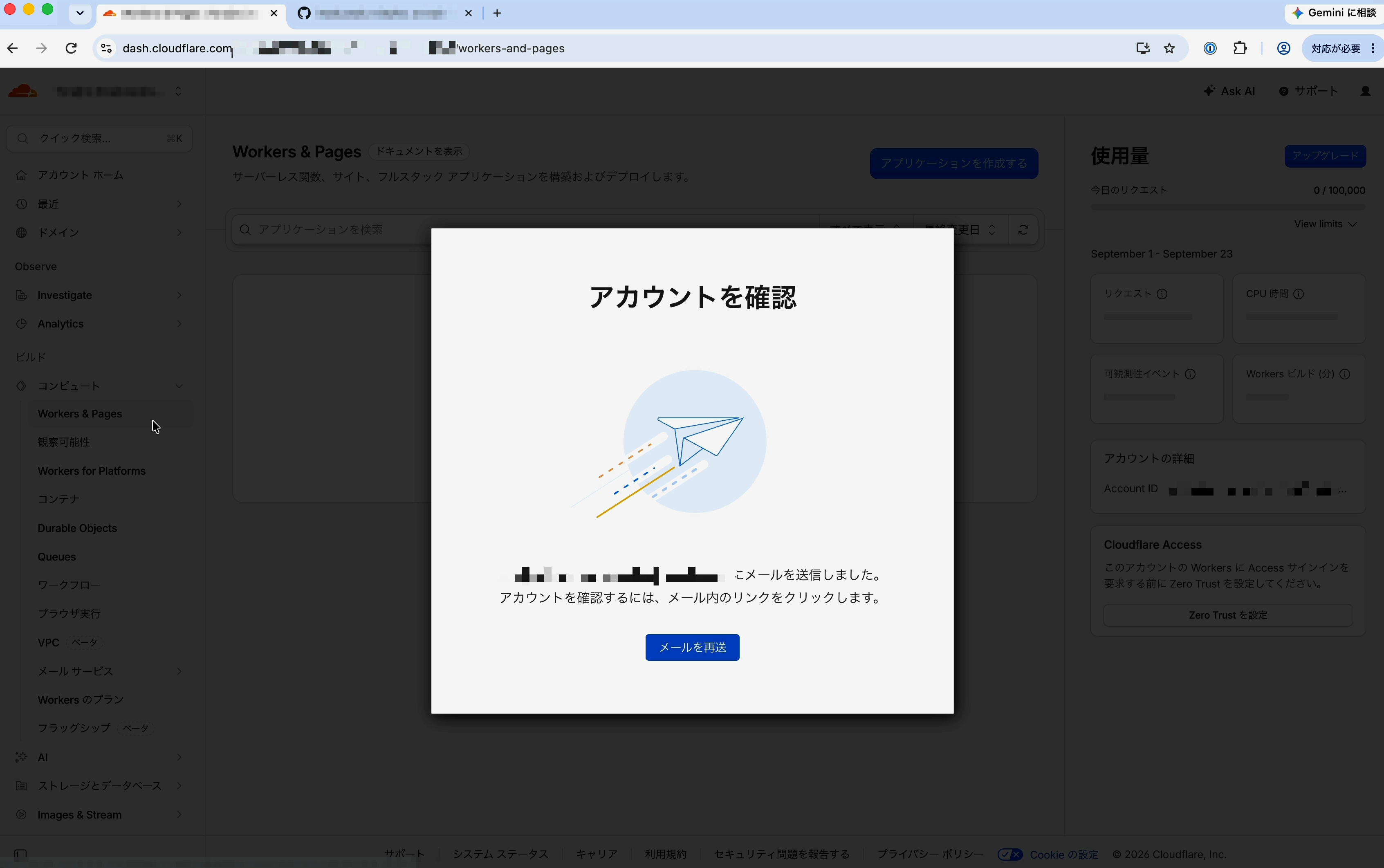
3: [アカウントを確認]と表示された場合は、登録したメールアドレスに届いたCloudflareのメールを開き、確認を済ませます。
【ポイント】
メールアドレスの確認を済ませていないと、この画面が表示され、先へ進めません。メールが見つからない場合は、[メールを再送]をクリックすると送り直せます。
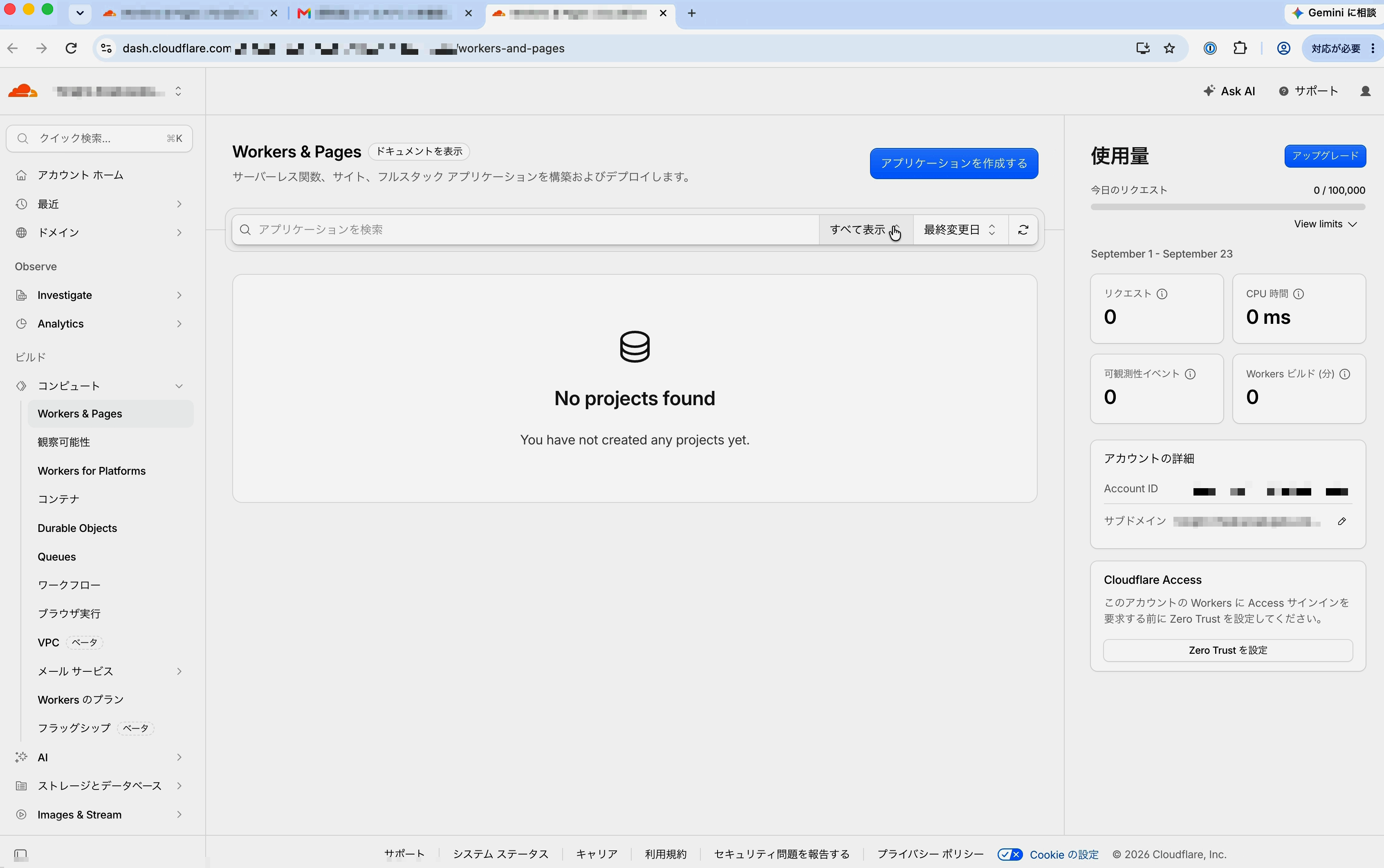
4: [アプリケーションを作成する]をクリックします。
GitHubとつなぐ 【手順解説】
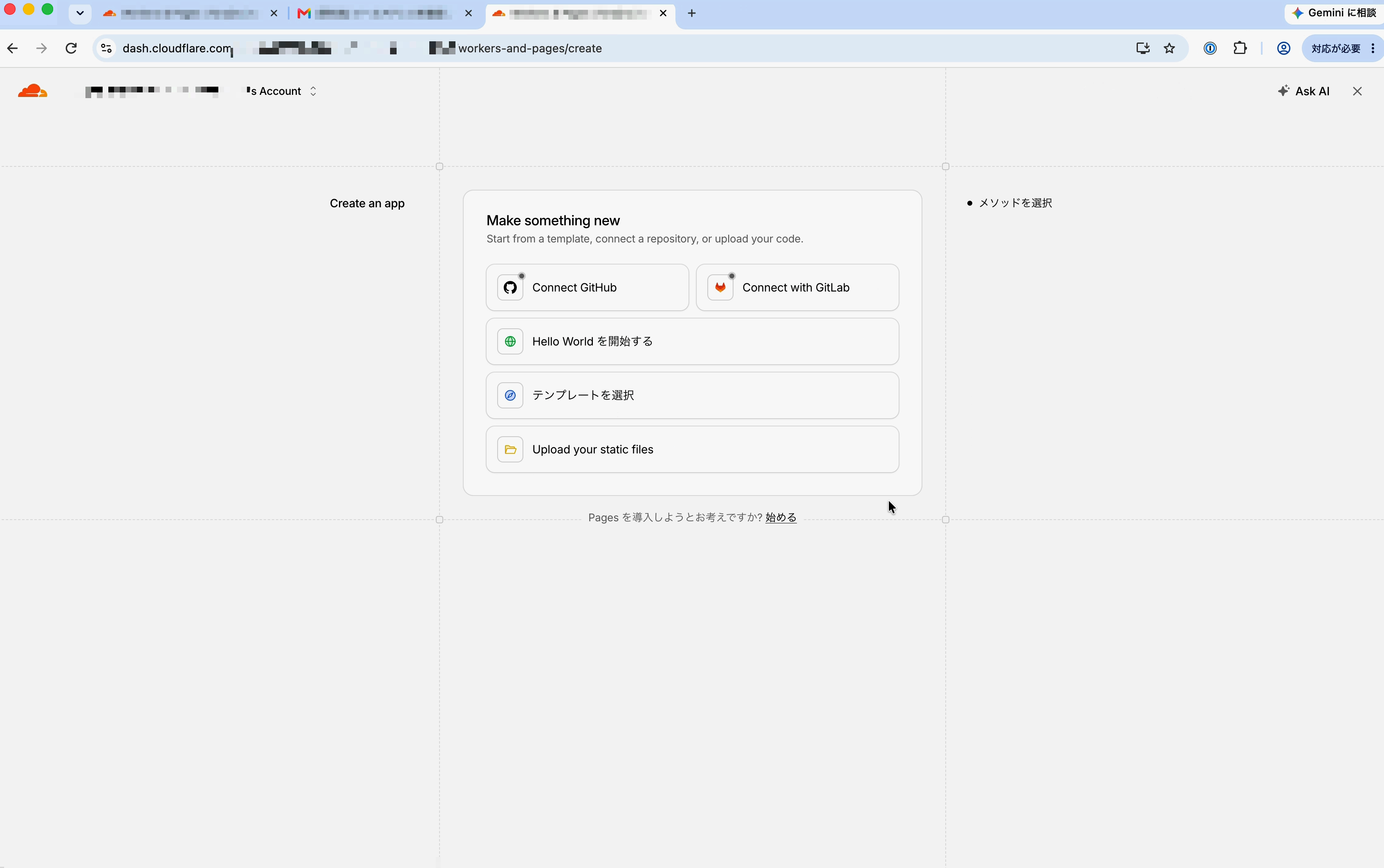
1: [Connect GitHub]をクリックします。
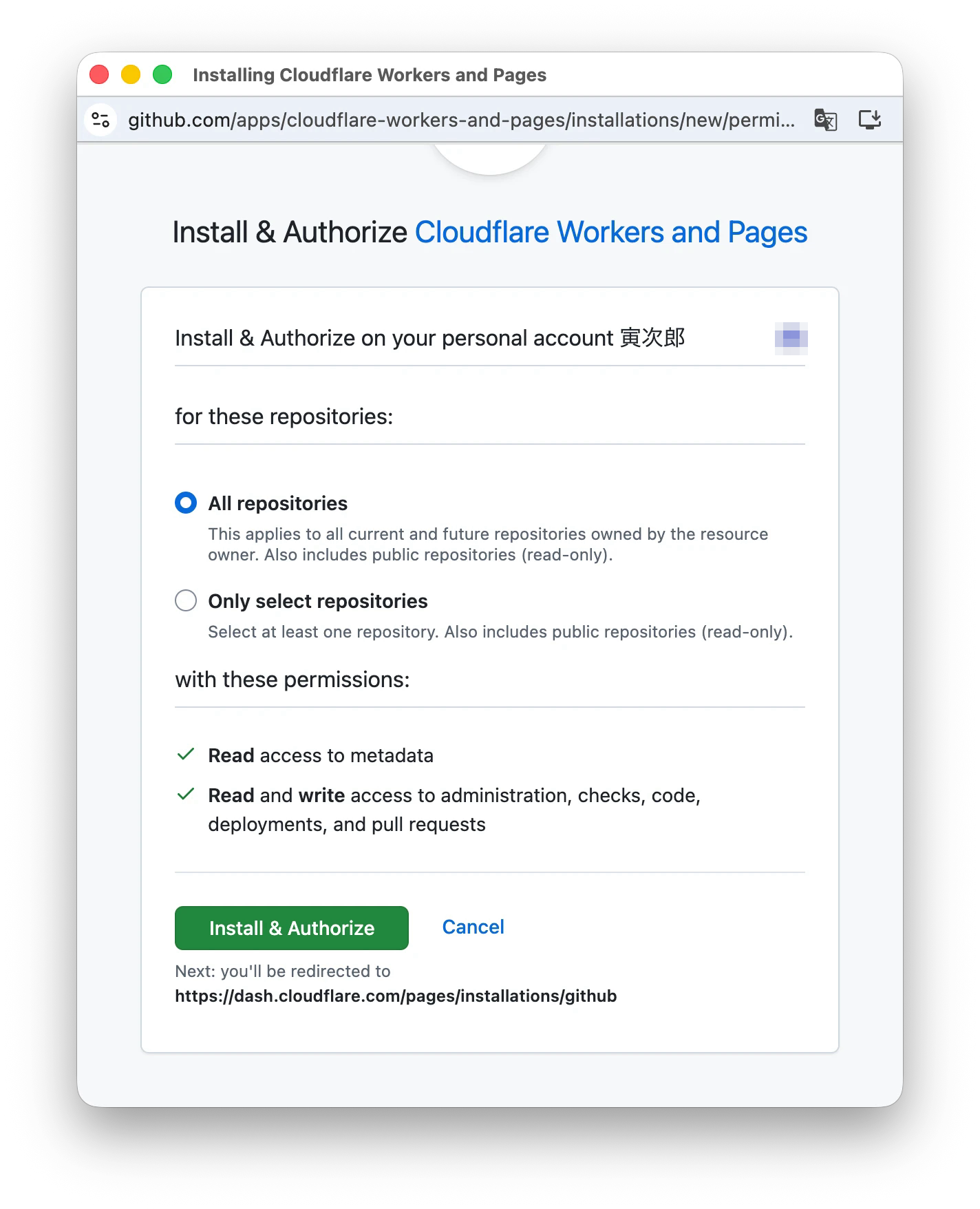
2: GitHubの[Install & Authorize Cloudflare Workers and Pages]の画面で、[Only select repositories]を選びます。
【ポイント】
初めは[All repositories]が選ばれています。このままだと、これから作るものも含めて、すべてのリポジトリがCloudflareから読み書きできる状態になります。公開に使うリポジトリだけを選んでください。
3: 表示されたリポジトリの選択欄で、公開するリポジトリを選びます。
4: [Install & Authorize]をクリックします。
5: GitHubのパスキーやパスワードを求められた場合は、認証します。
リポジトリを選んで設定する 【手順解説】
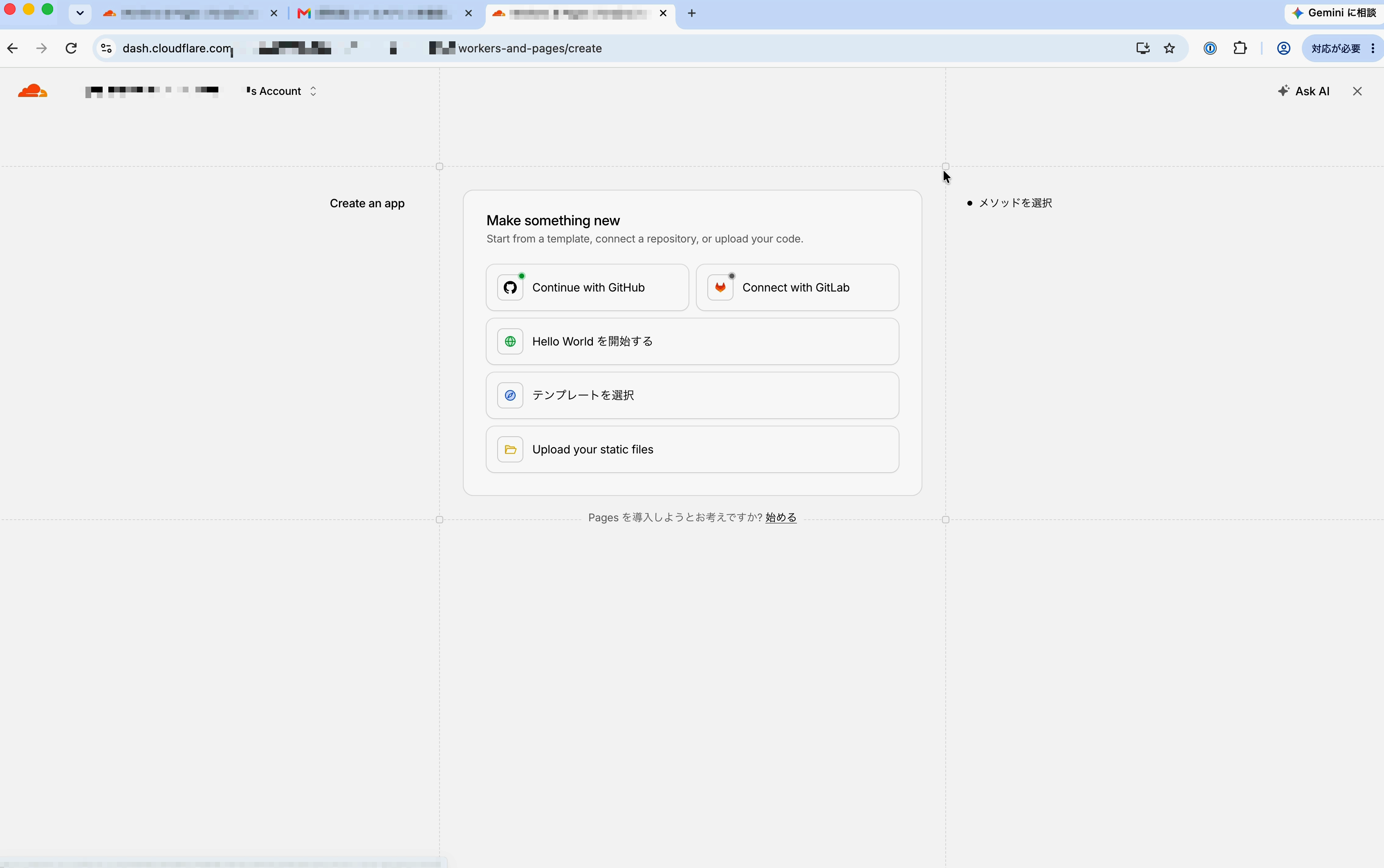
1: Cloudflareの画面に戻ったら、[Continue with GitHub]をクリックします。
2: [Select a repository]の一覧で、公開するリポジトリをクリックします。
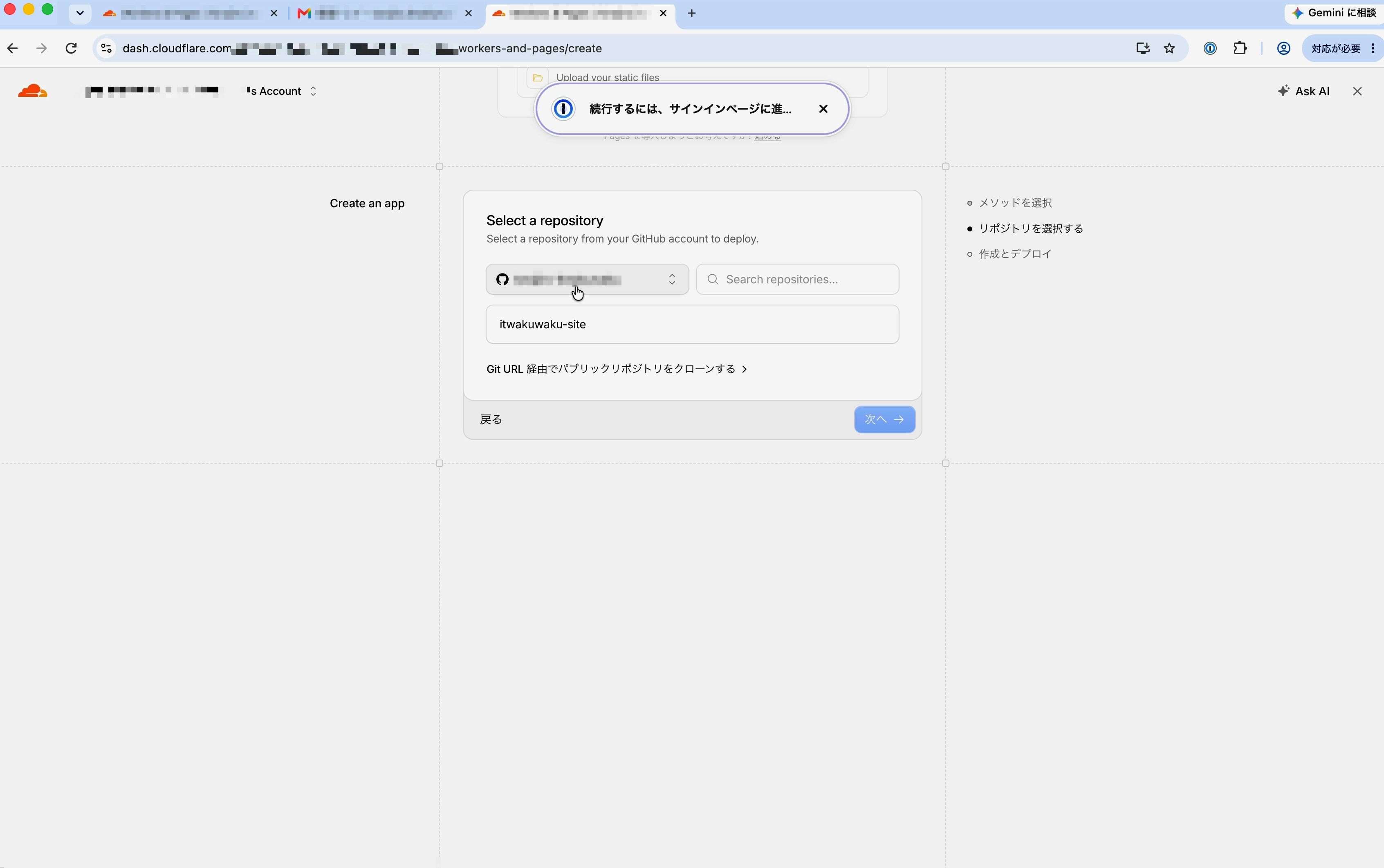
3: [次へ]をクリックします。
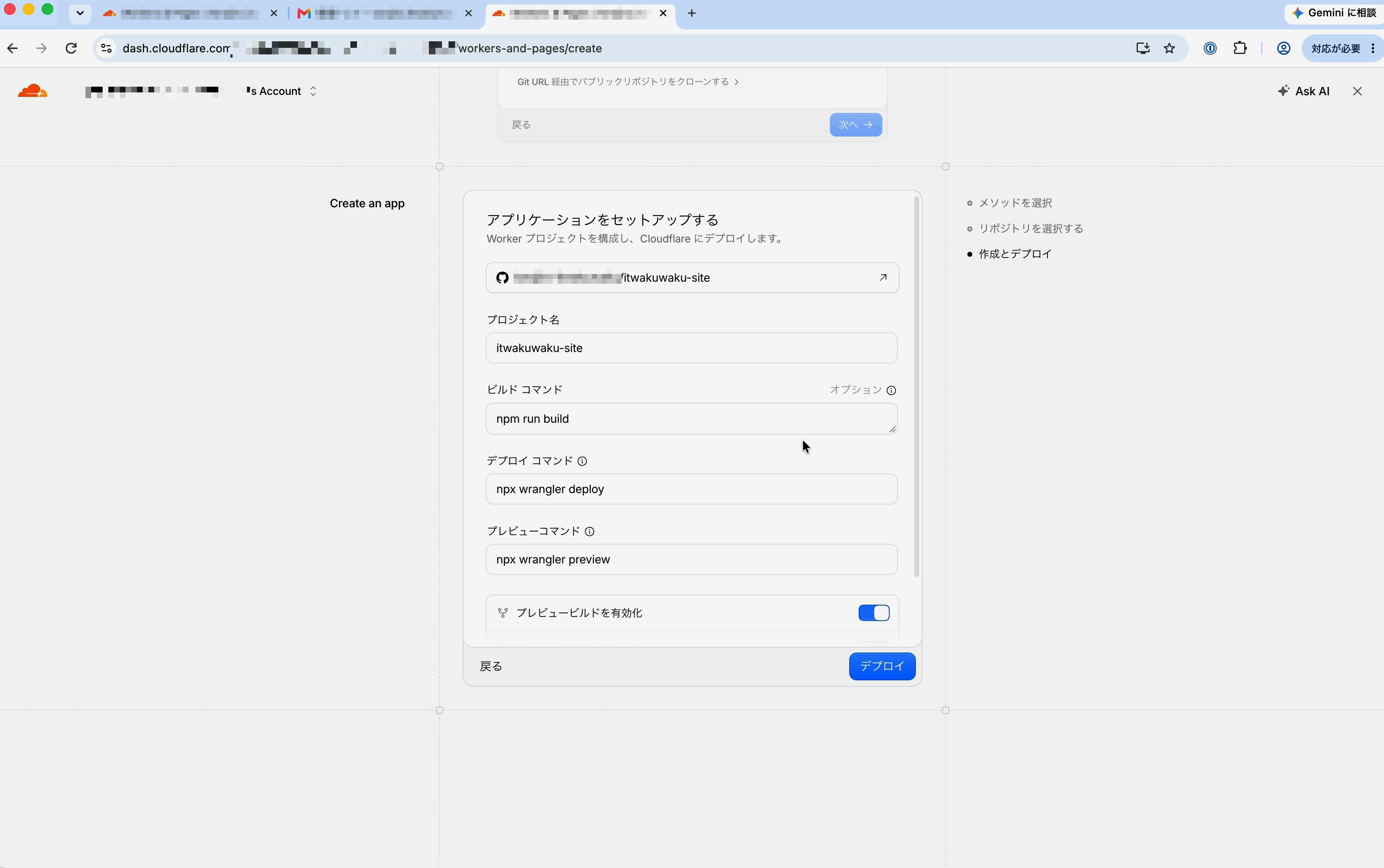
4: [プロジェクト名]が、wrangler.jsonc の name と同じになっていることを確認します。
5: [ビルド コマンド]に npm run build と入力します。
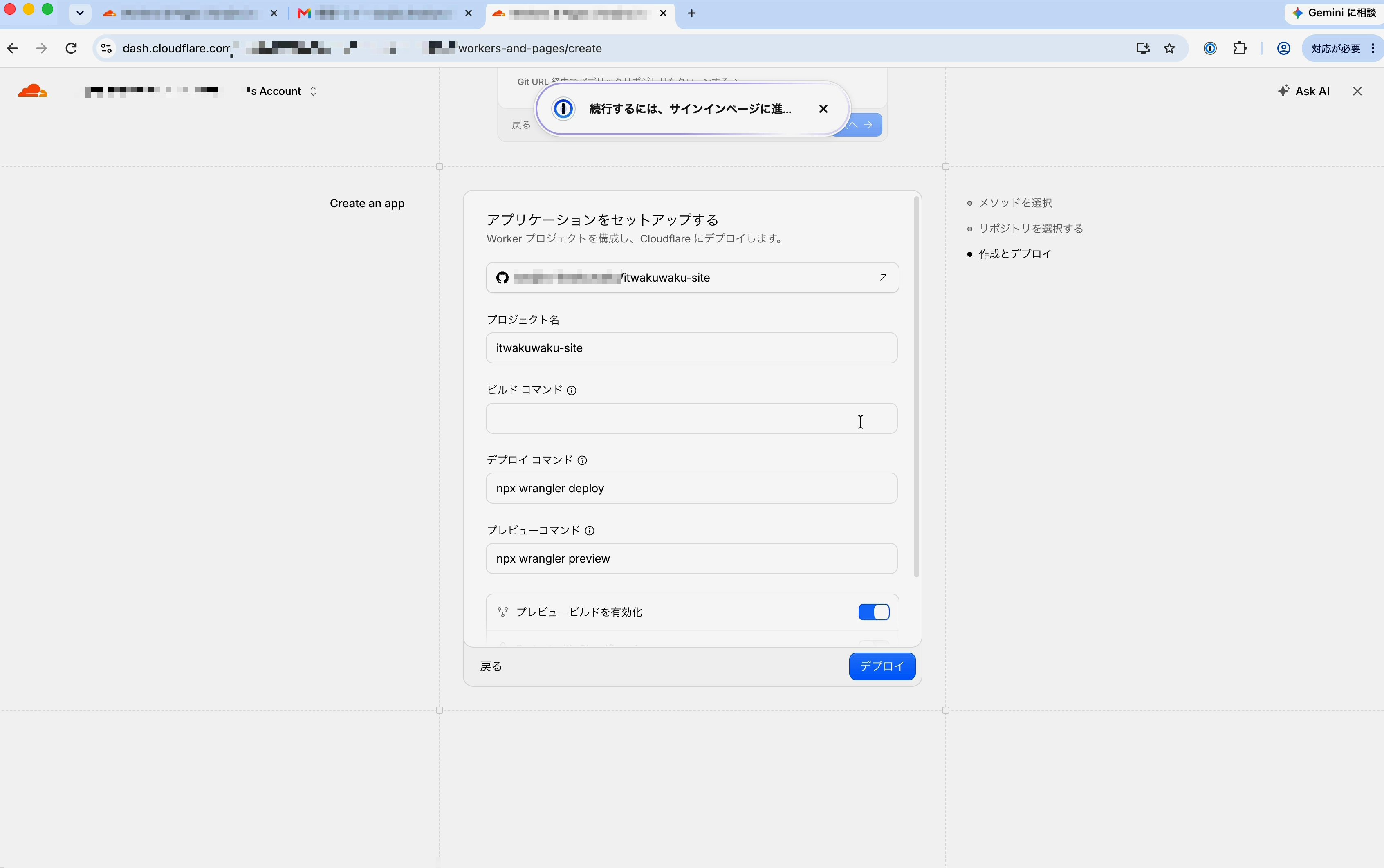
6: [デプロイ コマンド]が npx wrangler deploy になっていることを確認します。
7: [デプロイ]をクリックします。
公開できたことを確認する 【手順解説】
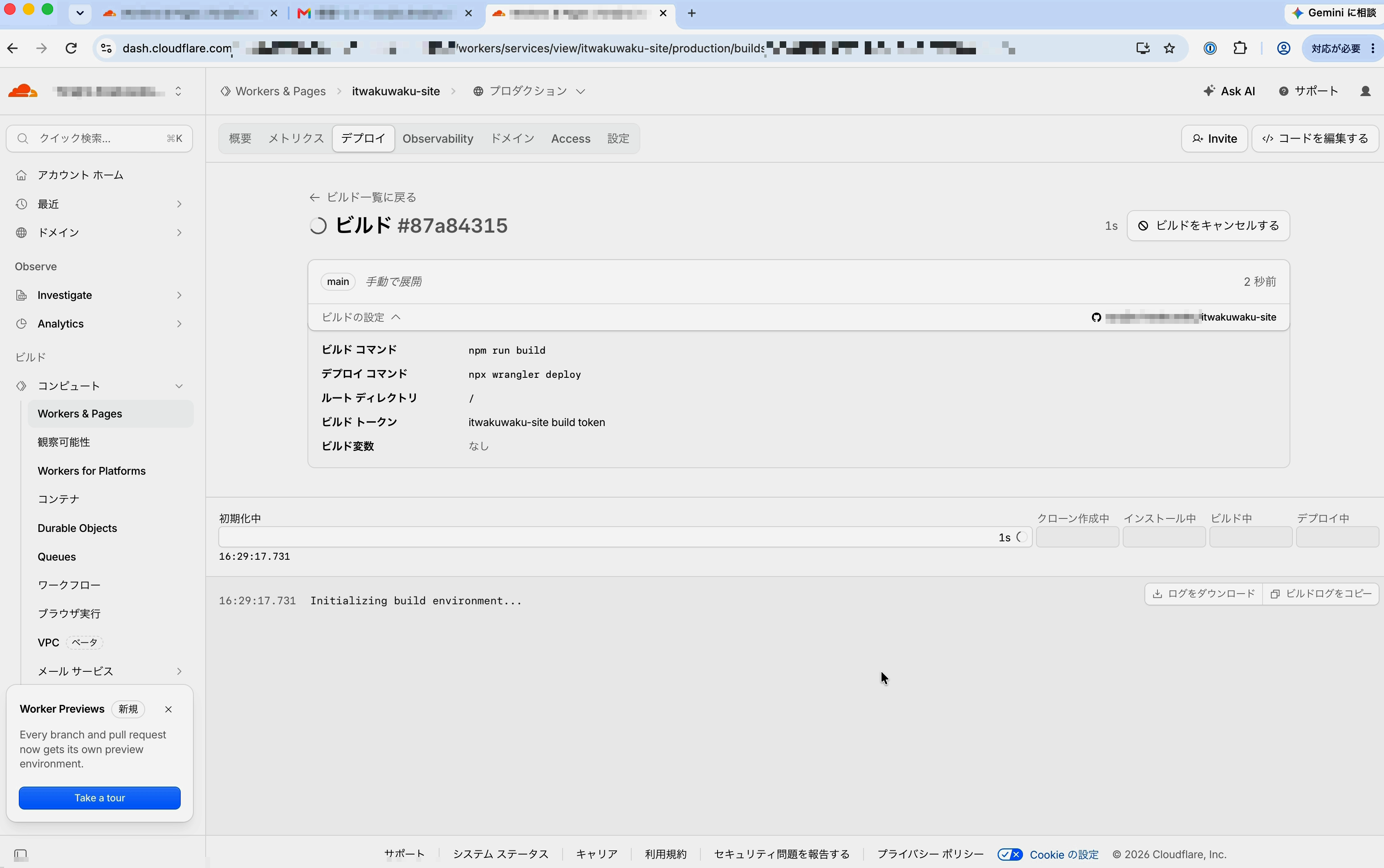
1: ビルドの画面が表示され、[初期化中]から順に進んでいくことを確認します。
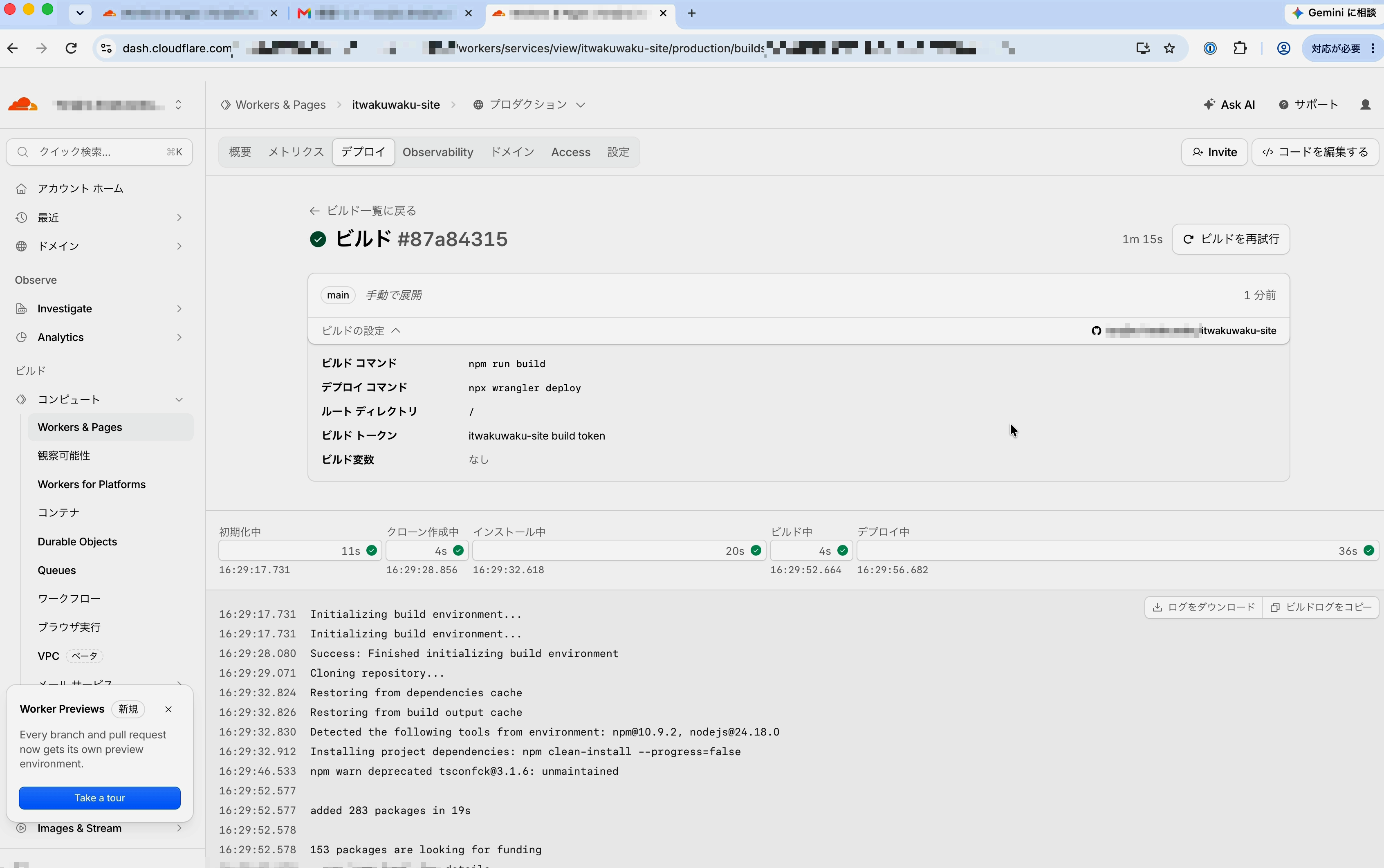
2: ビルドの番号の左に、緑色のチェックが表示されたことを確認します。
【ポイント】
本記事の環境では、ビルドの開始から完了まで、1分15秒かかりました(ビルド画面の表示)。
3: ログを下へスクロールし、[Deployed]の行の下に表示された、workers.dev で終わるURLを確認します。
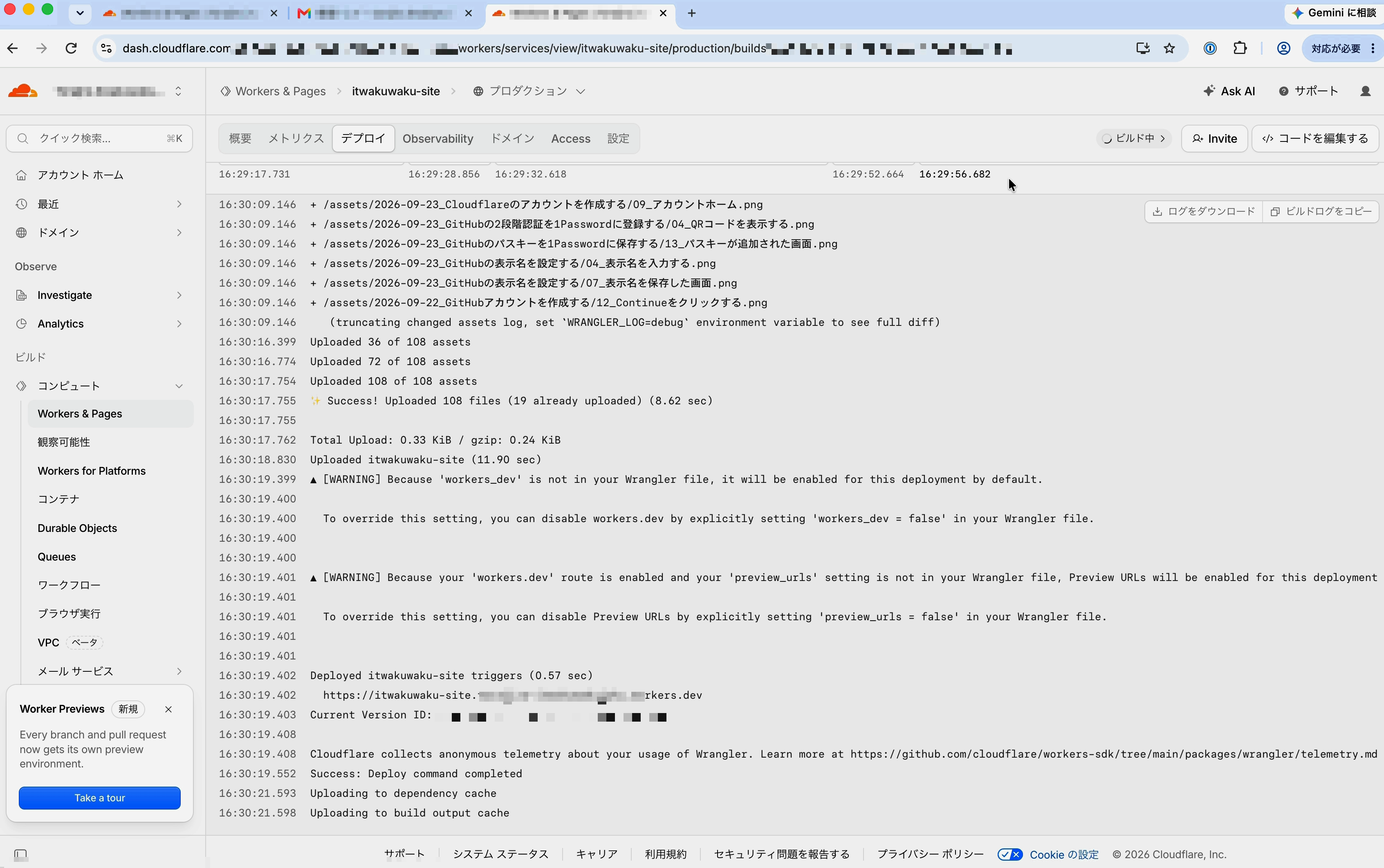
4: 確認したURLをブラウザーで開き、サイトが表示されることを確認します。
【ポイント】
workers.devの前の部分(サブドメイン)は、アカウントごとに自動で付きます。本記事の環境では、登録したメールアドレスの前半と同じ文字列が使われていました。URLからメールアドレスを知られたくない場合は、[Workers & Pages]の画面右側にある[サブドメイン]の鉛筆のアイコンから変更してください。変更の方法はCloudflareの公式ドキュメントにも書かれています。
次の記事
Cloudflareでドメインを取得する方法を解説します。