 ITワクワク塾
【Cloudflare】HTTPからHTTPSへ自動転送する方法

<パソコン> 機種:MacBook Air(13インチ、M3、2024) OS:macOS 26.6.2<ソフトウェア> Google Chrome 153.0.8010.53 Cloudflare ダッシュボード(Web版)
自分のサイトを開くとき、http:// のアドレスを入力した人も暗号化されたhttps://へ案内したい場合があるでしょう。この記事では、Cloudflareに届いたHTTPのアクセスをHTTPSへ自動転送する設定を説明します。前の記事でカスタムドメインを設定してから進めてください。Cloudflareの暗号化モードが「オフ」なら、先にSSL/TLSを有効にします。
HTTPSへの自動転送とは
HTTPとHTTPSは、ブラウザーとWebサイトがやりとりするときの決まりです。HTTPSはやりとりを暗号化するため、途中で中身を読まれたり書き換えられたりするのを防げます。HTTPSへの自動転送は、http:// で届いたアクセスを、同じページの https:// へ案内し直す設定です。
【注意】
配信元でもHTTPからHTTPSへの転送を強制していると、設定の組み合わせによって転送が繰り返される場合があります。Cloudflareの画面に
ERR_TOO_MANY_REDIRECTSの注意が出たときは、配信元側の転送設定を確認してください。
HTTPSへの転送を有効にする
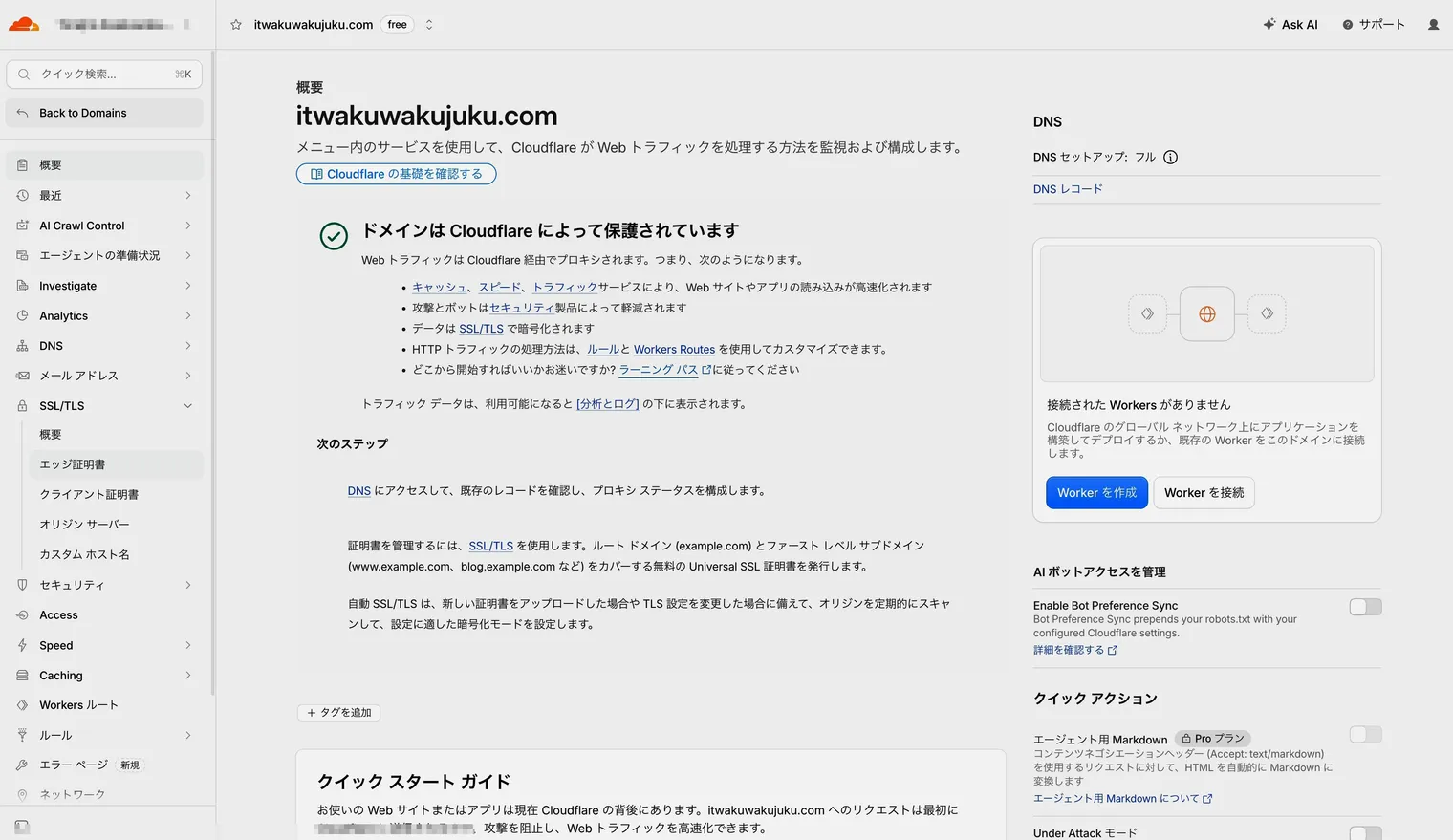
1: Cloudflareのダッシュボードで対象のドメインを開き、「SSL/TLS」をクリックします。
2: 「エッジ証明書」をクリックします。
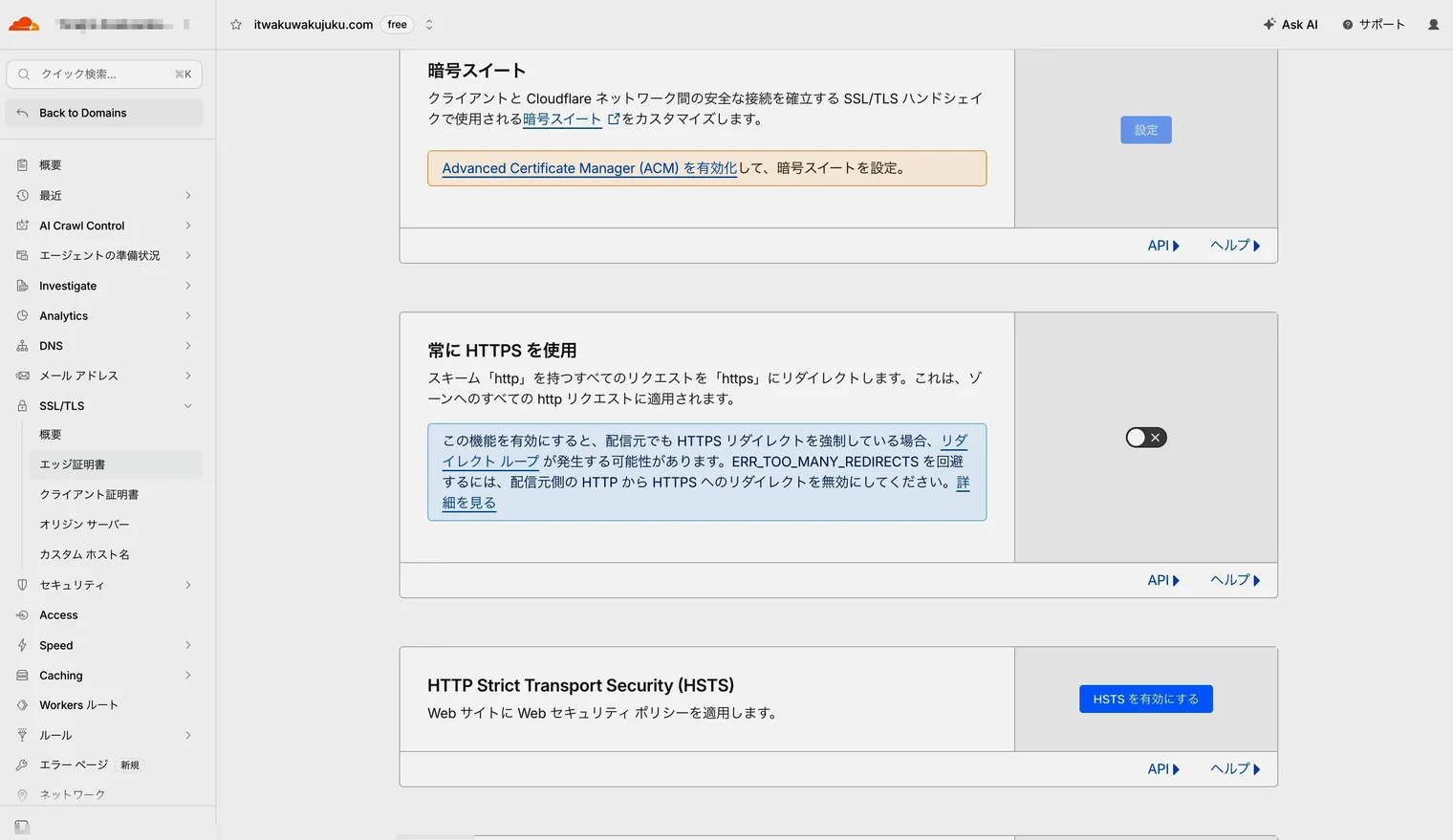
3: 「常に HTTPS を使用」まで画面を下へ動かします。
4: スイッチをクリックして有効にします。
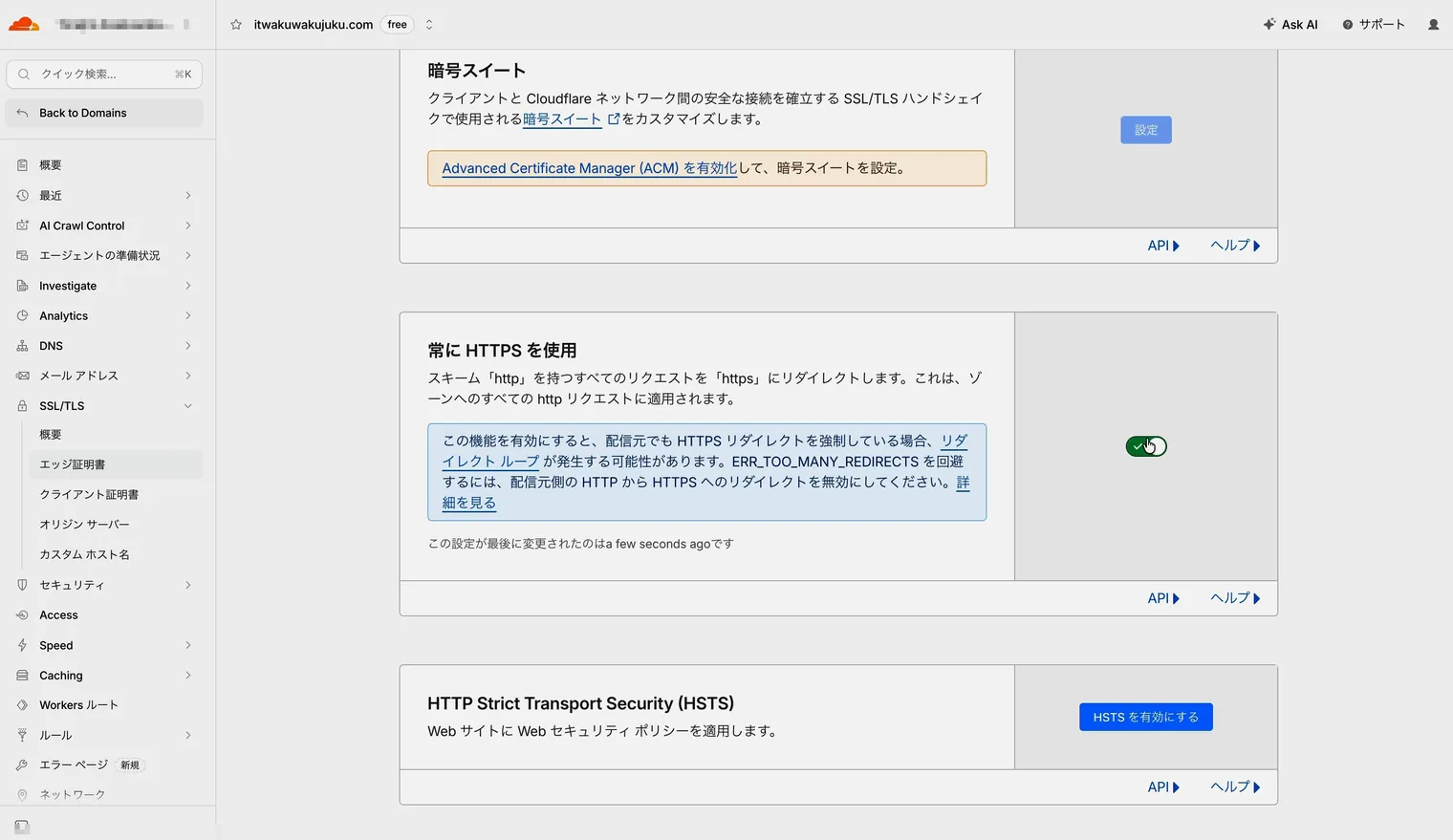
5: スイッチが緑色になったことを確認します。
6: ブラウザーで http:// から始まるサイトのURLを開き、https:// へ変わることを確かめます。
「常に HTTPS を使用」は、Cloudflareの公式ドキュメントで説明されている転送機能です。同じ画面にあるHSTSは別の機能なので、本記事では有効にしていません。