【Cloudflare】ドメインを取得する方法
<パソコン> 機種:MacBook Air(Apple M3) OS:macOS 26.6.2<ソフトウェア> Google Chrome 153.0.8010.53 Cloudflare ダッシュボード(Web版)
本記事では、Cloudflare Registrarでドメインを検索し、登録者情報と支払い方法を入力して取得するまでを解説します。
Cloudflareのアカウントを作成し、メールアドレスの確認、2種類以上の認証方法の登録、バックアップコードの保管を済ませてから進めてください。アカウントがない場合や安全設定が終わっていない場合は、先にCloudflareの新規アカウントを作成する方法を確認します。
ドメインの登録画面を開く 【手順解説】
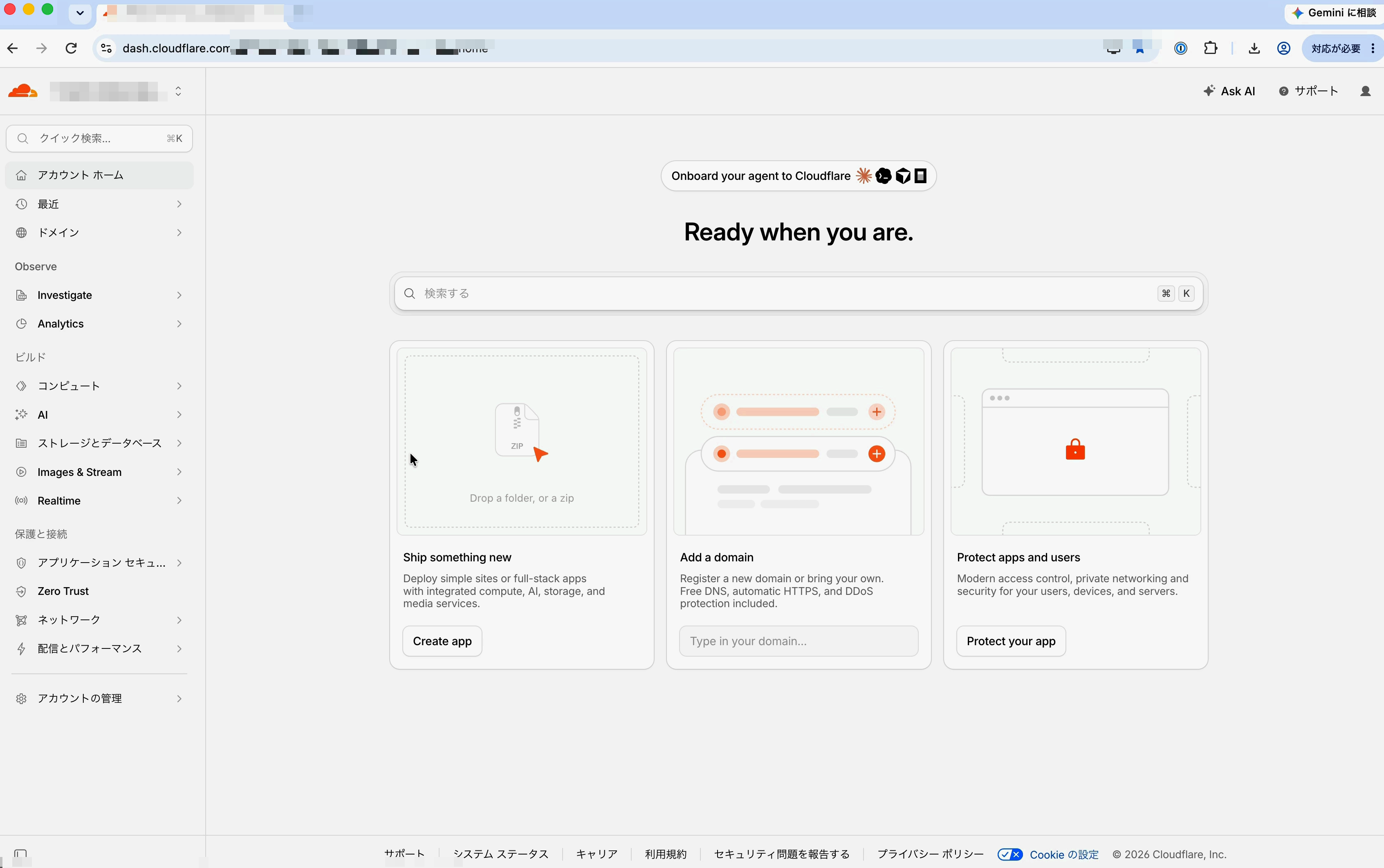
1: Cloudflareのダッシュボードで、左のメニューの[ドメイン]をクリックします。
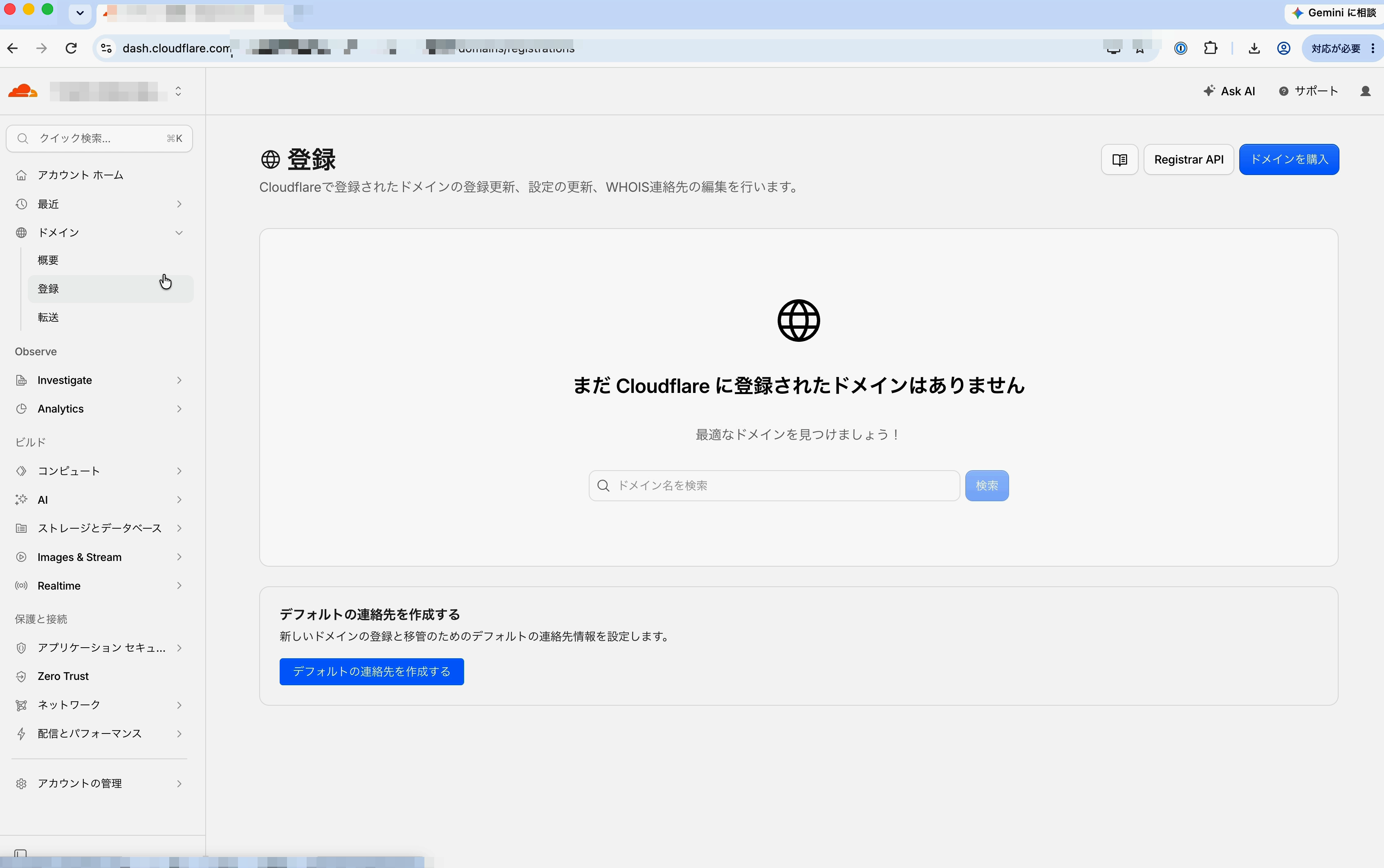
2: [登録]をクリックします。
取得するドメインを選ぶ 【手順解説】
1: 検索欄に、取得したいドメイン名を入力します。
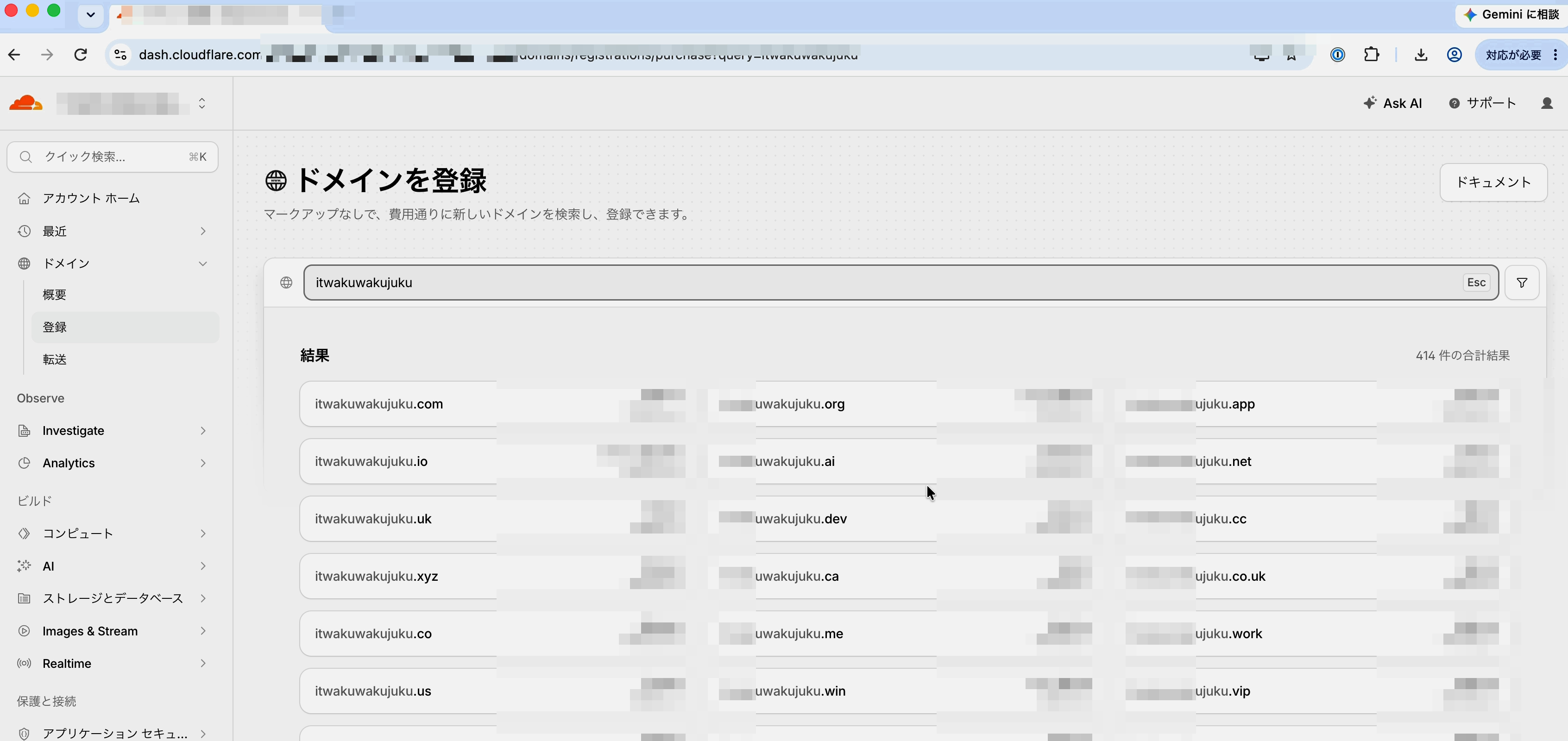
2: 検索結果から、取得するドメインをクリックします。
【ポイント】
ドメインごとに登録料と更新料が違います。取得する前に、画面に表示された金額と更新時期を確認してください。
登録者情報を入力する 【手順解説】
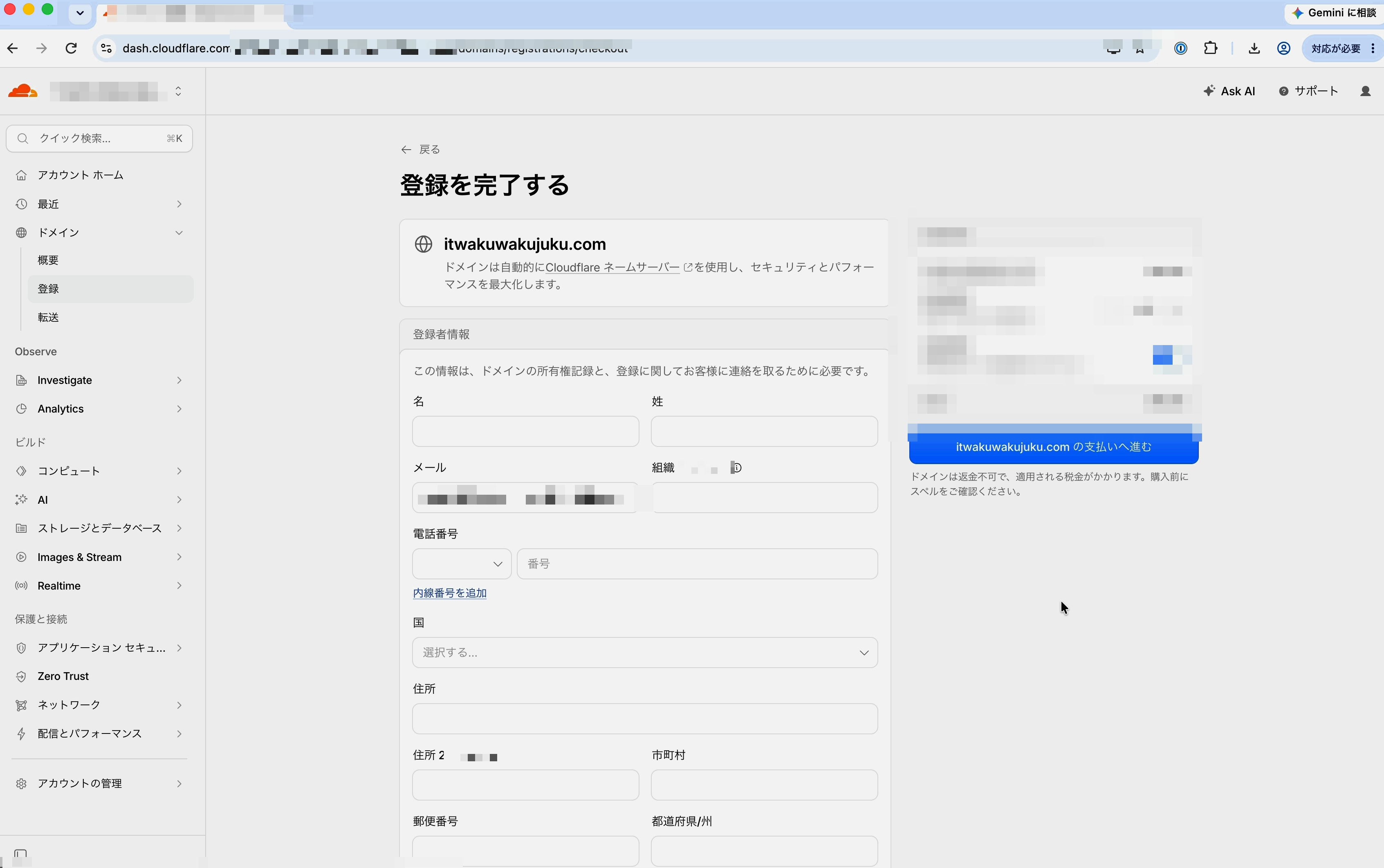
1: [登録者情報]に、氏名、メールアドレス、電話番号、住所を入力します。
【ポイント】
Cloudflareの公式ドキュメントでは、連絡先をASCII文字で入力するよう案内しています。日本語の氏名や住所は、ローマ字で入力してください。
2: [支払いへ進む]をクリックします。
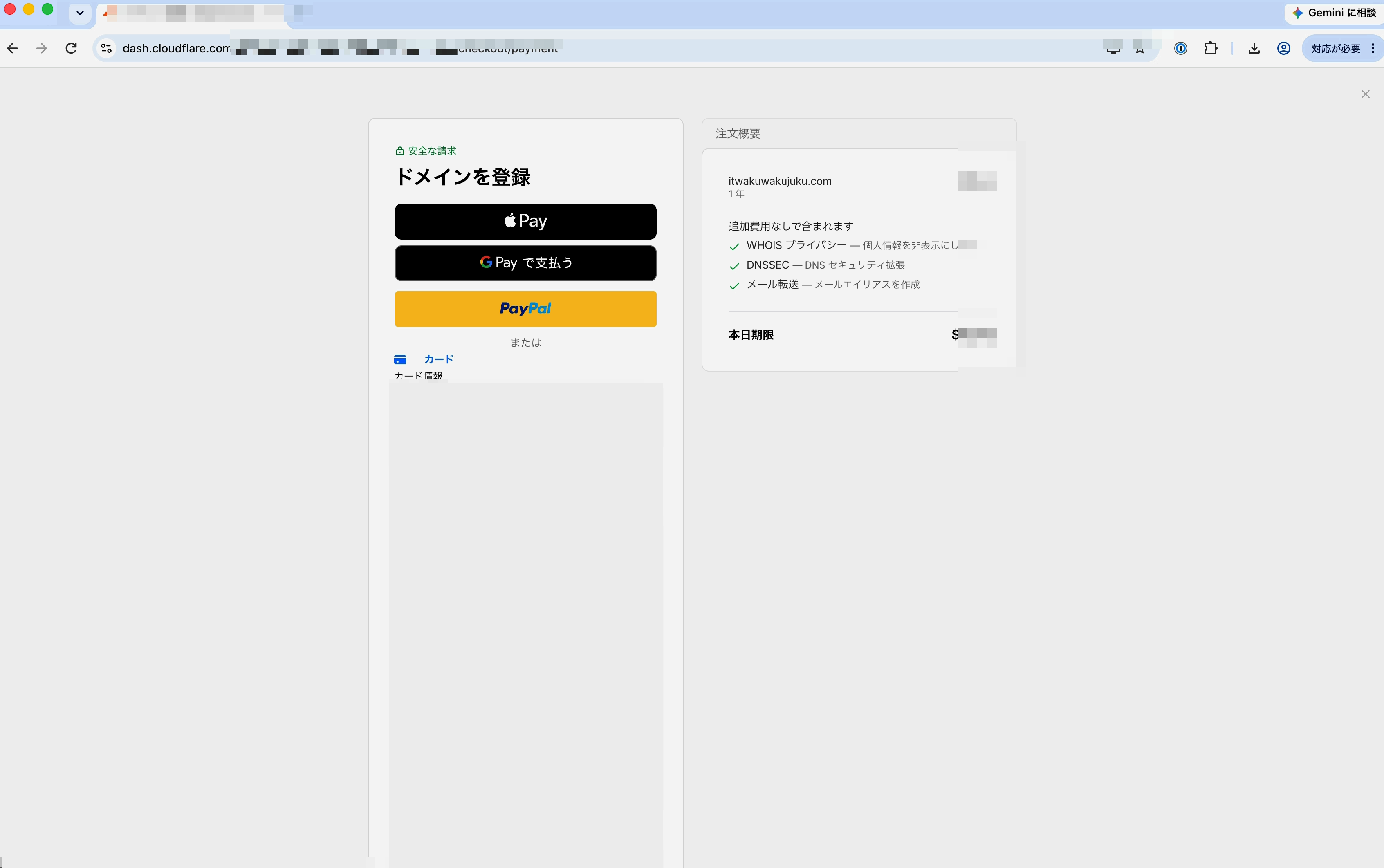
支払い方法を入力する 【手順解説】
1: 利用する支払い方法を選びます。
2: 支払いに必要な情報を入力します。
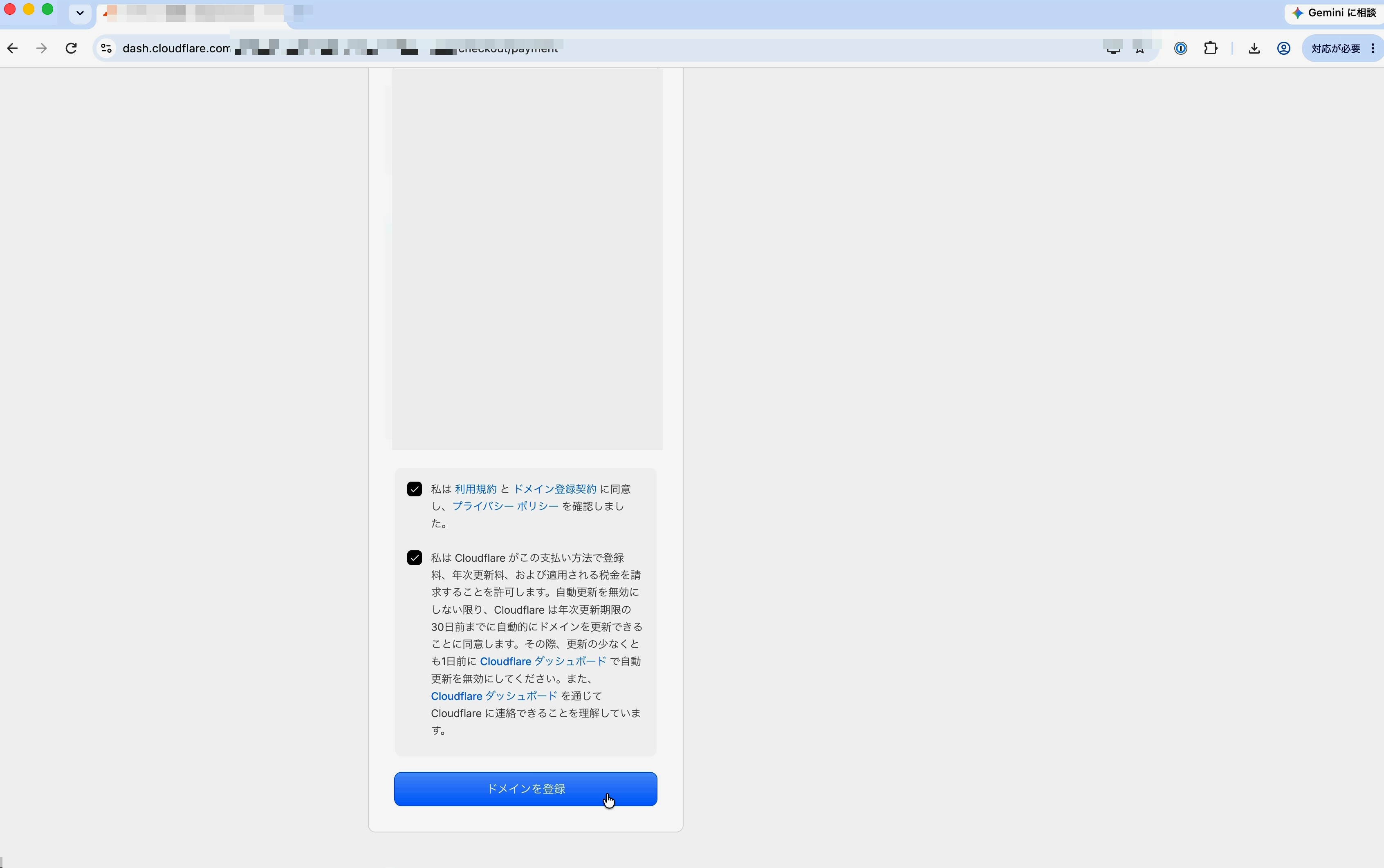
3: 利用規約とドメイン登録規約への同意欄をクリックします。
4: 自動更新に関する確認欄をクリックします。
5: [ドメインを登録]をクリックします。
【ポイント】
Cloudflare Registrarでは、自動更新が初めから有効です。自動更新が不要な場合は、取得したあとにドメインの管理画面で無効にしてください。
取得手続きを確認する 【手順解説】
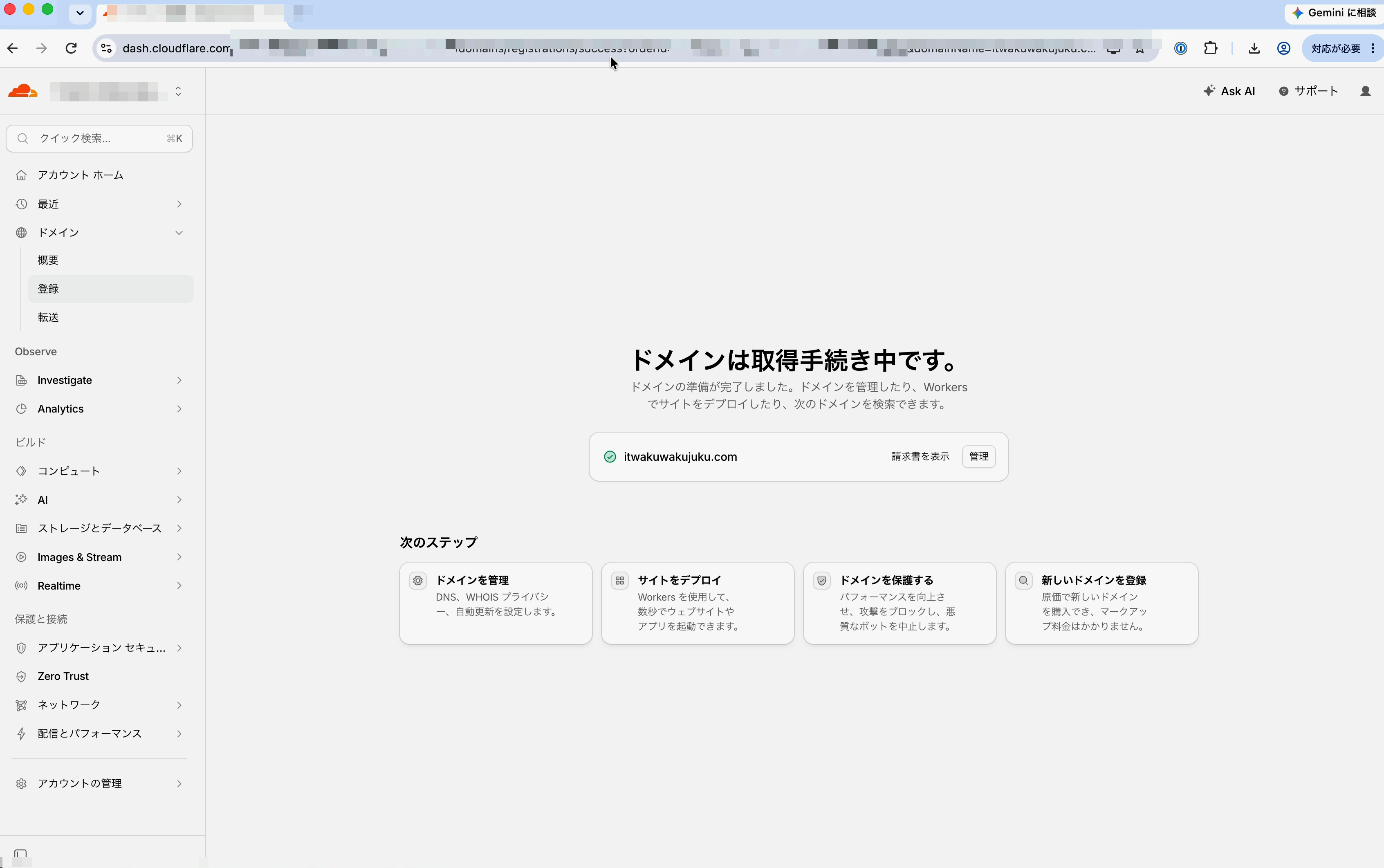
1: [ドメインは取得手続き中です。]と表示されたことを確認します。
【ポイント】
画面に緑色のチェックが表示されれば、Cloudflareでの登録操作は完了です。公式ドキュメントでは、登録の処理に最大30秒ほどかかる場合があると案内しています。