 ITワクワク塾
【Claude in Chrome】Google Chromeに拡張機能を追加する方法

<パソコン> 機種:MacBook Air(13インチ、M3、2024) OS:macOS 26.6.2<スマートフォン> 機種:iPhone(機種名は未確認) OS:未確認
<ソフトウェア> Google Chrome(版は未確認) Claude(Chrome拡張機能)1.0.98 Gmail(iPhone用アプリ)
開いているWebページをClaudeに読ませたり、画面の操作を頼んだりしたいときは、Chrome用の拡張機能が選択肢です。この記事では、Claude in ChromeをGoogle Chromeに追加し、Claudeのアカウントと接続するまでを説明します。
拡張機能は、Chromeのプロファイルごとに追加するものです。Claudeに操作させたいプロファイルのウインドウで作業してください。ログインには、Claudeの有料プランに加入したアカウントが要ります。
Claude in Chromeとは
Claude in Chromeは、Google ChromeのページをClaudeに読ませ、クリックや入力を頼めるChromeの拡張機能です。拡張機能とは、ブラウザーに機能を書き足すための追加のプログラムを指します。追加すると、Chromeの横に開くサイドパネルからClaudeに依頼できるほか、Claudeのデスクトップアプリから頼んだ作業をChromeで進めてもらうことも可能です。できることの全体は、Claude in Chromeとは?で紹介しています。
Chromeウェブストアで拡張機能を探す
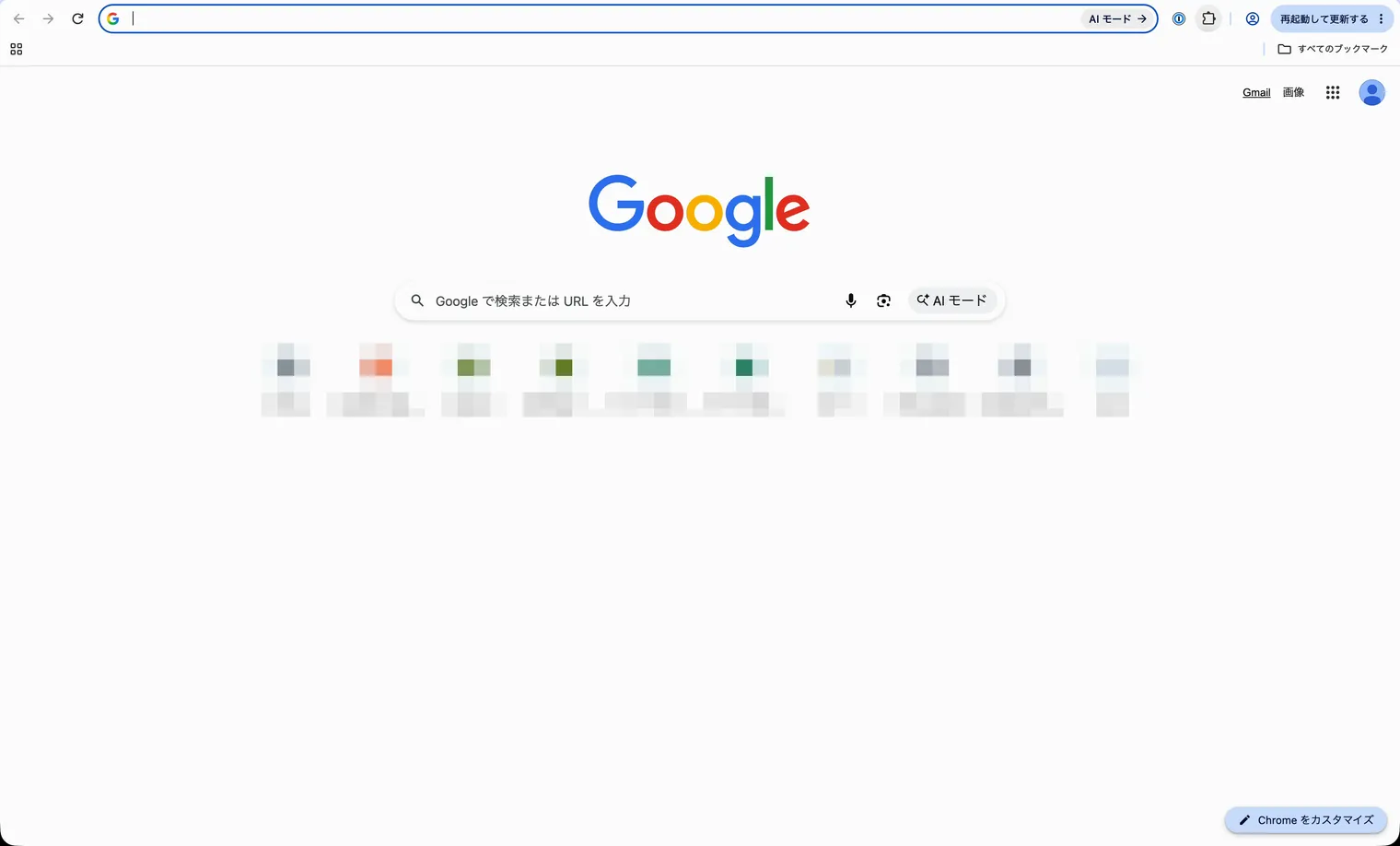
1: 拡張機能を入れたいプロファイルのウインドウで、右上の「拡張機能」(パズルの形のアイコン)をクリックします。
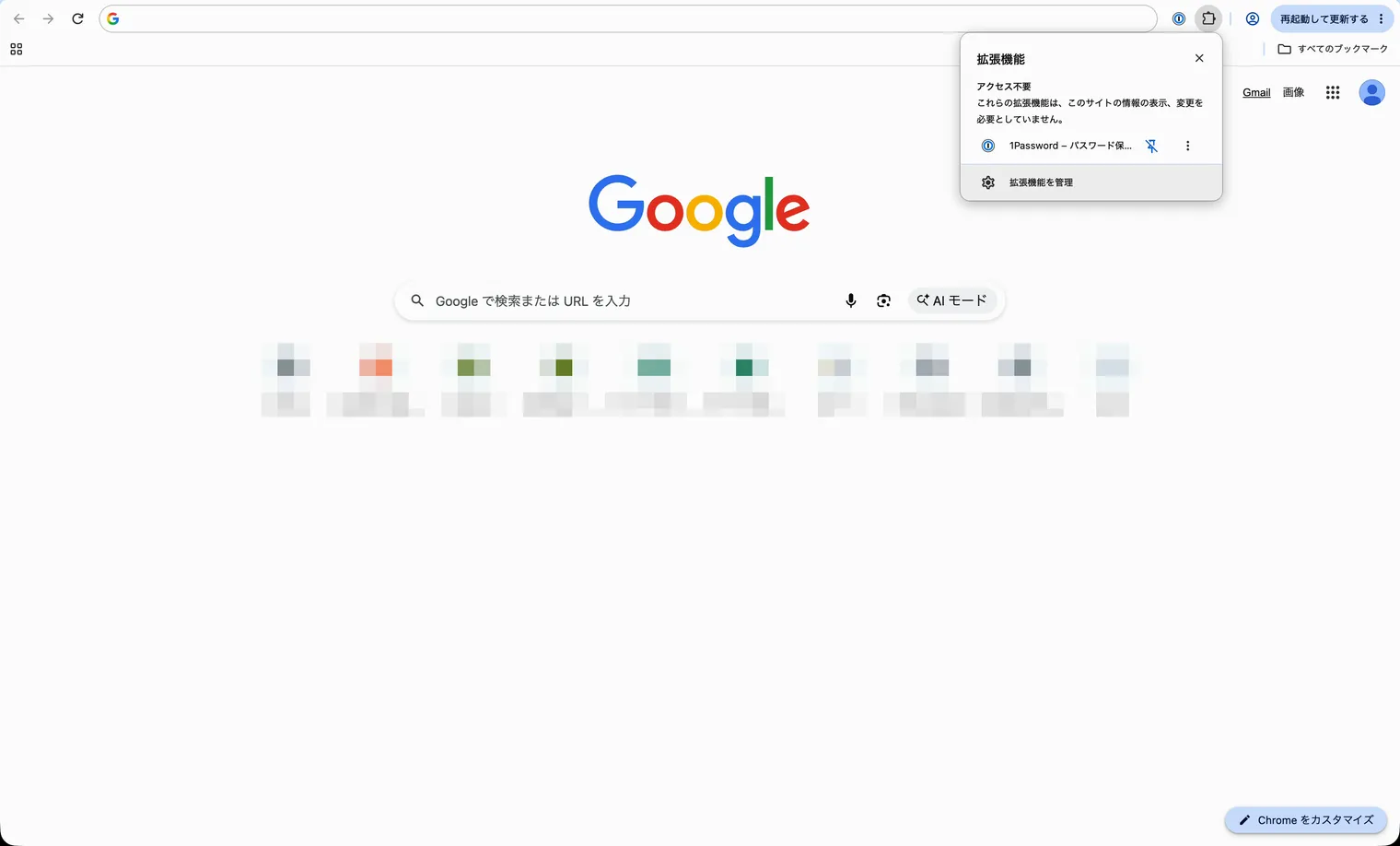
2: 「拡張機能を管理」をクリックします。
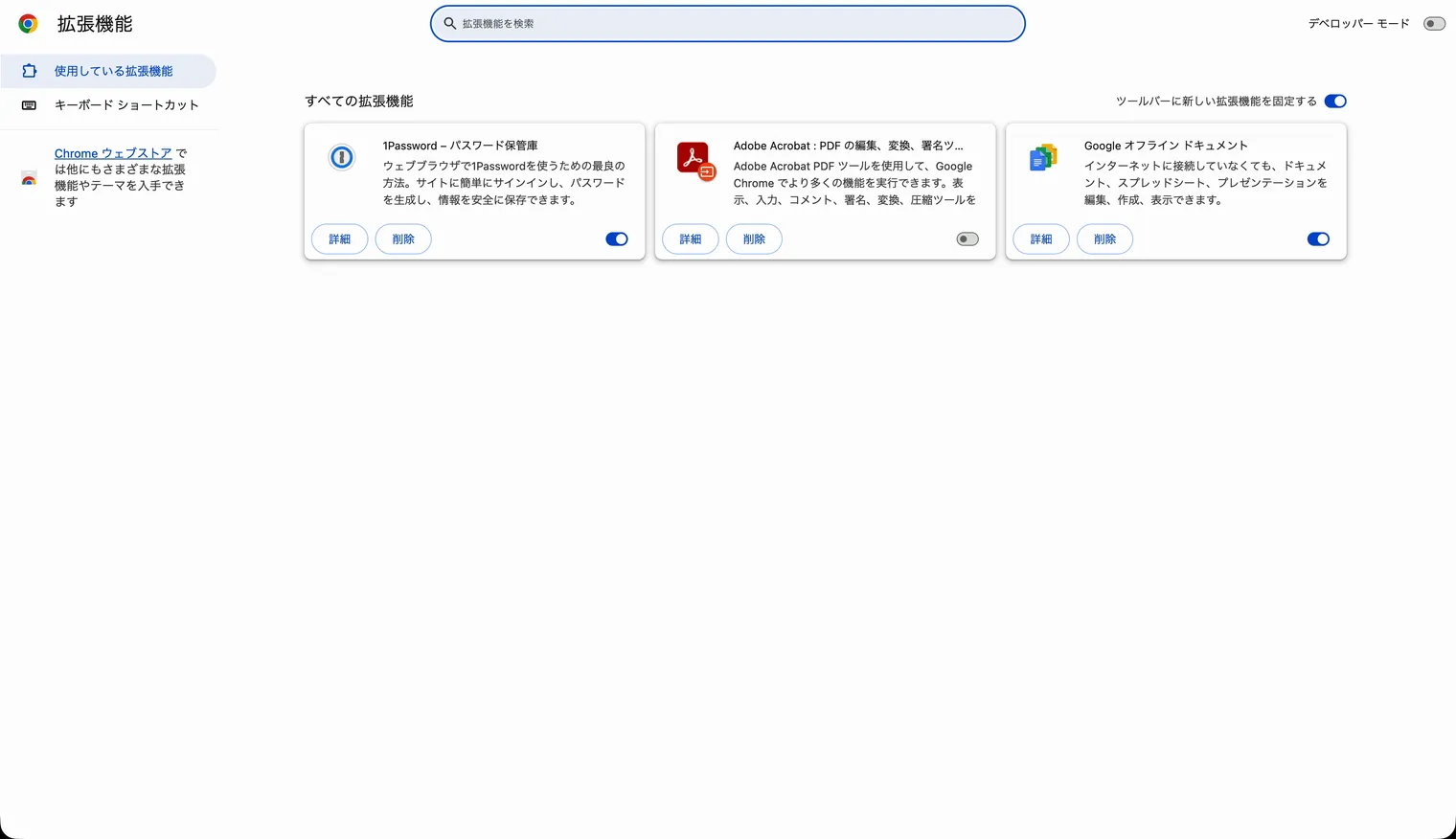
3: 「Chrome ウェブストア」をクリックします。
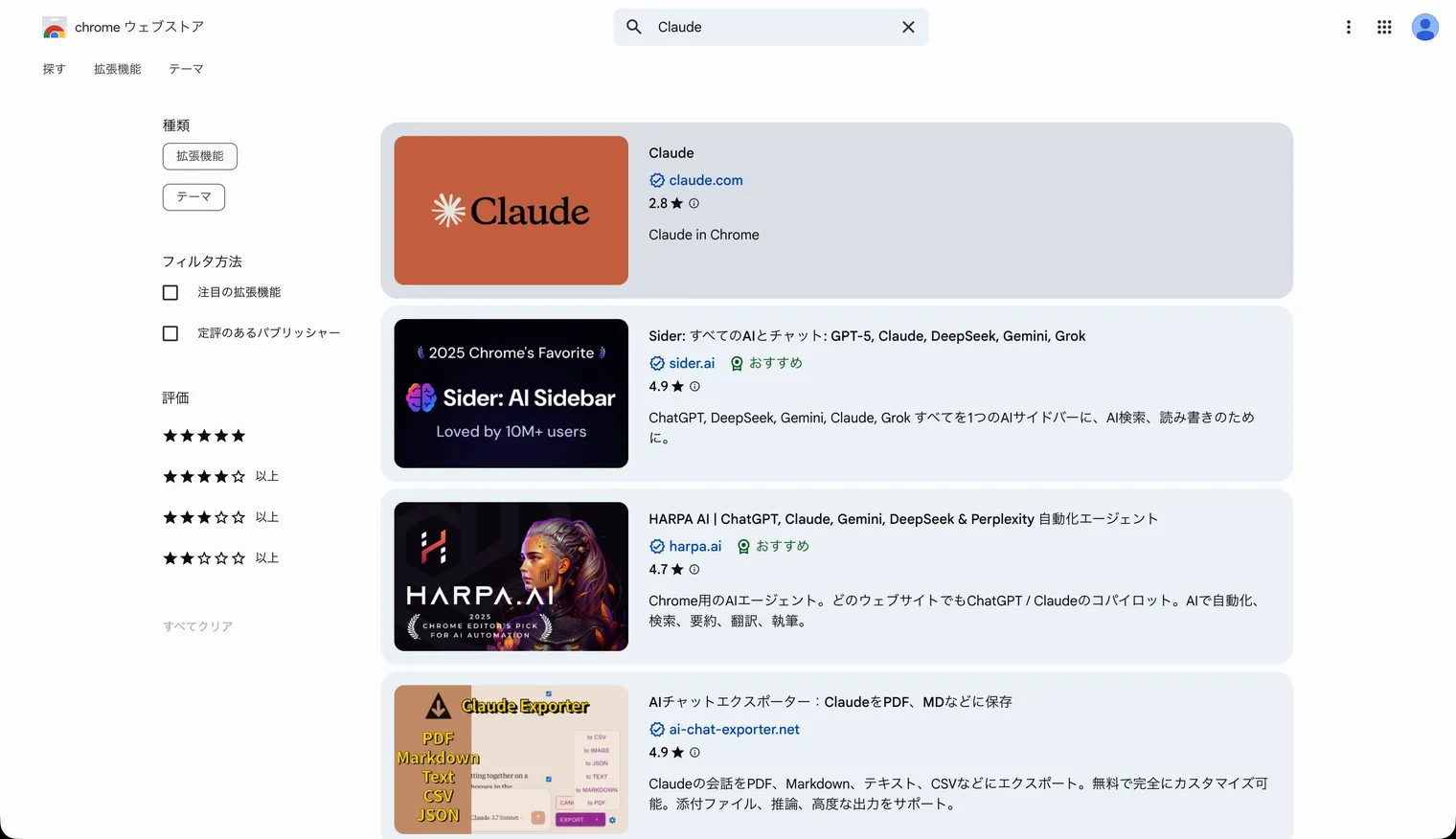
4: 検索ボックスに「Claude」と入力し、「Enter」キーを押します。
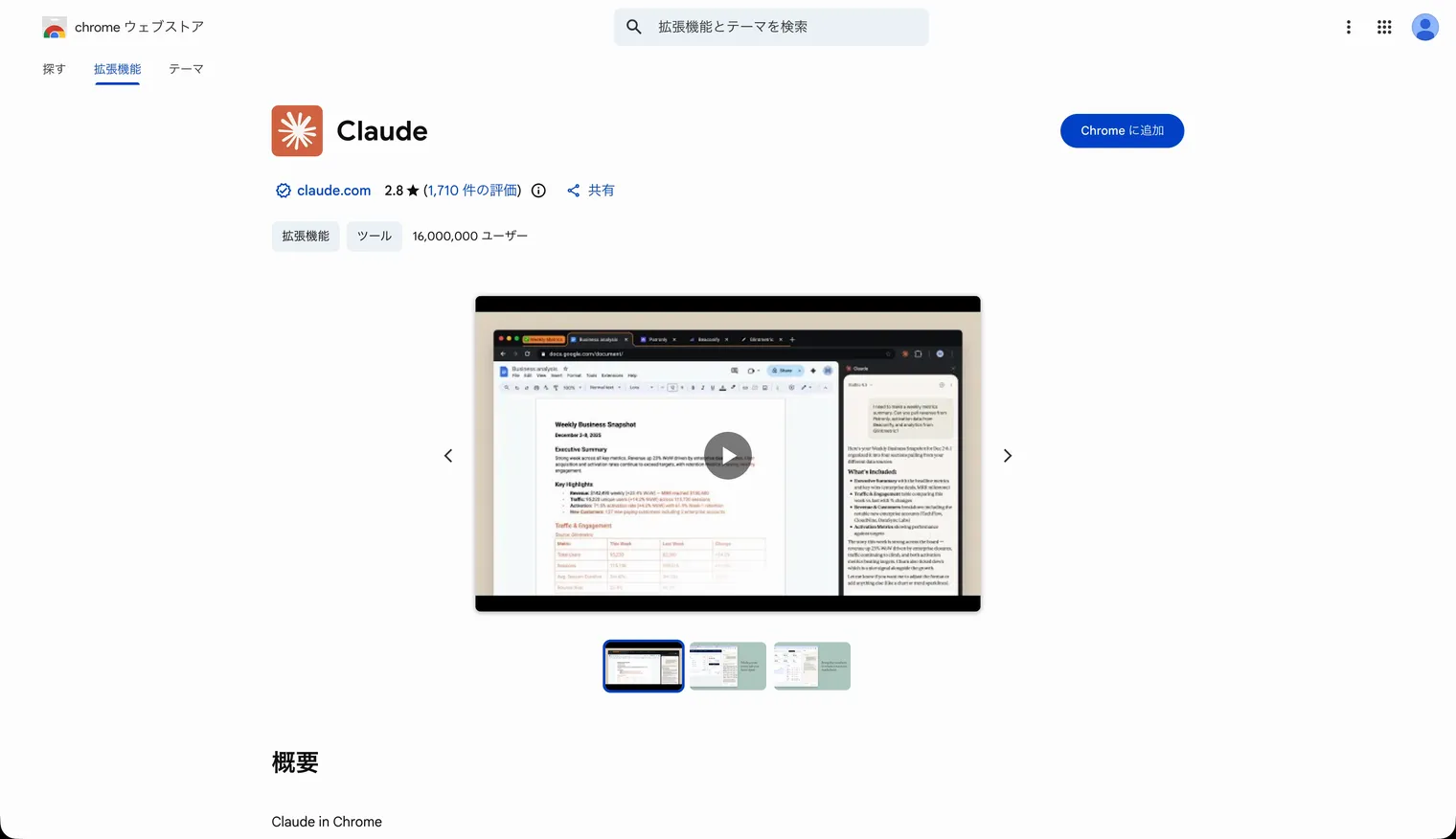
5: 検索結果から「Claude」をクリックします。
【ポイント】
検索結果には、名前に「Claude」を含む別の会社の拡張機能も並びます。提供元の欄が claude.com で、確認済みの印が付いているものを選んでください。 説明には「Claude in Chrome」と書かれています。
拡張機能を追加する
1: 「Chrome に追加」をクリックします。
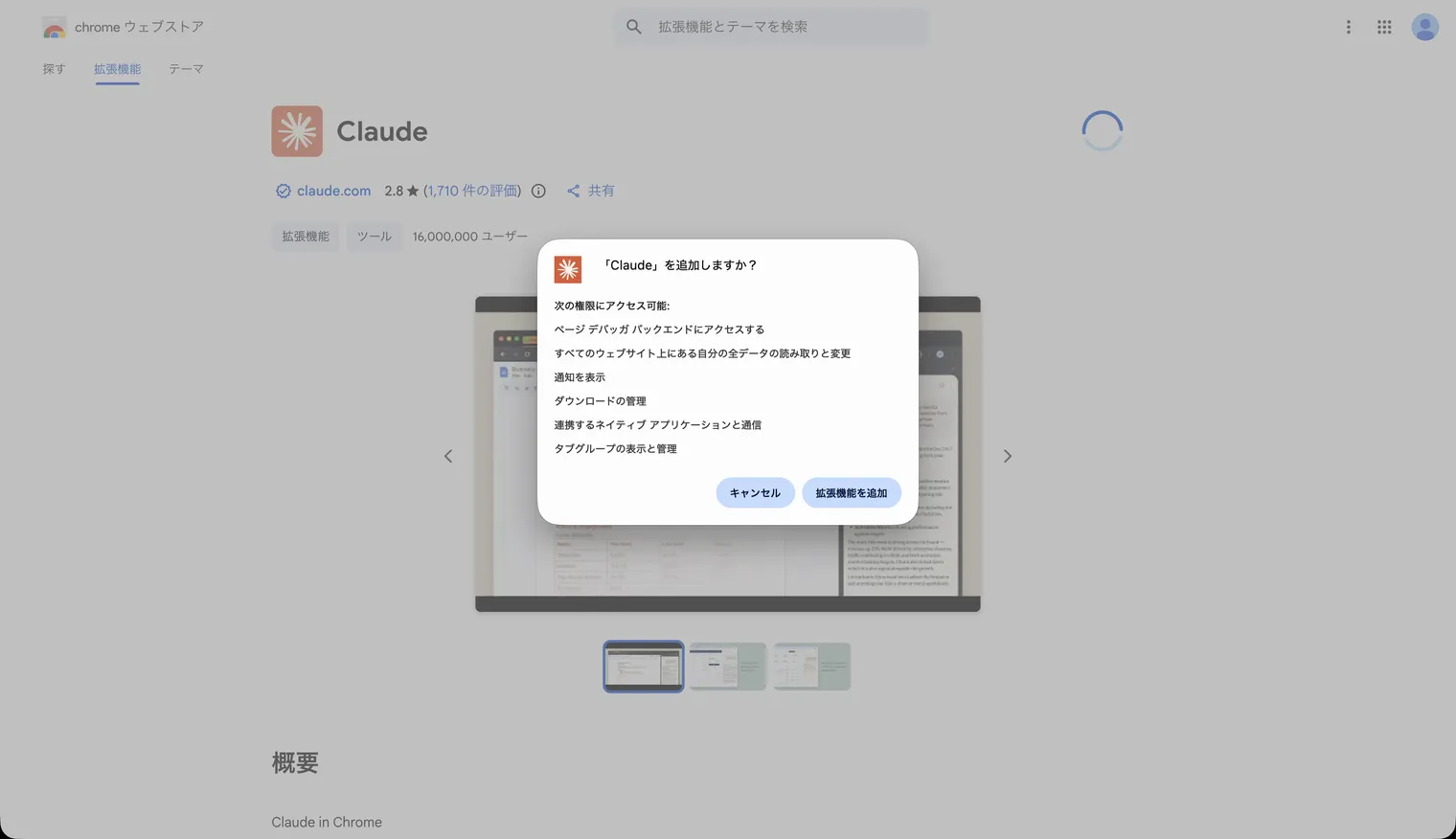
2: 求められる権限を確認し、「拡張機能を追加」をクリックします。
【注意】
Claudeの拡張機能は、「すべてのウェブサイト上にある自分の全データの読み取りと変更」や「ページ デバッガ バックエンドにアクセスする」を求めます。Claudeがページを読み、クリックや入力をするために使う権限です。
そのため、このプロファイルでログインしているサービスは、Claudeから操作できる状態になります。仕事用のアカウントや、お金を扱うサービスにログインしたプロファイルには追加しないほうが安全です。
Claudeにログインする
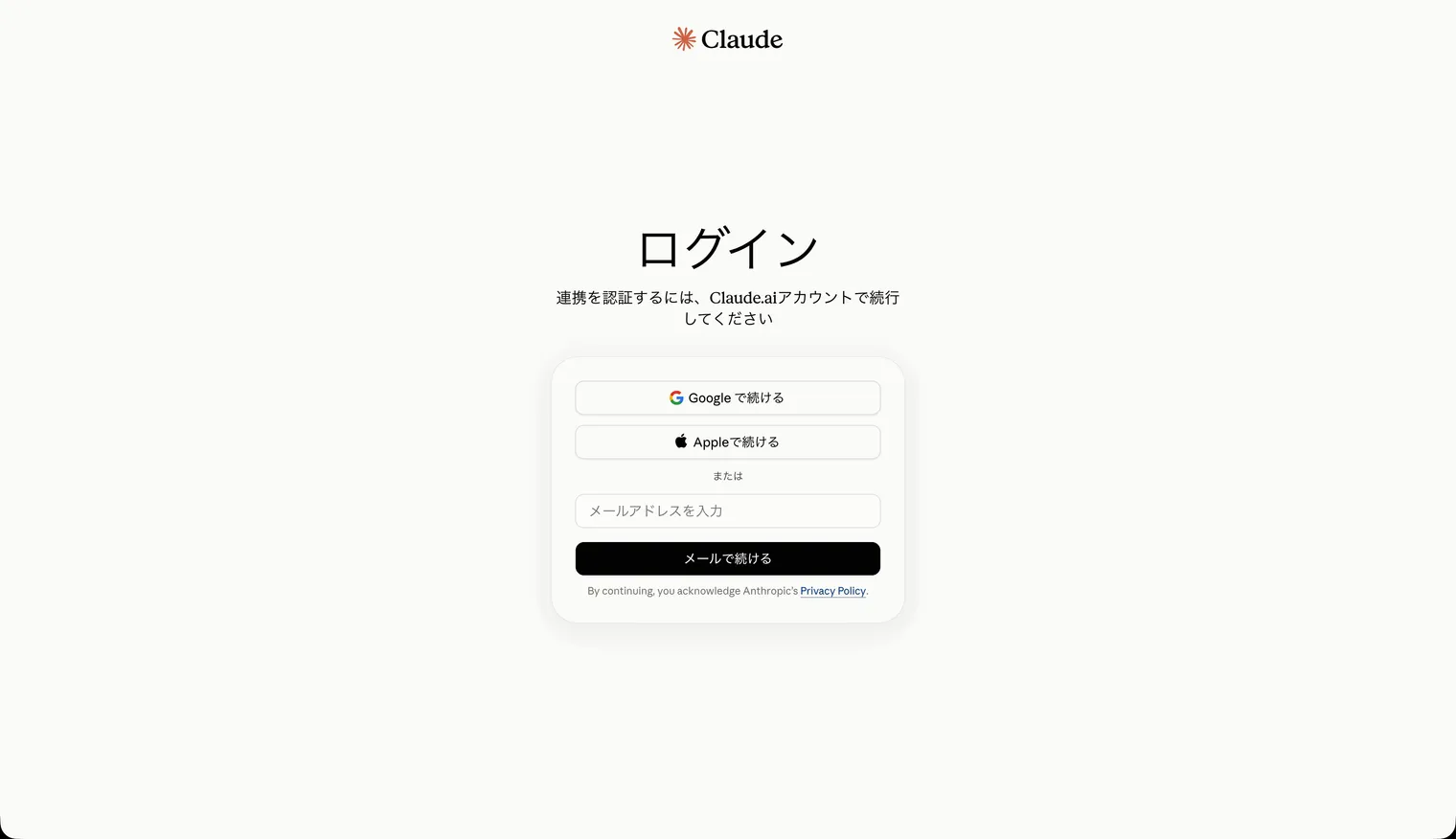
1: 追加が終わると、Claudeのログイン画面が新しいタブで開きます。メールアドレスの欄に、Claudeに登録したメールアドレスを入力します。
2: 「メールで続ける」をクリックします。
【メモ】
Claudeのアカウントを Google や Apple のアカウントで作った場合は、「Google で続ける」か「Appleで続ける」をクリックします。本記事で説明するのは、メールアドレスでログインする手順です。
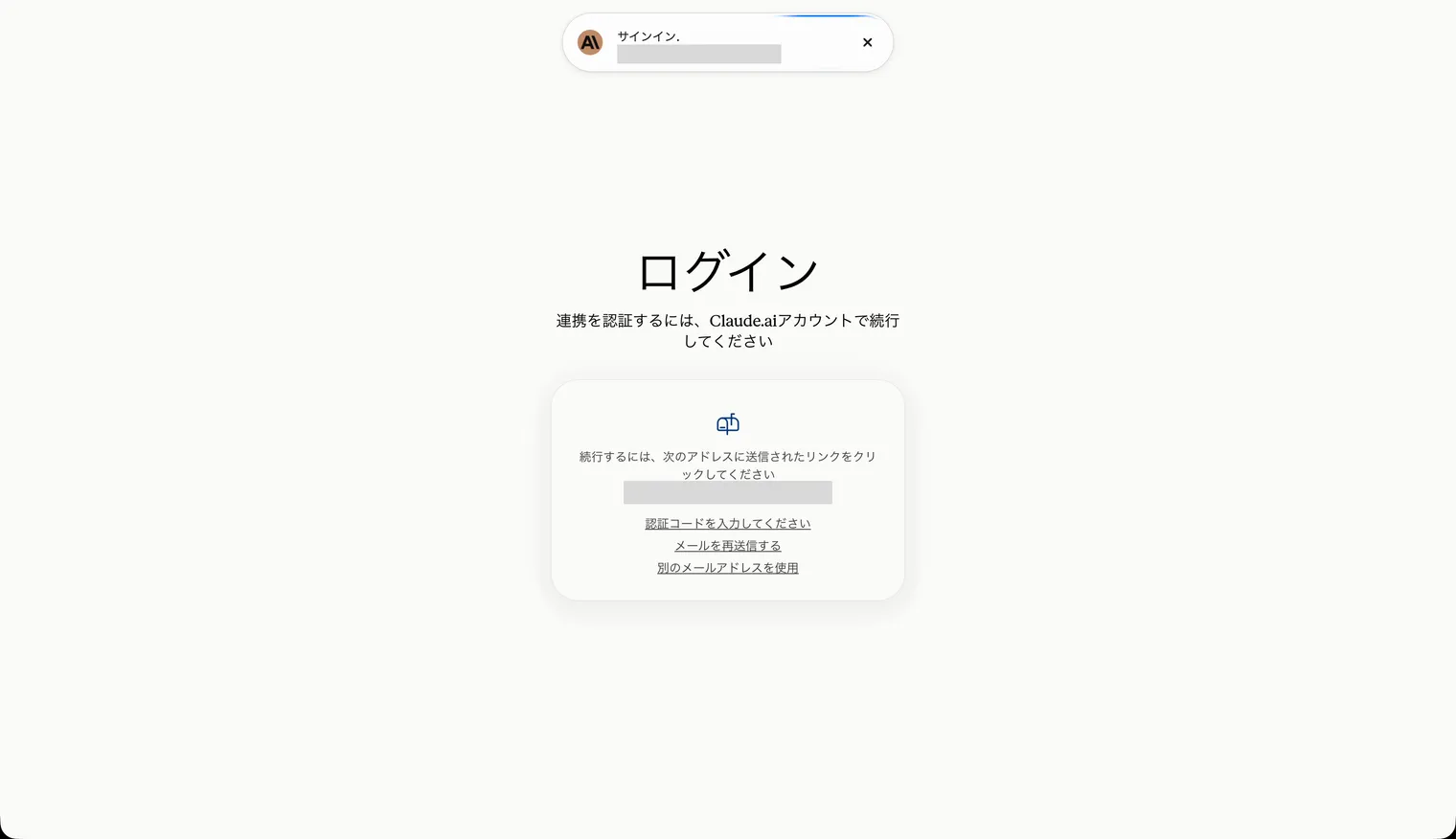
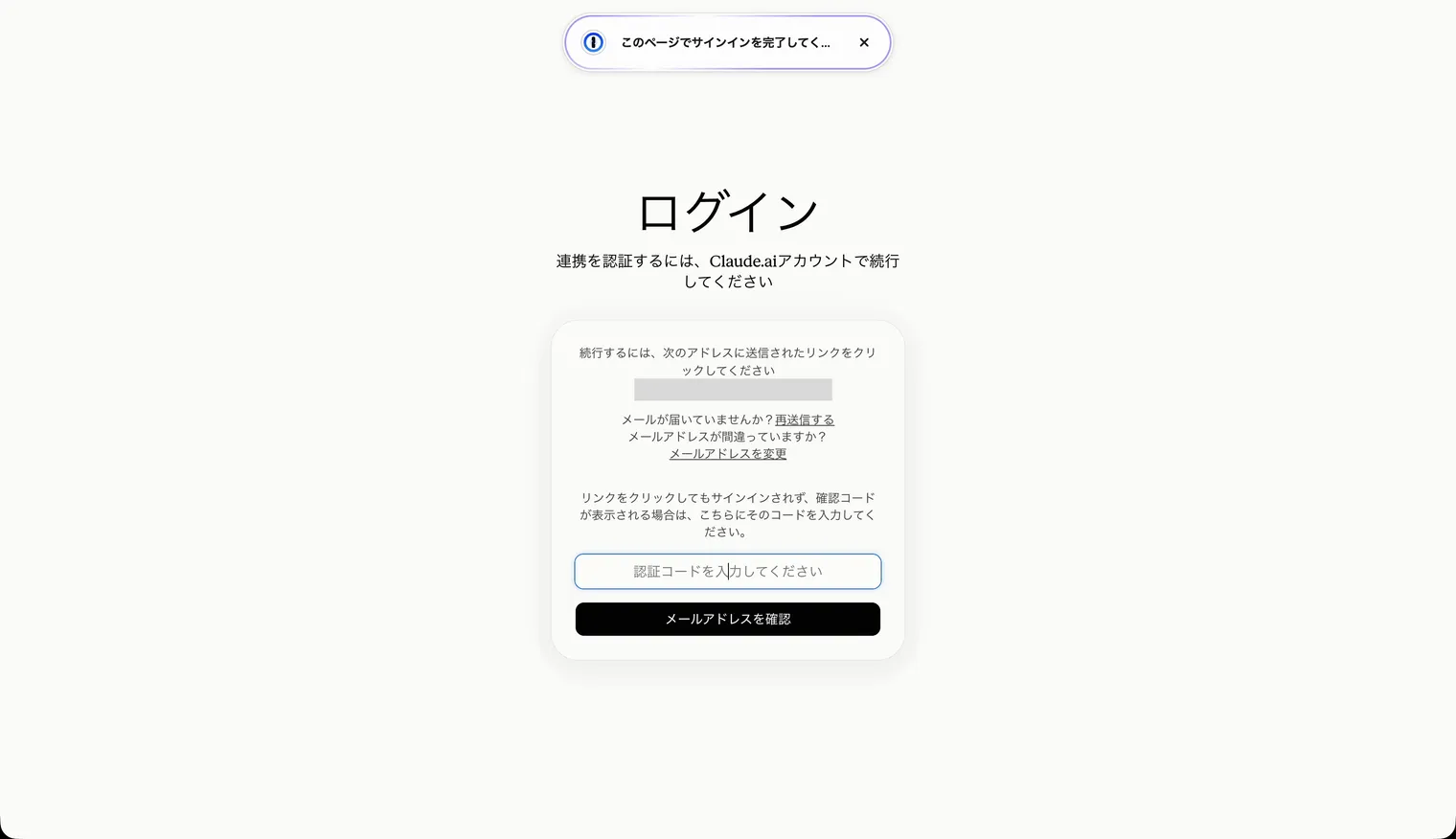
3: 「認証コードを入力してください」をクリックします。
スマートフォンで認証コードを確かめる
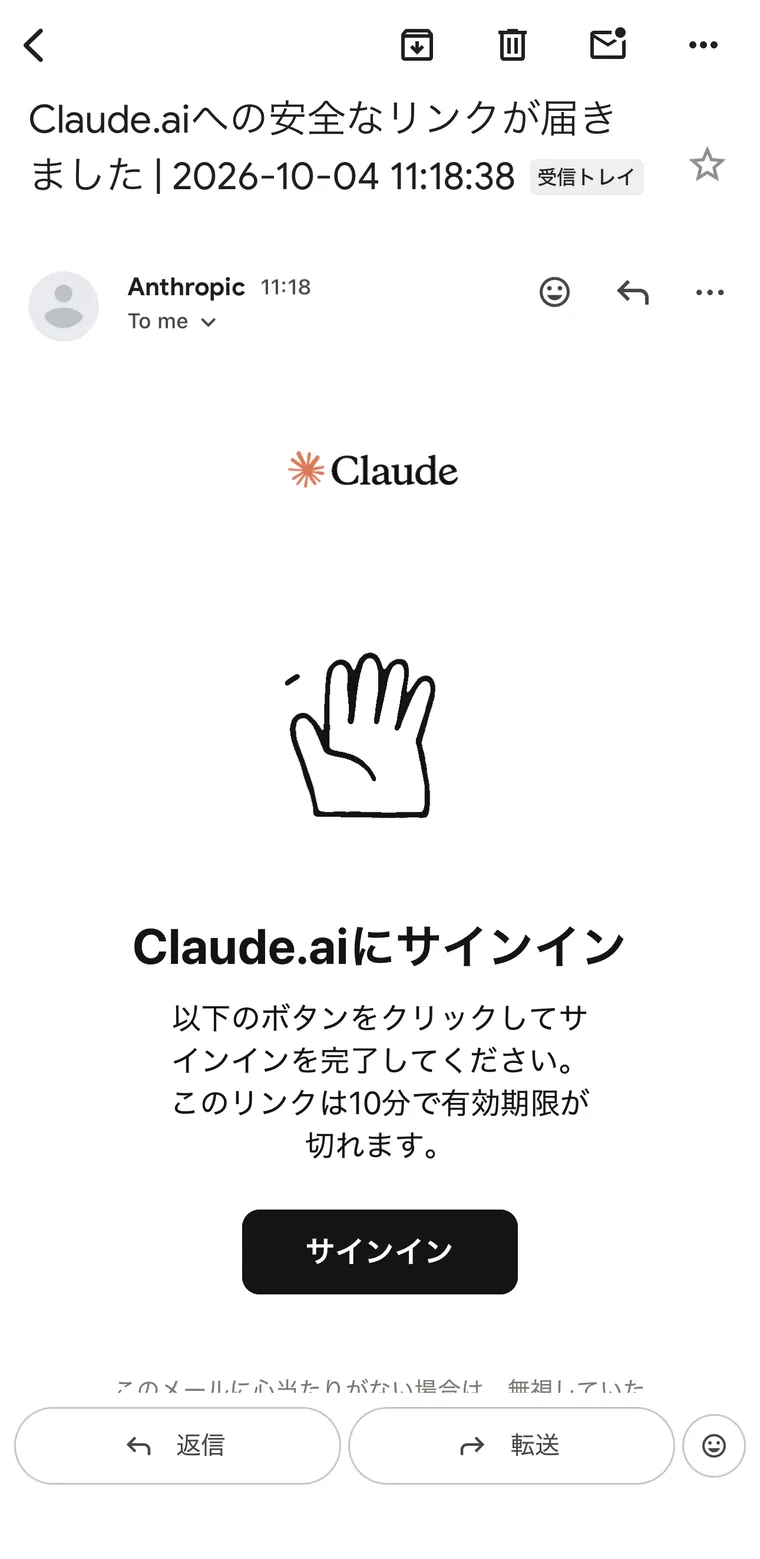
1: スマートフォンで、Claudeから届いたメール「Claude.aiへの安全なリンクが届きました」を開き、「サインイン」をタップします。
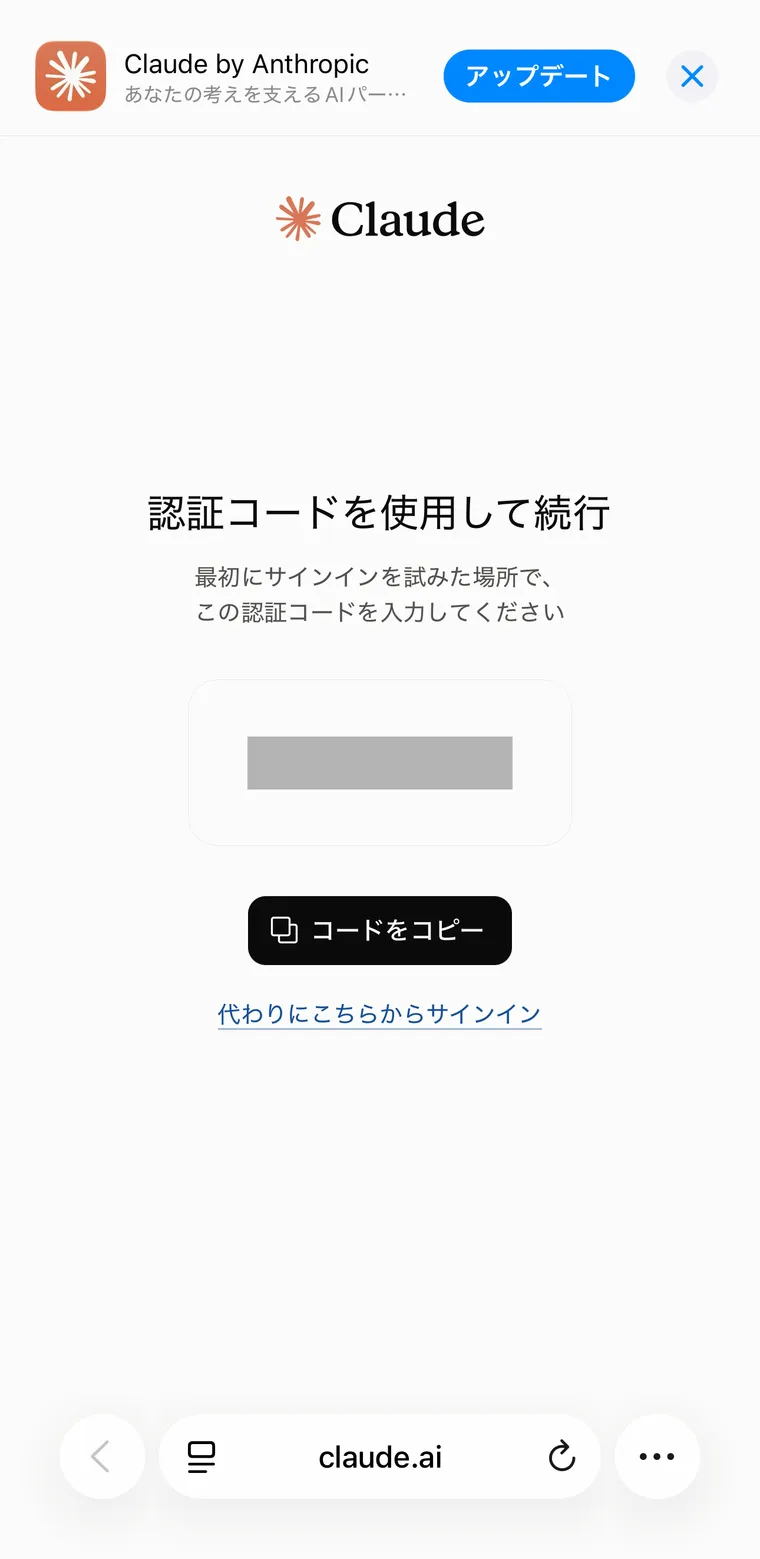
2: 「認証コードを使用して続行」の画面で、認証コードを確かめます。
【ポイント】
ログインを始めたパソコンとは別の端末でメールのリンクを開くと、認証コードが表示されるので、そのコードをパソコンの画面に入力します。リンクの有効期限は10分です。
認証コードを入力して接続を承認する
1: パソコンの画面に戻り、認証コードの欄に、スマートフォンで確かめたコードを入力します。
2: 「メールアドレスを確認」をクリックします。
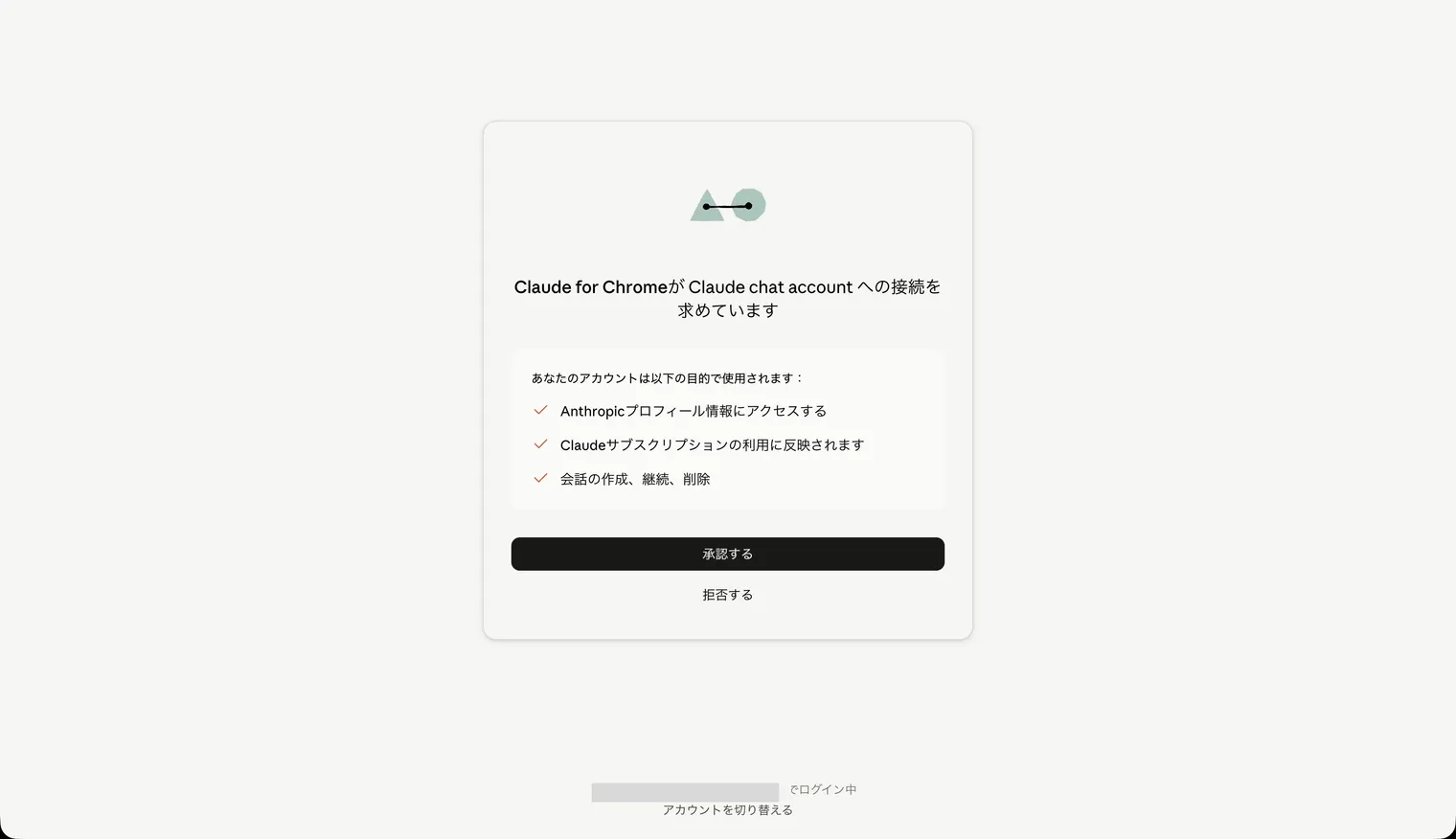
3: 接続を求める画面で、アカウントの使われ方を確認し、「承認する」をクリックします。
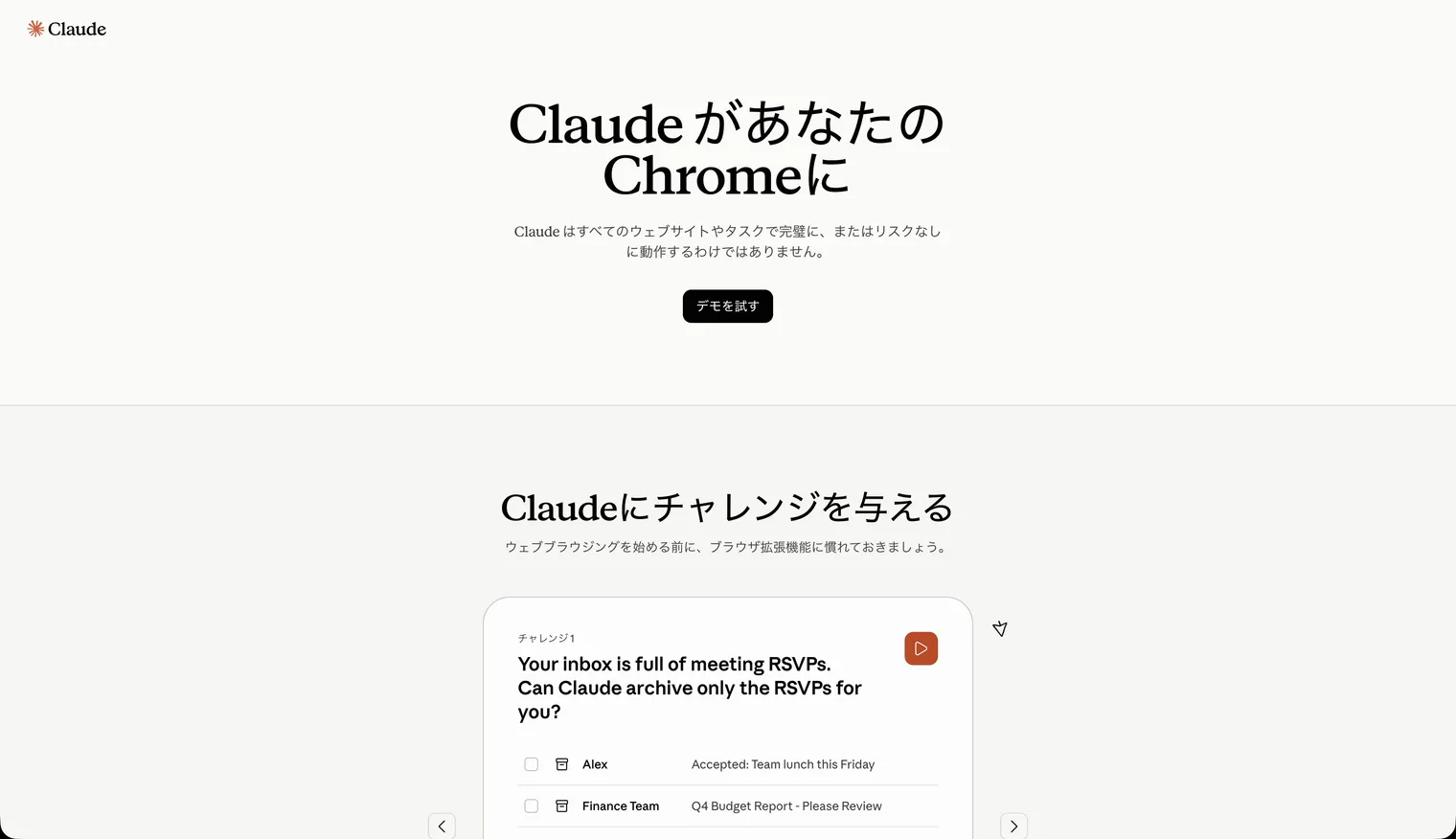
4: 「Claude があなたの Chrome に」の画面が開いたことを確認します。これで追加は完了です。
寅次郎からの補足
Claudeの拡張機能は、追加したプロファイルの中でだけ動きます。安心して使うために、次の3点を決めておくと迷いません。
- Claudeに任せる作業用のプロファイルを分け、個人用や仕事用のプロファイルには追加しない
- 作業を頼む前に、どのプロファイルのウインドウで動かすのかを確かめる
- しばらく使わないときは、「拡張機能を管理」の画面で拡張機能をオフにしておく