【Google Chrome】プロファイルを新規作成する方法
動作環境(2026年9月22日に確認)
<パソコン> 機種:MacBook Air(Apple M3) OS:macOS 26.6.2<ソフトウェア> Google Chrome 153.0.8010.53
本記事では、Google Chromeでプロファイルを新しく作る方法を解説します。
プロファイルを分けると何が変わるのか
Chromeのプロファイルは、ブックマーク、履歴、ログイン中のアカウント、入力候補(オートフィル)、拡張機能をひとまとめにしたものです。プロファイルを分けると、これらがそれぞれ別に保存されます。
仕事用と個人用を分ける使い方が一般的ですが、次のような場面でも役に立ちます。
- 新しいサービスに、ふだんとは別のアカウントで登録する
- 操作手順を画面録画する。ふだんのブックマークや履歴が映り込まない
- ログインしていない状態の画面を確認する
新しいプロファイルを作る 【手順解説】
1: Chromeの右上にある[プロフィール]アイコンをクリックします。
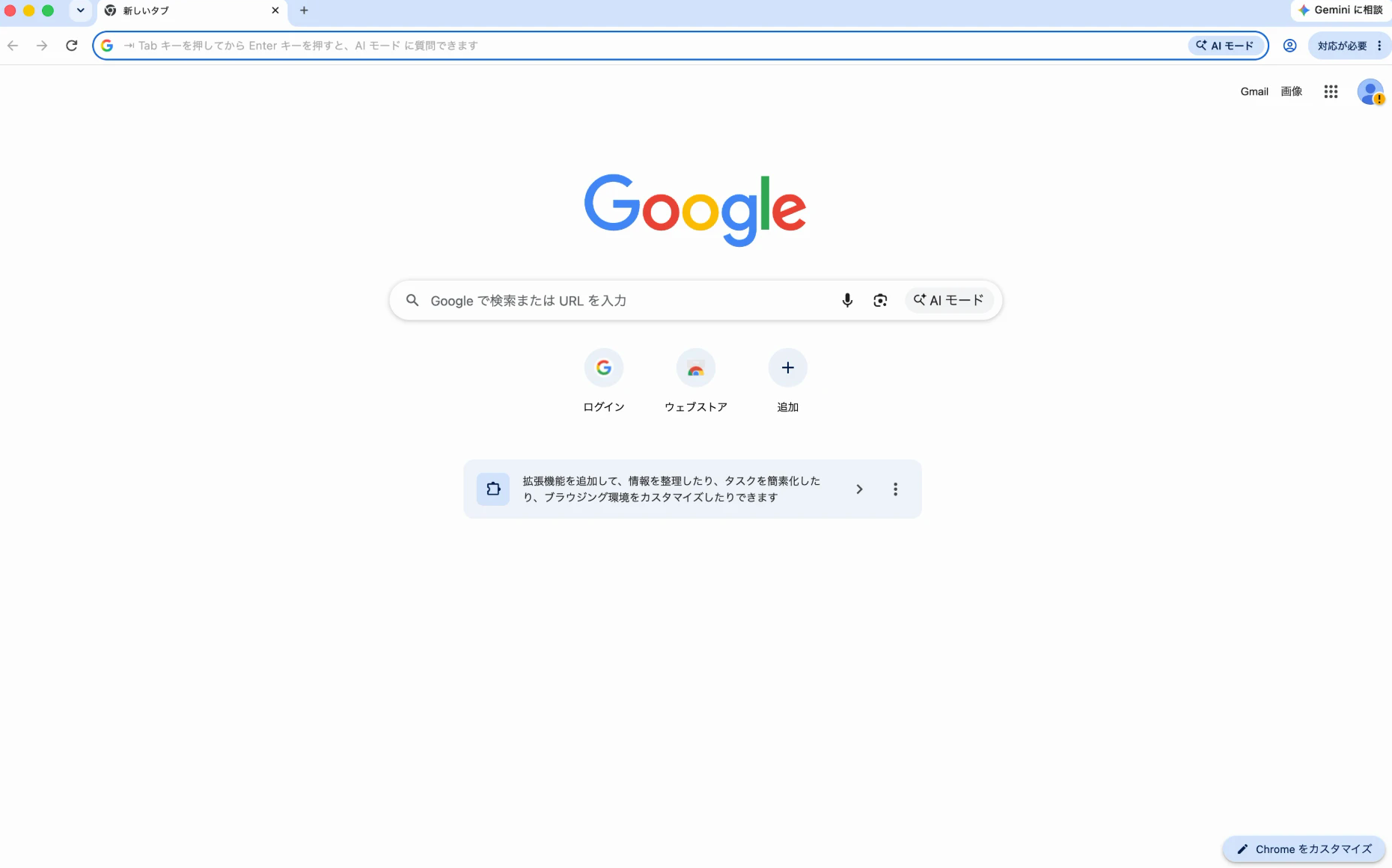
2: [Chrome プロファイルを追加]をクリックします。
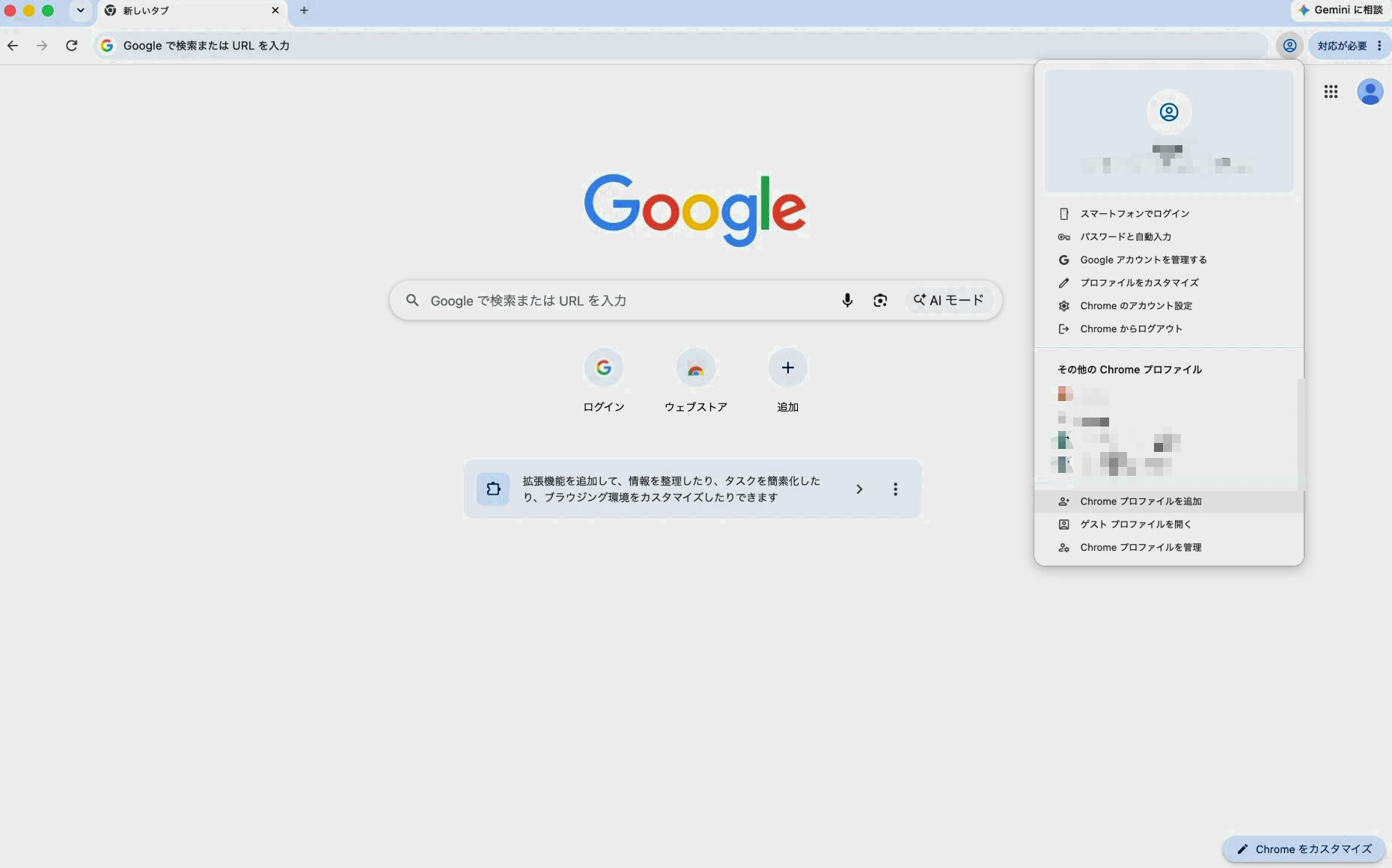
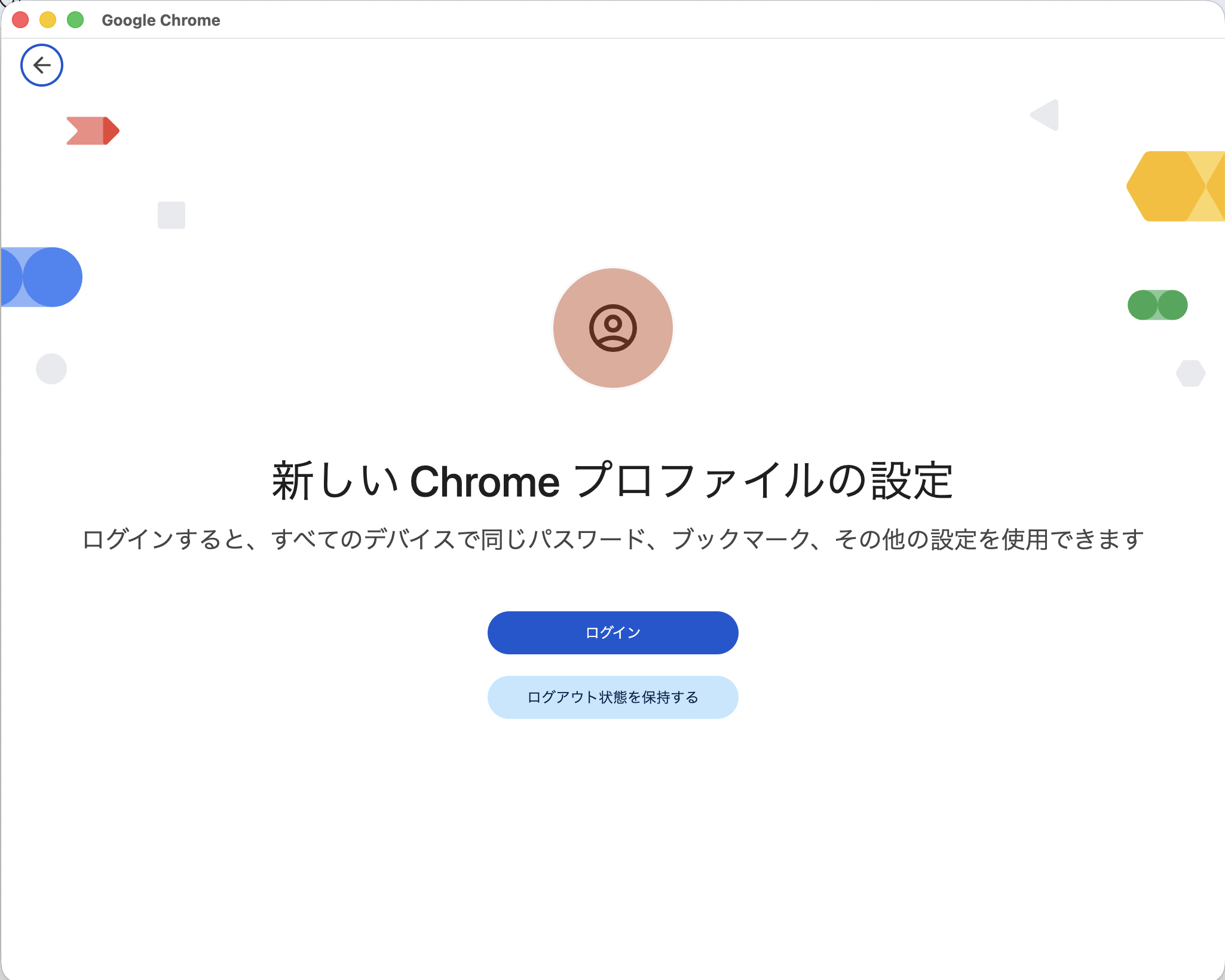
3: [新しい Chrome プロファイルの設定]画面で、[ログアウト状態を保持する]をクリックします。
【注意】
ここで[ログイン]を選ぶと、今まで使っているGoogleアカウントに結び付きます。アカウントは、プロファイルを作ったあとでも選べます。
4: [名前]ボックスに、プロファイルの名前を入力します。
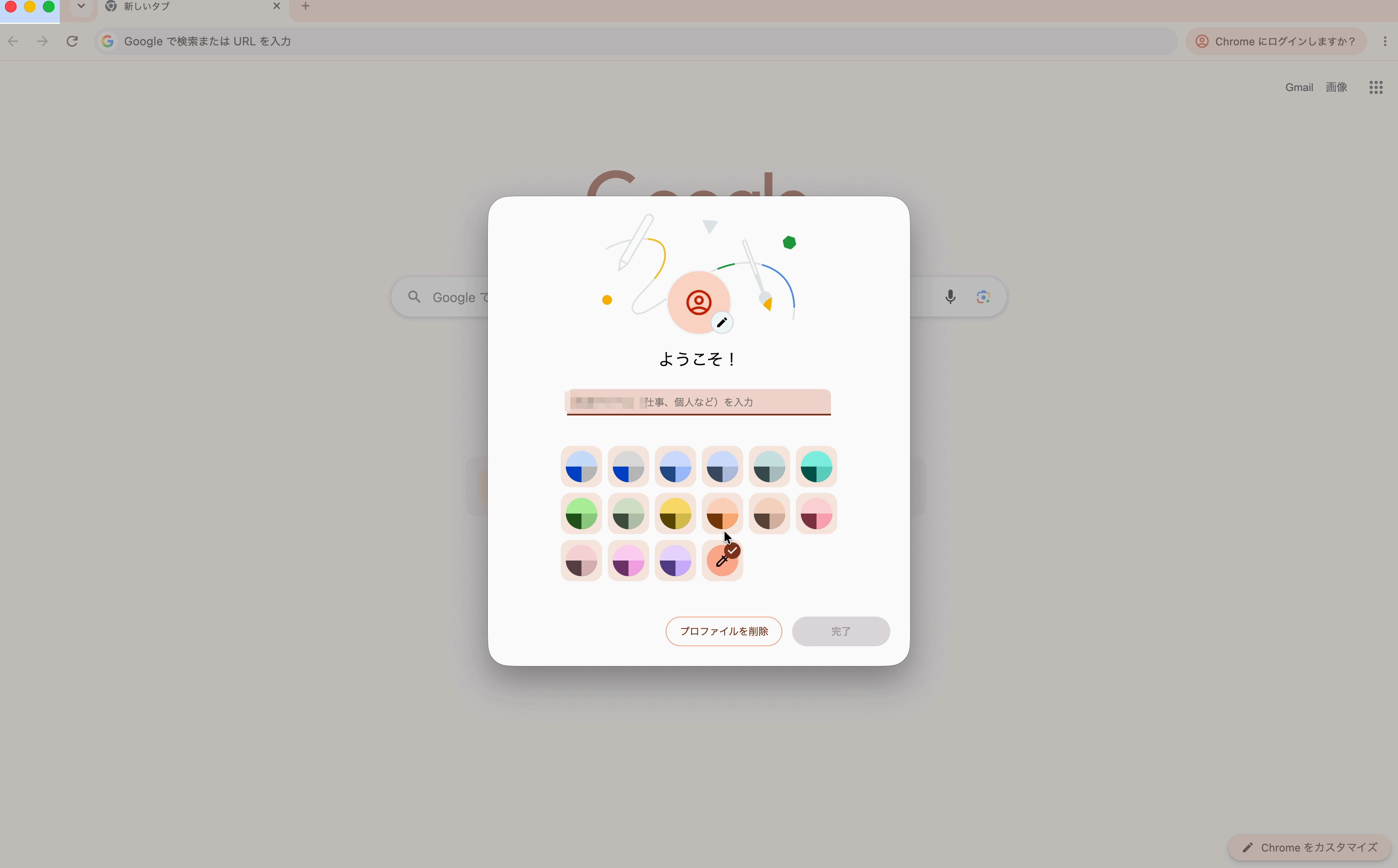
5: テーマの色を選びます。
6: [完了]をクリックします。
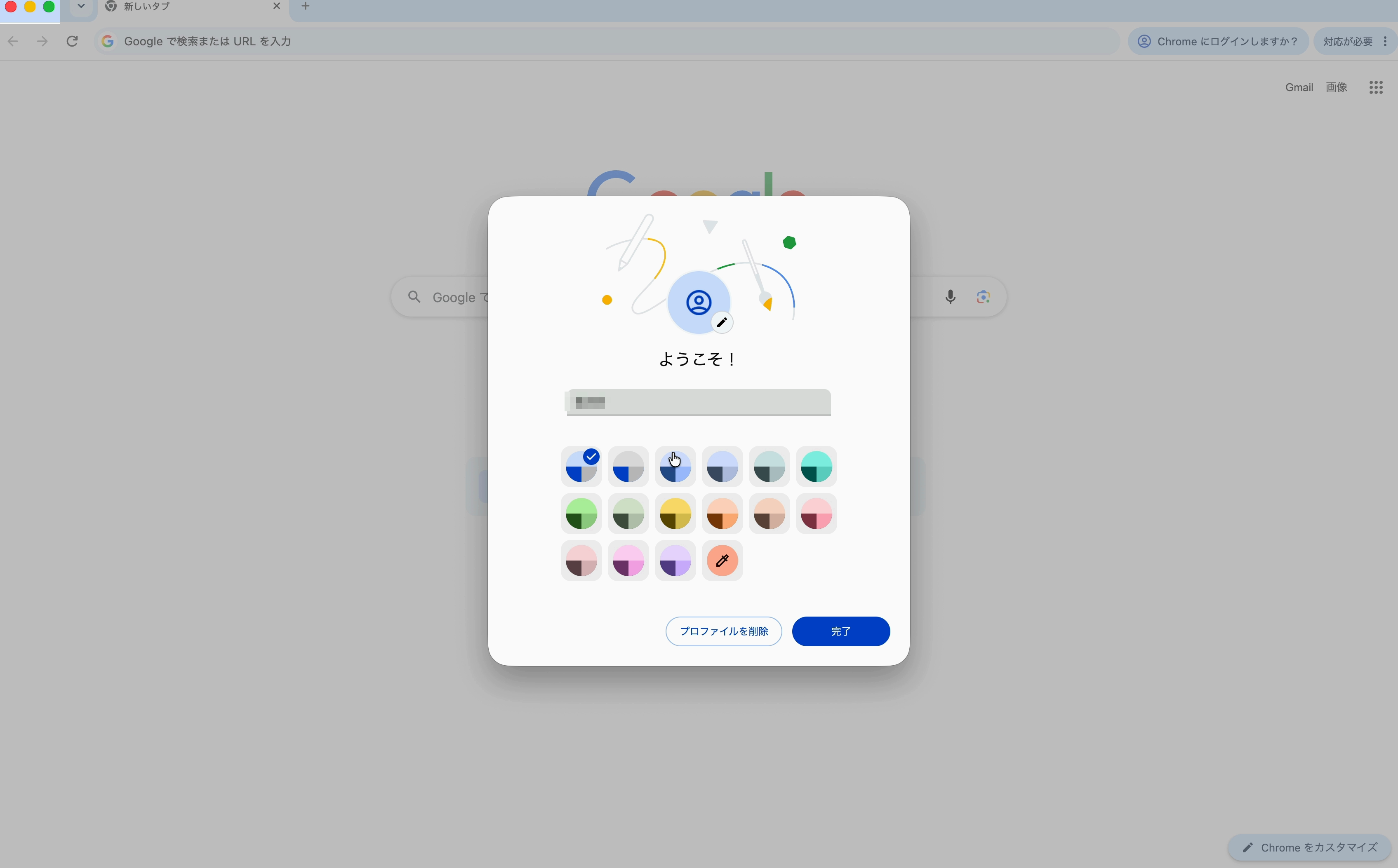
【ポイント】
ふだん使っているプロファイルとは違う色を選んでください。ウィンドウの上部がその色になるため、どのプロファイルで操作しているのかが一目で分かります。
7: 新しいウィンドウが開きます。ブックマークバーも履歴も空の状態です。
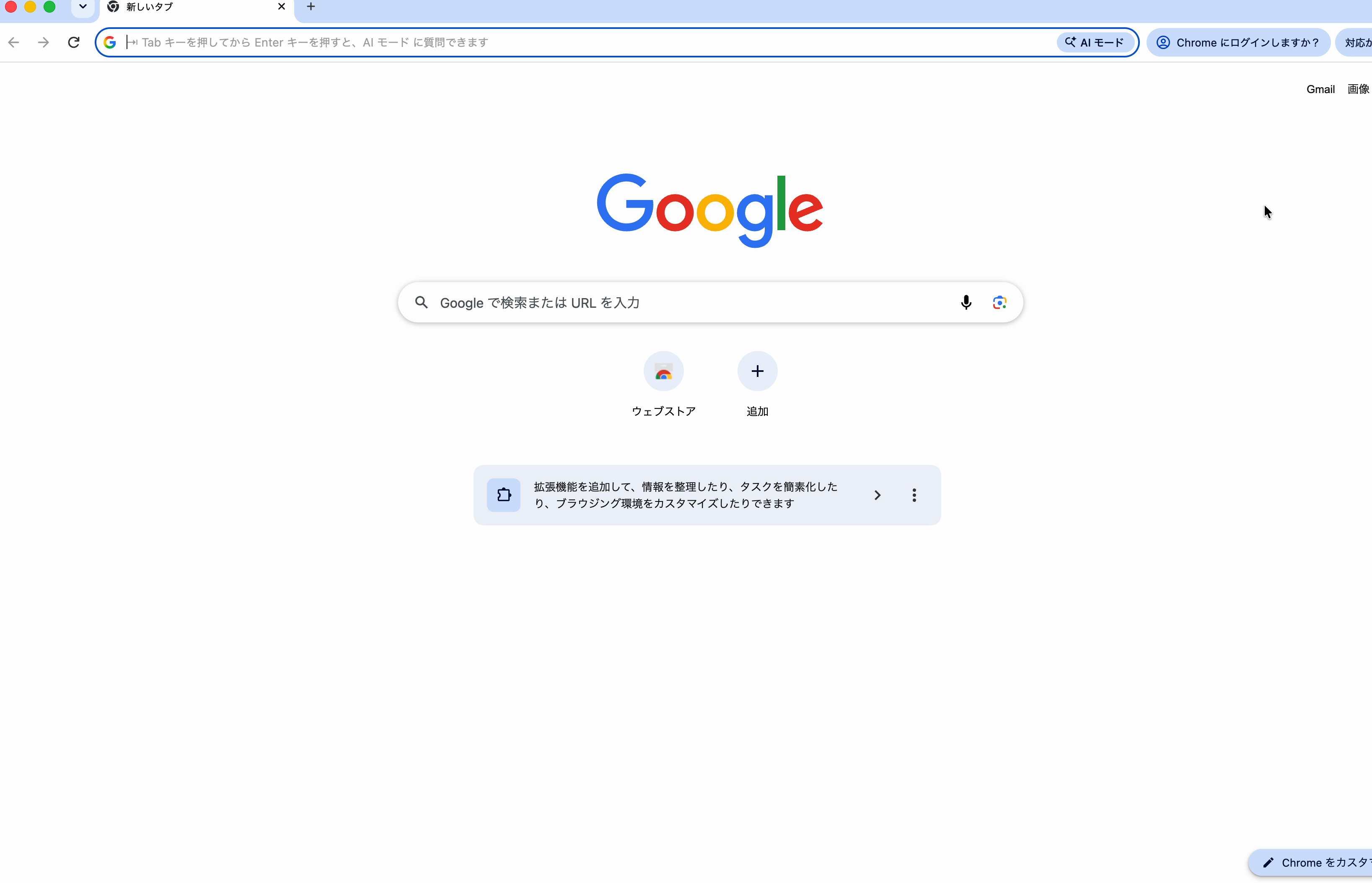
【ポイント】
以降、このプロファイルで開いたページのログイン状態は、ほかのプロファイルへ引き継がれません。
次の記事
作ったプロファイルの中で、新しいGoogleアカウントを作成します。
本文はCC BY 4.0で公開しています。 記事の一覧へもどる