 ITワクワク塾
Claude Codeとは?ファイルとコマンドを使って作業するAI

Claude Codeの概要:2026年10月9日
Claudeとの比較:2026年10月18日
仕様の版:未確認
「このフォルダーの資料を整理して」「プログラムの不具合を調べて、直したあとにテストして」と頼むと、Claudeがファイルやコマンドを使って作業を進める。それがClaude Codeです。
本記事では、Claude Codeにできることと、Claudeとの違い・使い分けを説明します。最後に、作業の決まりや手順を置くフォルダーの構成も見ていきましょう。
Claude Codeとは
Claude Codeは、Anthropicが提供する、開発作業向けのAIエージェントです。作業中のフォルダーにあるファイルの読み書きや、コマンドの実行を受け持ちます。コードを書く仕事だけでなく、文書の作成やファイルの整理も頼める製品です。
たとえば不具合を直す依頼なら、関連するファイルを探してエラーの原因を調べ、修正してテストするまで、Claudeがツールの結果を見ながら次の作業を決めます。この流れを説明した記事がツールユースです。
使うメリット
複数のファイルに関わる作業も、同じ依頼で進められるのが利点です。たとえばプログラムのエラーを伝えると、関連するファイルを探して修正し、テストを実行して結果を確かめるところまで頼めます。手元のフォルダーで使う場合、コードやログを1つずつチャットへ貼り直さずに話を進められる点が便利です。
コードを書かない仕事でも、指定したフォルダーから資料を探して整理し、結果をファイルに残すよう頼めます。たとえば複数のMarkdownファイルの見出しを調べ、共通する話題を一覧にする作業です。内容の判断や変更結果の確認は、自分で行う必要があります。
どこから使うか
Claude Codeは、ターミナルだけの製品ではありません。対応する開発ツール、Claudeのデスクトップアプリの「Code」、Webの claude.ai/code からも使えます。使う画面に加えて、ファイルやコマンドを自分のパソコンで扱うか、クラウドの環境で扱うかを選べるのも特徴です。
最初に、どのフォルダーで作業し、どのファイルへアクセスできるかを確かめます。手元のフォルダーで始める場合、Claude Codeが使うのは、その中のファイル、コマンド、Gitの変更状況です。
Claudeとの違いと使い分け
Claudeの会話から頼む仕事と、Claude Codeで進める仕事を、作業内容や設定、変更を戻す方法から比べます。
どちらもAIエージェント
AIエージェントは目的に合わせて作業の進め方を考え、ツールを使いながら作業を進めるAIの仕組みです。ClaudeもClaude Codeも、質問への回答に加えて、ファイルやツールを使う作業を任せられます。
Claudeでは調査や資料作成、Claude Codeではコードの編集やテストなどを任せられるため、作業の中心に合わせて選ぶとよいでしょう。
ChatとCoworkが1つのClaudeになった
以前のClaudeには、質問や相談を重ねる「Chat」と、目的を渡すとファイルやツールを使って作業を進める「Cowork」がありました。2026年9月から、この2つを1つのClaudeにする変更が段階的に進んでいます。統合後は、会話を始めるときにChatかCoworkかを選ばず、調べものから資料の作成まで同じ会話で頼める形です。
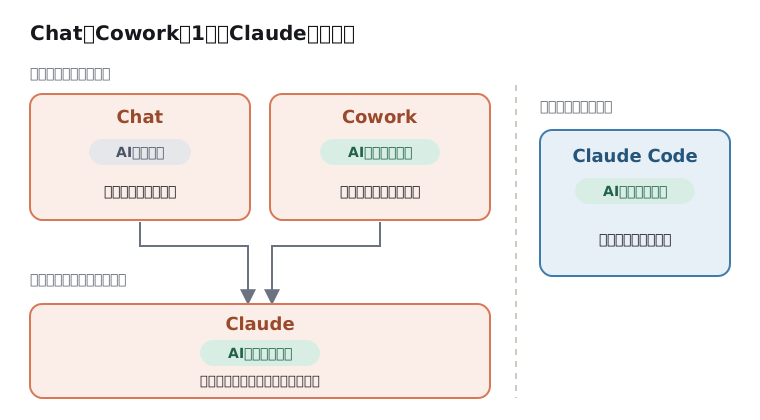
この比較での「Claude」は、チャットとCoworkの統合版を指します。変更は順次提供されているため、まだ入力欄に[Chat]と[Cowork]がある人は、作業を任せるときに[Cowork]を選んでください。Claude Codeの[Code]は別に残っています。
選ぶ基準は、作業の中心がコードかどうか
統合後のClaudeは、質問への回答に加え、資料を使った調査や文書・表の作成も担います。一般的な事務作業や調べものにClaude Codeが必要なわけではありません。開発をしない仕事なら、Claudeから始めるのが自然です。
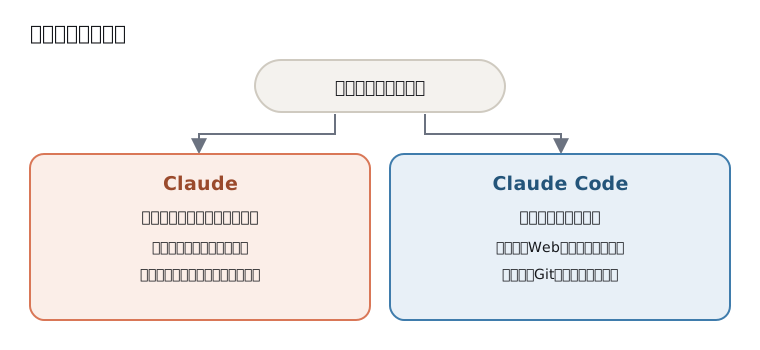
Claude Codeは、コードが入ったフォルダーを読み、複数のファイルを編集し、コマンドやテストを実行する開発向けのツールです。Gitで変更を記録したり、プルリクエストを作ったりする流れにも対応します。プログラムやWebサイトを作る、バグを直す、テストを通すといった仕事なら、こちらが第一候補です。
一方、会議資料の整理、複数の文書を使った調査、表やスライドの作成、接続したアプリをまたぐ作業ならClaudeが向いています。旧Coworkのように作業をまとめて任せられるため、「自律的に動いてほしい」という理由だけでClaude Codeを選ぶ必要はありません。
【メモ】
Claudeでも短いコードの作成は頼めますし、Claude Codeでも文書を扱えます。ここでの区別は「できるかどうか」ではなく、作業の中心に合う仕組みが用意されているかです。
パソコンかクラウドかでは分けられない
「パソコンのファイルを使う」と「パソコン上で処理する」は、別の意味です。統合後のClaudeなら、接続したアプリの資料を調べて文書を作り、パソコンを閉じた後も作業を続けられます。処理がクラウドで進むためです。
一方、パソコン内のフォルダーを整理したり、デスクトップアプリを操作したりする間は、Claude Desktopを開いておく必要があります。作業全体はクラウドで進んでも、手元のファイルや画面を使う部分にはパソコンへの接続が要るためです。
Claude Codeにも、手元とクラウドの両方の使い方があります。ターミナルやデスクトップアプリのローカル作業は、パソコン上で処理する方式です。Webやデスクトップアプリのクラウド作業は別の環境で進み、パソコンを閉じても続けられます。そこで扱うのは、主に開発用のリポジトリです。
どちらを選ぶかは「クラウドで動くか」より、資料やアプリを扱う仕事か、コードの変更を中心とする仕事かで考えるとよいでしょう。なお、統合前のCoworkが残るTeam・Enterpriseプランには、パソコン上で作業する方式もあります。
いつも守ってほしい指示の伝え方
「報告書はこの書き方にする」「作業後に数字を確認する」といった希望は、ClaudeにもClaude Codeにも保存できます。違うのは、指示を置く場所と、開発作業に合わせた設定の細かさです。
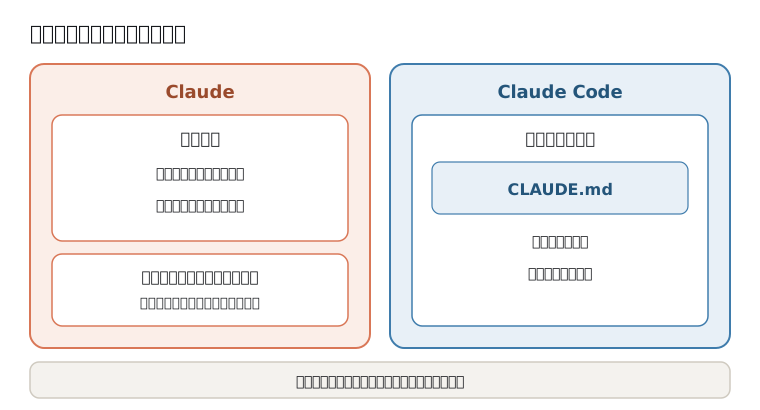
Claudeでは、毎回共通する希望やプロジェクトごとの指示を設定画面に保存できます。Claude Desktopでパソコンのフォルダーを選ぶ場合は、そのフォルダーを使う作業だけに指示を適用する仕組みです。特定の資料フォルダーでだけ文書の書き方を指定する、といった使い方ができます。
Claude Codeでは、開発フォルダーのCLAUDE.mdが指示の保存先です。コードの書き方やテスト方法をソースコードと一緒に管理でき、繰り返す作業をまとめるスキルもClaudeと共通で使えます。
操作前に確認するかどうかも、両方で設定可能です。統合後のClaudeでは会話単位で[手動]と[自動]を選び、Claude Codeではそれに加えてコマンドやツールごとに許可・確認・拒否を指定できます。Claude Codeのフックは、ファイル編集後にチェック用コマンドを自動実行するような開発向けの機能です。EnterpriseにはClaudeを含む製品に適用できる監査用の「推論フック」もありますが、用途は異なります。
ファイルを元に戻す方法を比べる
Claudeで資料を編集するときも、Claude Codeでコードを編集するときも、大事なファイルは作業前にコピーするか、Gitで履歴を残せます。この準備は、どちらか一方だけのものではありません。
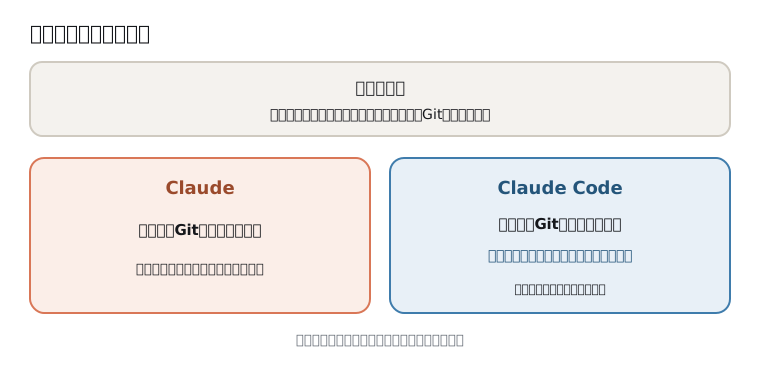
Claude Codeには、直接編集したファイルを前の状態へ戻す「チェックポイント」があります。変更内容の画面での確認や、Gitのコミット・ブランチの作成も可能です。コードを直してテストし、結果を見て戻す流れに向いています。
ただし、チェックポイントが戻せるのはClaude Codeが直接編集したファイルです。コマンドで行った変更は対象外なので、Gitなどで記録する方法も併用してください。Claude側に同じ巻き戻し機能があるかは、今回確認した公式資料では確かめられませんでした。
調査や文書作成ならClaude、コードを中心に変更して検証するならClaude Codeを選んでください。会話から作業を始める方法は、チャットとCoworkの統合版の紹介記事をご覧ください。
作業を任せるときの確認
Claude Codeにはファイルの編集やコマンドの実行を頼めるため、作業前に対象のフォルダーと依頼の範囲を伝えておきましょう。実行前に確認を求めるかどうかは、権限の設定とモードによって変わります。変更後は差分と実行したテストを見て、意図した内容か確かめましょう。
作業のたびに伝えたい決まりは指示ファイルに書いておくと便利です。繰り返す作業の手順はスキルにまとめ、決まった時点で処理を実行したい場合はフックを使います。仕事を分けて任せるサブエージェントも、必要に応じて追加する機能です。
フォルダー構成
Claude Codeのプロジェクトで、指示や設定を置く場所の例です。必要なものを自分やチームで用意するため、すべてのファイルが自動で作られるわけではありません。
project/
├── AGENTS.md                   # 複数のAIエージェントで共有する指示(任意)
├── CLAUDE.md                   # Claude Code向けのプロジェクトの指示
└── .claude/
    ├── rules/
    │   └── coding.md           # 話題別の指示。対象ファイルを指定できる
    ├── skills/
    │   └── review/
    │       └── SKILL.md        # 特定の作業の手順
    ├── agents/
    │   └── reviewer.md         # カスタムサブエージェントの定義
    └── settings.json           # 権限やフックなどの設定
CLAUDE.md はプロジェクトのルートに置くほか、.claude/CLAUDE.md に置くこともできます。AGENTS.md はClaude Code専用ではなく、プロジェクトに CLAUDE.md がない場合などに読み込まれる指示ファイルです。両方の指示を使う方法はAGENTS.mdの記事で説明しています。
この図はプロジェクト内の構成です。自分のすべてのプロジェクト向けの CLAUDE.md、rules/、skills/、agents/、settings.json はホームフォルダーの ~/.claude/ 側に置きます。スキルをいつ読むかはスキルの記事も参照してください。
参考にした一次情報
- Claude Code「Overview」
- Claude Code「How Claude Code works」
- Claude Code「Explore the .claude directory」
- Claude「Get started with Claude Cowork」
- Claude「Claude Cowork and chat are one Claude」
- Claude「Use Claude Cowork on Team and Enterprise plans」
- Claude「Inference hooks overview」
- Claude「Claude Cowork」
- Claude Code「Use Claude Code in the cloud」
- Claude Code「Checkpointing」
- Claude Code「Configure permissions」
- Claude Code「Hooks reference」