【Google Chrome】新規アカウントを作成する方法
<パソコン> 機種:MacBook Air(Apple M3) OS:macOS 26.6.2<ソフトウェア> Google Chrome 153.0.8010.53
<スマートフォン> 機種:iPhone
本記事では、新しいGoogleアカウントをGoogle Chromeから作成し、Chromeへログインするまでの手順を扱います。
前の記事で作ったプロファイルを使います。ふだんのプロファイルと分ければ、今までのアカウントが登録画面に表示されません。
アカウントの作成を始める 【手順解説】
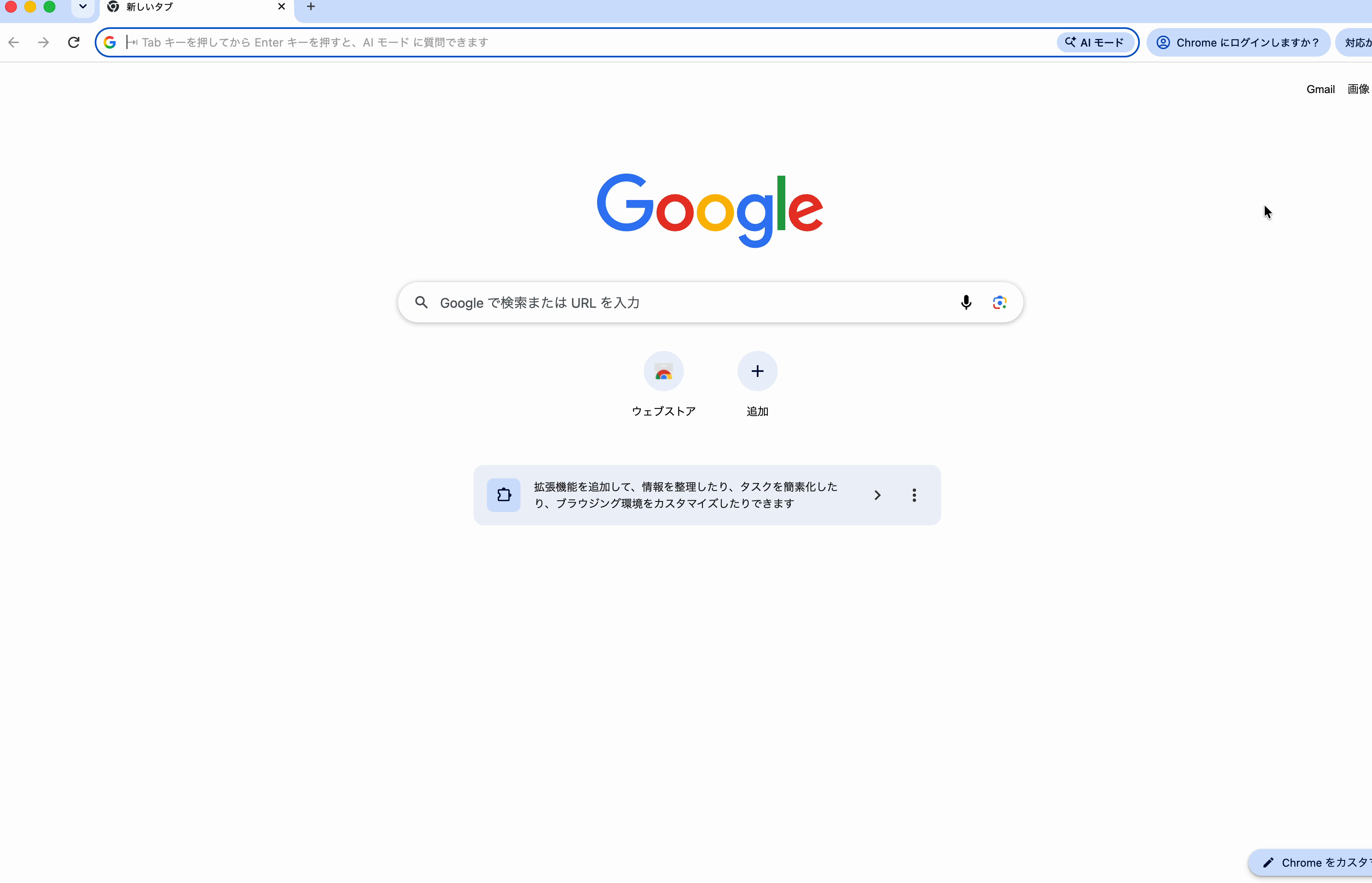
1: 前の記事で作ったプロファイルのウィンドウを開き、右上の[Chrome にログインしますか?]をクリックします。
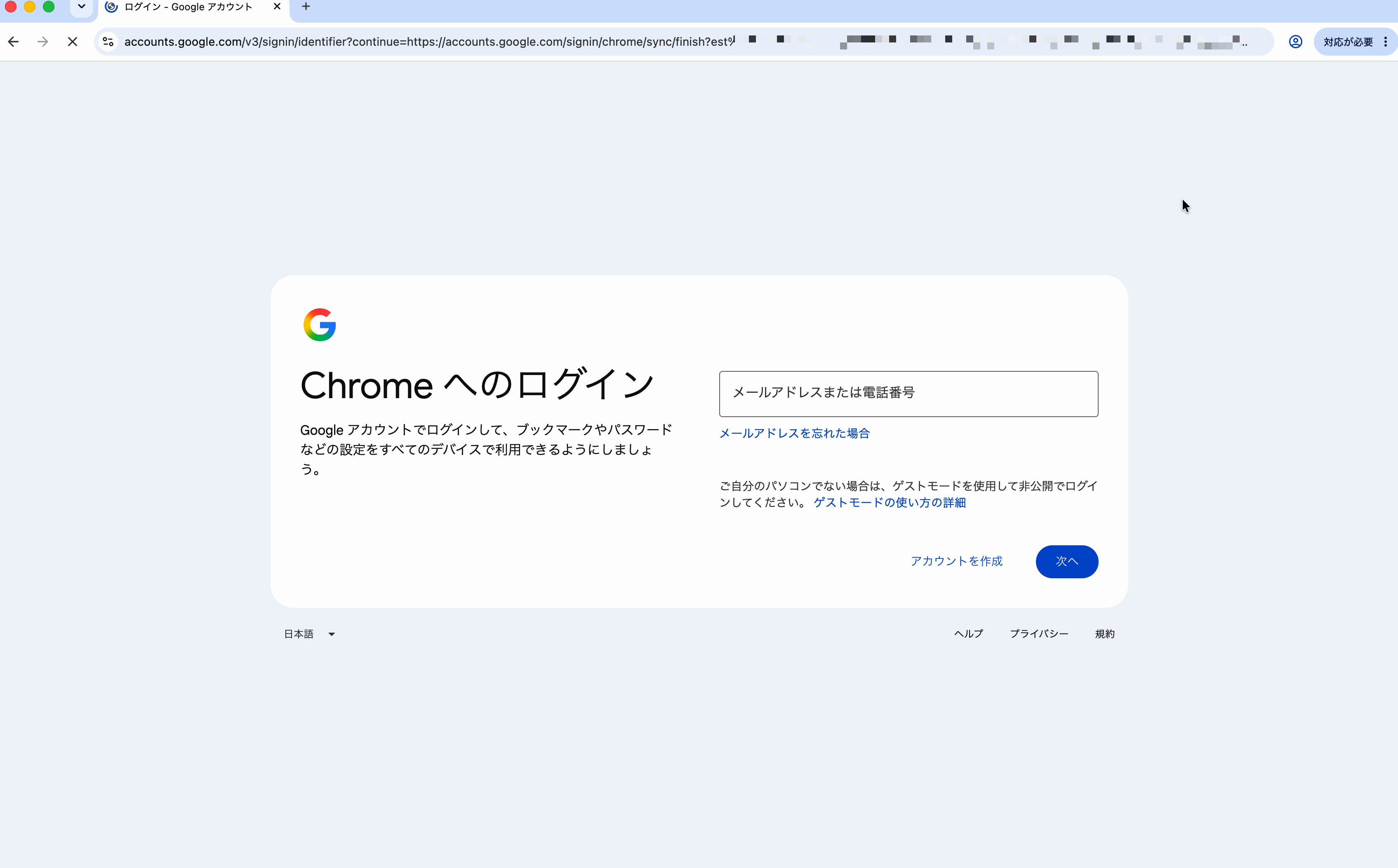
2: [アカウントを作成]をクリックします。
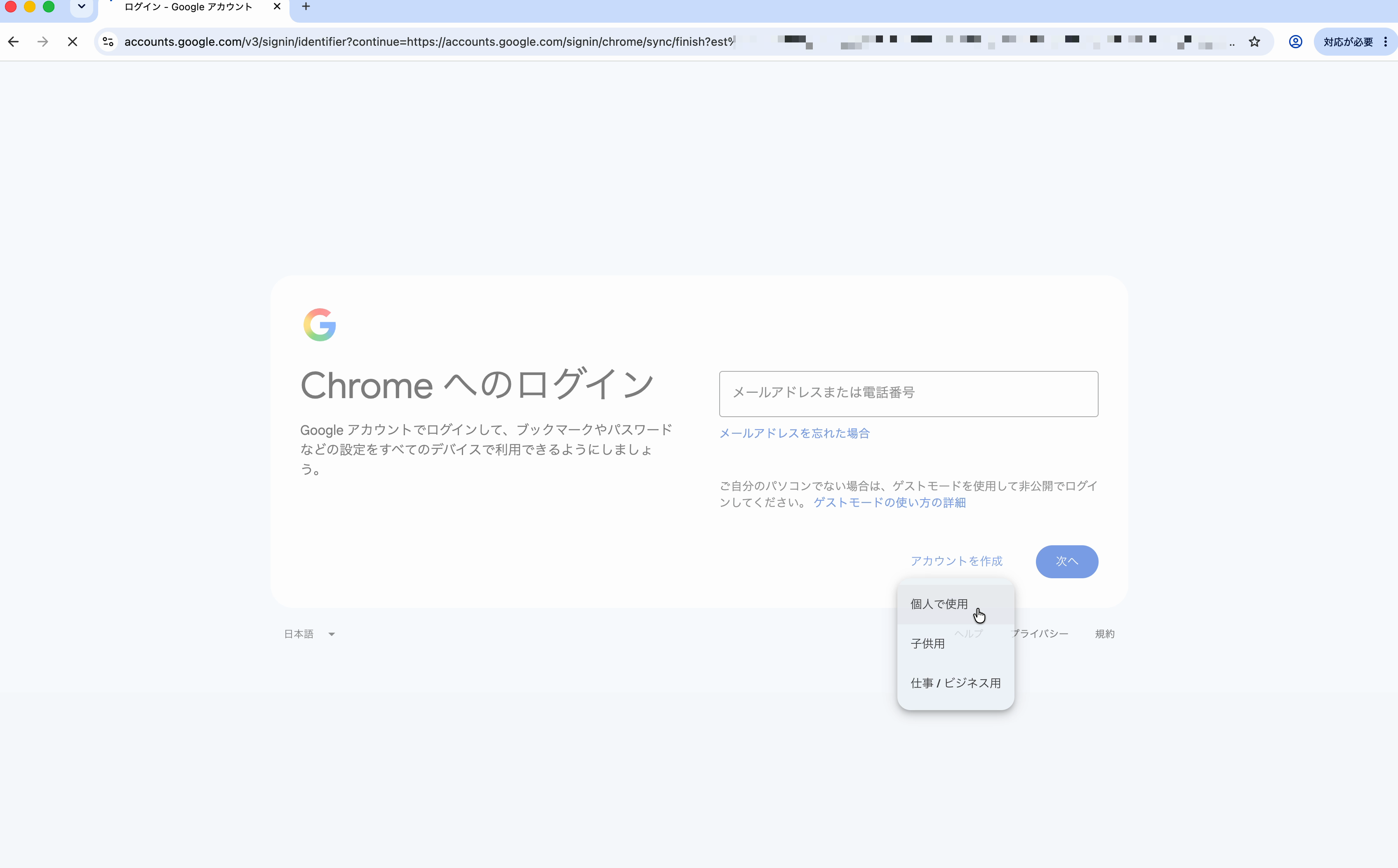
3: [個人で使用]をクリックします。
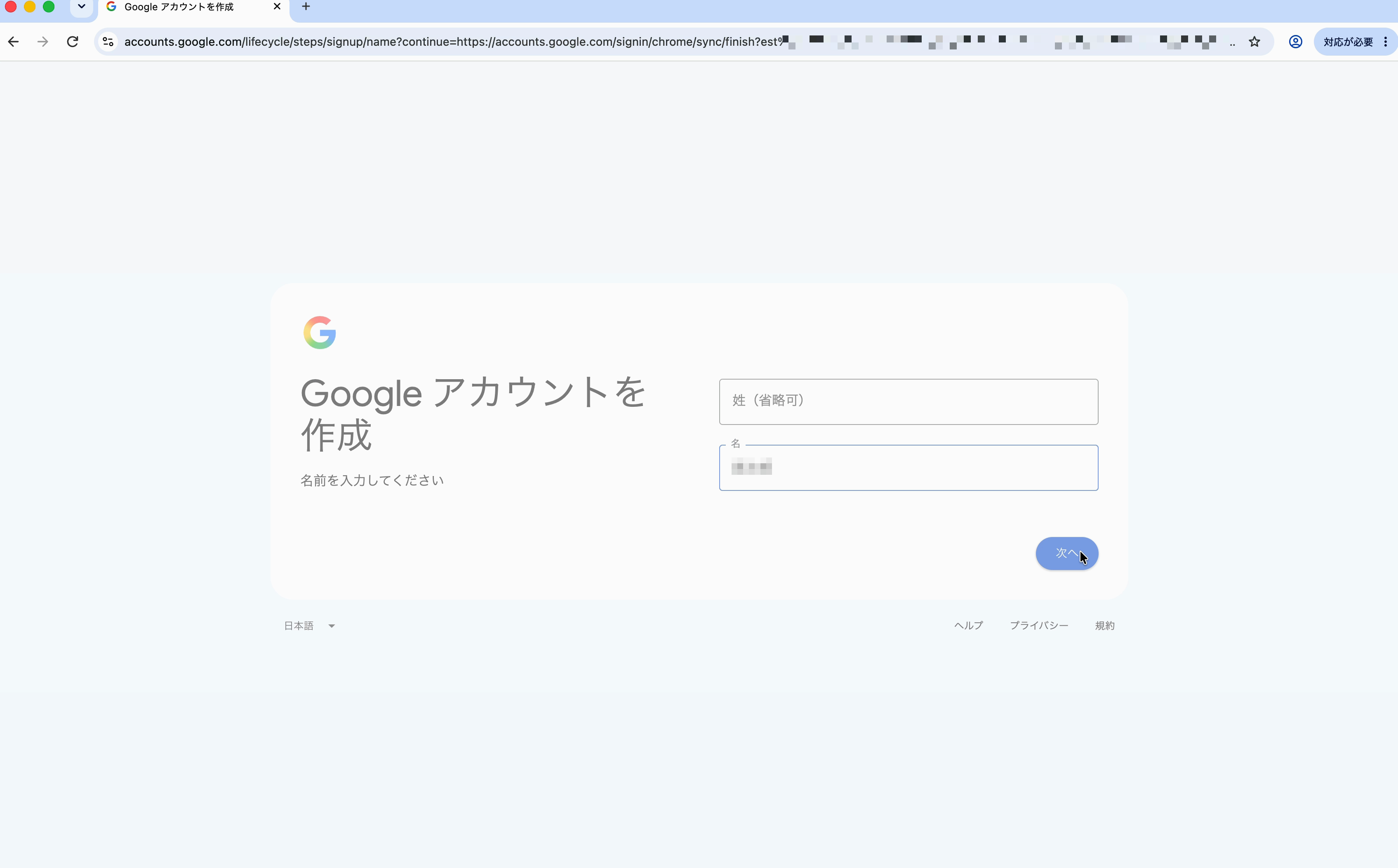
4: [名]ボックスに、公開してもよい名前を入力します。[姓]は省略できます。
5: [次へ]をクリックします。
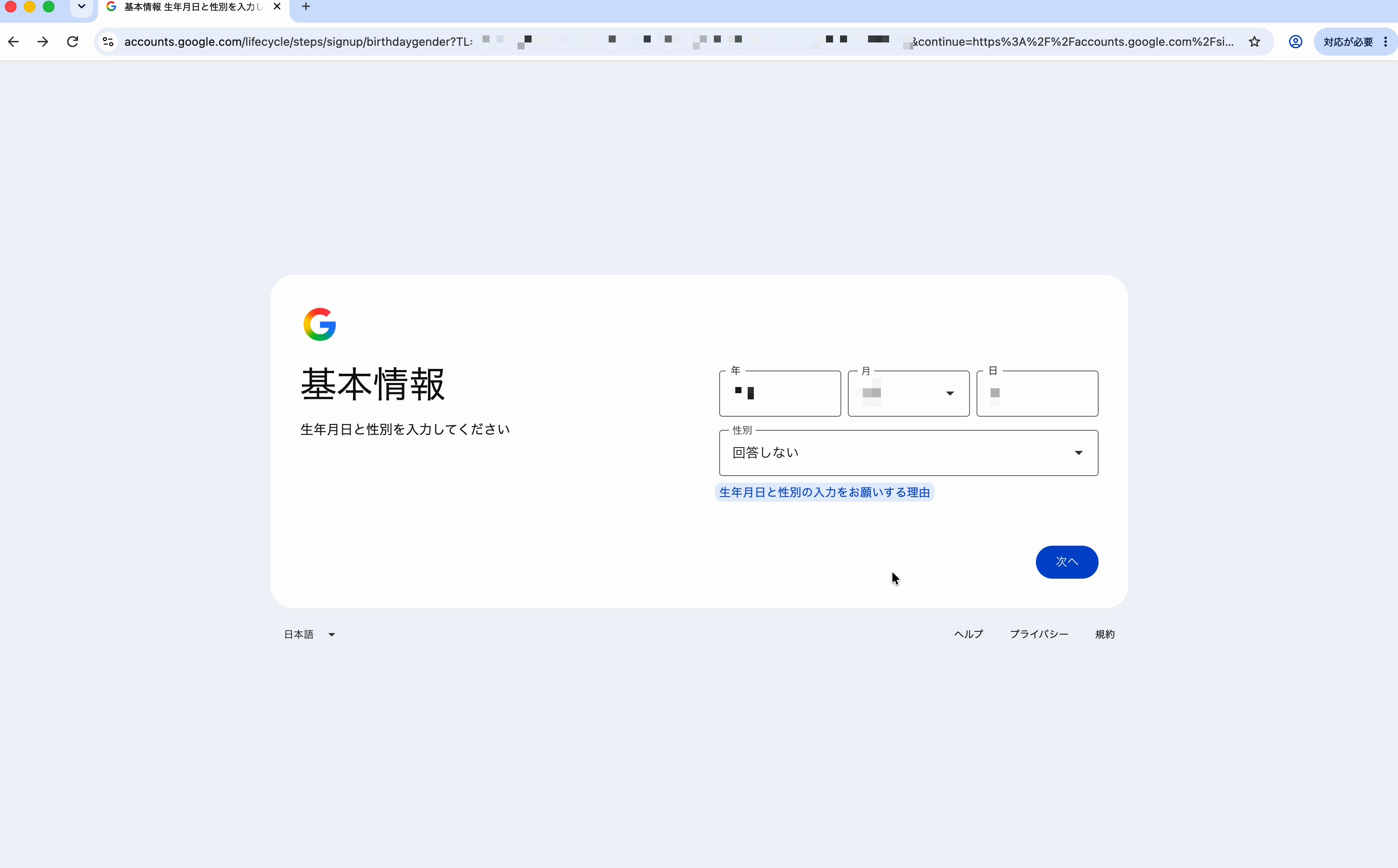
6: [年][月][日]ボックスに、生年月日を入力します。
7: [性別]を選びます。[回答しない]も選べます。
8: [次へ]をクリックします。
【メモ】
生年月日には正しい情報を入力してください。画像では、入力した値をモザイクで隠しています。
メールアドレスを決める 【手順解説】
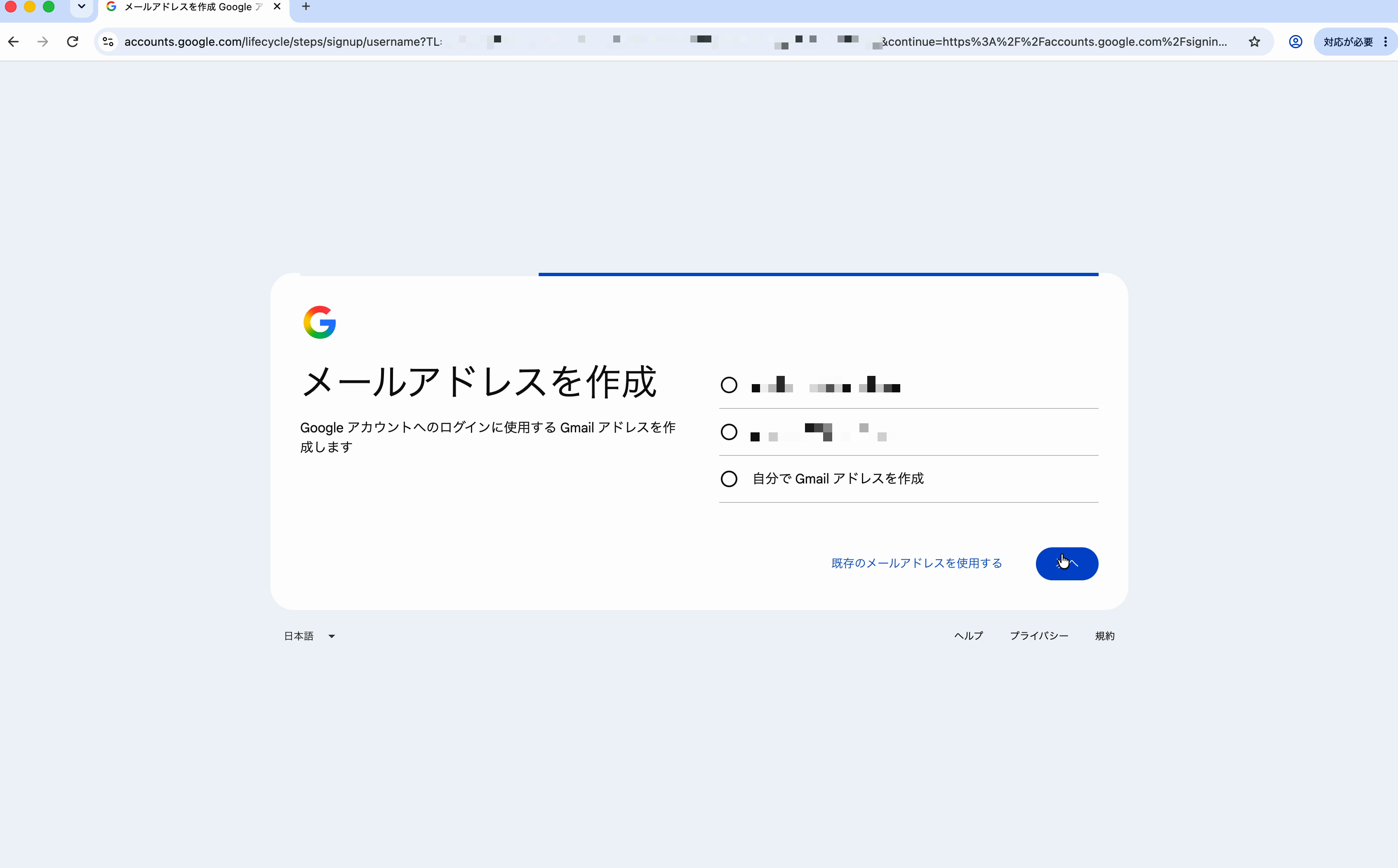
1: [自分で Gmail アドレスを作成]をクリックします。
【注意】
上に表示される2つの候補は、「アカウントの作成を始める」の手順4で入力した名前から作られます。入力した名前をアドレスに使いたくないときは、候補を選ばず、自分で入力してください。
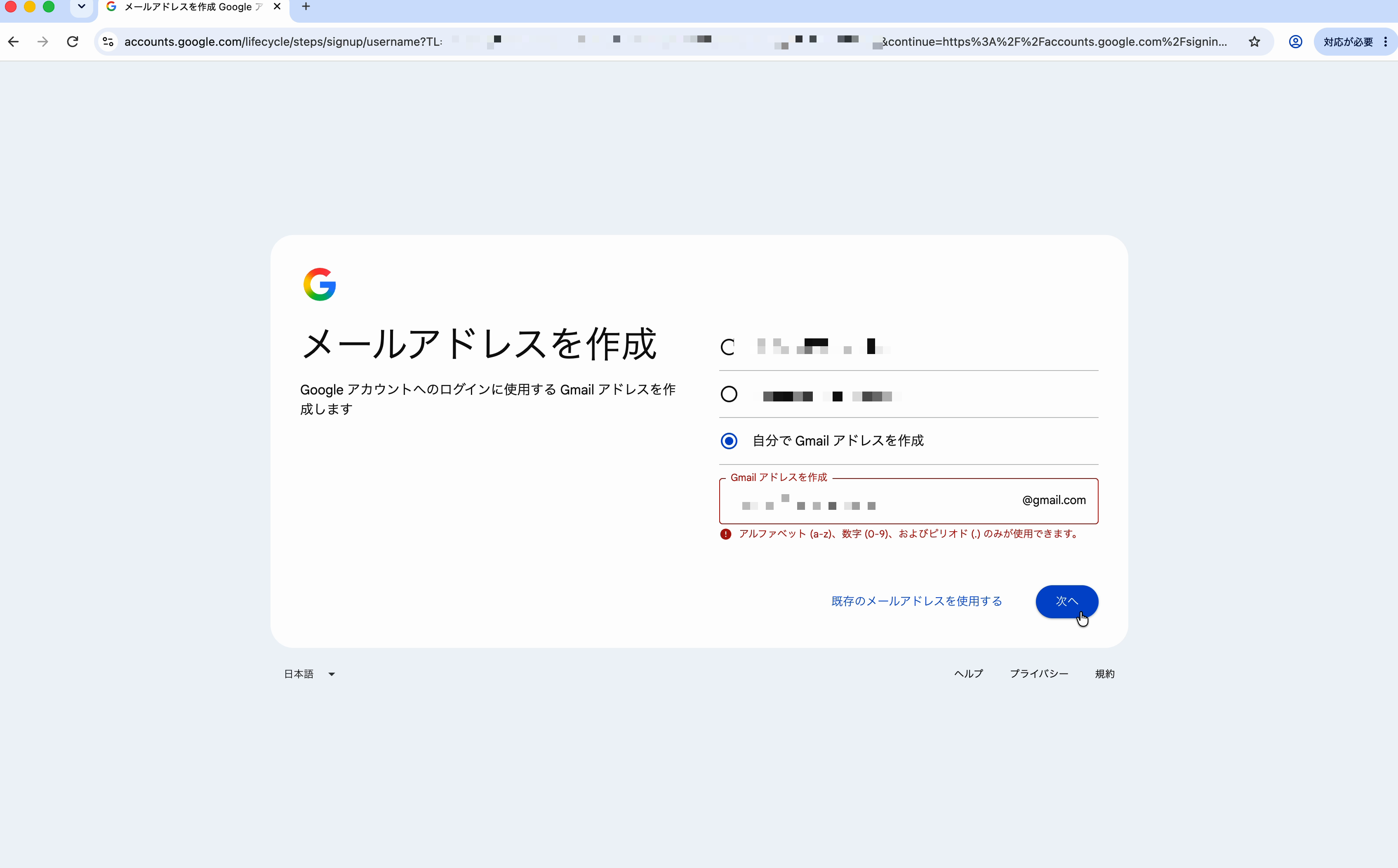
2: [Gmail アドレスを作成]ボックスに、使いたいアドレスを入力します。
3: [次へ]をクリックします。
【ポイント】
使えるのは英字、数字、ピリオド(
.)です。アンダースコア(_)を入れると、画像のようにエラーが表示されます。既に使われているアドレスは登録できないため、別の文字列を試してください。
パスワードを決める 【手順解説】
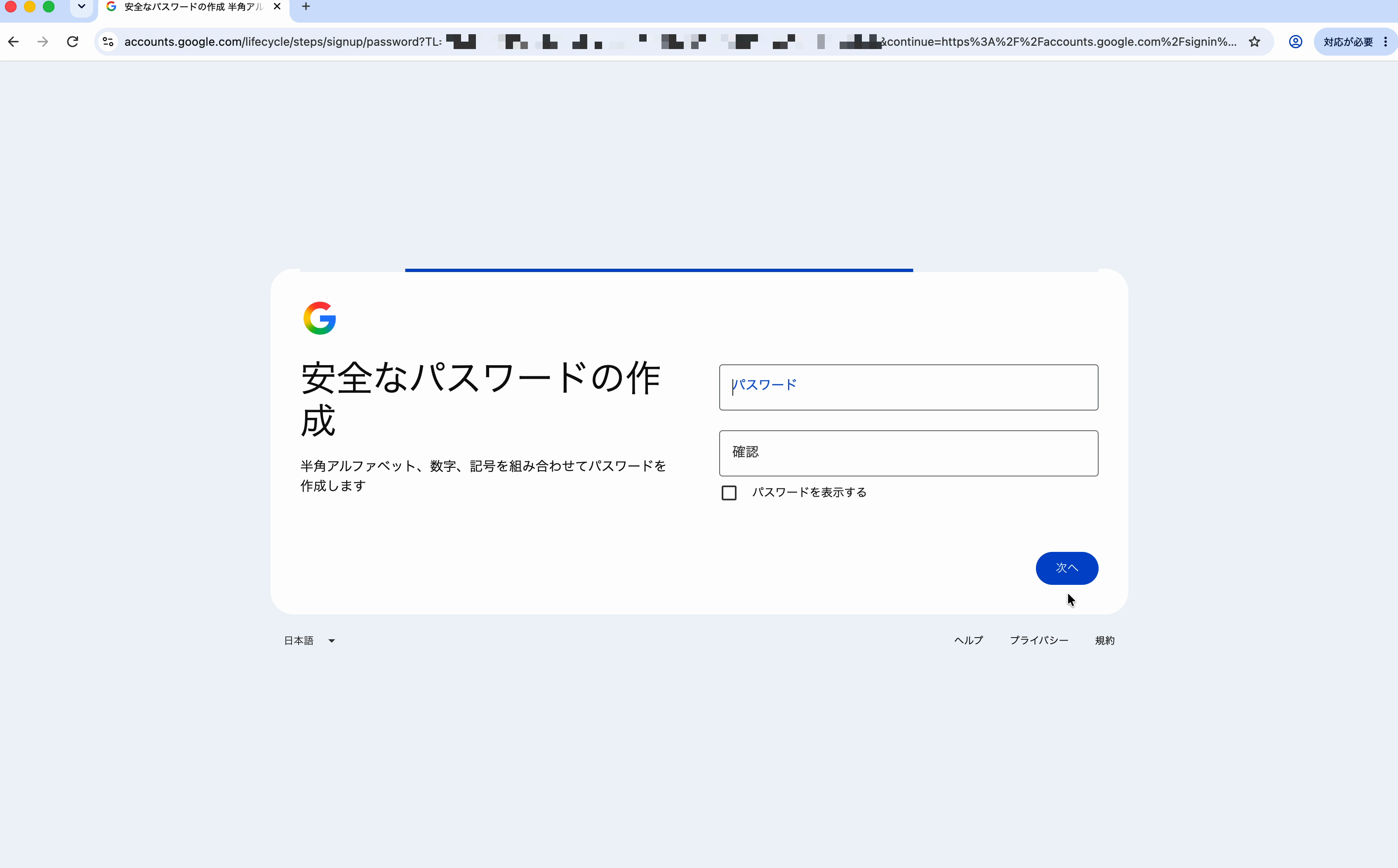
1: [パスワード]ボックスに、パスワードを入力します。
2: [確認]ボックスに、同じパスワードを入力します。
3: [次へ]をクリックします。
【ポイント】
パスワードはほかのサービスと使い回さず、1Passwordなどのパスワードマネージャーで作って保存します。
再設定用のメールアドレスを決める 【手順解説】
1: [予備のメールアドレス]ボックスに、再設定用に使うメールアドレスを入力します。
2: [次へ]をクリックします。
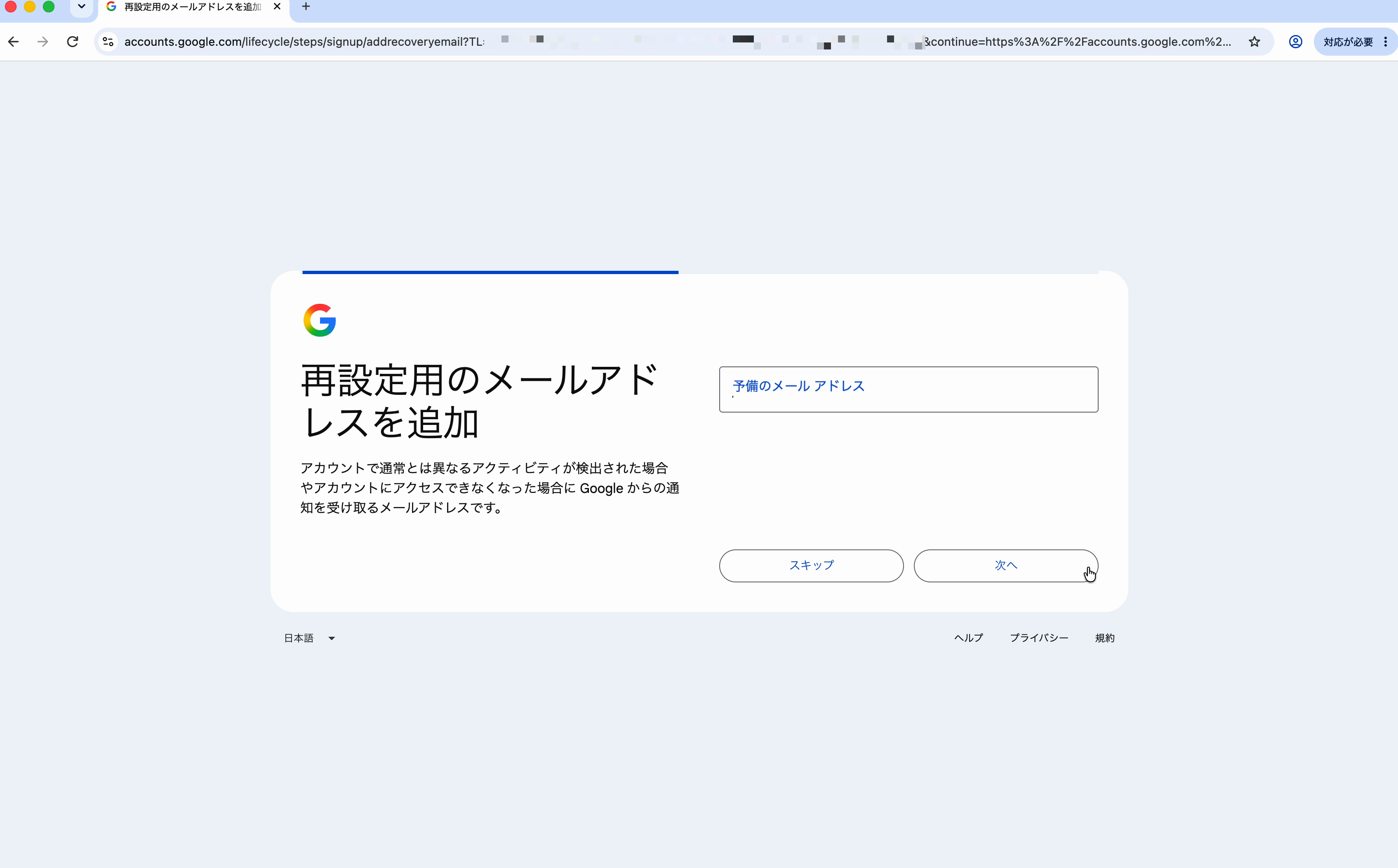
登録したアドレスは、パスワードを忘れたときなどの本人確認に使われます。設定画面からあとで追加や変更もできる項目です。
【メモ】
この時点で登録しない場合は、[スキップ]をクリックしてください。設定から後でも追加できますが、登録するまではパスワードを忘れたときに使える復旧方法が少ない状態です。スキップした場合は、アカウント作成後に登録してください。
電話番号を確認する 【手順解説】
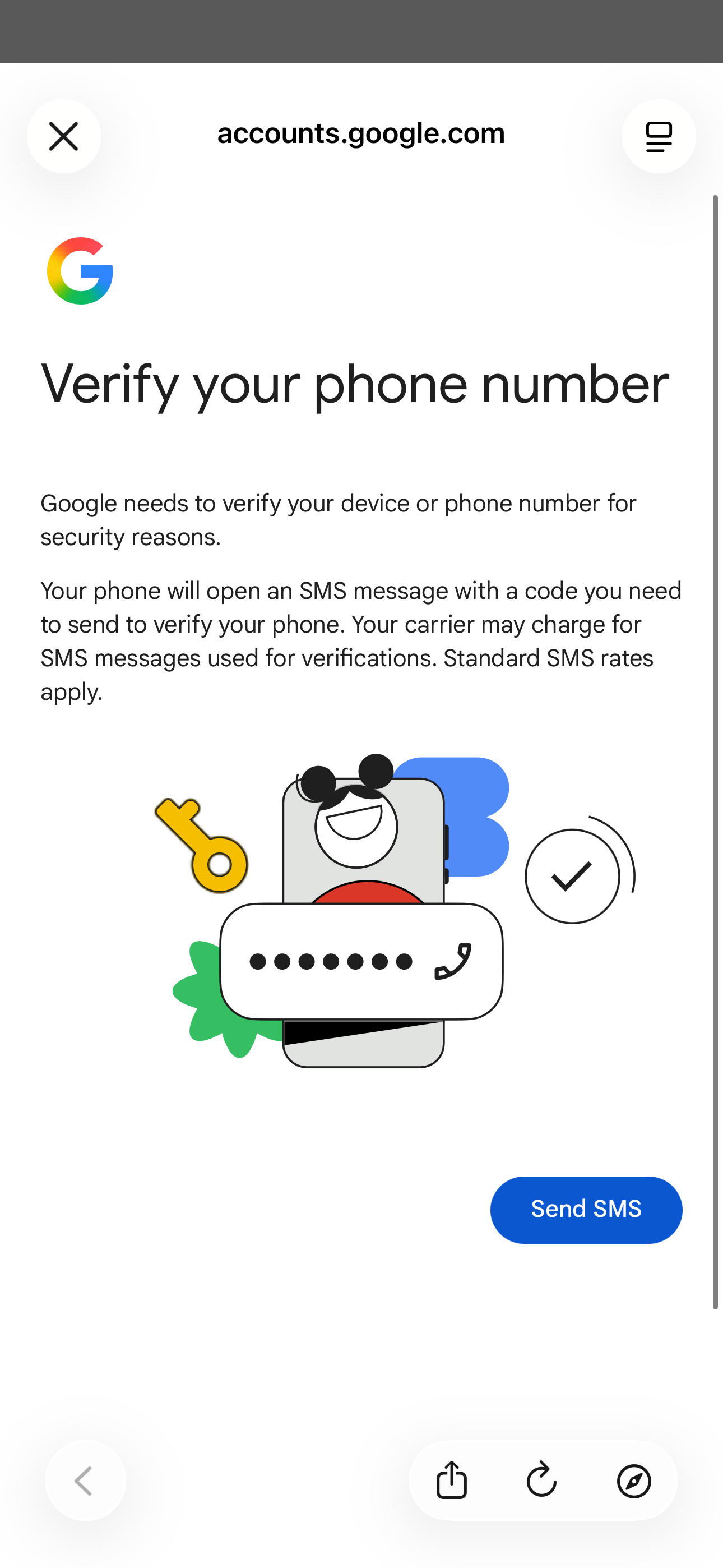
1: 電話番号の確認を求められたら、[Send SMS]をタップします。
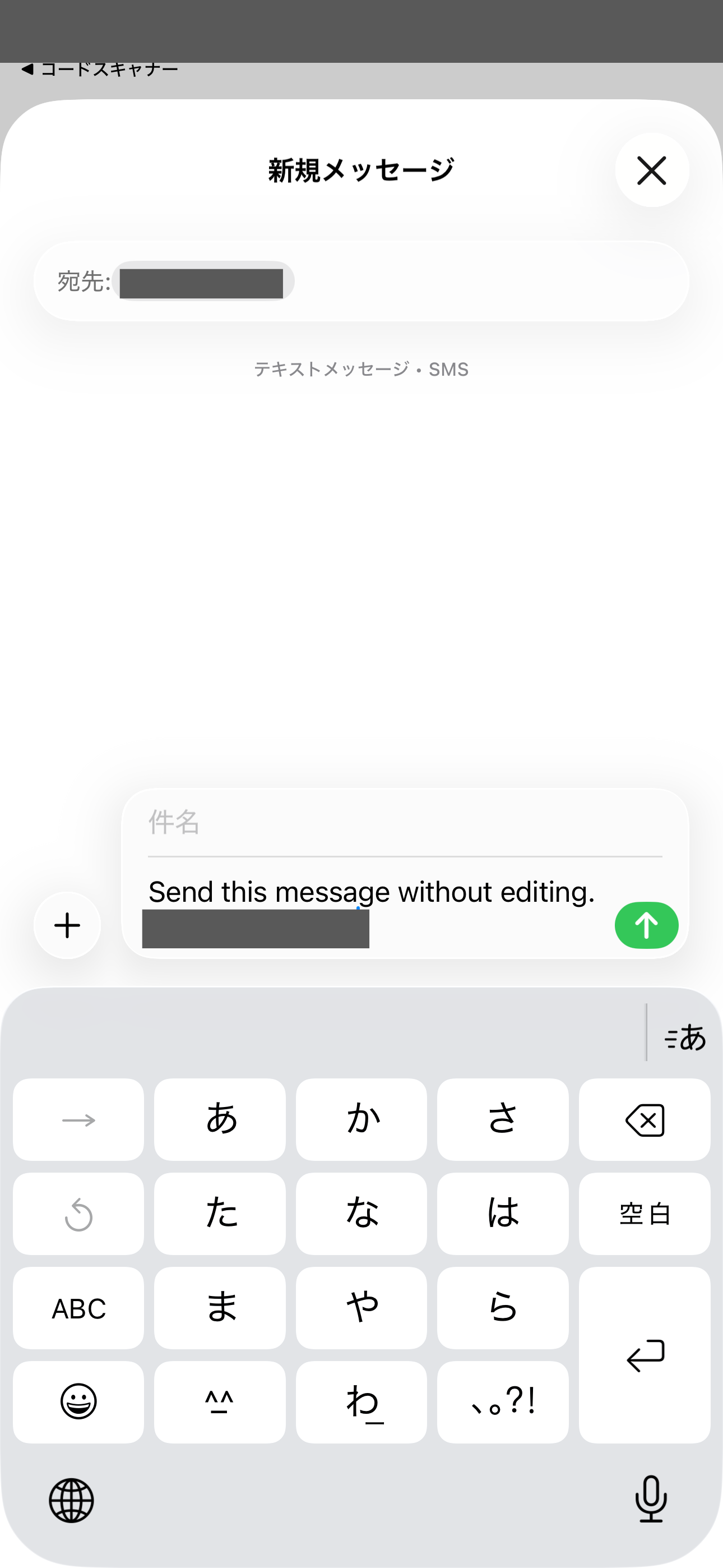
2: 本文を書き換えずに、[送信]をタップします。
【注意】
送信画面には、確認用の文字列と送信先の番号が表示されます。画面写真を撮るときは、どちらも写らないようにしてください。本記事の画像では対象部分を隠しました。
作成を完了する 【手順解説】
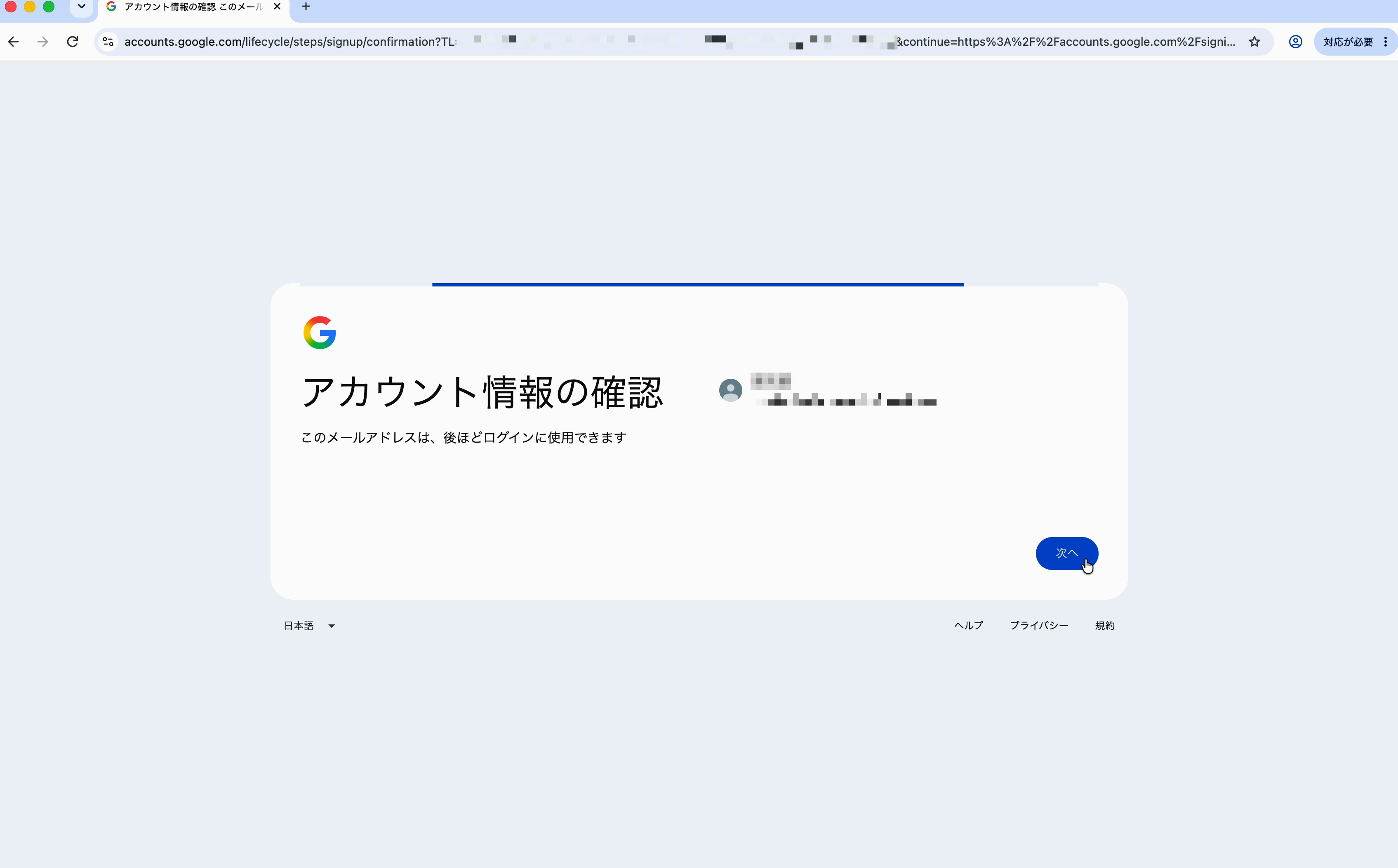
1: [アカウント情報の確認]画面で、名前とGmailアドレスを確認します。
2: [次へ]をクリックします。
3: [プライバシーと利用規約]を読みます。
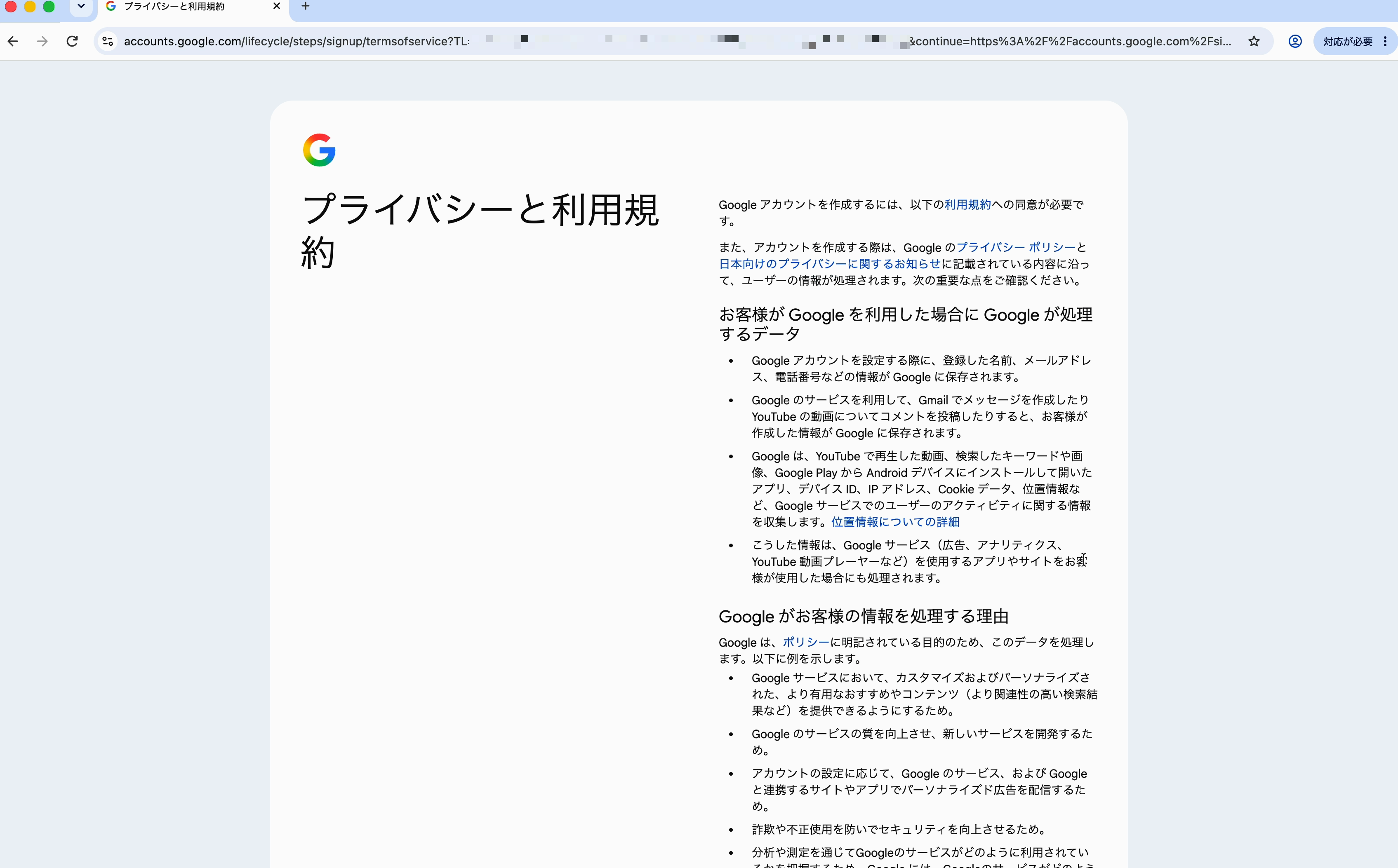
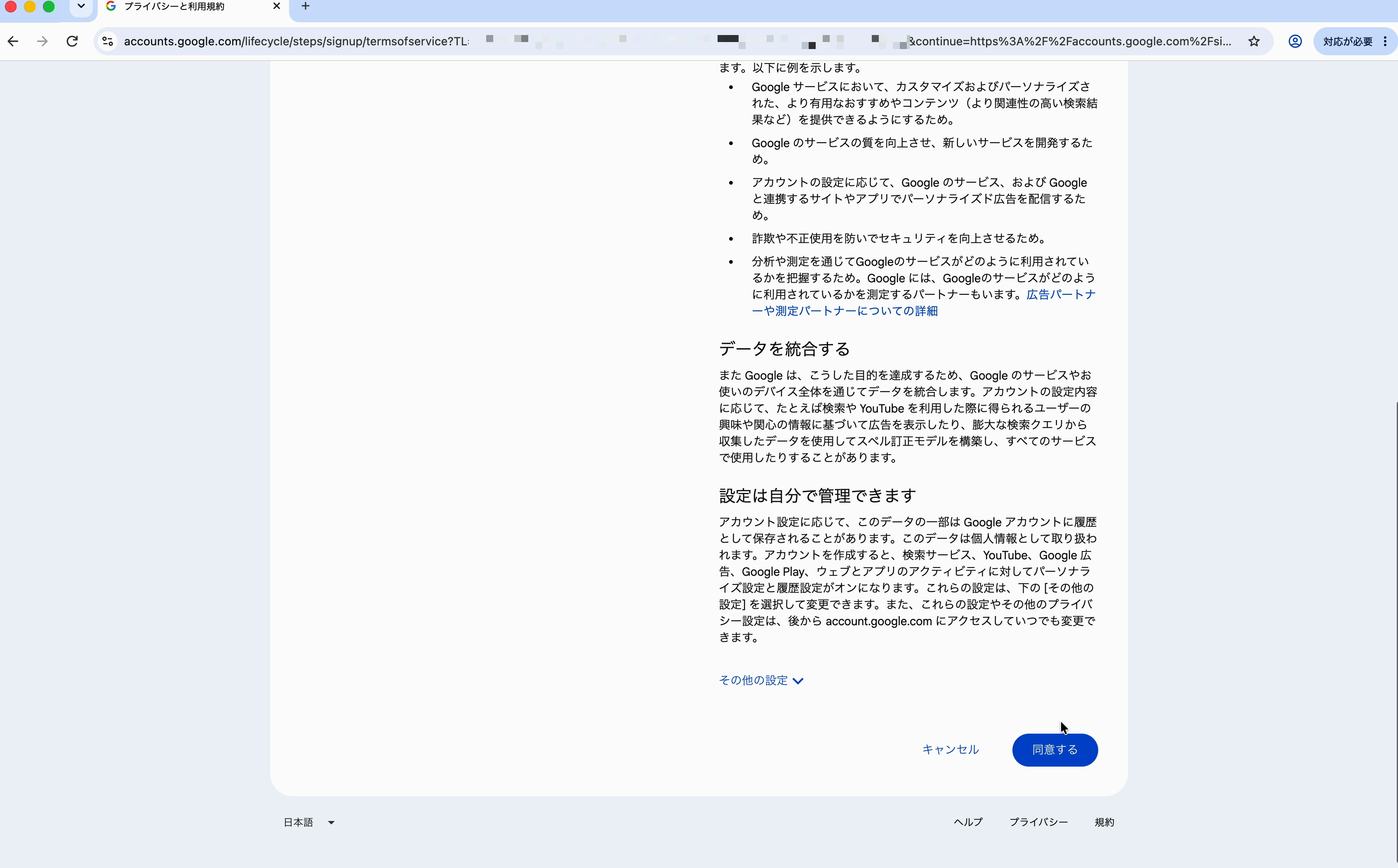
4: 画面の一番下までスクロールし、同意する場合は[同意する]をクリックします。
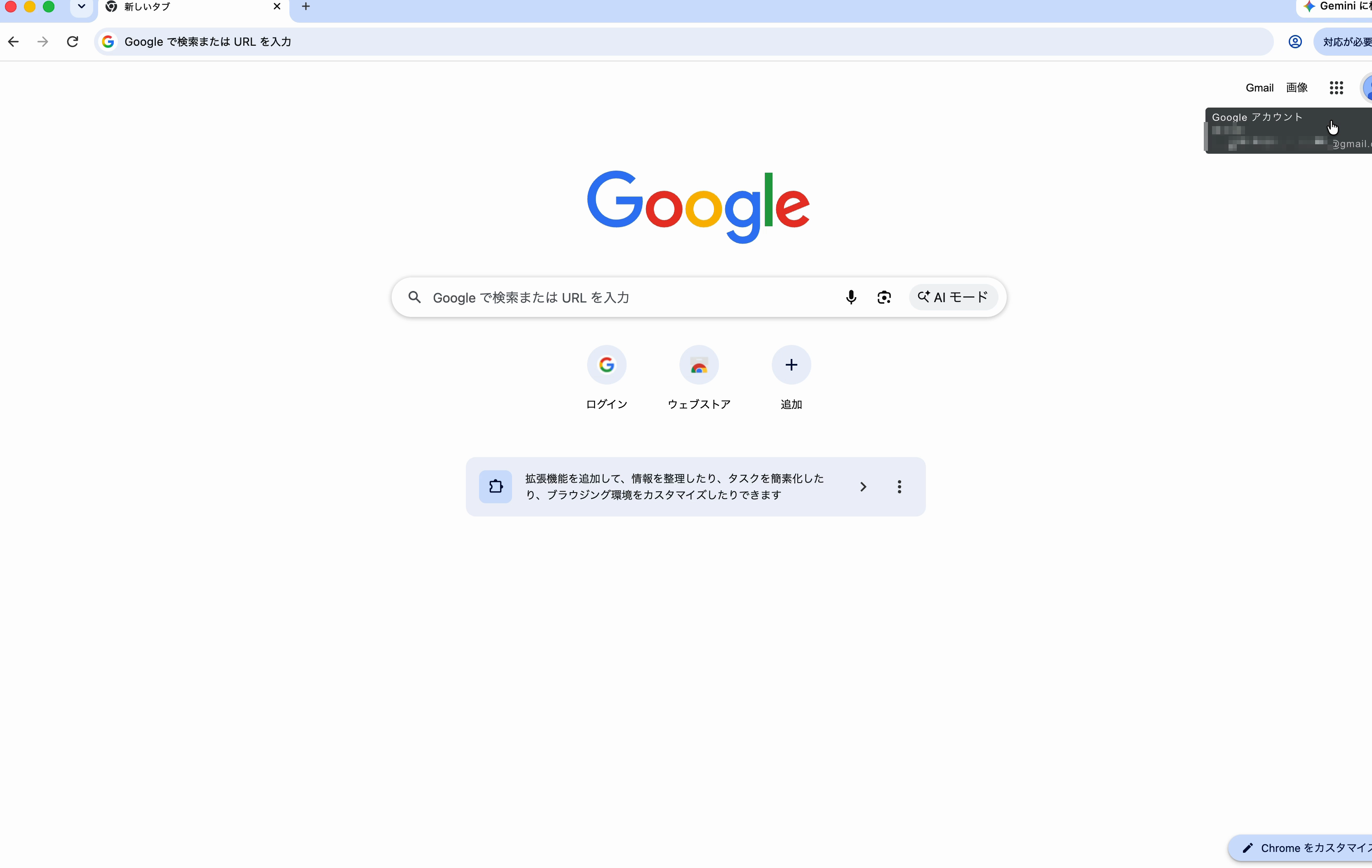
5: 新しいプロファイルが、作成したGoogleアカウントでログインした状態になったことを確かめます。
【メモ】
本記事では、Chromeの同期を有効にしていません。同期を使うかどうかは、ブックマークや履歴をほかの端末と共有したいかで決めてください。
続けて2段階認証を設定する
Googleアカウントの作成後は、Gmailや再設定用メールを使い始める前に、2段階認証を有効にしてください。パスワードが第三者に知られた場合でも、別の方法で本人確認を行えます。
1: Googleアカウントのセキュリティ設定を開きます。
2: [Google にログインする方法]にある[2段階認証プロセス]を開きます。
3: 画面の案内に従い、Googleからのメッセージやセキュリティキーなど、利用できる方法を登録します。
4: 自分だけが使う端末には、必要に応じてパスキーを追加します。共有のパソコンやスマートフォンには作成しません。
5: 2段階認証を有効にしたあと、バックアップコードを作成し、安全な場所へ保存します。
設定方法と予備のログイン手段は、Googleの2段階認証に関する公式ヘルプで確認できます。パスキーを追加する場合は、Googleのパスキーに関する公式ヘルプも参照してください。
【注意】
パスキーは、自分が所有し、画面ロックを設定した端末にだけ作成してください。バックアップコードは、普段使う端末を紛失した場合にも取り出せる場所へ保管します。
次の記事
2段階認証と予備のログイン手段を設定したら、Google Chromeに1Passwordの拡張機能を追加する方法へ進みます。