【Gmail】初回起動時にスマート機能を設定する方法
<パソコン> 機種:MacBook Air(Apple M3) OS:macOS 26.6.2<ソフトウェア> Google Chrome 153.0.8010.53 Gmail(Web版)
本記事では、Gmailを初めて開いたときに表示される3種類のスマート機能を設定し、受信トレイを使える状態にするまでを解説します。
スマート機能は、メールの自動分類や文章の候補、Gmailからカレンダーへの予定追加などに使われます。3種類の設定は対象が異なるので、画面の説明を読んで1つずつ選びます。いずれもあとから変更できます。
Gmail、Chat、Meetのスマート機能を選ぶ 【手順解説】
1: Gmailを開きます。
2: [スマート機能をオンにする]または[スマート機能をオフにする]を選びます。
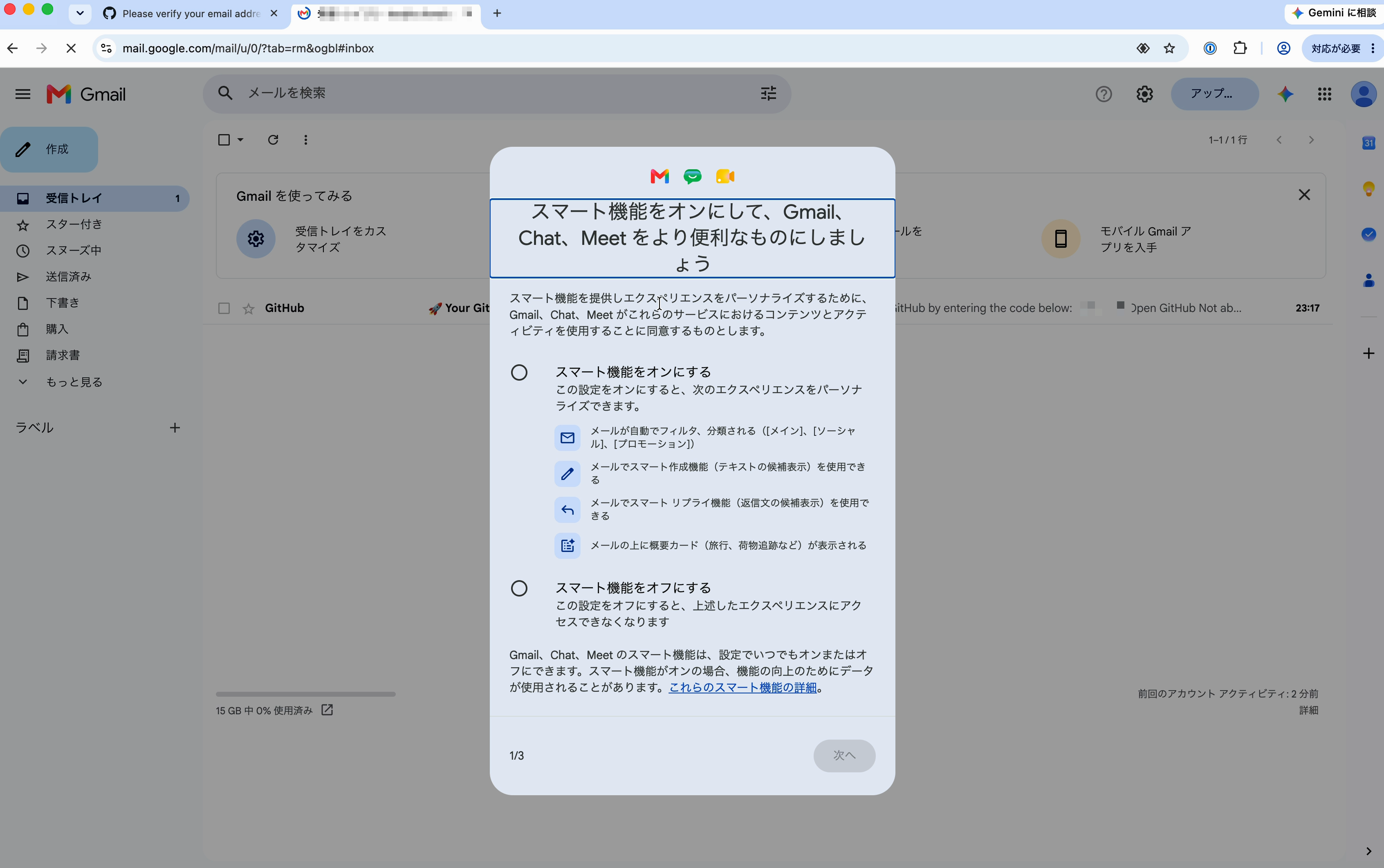
3: [次へ]をクリックします。
【メモ】
オンにすると、メールの自動分類、スマート作成、スマートリプライ、旅行や荷物追跡の概要カードなどを使えます。オフにすると、画面に書かれた機能は利用できません。
Google Workspaceのスマート機能を選ぶ 【手順解説】
1: [Google Workspace のスマート機能]で、[Workspace のスマート機能をオンにする]または[Workspace のスマート機能をオフにする]を選びます。
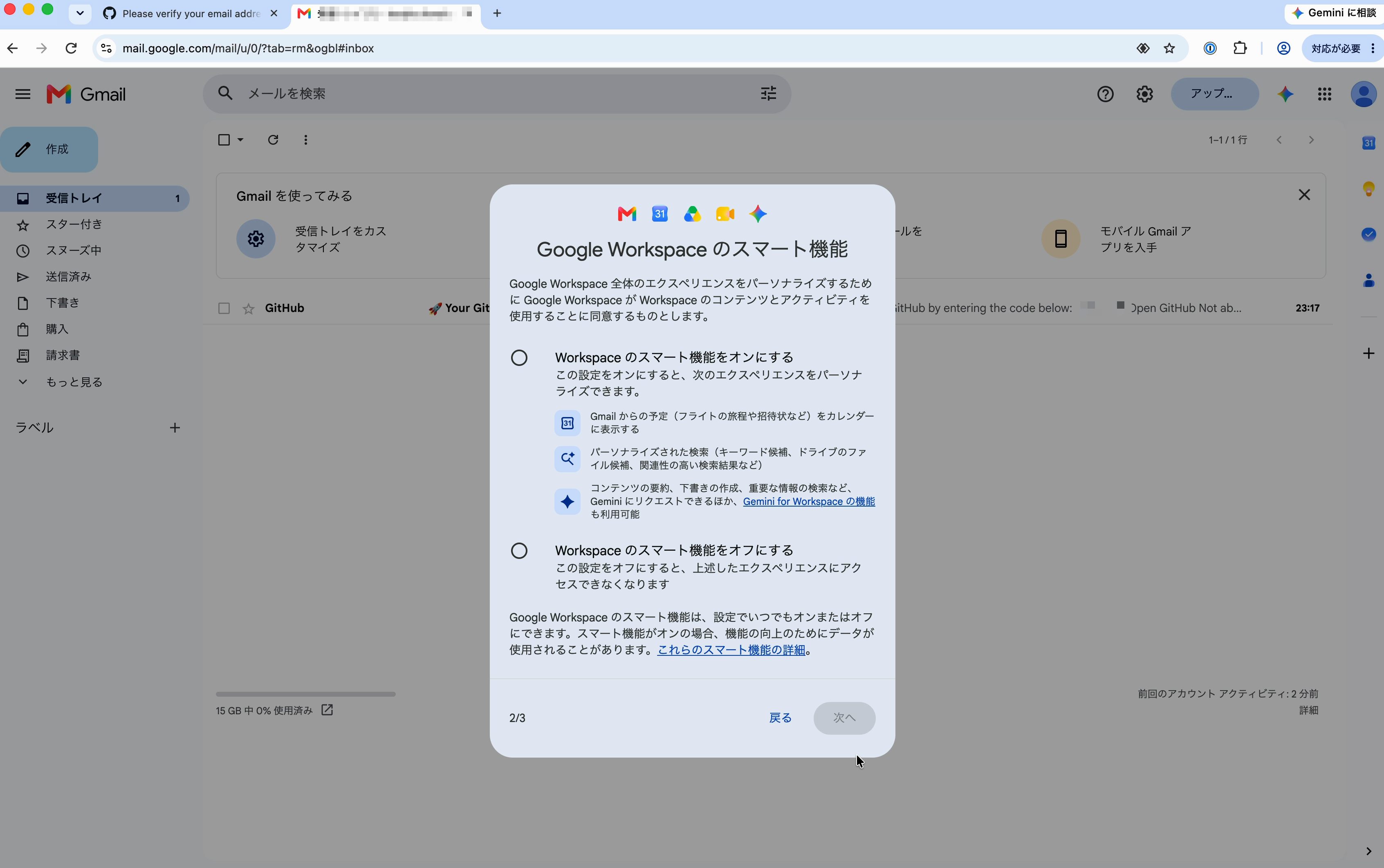
2: [次へ]をクリックします。
【メモ】
オンにすると、Gmailに届いた予定をGoogleカレンダーへ表示したり、Googleドライブの検索結果を利用状況に合わせたりできます。利用できる機能は、アカウントの種類や契約しているプランによって異なります。
ほかのGoogleサービスのスマート機能を選ぶ 【手順解説】
1: [他の Google サービスのスマート機能]で、[他の Google サービスのスマート機能をオンにする]または[他の Google サービスのスマート機能をオフにする]を選びます。
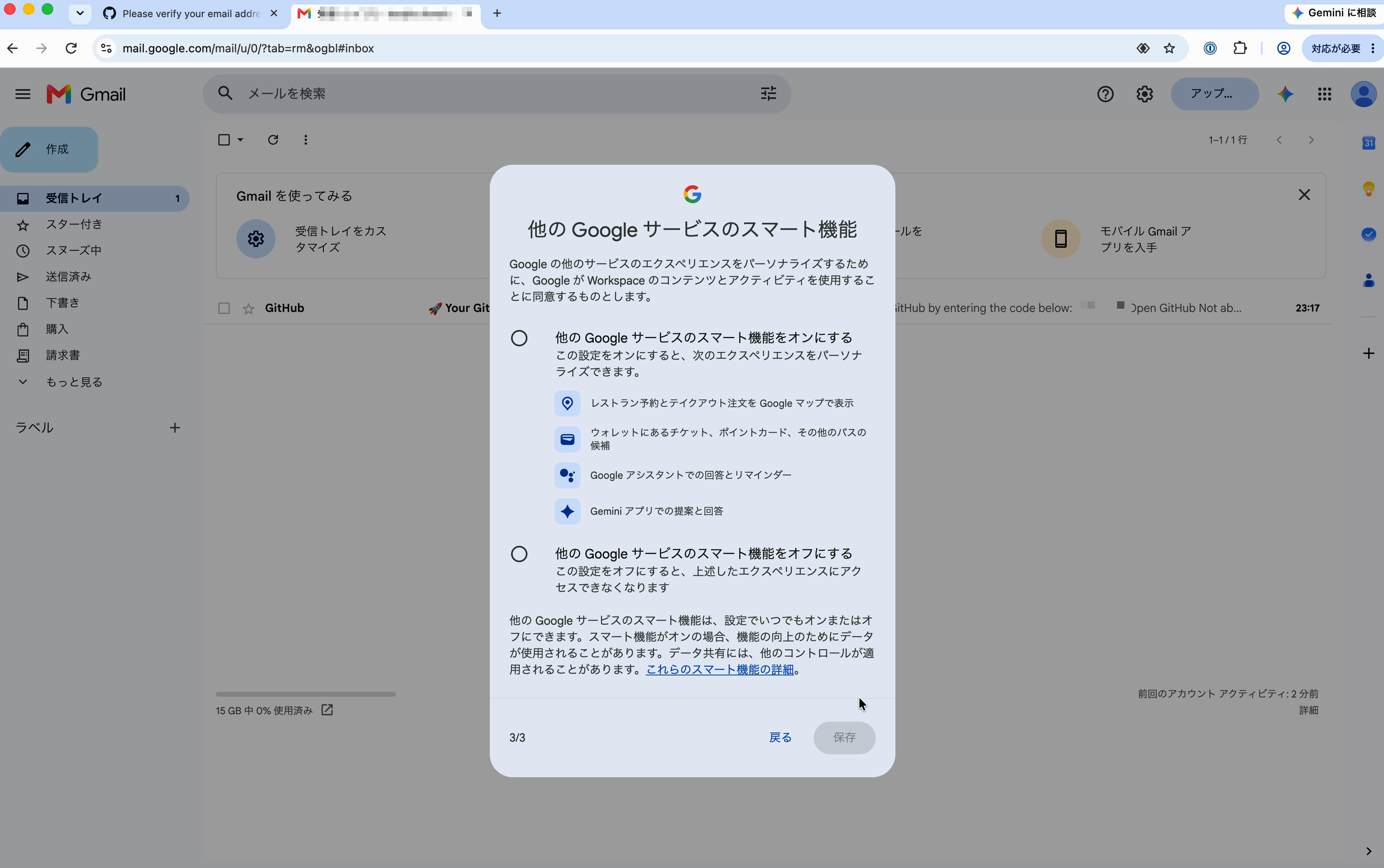
2: [保存]をクリックします。
【メモ】
オンにすると、Googleマップでの予約表示、Googleウォレットのチケット候補、GoogleアシスタントやGeminiアプリでの提案などに、Google Workspaceの情報が使われます。
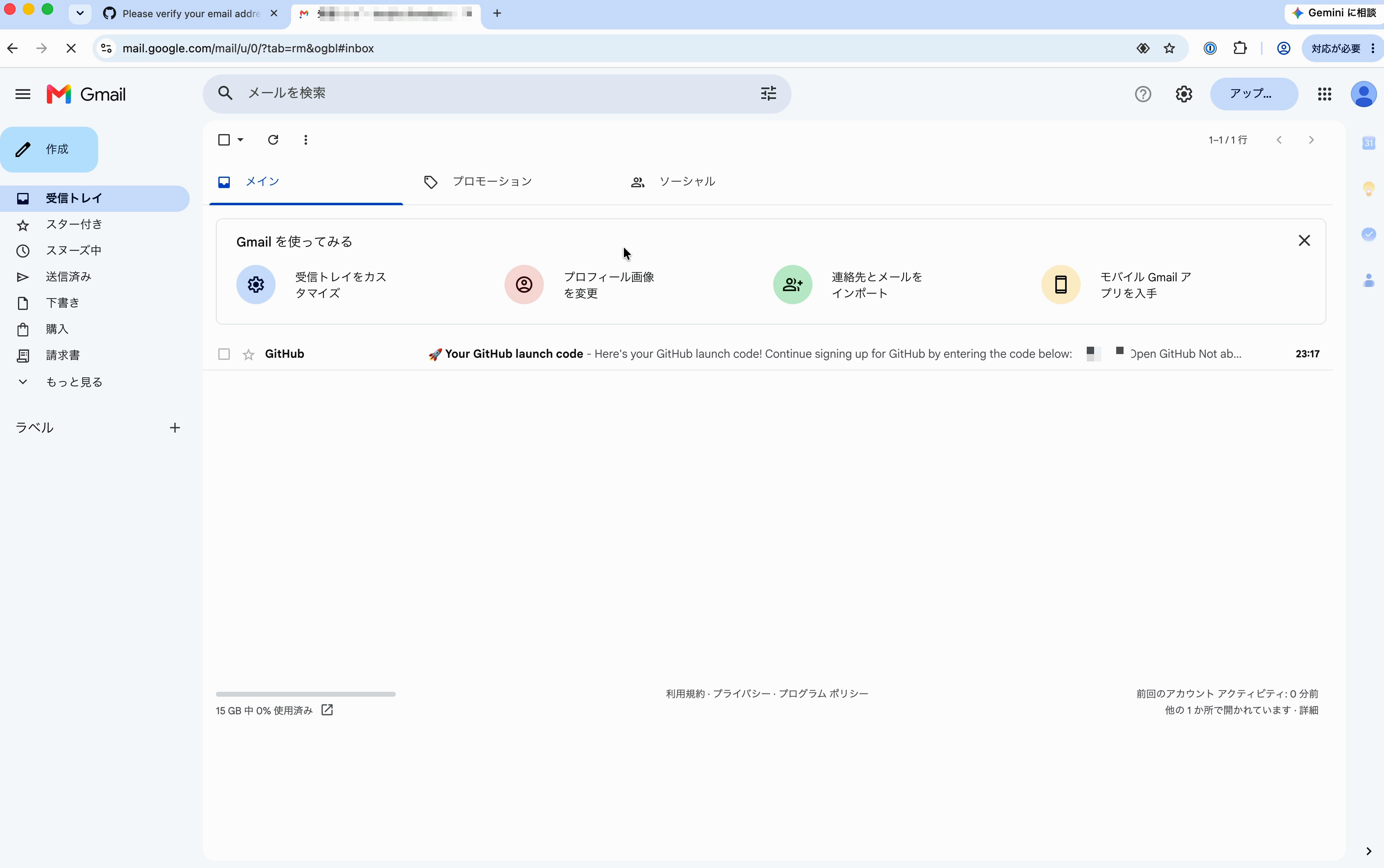
3: [再読み込み]をクリックします。
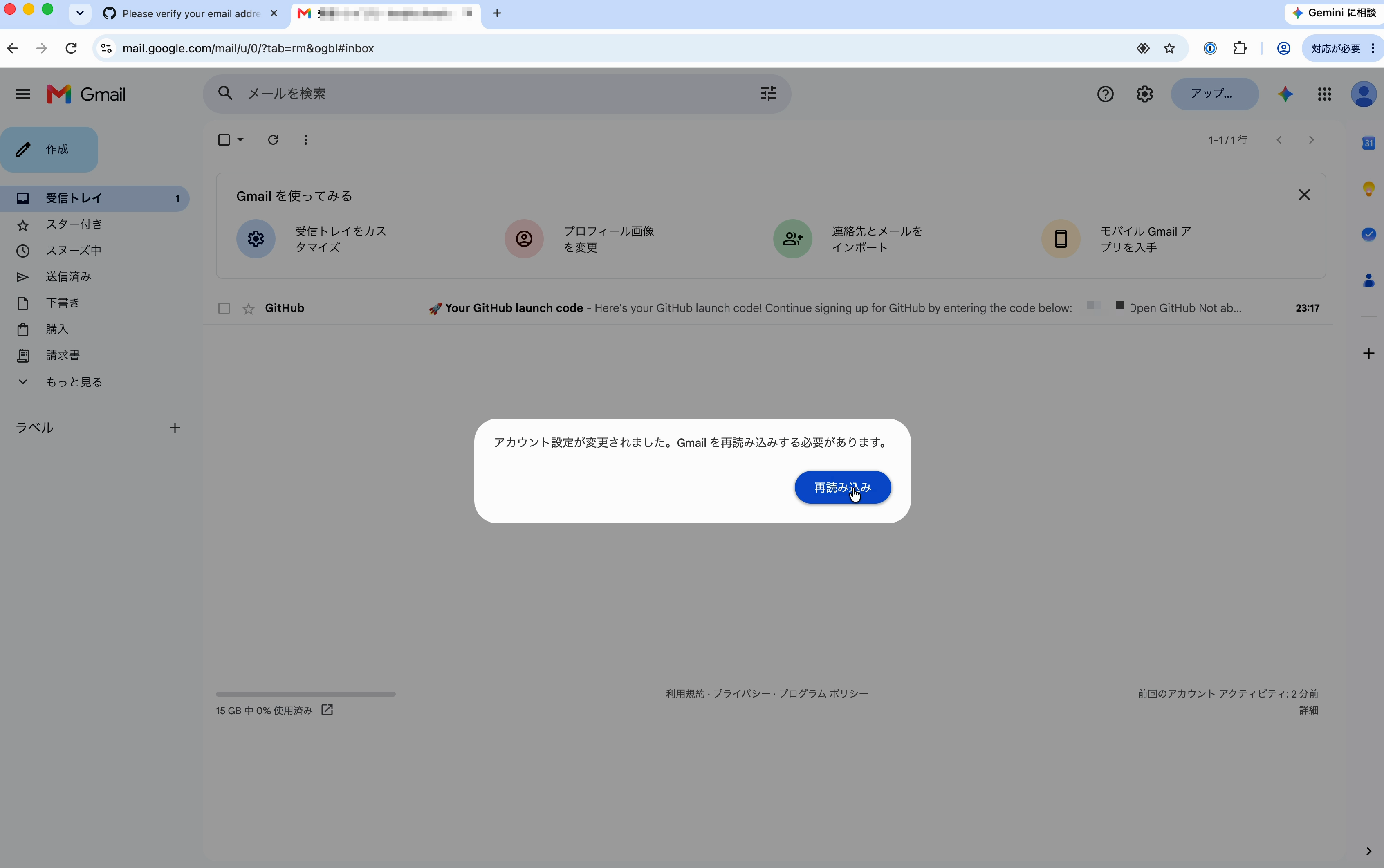
4: Gmailの受信トレイを確認します。
寅次郎からの補足
3つの設定は、まとめて同じ選択にする必要はありません。使いたい機能と、どの範囲でデータを使うかを見ながら個別に決められます。
- Gmail、Chat、Meetの中だけで使う機能
- GoogleカレンダーやGoogleドライブなど、Google Workspaceをまたいで使う機能
- Googleマップ、Googleウォレット、Geminiアプリなど、ほかのGoogleサービスで使う機能
設定を変えるときは、Gmail右上の[設定]から[すべての設定を表示]を開き、[全般]にあるスマート機能の項目を確認します。機能ごとの違いと変更手順は、Google公式ヘルプでも確認できます。
次の記事
GitHubアカウントで2要素認証を設定し、復旧方法を準備する手順を解説します。