 ITワクワク塾
【Cloudflare】DNSSECを有効にする方法

<パソコン> 機種:MacBook Air(13インチ、M3、2024) OS:macOS 26.6.2<ソフトウェア> Google Chrome 153.0.8010.53 Cloudflare Registrar Cloudflare ダッシュボード(Web版)
ドメインの設定を終えたら、名前を調べるDNSの応答が途中で書き換えられていないかも確かめられます。そのための仕組みがDNSSECです。この記事では、Cloudflare Registrarで管理するドメインのDNSSECを有効にする手順を説明します。
前の記事に続けて、同じドメインの設定を進めてください。
DNSSECとは
ブラウザーにドメイン名を入れると、DNSという仕組みが、そのドメインのサーバーの場所を調べて答えます。この答えを途中で偽物に書き換えられると、利用者は偽のサイトへ案内されかねません。DNSSECは、答えに電子署名を付け、書き換えられていないかを受け取った側が確かめられるようにする仕組みです。
Cloudflare以外の登録事業者でドメインを管理している場合は、Cloudflareが表示するDSレコードを登録事業者側へ設定する必要があります。本記事のような自動追加にはなりません。
DNSSECを有効にする
1: Cloudflareのダッシュボードで対象のドメインを開き、「DNS」をクリックします。
2: 「設定」をクリックします。
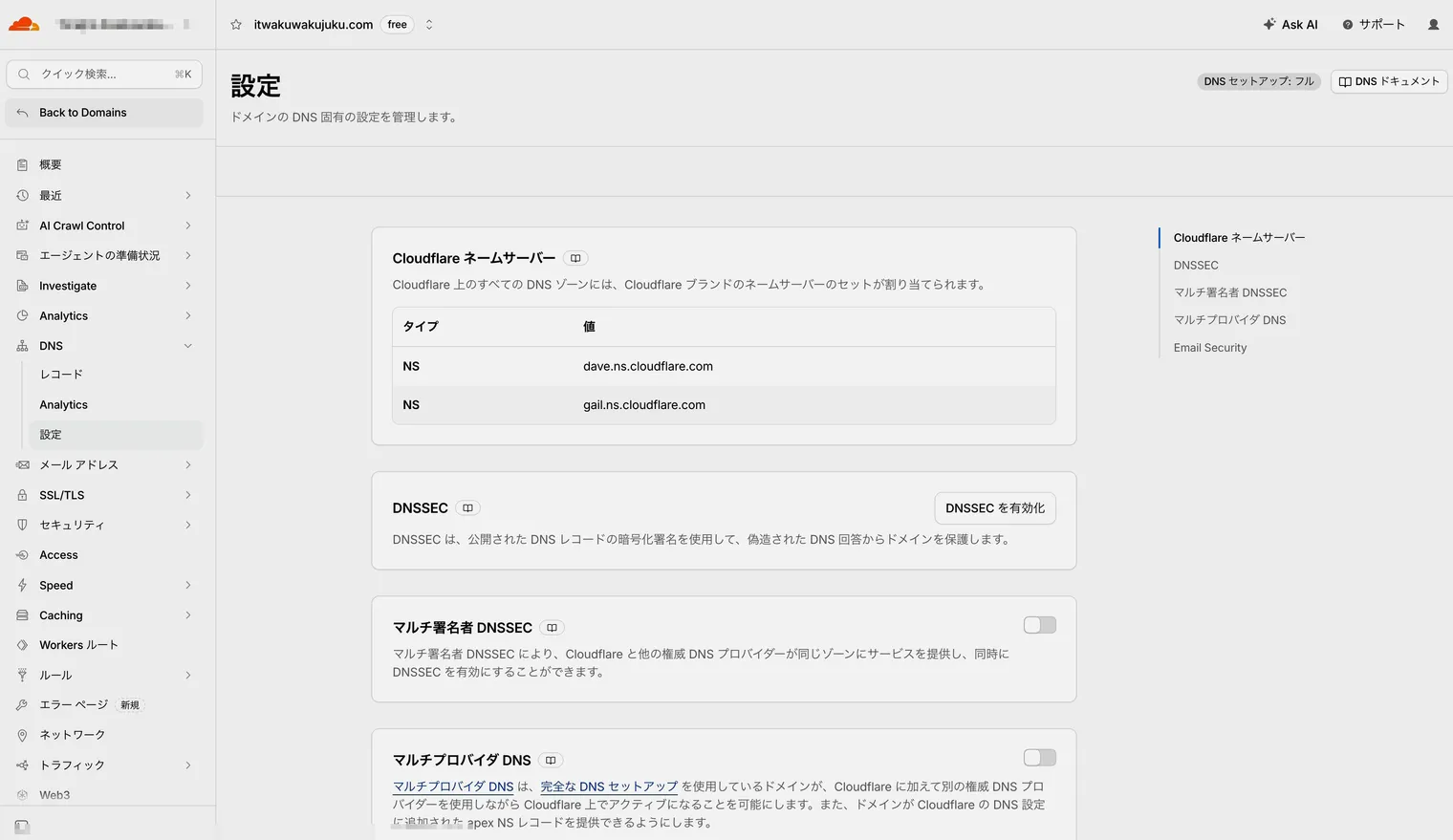
3: 「DNSSEC」の「DNSSEC を有効化」をクリックします。
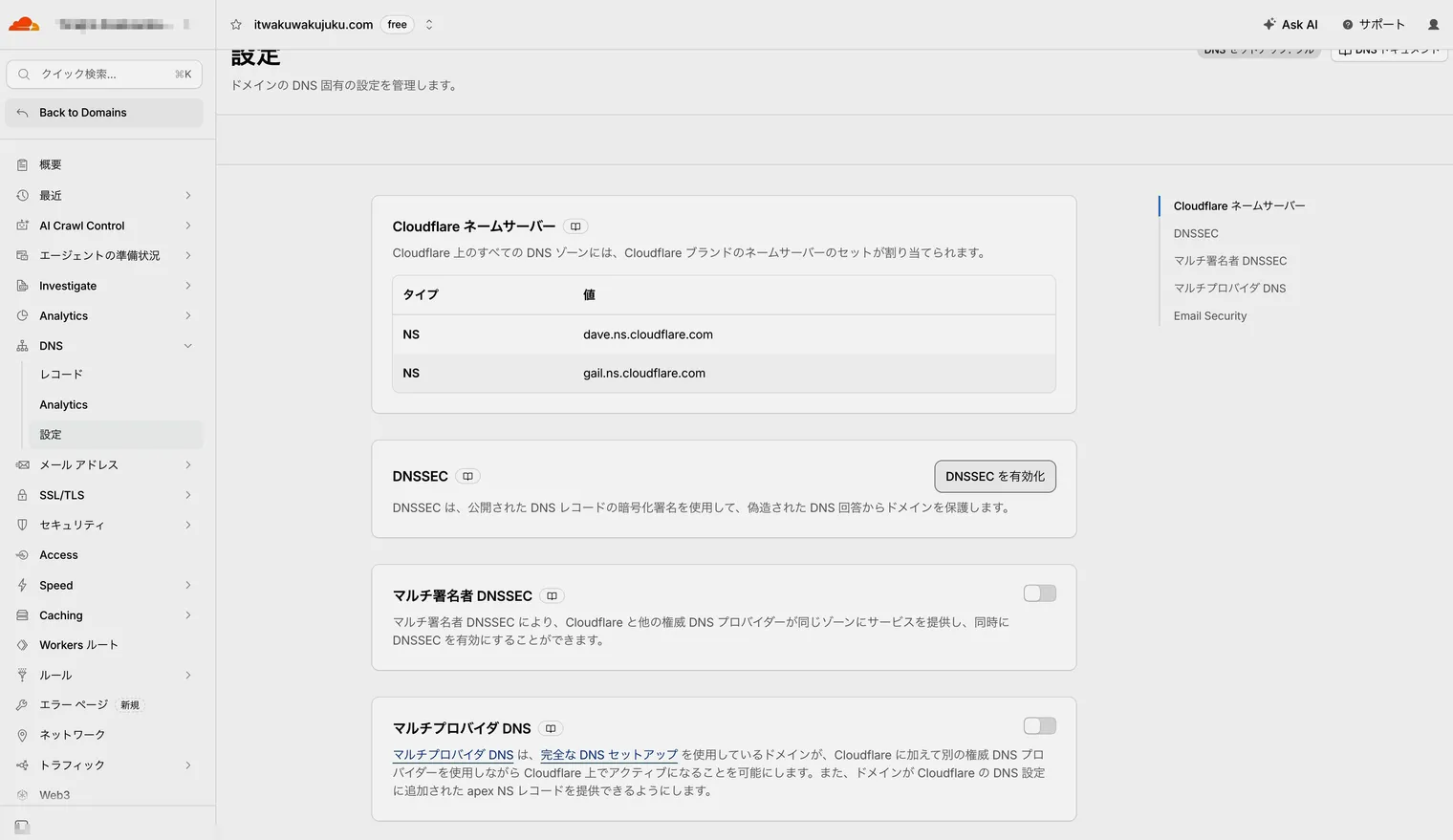
4: 「ドメインにDSレコードを自動的に追加している間、DNSSECは保留中です」と表示されたことを確認します。
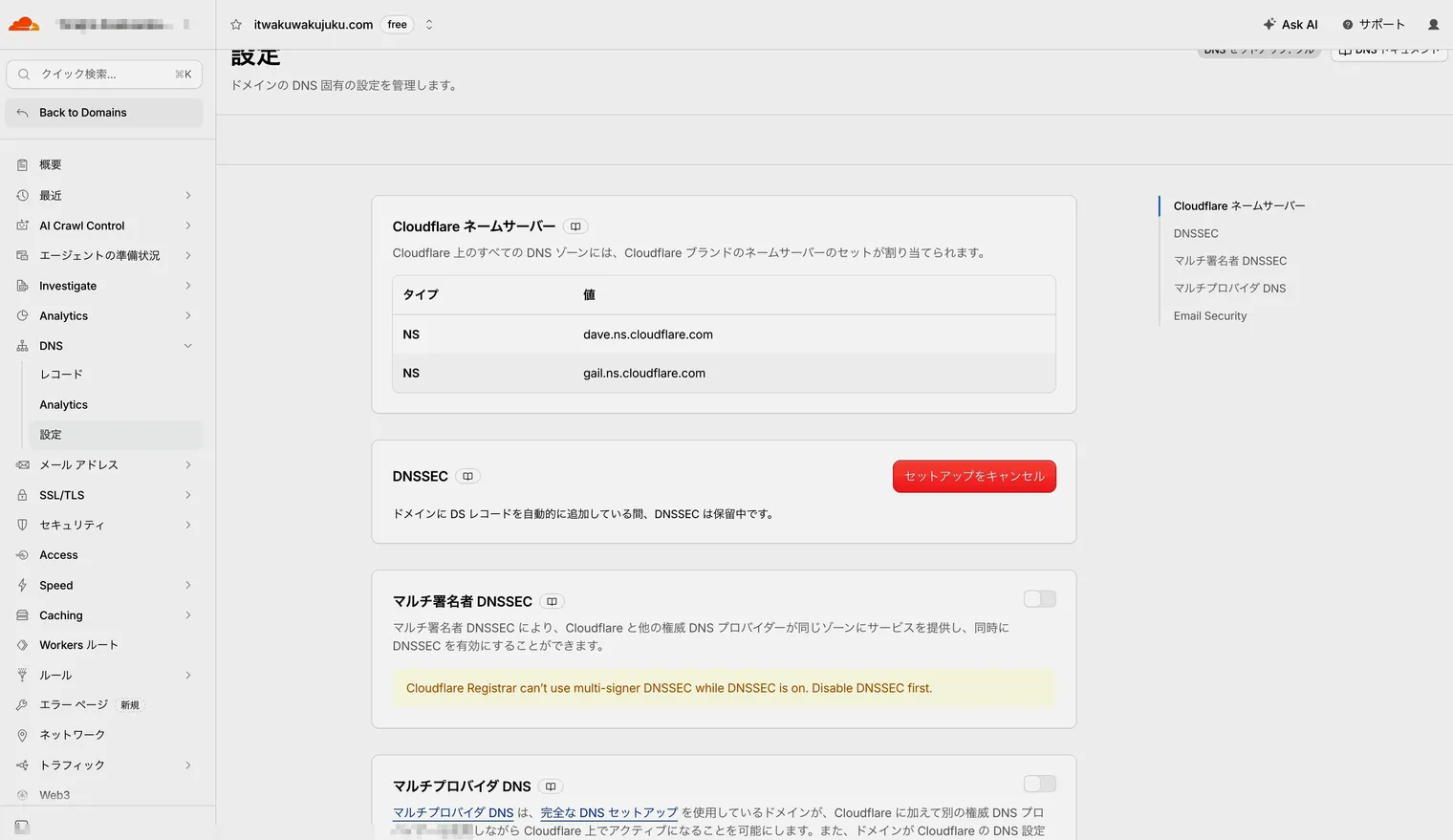
5: 時間を置いて同じ画面を開き、DNSSECが有効になったことを確かめます。
Cloudflare Registrarの公式ドキュメントによると、DSレコードの追加には1日から2日かかる場合があります。保留中の間は設定を取り消さず、反映を待ってください。