 ITワクワク塾
【Cloudflare】メールを送らないドメインのなりすまし対策を設定する方法

<パソコン> 機種:MacBook Air(13インチ、M3、2024) OS:macOS 26.6.2<ソフトウェア> Google Chrome 153.0.8010.53 Cloudflare ダッシュボード(Web版)
サイト用に取得したドメインからメールを送らなくても、第三者がそのドメインを名乗ってメールを送るおそれがあります。この記事で扱うのは、メールを送信しないドメインにSPFとDMARCのTXTレコードを追加し、受信側へその方針を伝える手順です。
前の記事に続けて、同じドメインを設定します。
SPFとDMARCとは
メールの送り主の欄は、送る側が自由に書けてしまいます。SPFとDMARCは、受信側がその名乗りを確かめられるよう、ドメインの持ち主がDNSへ書いておく決まりです。
| 名前 | 役割 |
|---|---|
| SPF | そのドメインのメールを送ってよいサーバーを示す |
| DMARC | 確認に失敗したメールを、受信側がどう扱うか(受け取らない、迷惑メールにするなど)を示す |
どちらもTXTレコードとして登録するもので、メールを送らないドメインには「このドメインからはメールを送らない」という内容を書きます。
【注意】
この手順は、対象ドメインからメールを一切送信しない場合に限ったものです。メール送信に使うドメインへ
v=spf1 -allを設定すると、正当なメールもSPF認証に失敗します。
SPFレコードを追加する
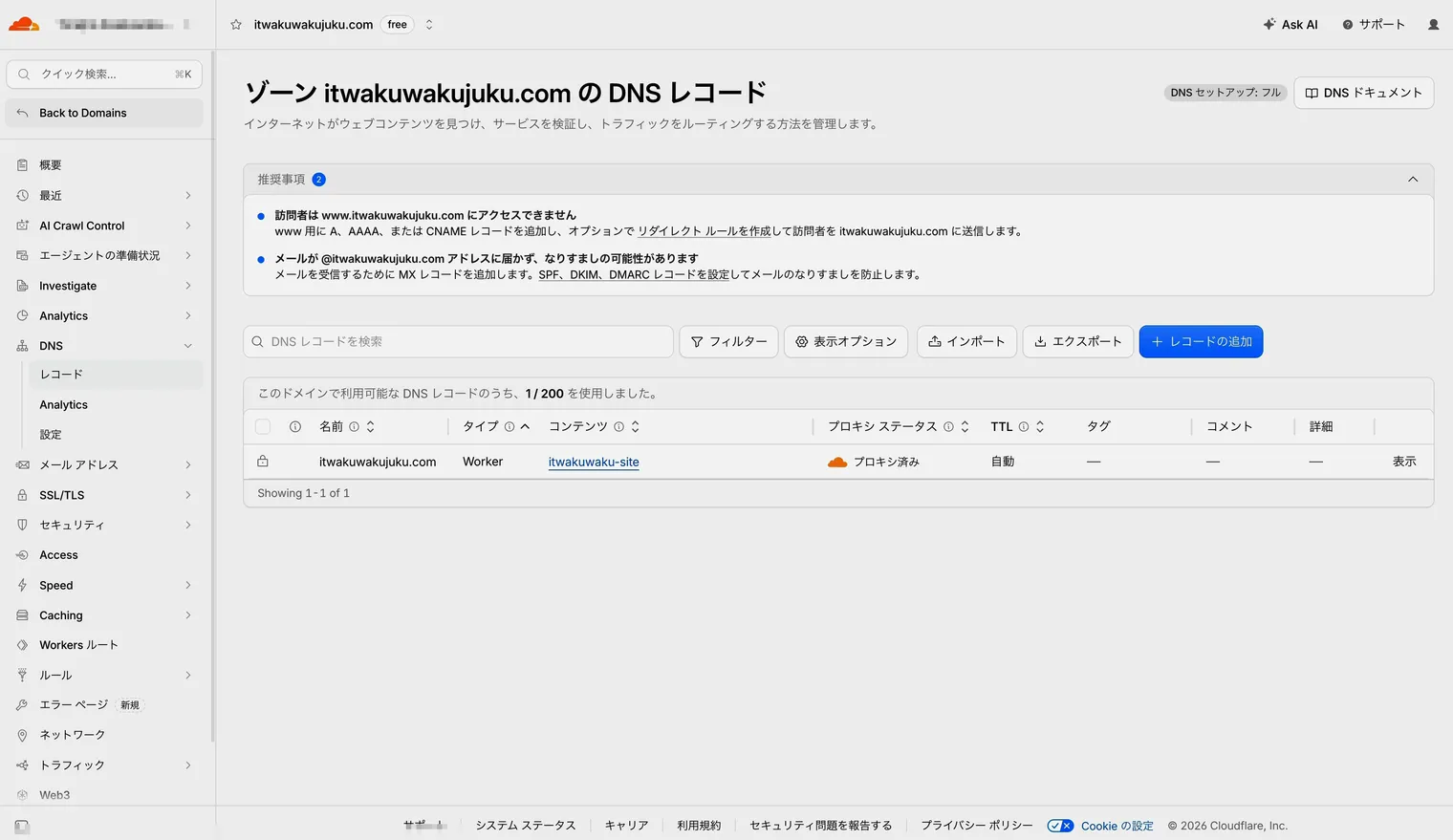
1: Cloudflareのダッシュボードで対象のドメインを開き、「DNS」の「レコード」をクリックします。
2: 「+レコードの追加」をクリックします。
3: 「タイプ」で「TXT」を選びます。
4: 「名前」へ @ と入力します。
5: 「コンテンツ」へ v=spf1 -all と入力します。
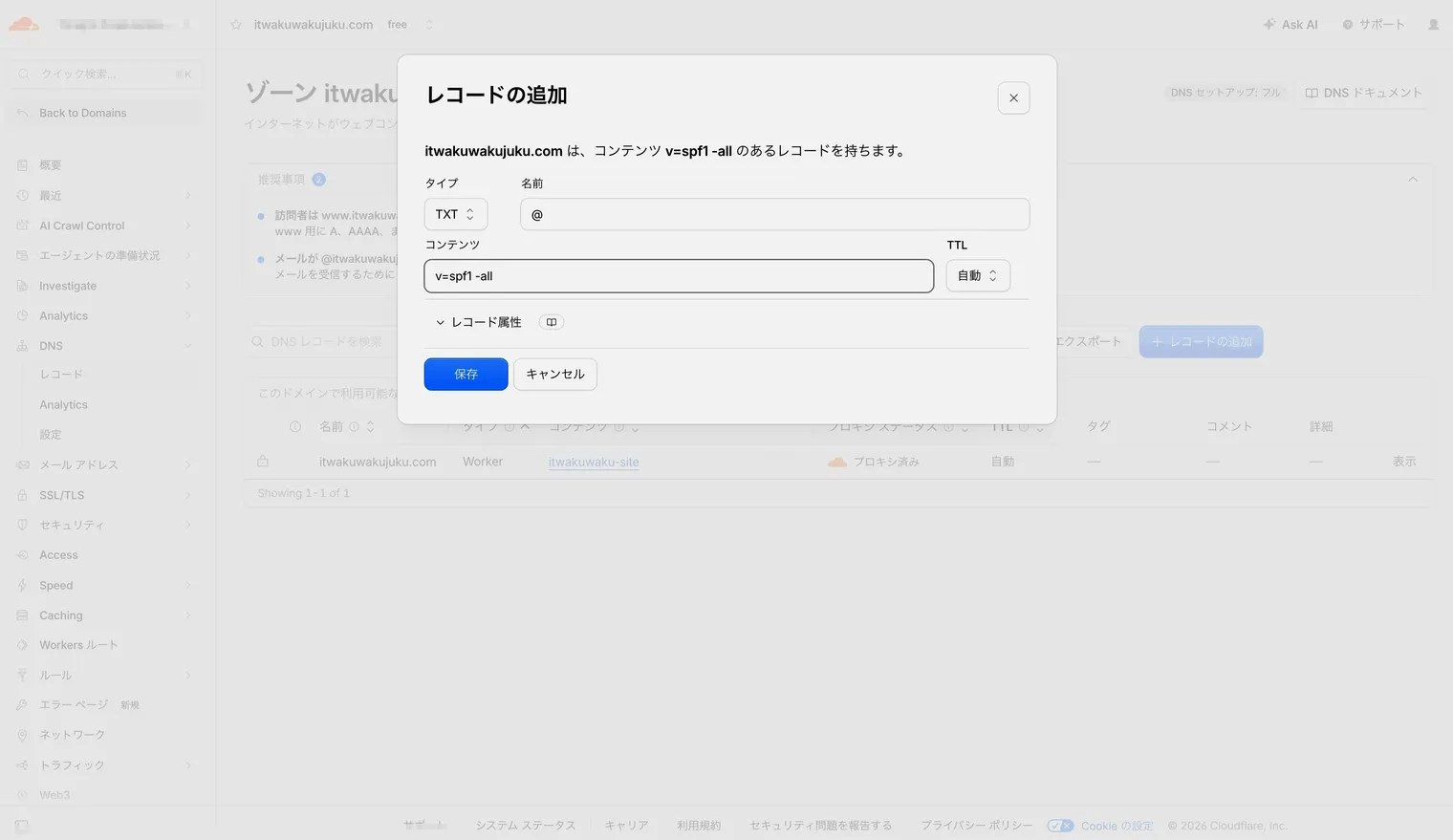
6: 「保存」をクリックします。
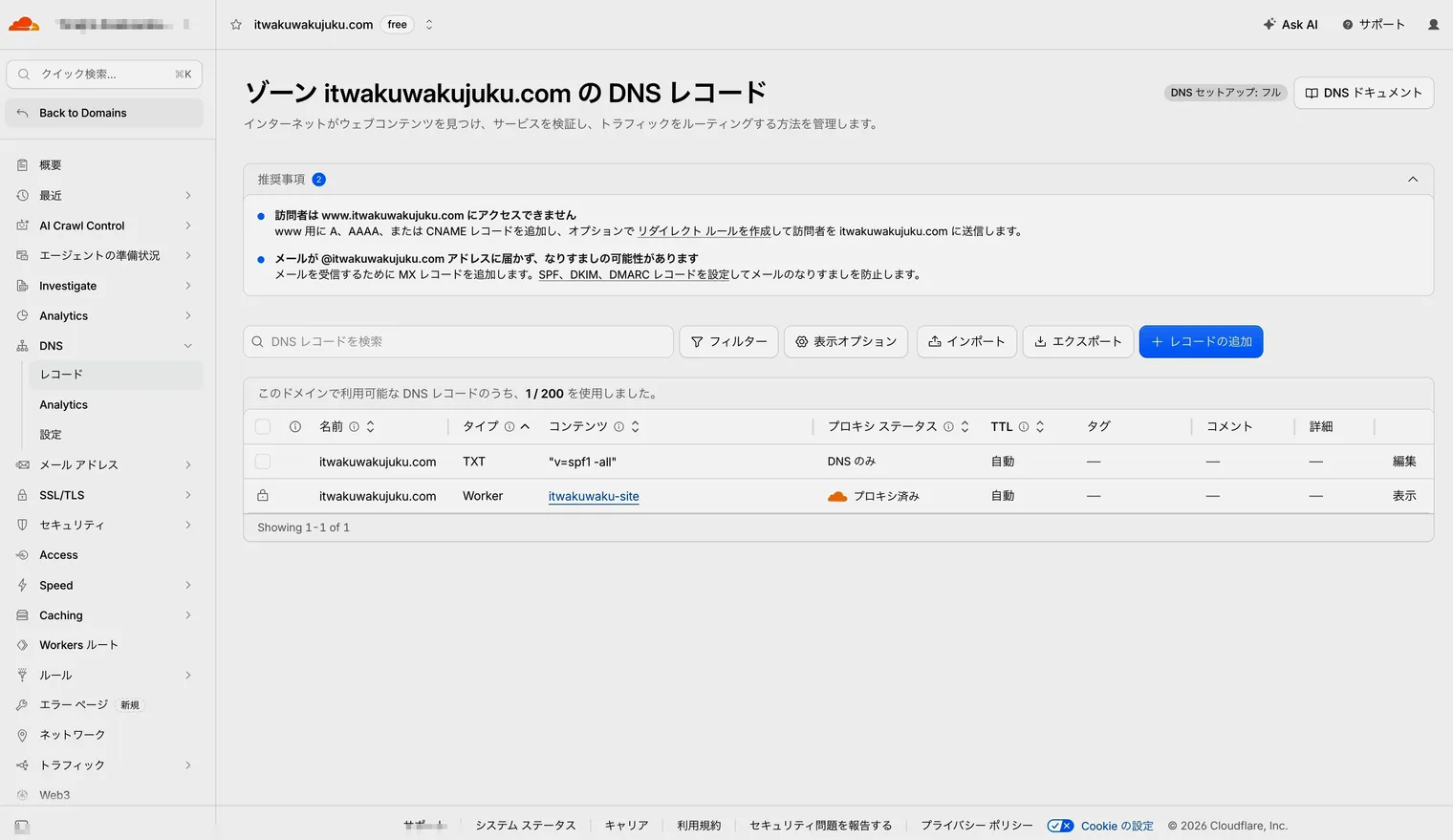
7: 一覧にTXTレコード v=spf1 -all が表示されたことを確認します。
DMARCレコードを追加する
1: 「+レコードの追加」をクリックします。
2: 「タイプ」で「TXT」を選びます。
3: 「名前」へ _dmarc と入力します。
4: 「コンテンツ」へ v=DMARC1; p=reject; と入力します。
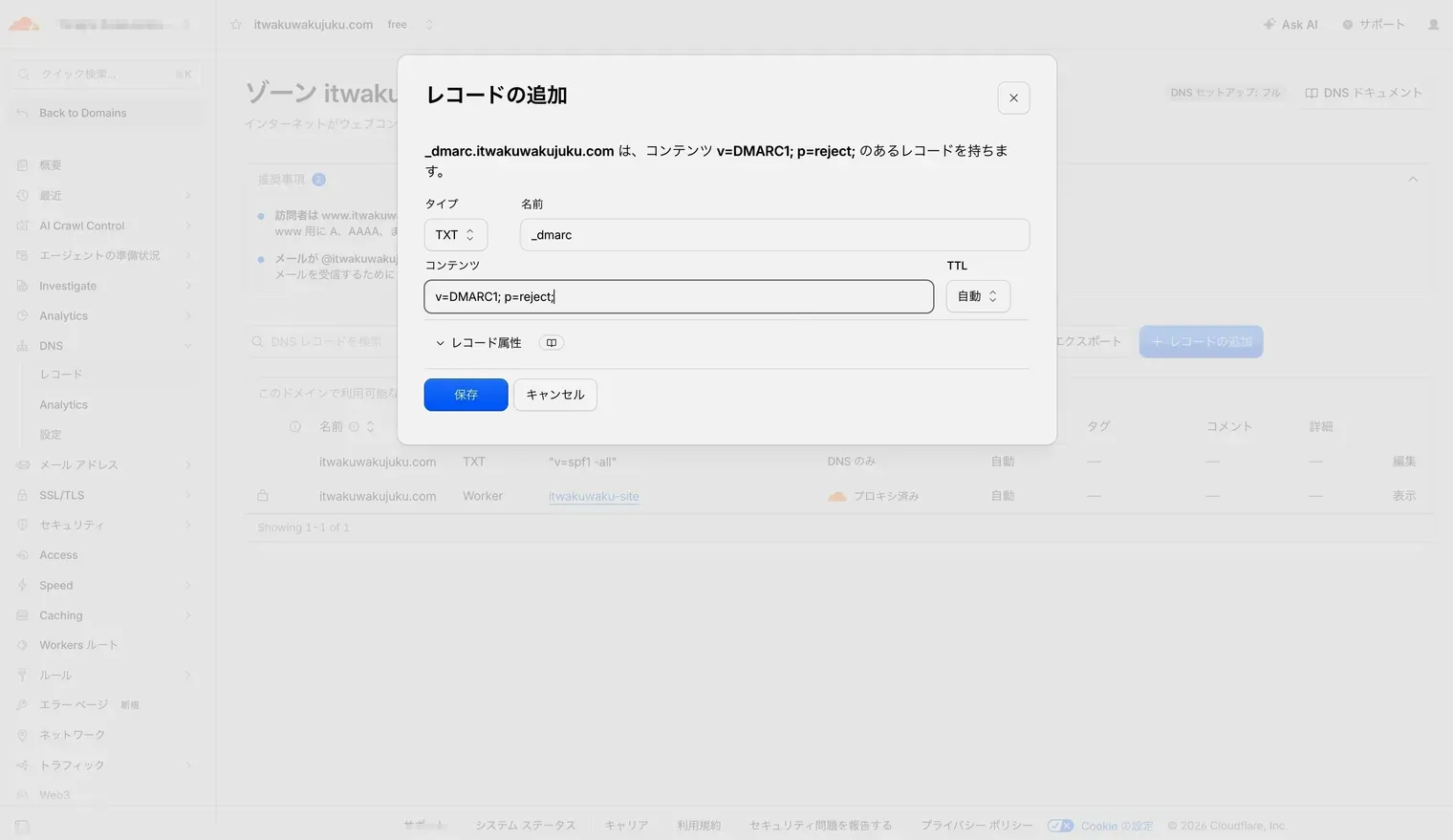
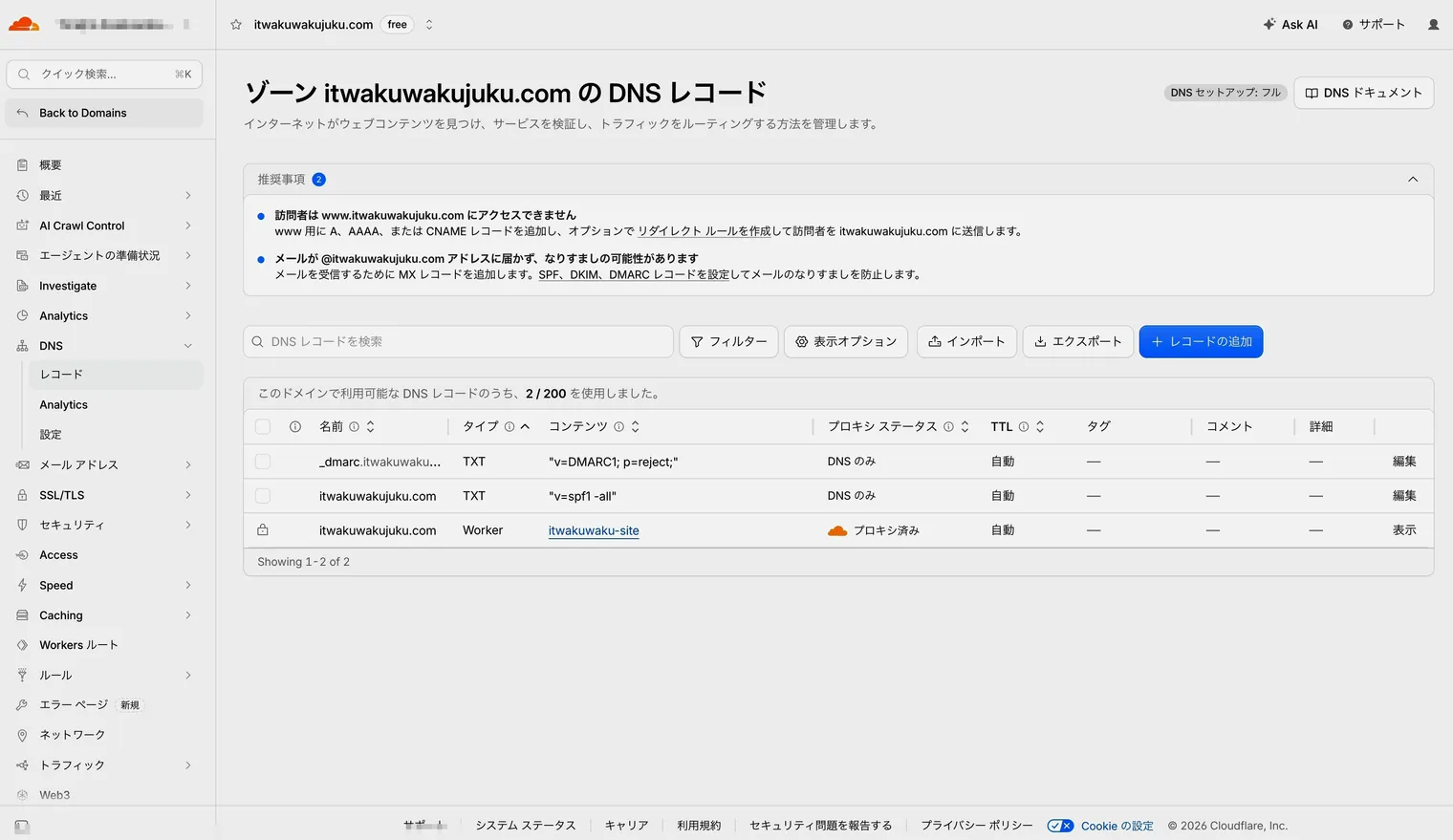
5: 「保存」をクリックします。
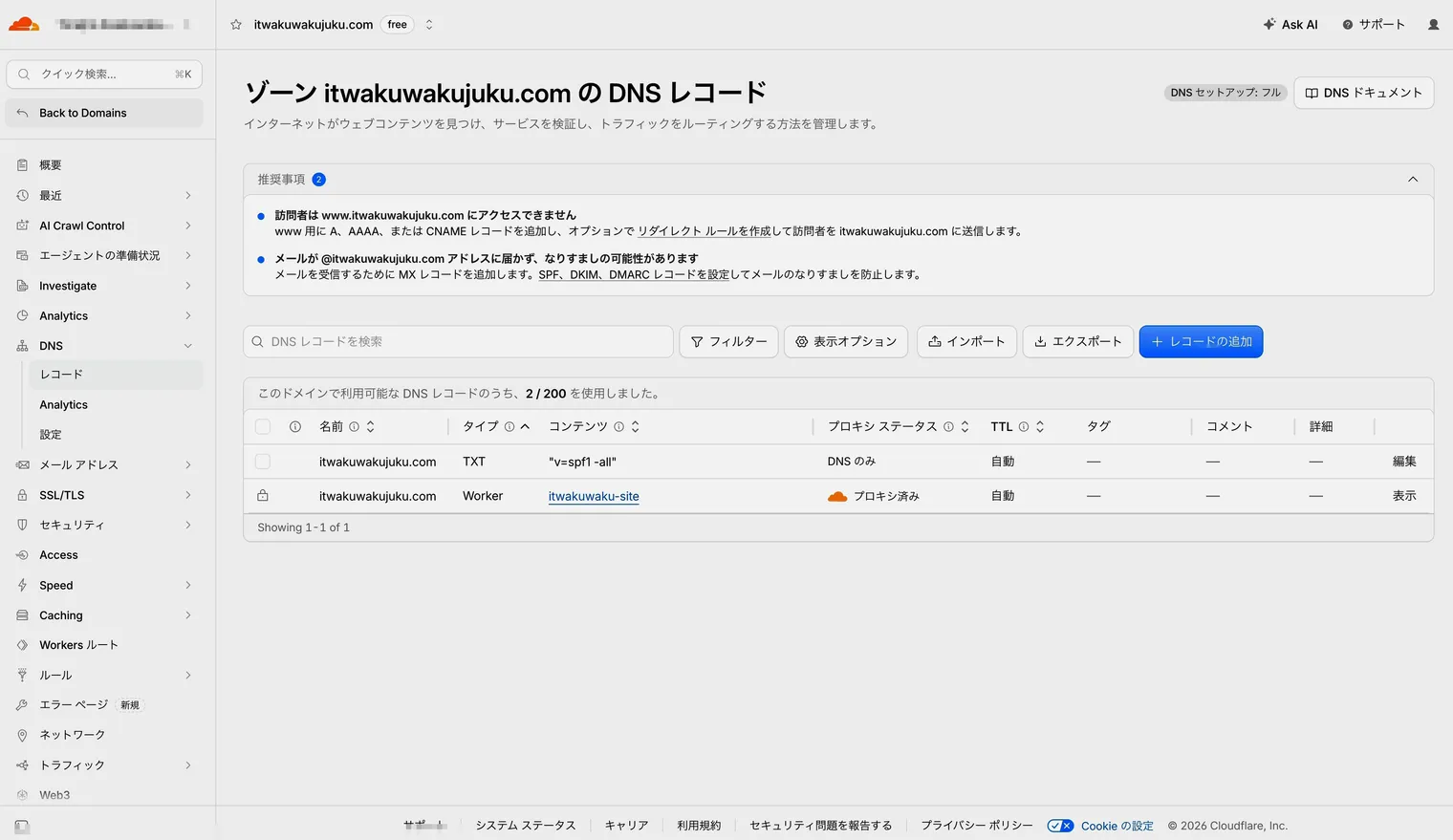
6: SPFとDMARCの2つのTXTレコードが表示されたことを確認します。
Cloudflareの公式ドキュメントでも、メールを送らないドメインには制限の強いSPFとDMARCを設定する方法が案内されています。メール送信を始める場合は、送信サービスに合わせてSPF、DKIM、DMARCを変更してください。