 ITワクワク塾
【calibre】デスクトップアプリをインストールする方法

<パソコン> 機種:MacBook Air(Apple M3、16 GB) OS:macOS 26.6.2<ソフトウェア> ブラウザー:Google Chrome 156.0.8078.35 アプリ:calibre 9.16.0 表示言語:日本語
電子書籍のファイルを整理したり、別の形式に変えたりしたいときは、calibreが候補です。この記事では、Mac版を公式サイトから入れて、最初の設定を済ませるまでを説明します。
calibreとは
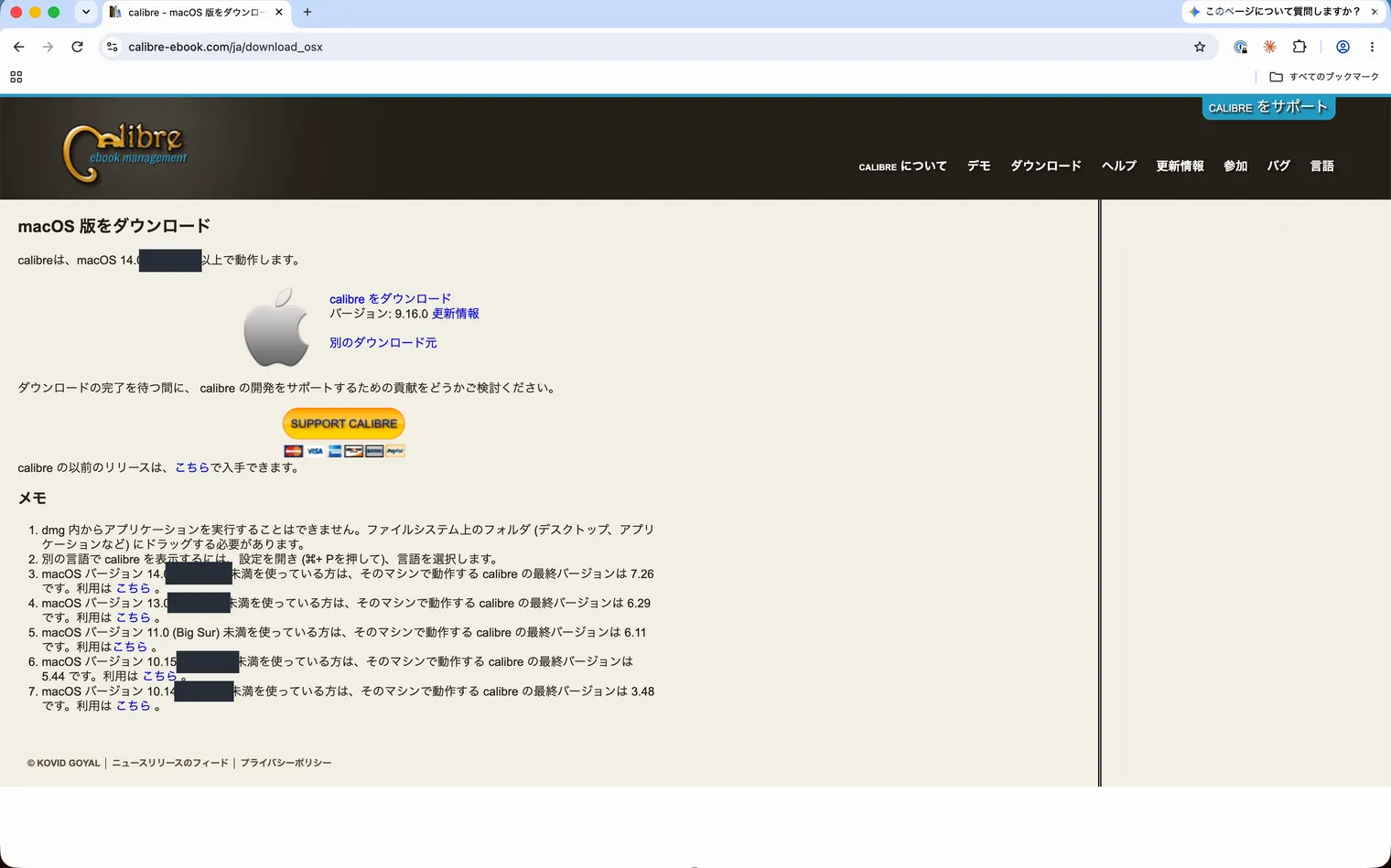
calibreは、電子書籍を管理し、EPUBやPDFなどの形式どうしで変換できる無料のアプリです。オープンソースで開発されていて、本の整理から形式の変換、閲覧まで、1つのアプリで扱えます。公式サイトによると、2026年10月20日時点のmacOS版は、macOS 14.0 Sonoma以降が対象です。
アプリをダウンロードする
公式サイトのダウンロードページから、macOS版のディスクイメージ(.dmg)を入手します。
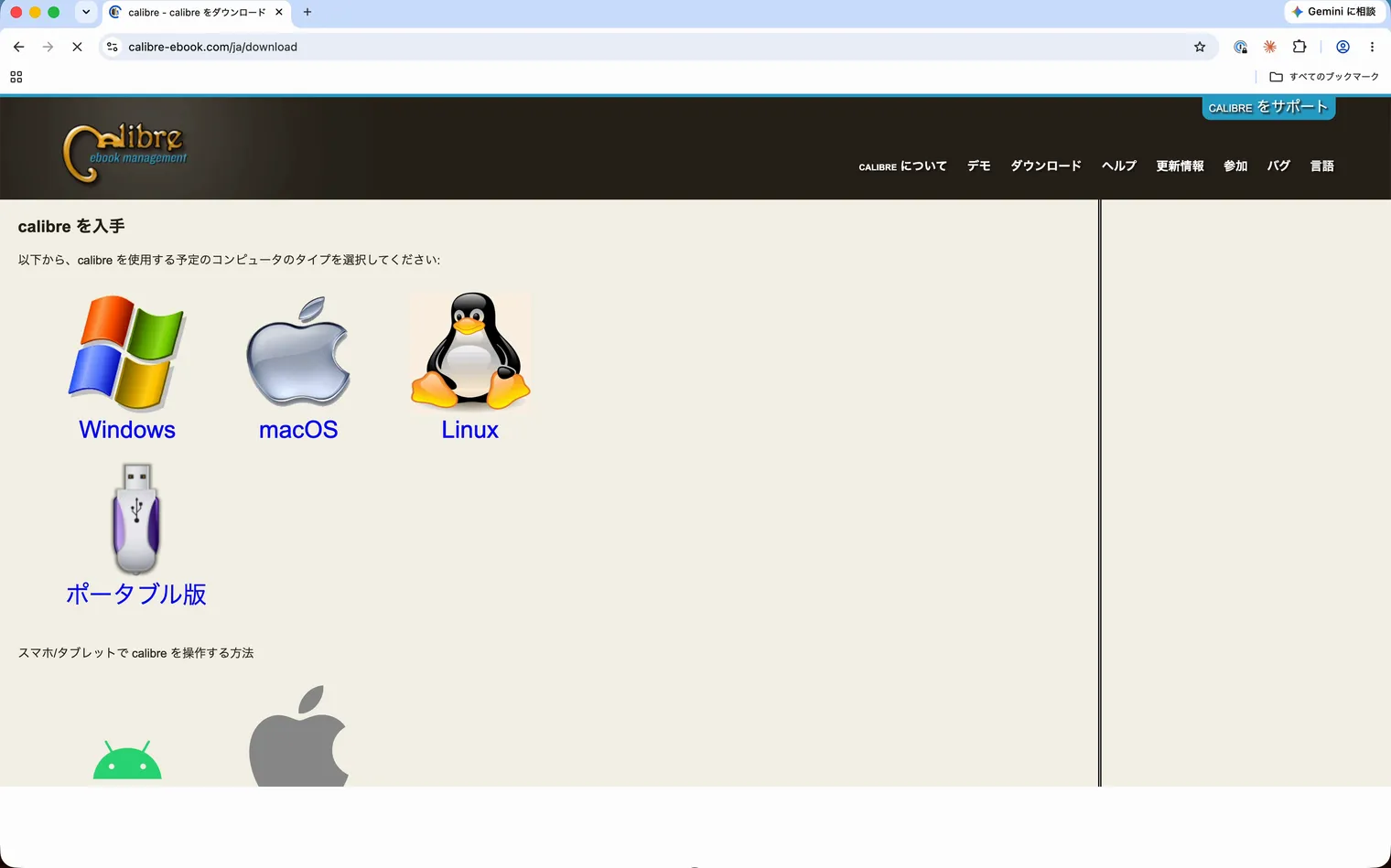
1: calibreのダウンロードページを開きます。
2: 「macOS」をクリックします。
3: 「calibre をダウンロード」をクリックします。
4: Chromeのダウンロード一覧で、「calibre-9.16.0.dmg」をクリックします。
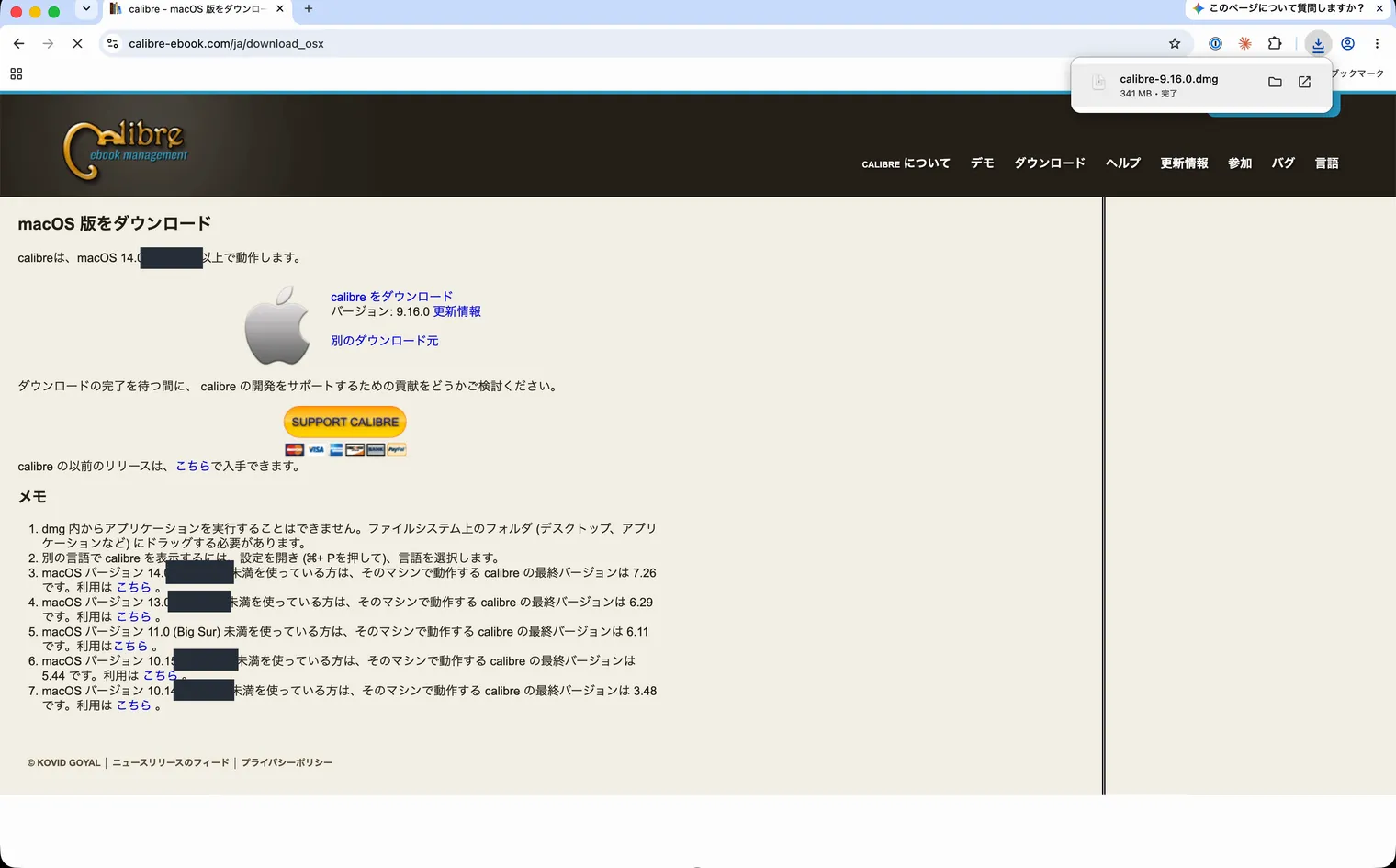
【メモ】
ページの「メモ」にあるとおり、ディスクイメージの中からはアプリを実行できません。次の手順で、Applicationsへコピーします。
Applicationsへコピーして開く
ディスクイメージを開くと、アプリとApplicationsのフォルダーが並んだウインドウが表示されます。
1: 「calibre.app」を「Applications」へドラッグします。
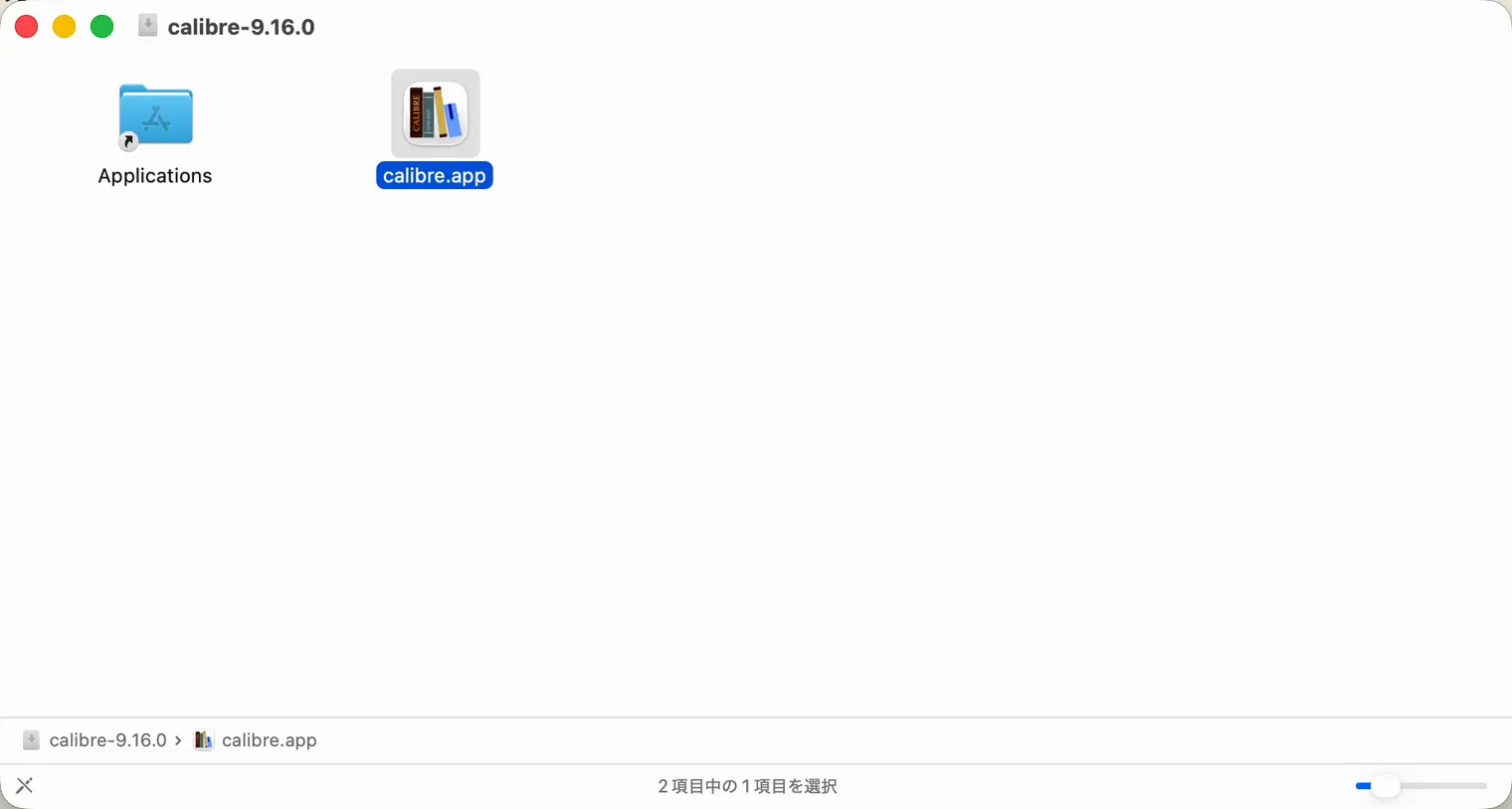
2: コピーが終わったら、「calibre.app」をダブルクリックします。
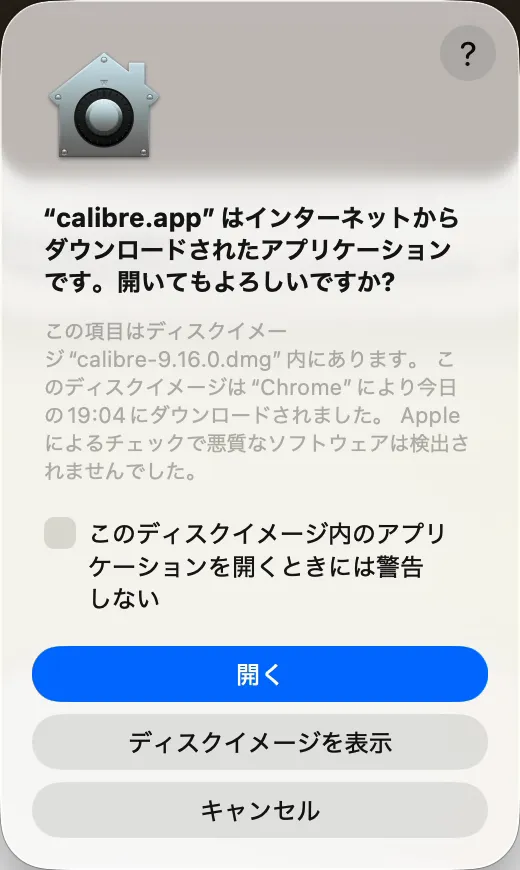
3: 確認の画面で「開く」をクリックします。
ウェルカムウィザードで初期設定をする
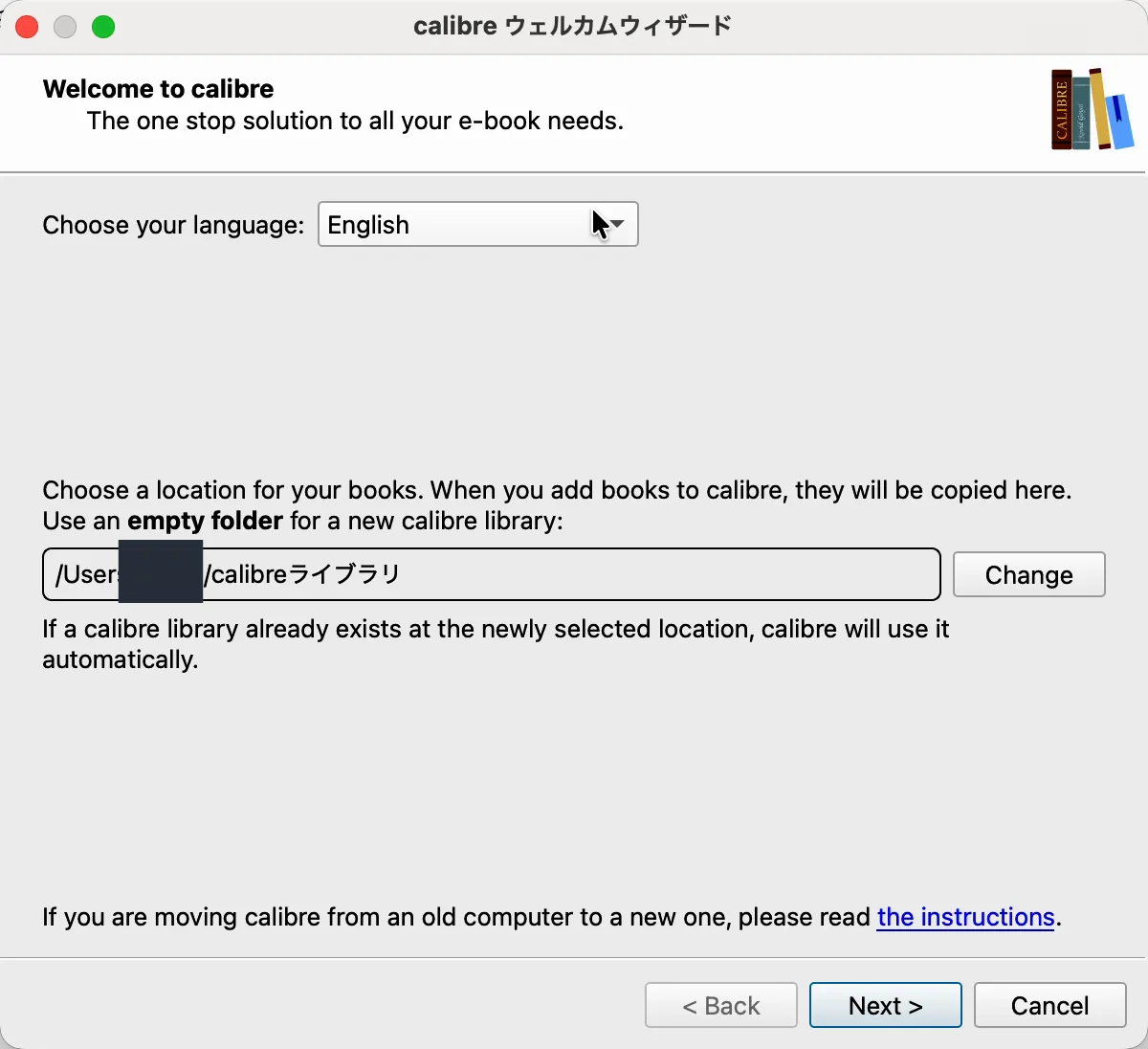
初めて起動すると「calibre ウェルカムウィザード」が開くので、言語と、本を保存する場所を決めます。
1: 「Choose your language」の「English」をクリックします。
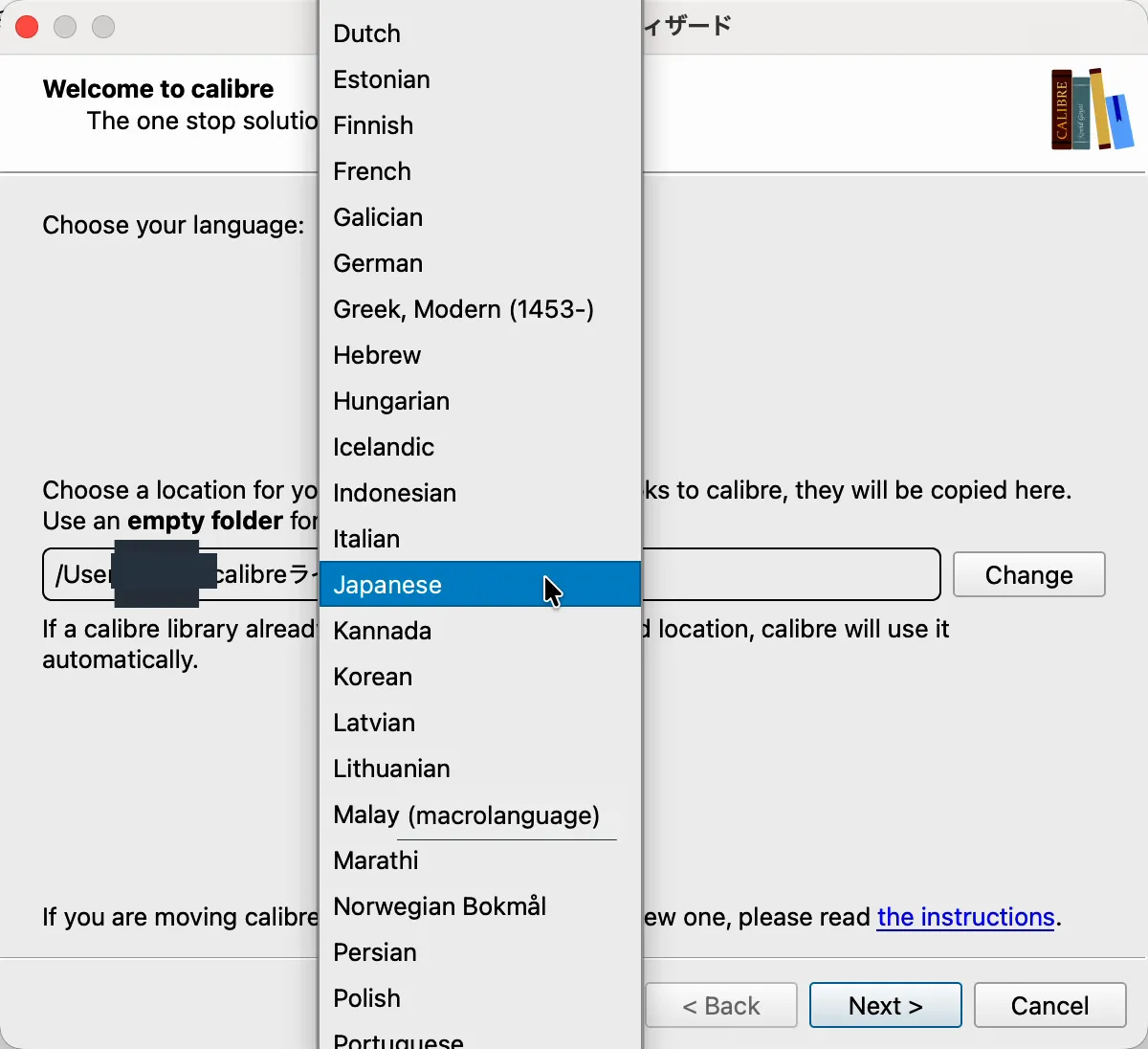
2: 表示された一覧で「Japanese」をクリックします。
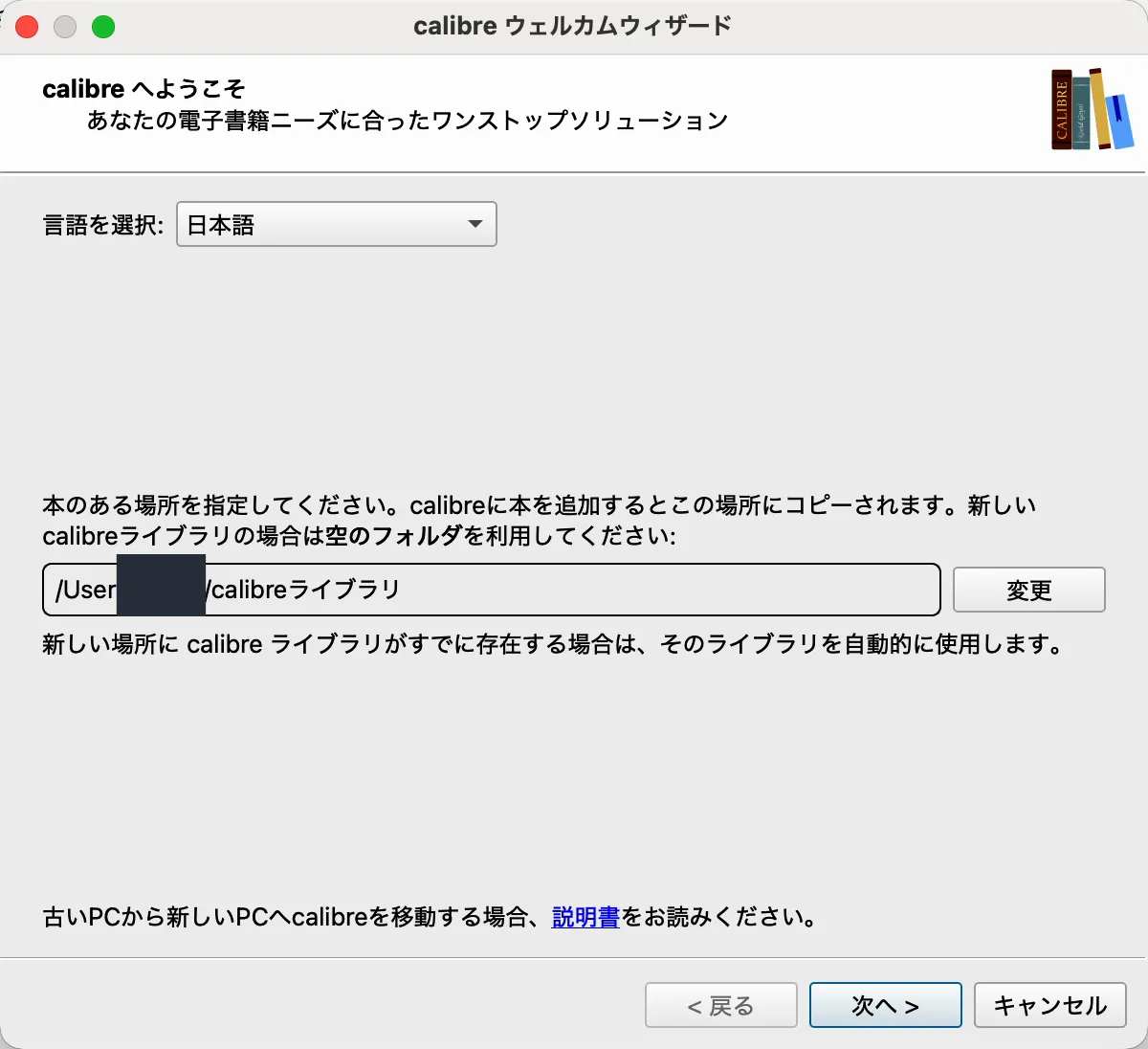
3: 表示が日本語に切り替わったら、本のある場所を確かめ、「次へ」をクリックします。
【メモ】
初期設定では、ホームフォルダーの中に「calibreライブラリ」というフォルダーが作られます。別の場所にしたい場合は、「変更」をクリックして選び直してください。
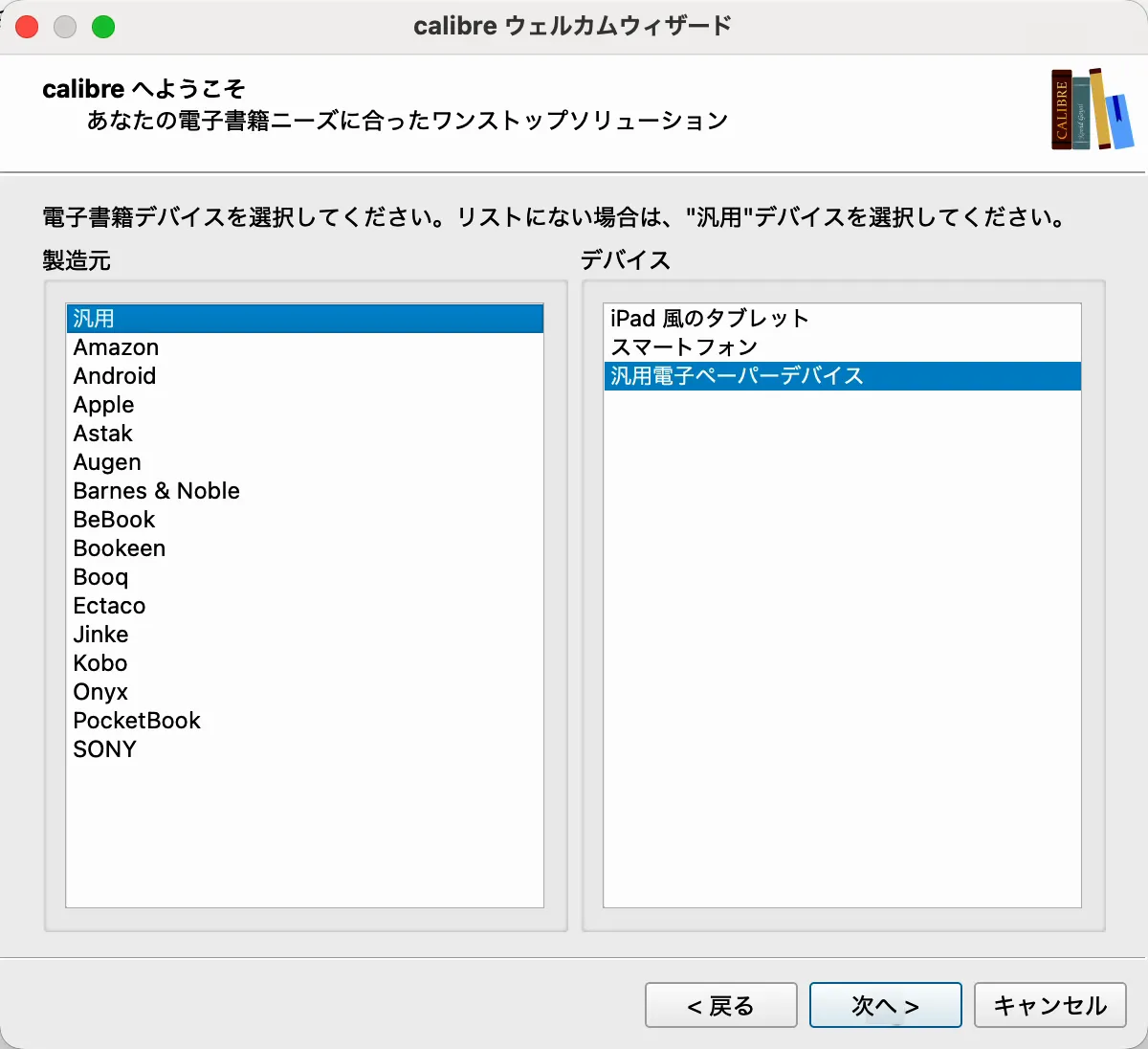
4: 電子書籍デバイスを選び、「次へ」をクリックします。
【メモ】
録画では、初期設定の「汎用」「汎用電子ペーパーデバイス」のまま進めました。持っている端末が一覧にない場合も、「汎用」を選びます。
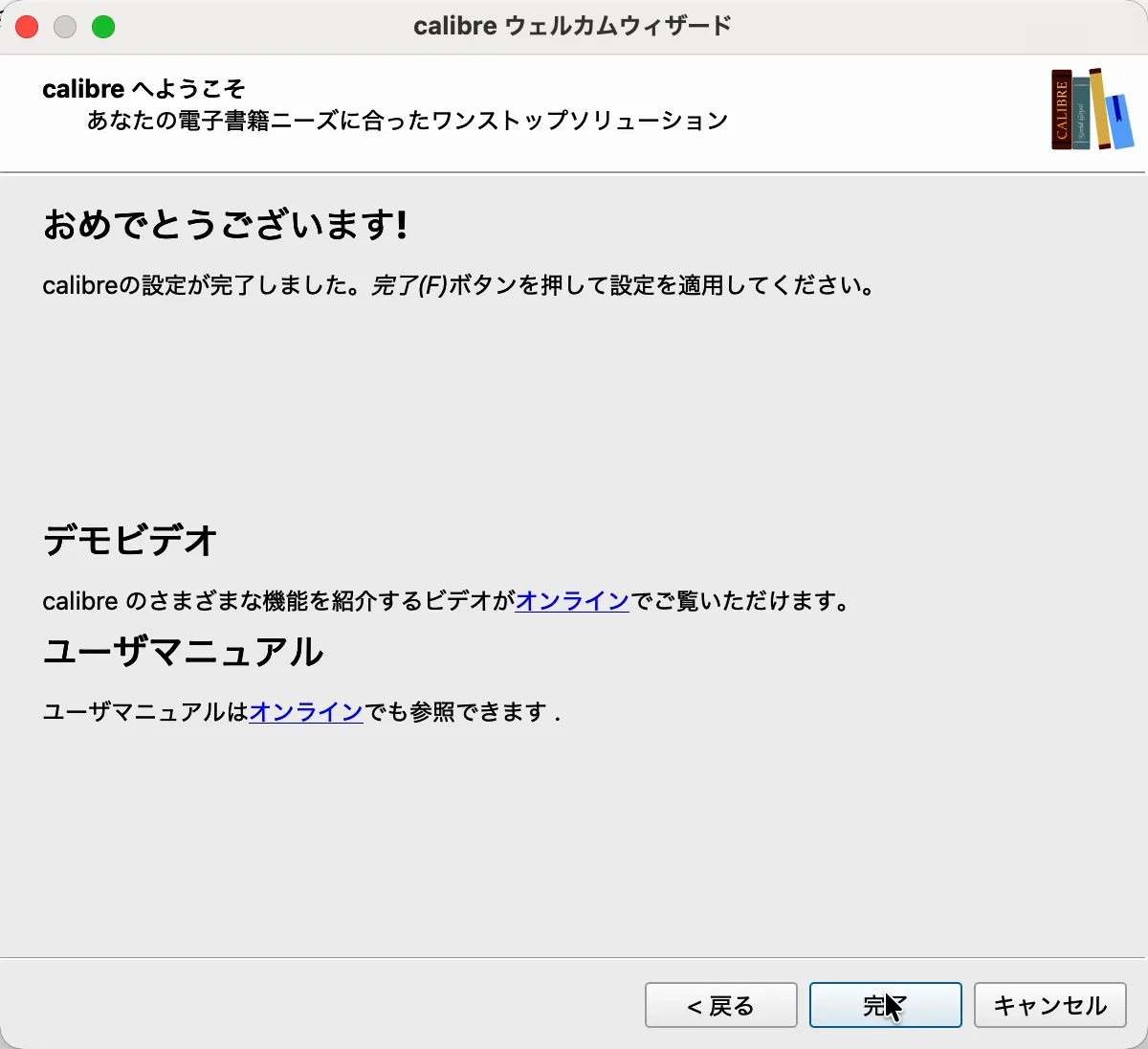
5: 「完了」をクリックします。
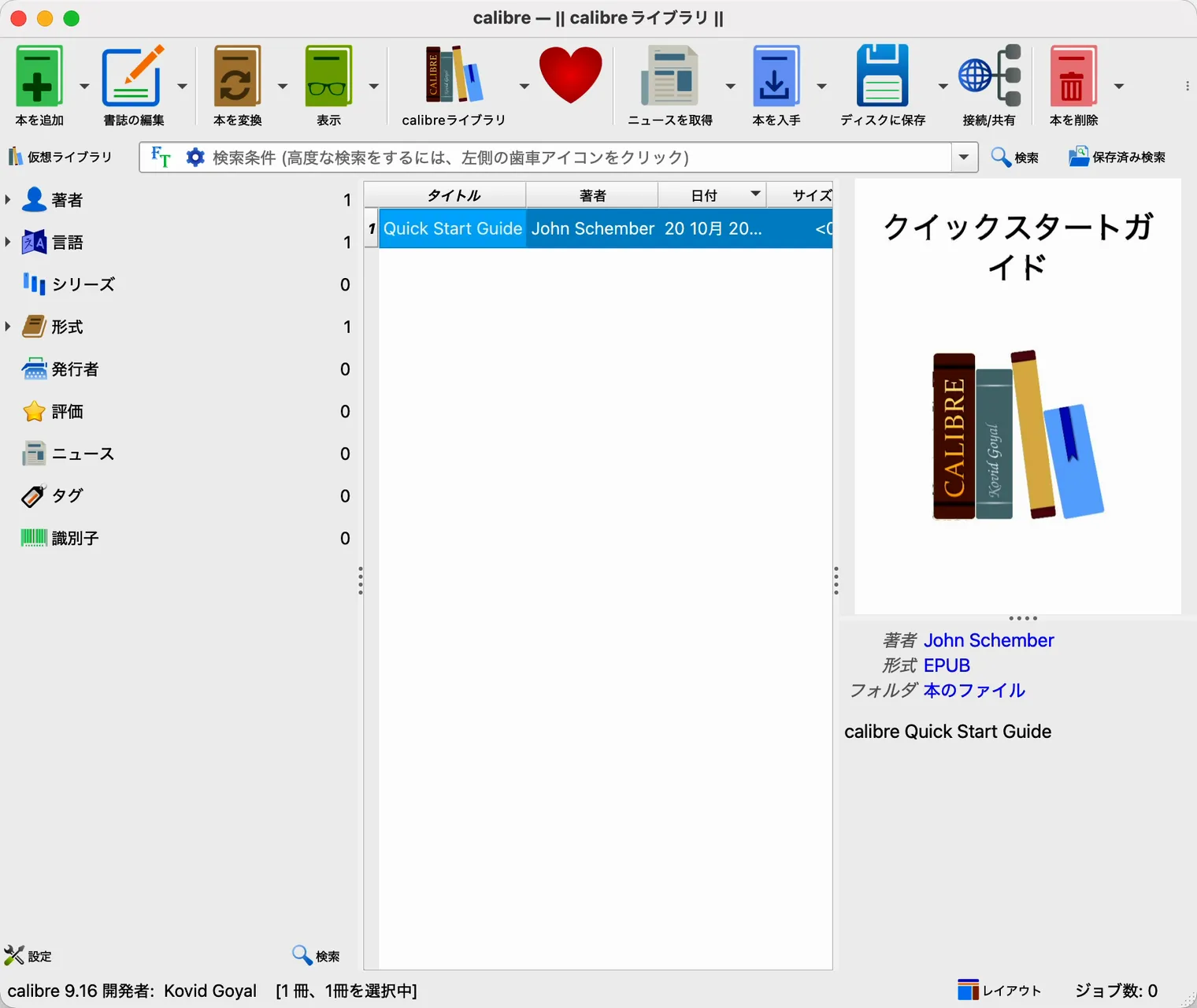
6: calibreの本棚の画面が開きます。
次の記事
EPUBのファイルをPDFにする場合は、EPUBをPDFに変換する方法へ進んでください。