ITワクワク塾
【calibre】EPUBをPDFに変換する方法
<パソコン> 機種:MacBook Air(Apple M3、16 GB) OS:macOS 26.6.2<ソフトウェア> アプリ:calibre 9.16.0 表示言語:日本語
calibreを使えば、手元にあるEPUBのファイルをPDFに書き出せます。この記事で扱うのは、ファイルをライブラリに追加し、用紙サイズを決めて変換するまでの操作です。calibreをまだ入れていない場合は、先にデスクトップアプリをインストールする方法を読んでください。
EPUBとPDFとは
EPUBは電子書籍で広く使われる形式で、多くの場合、画面の大きさや文字のサイズに合わせて文章の折り返しが変わります。PDFは、紙に印刷したときと同じ見た目を保つ形式で、どの端末で開いてもページの区切りが変わりません。PDFに変換すると、EPUBに対応していないアプリでも開けるうえ、印刷にも向いた形になります。
calibreの「ライブラリ」は、取り込んだ電子書籍をまとめて管理する場所です。変換する本は、先にライブラリへ追加します。
EPUBをライブラリに追加する
変換する前に、EPUBのファイルをcalibreのライブラリへ取り込みます。
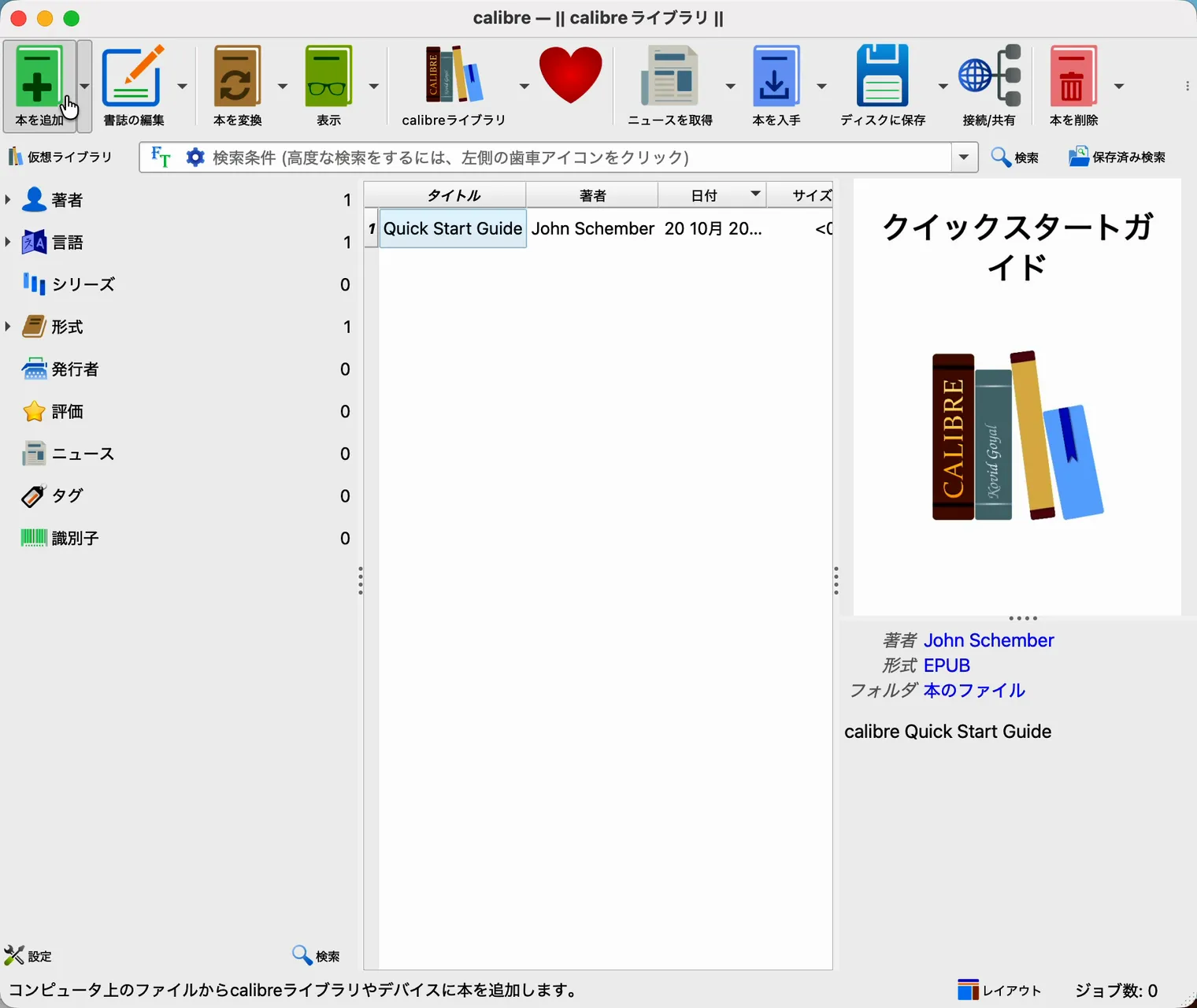
1: ツールバーの「本を追加」をクリックします。
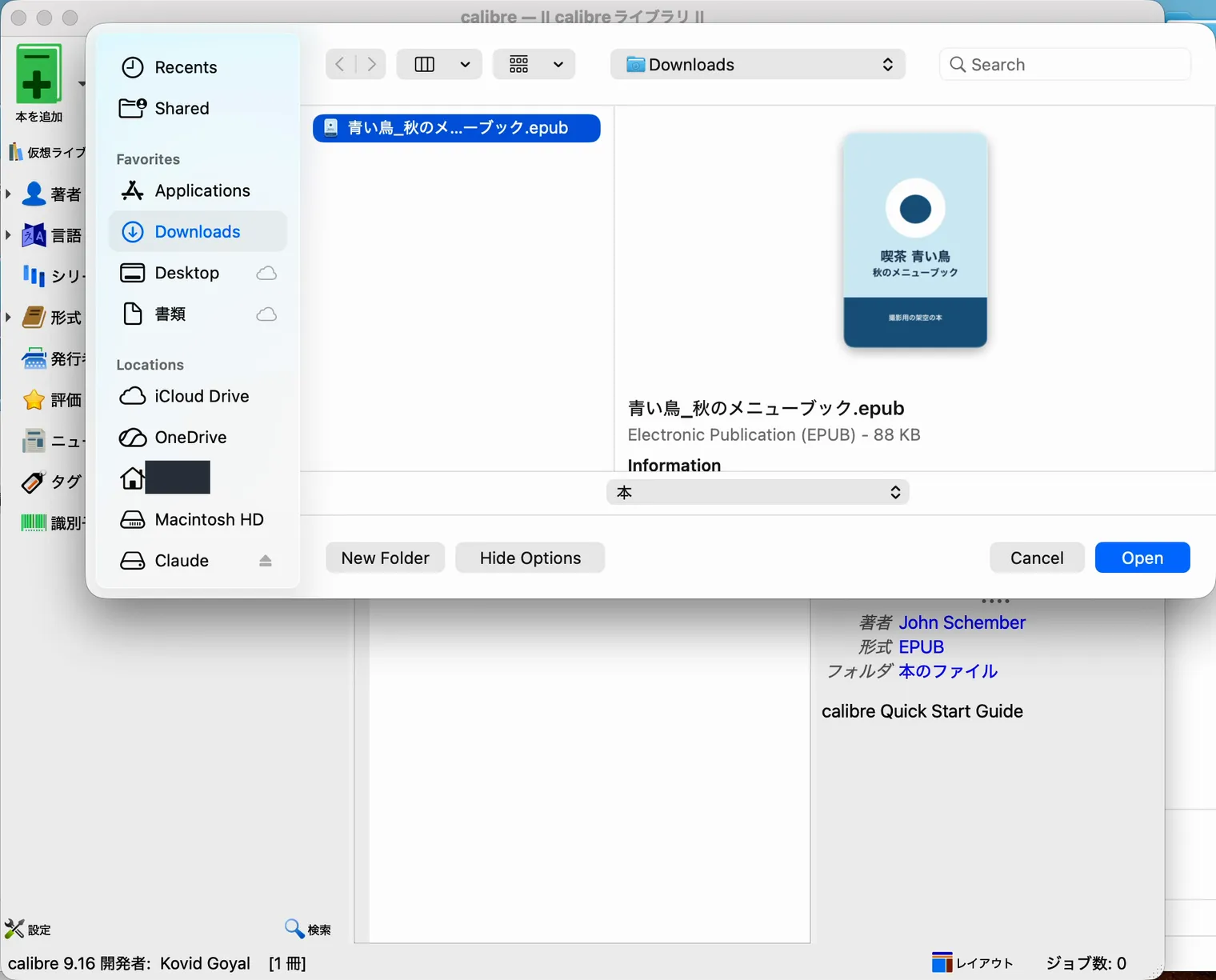
2: 変換したいEPUBのファイルをクリックします。
3: 「Open」をクリックします。
【メモ】
追加した本は、一覧と右側の表紙で確かめられます。
PDFへの変換を設定する
追加した本を選んで変換の画面を開き、出力形式と用紙サイズを指定します。
1: 一覧で、追加した本をクリックします。
2: ツールバーの「本を変換」をクリックします。
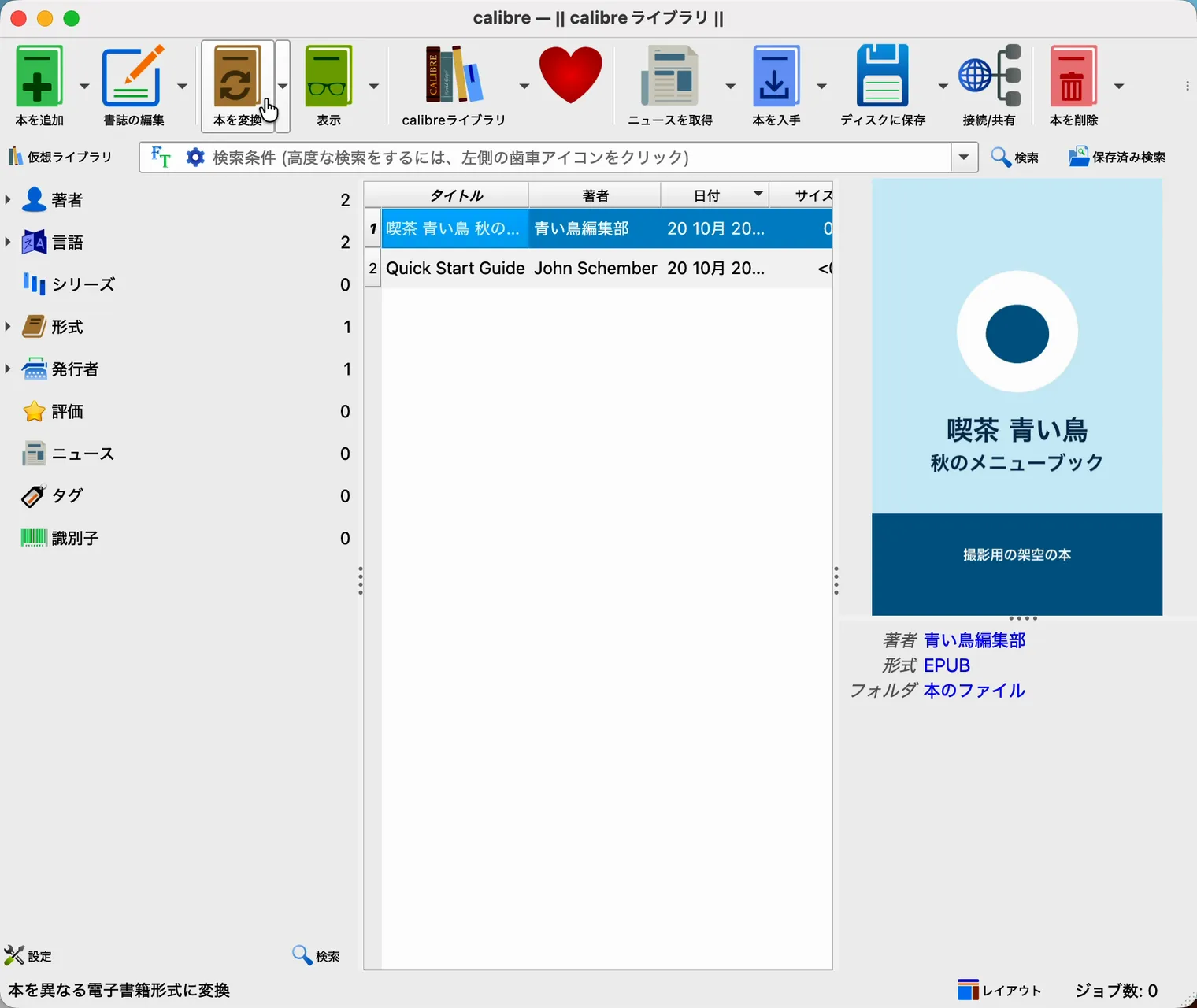
3: 画面右上の「出力形式」の「EPUB」をクリックします。
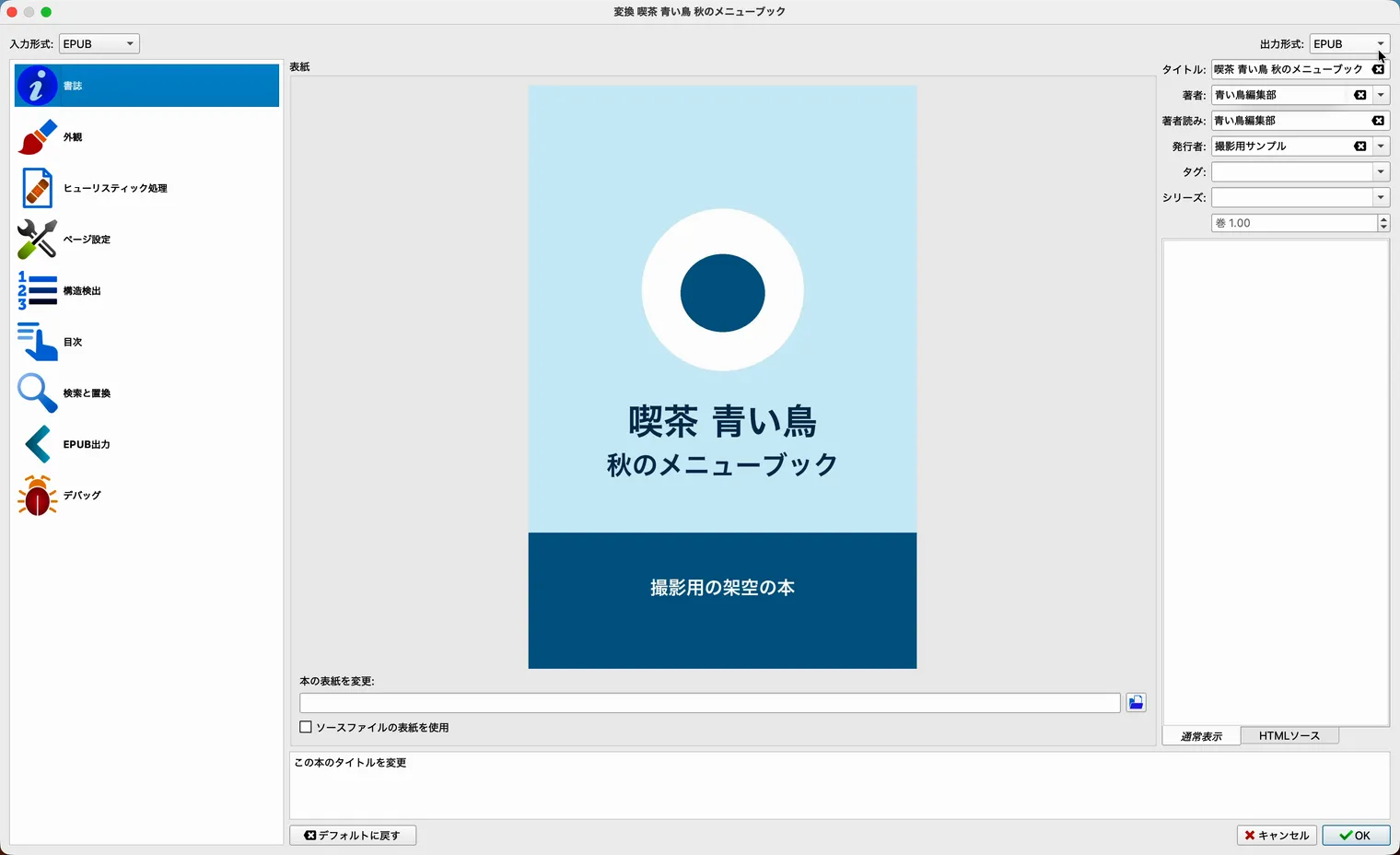
4: 表示された一覧で「PDF」をクリックします。
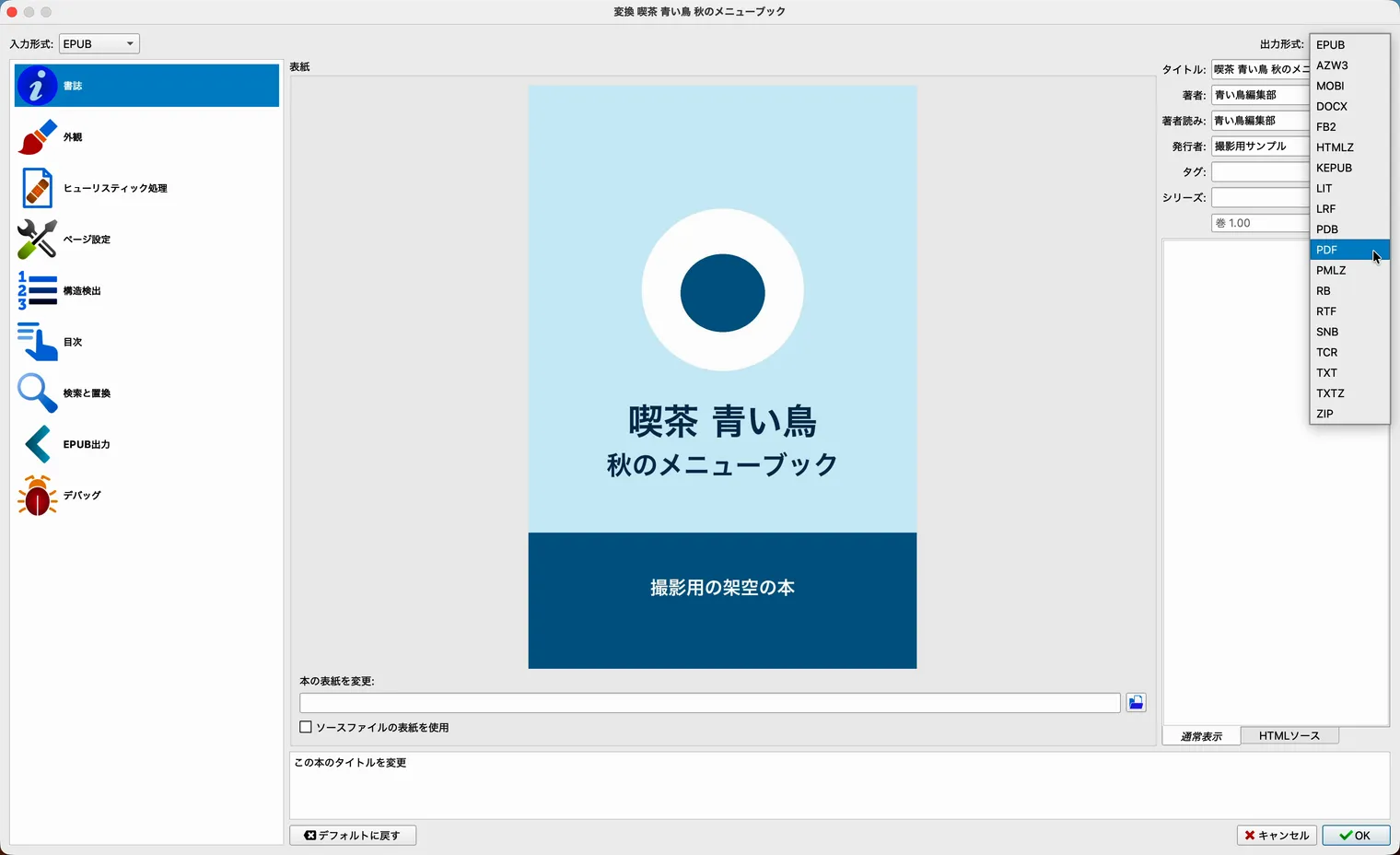
5: 左側の「PDF出力」をクリックします。
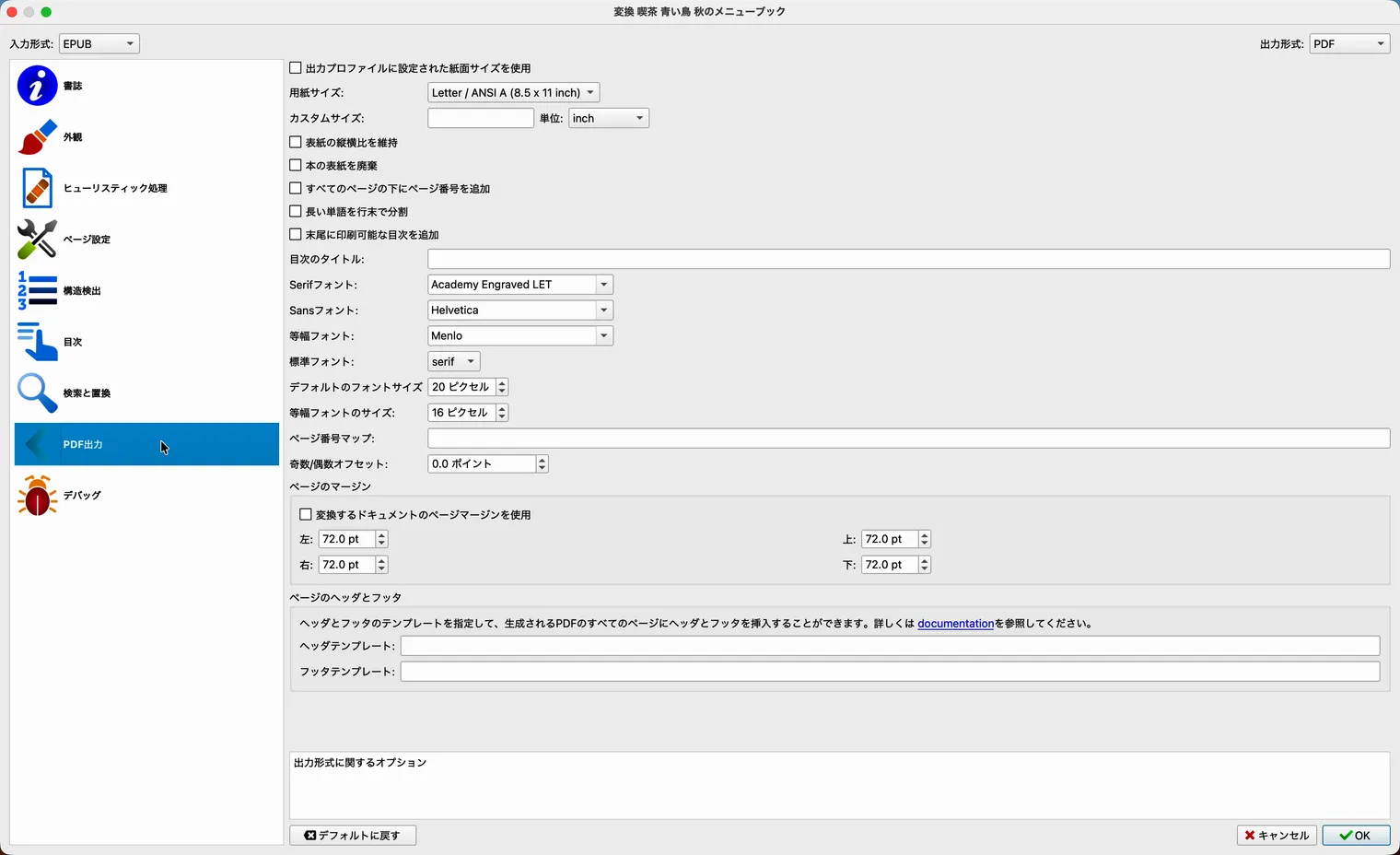
6: 「用紙サイズ」の「Letter / ANSI A (8.5 x 11 inch)」をクリックします。
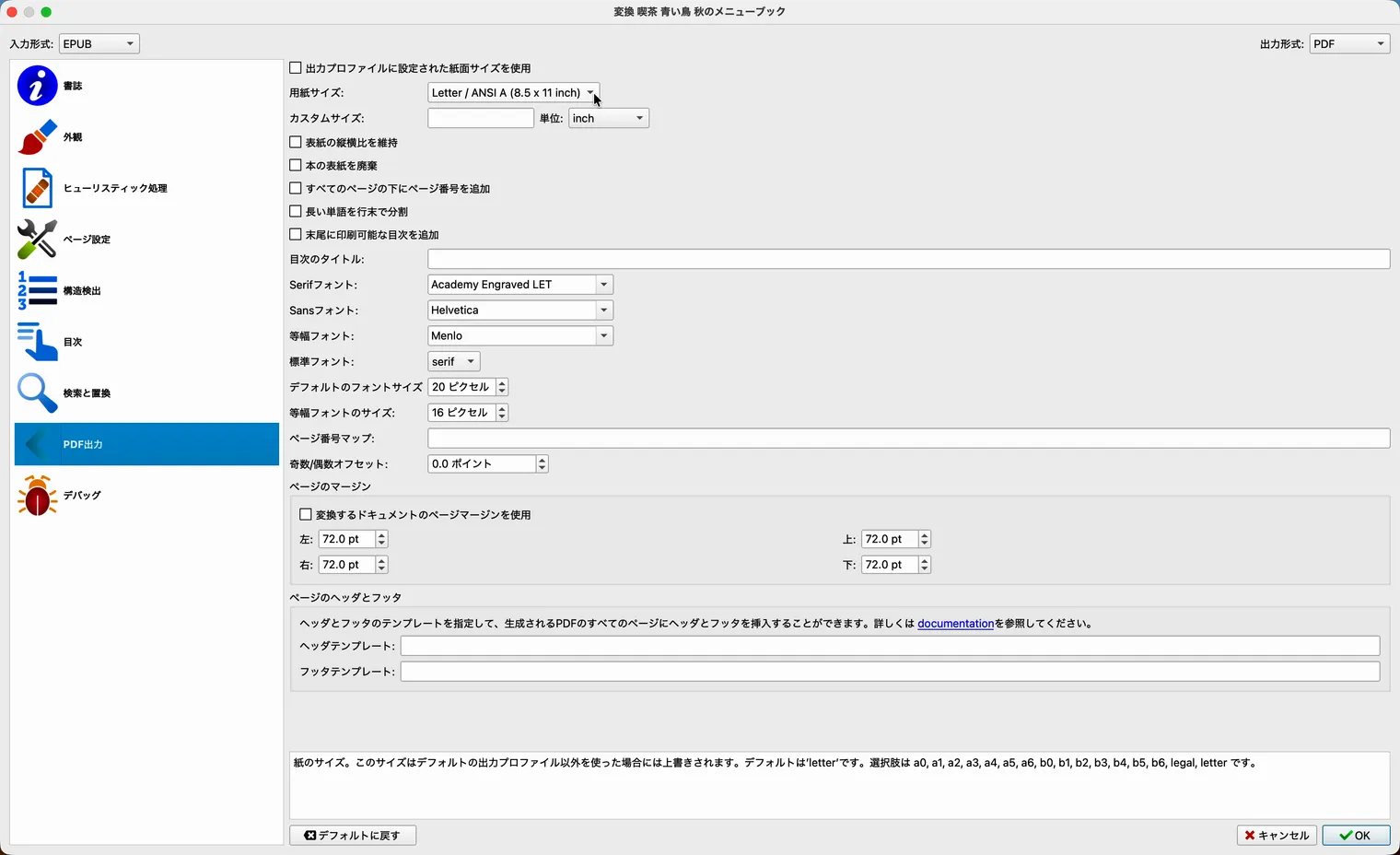
7: 表示された一覧で、使いたい大きさをクリックします。
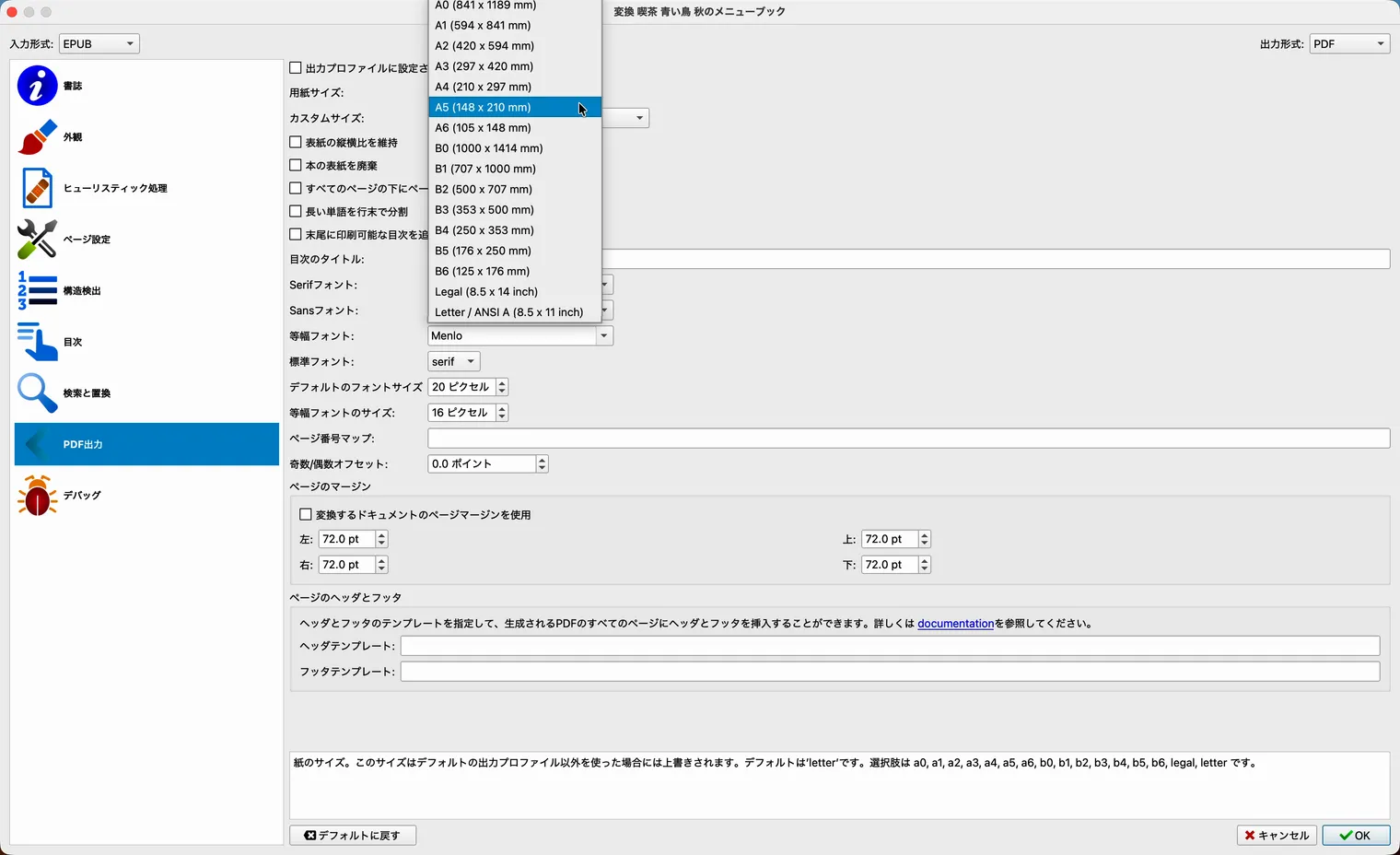
【メモ】
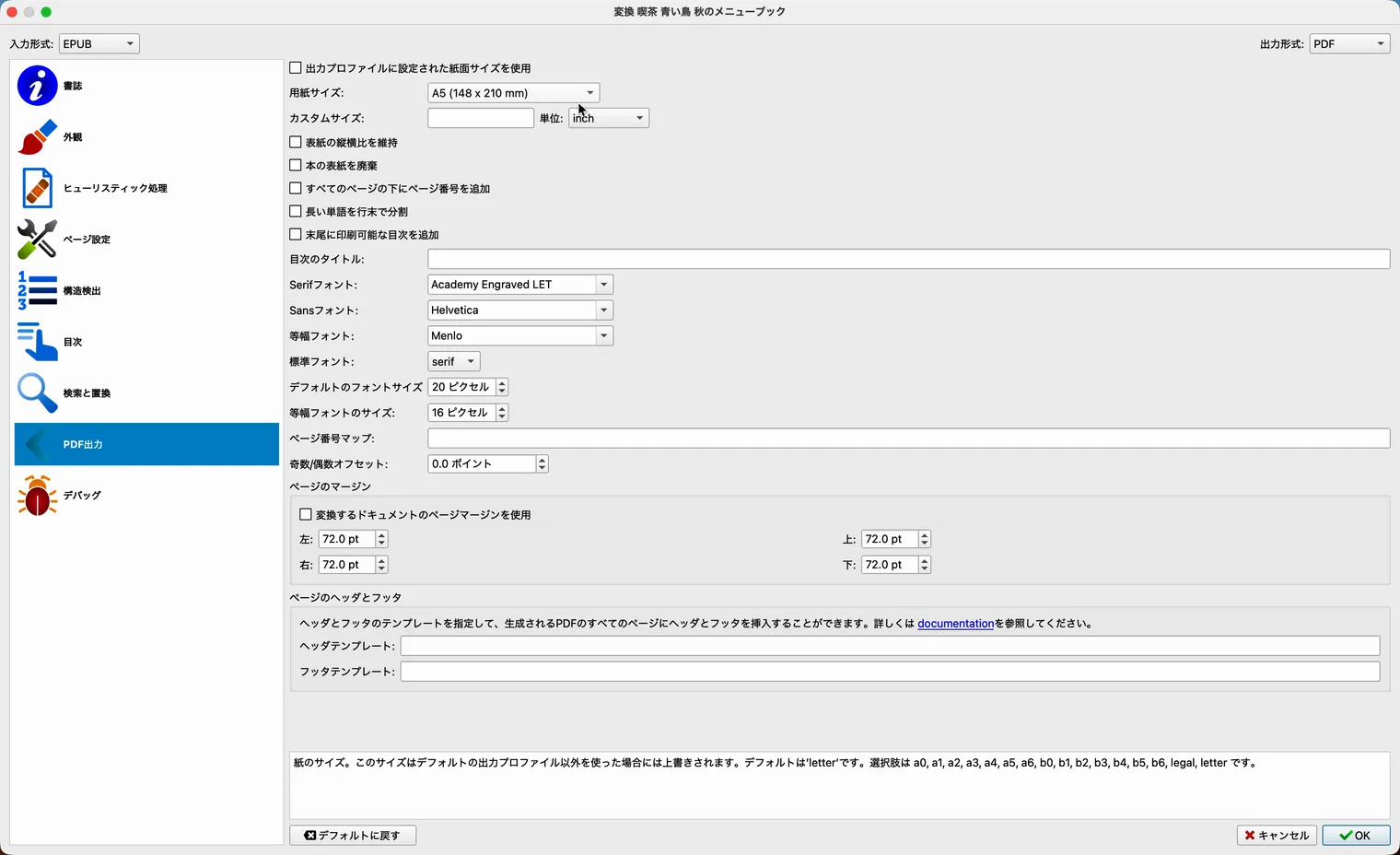
初期設定の用紙サイズは「Letter / ANSI A (8.5 x 11 inch)」です。録画では「A5」を選びました。
8: 「OK」をクリックします。
書き出したPDFを確かめる
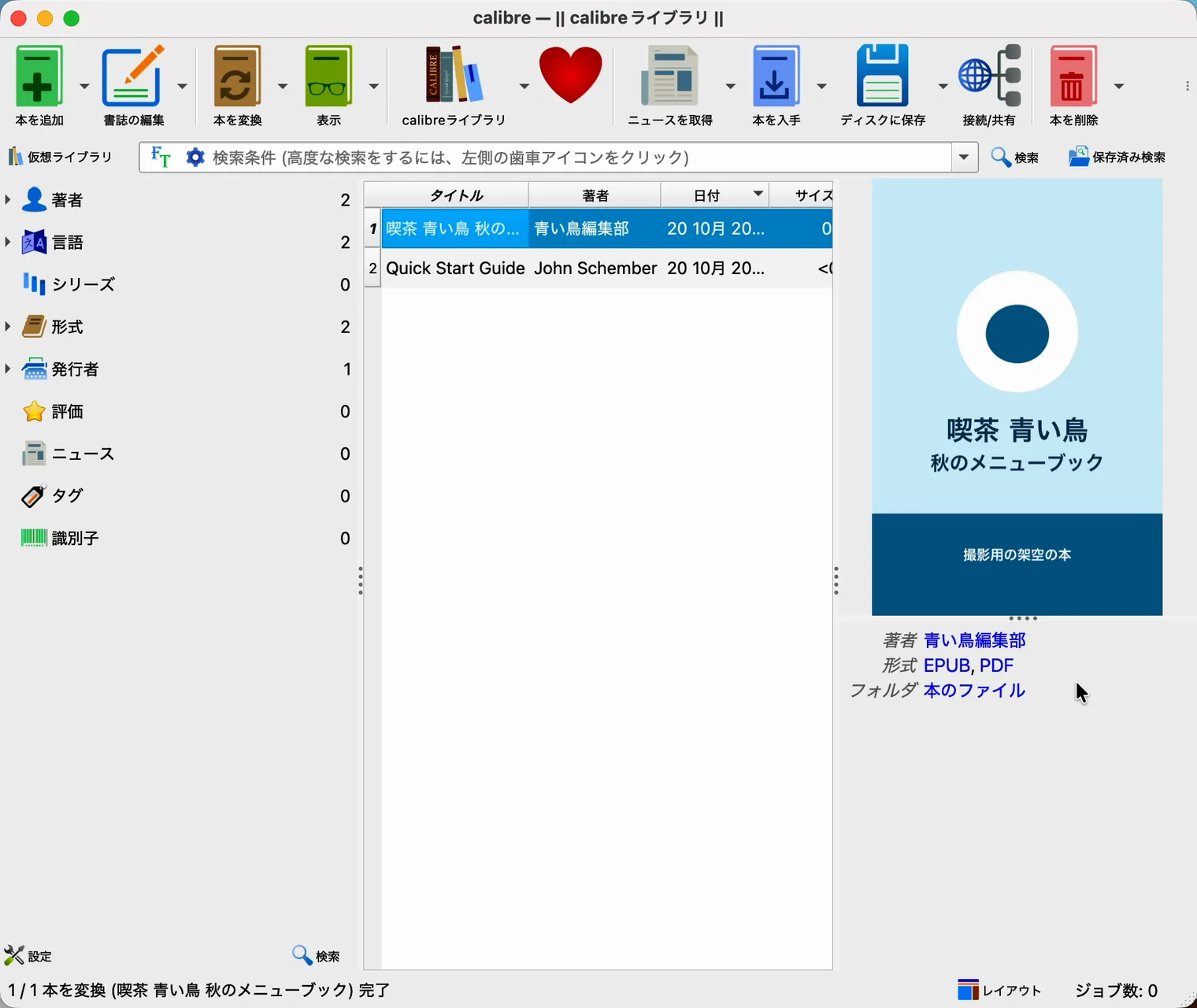
「OK」を押すと、画面右下の「ジョブ数」が1になり、変換が始まります。
1: 変換が終わると、本の「形式」に「PDF」が加わります。
2: 書き出したPDFを開き、表紙や本文が入っているかを確かめます。