 ITワクワク塾
【AivisSpeech】デスクトップアプリをインストールする方法

<パソコン> 機種:MacBook Air(Apple M3、16 GB) OS:macOS 26.6.2<ソフトウェア> ブラウザー:Google Chrome 156.0.8078.35 アプリ:AivisSpeech 1.1.0-dev 表示言語:日本語
入力した文章を声にして聞いたり、保存したりしたいときは、AivisSpeechが選択肢です。この記事では、Mac用のインストーラー版を入れて編集画面を開くまでの操作を説明します。
AivisSpeechとは
AivisSpeechは、入力した文章から合成音声を作るデスクトップアプリです。声を試聴し、読み方を調整して、音声ファイルに保存できます。アプリの基本機能は無料で、WindowsとMacに対応する製品です。公式Q&Aでは、MacはmacOS 13 Ventura以降を対象としています。
アプリをダウンロードする
公式サイトからMac用のインストーラーをダウンロードします。録画で使用したMacはApple M3搭載のため、「Apple Silicon」を選びました。
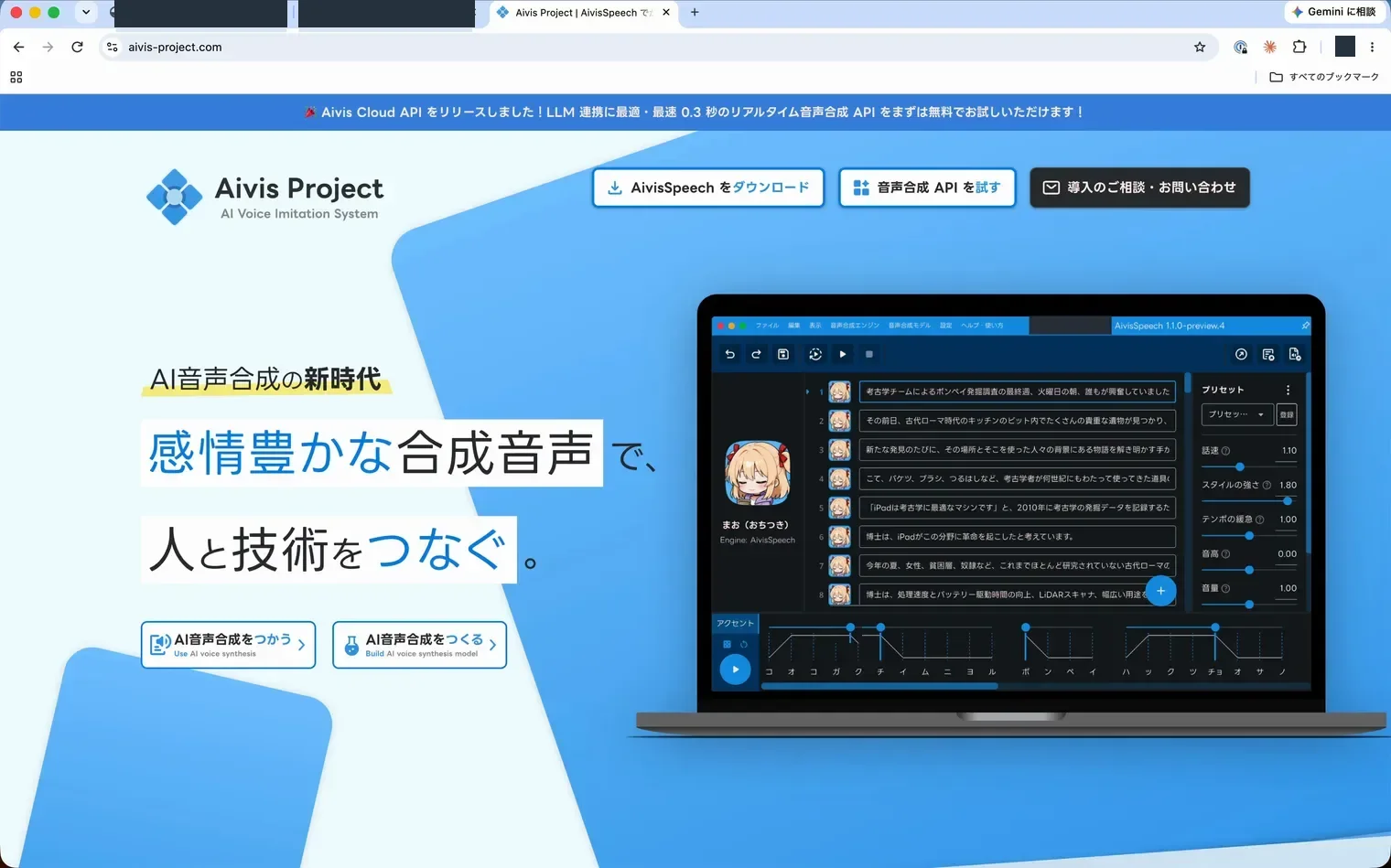
1: AivisSpeechの公式サイトを開きます。
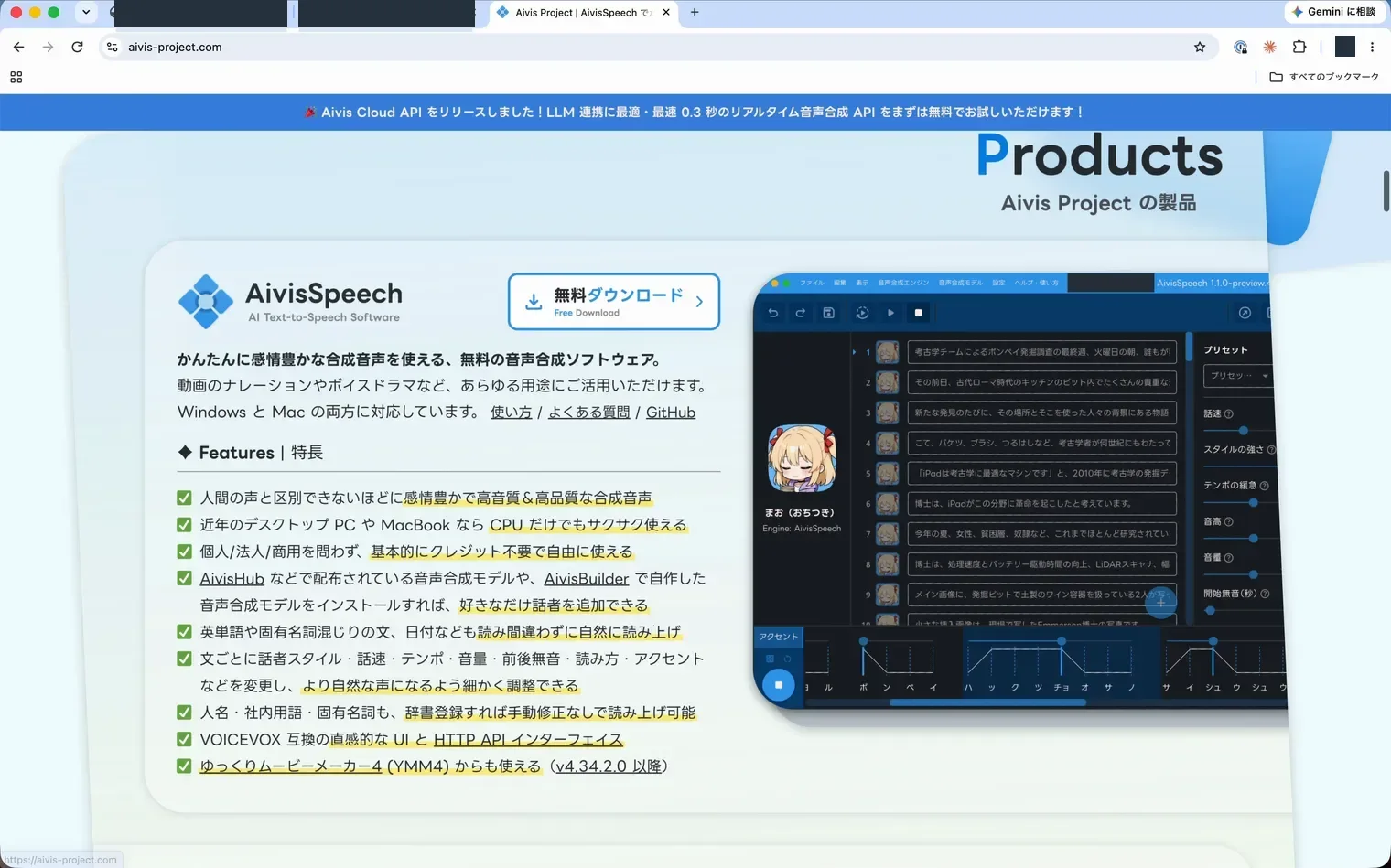
2: AivisSpeechの「無料ダウンロード」をクリックします。
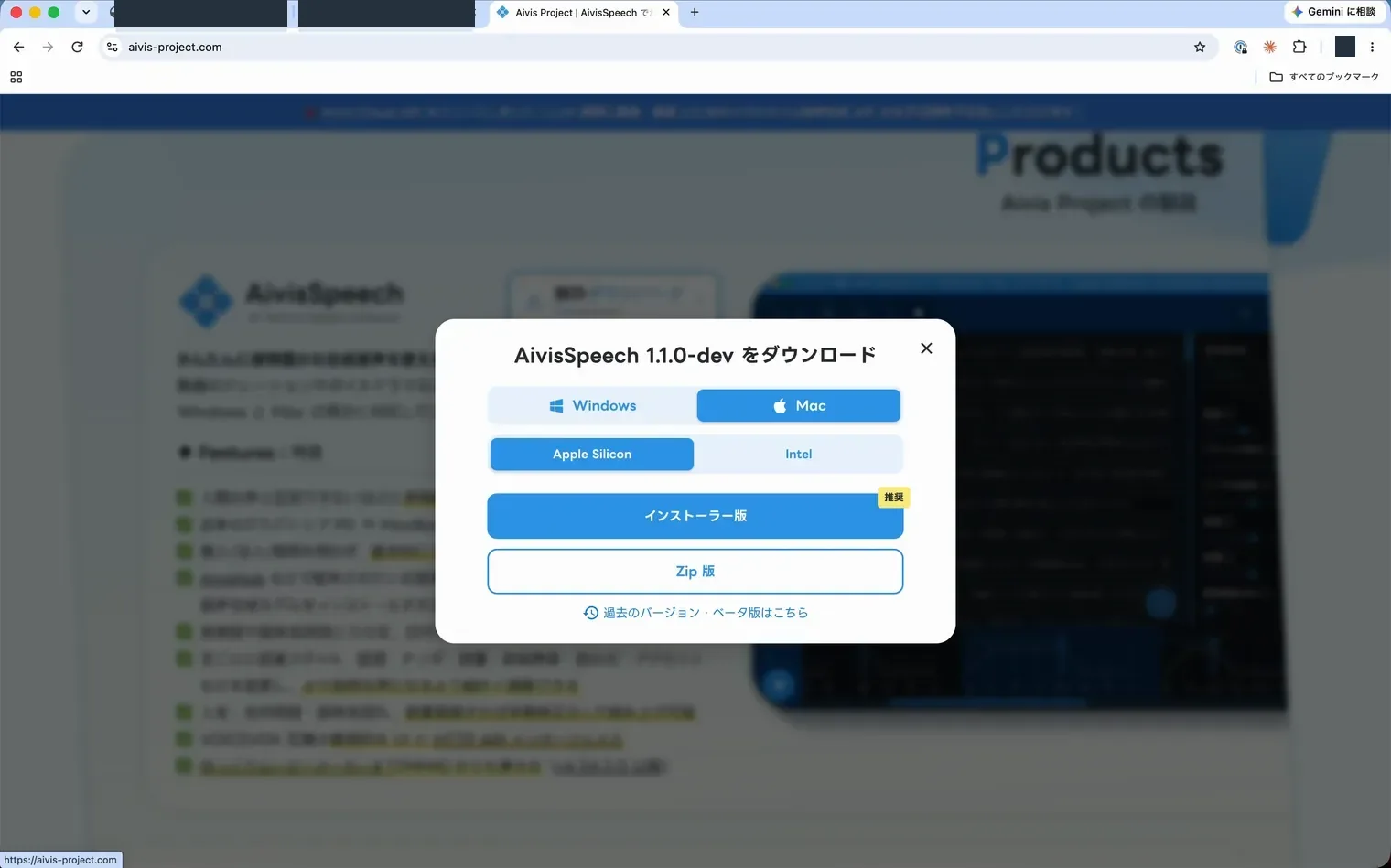
3: 「Mac」をクリックします。
4: Macの構成に合わせて「Apple Silicon」または「Intel」をクリックします。
5: 「インストーラー版」をクリックします。
Applicationsへコピーする
ダウンロードが終わったら、ディスクイメージを開いてアプリをコピーします。
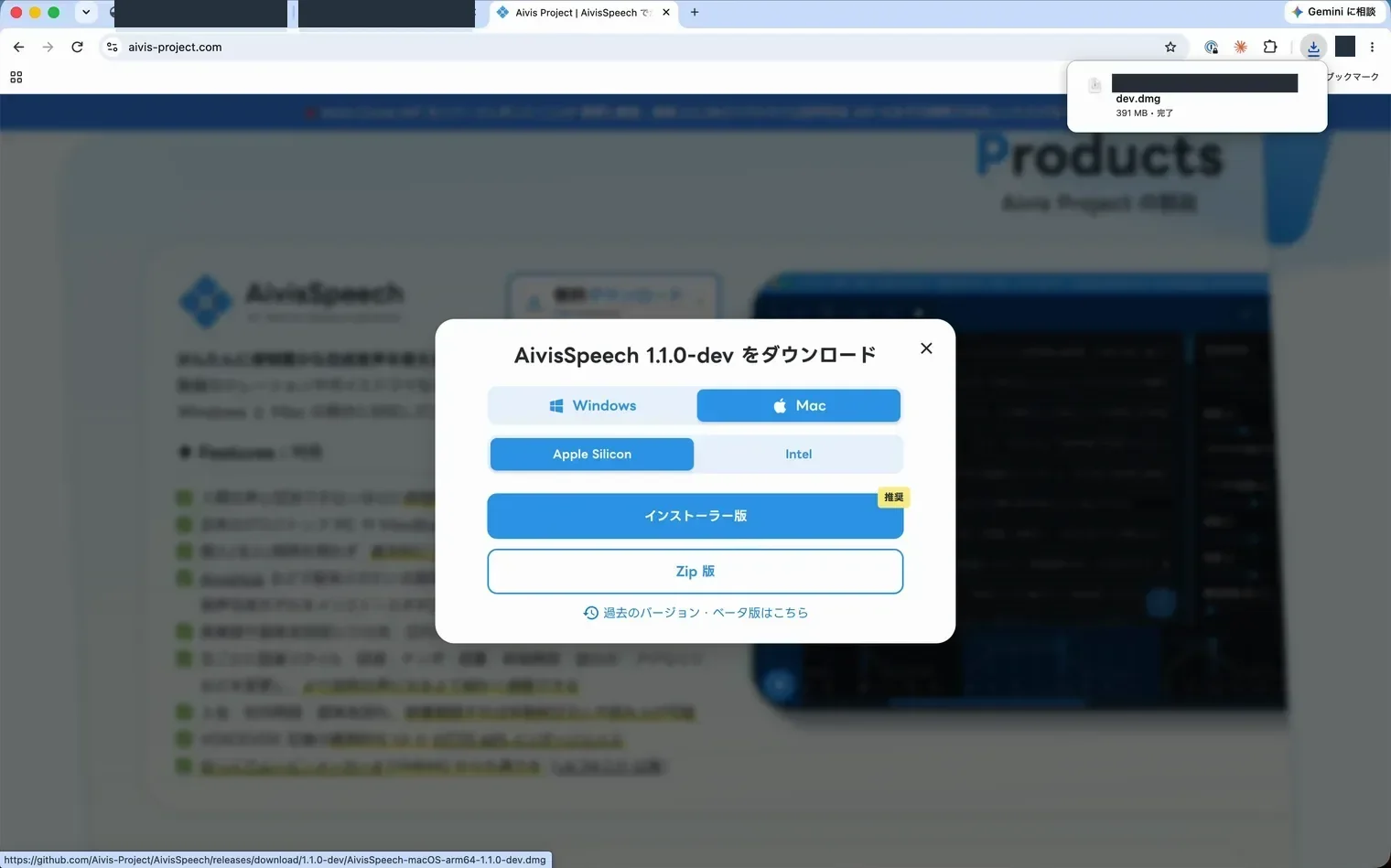
1: Chromeのダウンロード一覧で、ダウンロードしたディスクイメージをクリックします。
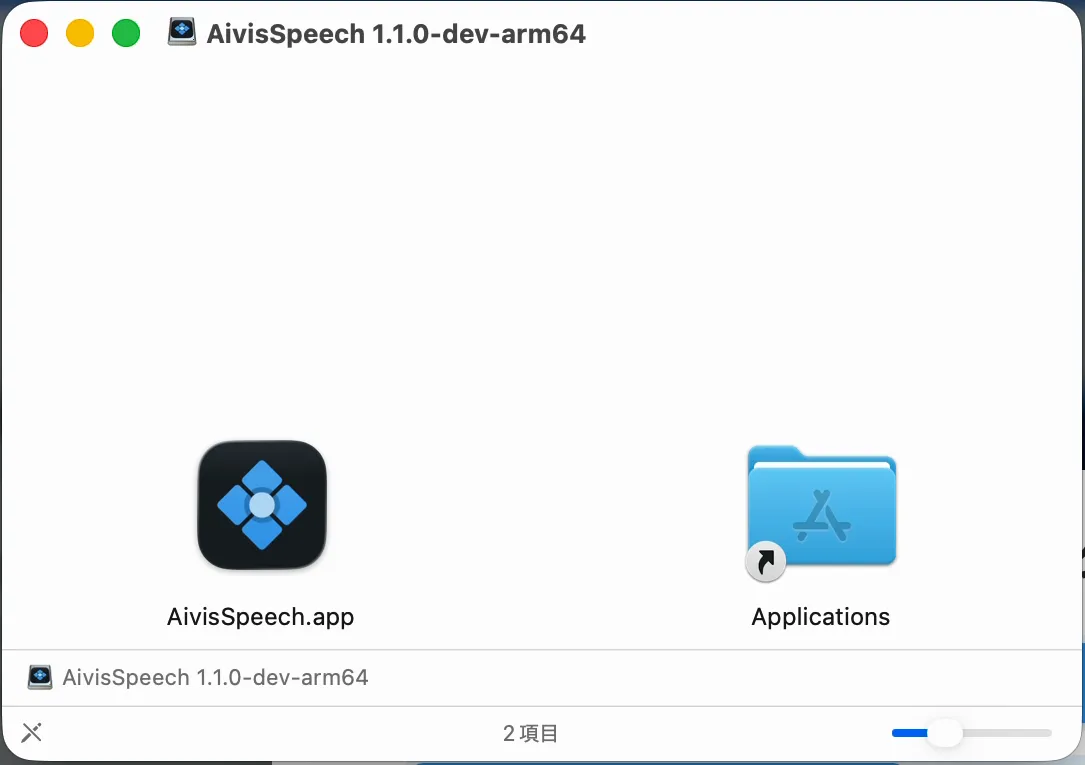
2: 「AivisSpeech.app」を「Applications」へドラッグします。
初回起動の確認を済ませる
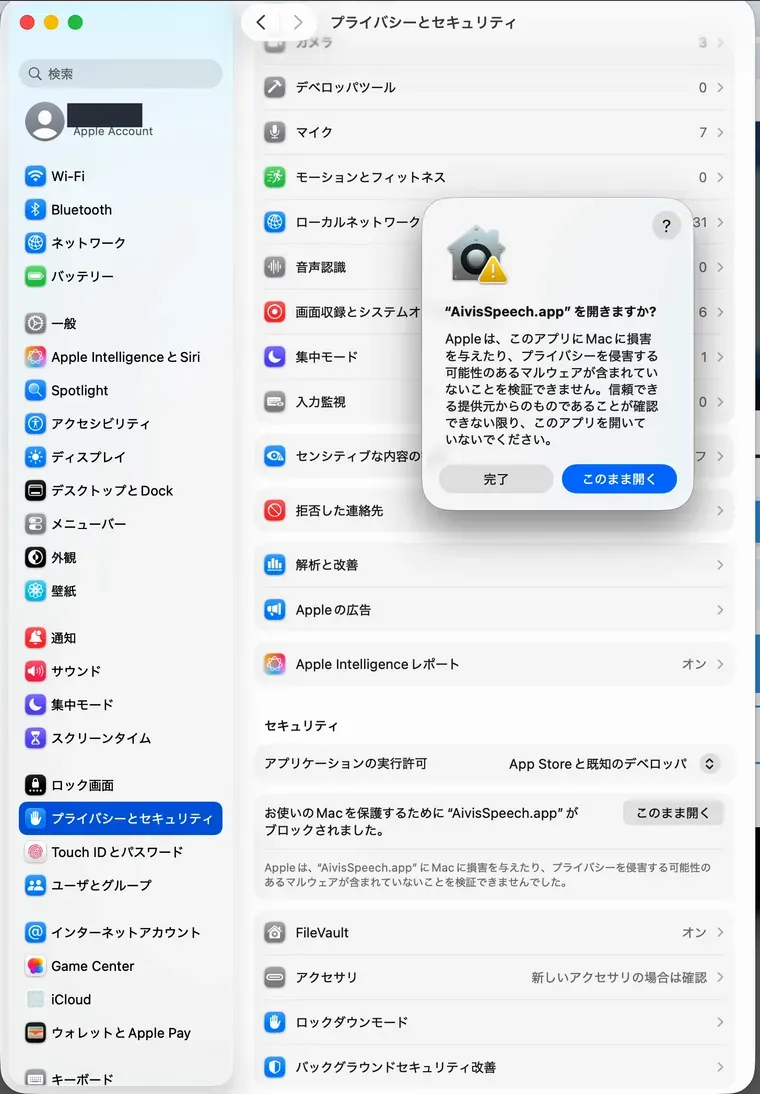
録画では、最初の起動がmacOSに止められました。公式サイトから入手したアプリであることを確かめたうえで、システム設定から開いています。
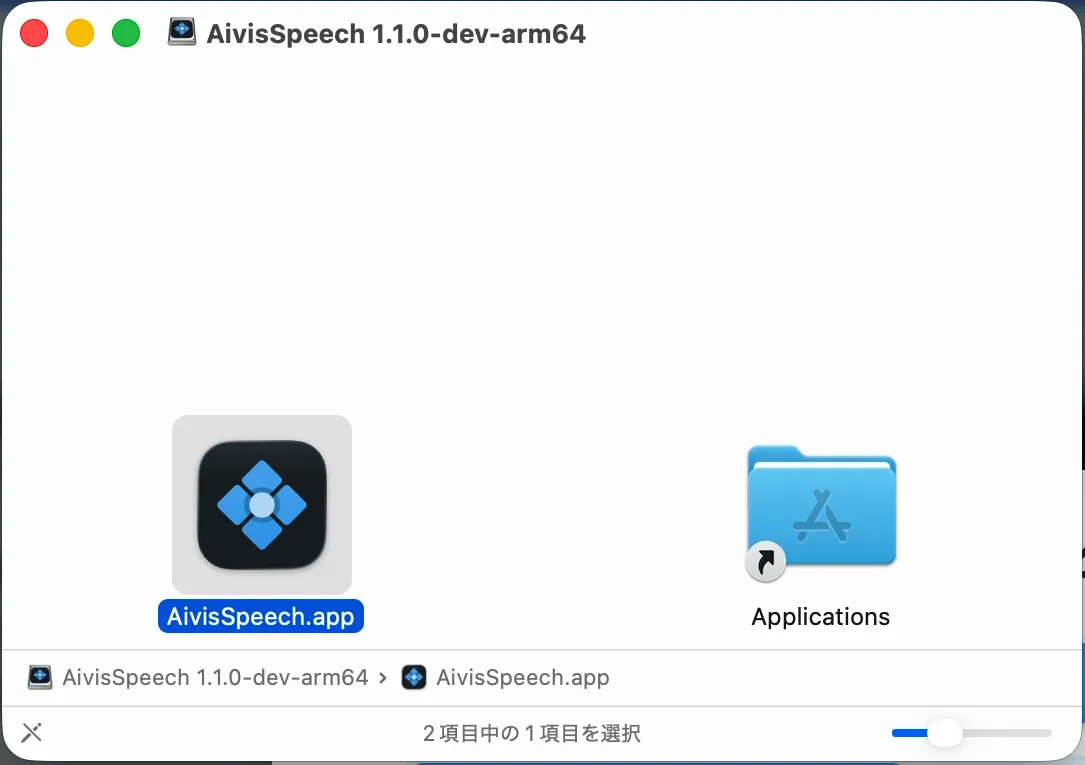
1: コピーが終わったら、「AivisSpeech.app」をダブルクリックします。
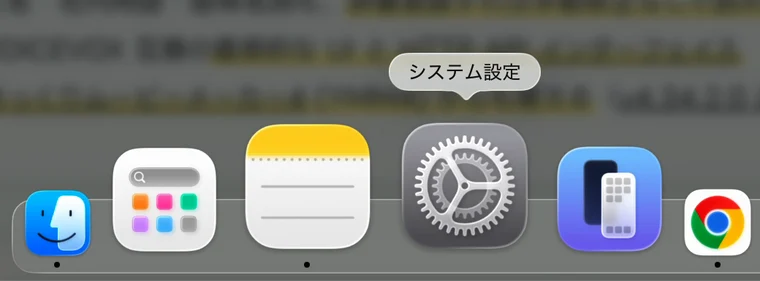
2: Dockの「システム設定」をクリックします。
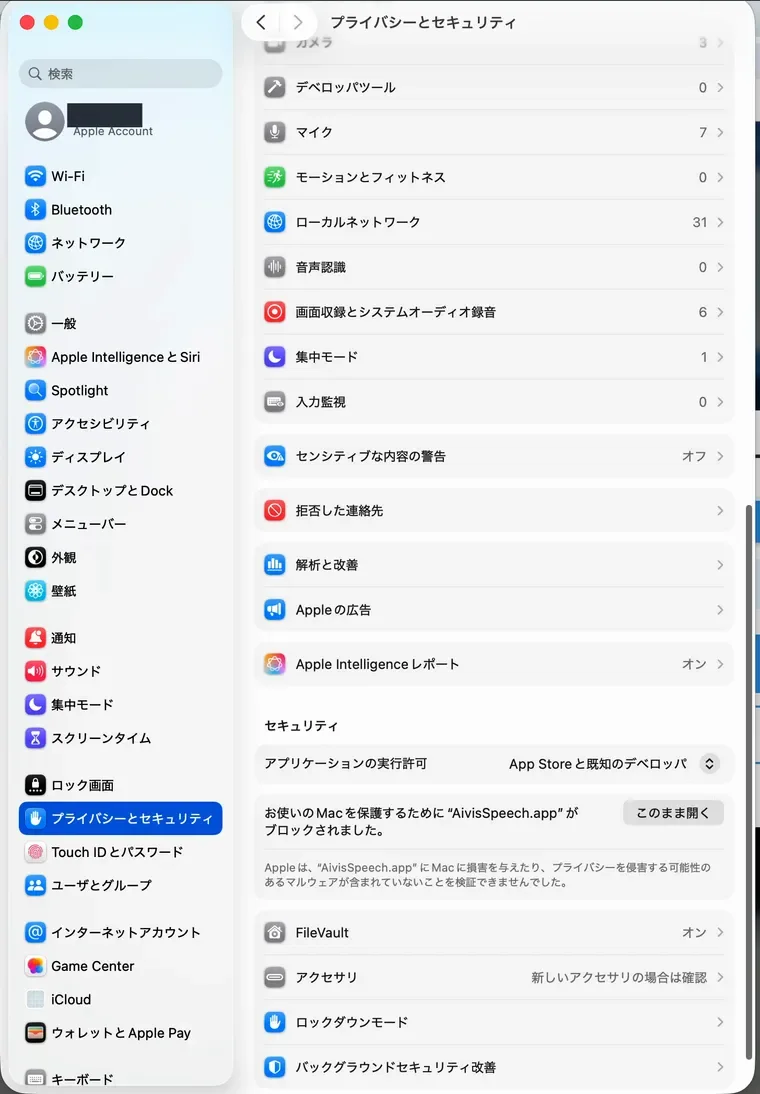
3: 左側の「プライバシーとセキュリティ」をクリックします。
4: AivisSpeechの表示にある「このまま開く」をクリックします。
5: 確認画面でも「このまま開く」をクリックします。
【注意】
この確認が出ない環境では、許可の操作は不要です。警告が出た場合も、入手元に心当たりがなければ開かないでください。
ライセンスを確認して編集画面を開く
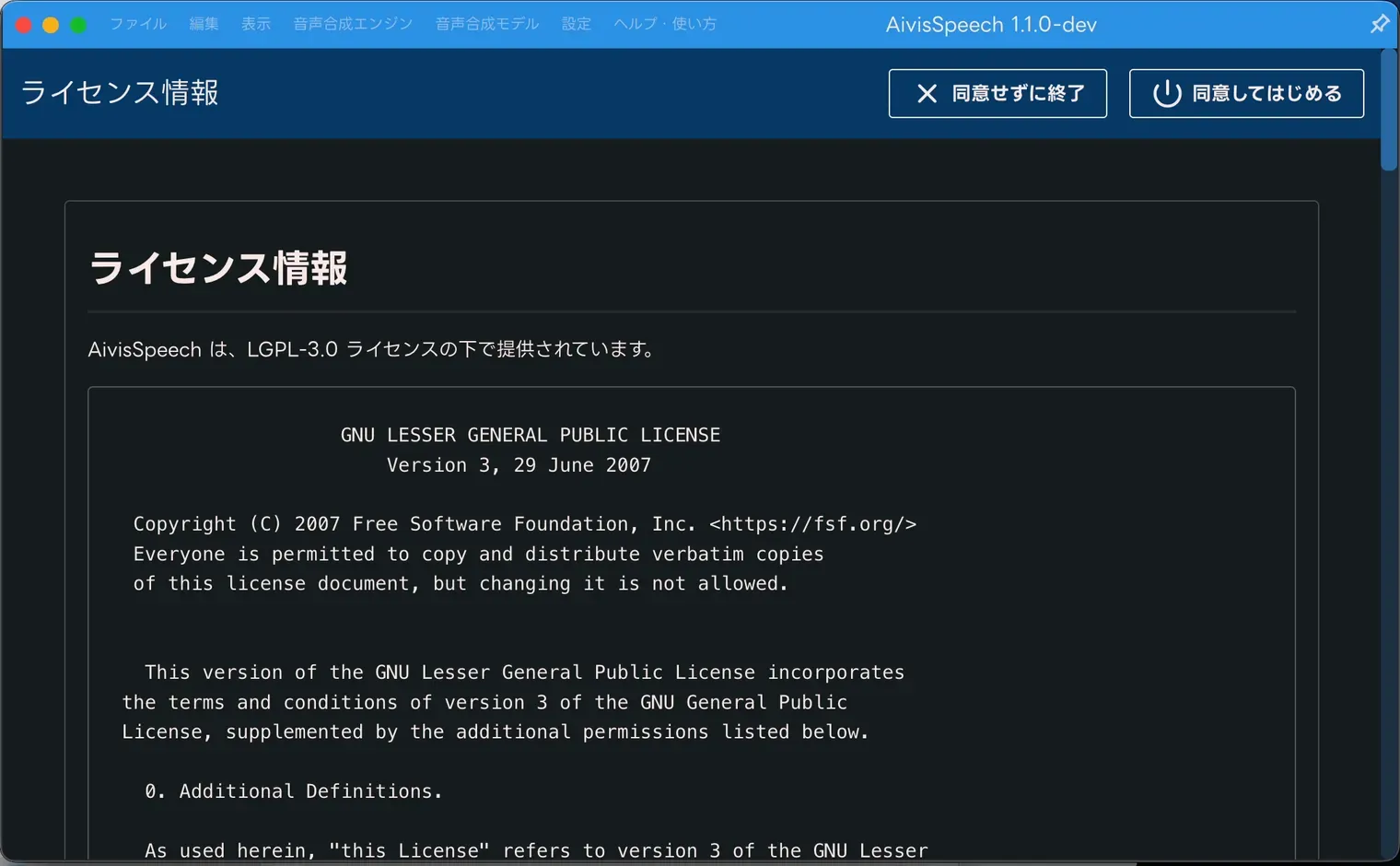
アプリが開いたら、最初にライセンス情報が表示されます。
1: ライセンス情報を読み、「同意してはじめる」をクリックします。
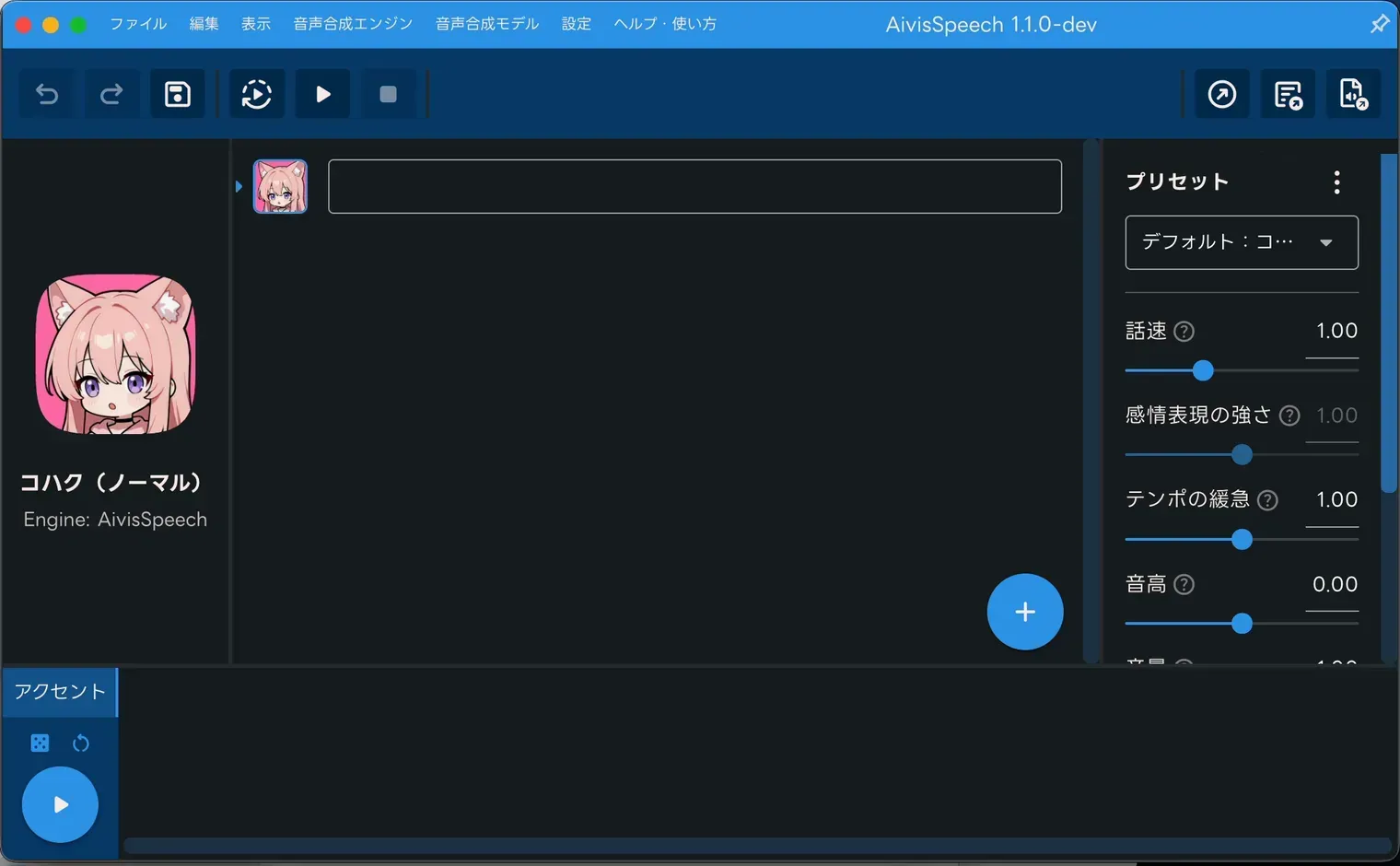
2: 編集画面が開きます。
次の記事
ほかの声を使う場合は、音声モデルを追加する方法へ進んでください。