 ITワクワク塾
【AivisSpeech】AIVMX音声モデルを追加する方法

<パソコン> 機種:MacBook Air(Apple M3、16 GB) OS:macOS 26.6.2<ソフトウェア> ブラウザー:Google Chrome 156.0.8078.35 アプリ:AivisSpeech 1.1.0-dev 表示言語:日本語
AivisSpeechの声を増やすには、音声モデルの追加が必要です。ここではアプリからAivisHubへ進み、AIVMXファイルをダウンロードして、話者を切り替えるまでを紹介します。
まだアプリを入れていない場合は、先にMacへのインストールを済ませてください。
音声モデルとは
音声モデルは、AivisSpeechが声を作るときに使うデータです。モデルごとに声が異なり、追加したモデルは編集画面で話者として選べます。AivisSpeechのモデルはAIVMXという形式のファイルで配られ、AivisHubなどのサイトから入手する仕組みです。
AIVMXファイルを入手する
AivisHubの一覧から使いたいモデルを選びます。モデルによって利用条件が異なるため、配布ページのライセンスも確認してください。
1: AivisSpeech上部の「音声合成モデル」をクリックします。
2: メニューの「AivisHub で音声合成モデルを探す」をクリックします。
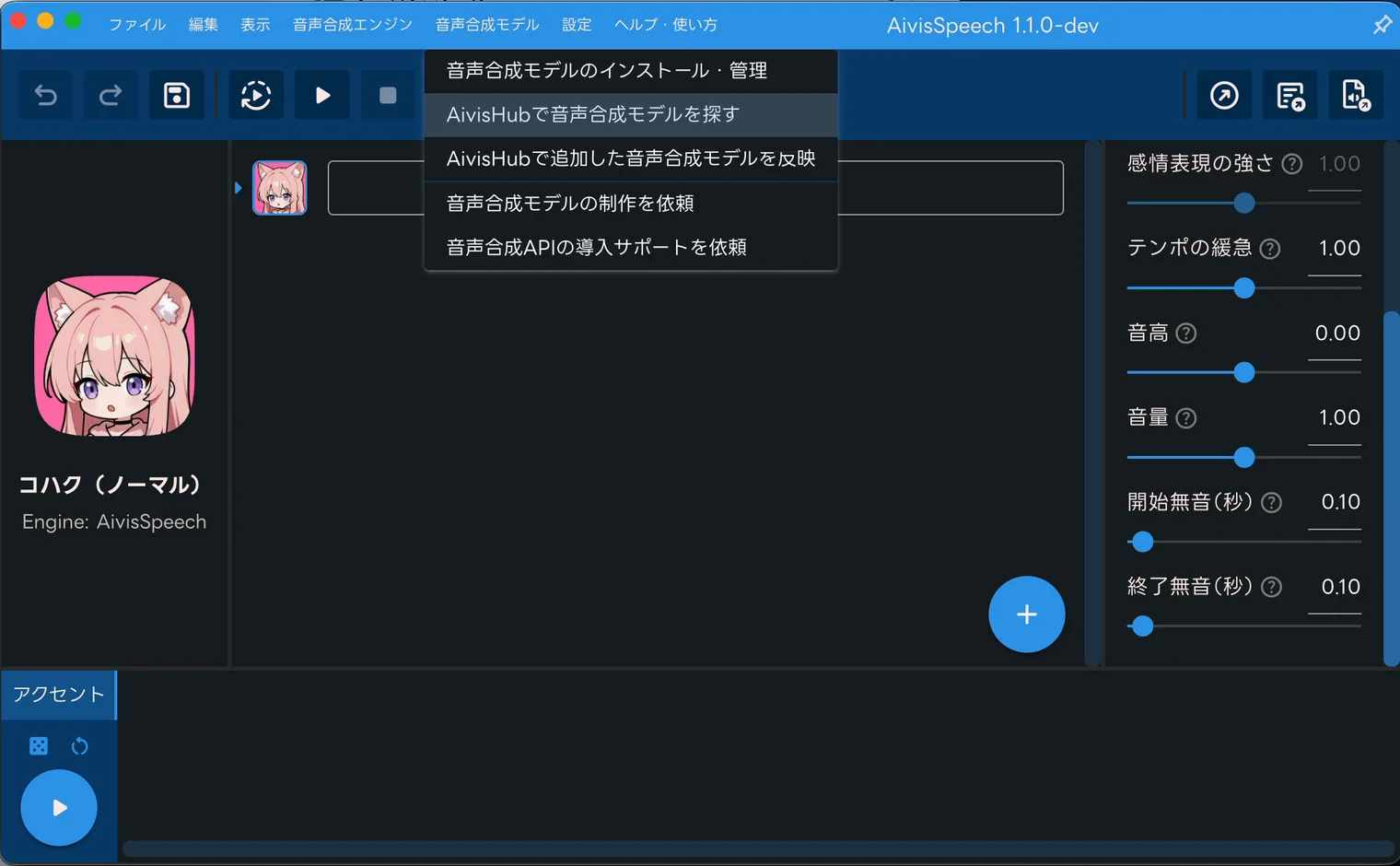
3: 一覧から使いたい音声モデルをクリックします。

4: 配布ページで「AIVMX(AivisSpeech 向け)」をクリックします。
5: 「AIVMX をダウンロード」をクリックします。
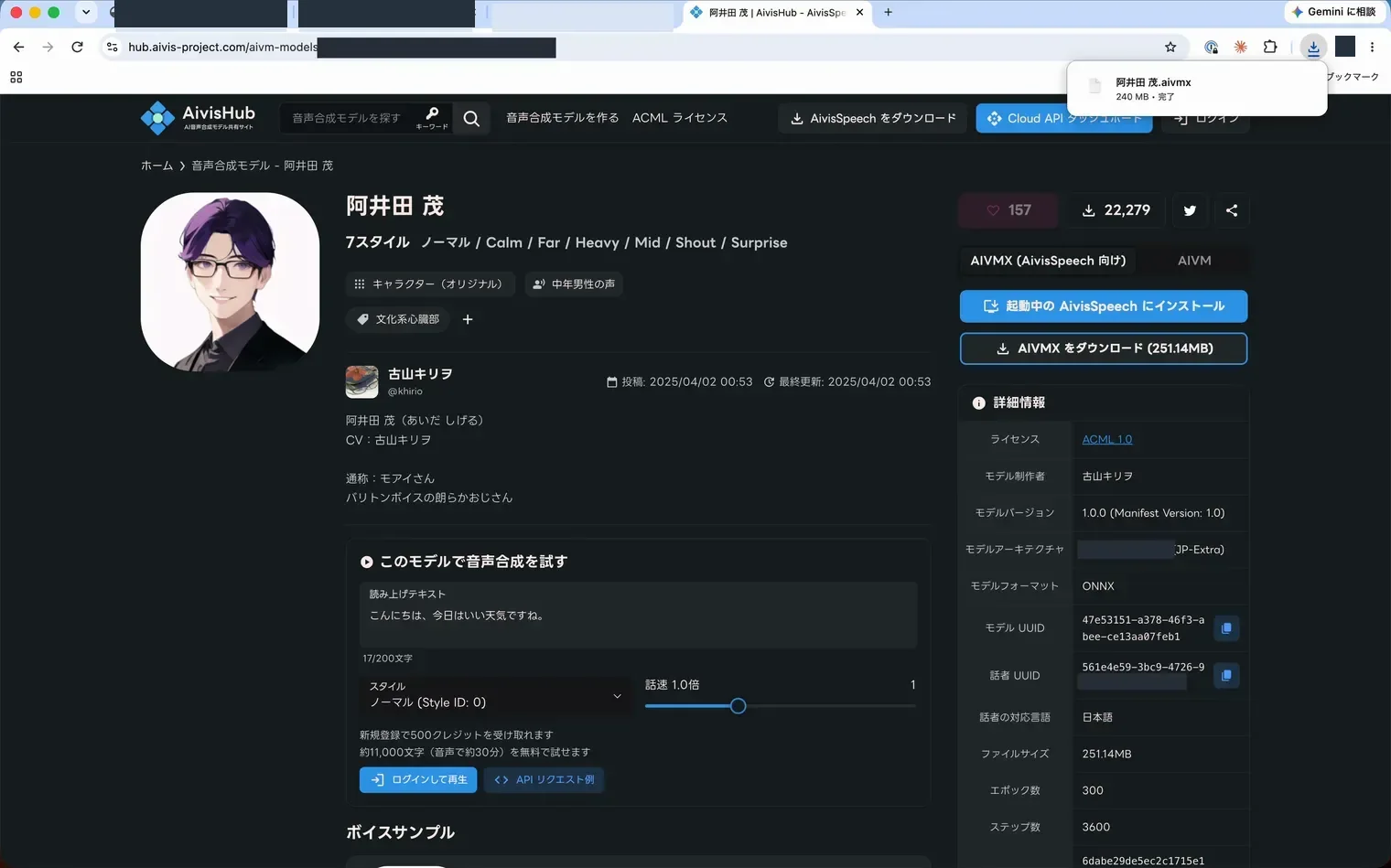
アプリへモデルを追加する
アプリの管理画面から、先ほど保存したAIVMXファイルを選びます。
1: AivisSpeech上部の「音声合成モデル」をクリックします。
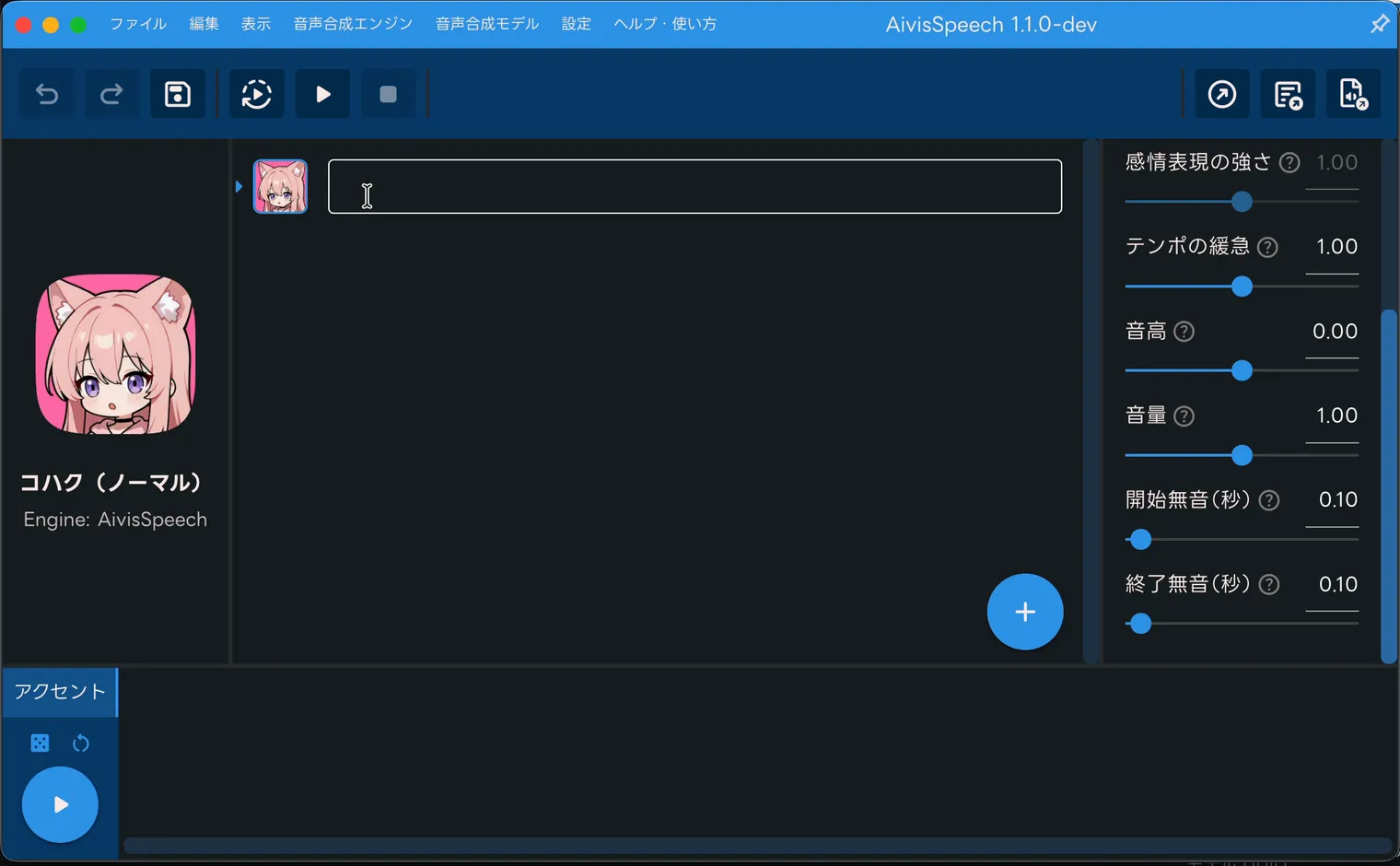
2: メニューの「音声合成モデルのインストール・管理」をクリックします。
3: 右上の「インストール / 更新」をクリックします。
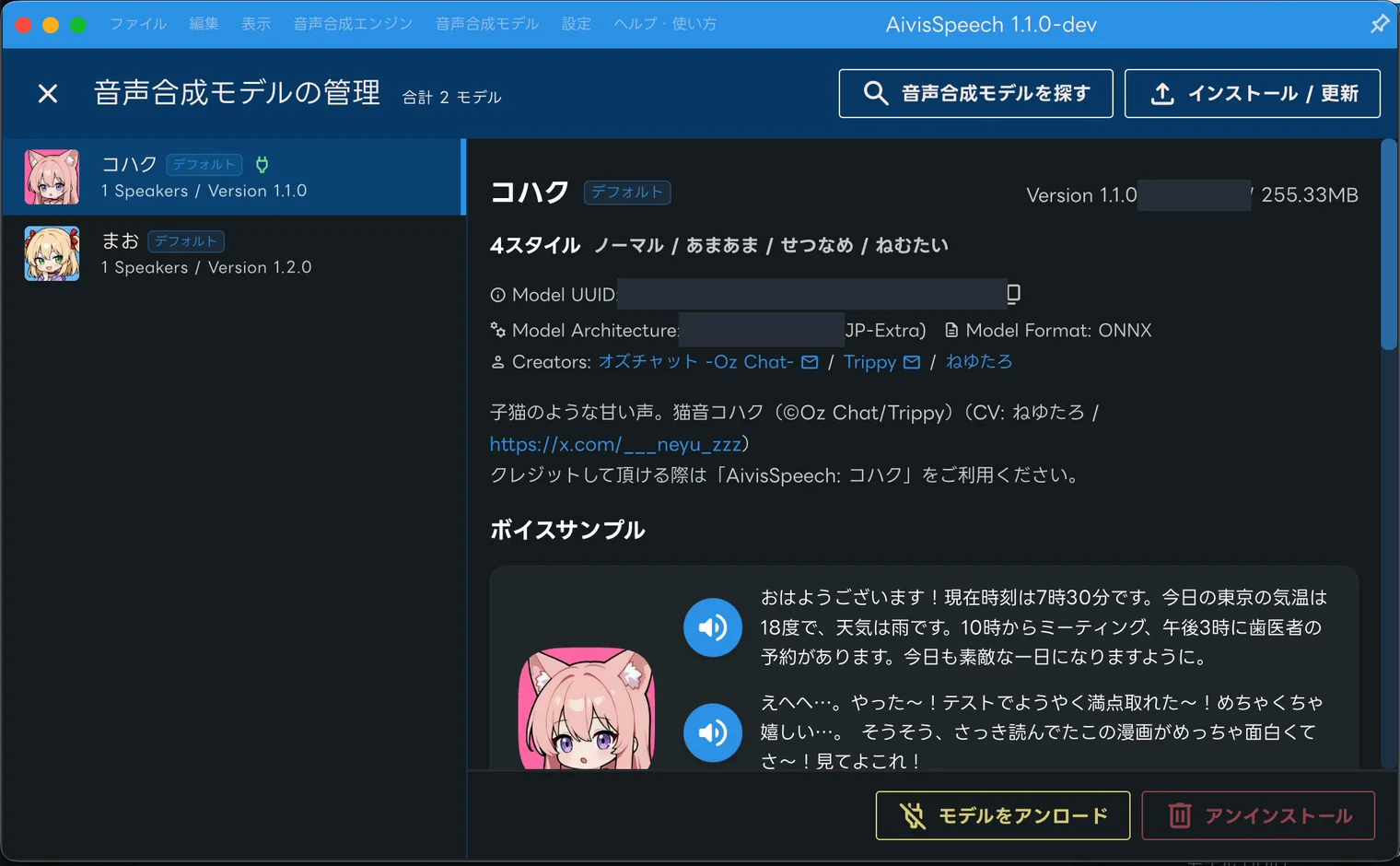
4: 「ファイルからインストール」の画面で「AIVMX ファイル(.aivmx)を選択」をクリックします。
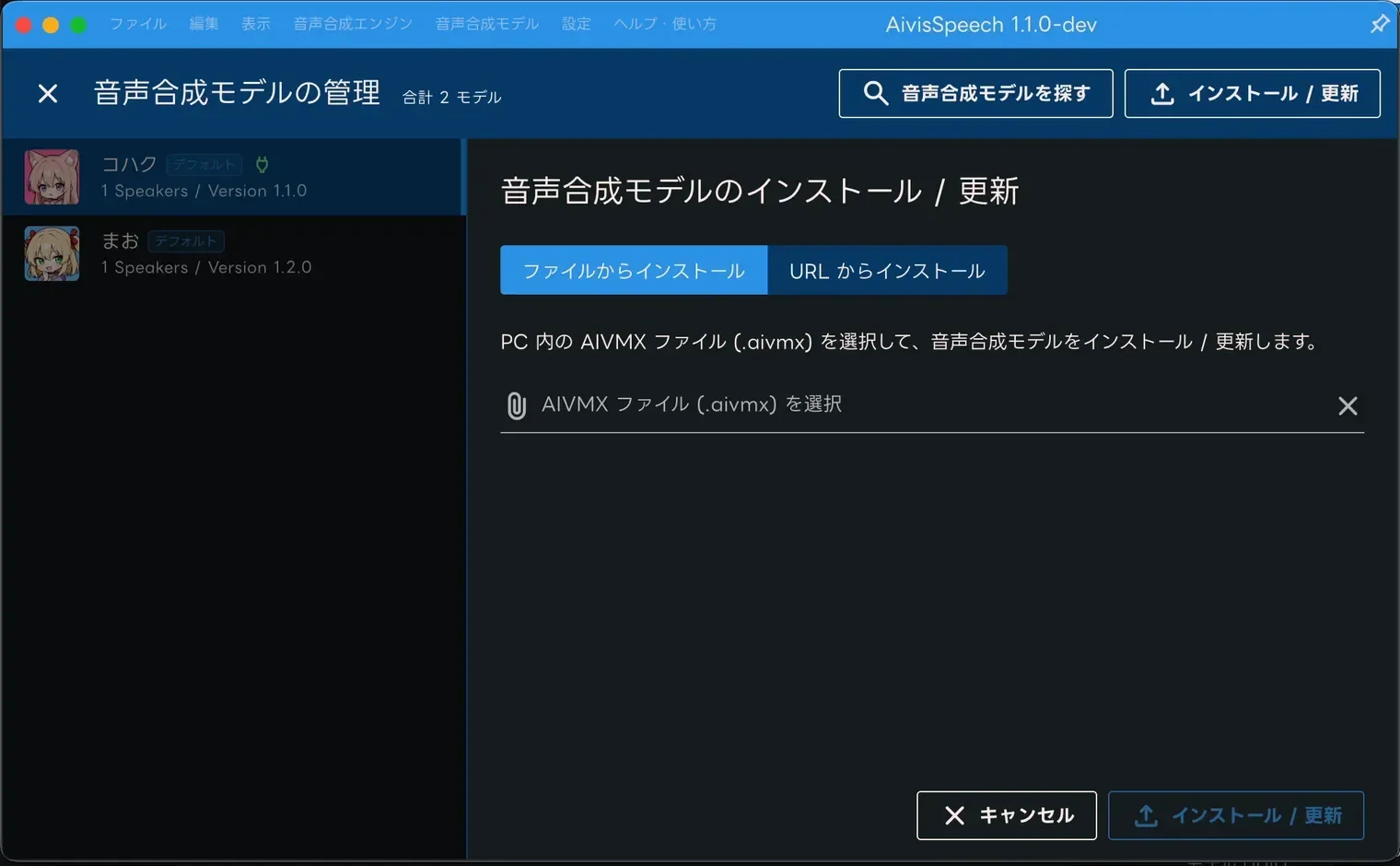
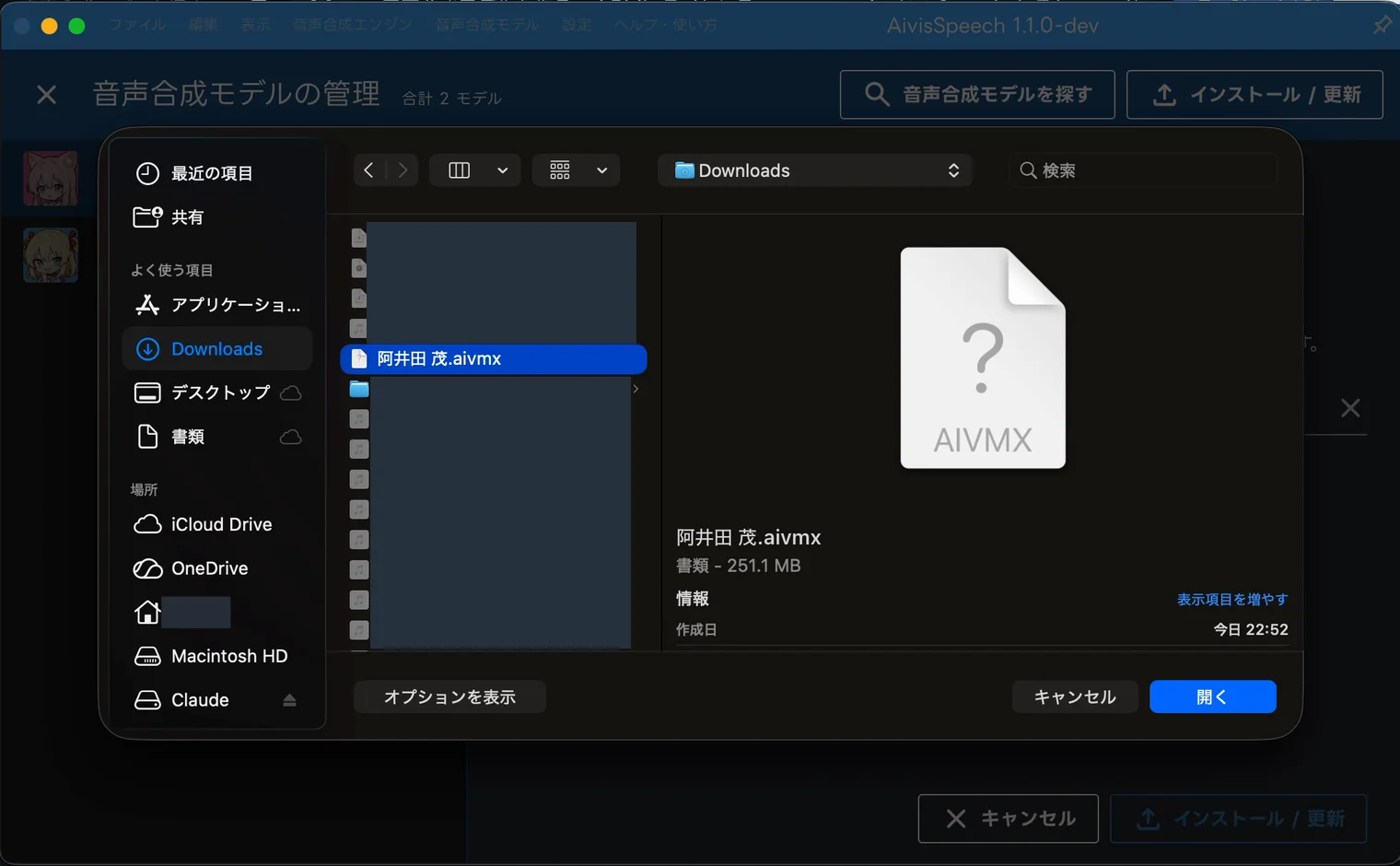
5: ダウンロードしたAIVMXファイルをクリックします。
6: 「開く」をクリックします。
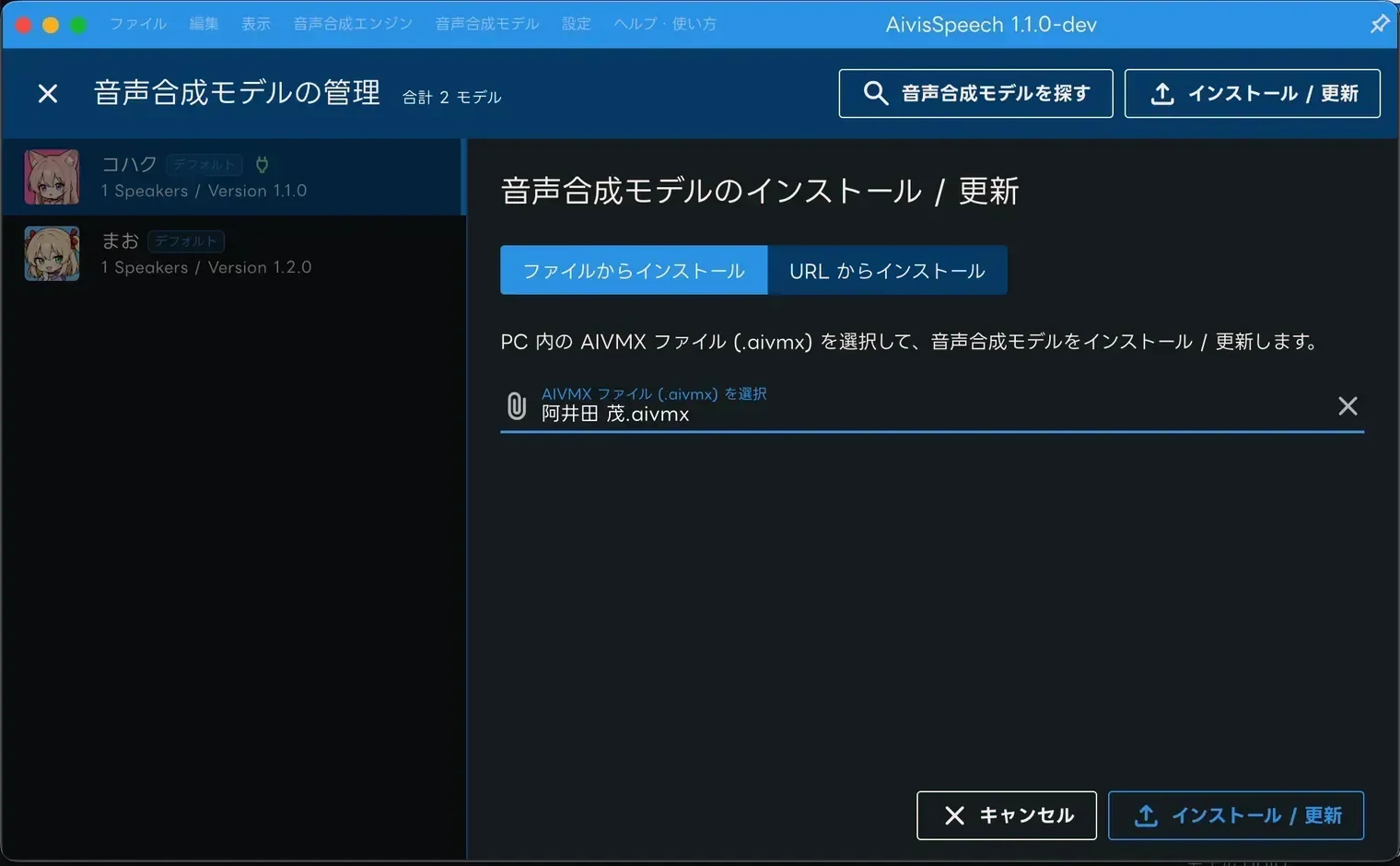
7: 「インストール / 更新」をクリックします。
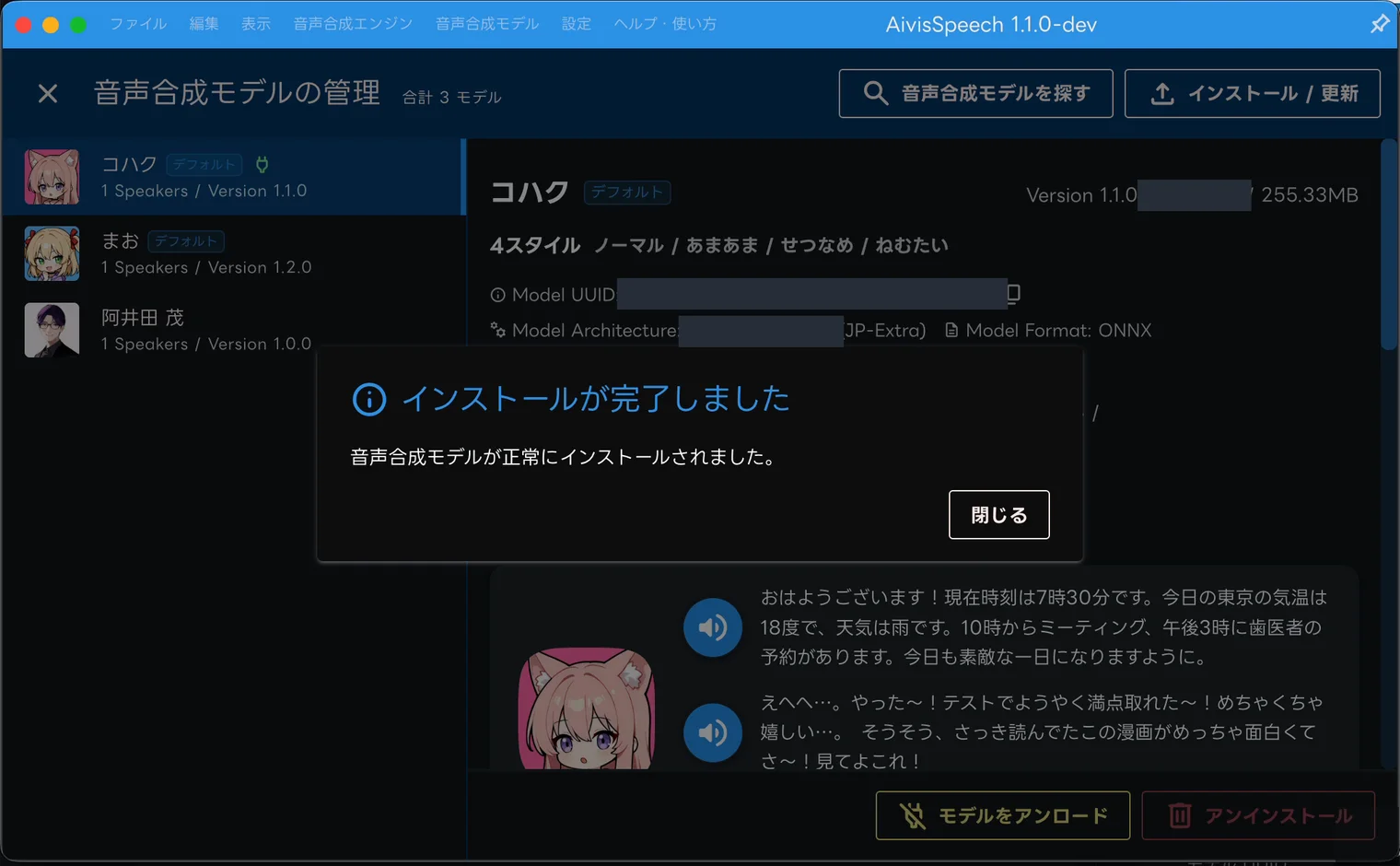
8: 「閉じる」をクリックします。
読み上げる声を切り替える
モデルを追加したあと、編集画面で使う話者を選びます。
1: 管理画面の左上にある「×」をクリックします。
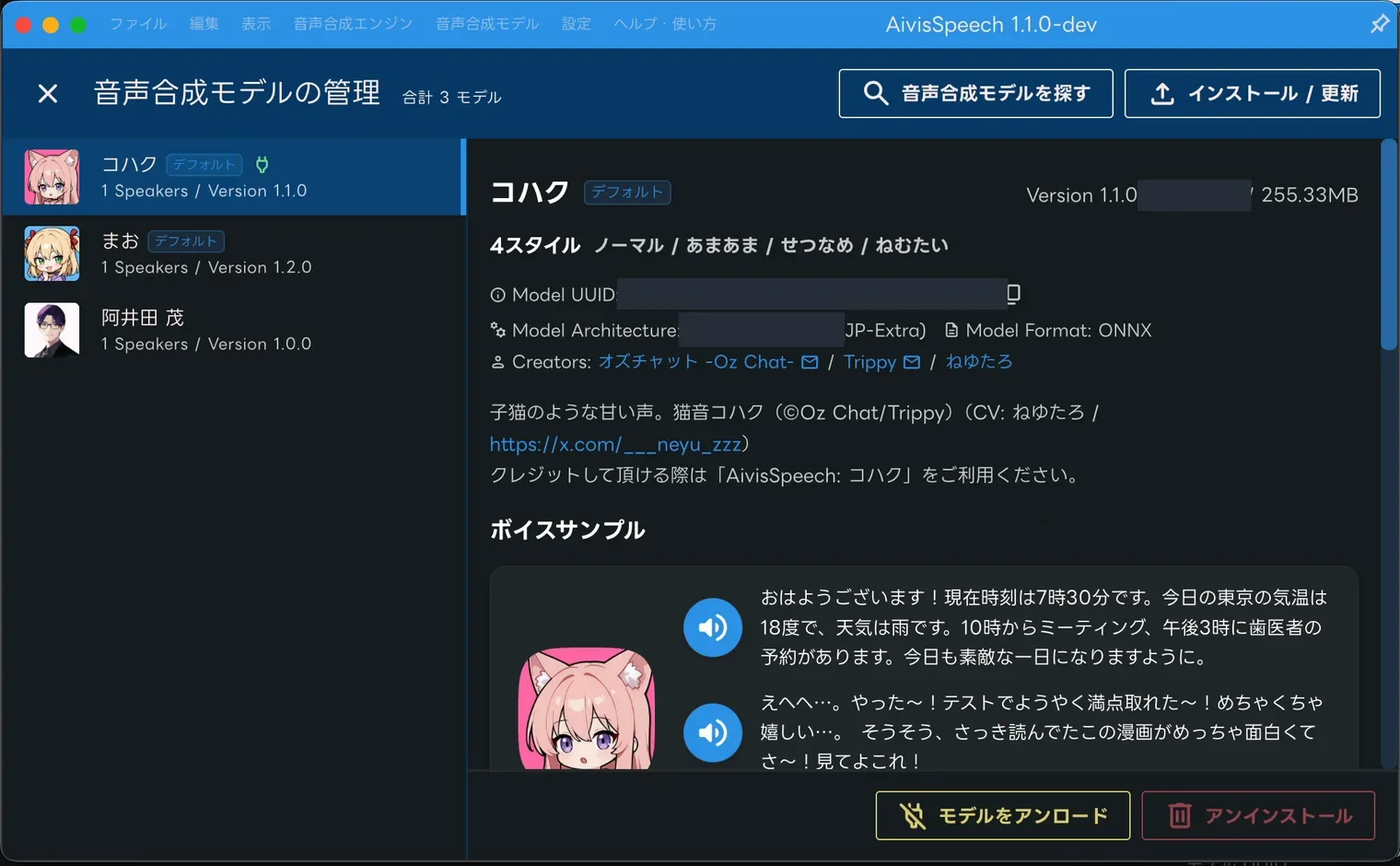
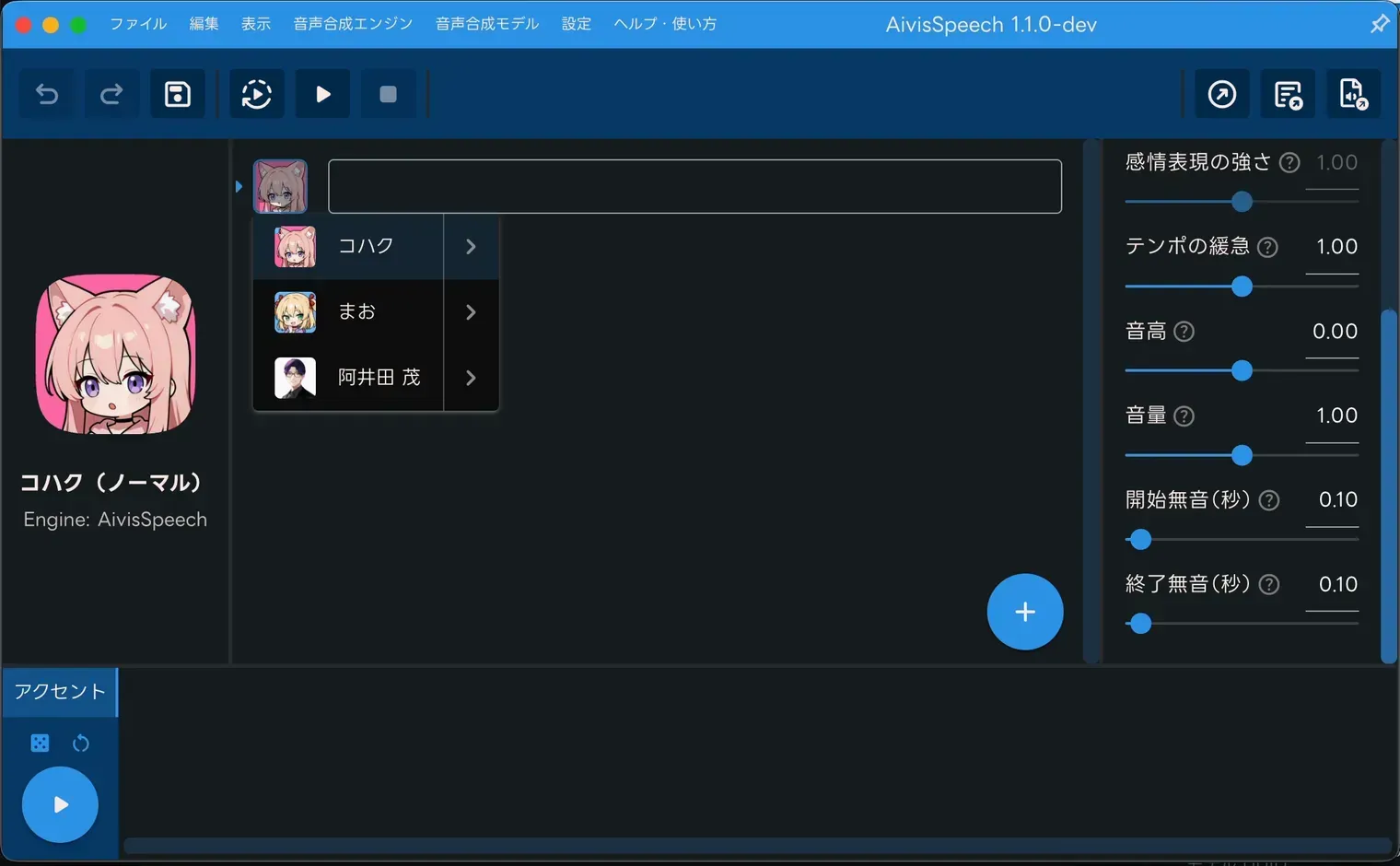
2: 入力欄の左にある話者の画像をクリックします。
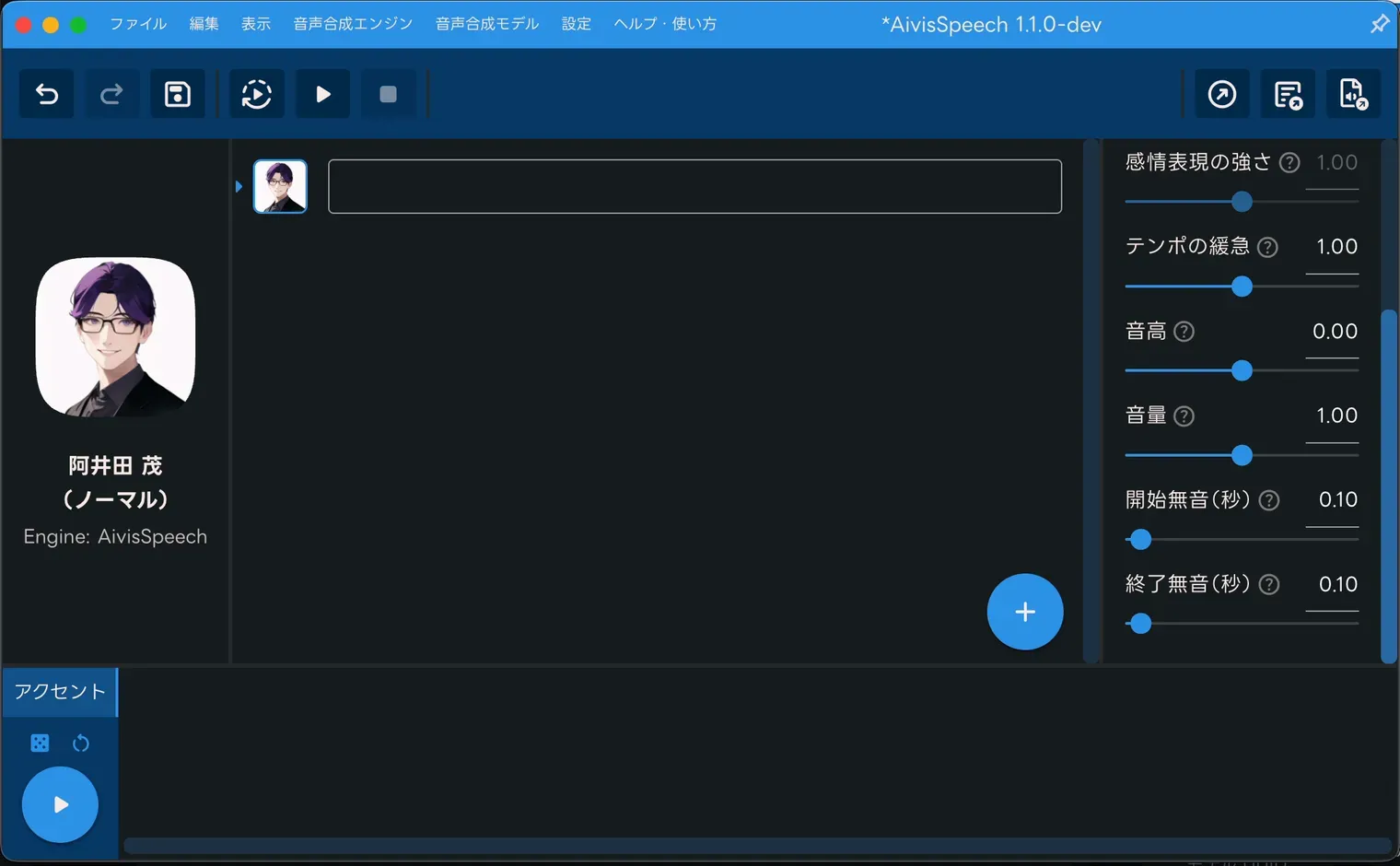
3: 一覧から追加したモデルをクリックします。
4: 追加したモデルの名前が表示されたことを確認します。
次の記事
声を選んだら、文章を読み上げる方法へ進めます。