 ITワクワク塾
【個人情報先出しシステム】架空の照会票を作ってXに投稿する方法

<パソコン> 機種:MacBook Air(13インチ、M3、2024) OS:macOS 26.6.2 ブラウザー:Google Chrome 156.0.8078.35<サービス> 個人情報先出しシステム Ver.2.6 X(Web版)
ネット上のニックネームから、架空の個人情報を並べた画面を作って遊べるジョークツールがあります。この記事で扱うのは、照会票を作ってから、Xの投稿画面を開くところと、画像に保存するところまでです。
個人情報先出しシステムとは
個人情報先出しシステムは、ネット上のニックネームを入れると、氏名、住所、マイナンバー、カード番号が並んだ「個人情報照会票」を表示するジョークツールです。表示される情報はすべて架空のもので、ページにもそう書かれています。ツールが作られた背景と、架空の情報がどう作られているかは、個人情報先出しシステムとはで説明しました。
照会票を作る
ツールはブラウザーで開くだけで使え、アカウントの登録はいりません。ニックネームは、公開してよいものを使ってください。
1: ブラウザーで 個人情報先出しシステム を開きます。
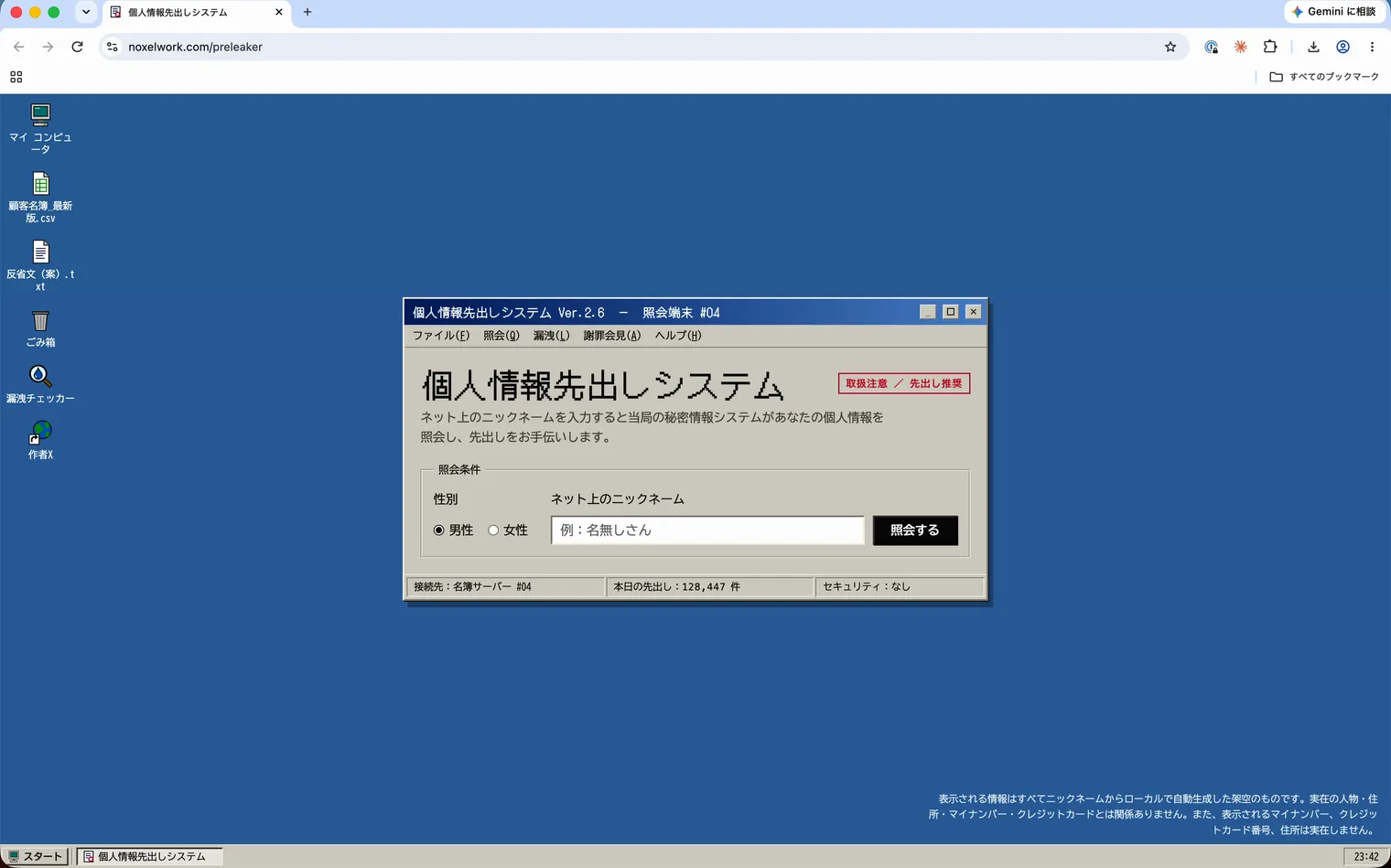
2: 「性別」で「男性」か「女性」を選びます。
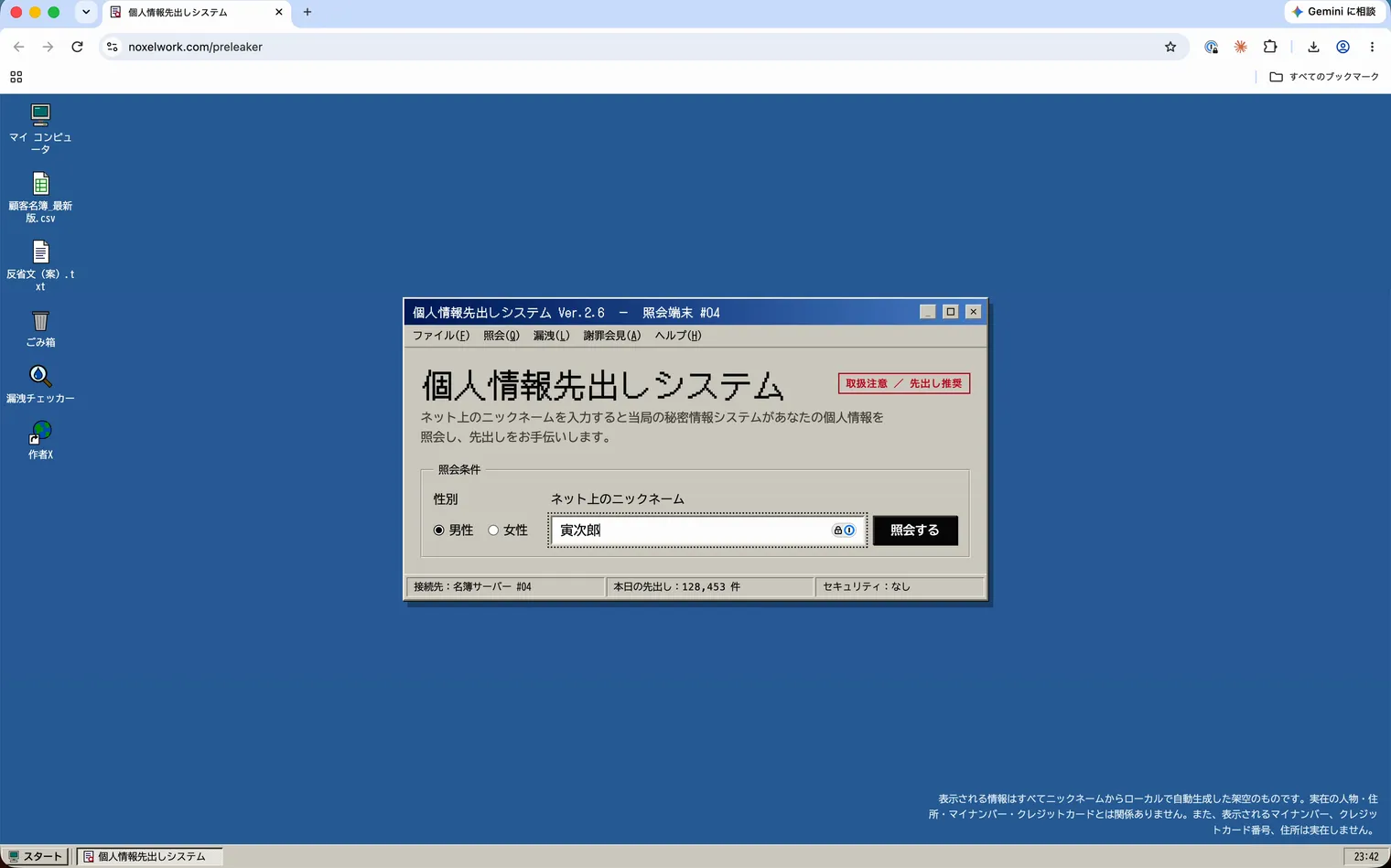
3: 「ネット上のニックネーム」に、ニックネームを入力します。
4: 「照会する」をクリックします。
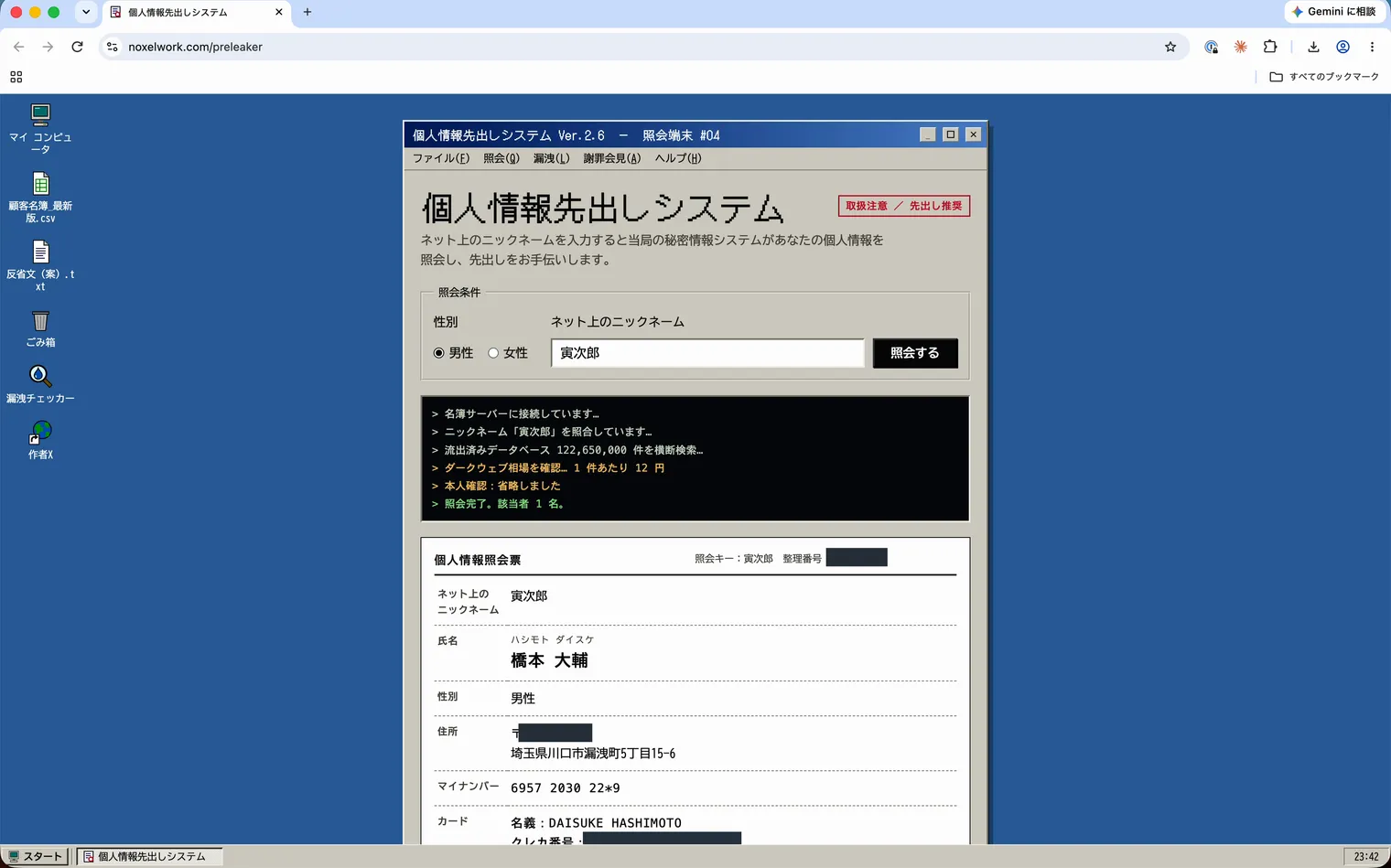
5: 照会中のログのあとに「個人情報照会票」が表示されたことを確かめます。
【メモ】
同じニックネームなら、何度照会しても同じ結果になります。性別を変えると名だけが変わり、姓、住所、番号は変わりません。
Xへの投稿画面を開く
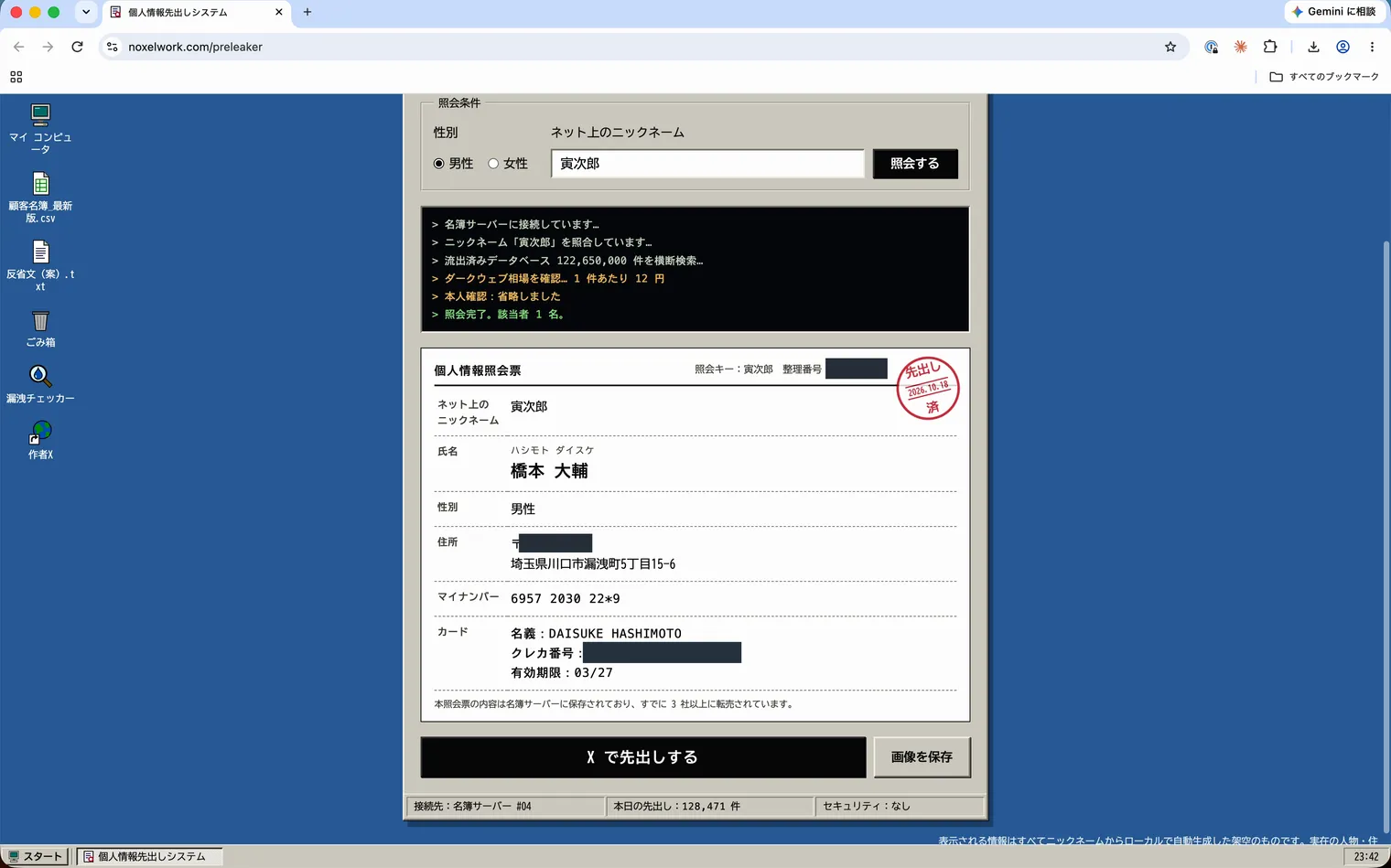
照会票の下にある「X で先出しする」を押すと、照会票の内容を入れた投稿文がXで開きます。投稿はXの画面で確定するまで公開されません。
1: 画面を下へスクロールします。
2: 「X で先出しする」をクリックします。
【メモ】
Xにログインしていない場合は、先にログイン画面が表示され、ログインすると投稿画面に移ります。
3: 投稿文の入った投稿画面が表示されたことを確かめます。
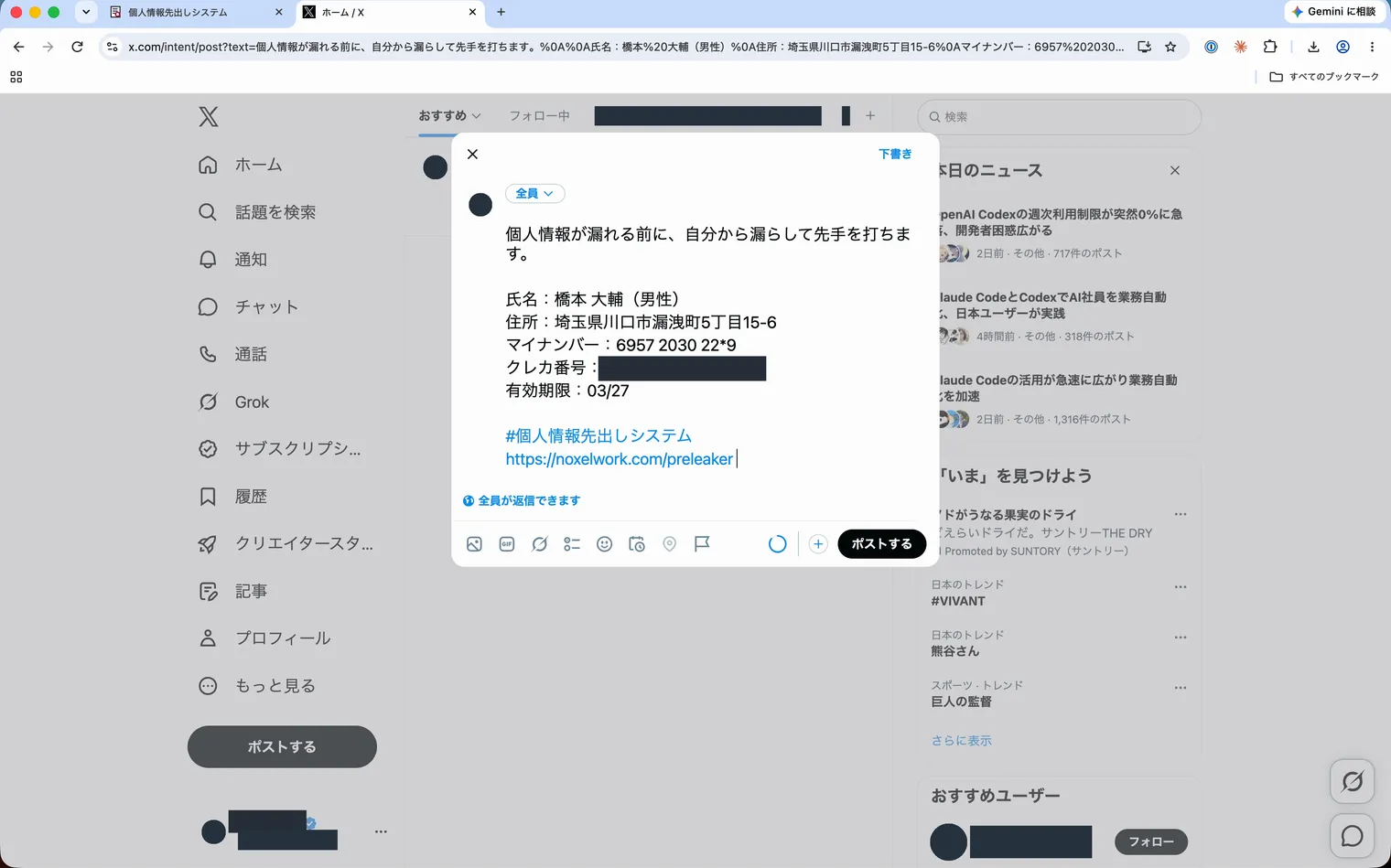
【注意】
「ポストする」をクリックすると、投稿は誰でも見られる状態になります。投稿文は個人情報の漏えいそっくりの形をしているため、ツールを知らない人が本物と受け取るかもしれません。投稿するなら、ジョークツールの結果だと分かる一言を足すと安心です。
照会票を画像で保存する
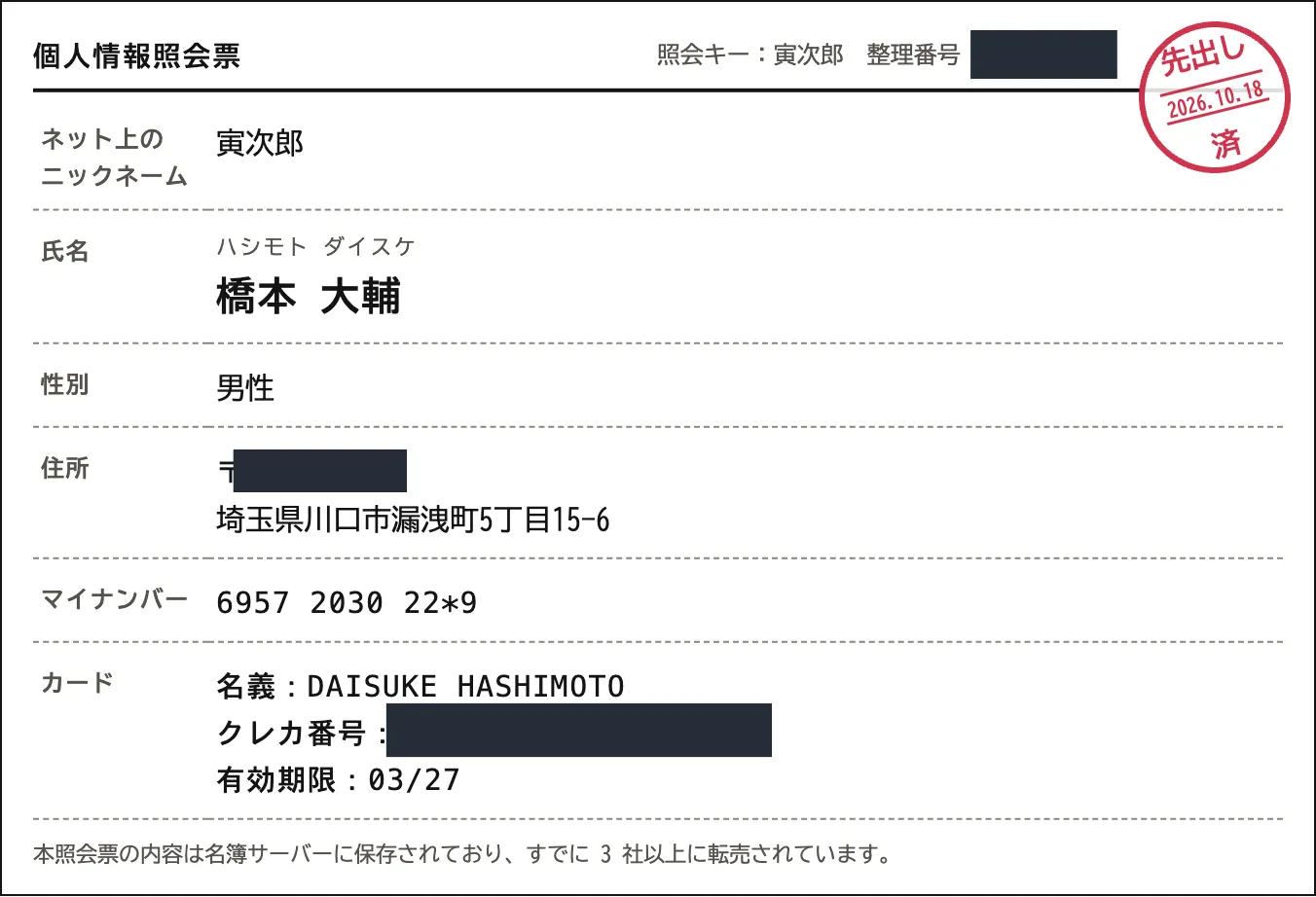
照会票は、そのまま画像ファイルにして保存できます。Xに投稿せず、手元に残しておきたいときに便利な機能です。
1: 「画像を保存」をクリックします。
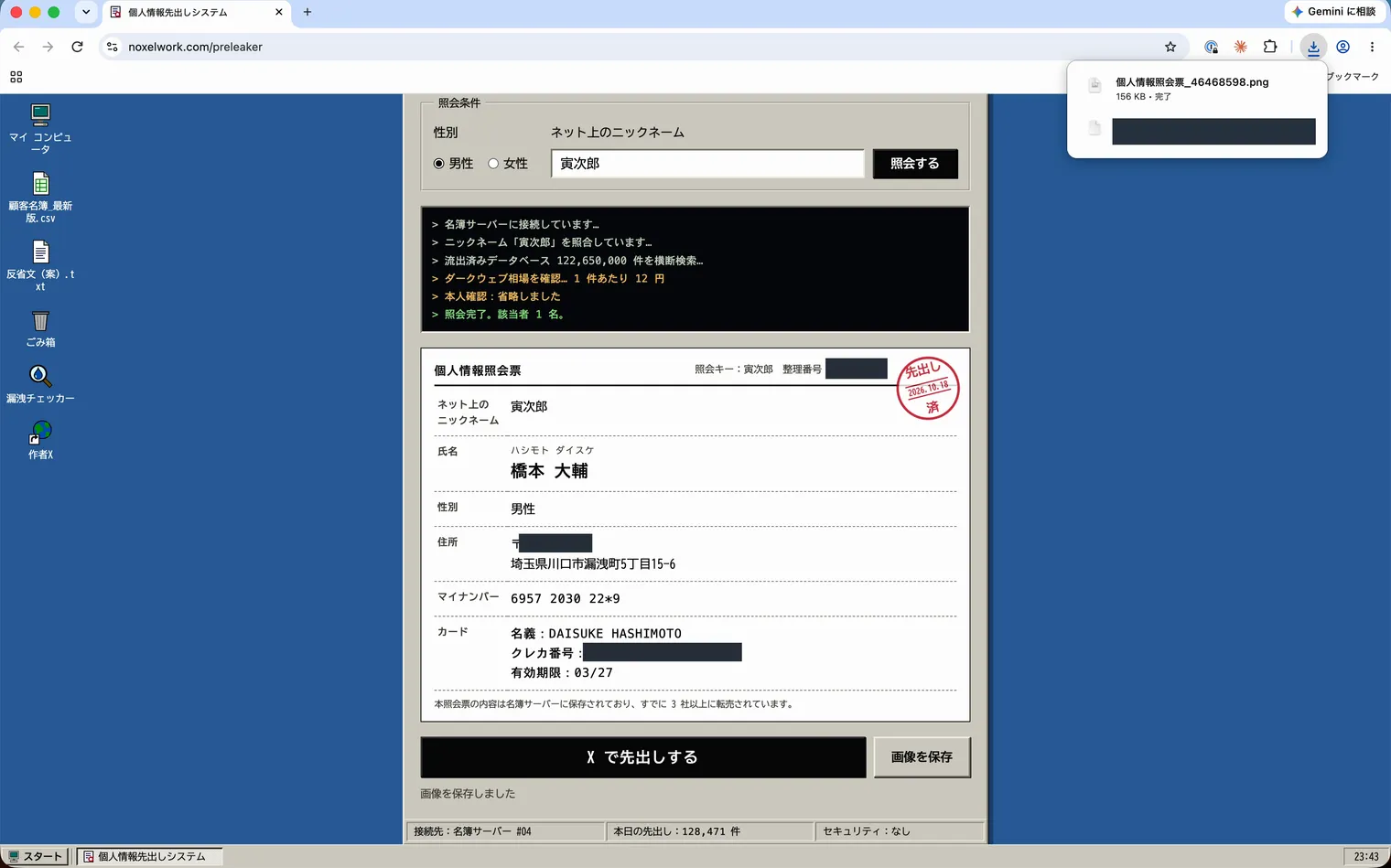
2: ダウンロードしたファイルを開き、照会票が画像になっていることを確かめます。
【メモ】
ファイル名は「個人情報照会票_」に続けて、照会票の整理番号が付きます。整理番号もニックネームから決まるため、同じニックネームなら名前は変わりません。