ITワクワク塾
【Claude】デスクトップアプリからアカウントを削除する方法

<パソコン> 機種:MacBook Air(13インチ、M3、2024) OS:macOS 26.6.2<ソフトウェア> Claude for Mac 2.42304.0 プラン:Free 表示言語:日本語
Claudeを使わなくなり、アカウントそのものを削除したい場合もあるでしょう。この記事では、Macのデスクトップアプリから削除する手順を画面に沿って説明します。
アカウントの削除とは
アカウントの削除は、Claudeのアカウントそのものをなくす操作です。有料プランの支払いを止めたいだけなら、アカウントを残したままサブスクリプションを解約する方法もあります。ログアウトと違い、削除したアカウントでログインし直して続きを使うことはできません。
削除する前に確認する
アカウントを削除すると、会話やプロジェクトなどの保存済みデータにアクセスできなくなります。削除したアカウントは復元できません。
残したい会話がある場合は、先にデータを書き出し、ダウンロードまで済ませてください。Web版またはデスクトップアプリのプライバシー設定から書き出せる仕組みです。詳しい操作は、Claudeの公式ヘルプ「Export your Claude data」を参照してください。
【注意】
Pro・Maxプランを利用している場合は、先にサブスクリプションを解約し、現在の契約期間が終わるまで待つ必要があります。この記事で確認したのはFreeプランの削除です。公式ヘルプ「Delete your Claude account」で、復元できないことや有料プランの条件を確認してから進めてください。
アカウントの設定を開く
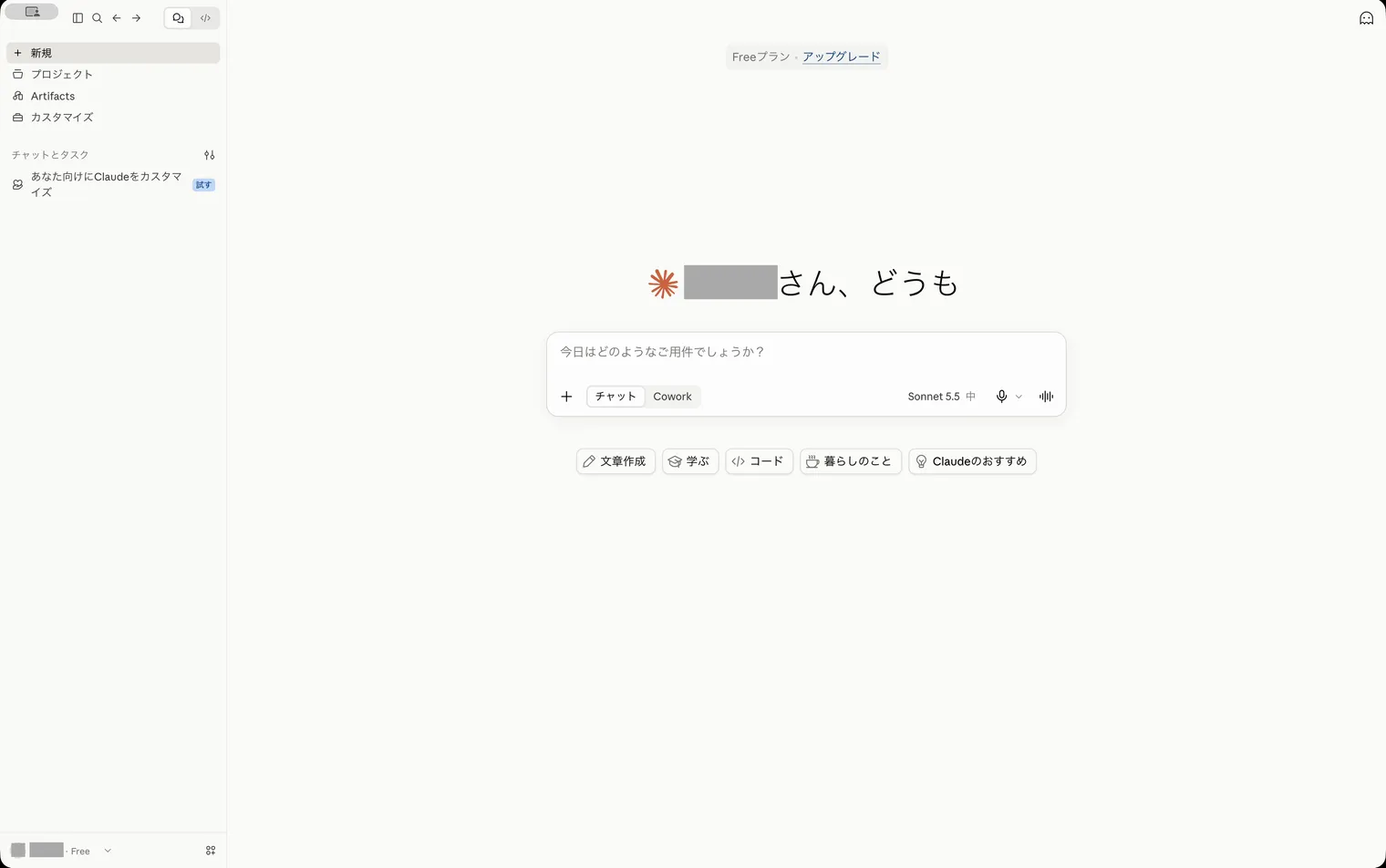
削除するアカウントでClaudeのデスクトップアプリにログインしておきます。複数のアカウントを使っている場合は、ここで対象を確かめてください。
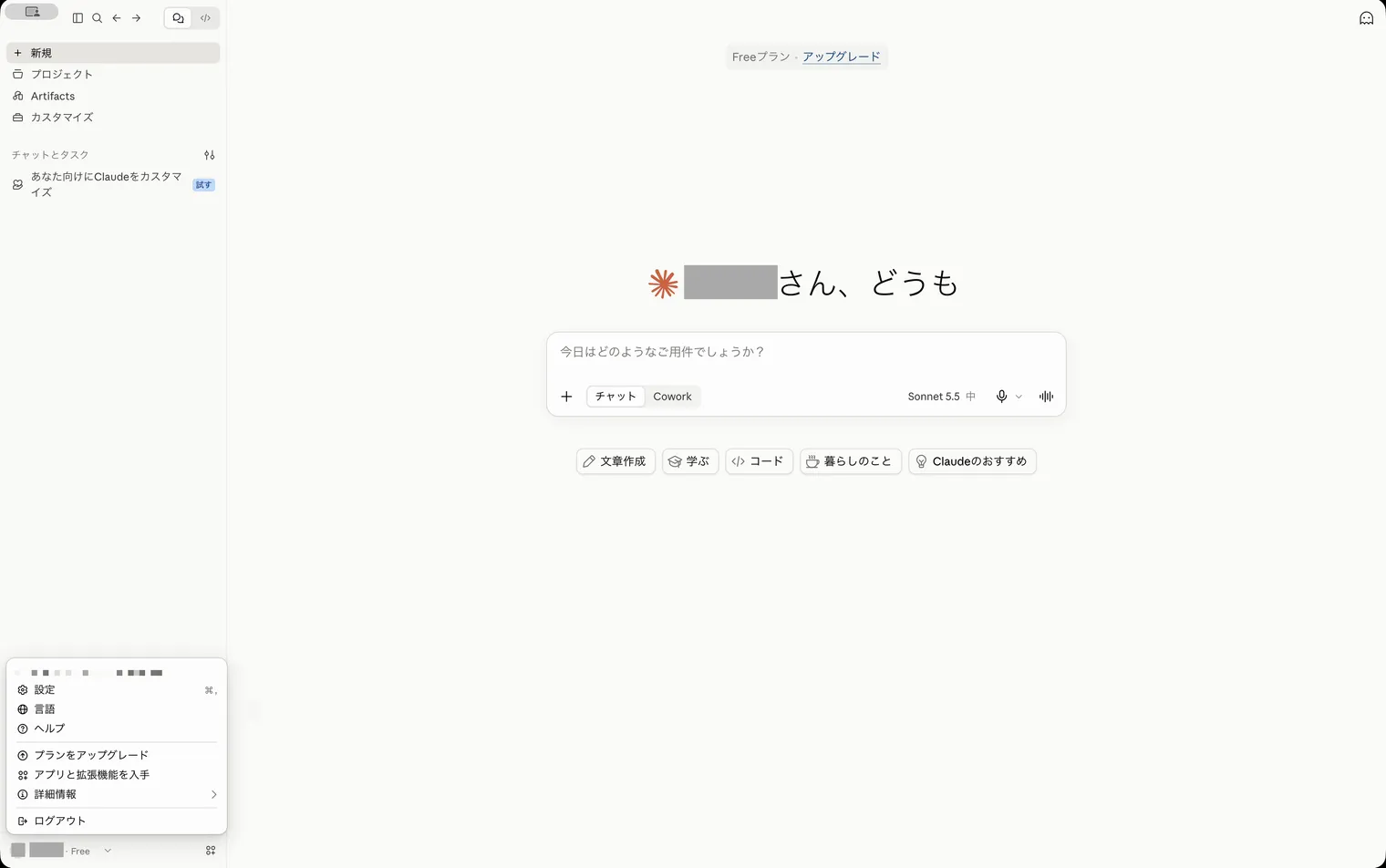
1: 画面左下のアカウント名をクリックします。
2: メニューの「設定」をクリックします。
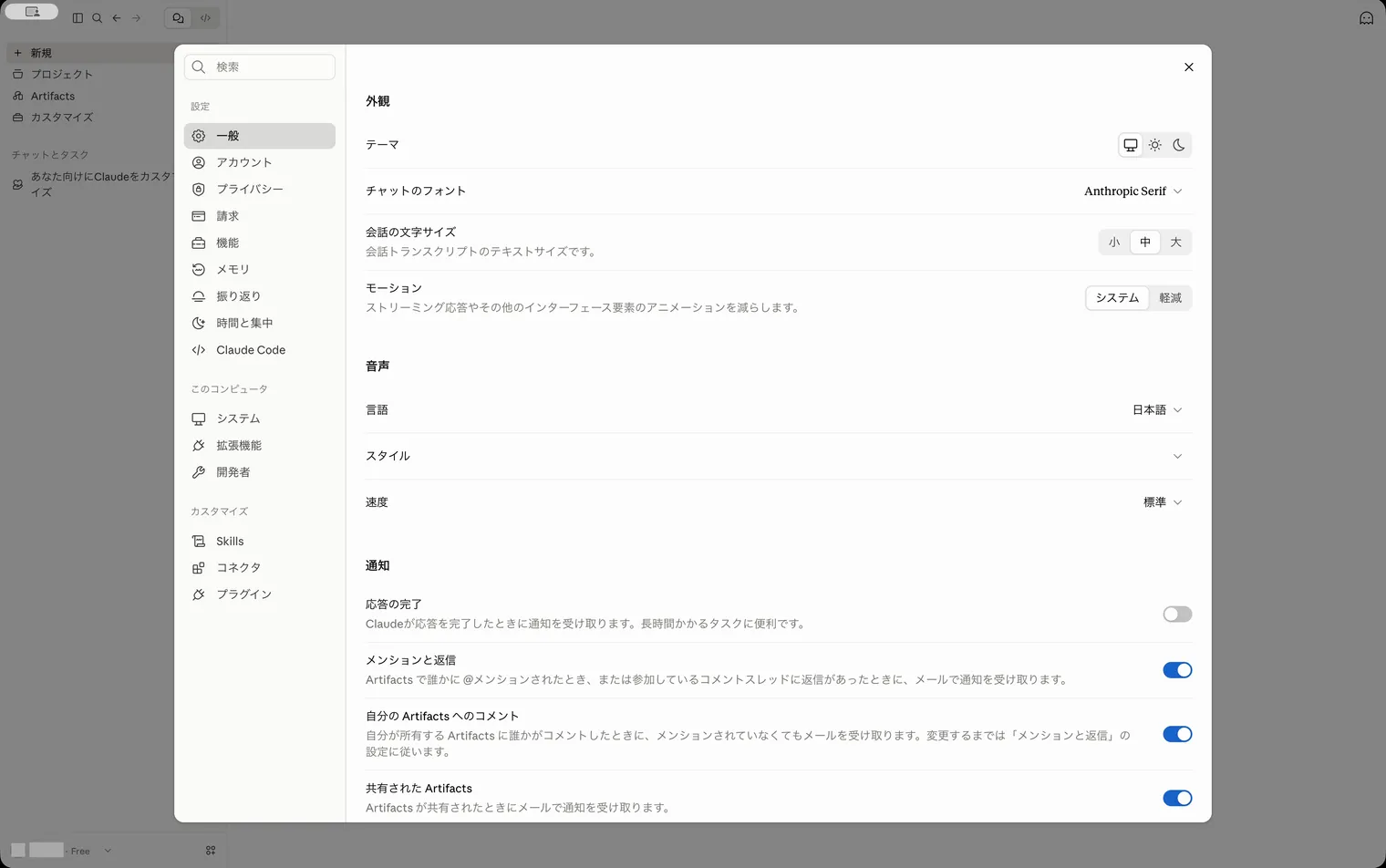
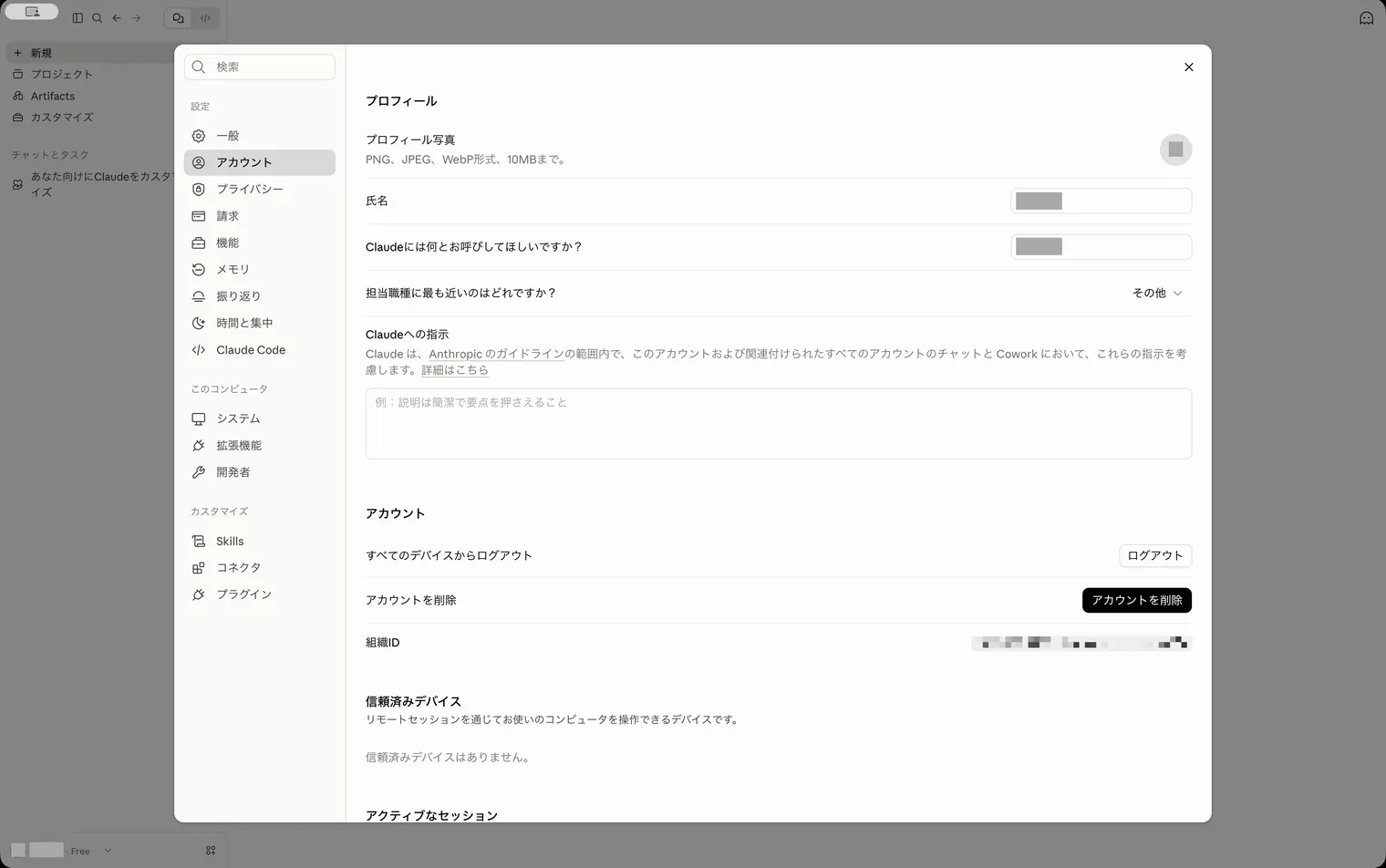
3: 設定画面の左側にある「アカウント」をクリックします。
アカウントを削除する
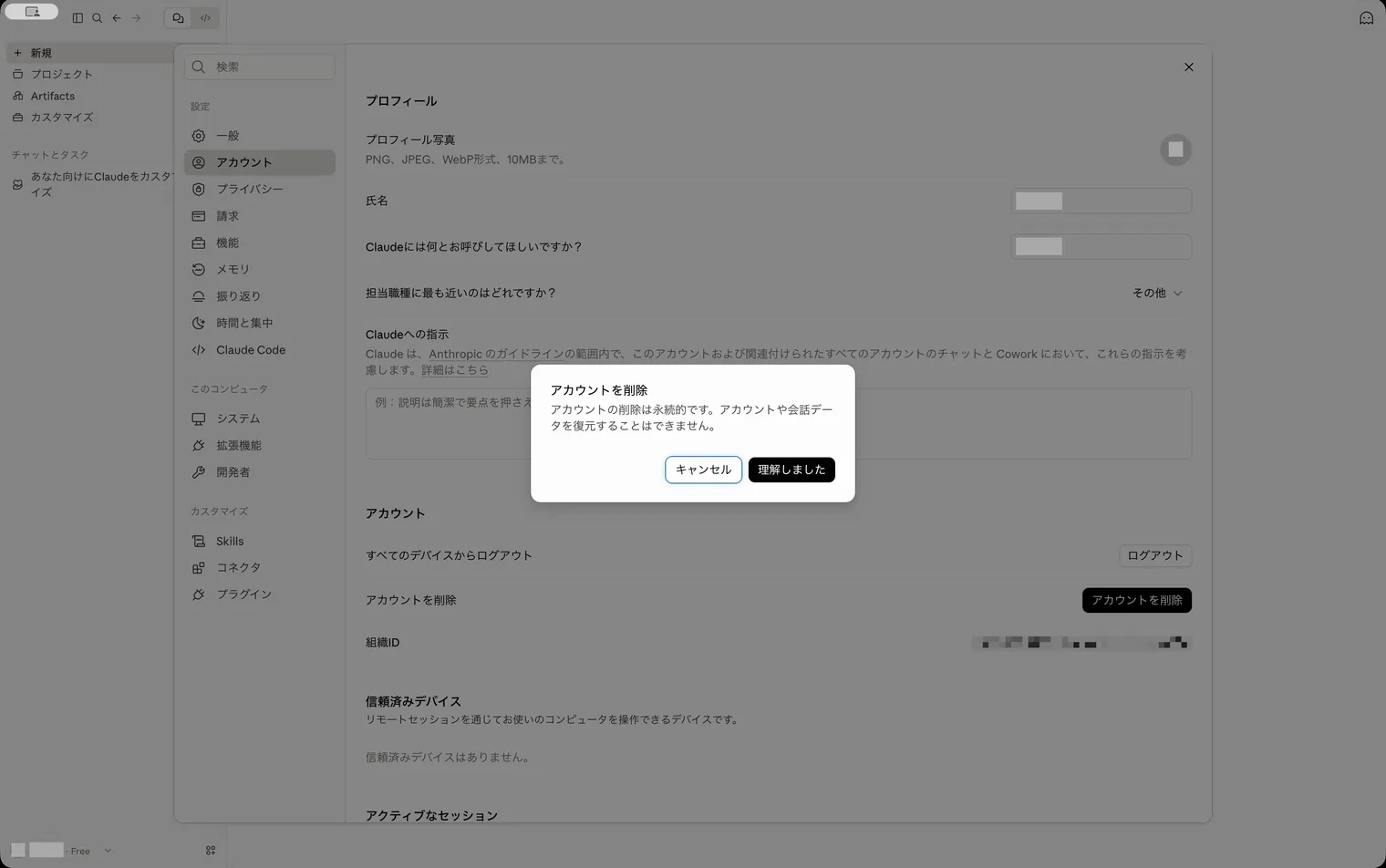
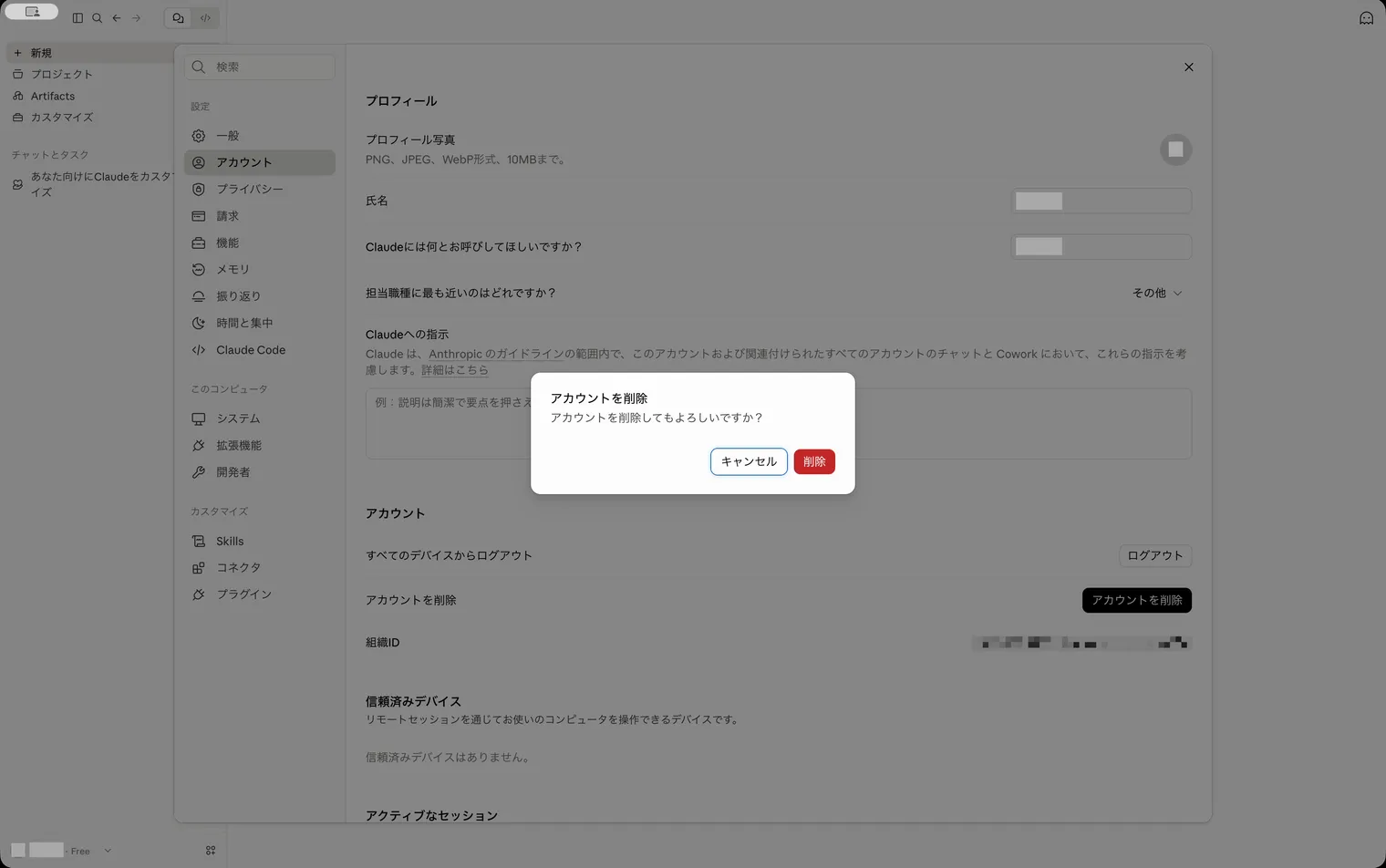
削除の操作では、確認画面が2回表示されました。最後の「削除」をクリックする前に、残しておきたいデータの保存が済んでいるか、もう一度確かめてください。
1: 「アカウントを削除」をクリックします。
2: アカウントや会話データを復元できない旨の説明を読み、「理解しました」をクリックします。
3: 「アカウントを削除してもよろしいですか?」と表示されたら、「削除」をクリックします。
4: 処理が終わり、「始める」があるClaude for Macの初期画面へ戻ったことを確認します。