 ITワクワク塾
cmuxとは?AIエージェントの作業画面と通知をまとめるターミナル

公式資料をもとにした紹介です。
導入・動作確認:未実施/製品の版:未確認
この記事では、cmuxで作業画面を整理する方法と通知の仕組み、使い始める前に確かめたい条件を紹介します。
cmuxとは

cmuxは、Macで使うターミナルアプリです。ターミナルは、文字でコマンドを入力してソフトウェアを操作するための画面で、cmuxでは複数の作業画面と通知をまとめて扱えます。開発元はManaflow社(Manaflow, Inc.)です。
Claude CodeやCodexなど、ターミナルから起動するAIエージェントの作業にも使えます。cmuxが画面を受け持ち、処理はその中で起動したAIエージェントやコマンドが進める関係です。
どんなことができるか
作業のまとまりを「ワークスペース」に分け、左側の縦型タブで切り替えられます。さらに、1つのワークスペースの中を上下や左右に分割して、複数の画面を並べる仕組みです。
次の図では、1つの作業をAIへの依頼、結果の確認、通知に分けて扱う例を示しています。実際の画面を写したものではなく、役割の違いを表しました。
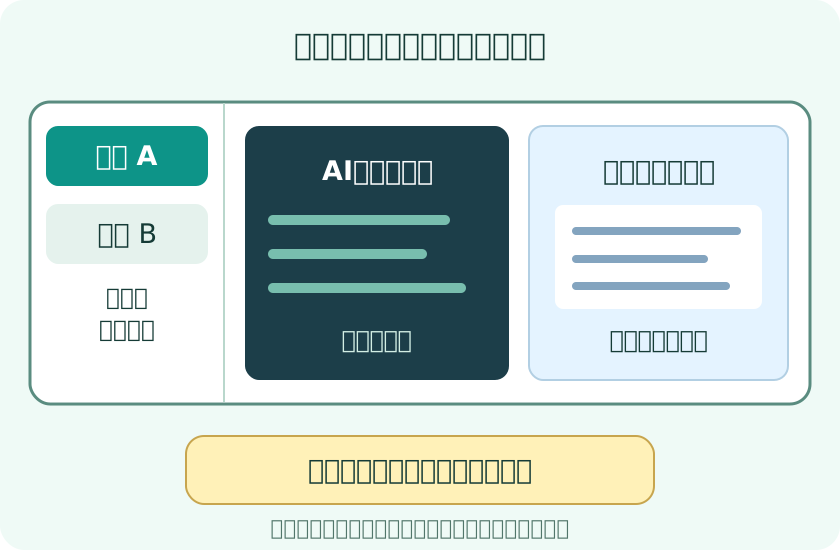
ブラウザーをターミナルの隣に表示する機能も備えています。たとえば、AIへWebページの修正を頼みながら、その結果を同じ作業場所で確認する使い方です。
通知はどう届くか
作業が終わったときや確認が必要なときに、画面の枠、未読の表示、通知一覧、Macのデスクトップ通知で知らせる機能です。通知から、対応が必要な作業へ戻れます。
通知を出すには、実行しているソフトウェアが通知用の信号を送るか、cmuxの通知コマンドを呼び出す設定が必要です。AIエージェントでは、決まった時点に処理を実行するフックを使って通知する方法もあります。
通知のタイミングを決めるのは、利用するAIエージェントや連携の設定です。使い始めたら、完了や入力待ちなど、必要な場面で実際に届くかを確かめましょう。
使い始める前に確かめること
Mac版の公式導入資料では、macOS 14.0以降が必要です。Apple SiliconとIntelのMacに対応し、ディスクイメージ(.dmg)またはHomebrewから導入できます。
ターミナル内で利用するAIエージェントは、それぞれの導入と認証が必要です。cmuxの導入に加え、使うAIの利用条件も確認してください。
このカテゴリーではMacへの導入、ワークスペースと画面分割、通知の設定を扱います。
参考にした一次情報
以下は開発元が公開している製品紹介と操作の資料です。対応条件と通知の設定は、使い始める際にも確認しましょう。
- cmux公式サイト:タブ、画面分割、ブラウザーなどの機能
- cmux公式資料「Getting Started」:Mac版の対応条件と導入方法
- cmux公式資料「Notifications」:通知の表示と連携方法
- cmux公式リポジトリのライセンス:開発元の表記