 ITワクワク塾
【AivisSpeech】音声ファイルに書き出す方法

動作環境(2026年10月19日に確認)
<パソコン> 機種:MacBook Air(Apple M3、16 GB) OS:macOS 26.6.2<ソフトウェア> アプリ:AivisSpeech 1.1.0-dev 表示言語:日本語
AivisSpeechで読み上げた文章は、音声ファイルとして保存できます。この記事の範囲は、編集画面から書き出しが完了するまでです。
文章をまだ入力していない場合は、先に文章を読み上げる方法をご覧ください。
音声書き出しとは
音声書き出しは、AivisSpeechで作った読み上げの声を、音声ファイルとしてMacに保存する機能です。保存したファイルはAivisSpeechを開かなくても再生でき、動画のナレーションなどにも使えます。作った音声をどう使ってよいかは、使った音声モデルのライセンスによって変わる点に注意してください。
音声ファイルに保存する
試聴した音声を書き出します。録画では、1つの文を音声ファイルに保存しました。
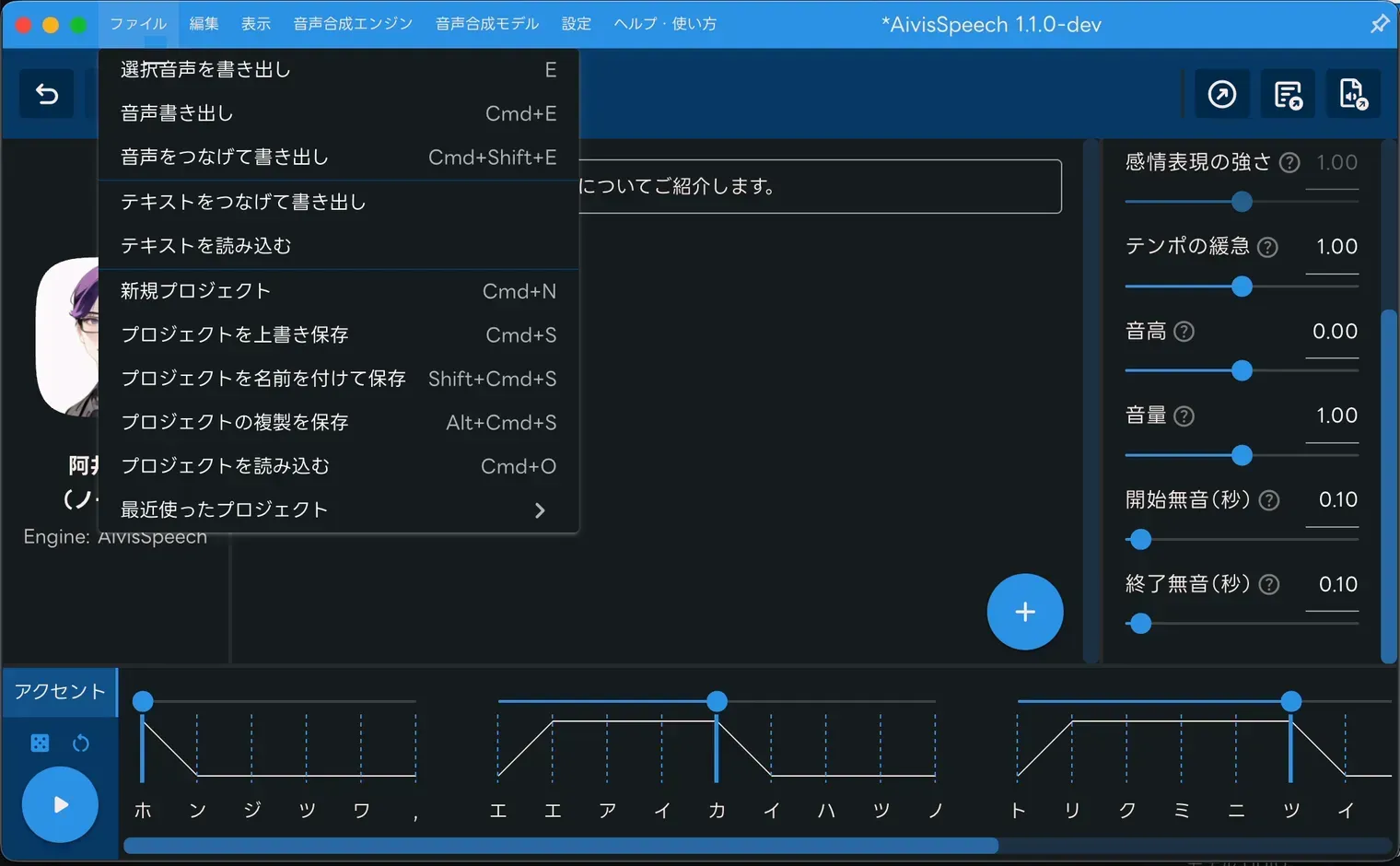
1: 画面左上の「ファイル」をクリックします。
2: 「音声書き出し」をクリックします。
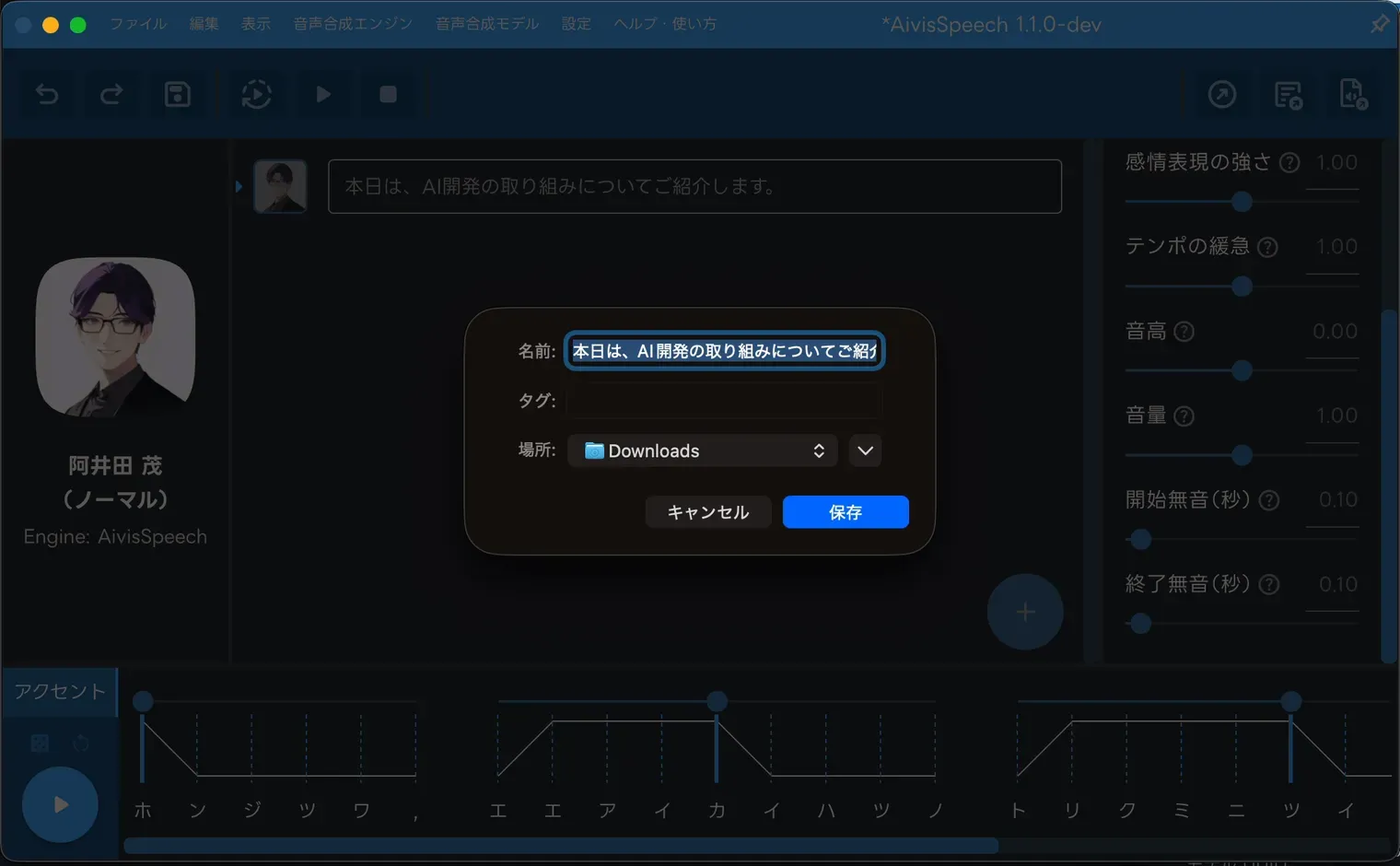
3: 保存するファイルの名前を入力します。
4: 「場所」をクリックして保存先を指定します。
5: 「保存」をクリックします。
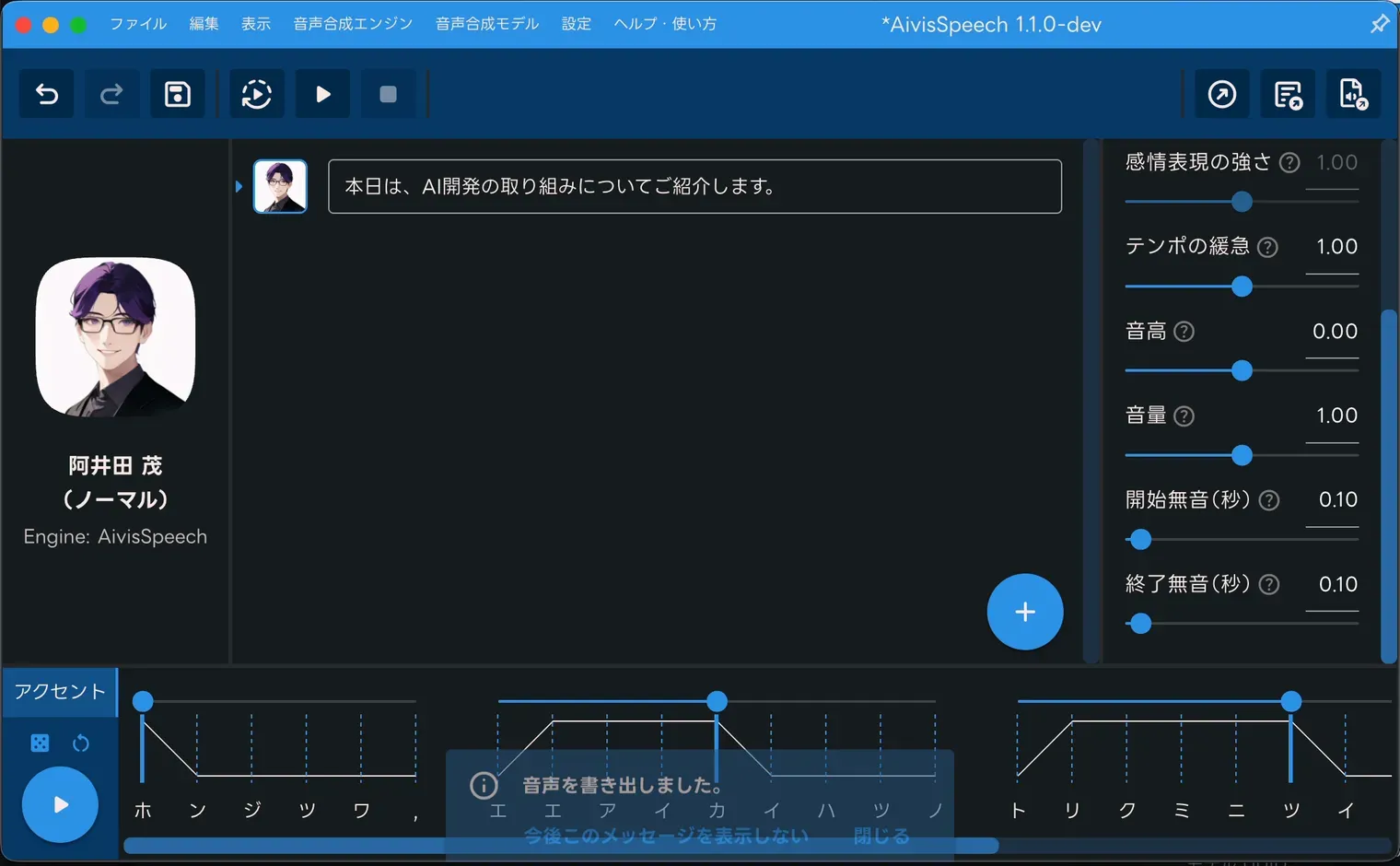
6: 「音声を書き出しました。」と表示されたことを確認します。
【メモ】
保存先に音声ファイルがあるかも確かめてください。録画では書き出し完了の表示まで確認しています。
当サイトが作成した本文はCC BY 4.0です。引用画像は対象外です。AivisSpeechの記事の一覧へもどる