 ITワクワク塾
【あなたをAIモデルに例えると?】XのユーザーIDで診断する方法

<パソコン> 機種:MacBook Air(13インチ、M3、2024) OS:macOS 26.6.2 ブラウザー:Google Chrome 156.0.8078.35<サービス> あなたをAIモデルに例えると?(版は未確認) X(Web版)
自分の投稿の傾向を、AIモデルに例えて教えてくれる診断サイトがあります。この記事で扱うのは、診断を始めてから結果をXの投稿画面で確認するところまでです。
「あなたをAIモデルに例えると?」とは
XのユーザーIDを入力すると、公開ポストの内容から似ているAIモデルを診断するサイトが「あなたをAIモデルに例えると?」です。診断結果には、モデル名だけでなく、理由や特徴も並びます。サイトの全体は、「あなたをAIモデルに例えると?」とは?で紹介しました。
XのユーザーIDで診断する
診断には、公開ポストのあるXのユーザーIDを使います。画面では、堀大輔さんの公開アカウント(@d_holi)を例にしました。サイトのプライバシーポリシーによると、Xでのログインや連携は必要ありません。
1: ブラウザーであなたをAIモデルに例えると?を開きます。
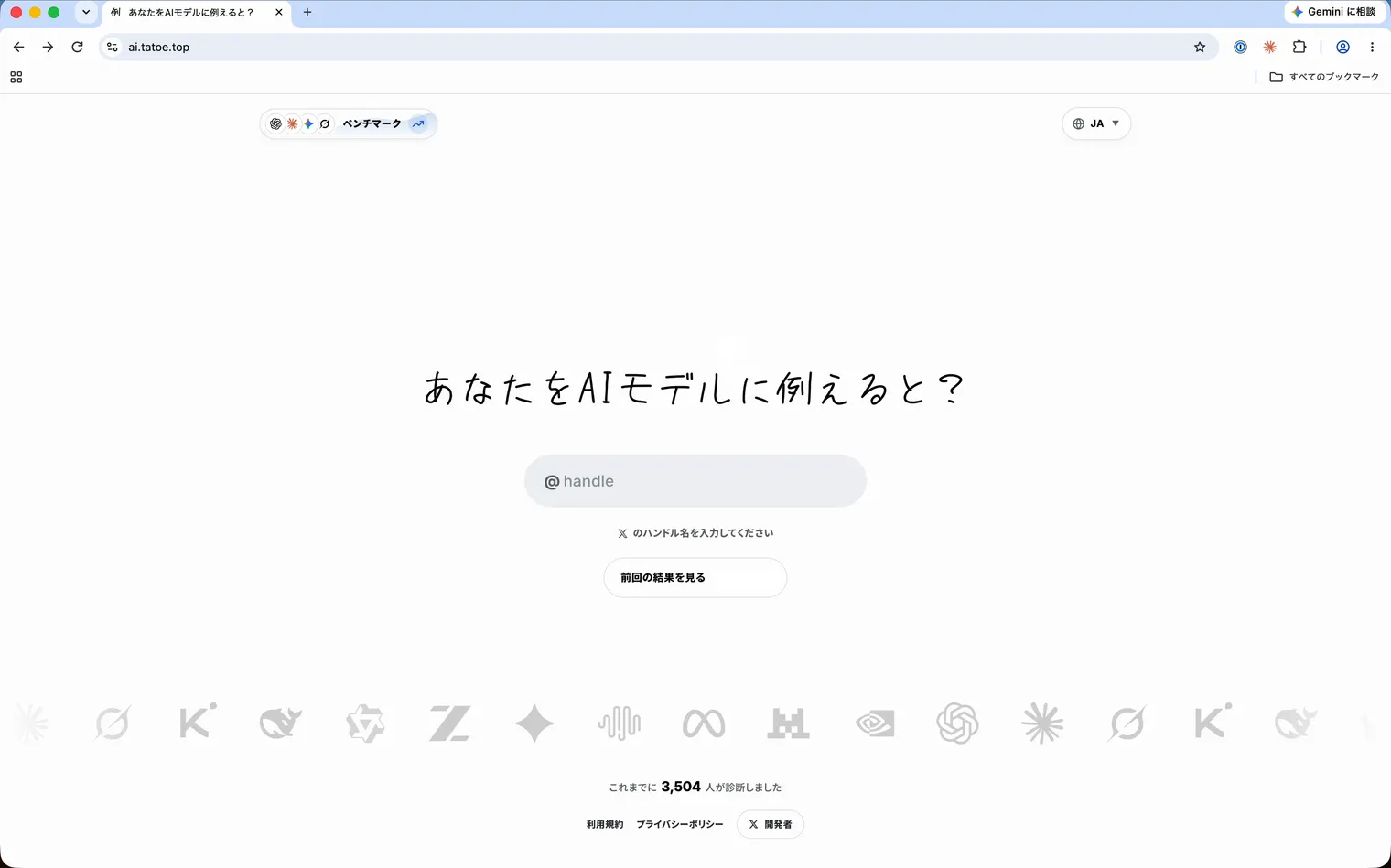
2: 「@handle」の欄に、例として「d_holi」を入力します。
3: 入力欄の右にある「右向き矢印」をクリックします。
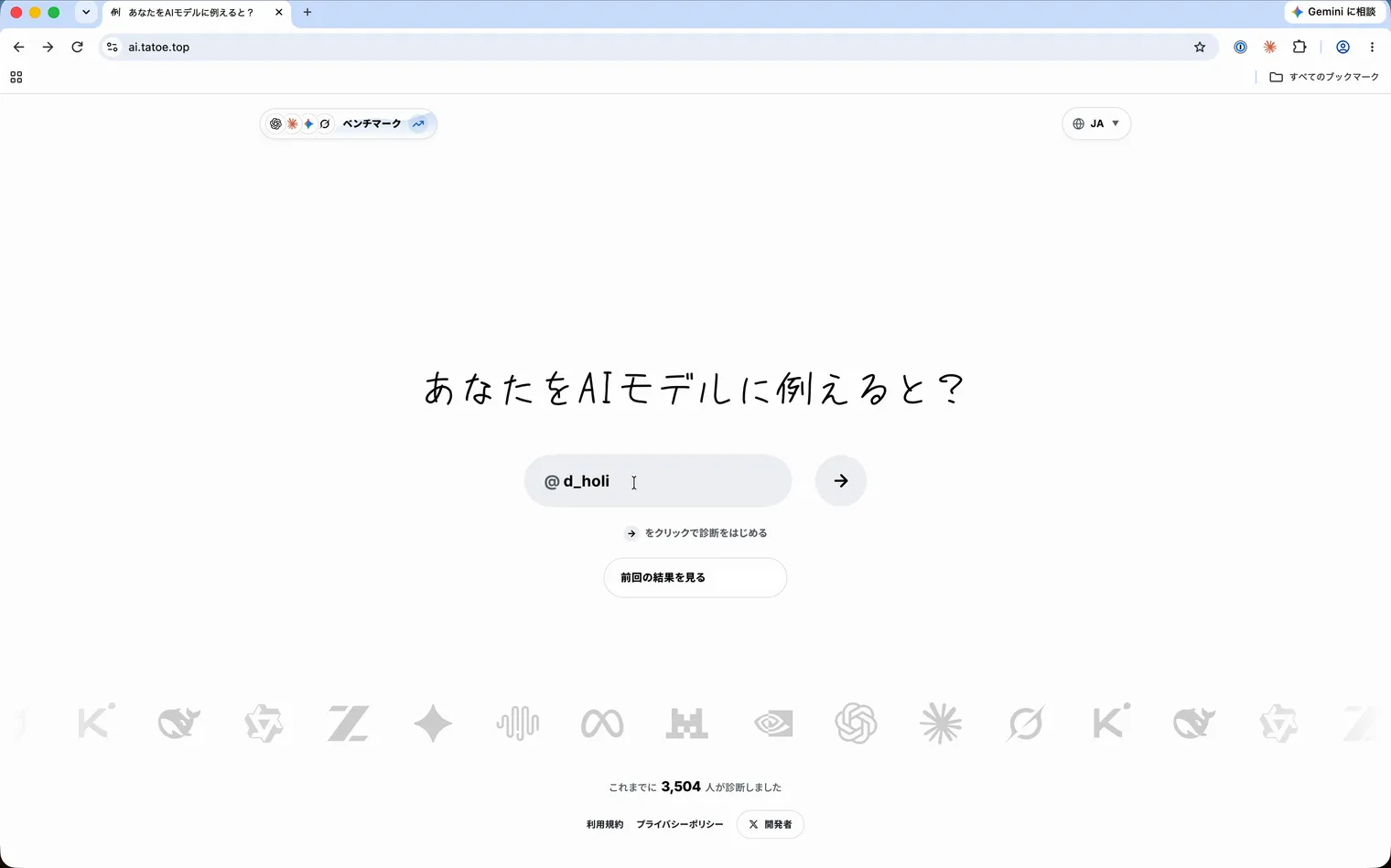
4: 「あなたに一番近いAIモデル」の結果が表示されたことを確かめます。

診断結果を読む
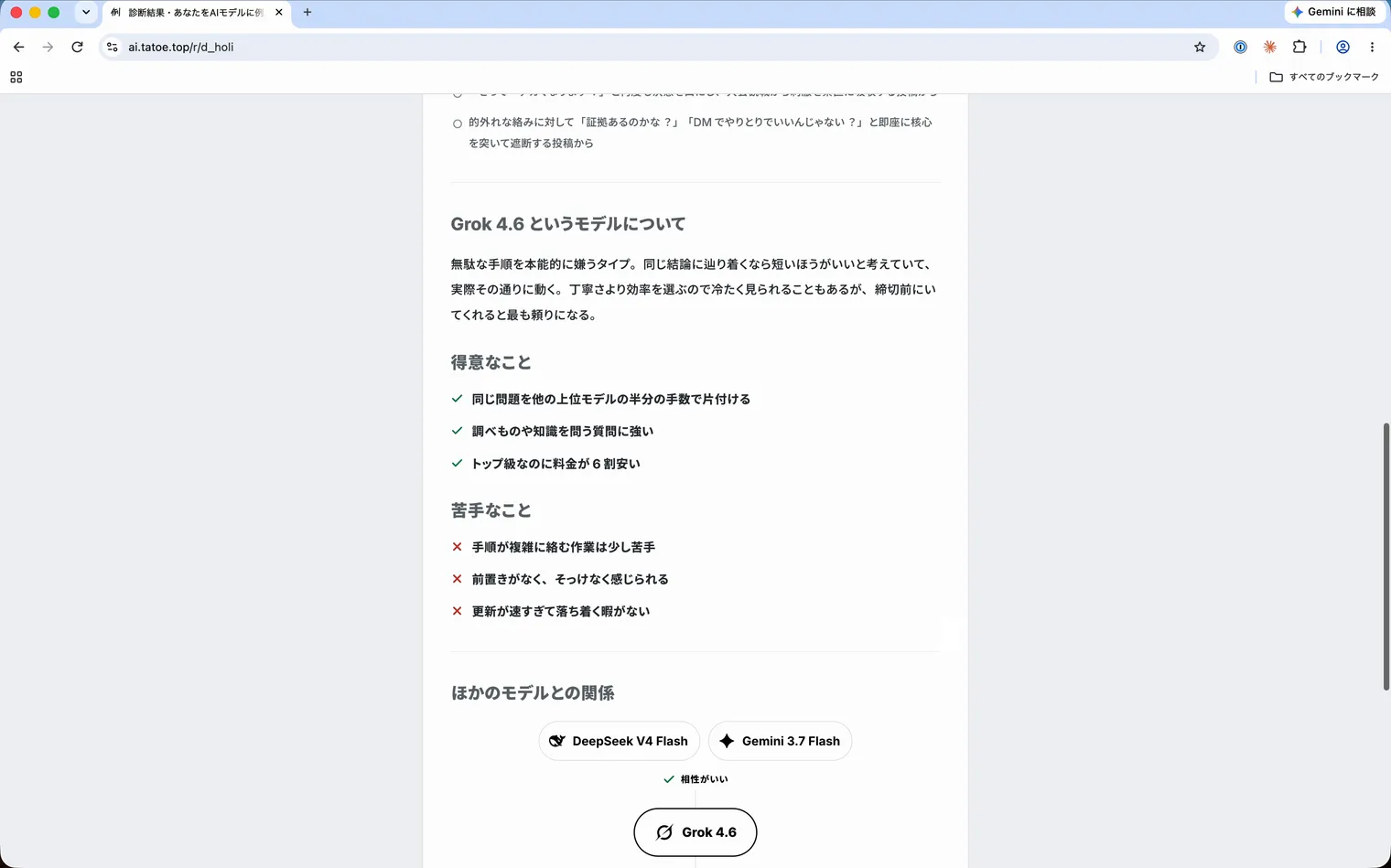
結果の下には、本人の特徴として挙げられた項目や、診断先のモデルの説明が続きます。これらは診断サイトが生成した文章です。
1: 結果のページを下へスクロールします。
【メモ】
利用規約では、診断結果を娯楽向けのものとし、正確さや妥当性を保証しないと説明しています。表示された特徴を、本人の性格や能力の評価として受け取る必要はありません。
Xへの投稿画面を開く
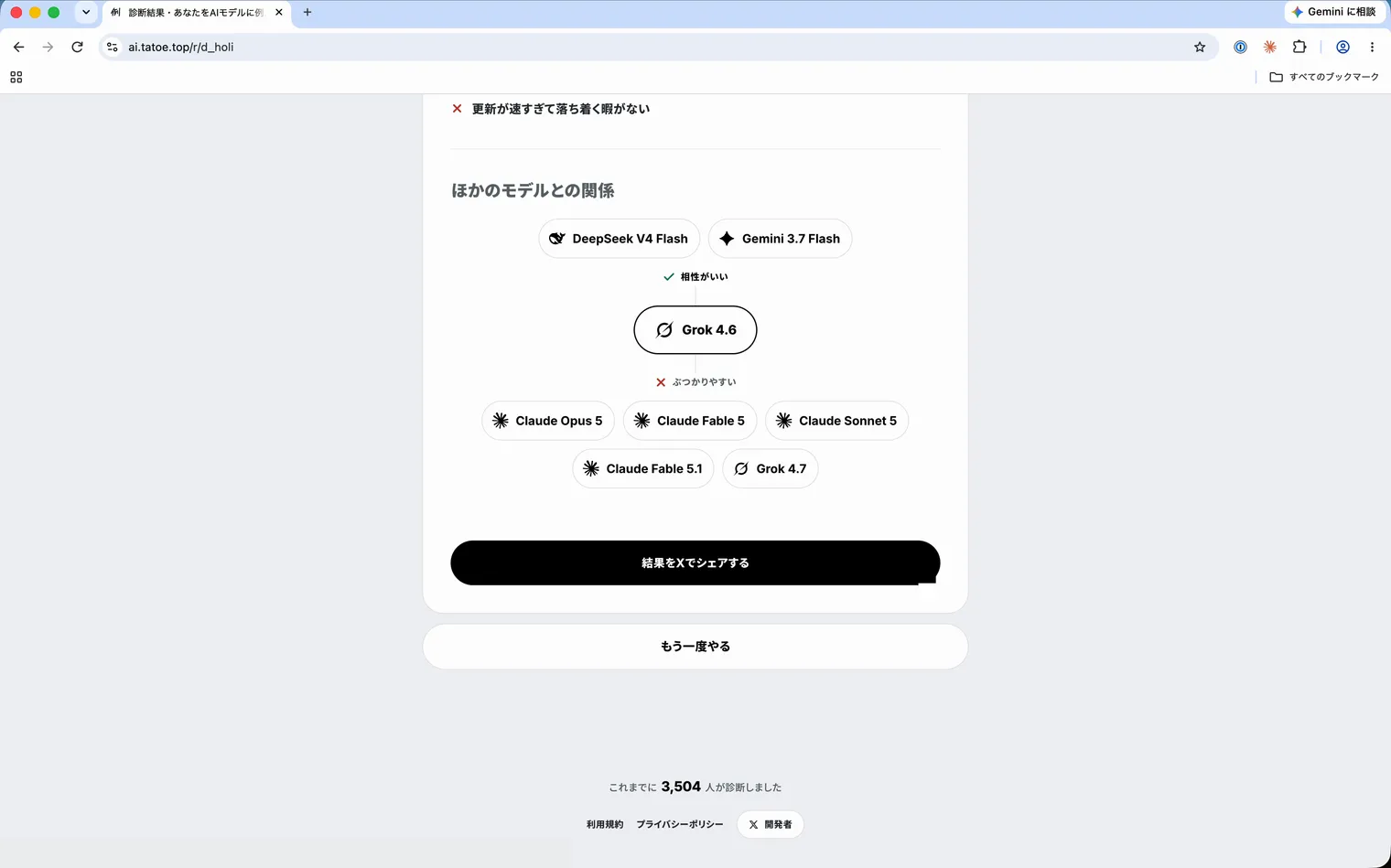
結果の末尾には、Xに共有するための項目があります。投稿文が用意されますが、Xで「ポストする」を押すまでは公開されません。
1: 結果の末尾までスクロールします。
2: 「結果をXでシェアする」をクリックします。
3: Xの投稿画面に、診断結果の文章と画像が入っていることを確かめます。

【注意】
投稿すると、診断に使ったXアカウントと結果を他の人が見られる状態になります。公開する場合は、投稿文と共有先を確認してください。